
ウェブカメラ
Beam Eye Trackerは、内蔵ウェブカメラ、外付けUSBウェブカメラ、ウェブカメラとして使うスマートフォンに対応しています。
ほとんどの方には、内蔵・外付けを問わず一般的な720pのウェブカメラが、手頃ですぐに使える選択肢です。30fpsで安定した性能が得られ、セットアップも簡単です。最低要件は480pです。まずはお手持ちのカメラやスマートフォンで試してください。Standalone版の14日間の返金保証か、Steamの3時間の無料デモで、リスクなしで試せます。
おすすめのウェブカメラ
コスパと予算の両面から、3台のウェブカメラを紹介します。その下には、さらに多くのウェブカメラをフィルター付きで掲載しています。1080p 60fpsのようなタグは、おすすめの設定を示します。カメラが対応する別の設定を試す場合の目安として、1080pから始めて、まずフレームレートを最大にし、それから解像度を上げてください。
-
高コスパ
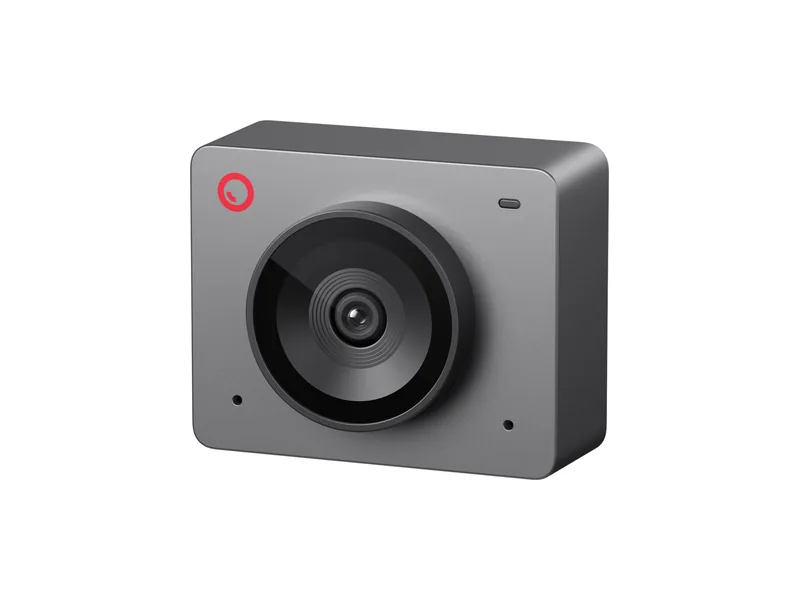
OBSBOT Meet SE
1080p・100fps、画角78°で$60〜$100。
-
低価格で1080p 60fps
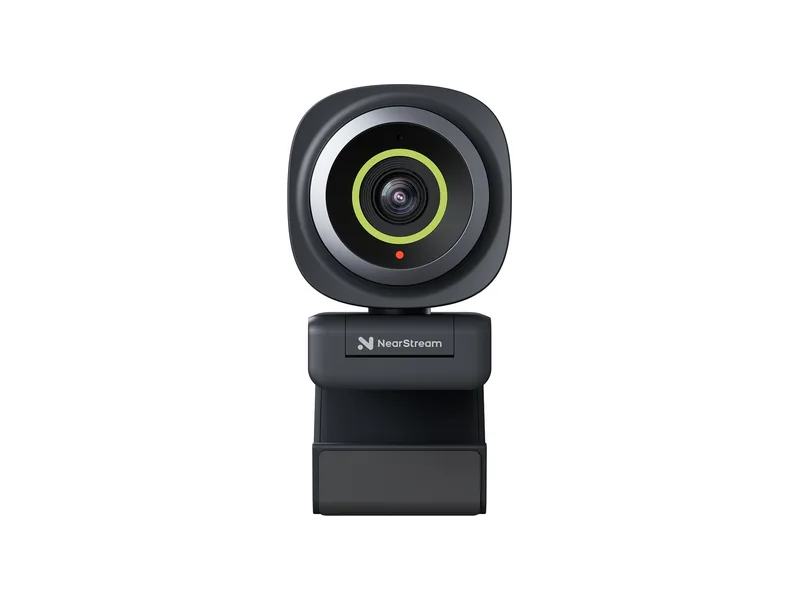
NearStream 2K Autofocus
1080p・60fps、60°まで狭められる調整可能な画角で$30〜$60。
-
低予算向け
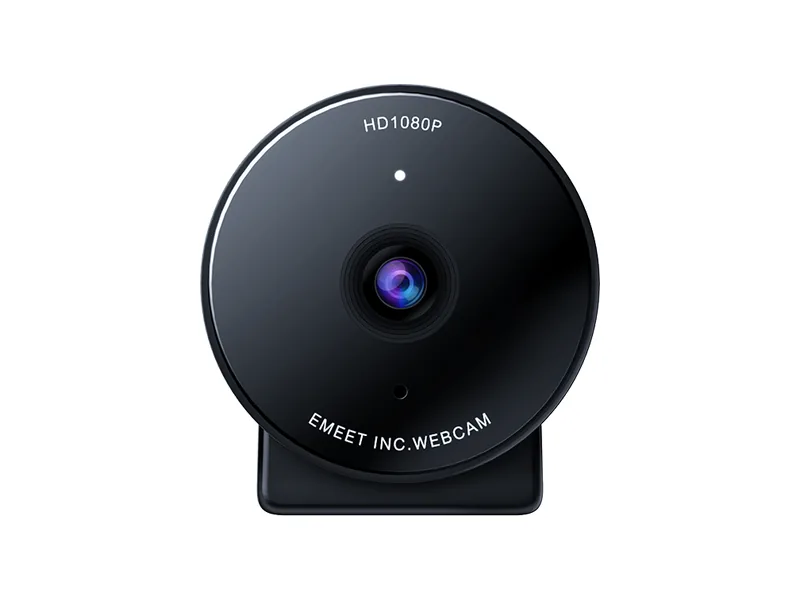
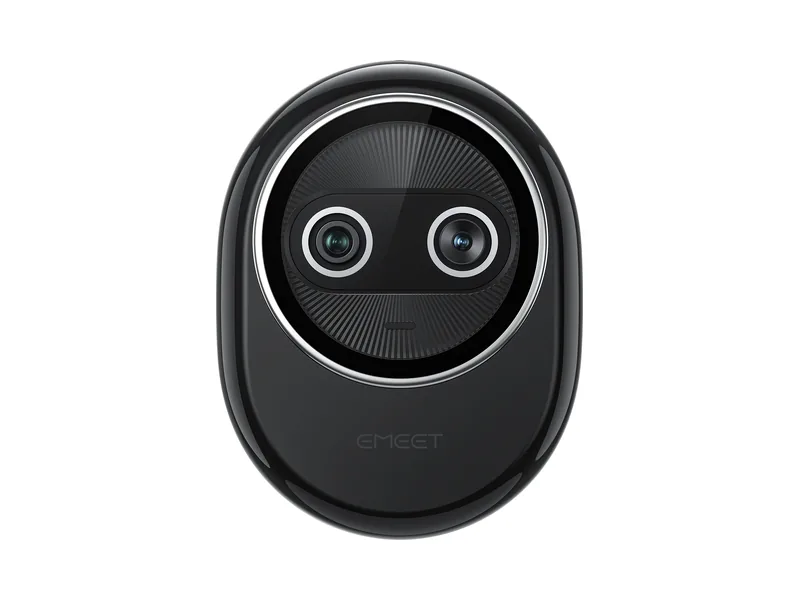
EMEET C950
1080p・30fps、画角70°で$30未満。
売れ筋のウェブカメラ
以下は、Amazonで売れ筋のウェブカメラと、コミュニティで名前が挙がったウェブカメラです。それぞれに、おすすめの解像度とフレームレートを載せています。売れ筋の中から選んだ一部にすぎないため、Beam Eye Trackerで使うために、お使いのウェブカメラがこのリストに載っている必要はありません。ご不明な点があれば、Discordで私たちやコミュニティに気軽に質問するか、support@eyeware.techまでご連絡ください。
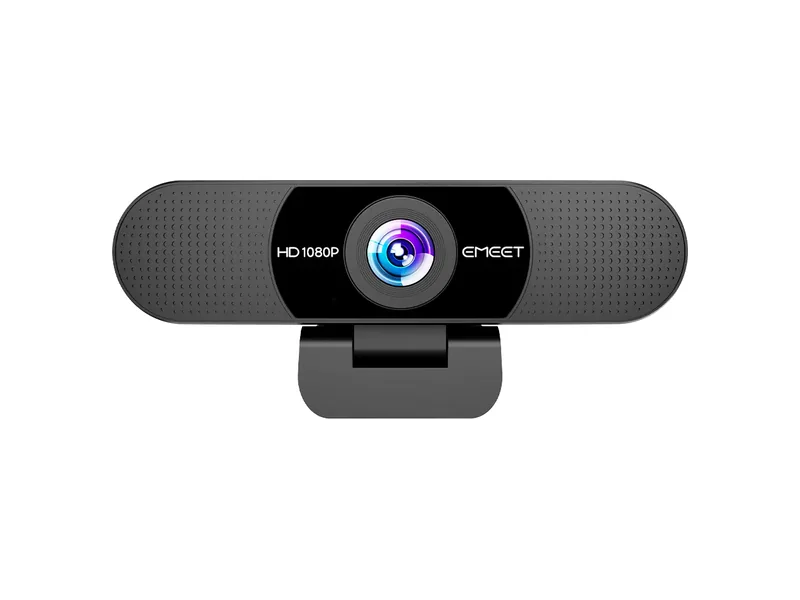
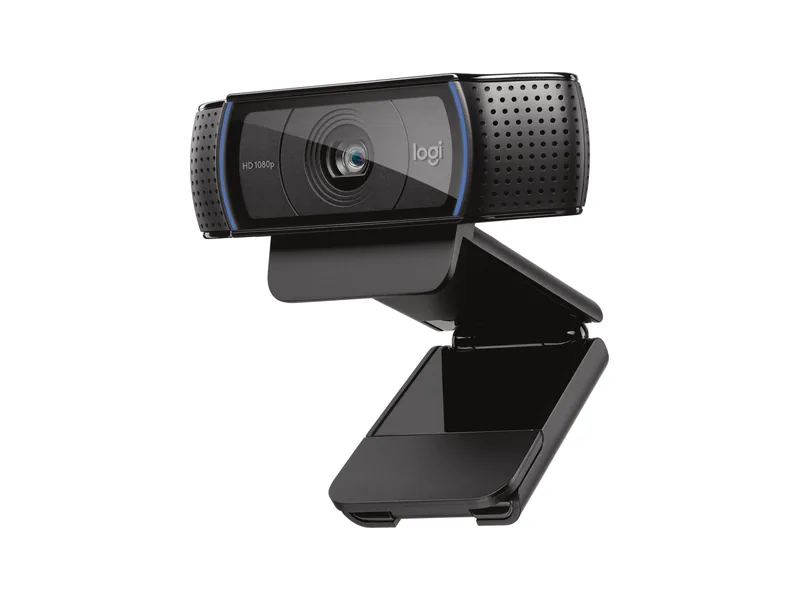
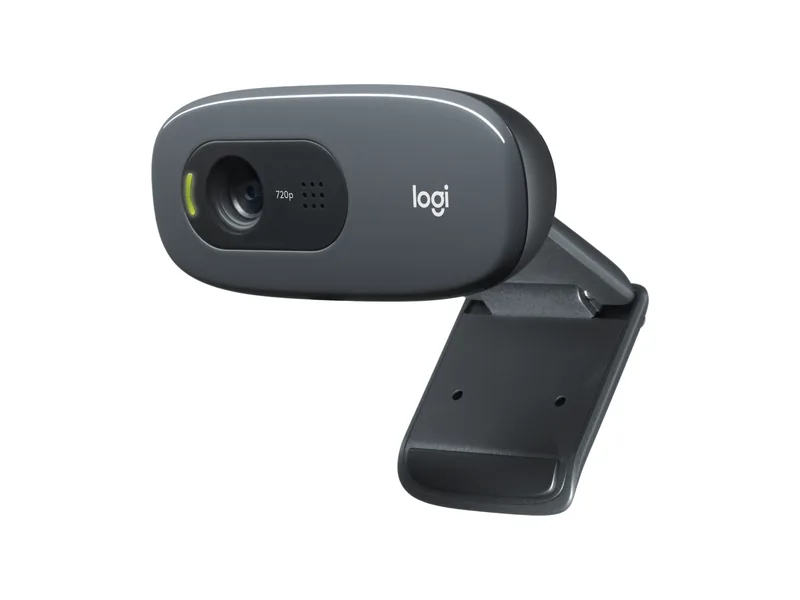
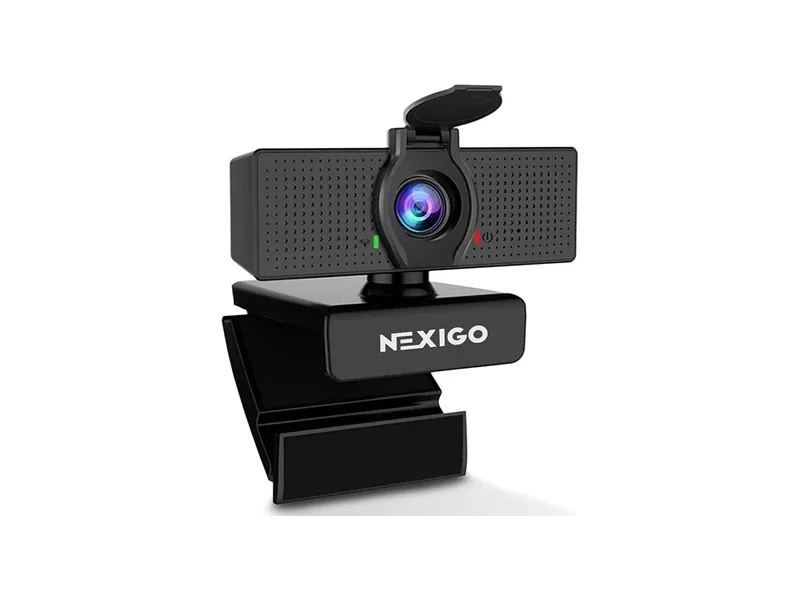
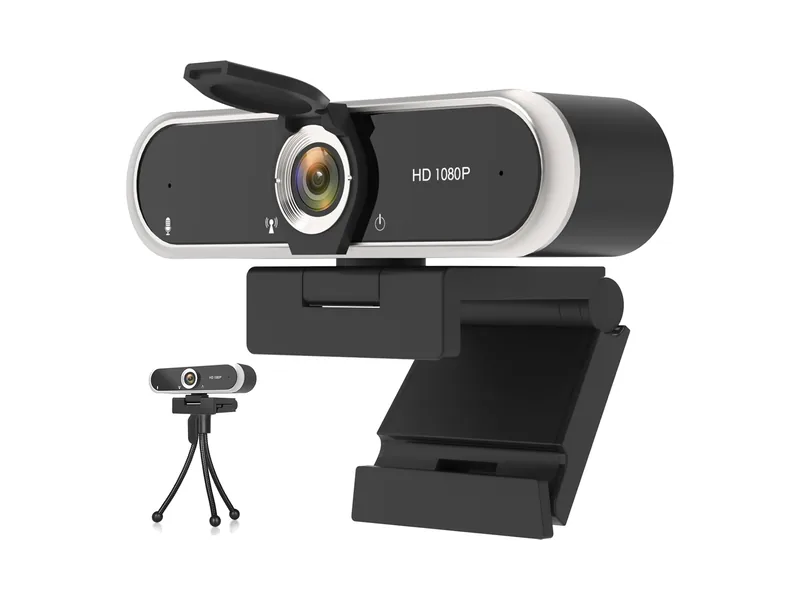
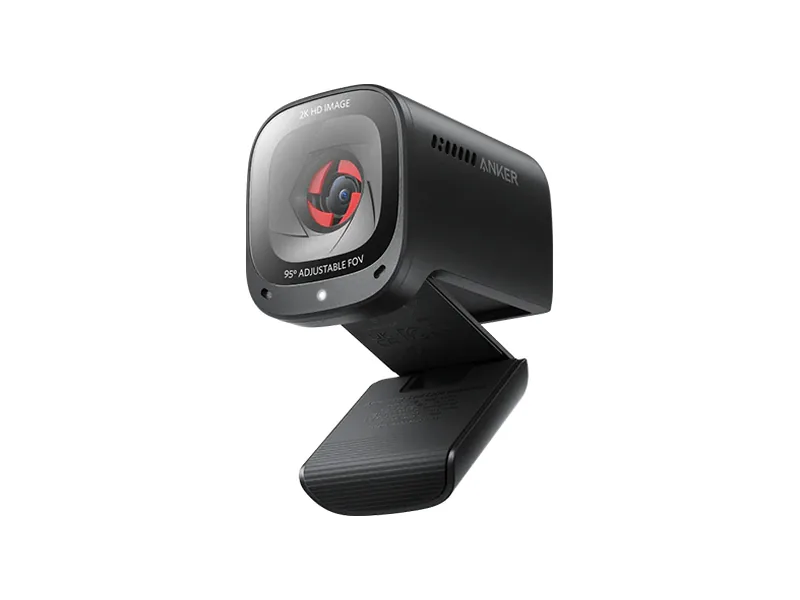
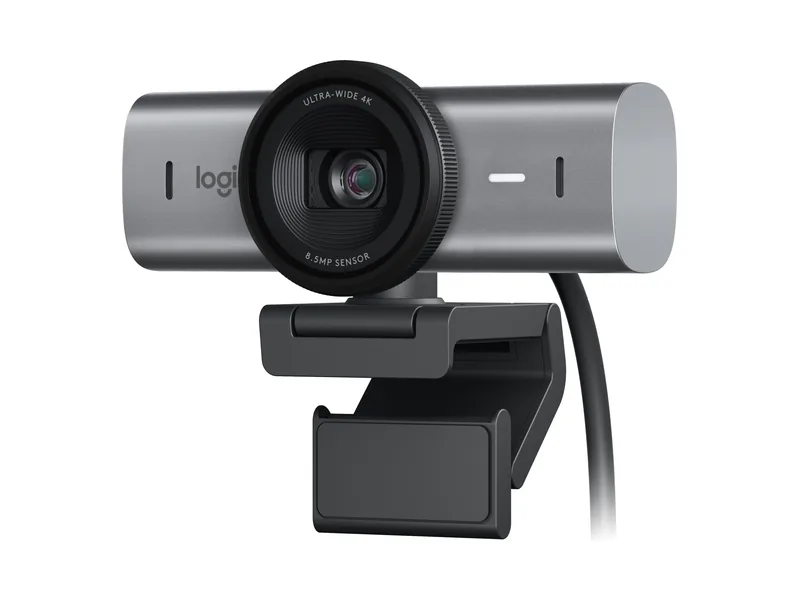
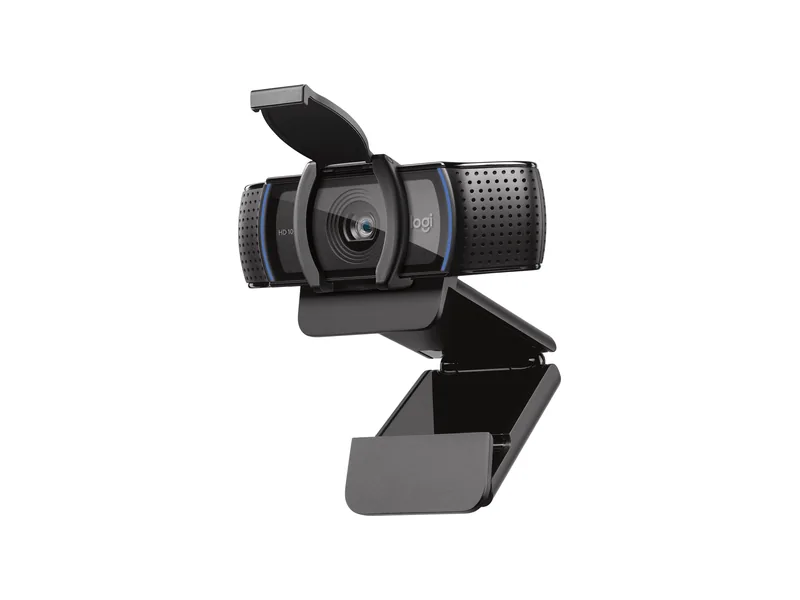
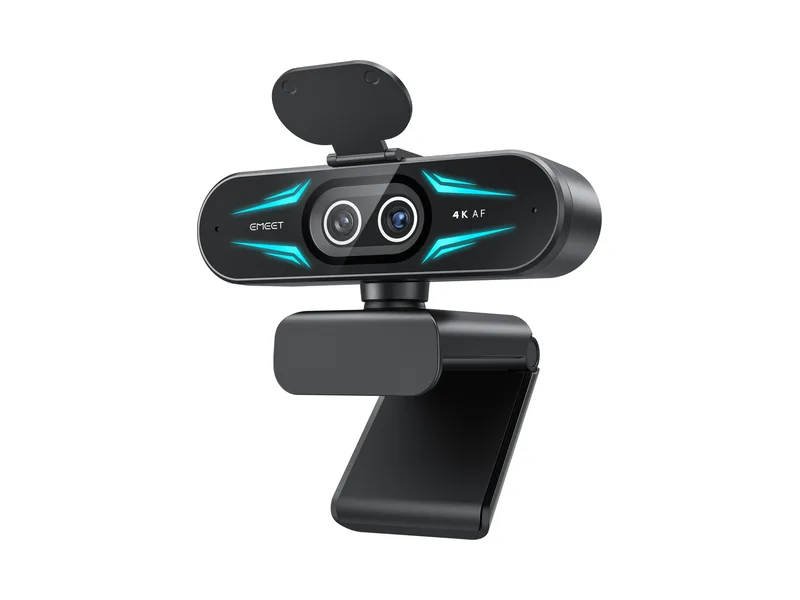
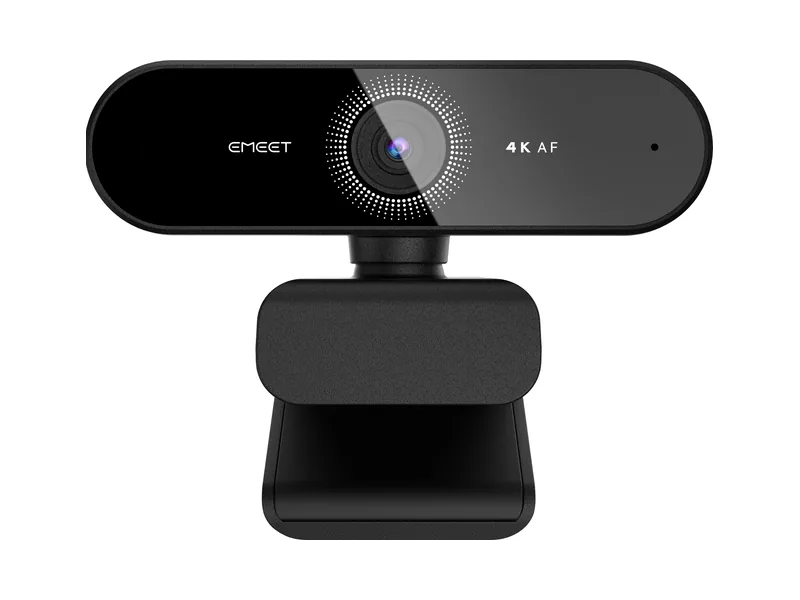
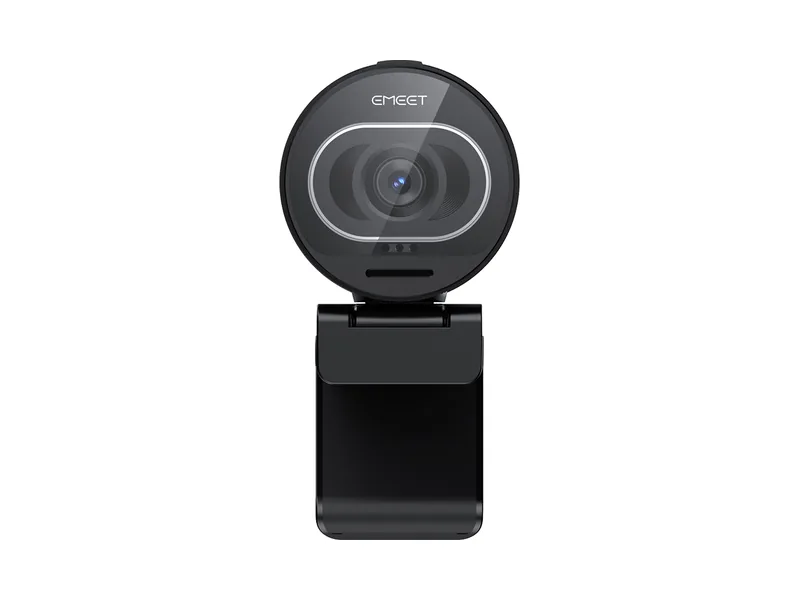
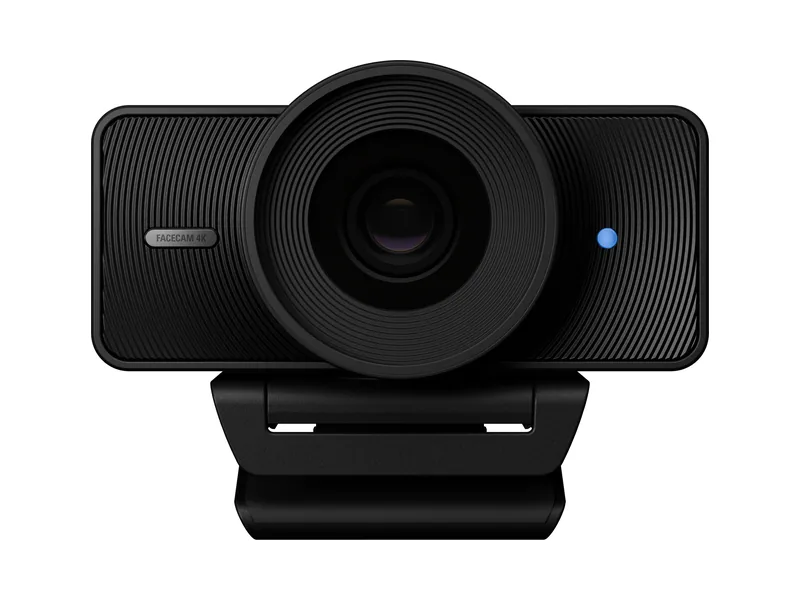
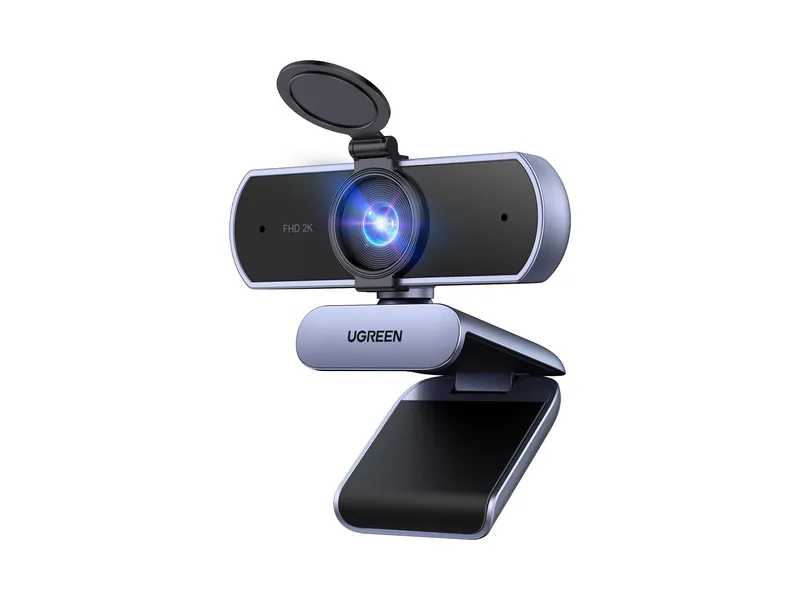
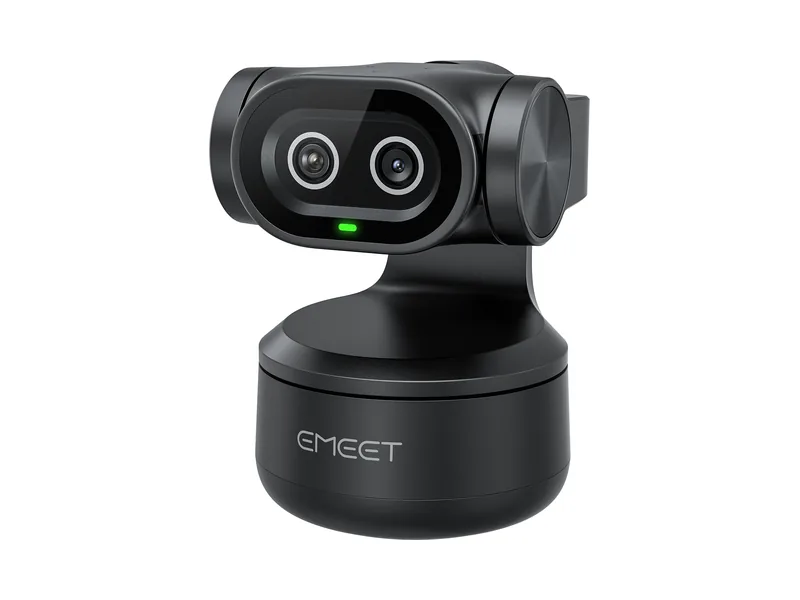
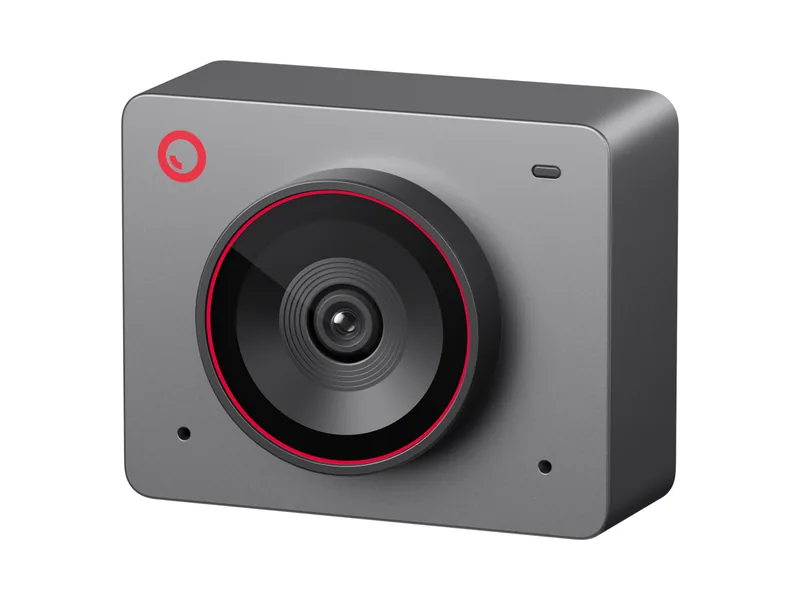
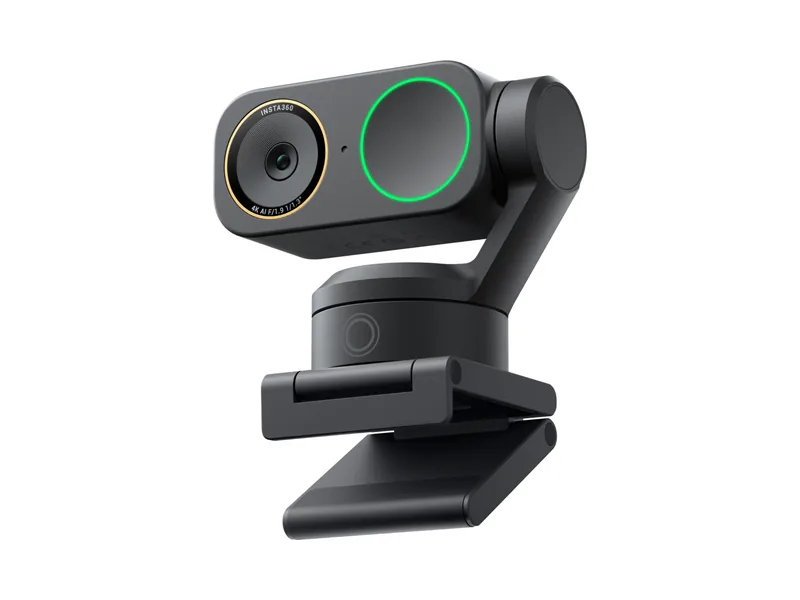
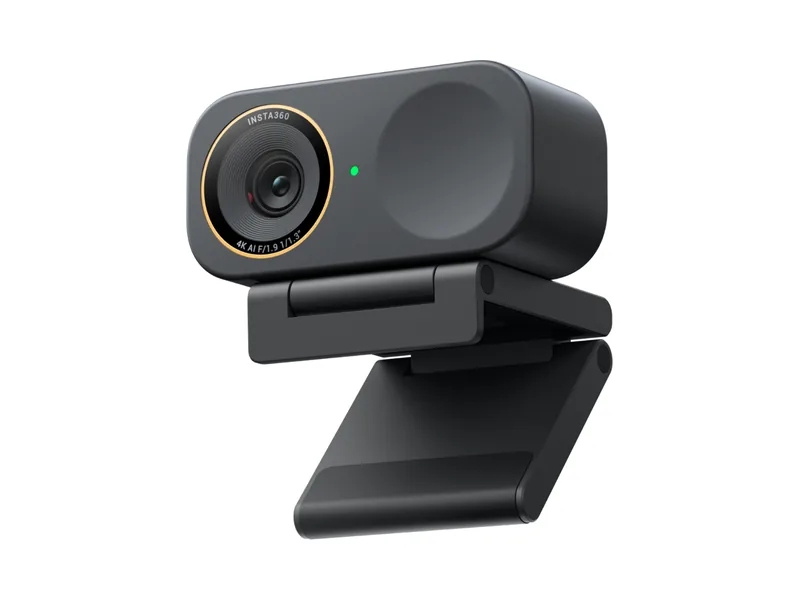
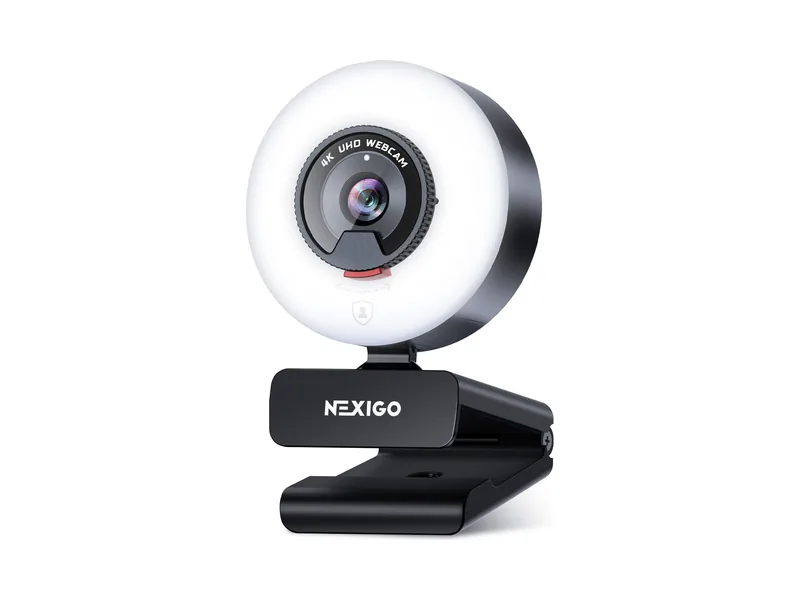
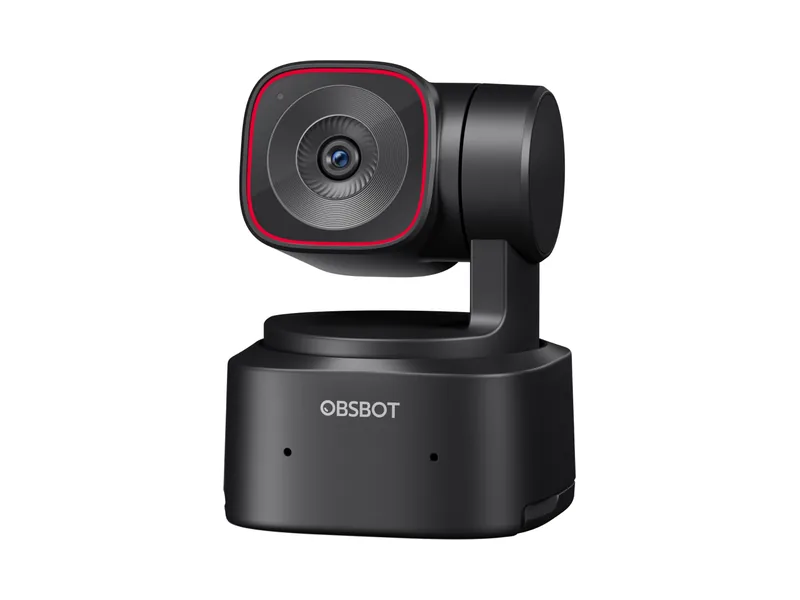
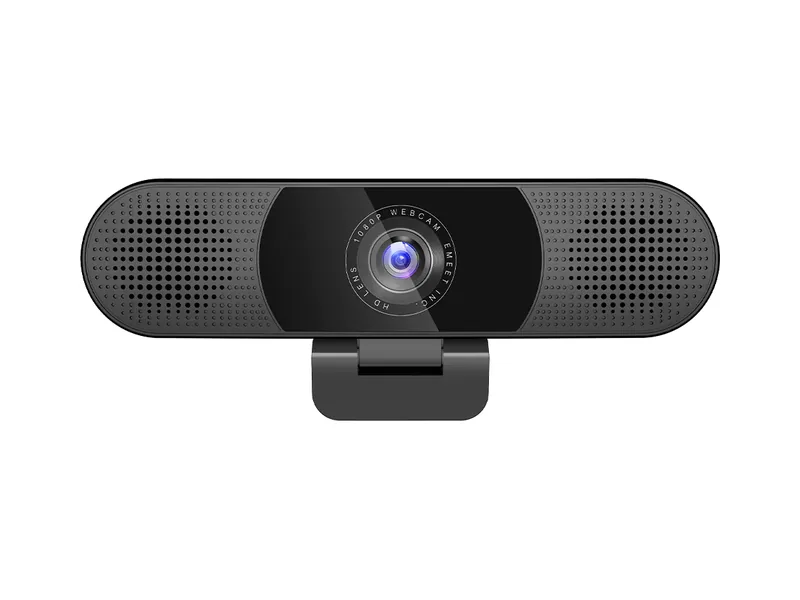
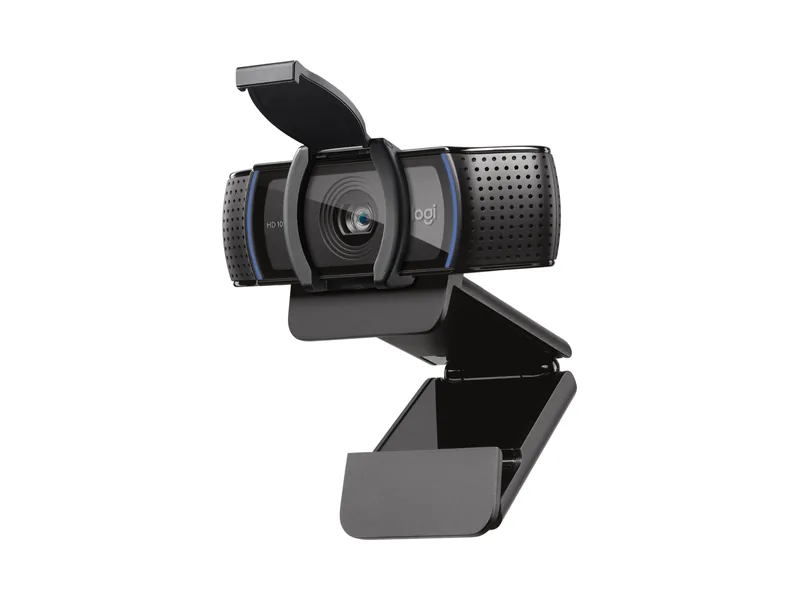
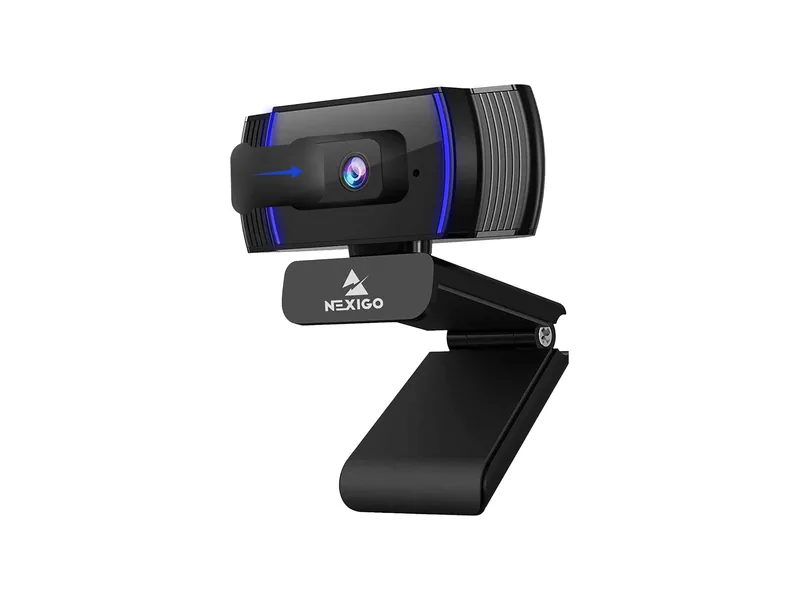
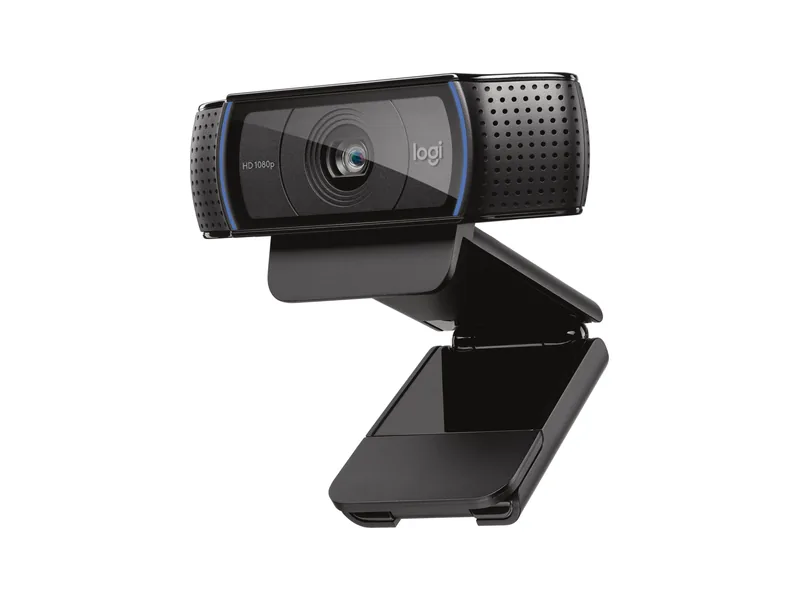
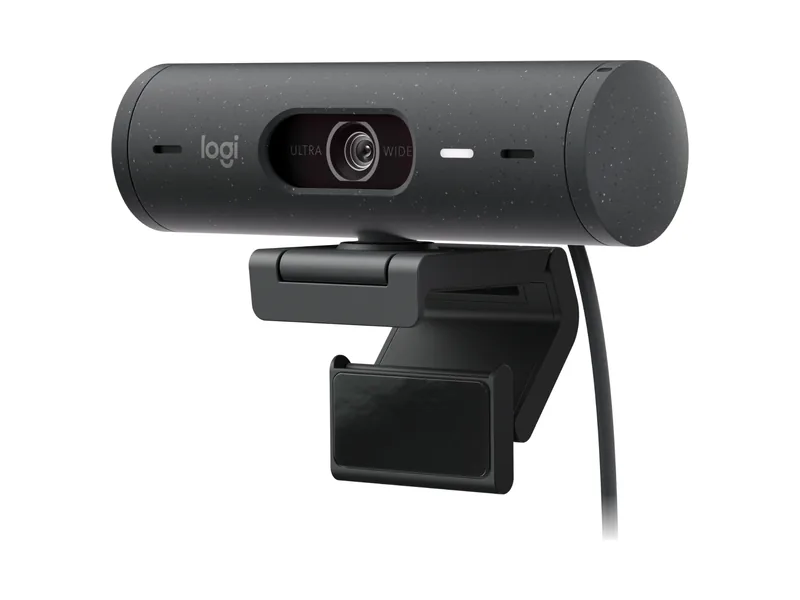
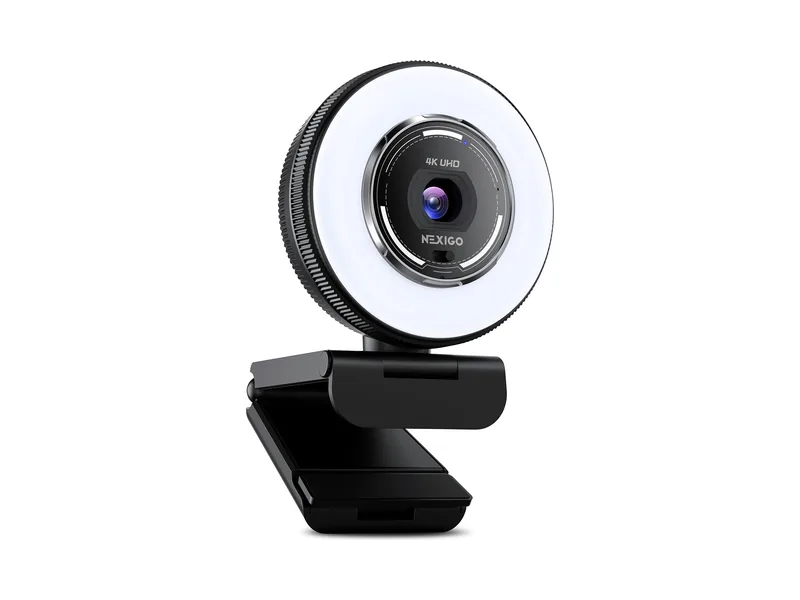
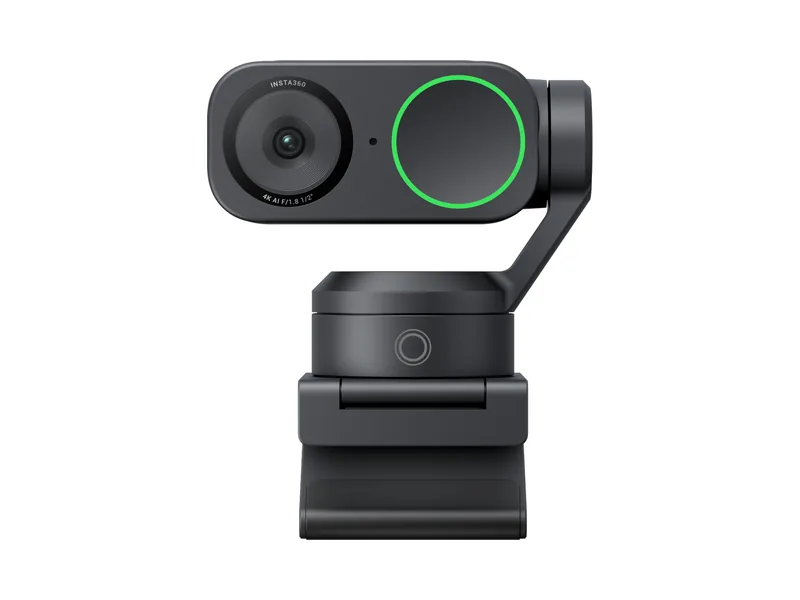
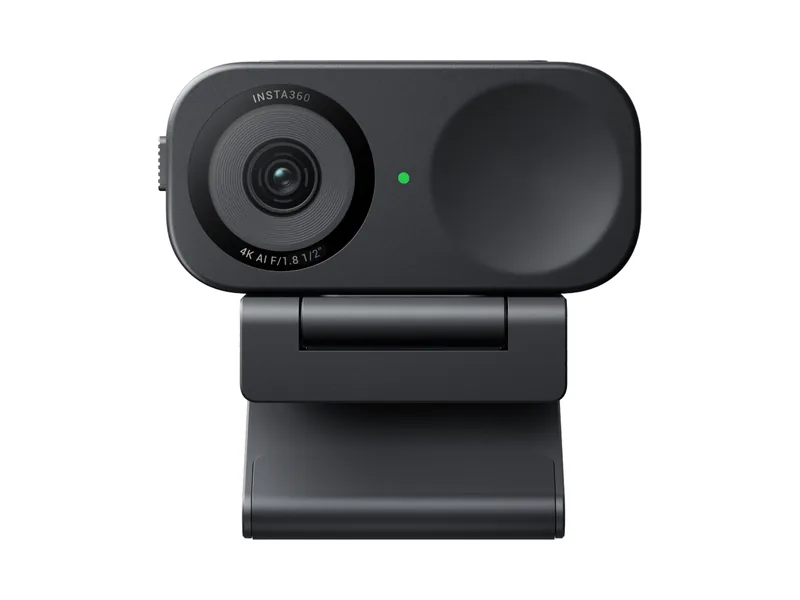
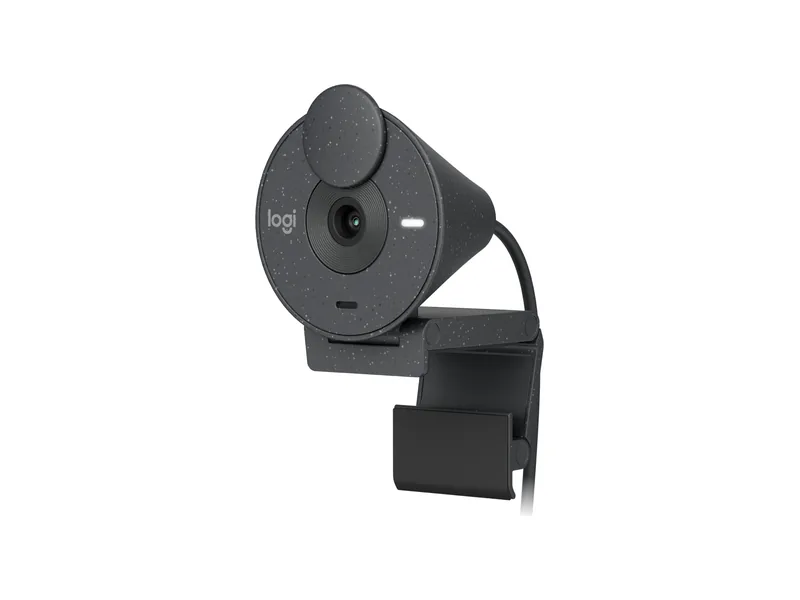
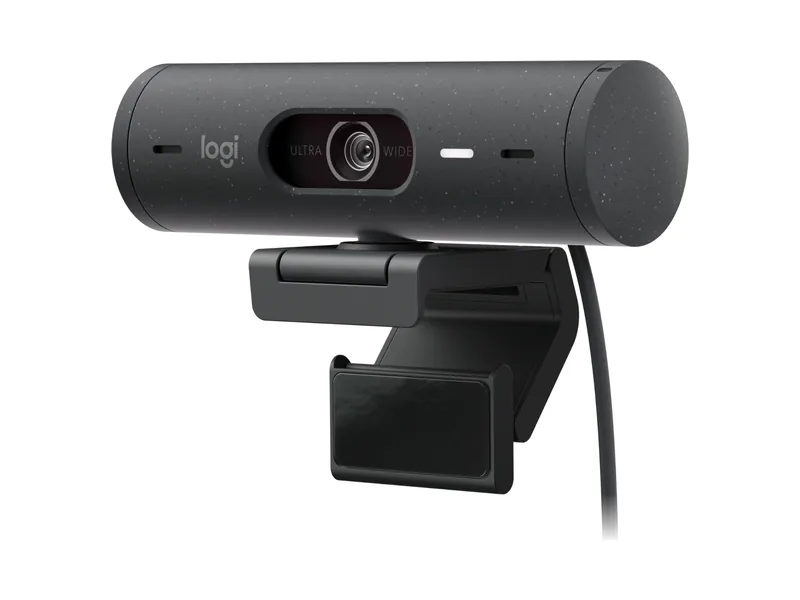
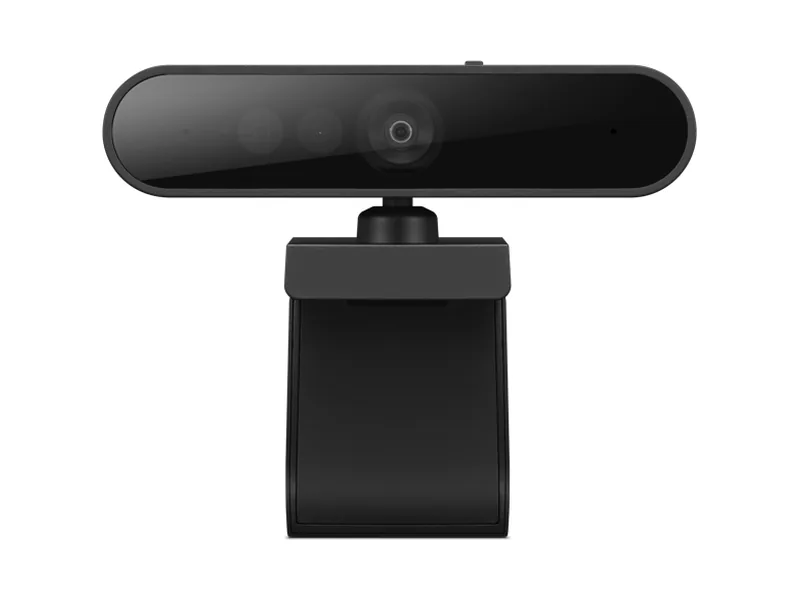
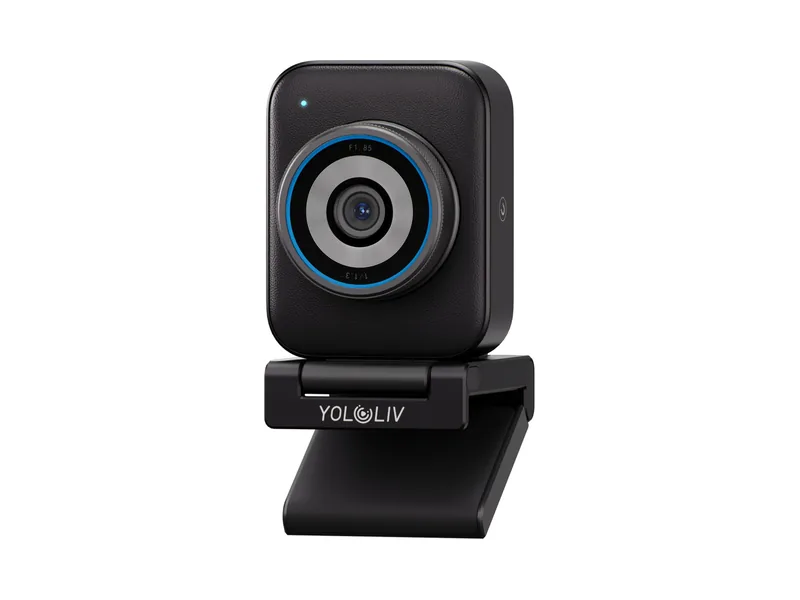
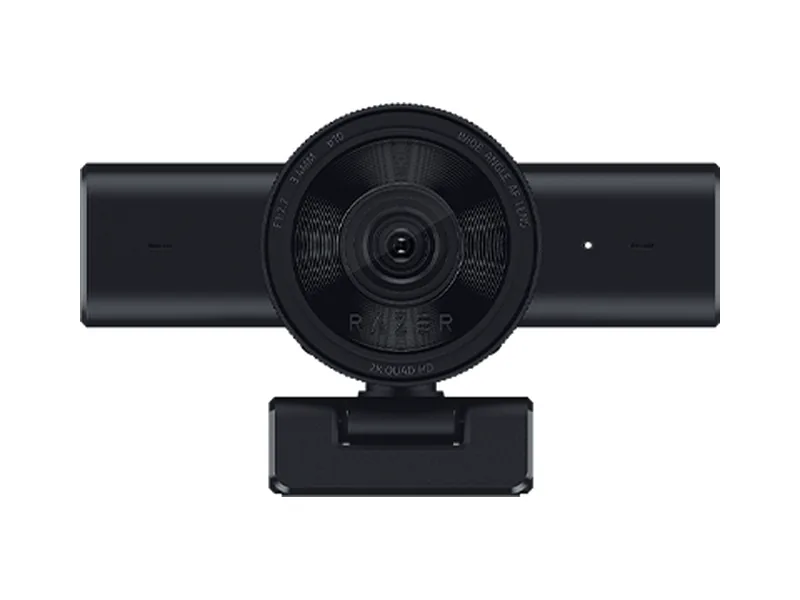
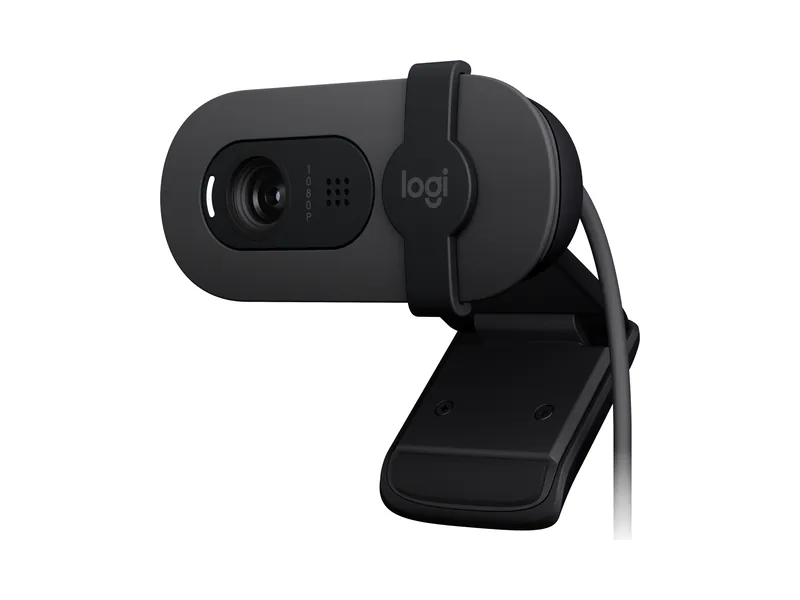
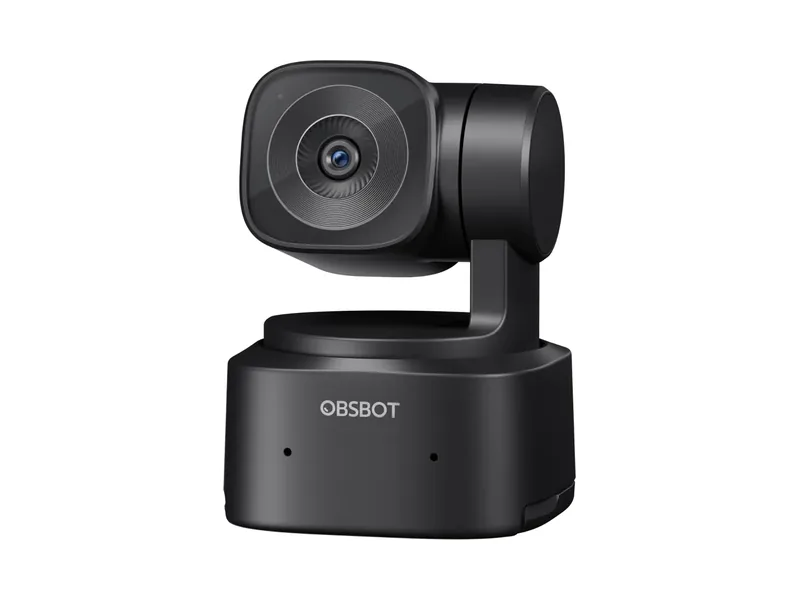
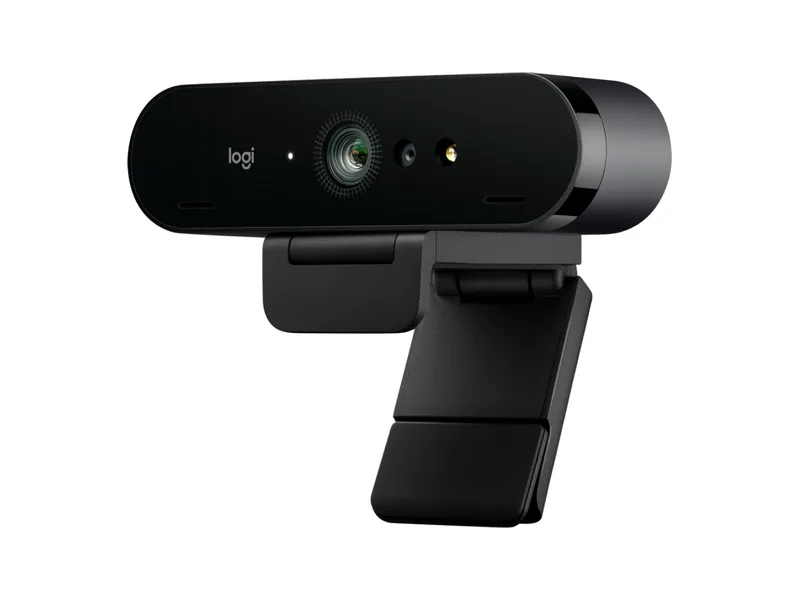
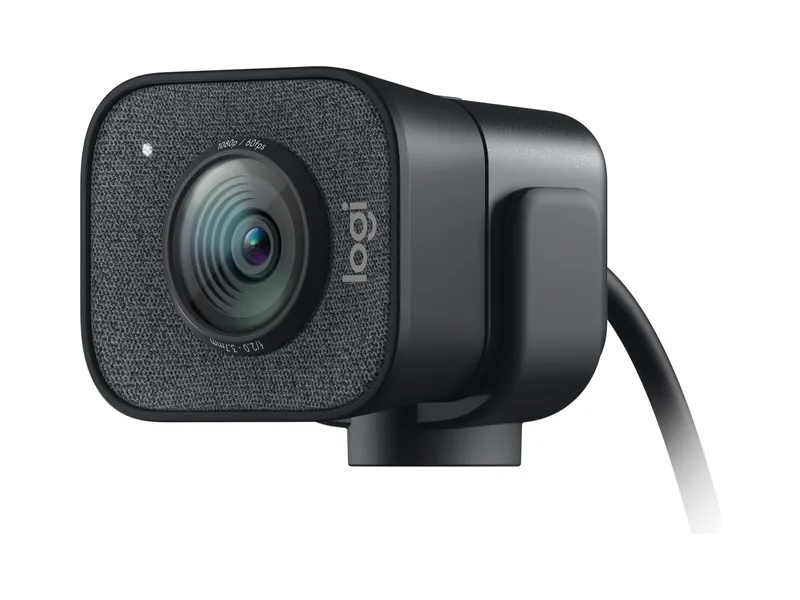
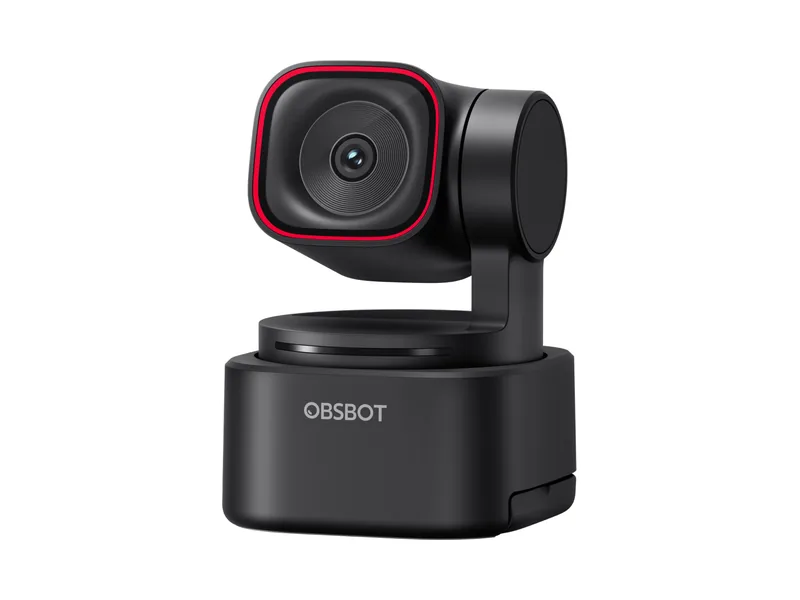
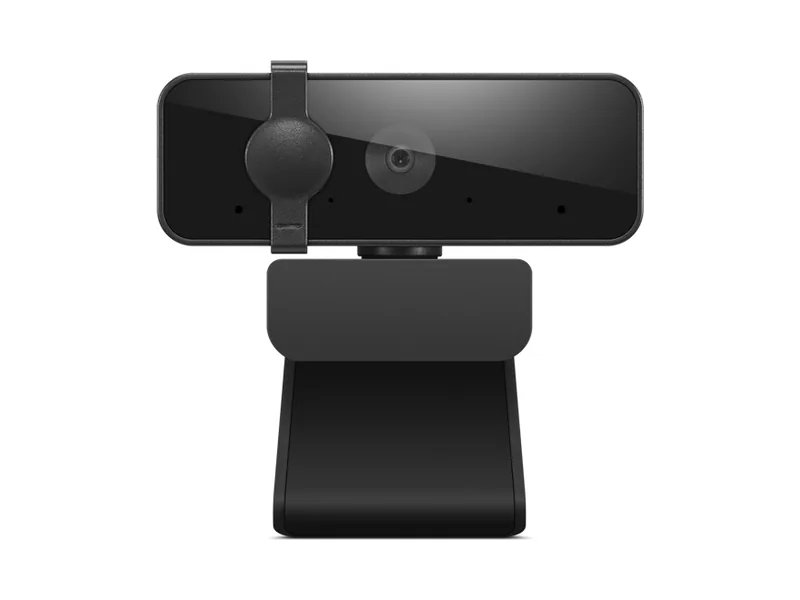
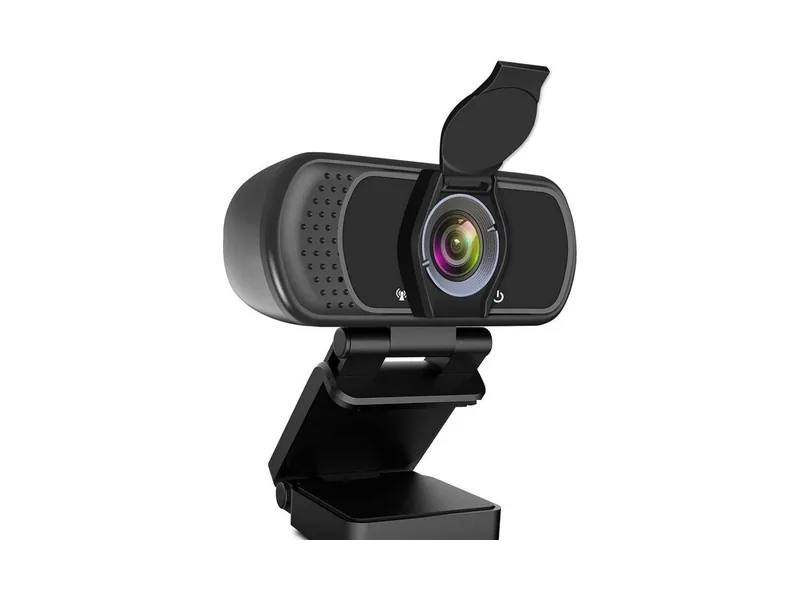
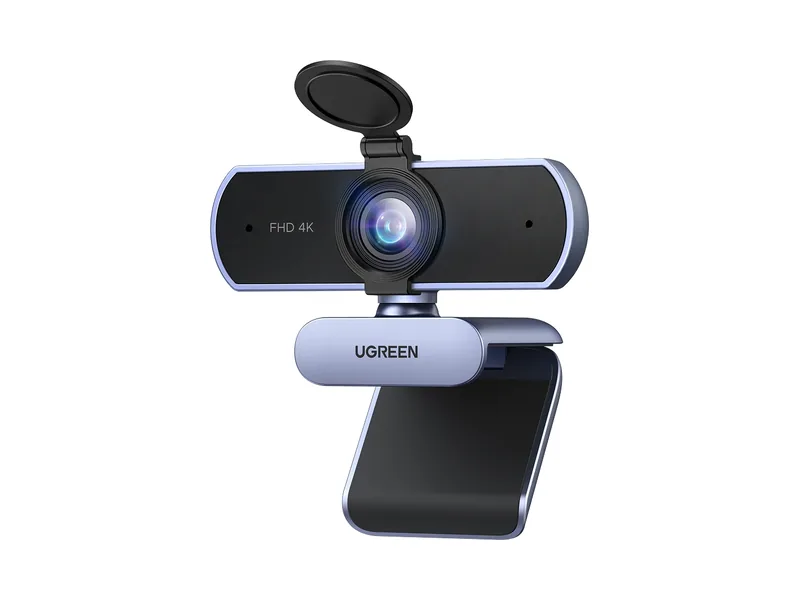
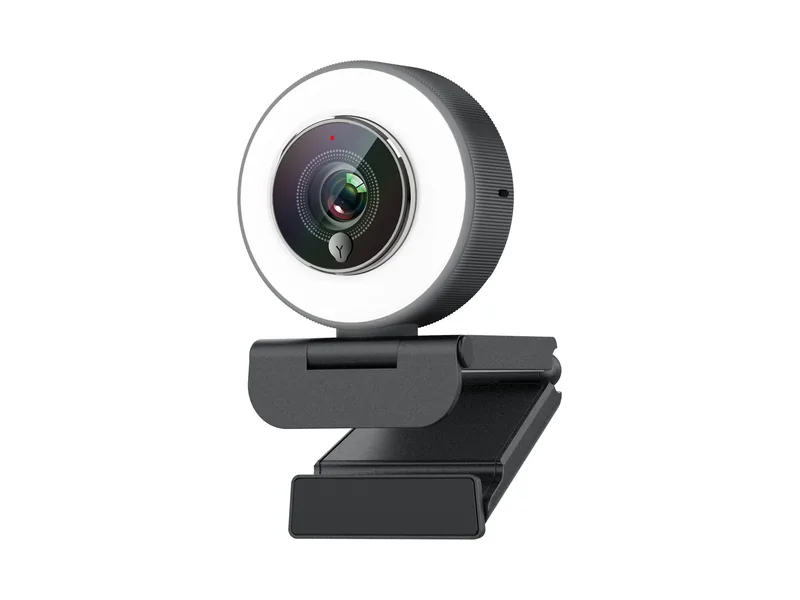
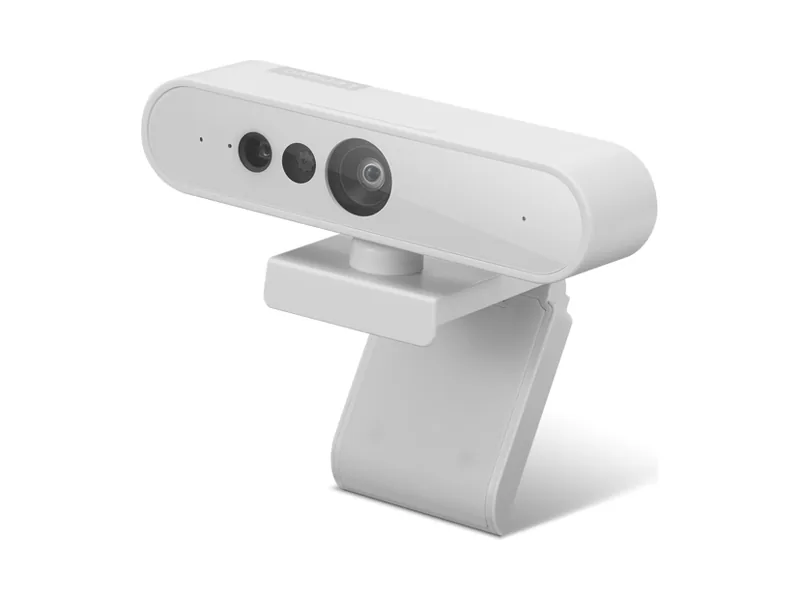
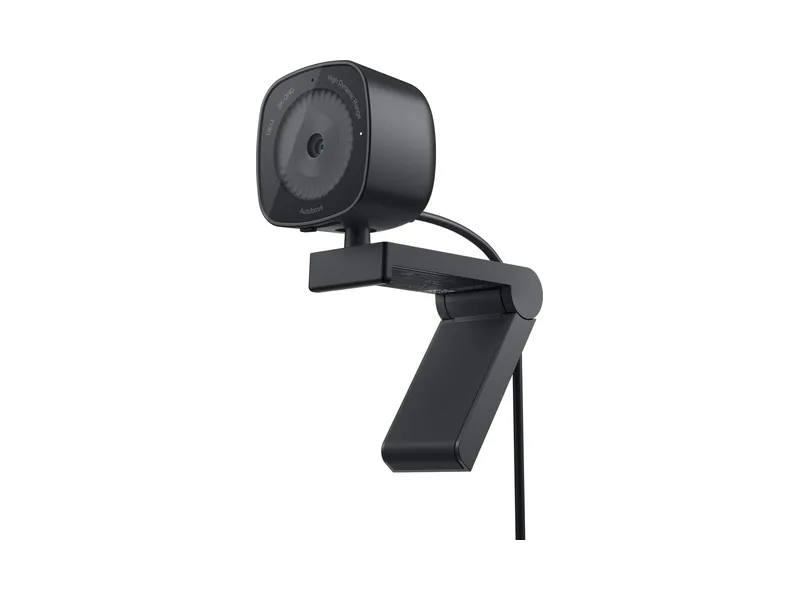
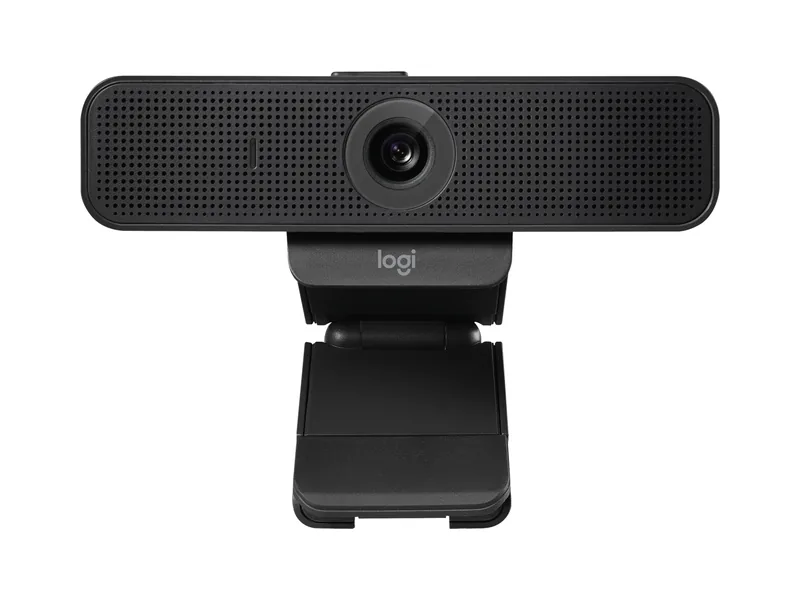
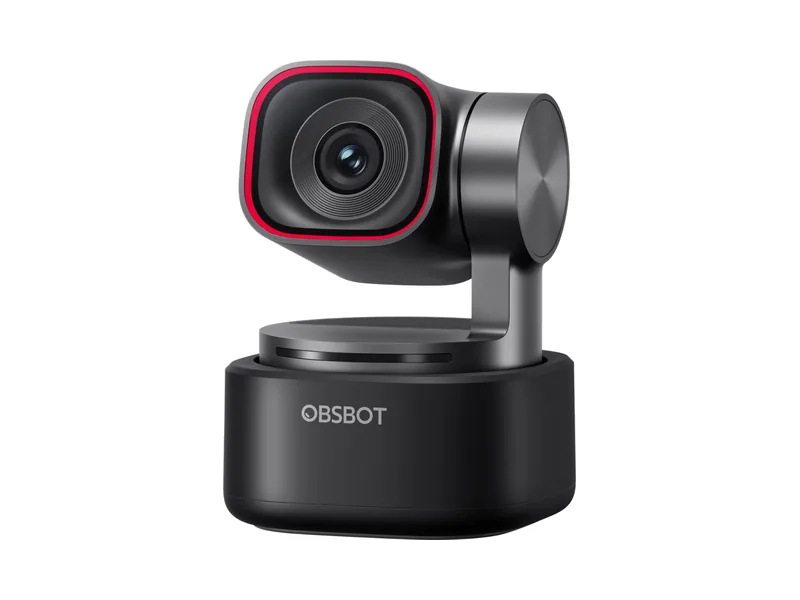
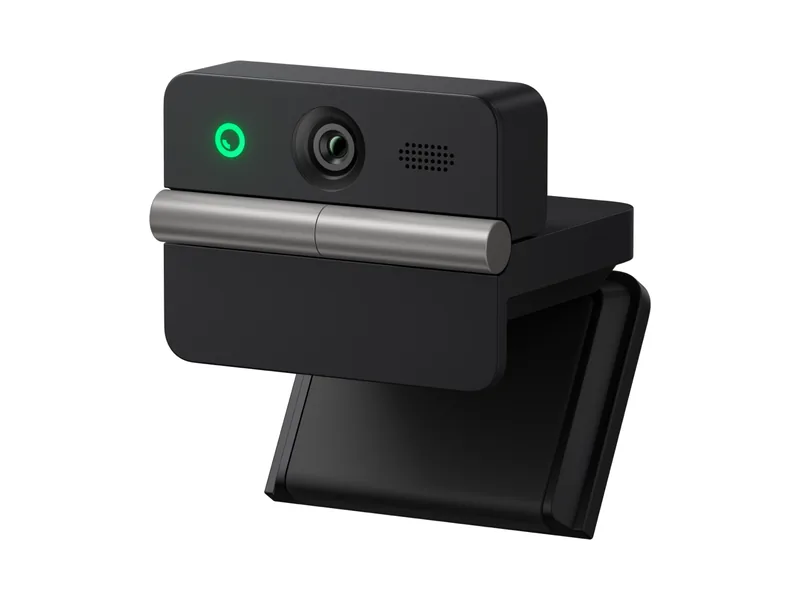
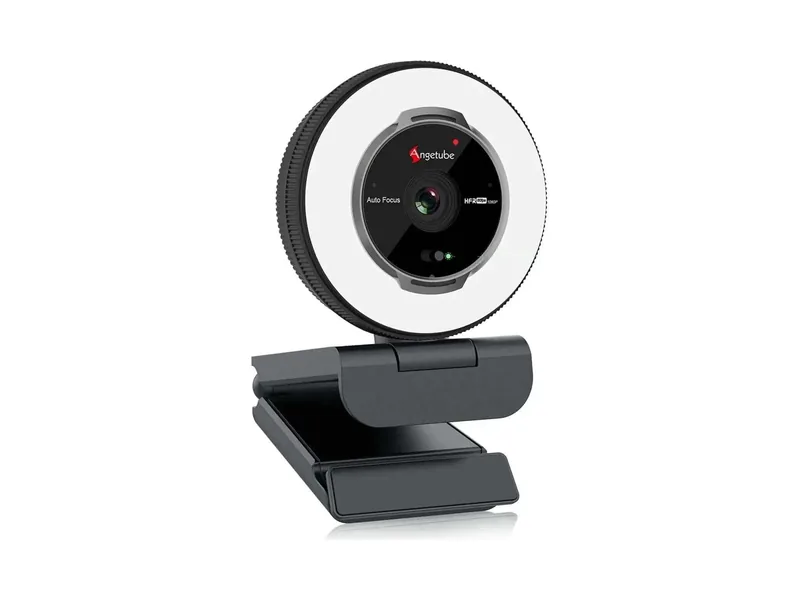
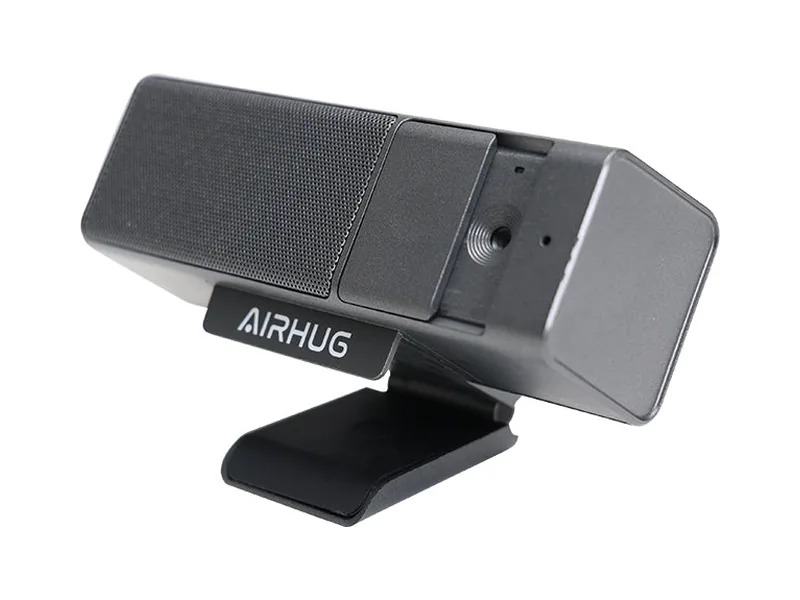
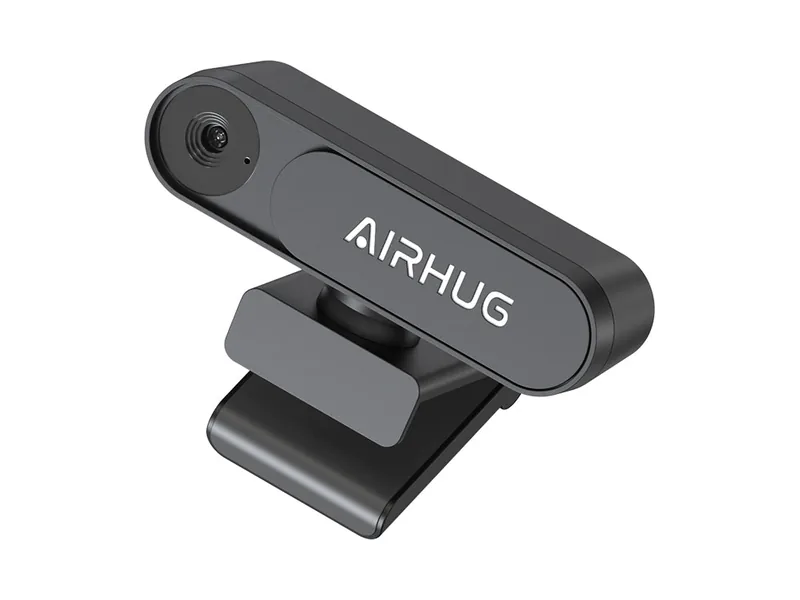
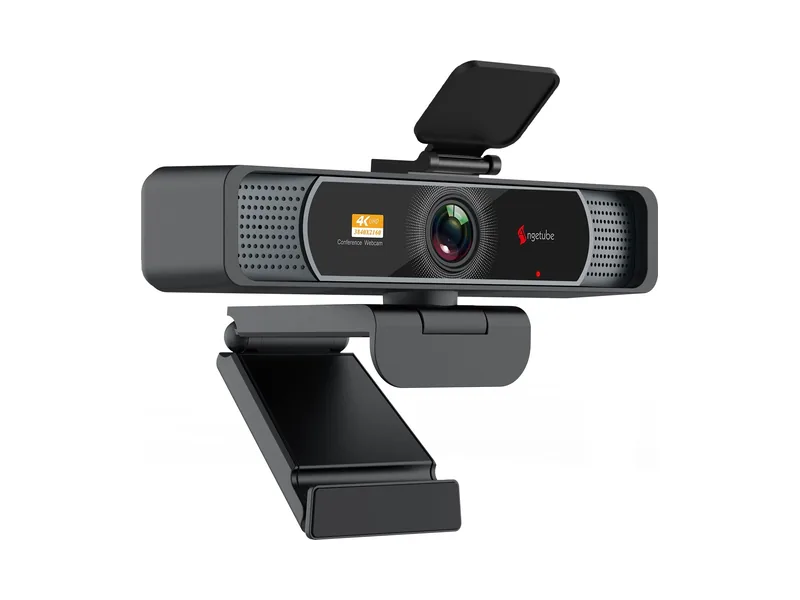
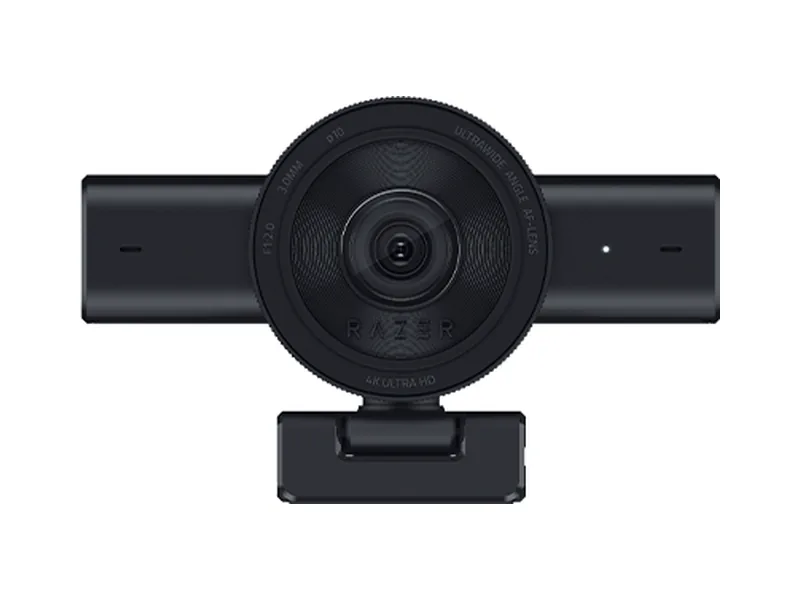
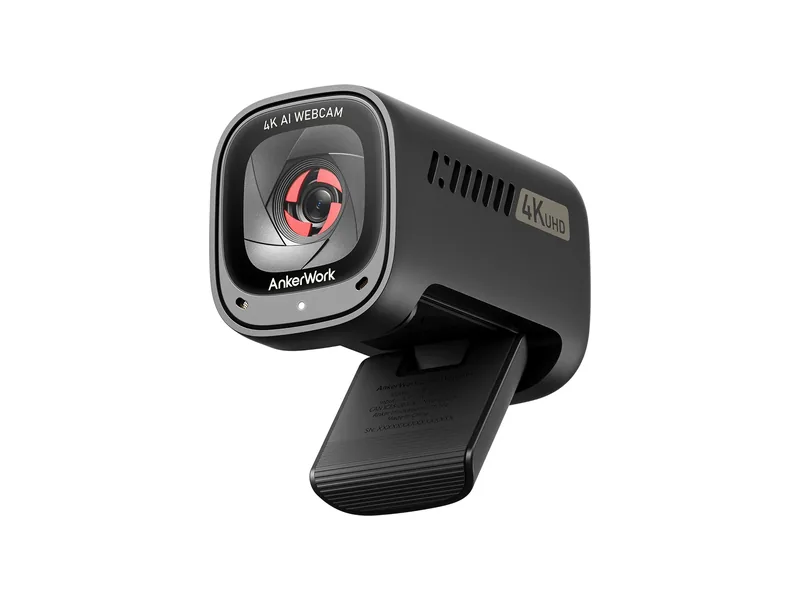
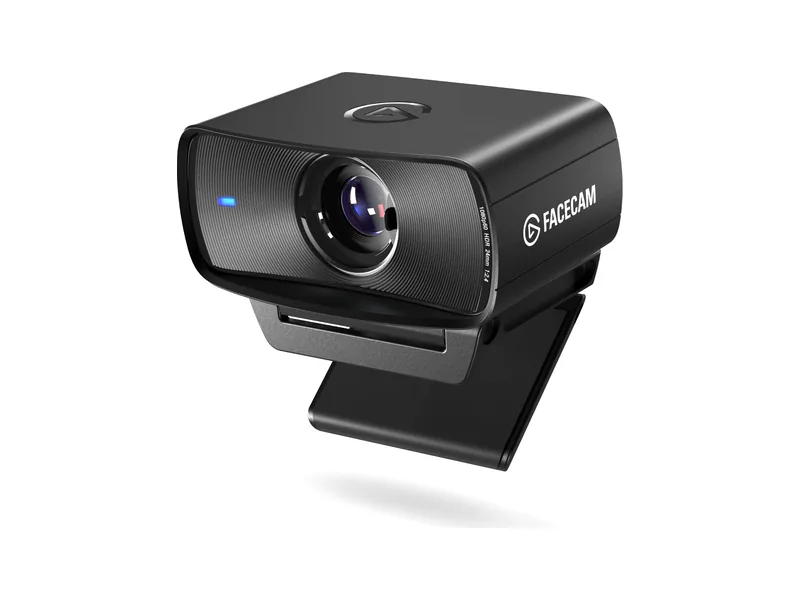
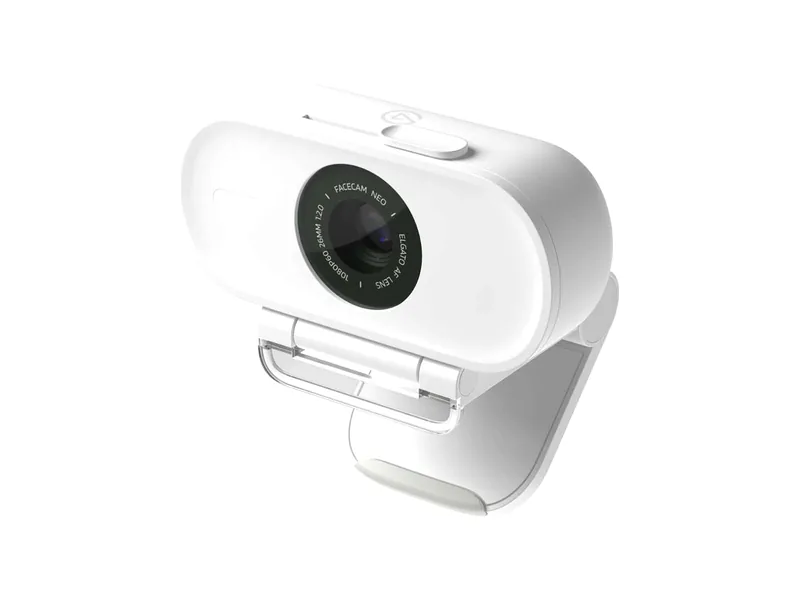
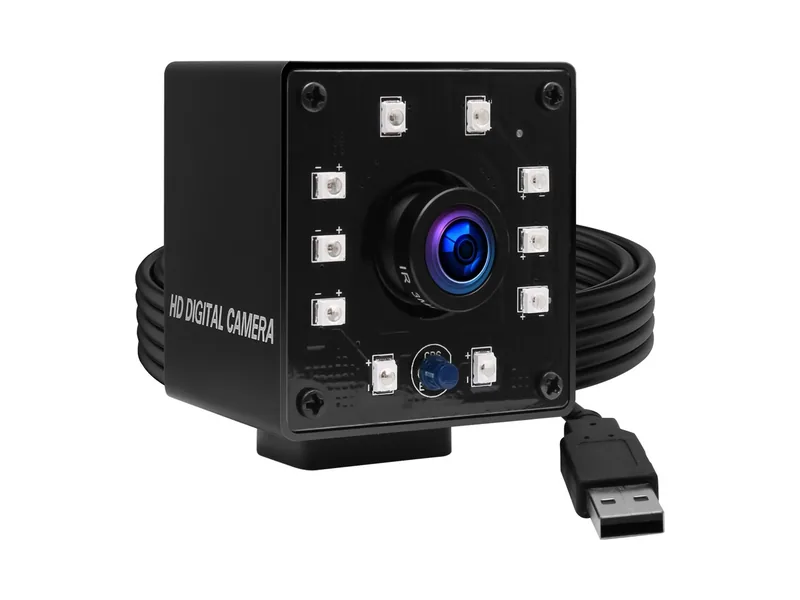
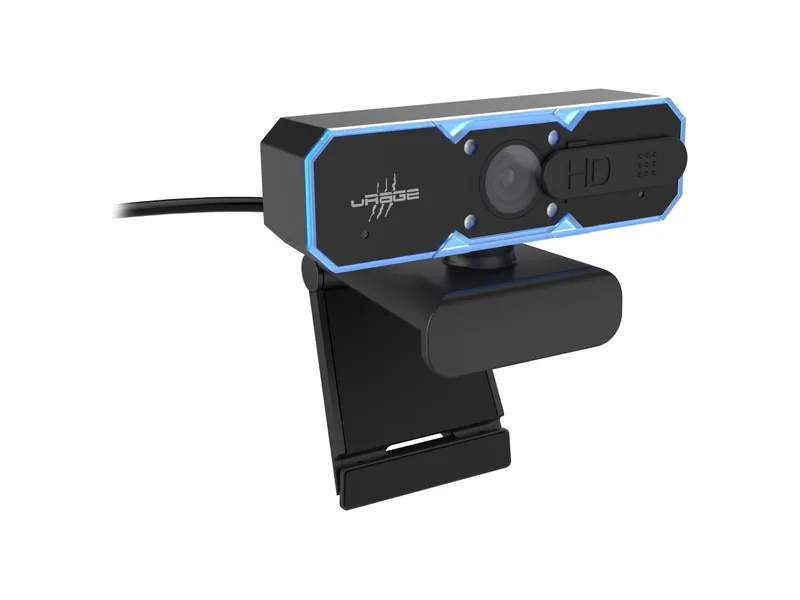
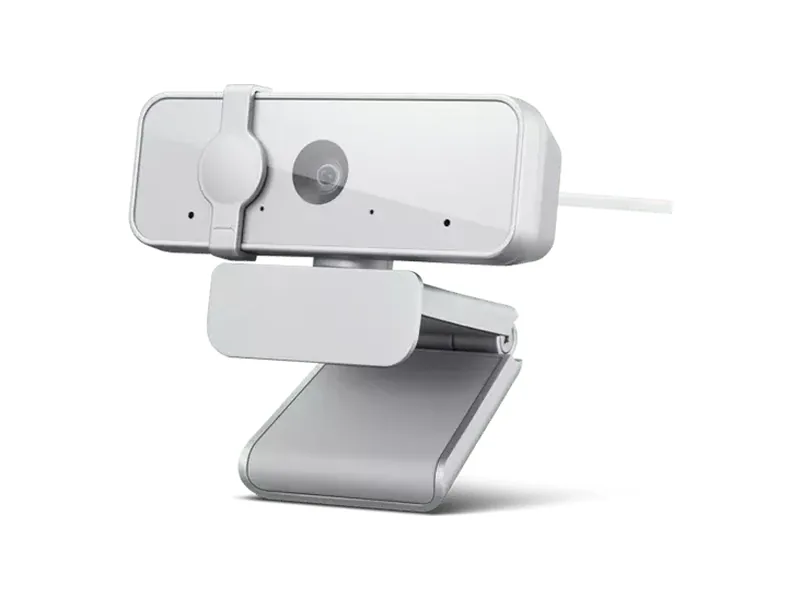
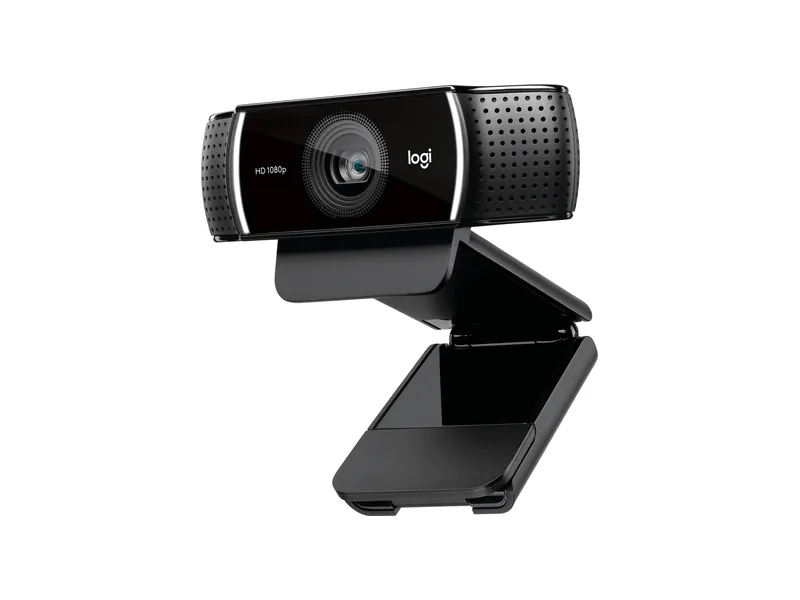
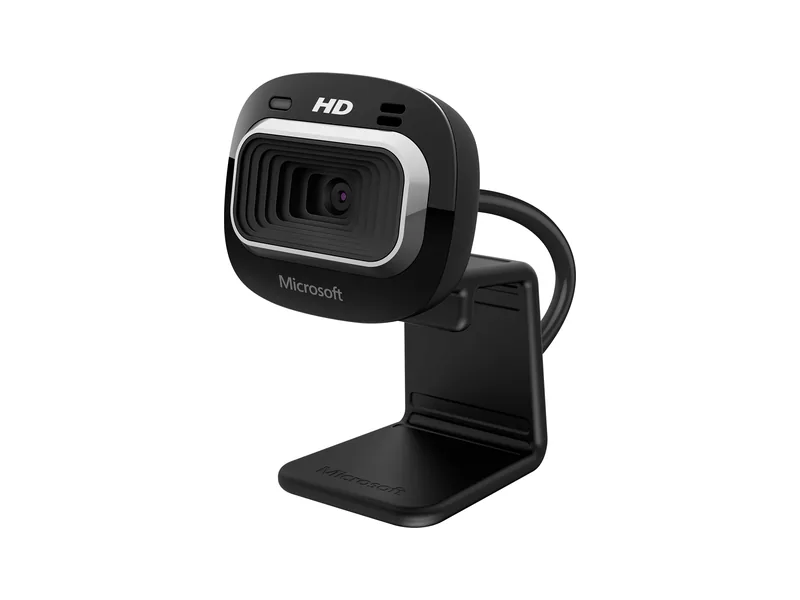
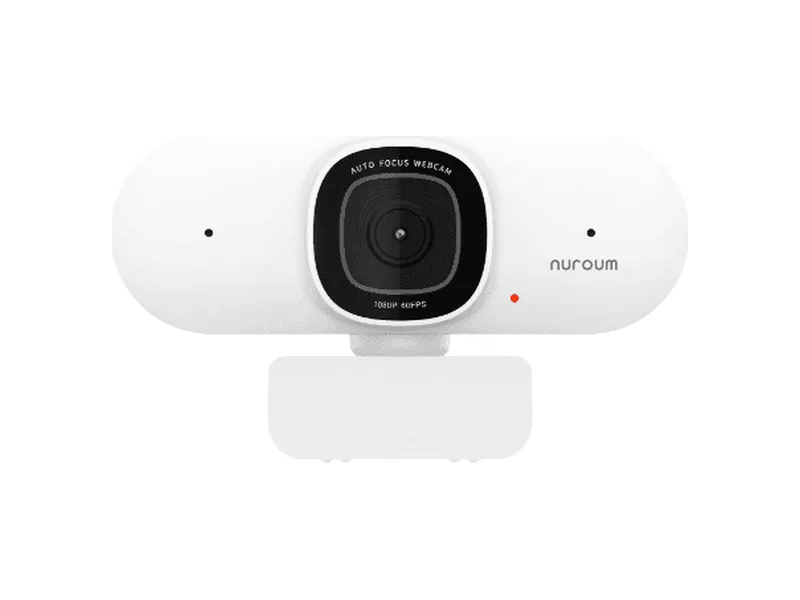
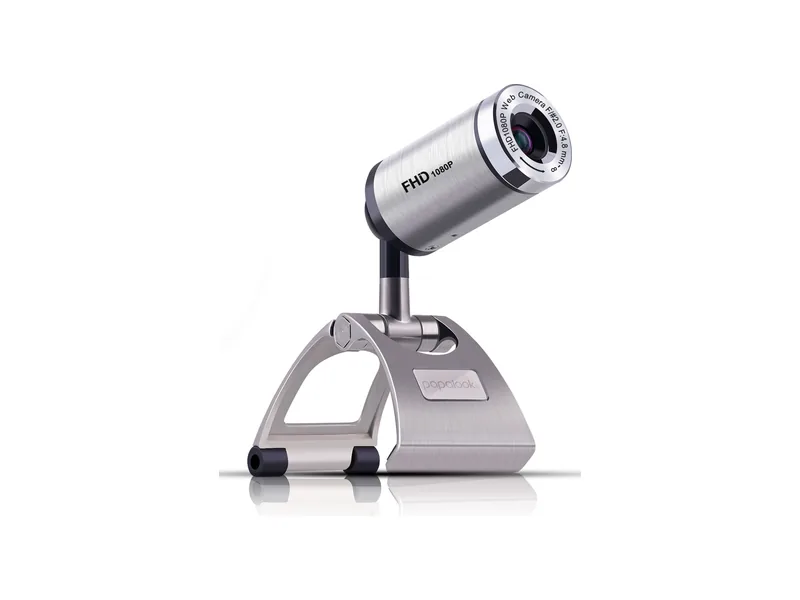
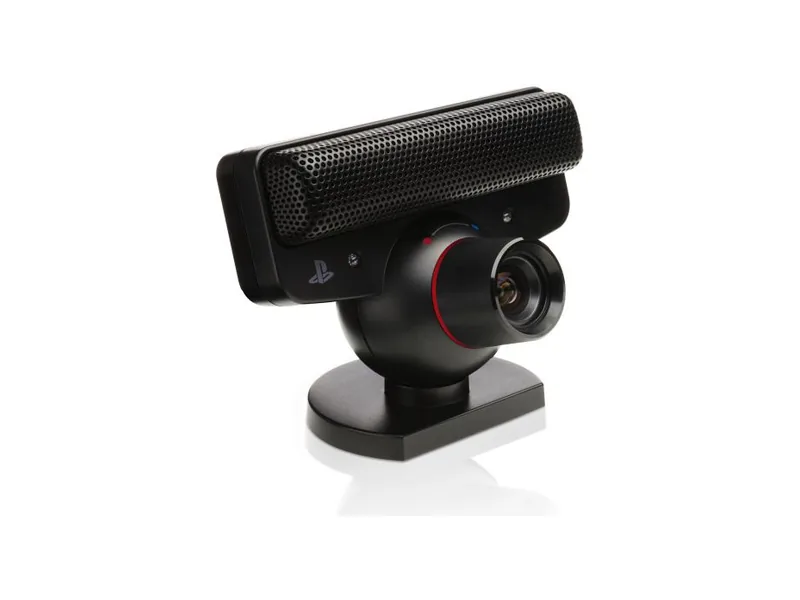
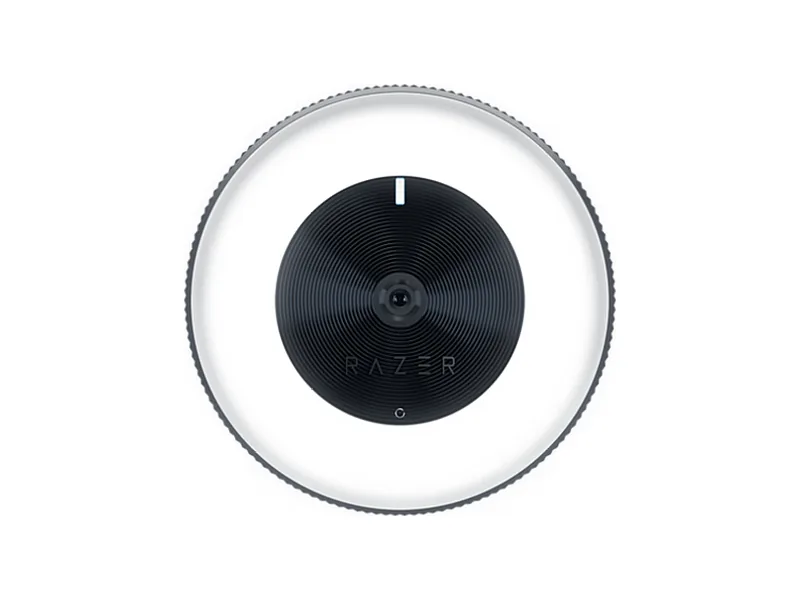
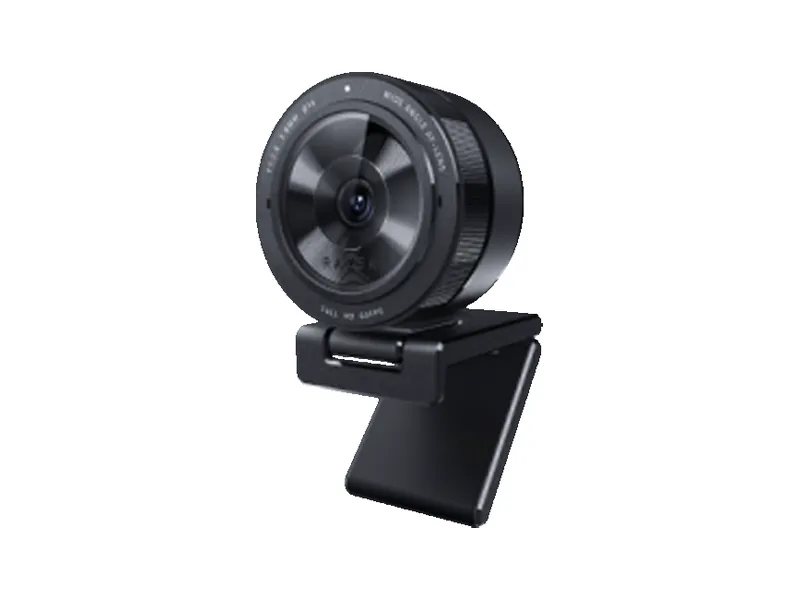
条件に合うウェブカメラはありません。
アフィリエイトリンクを通じたご支援に感謝します。Amazon Associateとして、当サイトは適格販売により収入を得ています。お客様に追加の費用はかかりません。
最適化のコツ
-
フレームレート
フレームレートが高いほどトラッキングは滑らかになり、低遅延も効果があります。1080p・60fpsで十分以上で、OBSBOT Meet SEなら手頃な価格で1080p・100fpsに対応します。処理負荷が増えても構わなければ、4Kで少し向上します。
-
狭い画角
画角は90°未満が最適で、90°を超えるとあまり向きません。複数の画角を選べる場合は、いちばん狭いものから試してください。
-
照明への強さ
Beam Eye Trackerは、かなり暗い部屋まで、ほとんどの一般的な照明で動作します。ごく暗い場所でのみ、一部のカメラが露出時間を延ばし、フレームレートが下がります。その場合は、部屋に少し明かりがあると改善します。
-
自動フレーミングをオフに
自動フレーミングは、体を動かすとカメラが追いかけたりズームしたりして映像の範囲が変わるため、キャリブレーションがずれることがあります。オフにしてください。
スマートフォンをウェブカメラとして使う
ウェブカメラが手元にない場合は、スマートフォンをウェブカメラにできます。
-
Face ID搭載のiPhoneまたはiPad
Beam Eye Tracker iOS Appは処理をコンピューターからスマートフォンに移してCPU負荷をほぼゼロに抑え、TrueDepth 3Dセルフィーカメラを使ってキャリブレーションの安定性と精度を高めます。
-
Android 14以降
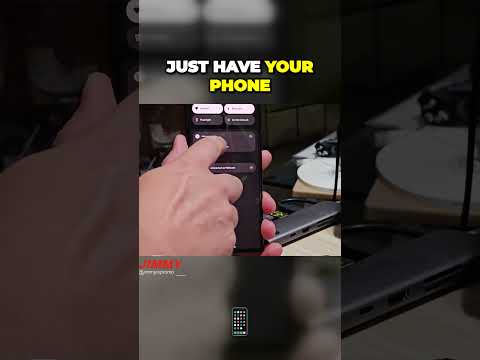
USB-Cでスマートフォンを接続します。Androidの標準ウェブカメラ機能でウェブカメラになり、アプリは不要です。
-
Face IDのないiPhoneまたはiPad
Macでは、Apple標準のContinuity CameraでiPhone XR以降をウェブカメラにできます。それ以外の場合は、Camo Studioなどの無料アプリを使えば、WindowsでもMacでもウェブカメラになります。 Continuity Camera
-
Android 13以前
Camo Studioなどの無料アプリを使えば、WindowsでもMacでもウェブカメラになります。 Camo Studio
スマートフォンをウェブカメラとして設定したら、ほかのウェブカメラと同じように、スマートフォンが作成する仮想ウェブカメラをBeam Eye Trackerの設定で入力デバイスとして選んでください。
ウェブカメラに関する質問
Beam Eye Trackerは手持ちのウェブカメラで使えますか?
内蔵でもUSB接続でも、480p以上の最近のウェブカメラはほぼすべて使えます。非常に珍しいウェブカメラや特殊な環境で動かない場合は、support@eyeware.techまたはDiscordでご連絡ください。動くように対応します。デジタル一眼レフやビデオカメラなど、その他の特殊な環境については、その他のカメラについての質問をご覧ください。
ウェブカメラの代わりにスマートフォンを使えますか?
はい。Face ID搭載のiPhoneやiPadでは、処理をコンピューターからスマートフォンに移すBeam Eye Tracker iOS Appを使います。Android 14以降では、USB-Cでスマートフォンを接続して「ウェブカメラ」を選びます。ただし、このモードがないスマートフォンもあります。それ以外の場合は、Camo Studioなどの無料アプリで、WindowsでもMacでもスマートフォンをウェブカメラにできます。
その後、Beam Eye Trackerでスマートフォンをカメラとして選んでください。詳しくは、上の「スマートフォンをウェブカメラとして使う」をご覧ください。
トラッキングには1080pより4Kのほうが良いですか?
少しだけ良くなりますが、処理負荷が増えるというトレードオフがあります。4K・60fpsは1080p・60fpsより少しだけトラッキングが良く、1080p・60fpsは通常、4K・30fpsより滑らかにトラッキングできます。そのため、解像度だけでなくフレームレートも確認してください。どちらも、トラッカー設定の「解像度 & フレームレート」で設定できます(「カメラアクセス」を「排他」にした場合)。目安として、1080pから始めて、まずフレームレートを最大にし、それから解像度を上げてください。
赤外線カメラでも使えますか?
はい、Beam Eye Trackerは赤外線カメラの映像も読み取れます。ただし、同じ解像度なら、赤外線カメラは通常のRGBウェブカメラほどうまくトラッキングできません。
Logitech Brio 4KのようなWindows Hello対応ウェブカメラにも赤外線センサーがありますが、Windowsはその映像をサインイン専用にしてほかのアプリと共有しないため、Beam Eye Trackerでは使えません。
Beam Eye Trackerの実行中に、ほかのアプリでウェブカメラを使えますか?
はい。ほかのアプリ(OBS、Discord、ビデオ通話など)でカメラとしてEyeware Cameraを選べば、トラッカー設定で「カメラアクセス」を「排他」にしたまま、両方のアプリで同時にウェブカメラを使えます。「カメラアクセス」を「共有」にしても使えますが、その場合は解像度とフレームレートをほかのアプリが決めます。
デジタル一眼レフやミラーレスカメラ、キャプチャースティックにつないだビデオカメラ、赤外線カメラ、PS3 Eyeは使えますか?
はい。Beam Eye Trackerに必要なのは映像だけで、RGBでも赤外線でも、どのように届くかは問いません。低遅延の構成がおすすめです。コミュニティメンバーは、PS3 Eye、Sony A7 IVミラーレスカメラ、キャプチャースティックにつないだSonyのビデオカメラで使っています。赤外線にも対応し、ELP KL36IRのようなデイナイトカメラ(日中はRGB、暗所では赤外線)や、IRフィルターを外してIRライトを組み合わせたウェブカメラでも使えます。キャリブレーションの前に「動画プレビュー」で映像を確認してください。また、構成によってはある程度の遅延があります。
PS3 Eyeカメラはどう接続しますか?入力デバイスとして表示されません。
PS3 EyeカメラがBeam Eye Trackerで入力デバイスとして表示されない場合、正しいドライバーがインストールされていない可能性があります。WindowsにはPS3 Eyeカメラ用の標準ドライバーが含まれていません。解決するには、汎用DirectShowドライバーのPS3 Eye Universal DirectShow Driverをインストールしてください。ドライバーをインストールしたらBeam Eye Trackerを再起動してください。PS3 Eyeカメラを入力として選べるようになるはずです。
GoProなどのアクションカメラは使えますか?
おすすめしません。GoProは画角がとても広いため、顔が映像のごく一部にしか映らず、トラッキングの精度が下がることがあります。また、ウェブカメラとして認識させるには、ManyCamなどの仲介アプリが必要です。広角カメラしかない場合は、代わりにスマートフォンをウェブカメラとして使ってください。