本文へスキップ

当サイトでは、利便性向上のためにCookieを使用しています。詳しくはプライバシーポリシーをご覧ください。

  • ゲーム
  • 料金
  • ガイド
  • サポート
  • ウェブカメラ
  • アプリ
リスクなしで試すBeam を試す試す Standaloneアカウント
  • ゲーム
  • 料金
  • ガイド
  • サポート
  • ウェブカメラ
  • アプリ
  • Standaloneアカウント

Beam Eye Tracker用iOSアプリ拡張機能のセットアップ

Beam Eye Tracker iOS Appで、iPhone/iPadをアイトラッカーに
最低動作環境
  • macOS、Windows、またはLinuxを搭載したコンピューター
  • Face IDとiOS 13以降に対応したiPhoneまたはiPad

1

Beam Eye Tracker iOS Appをダウンロードする

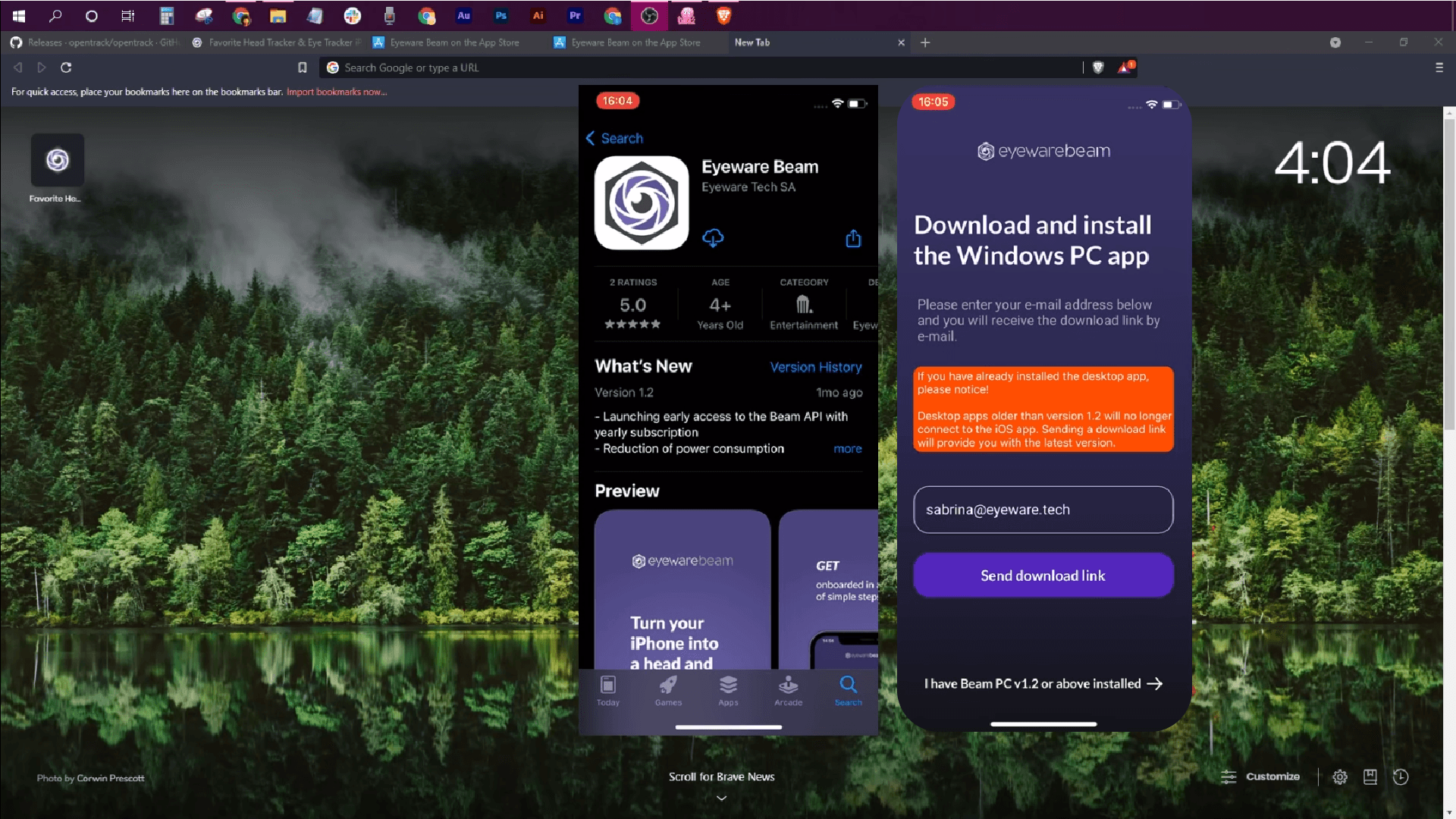
App StoreからBeam Eye Tracker iOS Appをダウンロードします。
インストール中にメールアドレスを入力してPCソフトウェアのインストーラーのリンクを受け取るか、手順2のリンクを使ってください。

iOSアプリのダウンロードとPC版インストーラーのリンク送信画面

2

Beam Eye TrackerのPCソフトウェアをダウンロードする

Beam Eye Trackerを入手してください。リスクなしでお試しいただけます。Standalone版には14日間の返金保証があり、Steamでは無料デモを利用できます。
手順に従ってダウンロードし、インストールします。

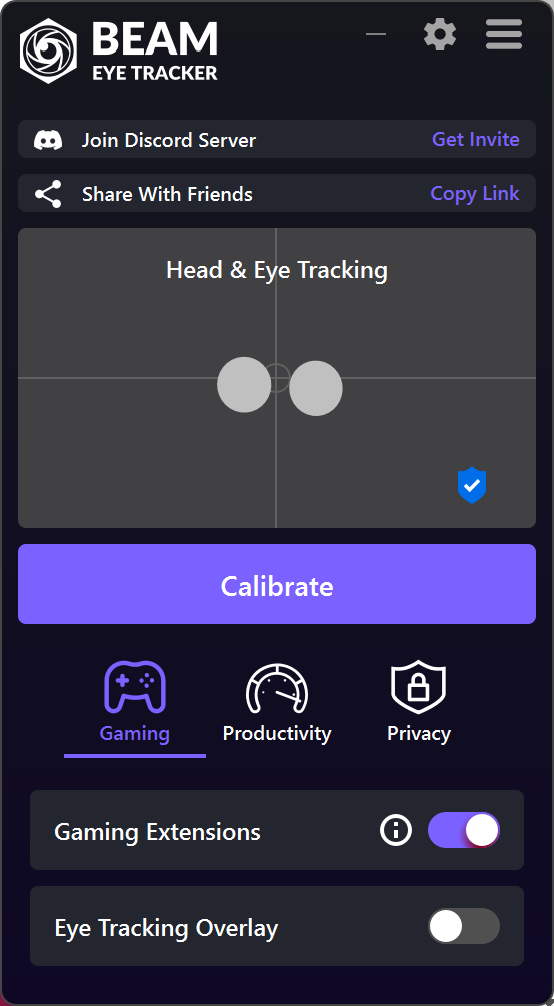
注:デスクトップにBeam Eye Trackerのアイコンが表示されない場合は、システムトレイ(右下)で紫色のロゴを探してください。タスクバーにドラッグしてピン留めすれば、すぐにアクセスできます。

Beam Eye Tracker - UI

3

入力デバイスとしてBeam Eye Tracker iOS Appを選択する

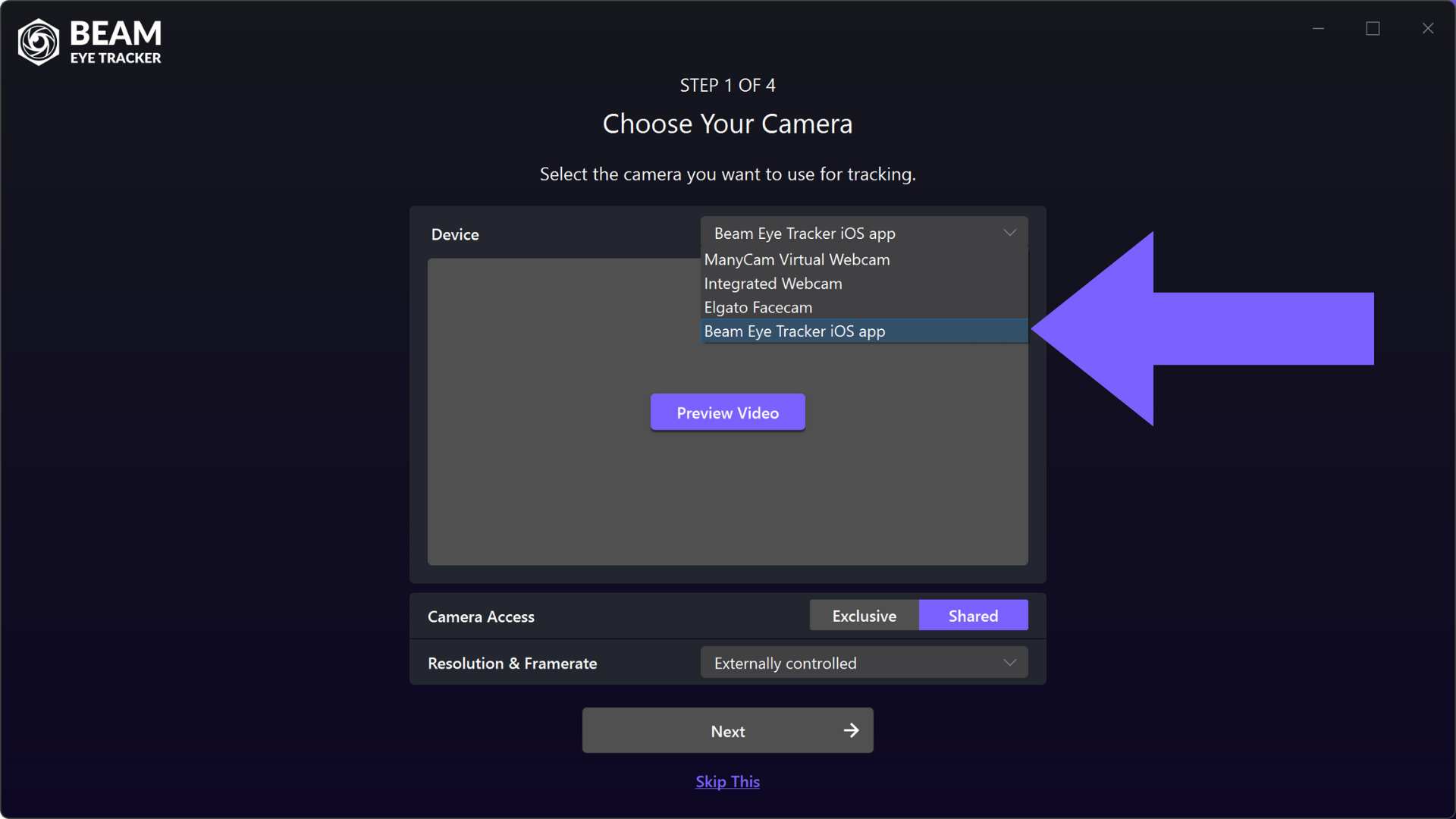
「クイックセットアップ」の最初の手順で、「入力」 > 「デバイス」から「Beam Eye Tracker iOS App」を選択します。

注:後で入力設定を変更したい場合は、「トラッカー」 > 「入力」 > 「デバイス」に移動します。

Beam Eye Tracker - Beam Eye Tracker iOS Appのカメラ入力を選択 - クイックセットアップ

4

デバイス接続方法を選択する

Beam Eye Tracker iOS Appを実行しているiOSデバイスへの接続方法を指定します。

インターネット共有

iOSデバイスのインターネット共有(パーソナルホットスポット)機能でローカルネットワークを作り、PCを接続します。ワイヤレスでも、デバイスをUSBでPCに接続する有線(推奨)でも使えます。PCがインターネットにアクセスすると、データ通信料がかかる場合があります。

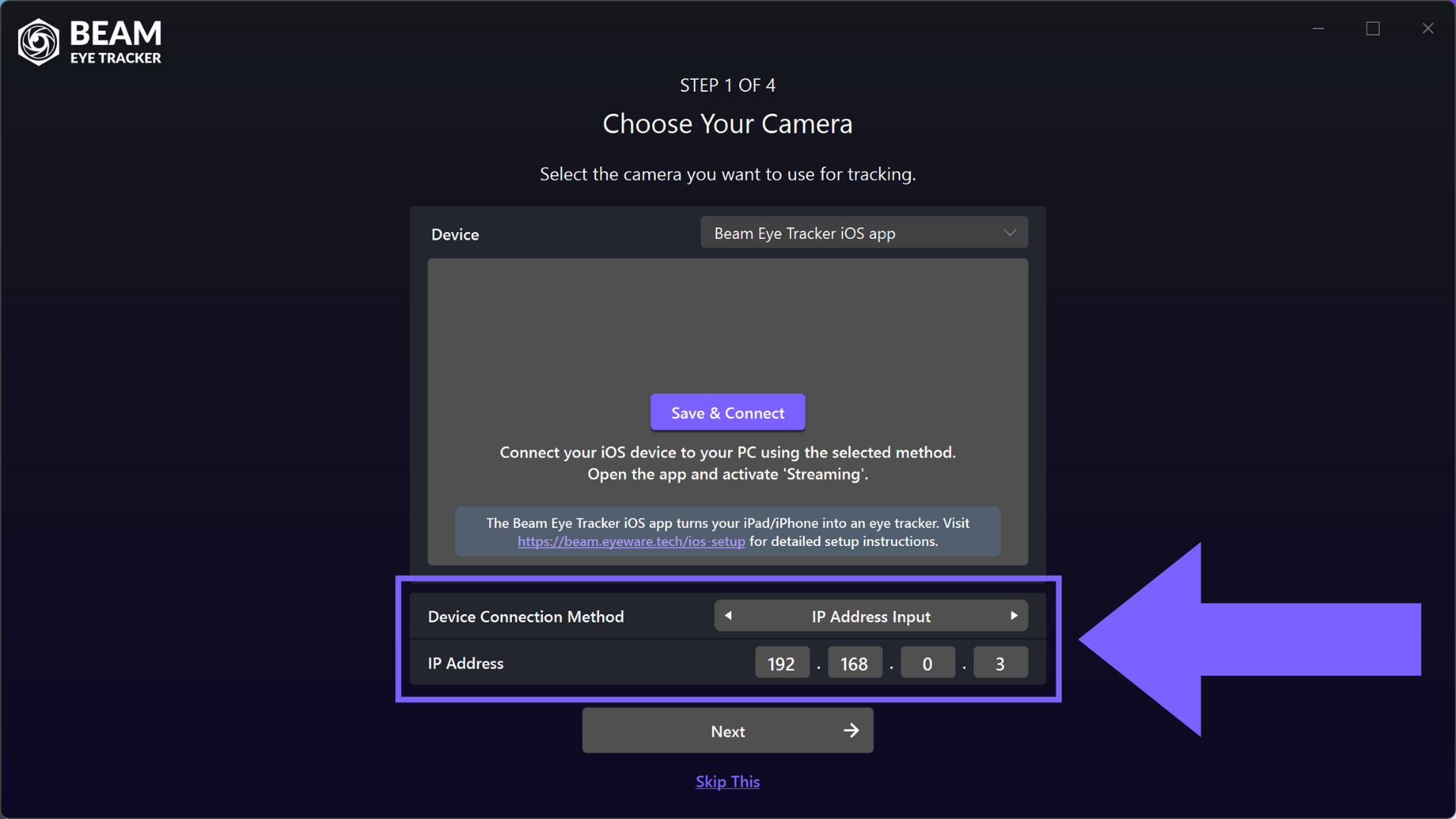
IP アドレス入力

iOSデバイスのIPアドレスを入力して、手動で接続します。デバイスとPCは、同じローカルネットワークに接続されている必要があります。IPアドレスは、Beam Eye Tracker iOS Appのメイン画面に表示されます。「My IP is: XXX.XXX.X.X」という表示を探してください。

Beam Eye Tracker - Beam Eye Tracker iOS Appのカメラ入力を選択 - 接続方法

5

Beam Eye Tracker iOS Appとの接続を確立する

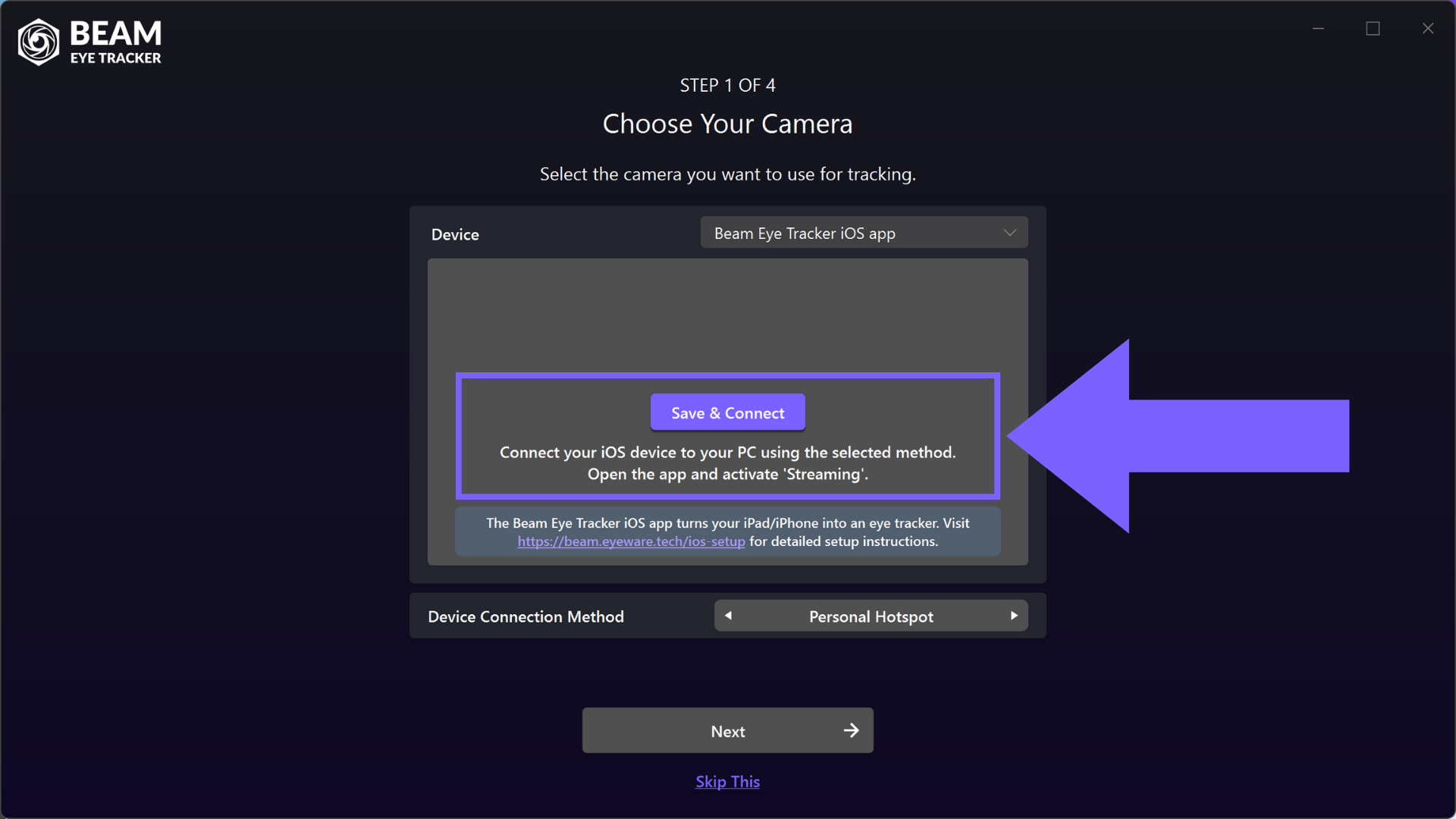
接続する前に、Beam Eye Tracker iOS Appで「Streaming」を選択します。
「保存して接続」をクリックし、新しい設定が読み込まれるまで少し待ちます。
「保存して接続」ボタンが「動画プレビュー」に変わります。

トラブルシューティング:接続できなかった場合は、前の手順をもう一度確認してください。

Beam Eye Tracker - Beam Eye Tracker iOS Appのカメラ入力を選択 - Start Streaming, Save, Connect

6

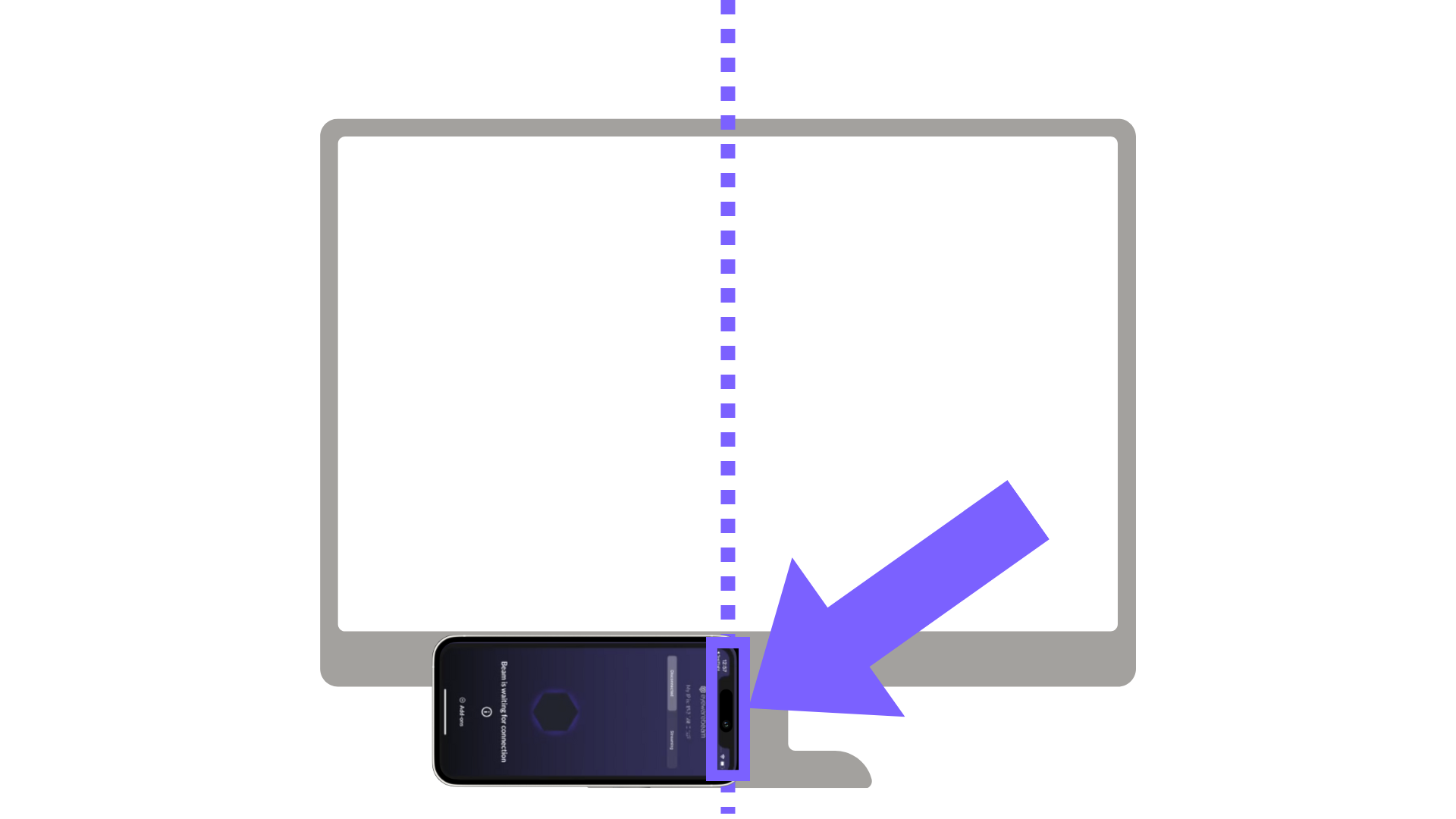
iPhone/iPadを配置する

iPhone/iPadを横向きにして自分の方に向け、インカメラが右側になるように、モニターの下または上に置きます。
デバイス本体ではなく、カメラをモニターの中央に合わせてください。

完全に中央でなくても、キャリブレーションで補正されるので心配いりません。
前の手順で表示された「動画プレビュー」ボタンをクリックすると、顔と目がカメラに映っているか確認できます。

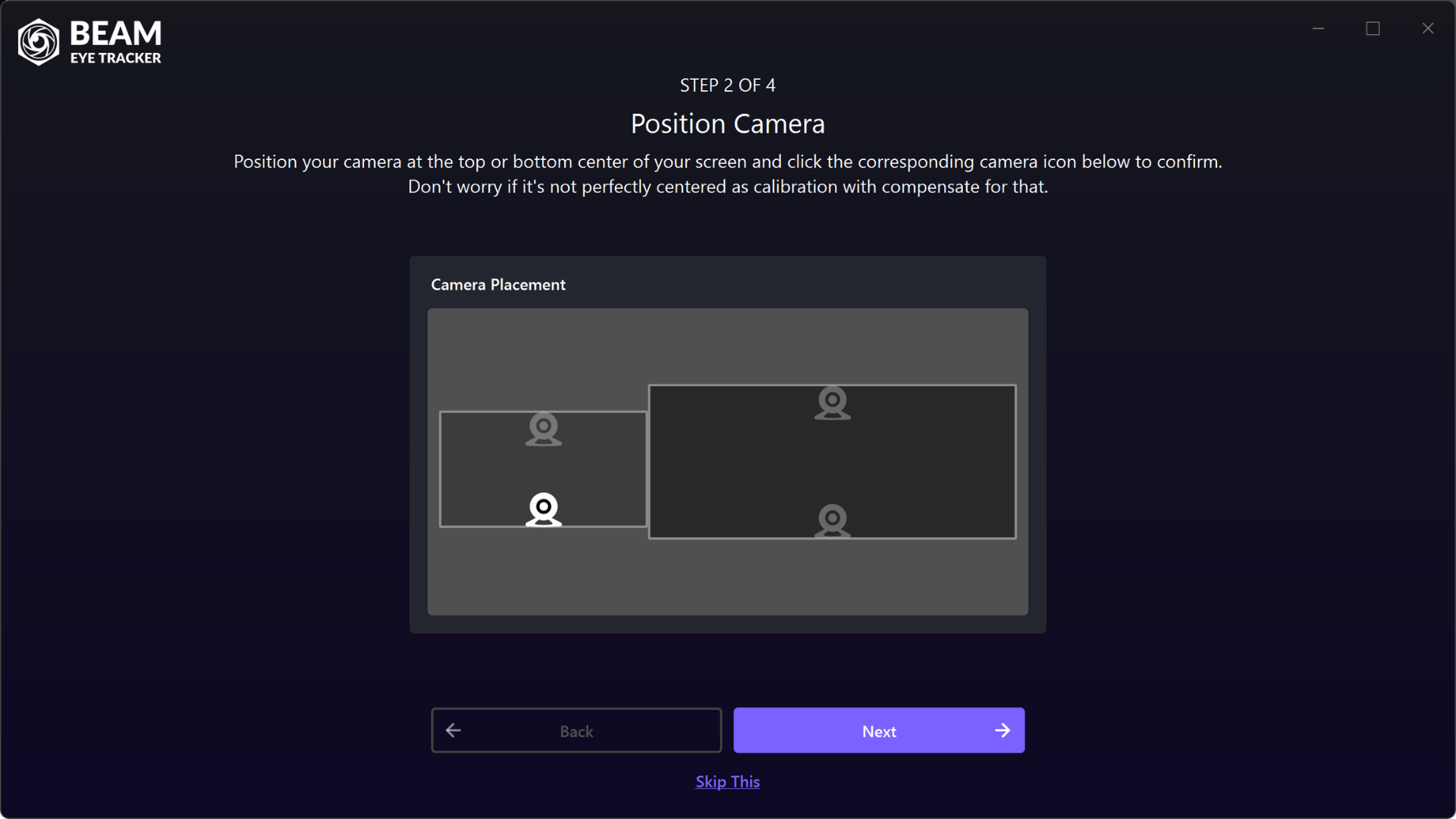
Beam Eye Tracker - 設定のカメラ位置

7

Beam Eye Trackerのセットアップを続ける

クイックセットアップガイドのステップ2の手順に従って、セットアップを進めます。ここから先の手順は、他のウェブカメラの場合と同じです。

Beam Eye Tracker - クイックセットアップ ステップ2
  • Discord
  • Steam
  • Reddit
  • YouTube
  • Twitter
  • Instagram
  • Facebook
  • TikTok

製品

  • Beamを入手
  • ゲーム
  • アプリ
  • ウェブカメラ
  • 料金

サポート

  • はじめ方
  • ガイド
  • よくある質問
  • 開発者
  • お問い合わせ

会社

  • Eyeware Tech SA
  • ブログ
  • アフィリエイト

ニュースレター

© Eyeware Tech SAプライバシー利用規約スイス国旗スイスのソフトウェア

日本語
  • English
  • Deutsch
  • Español
  • Français
  • Italiano
  • Polski
  • Português
  • Русский
  • 日本語
  • 한국어
  • 简体中文
  • 繁體中文