Configurar la extensión de la app para iOS de Beam Eye Tracker
- Ordenador con macOS, Windows o Linux
- iPhone o iPad compatible con Face ID e iOS 13 (o posterior)
1
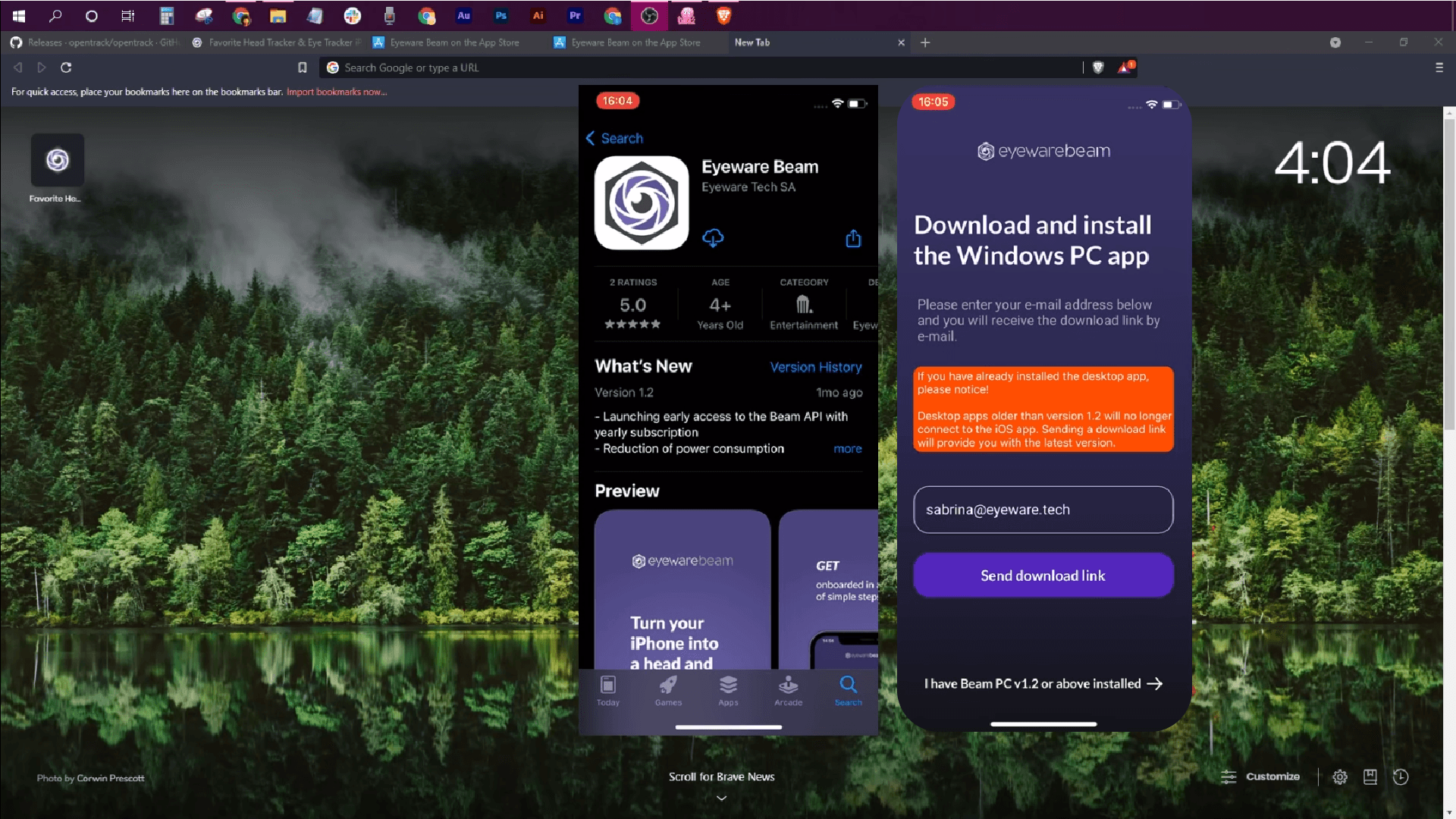
Descarga la Beam Eye Tracker iOS App desde el App Store.
Durante la instalación, introduce tu correo electrónico para recibir el enlace del instalador del software para PC o usa el enlace del paso 2.
2
Consigue acceso a Beam Eye Tracker. Pruébalo sin riesgo. Standalone incluye una garantía de devolución del dinero de 14 días y en Steam hay una demo gratuita.
Descárgalo e instálalo siguiendo las instrucciones.
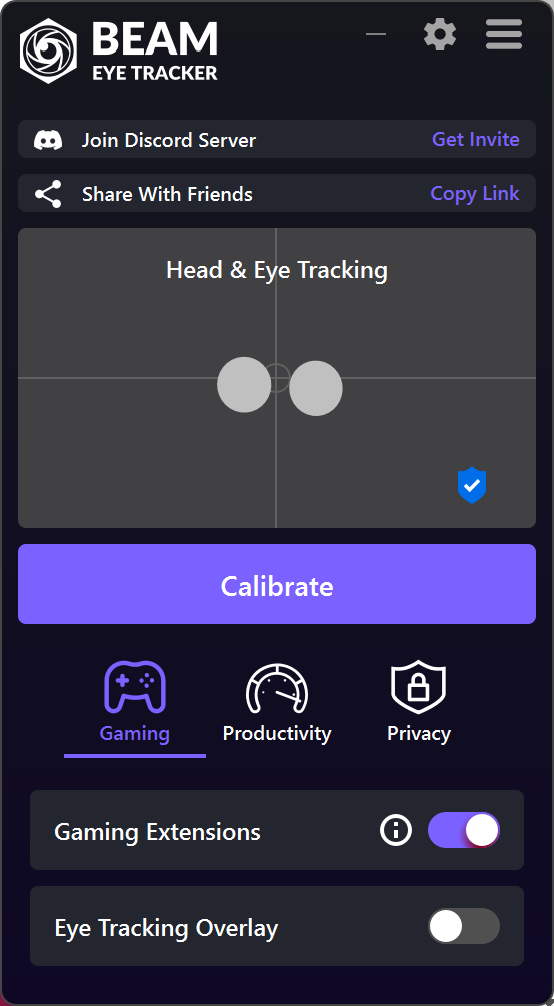
Nota: si el icono de Beam Eye Tracker no aparece en tu escritorio, busca el logotipo morado en la bandeja del sistema (esquina inferior derecha). Después puedes arrastrarlo y anclarlo a la barra de tareas para tenerlo a mano.
4
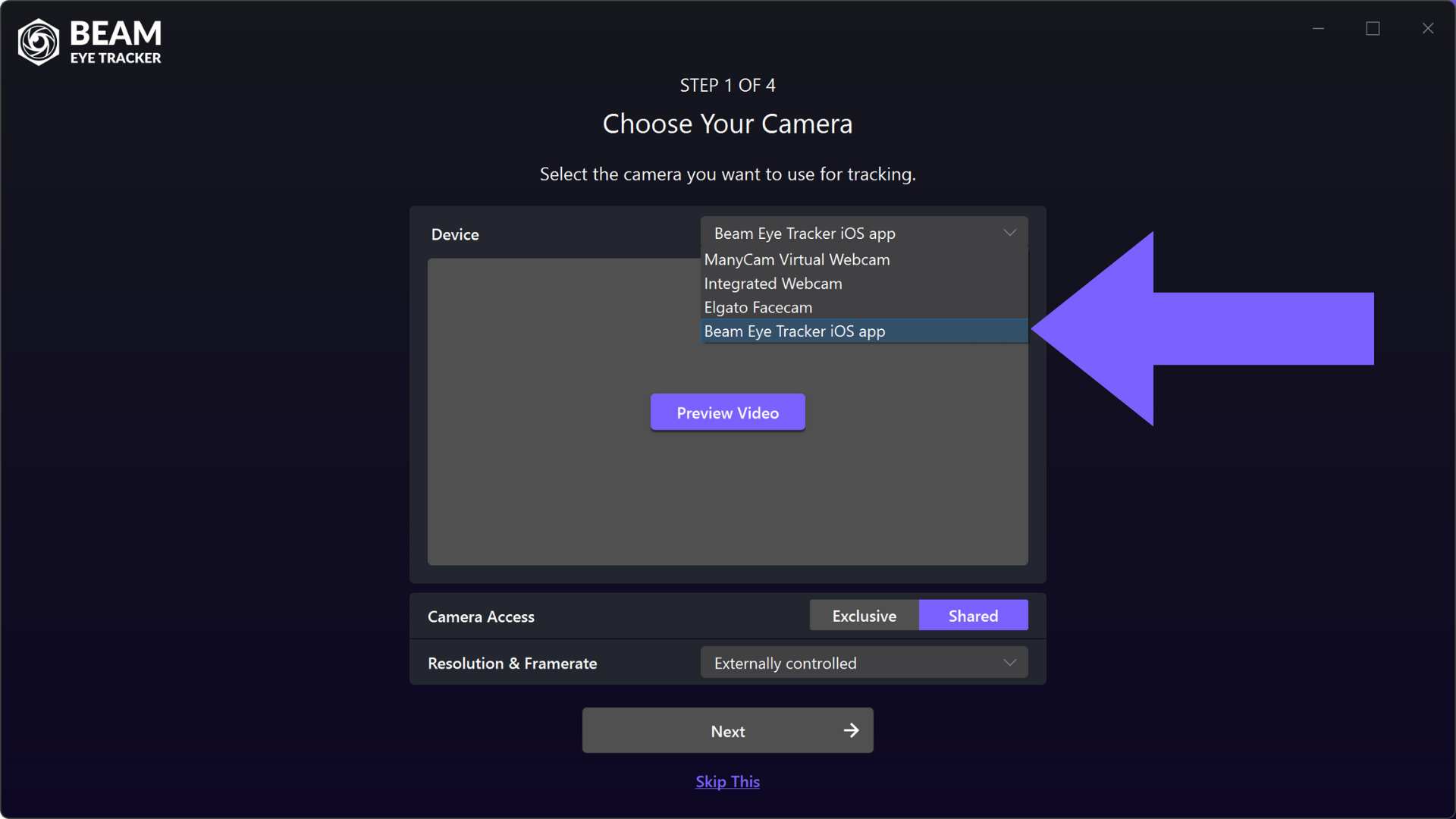
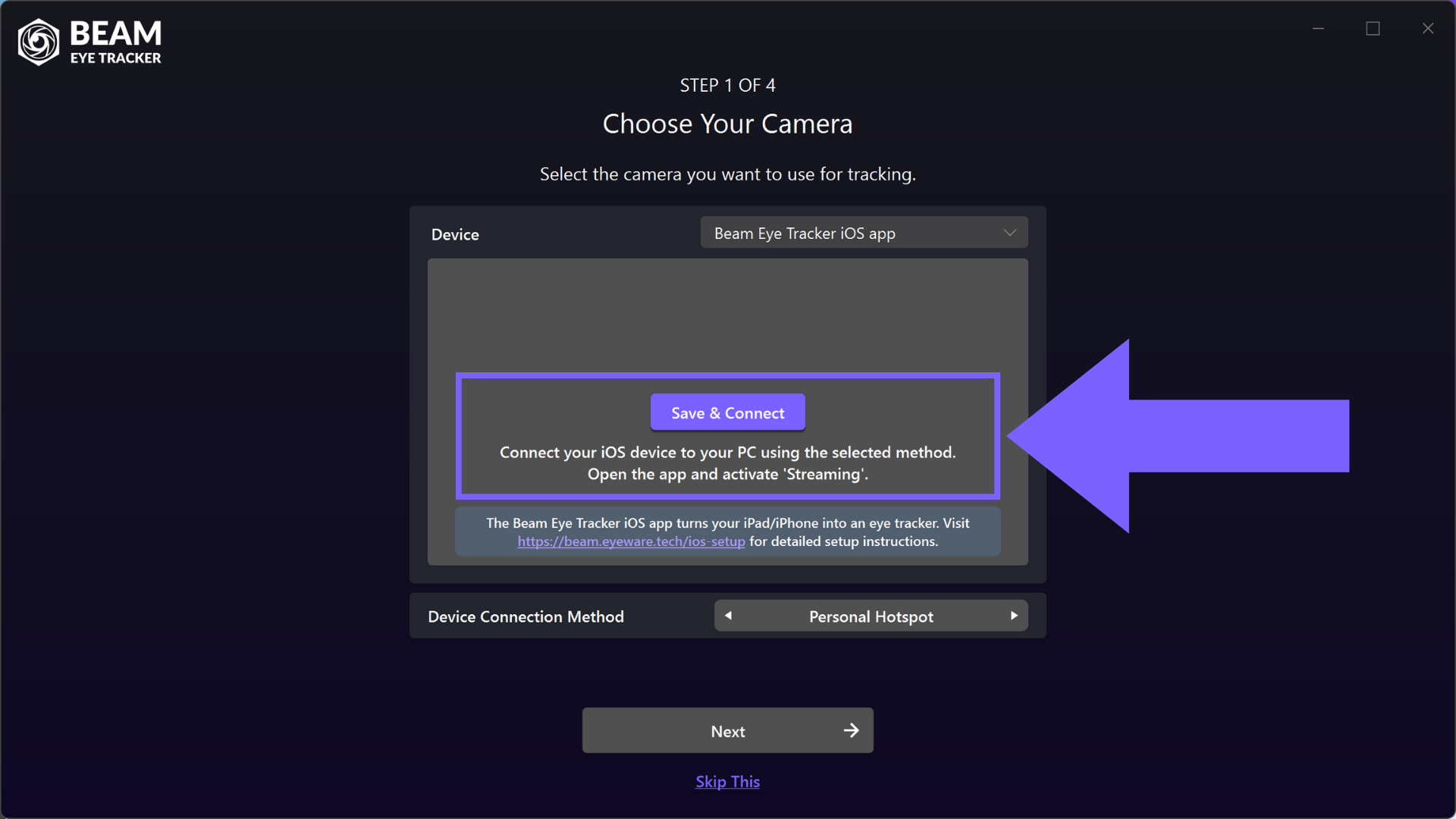
Especifica cómo deseas conectarte al dispositivo iOS que ejecuta la Beam Eye Tracker iOS App.
Punto de Acceso Personal
Usa la función «Compartir Internet» de tu dispositivo iOS para crear una red local y conectar tu PC a ella. Funciona de forma inalámbrica o por cable (preferido), si conectas tu dispositivo al PC a través de USB. Pueden aplicarse cargos por datos si tu PC accede a internet.
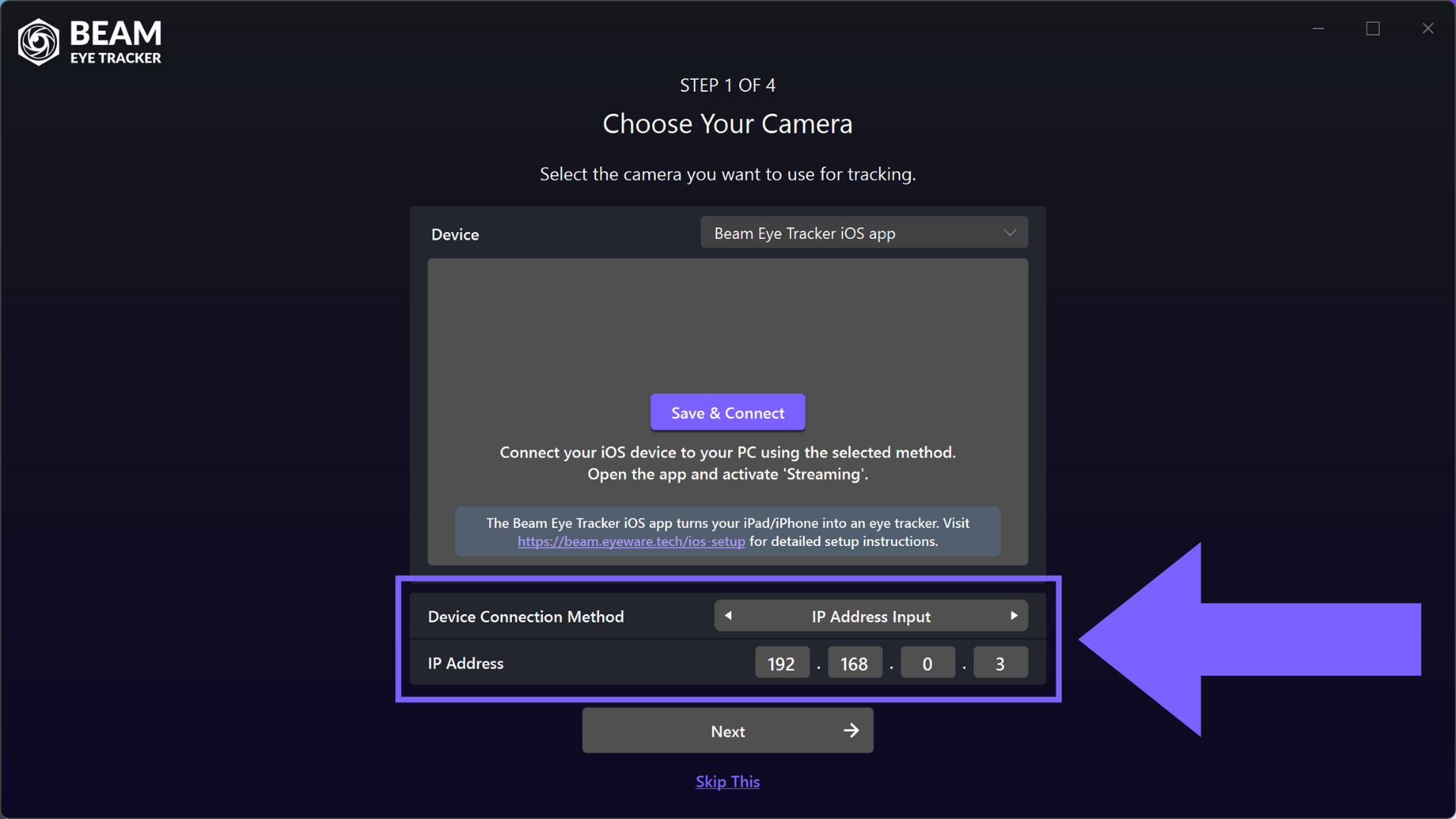
Ingreso de Dirección IP
Conéctate manualmente a tu dispositivo iOS introduciendo su dirección IP. Tu dispositivo y tu PC deben estar en la misma red local. La dirección IP aparece en la pantalla principal de la Beam Eye Tracker iOS App. Busca «My IP is: XXX.XXX.X.X».
5
Selecciona «Streaming» en la Beam Eye Tracker iOS App antes de conectarte.
Haz clic en «Guardar & Conectar» y espera un momento a que se carguen los nuevos ajustes.
El botón «Guardar & Conectar» cambiará a «Vista Previa de Vídeo».
Solución de problemas: si no se ha establecido la conexión, vuelve al paso anterior.
6
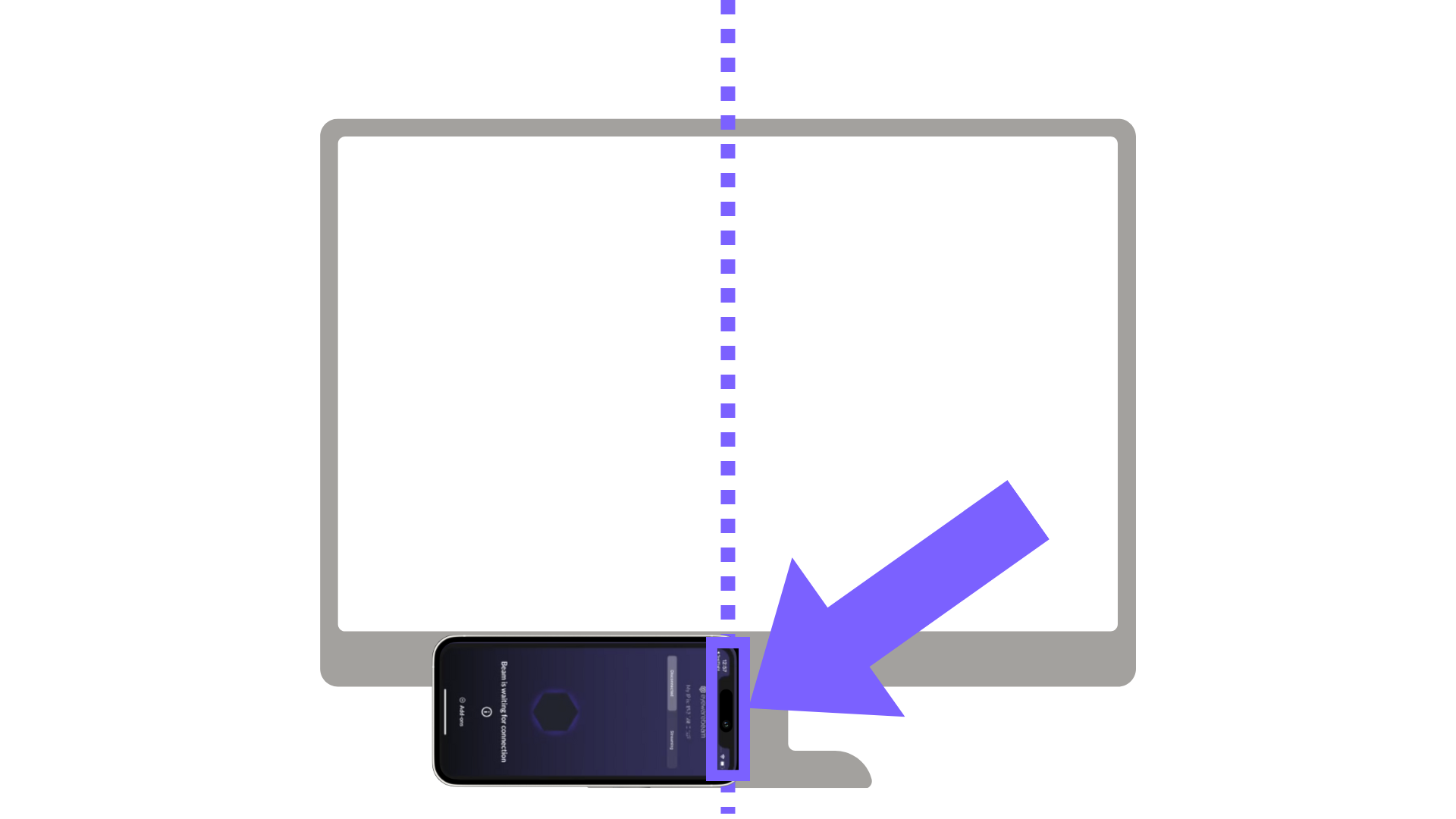
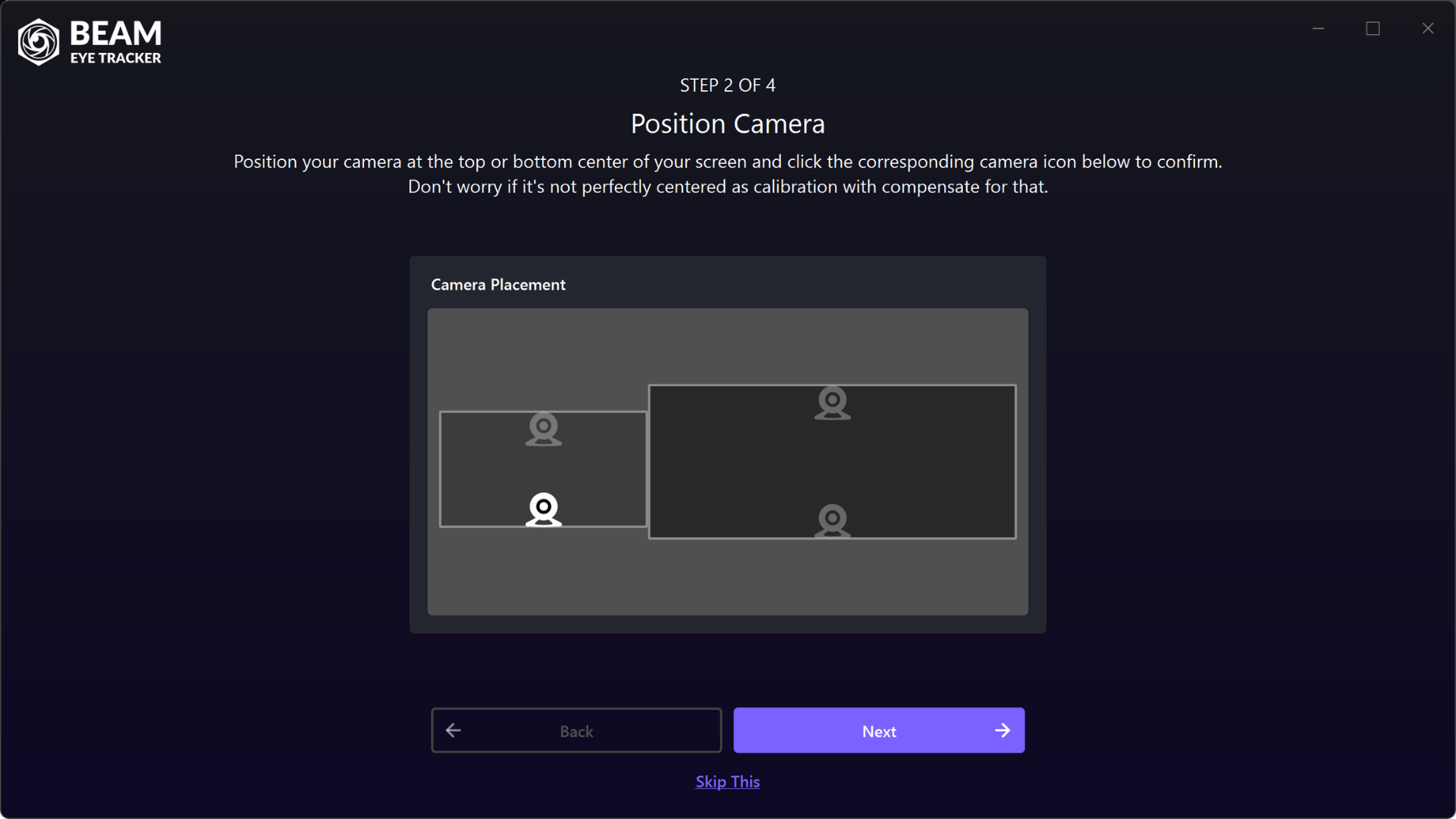
Coloca tu iPhone/iPad en horizontal, mirando hacia ti, con la cámara frontal a la derecha, debajo o encima del monitor.
Alinea la cámara con el centro del monitor, no el dispositivo en sí.
No te preocupes si no queda perfectamente centrado: la calibración lo compensa.
Puedes hacer clic en el botón «Vista Previa de Vídeo» que apareció en el paso anterior para comprobar si la cámara ve tu cara y tus ojos.