跳至主要內容

我們使用 cookie 來改善你在本網站上的體驗。請閱讀我們的隱私權政策。

  • 遊戲
  • 價格方案
  • 使用指南
  • 支援中心
  • 網路攝影機
  • 應用程式
安心試用試用 Beam試用 Standalone 帳號
  • 遊戲
  • 價格方案
  • 使用指南
  • 支援中心
  • 網路攝影機
  • 應用程式
  • Standalone 帳號

Beam Eye Tracker 的 iOS 應用程式擴充功能設定

使用 Beam Eye Tracker iOS App,把你的 iPhone/iPad 變成眼動追蹤器
最低需求
  • 裝有 macOS、Windows 或 Linux 的電腦
  • 支援 Face ID 且搭載 iOS 13(或更新版本)的 iPhone 或 iPad

1

下載 Beam Eye Tracker iOS App

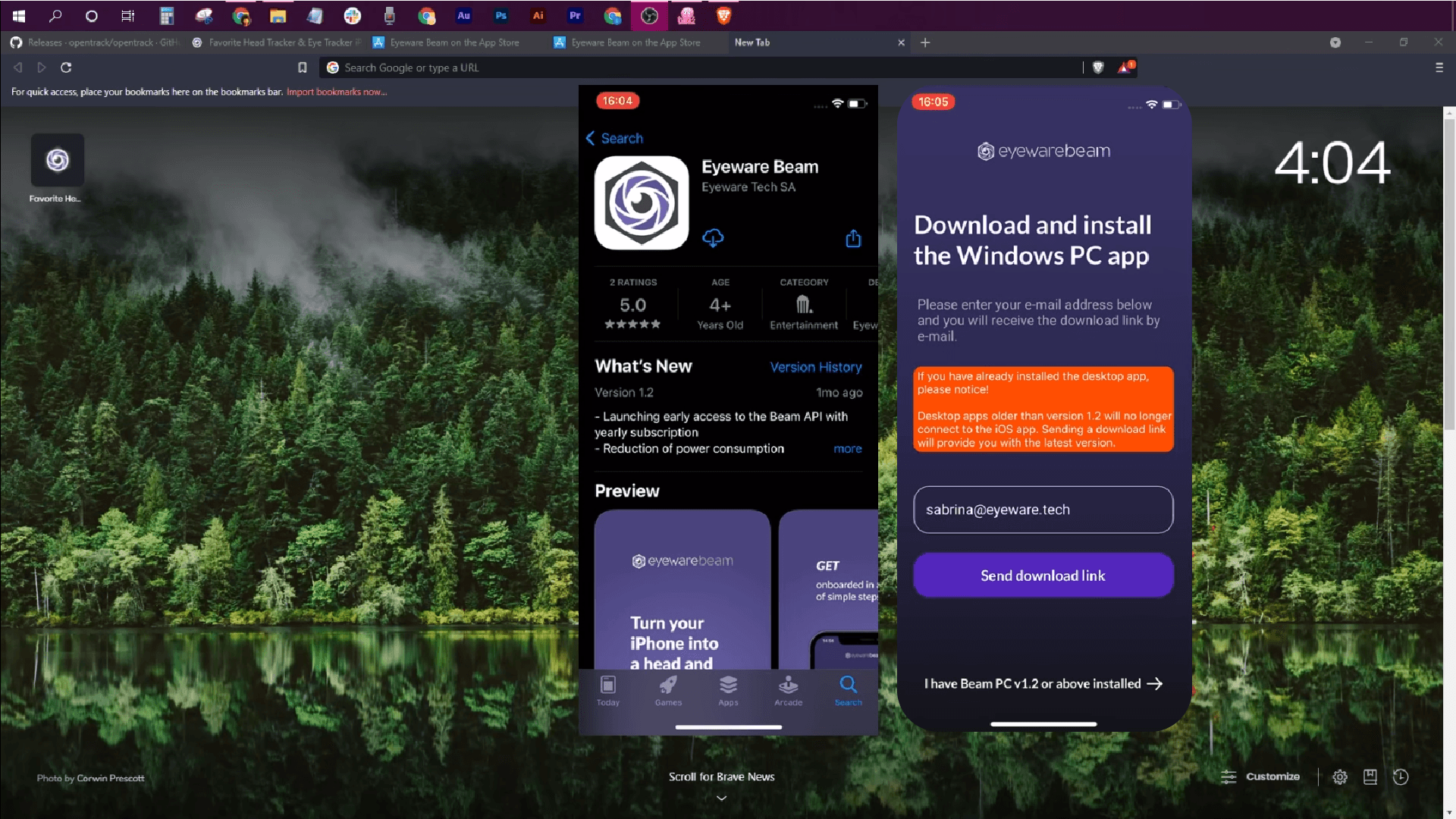
從 App Store 下載 Beam Eye Tracker iOS App。
安裝期間,輸入你的電子郵件即可收到 PC 軟體安裝程式的連結,或使用步驟 2 中的連結。

下載 iOS App 並取得 PC 安裝程式連結的畫面

2

下載 Beam Eye Tracker PC 軟體

取得 Beam Eye Tracker。無風險試用。Standalone 版提供 14 天退款保證,Steam 上提供免費試玩版。
依照說明下載並安裝。

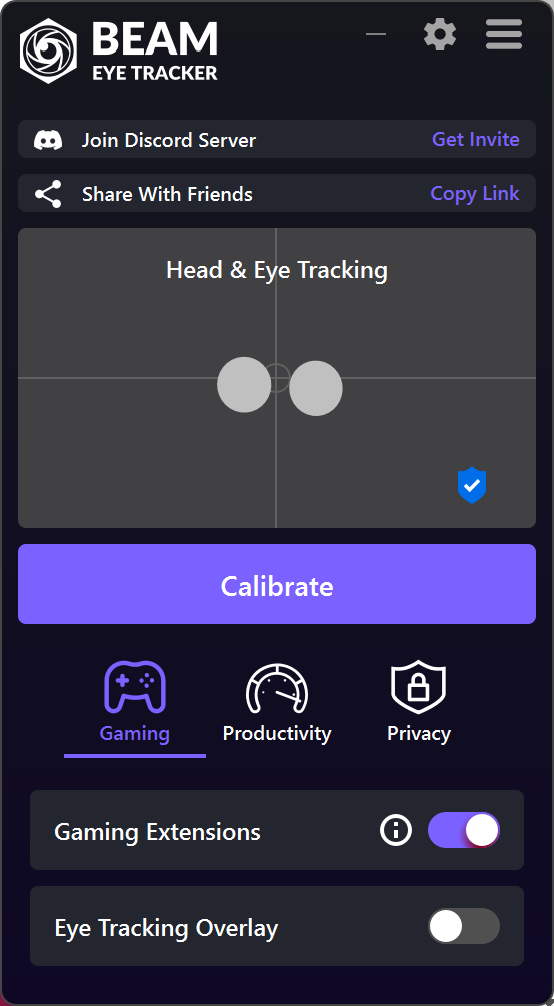
注意:如果桌面上沒有出現 Beam Eye Tracker 圖示,請在系統匣(右下角)尋找紫色標誌。接著你可以將它拖曳並釘選到工作列,方便開啟。

Beam Eye Tracker - 介面

3

將 Beam Eye Tracker iOS App 選為輸入裝置

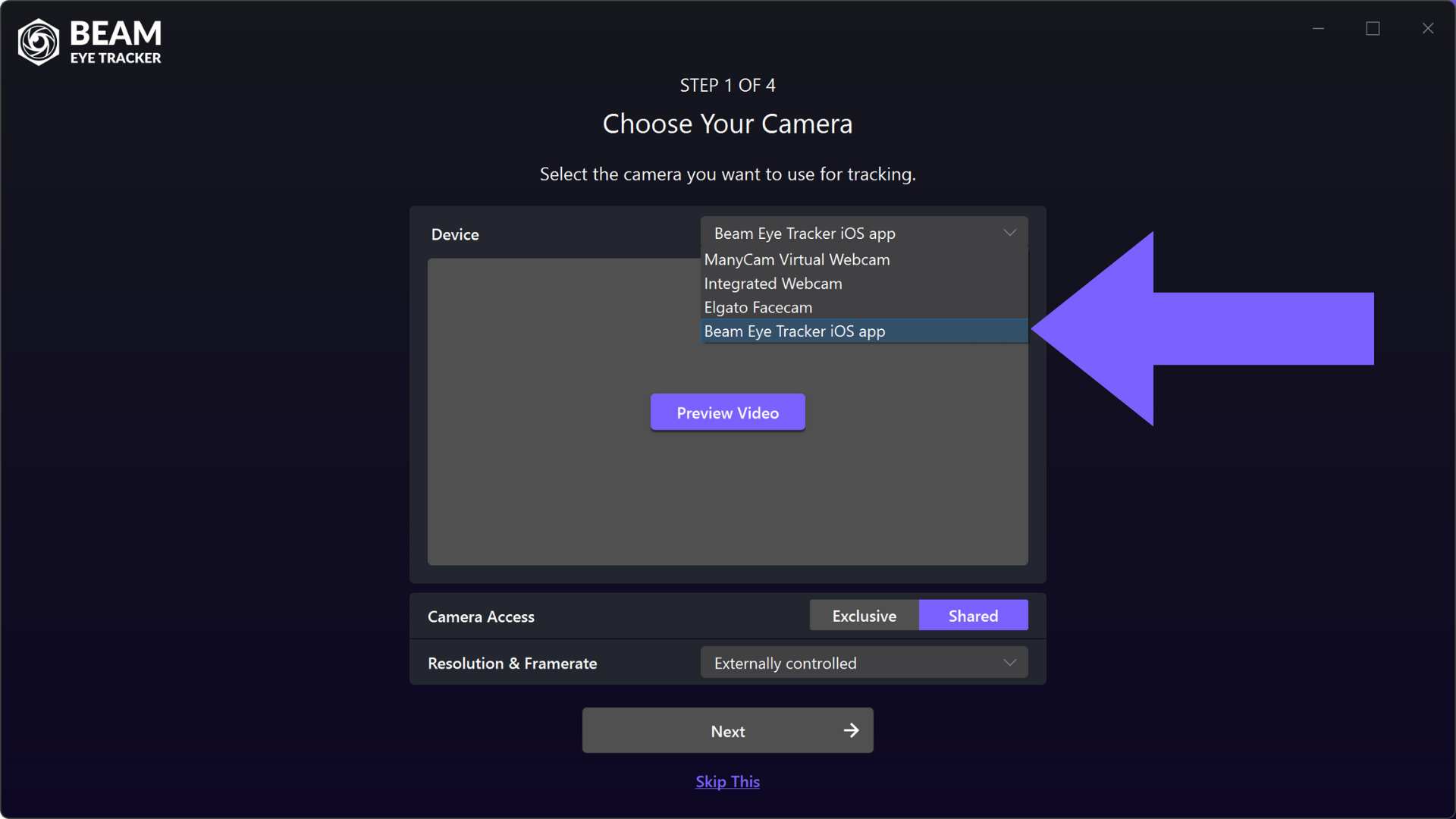
在快速設定流程的第一步,於輸入 > 裝置下選擇 Beam Eye Tracker iOS App。

注意:如果你之後想調整輸入設定,請前往追蹤器 > 輸入 > 裝置。

Beam Eye Tracker - 選擇 Beam Eye Tracker iOS App 相機輸入 - 快速設定

4

選擇裝置連線方式

指定你要如何連接執行 Beam Eye Tracker iOS App 的 iOS 裝置。

個人熱點

使用 iOS 裝置的「個人熱點」功能建立區域網路,並將 PC 連上該網路。可使用無線或有線連線(建議使用有線,透過 USB 將裝置連接到 PC)。如果 PC 存取網際網路,可能會產生行動上網費用。

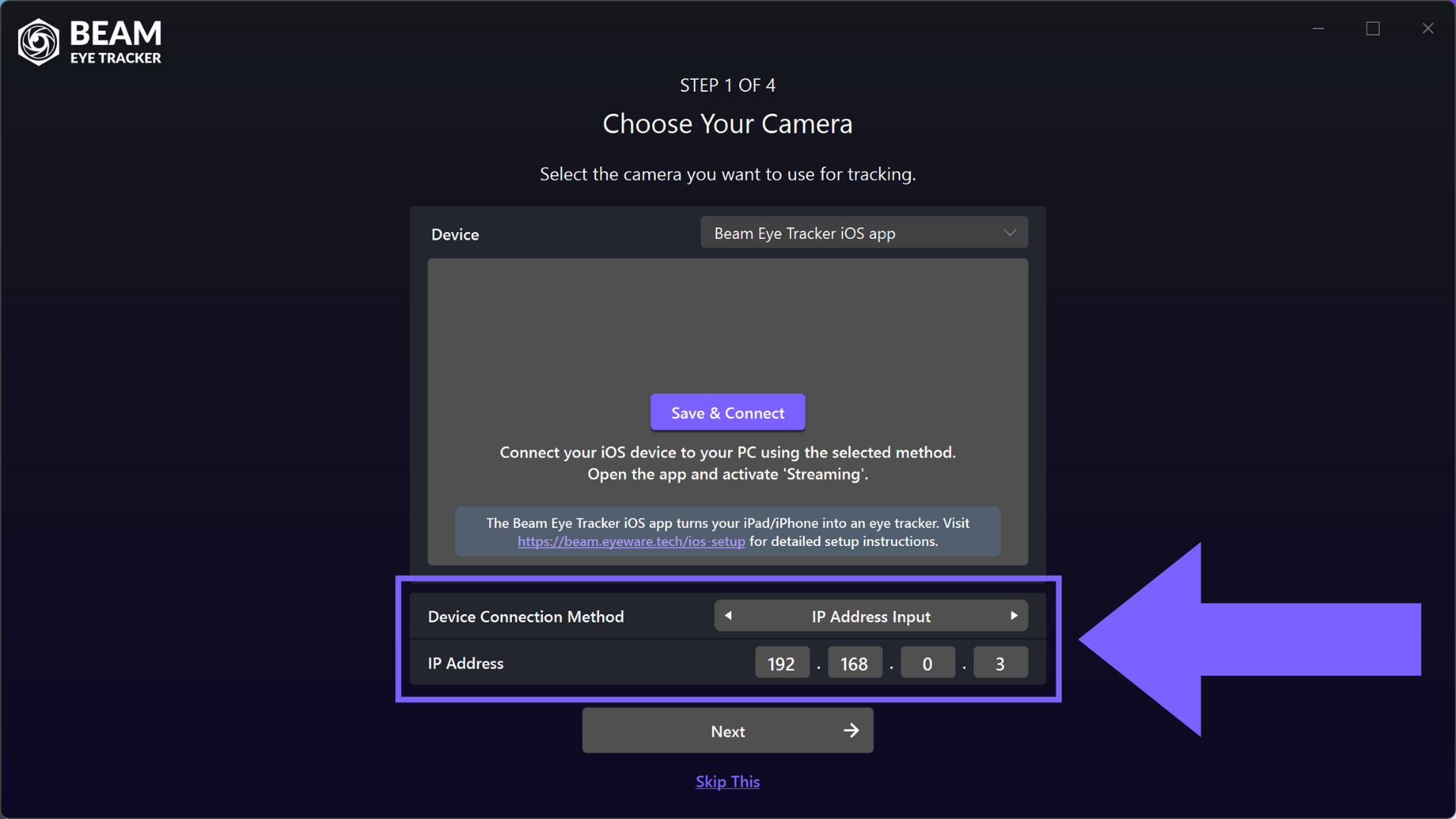
IP 位址輸入

輸入 iOS 裝置的 IP 位址以手動連線。你的裝置與 PC 必須位於同一個區域網路。IP 位址會顯示在 Beam Eye Tracker iOS App 的主畫面上,請尋找「My IP is: XXX.XXX.X.X」。

Beam Eye Tracker - 選擇 Beam Eye Tracker iOS App 相機輸入 - 連線方式

5

與 Beam Eye Tracker iOS App 建立連線

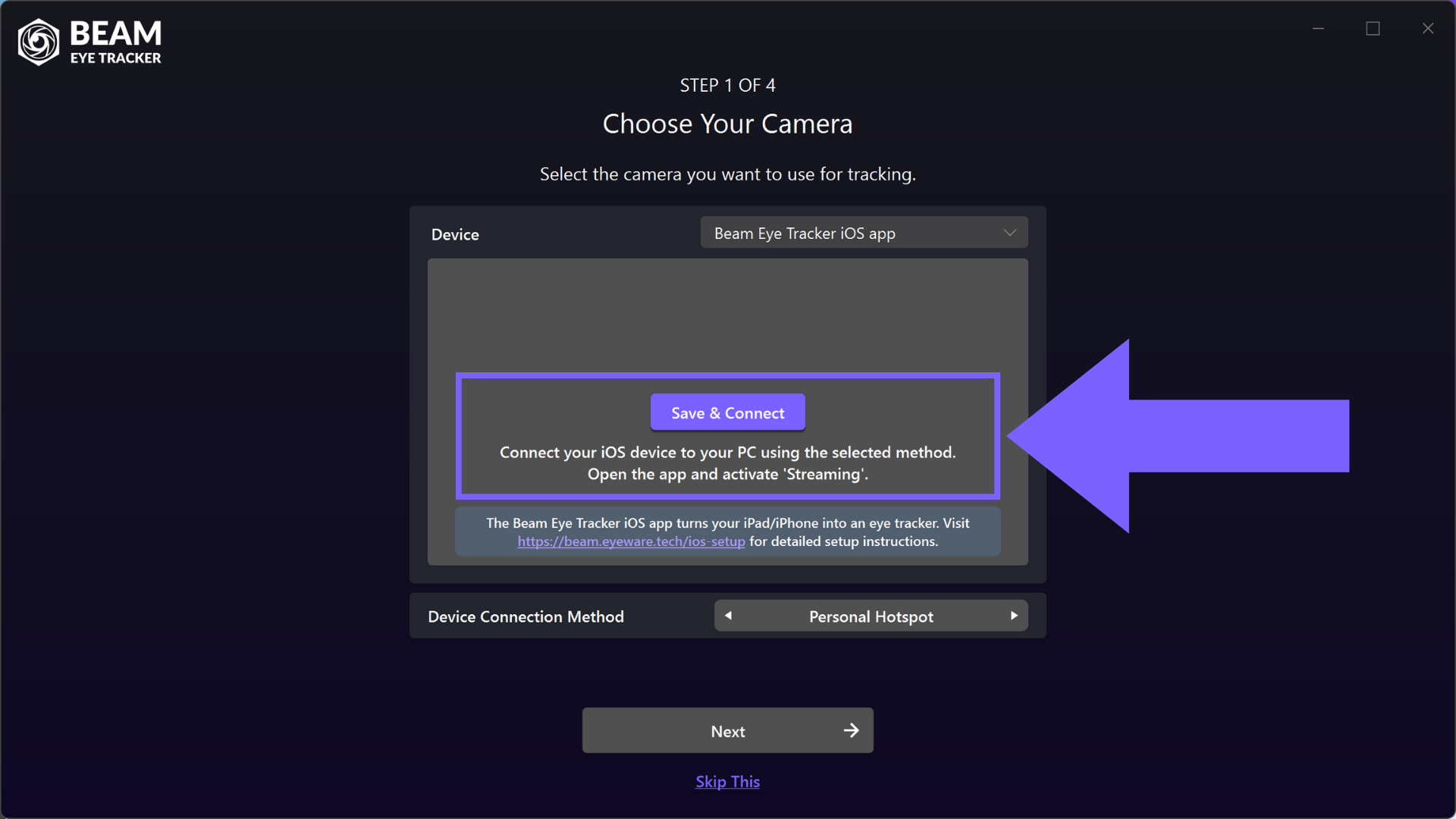
連線前,請在 Beam Eye Tracker iOS App 上選擇「Streaming」。
點選「儲存並連線」,並稍候片刻讓新設定載入。
「儲存並連線」按鈕會變成「預覽影片」。

疑難排解:如果未能建立連線,請回到上一個步驟重新檢查。

Beam Eye Tracker - 選擇 Beam Eye Tracker iOS App 相機輸入 - Start Streaming、儲存並連線

6

擺放你的 iPhone/iPad

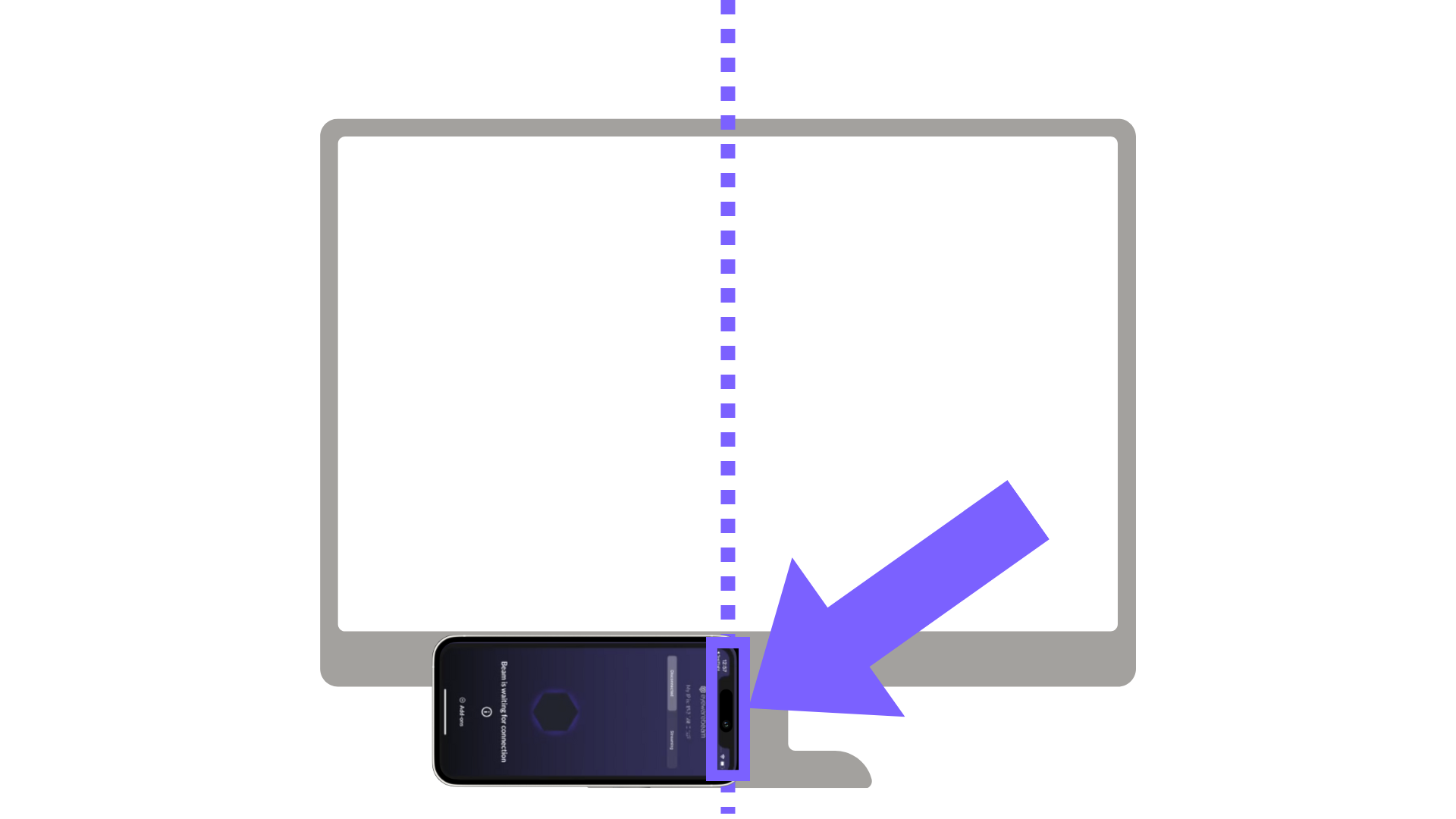
將 iPhone/iPad 橫向擺放並面向你,前置鏡頭朝右,放在螢幕下方或上方皆可。
請讓鏡頭對齊螢幕中央,而不是讓裝置本身對齊。

就算沒有完全置中也別擔心,校正會自動補償。
你可以點選上一步出現的預覽影片按鈕,確認攝影機能清楚看到你的臉和眼睛。

Beam Eye Tracker - 設定中的攝影機位置

7

繼續完成 Beam Eye Tracker 的設定

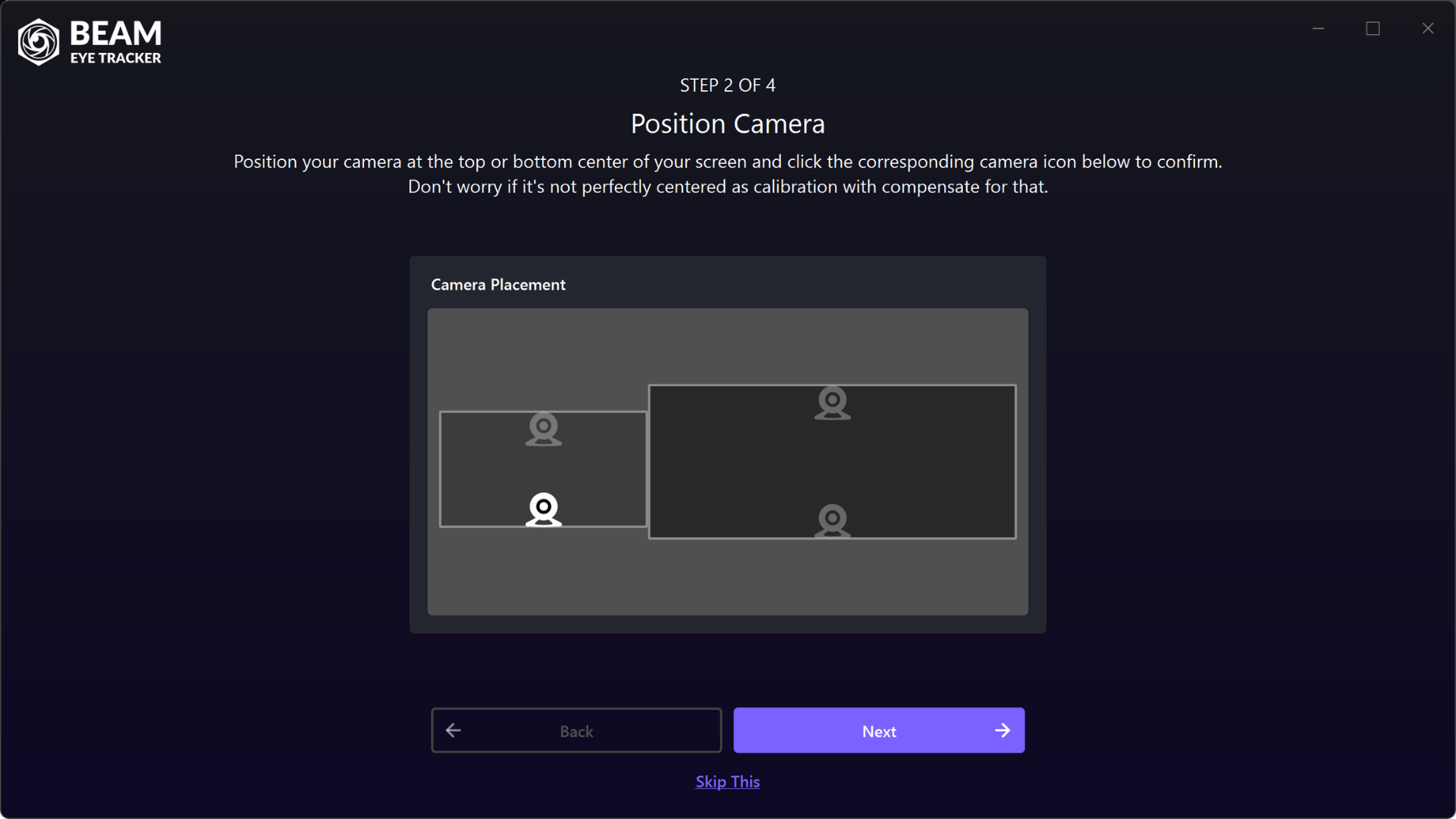
依照快速設定指南中步驟 2 的說明繼續設定。從這裡開始,流程與其他網路攝影機完全相同。

Beam Eye Tracker - 快速設定第 2 步
  • Discord
  • Steam
  • Reddit
  • YouTube
  • Twitter
  • Instagram
  • Facebook
  • TikTok

產品

  • 取得 Beam
  • 遊戲
  • 應用程式
  • 網路攝影機
  • 價格方案

支援中心

  • 開始使用
  • 使用指南
  • 常見問題
  • 開發者
  • 聯絡我們

公司

  • Eyeware Tech SA
  • 部落格
  • 聯盟行銷計畫

電子報

© Eyeware Tech SA隱私條款瑞士國旗瑞士軟體

繁體中文
  • English
  • Deutsch
  • Español
  • Français
  • Italiano
  • Polski
  • Português
  • Русский
  • 日本語
  • 한국어
  • 简体中文
  • 繁體中文