網路攝影機

Beam Eye Tracker 支援內建網路攝影機、外接 USB 網路攝影機,或當作網路攝影機使用的手機。

筆電鏡頭
外接網路攝影機
手機鏡頭

對大多數使用者來說,一般的 720p 網路攝影機(內建或外接皆可)就是划算又能立即上手的選擇。它在 30fps 下就有穩定的表現,設定也很簡單。最低需求為 480p。先用你手邊的攝影機或手機試試看,Standalone 版本享 14 天退款保證,Steam 也提供 3 小時免費試玩版,讓你安心試用。

推薦網路攝影機

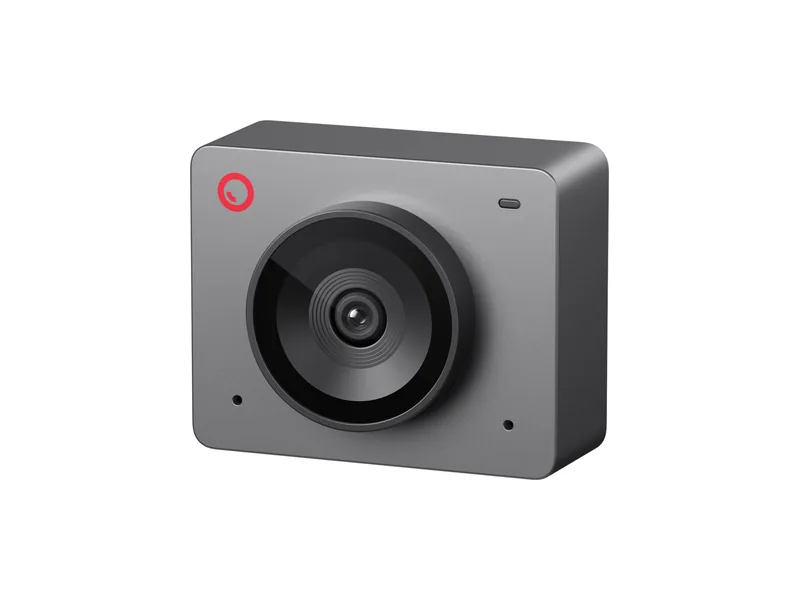
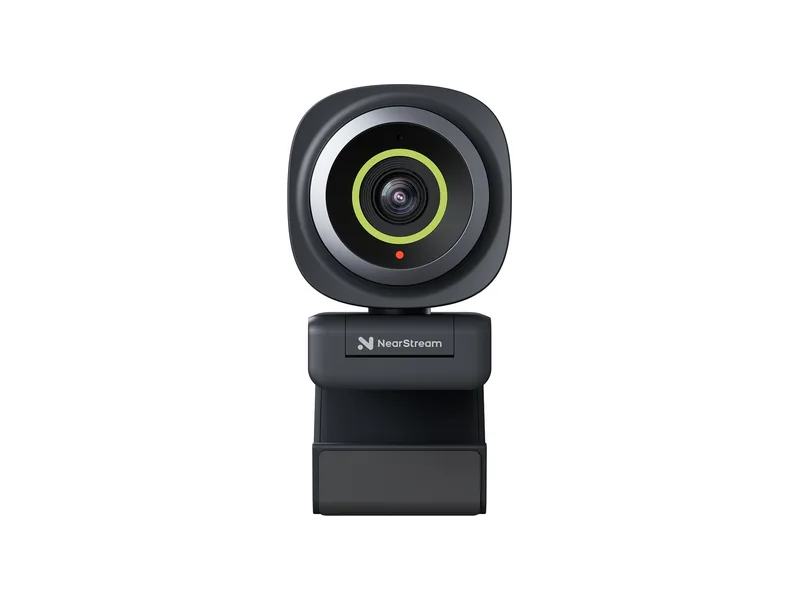
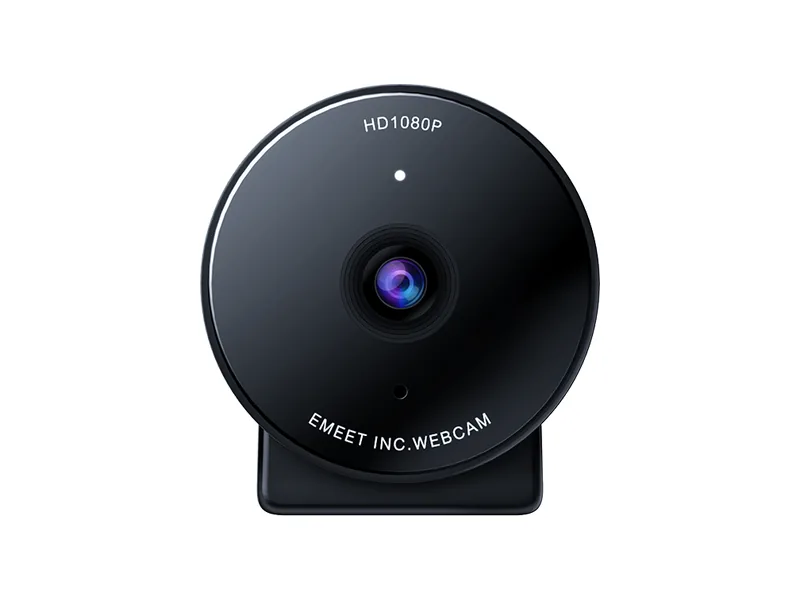
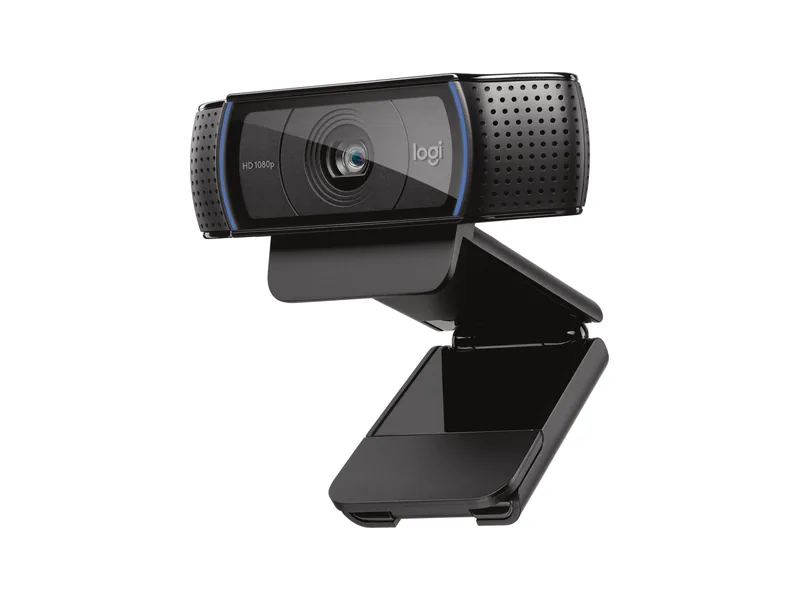
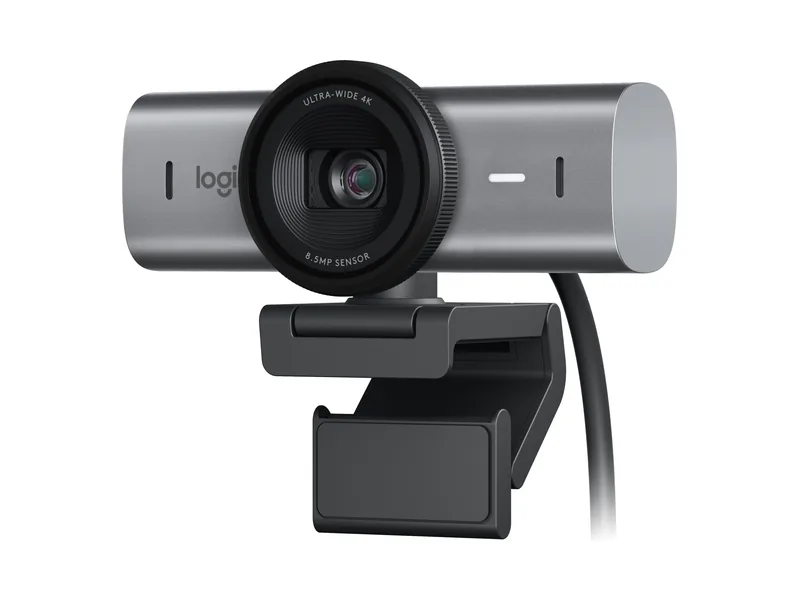
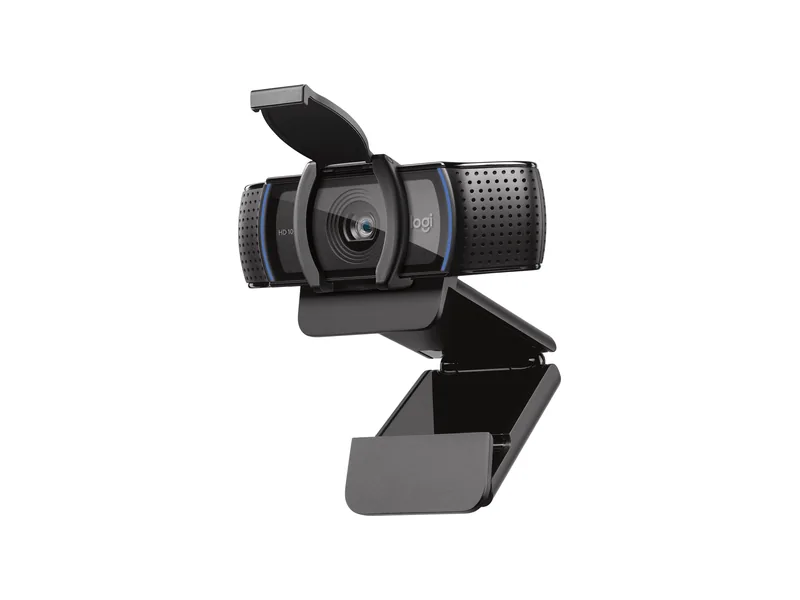
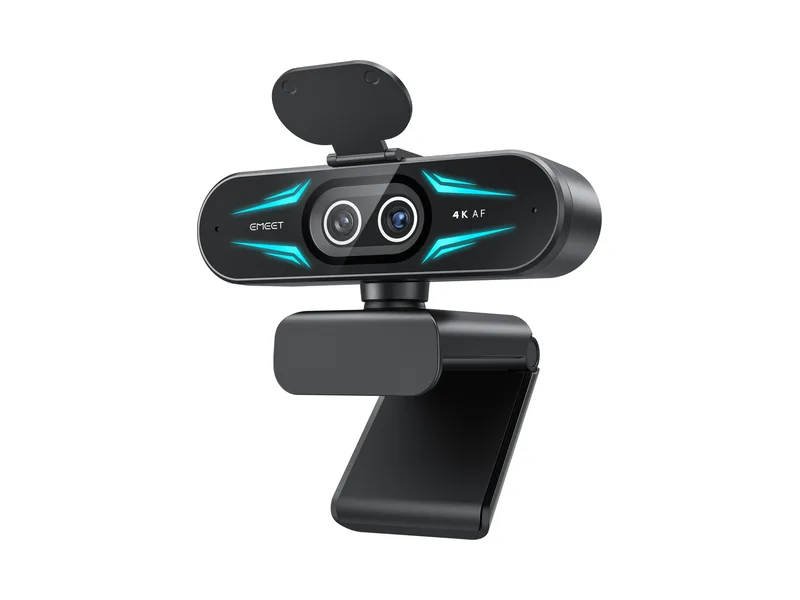
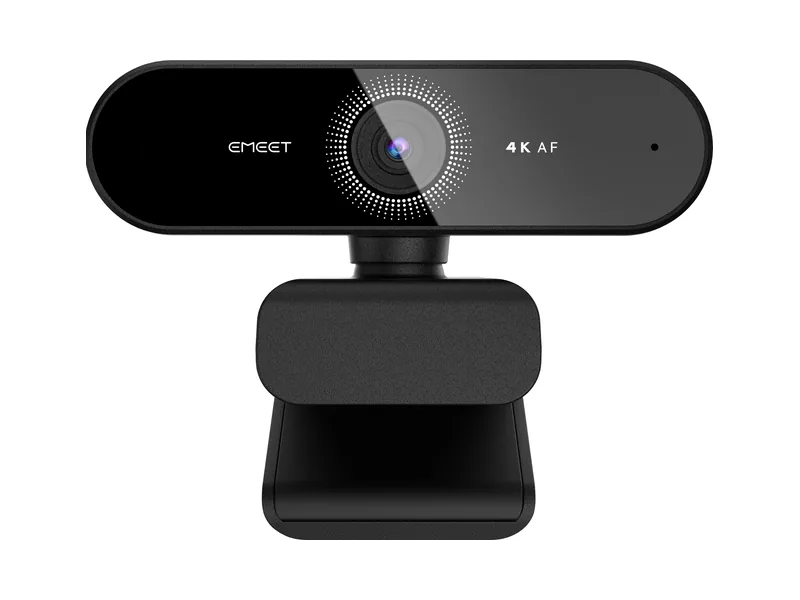
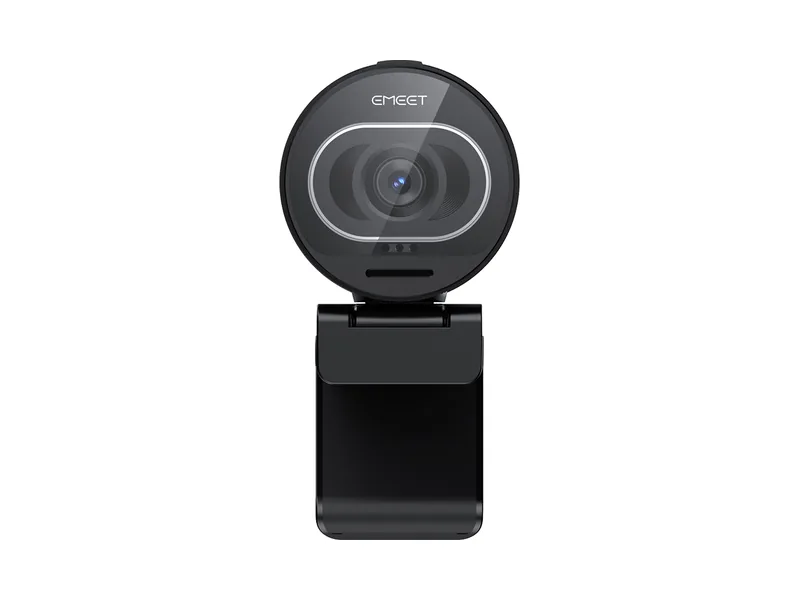
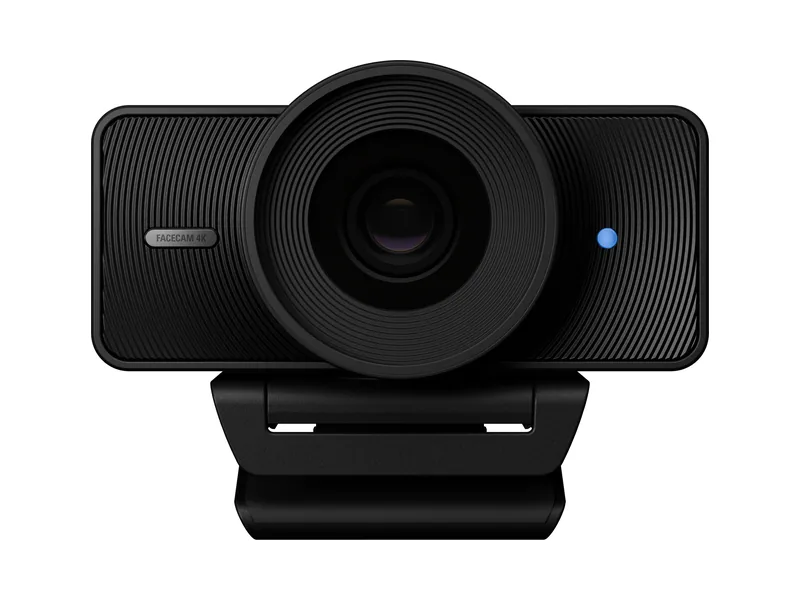
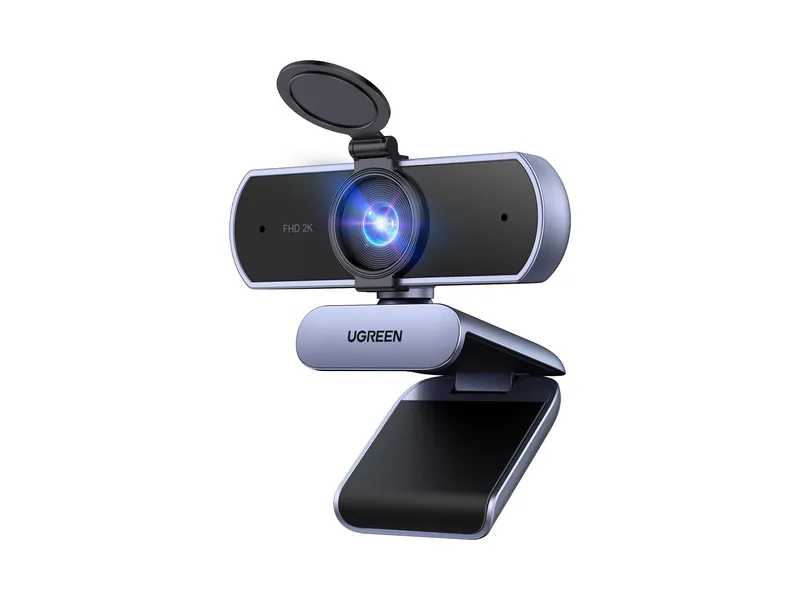
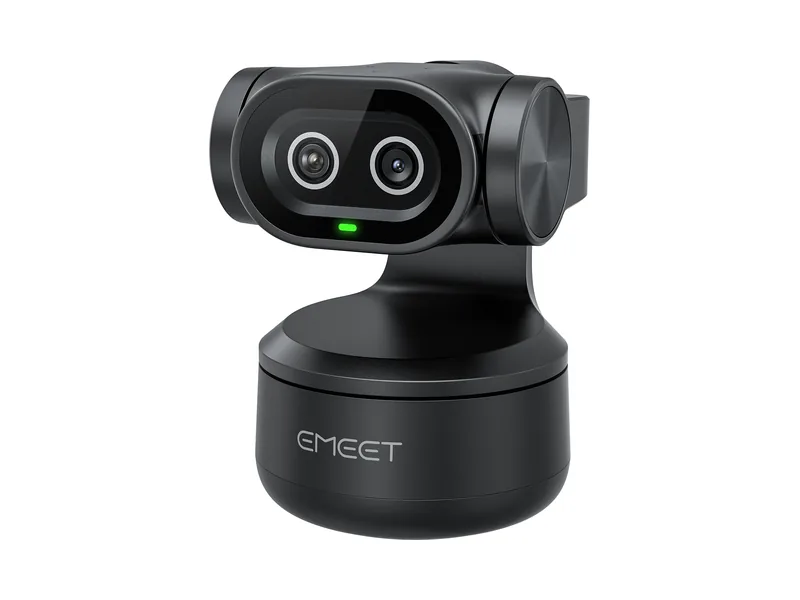
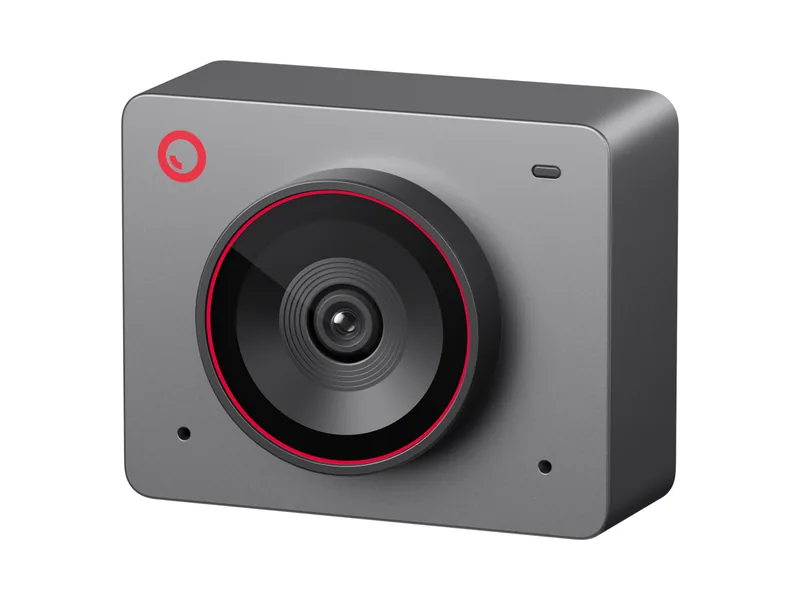
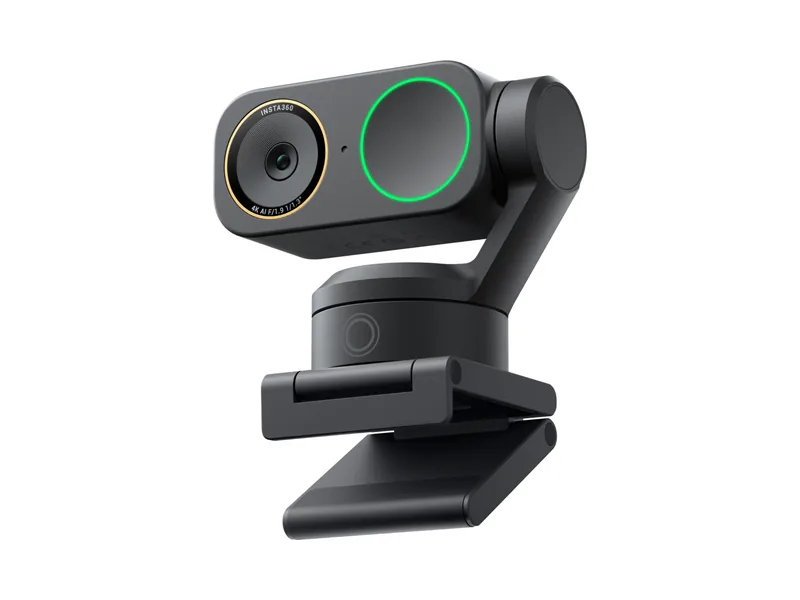
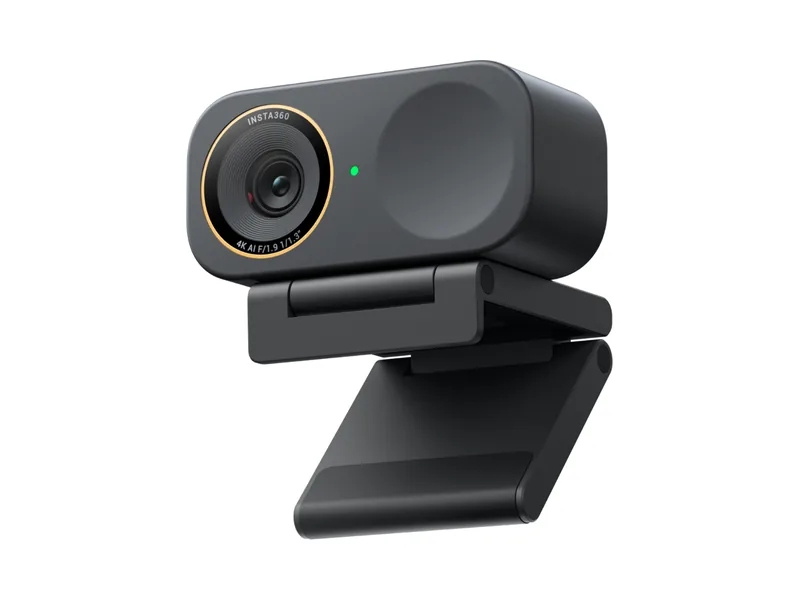
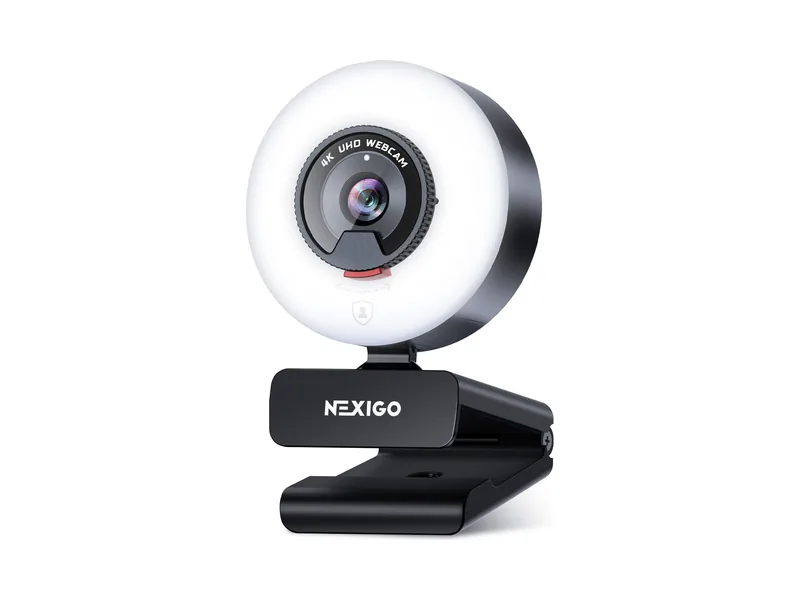
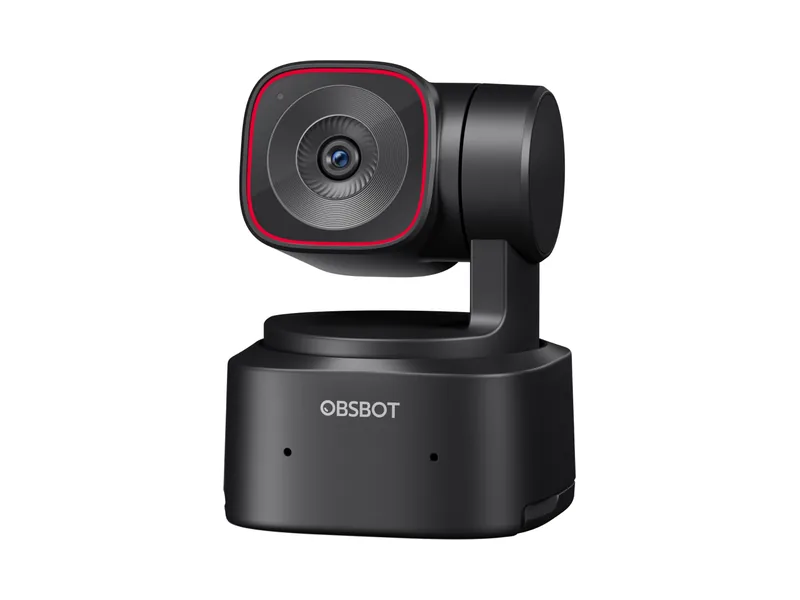
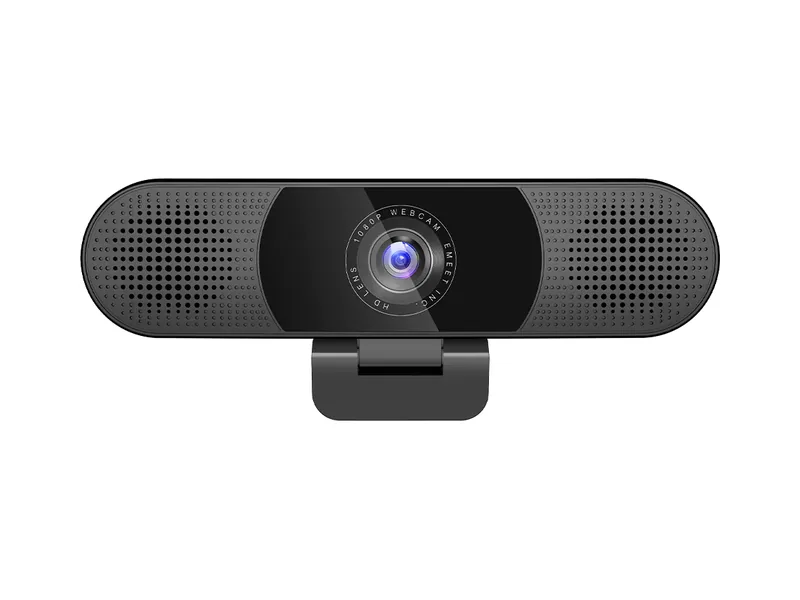
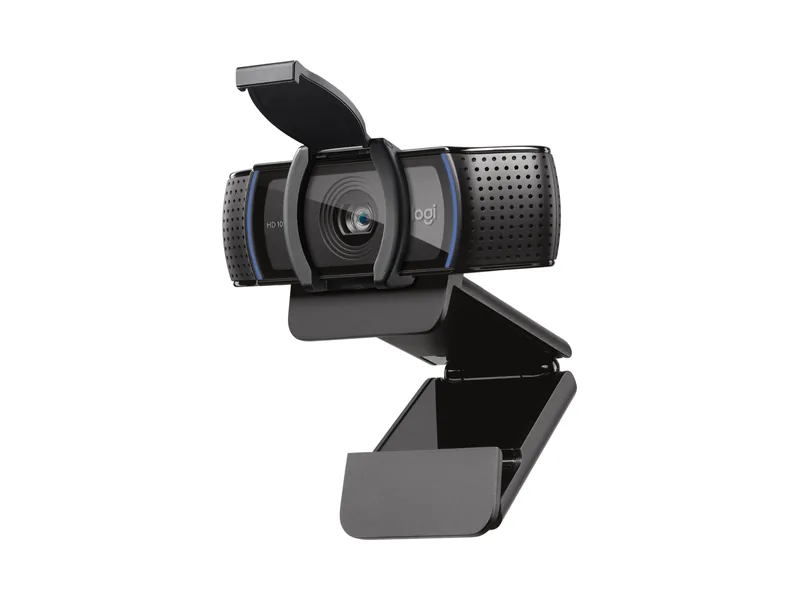
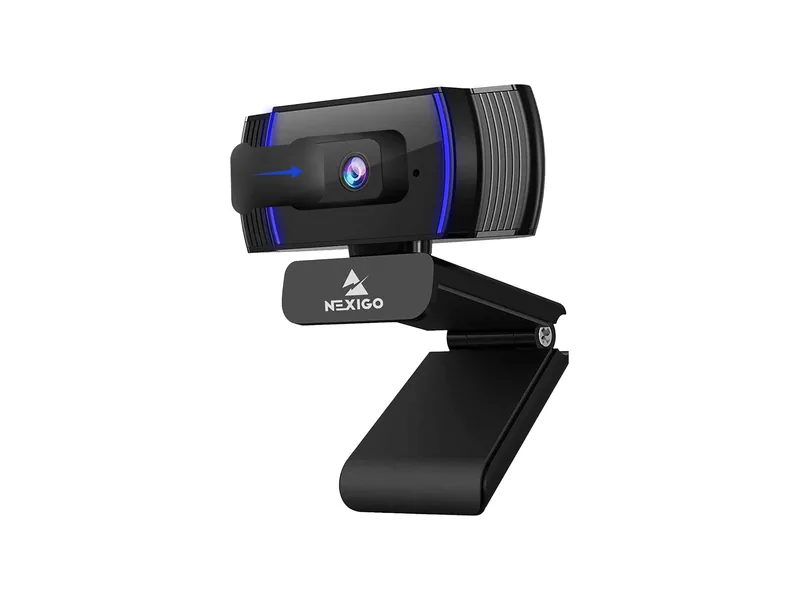
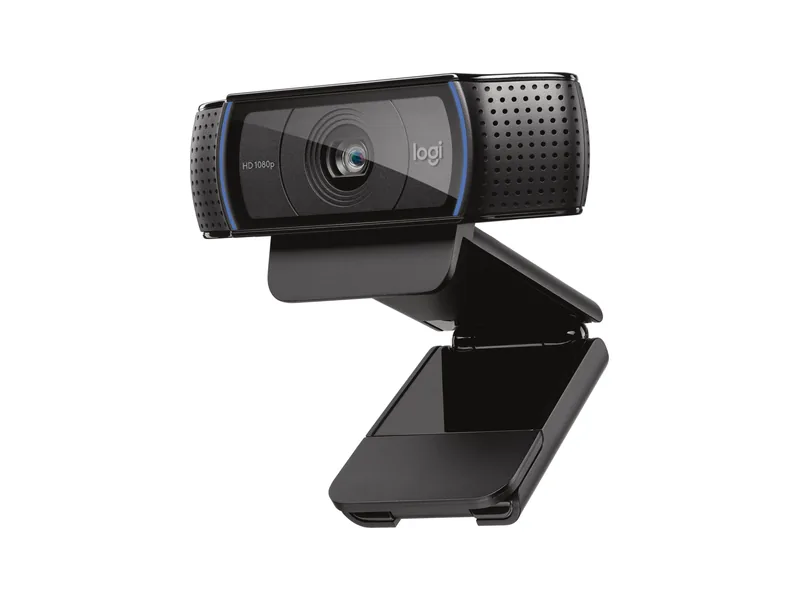
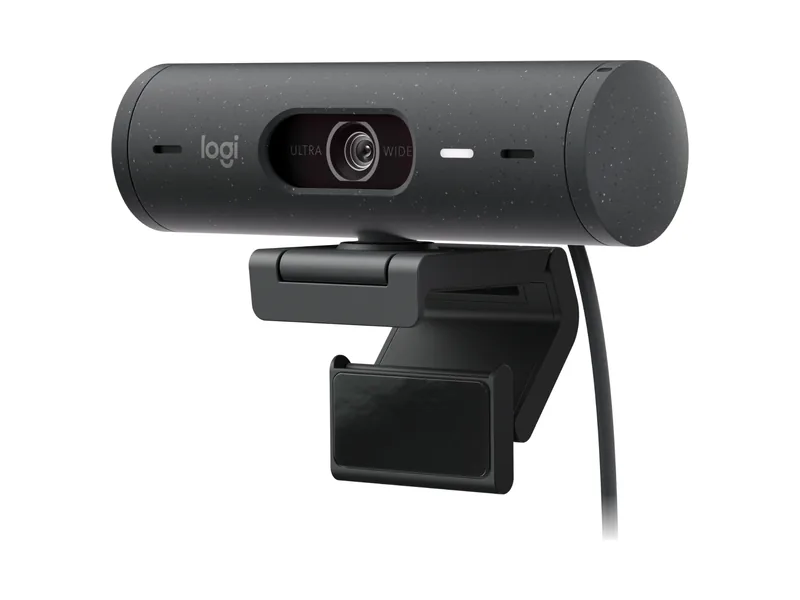
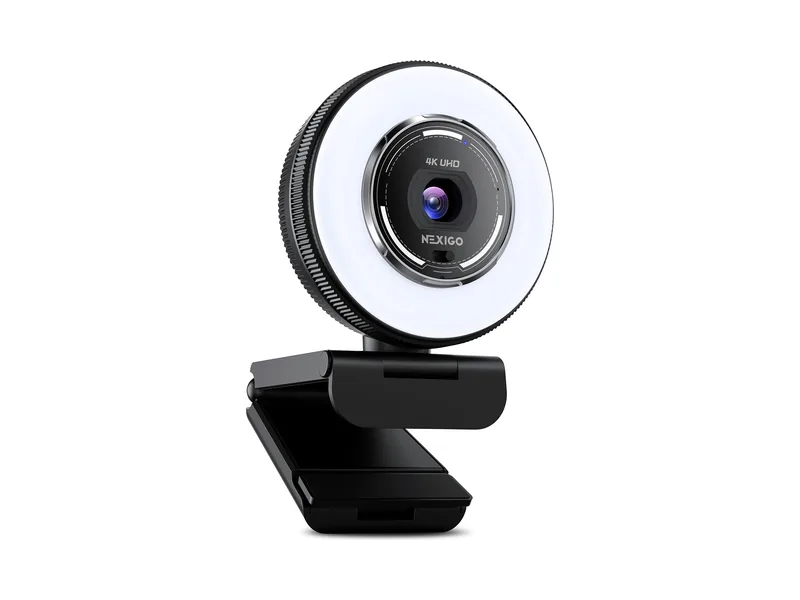
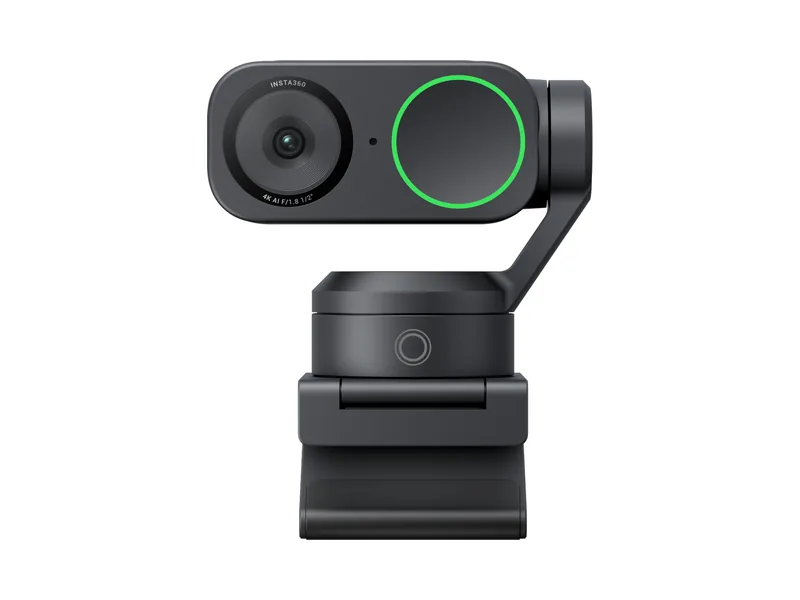
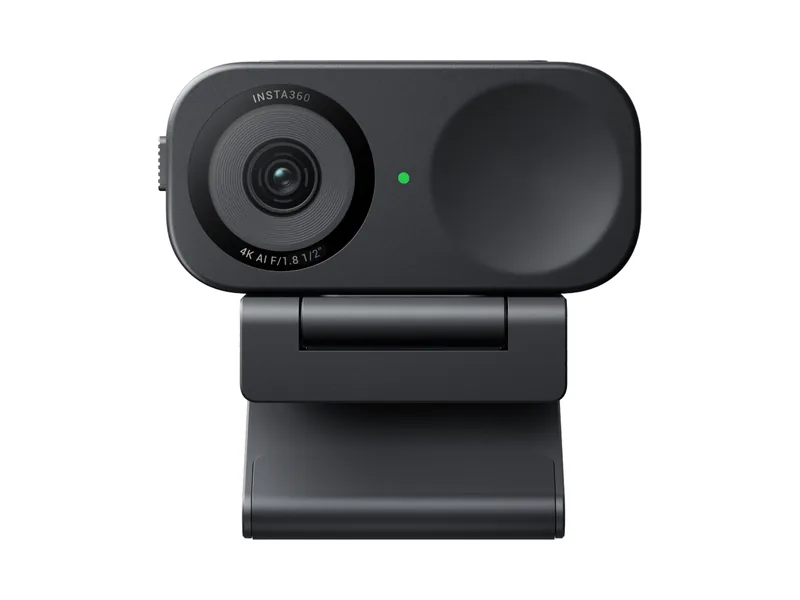
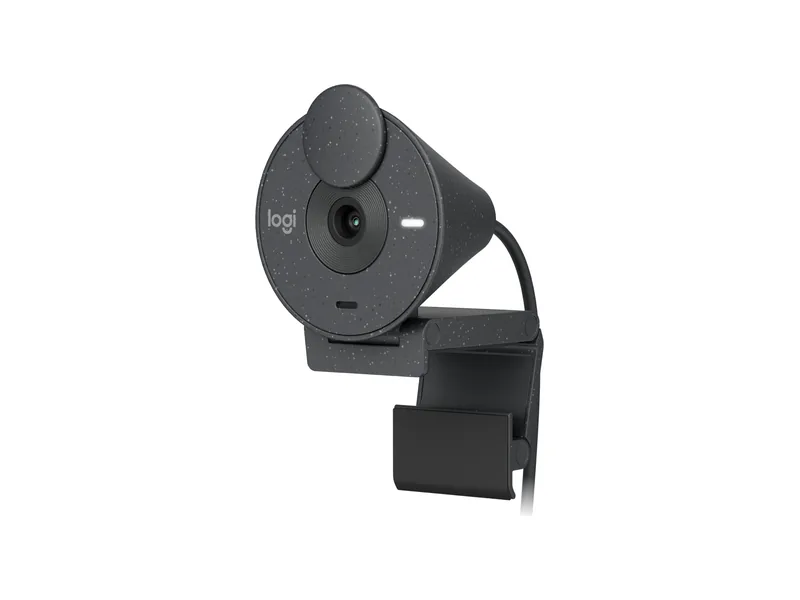
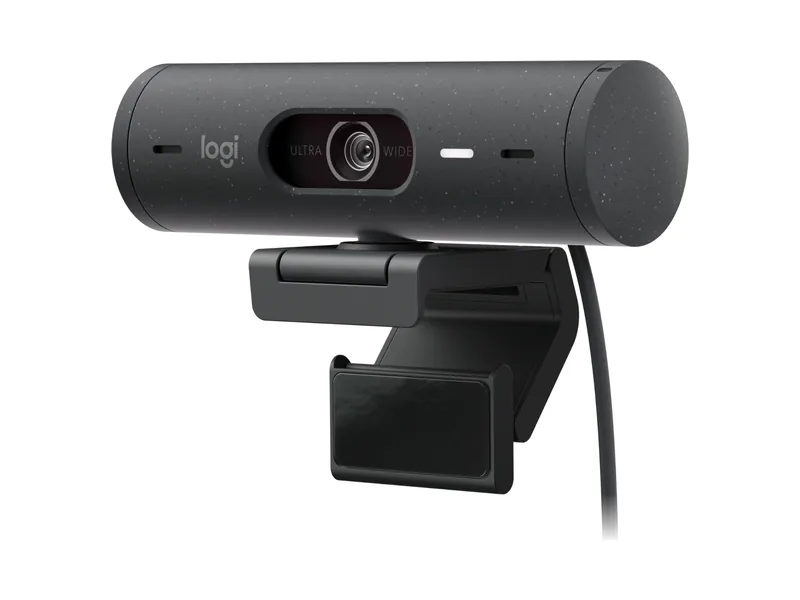
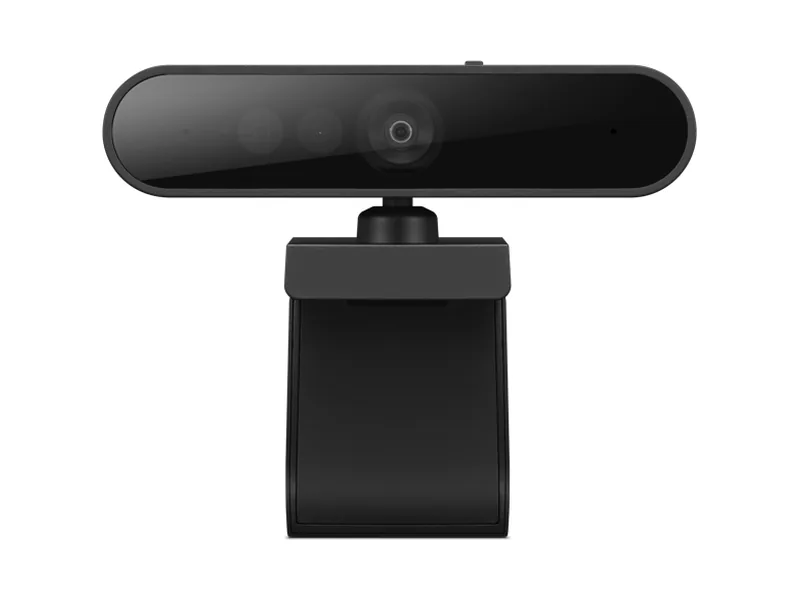
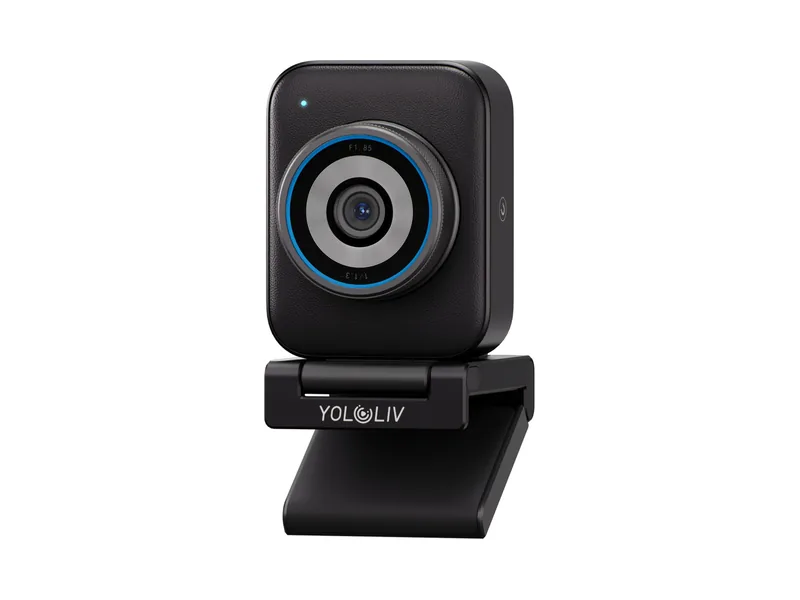
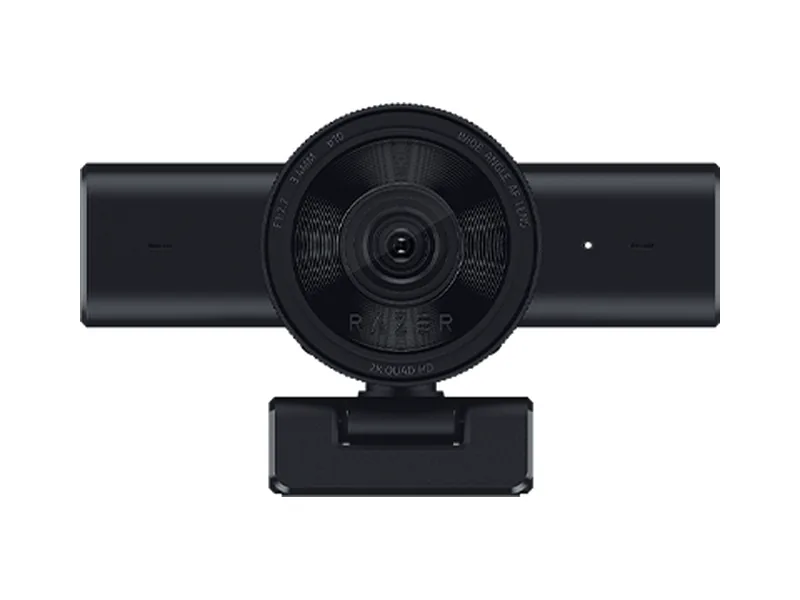
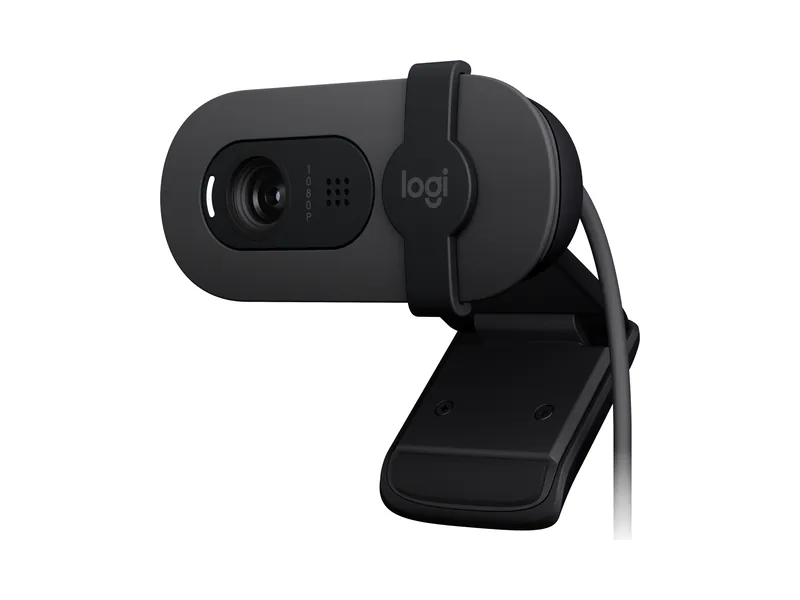
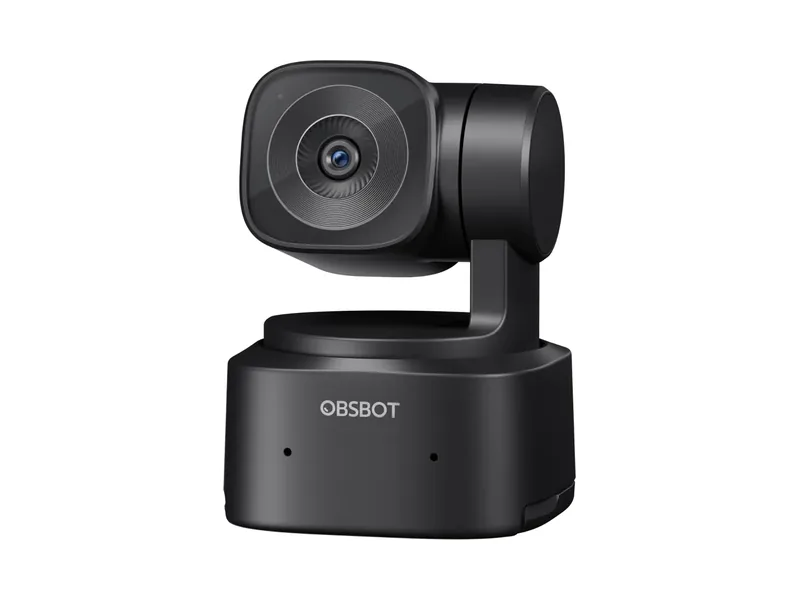
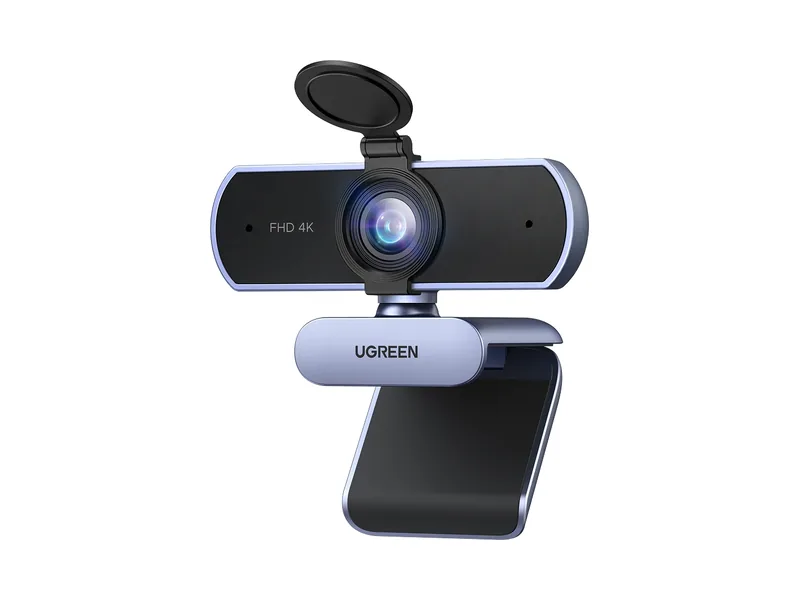
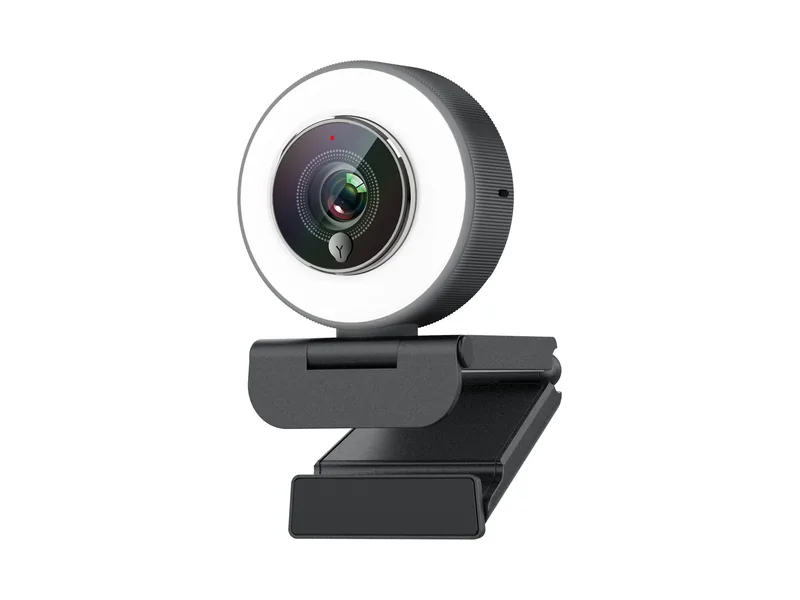
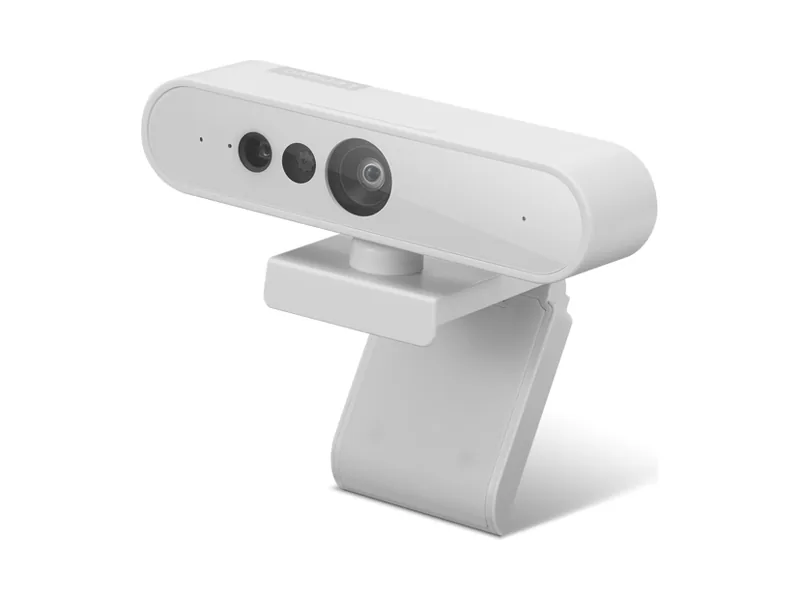
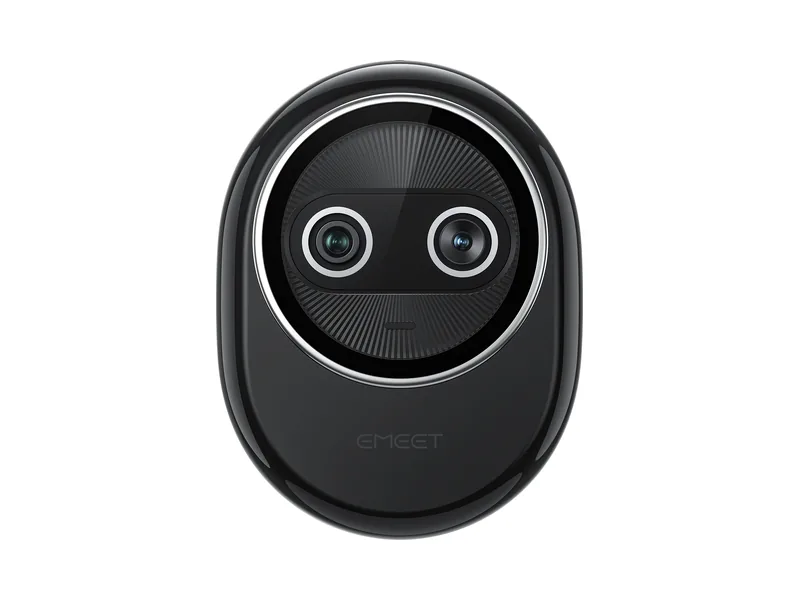
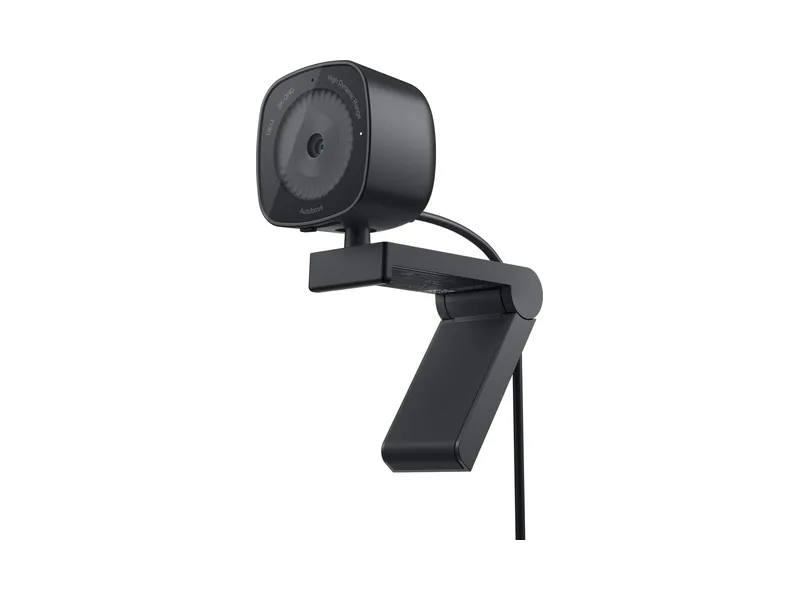
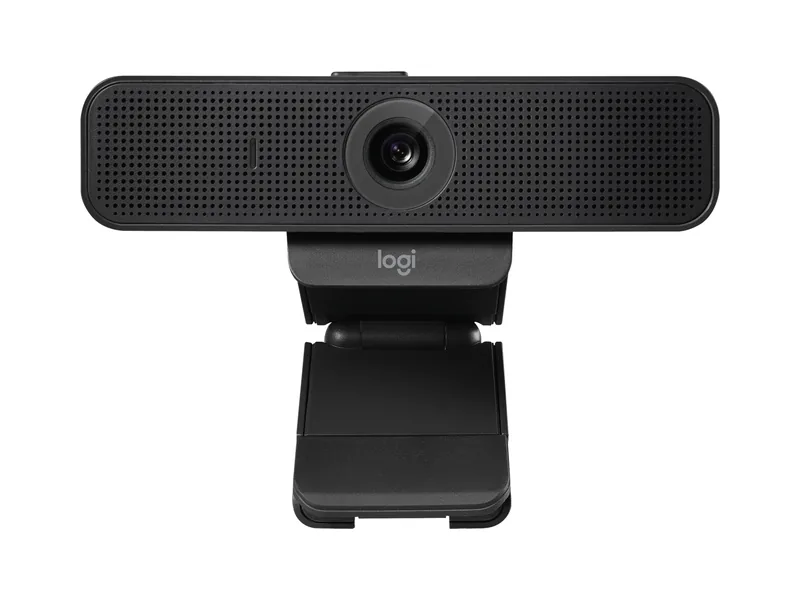
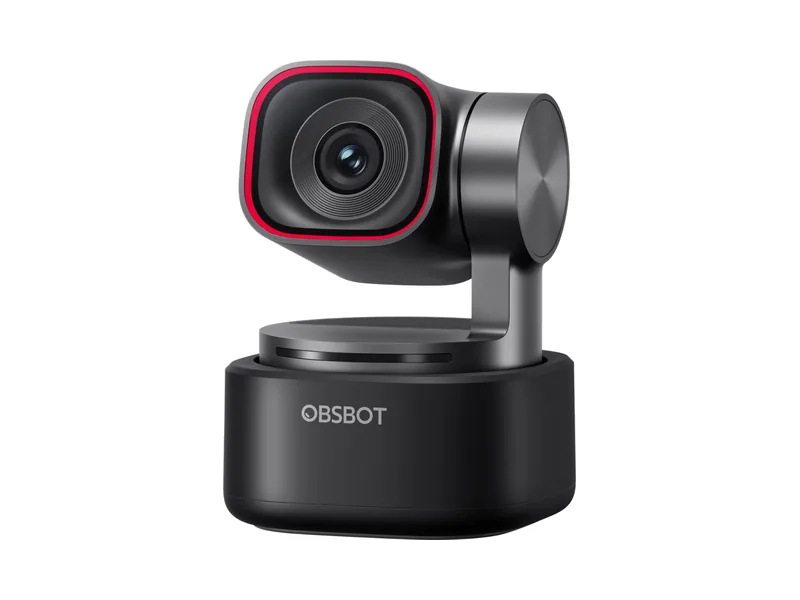
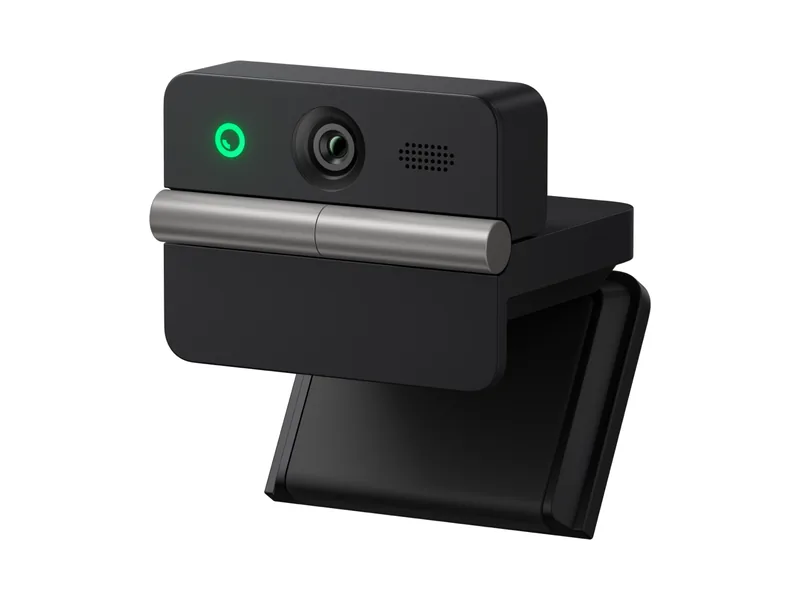
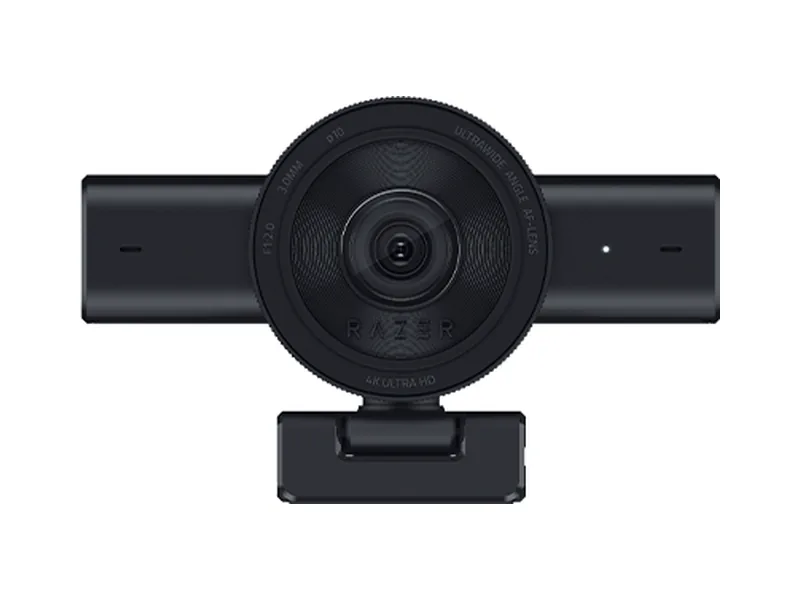
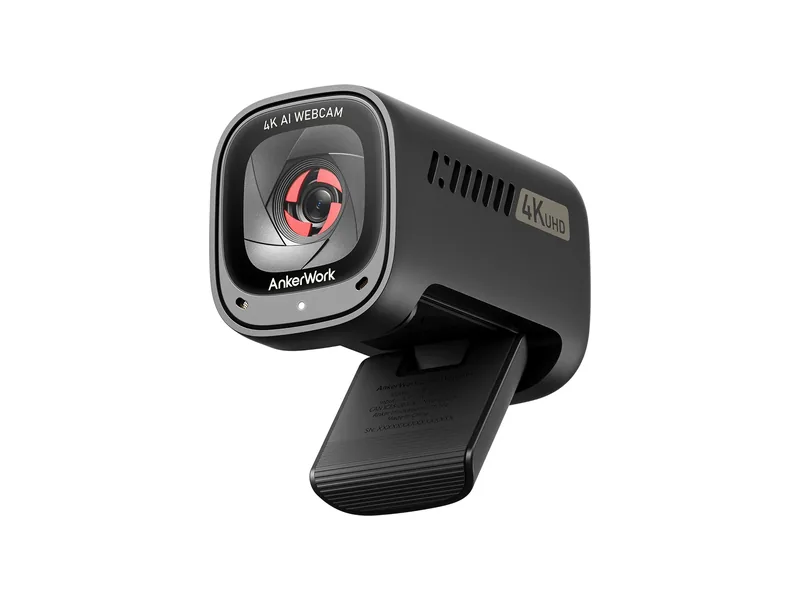
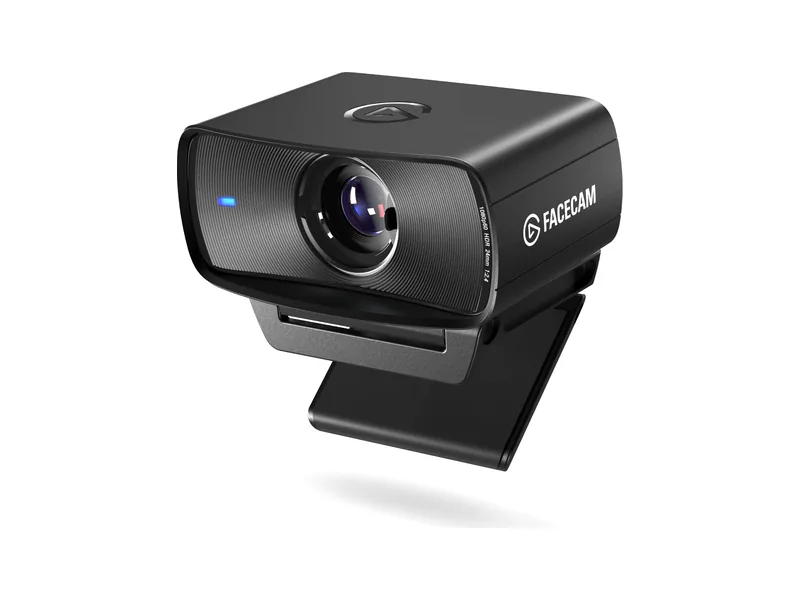
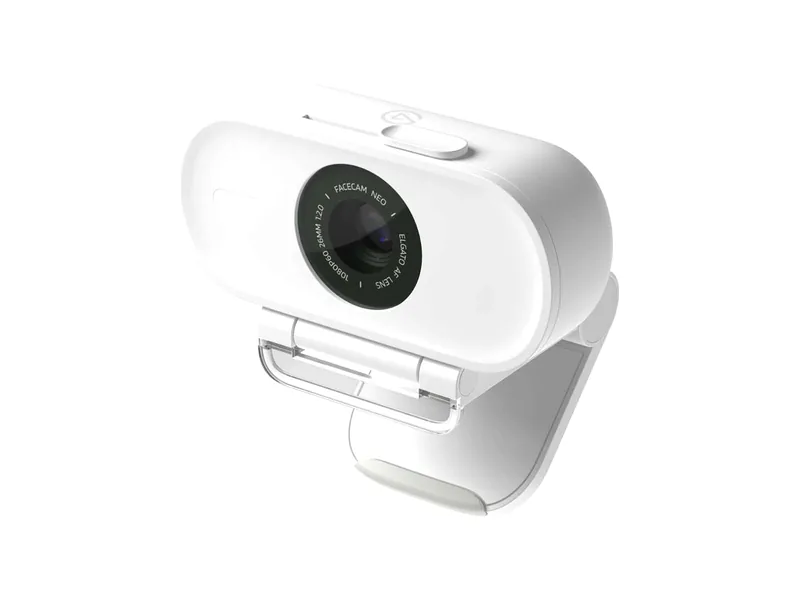
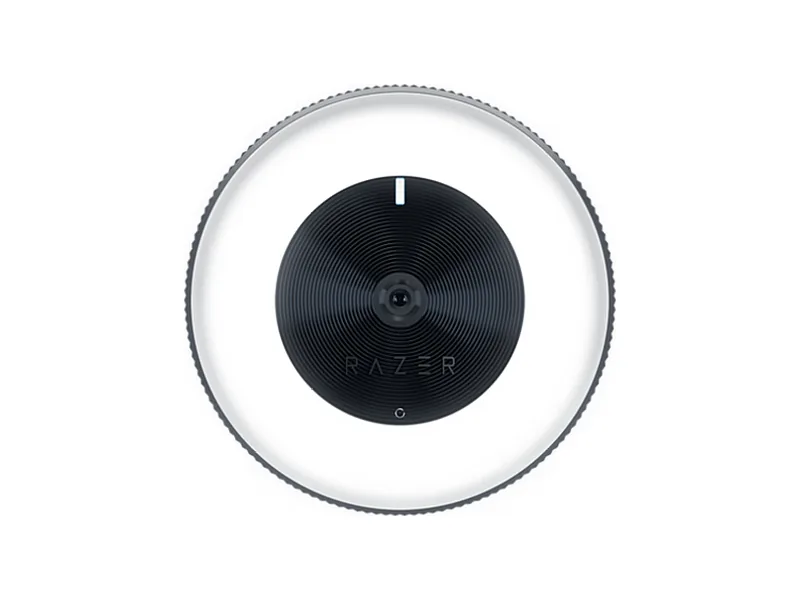
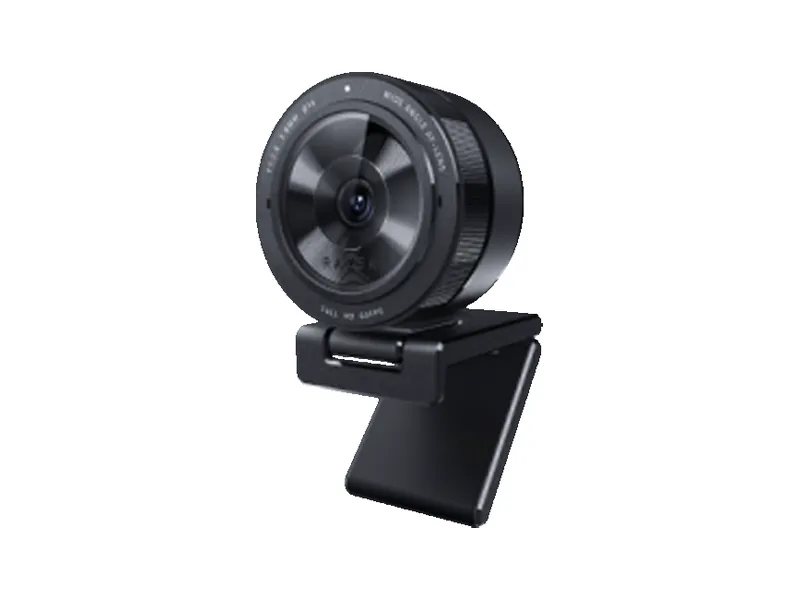
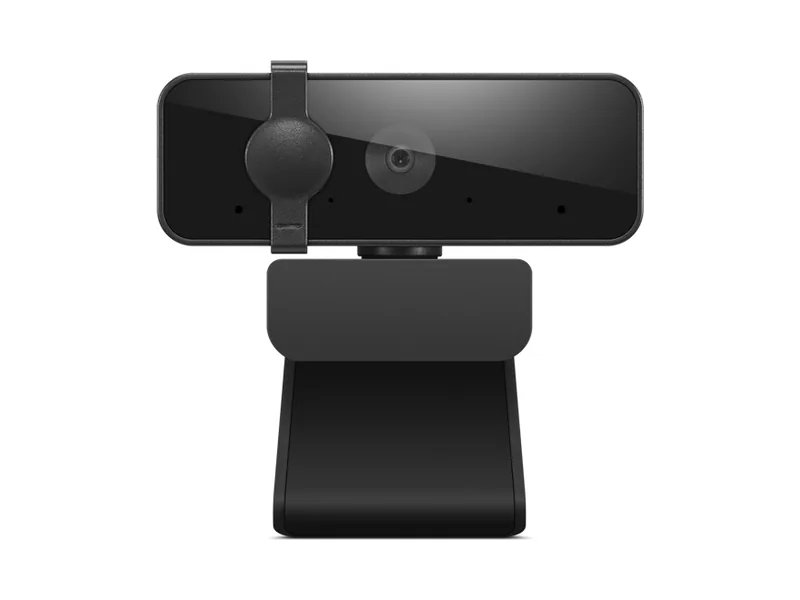
我們推薦的三款網路攝影機,分別主打 CP 值與平價。下方還有更多款,可依條件篩選。像 1080p 60fps 這樣的標籤,標示的是我們建議的設定。想試試攝影機支援的其他設定?經驗法則,從 1080p 起:先把影格率調到最高,再提高解析度。

熱銷網路攝影機

以下是 Amazon 上熱銷的網路攝影機,以及社群提過的幾款,每款都附上我們建議的理想解析度與影格率。這只是熱銷款式的精選,你的網路攝影機不必在清單上,也能搭配 Beam Eye Tracker 使用。如有任何問題,歡迎在我們的 Discord 上詢問我們與社群,或寄信至 support@eyeware.tech。
價格不限價格
解析度不限解析度
影格率不限影格率

排序方式
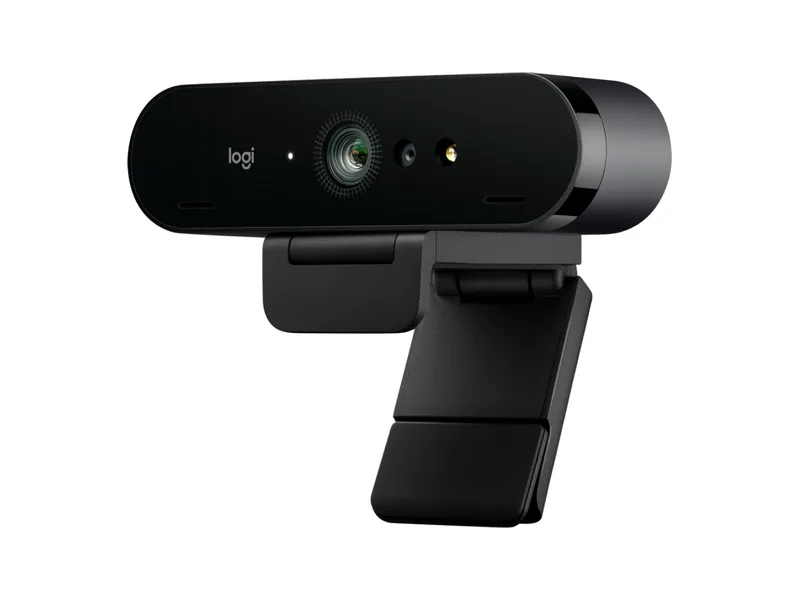
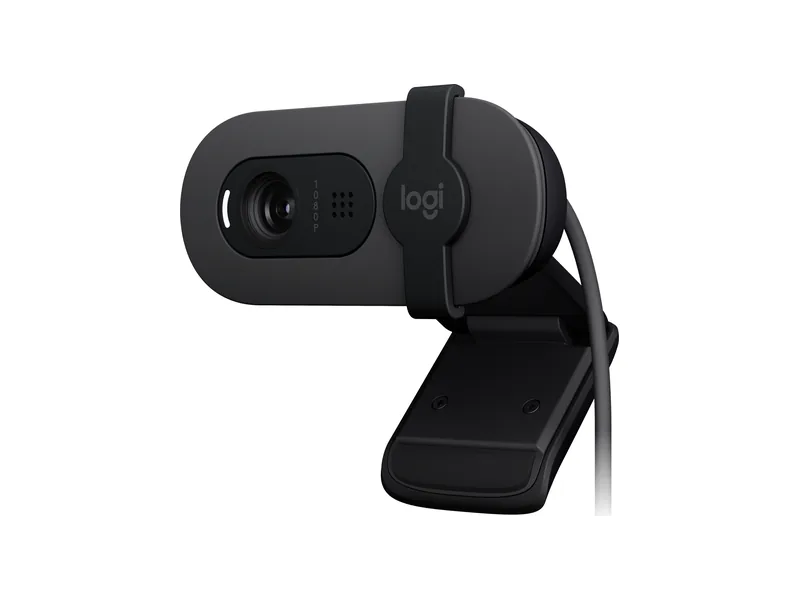
  • Logitech Brio 1011080p 30fps58° 視角US$30 到 US$60
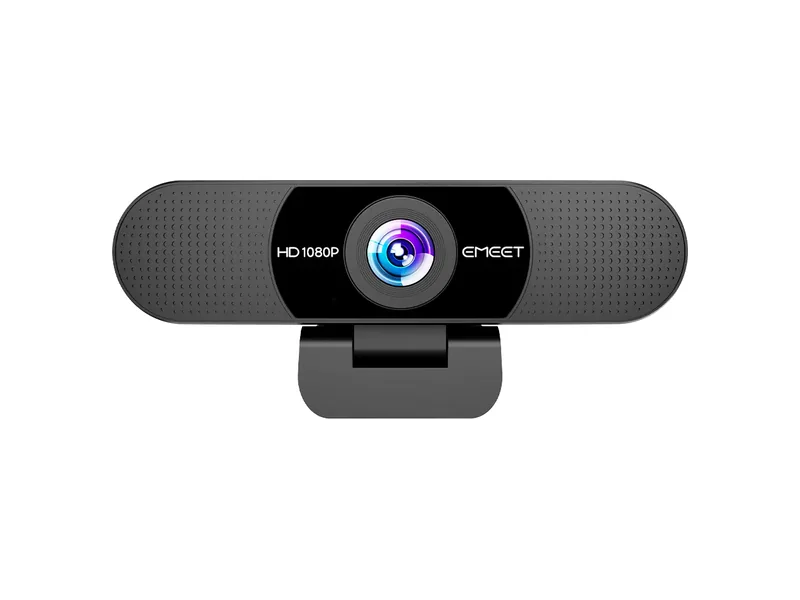
  • EMEET C9601080p 30fps90° 視角US$30 以下
  • Logitech C920x HD Pro1080p 30fps78° 視角US$60 到 US$100
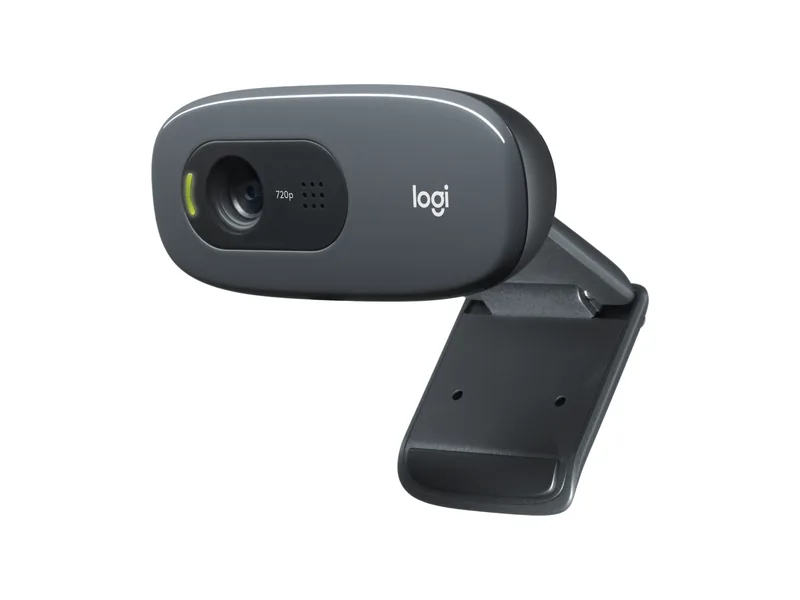
  • Logitech C270 HD720p 30fps55° 視角US$30 以下
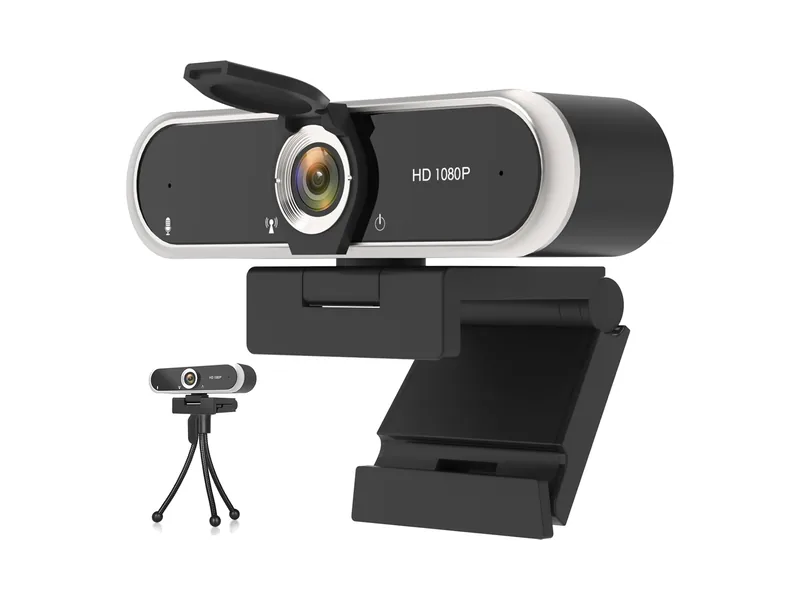
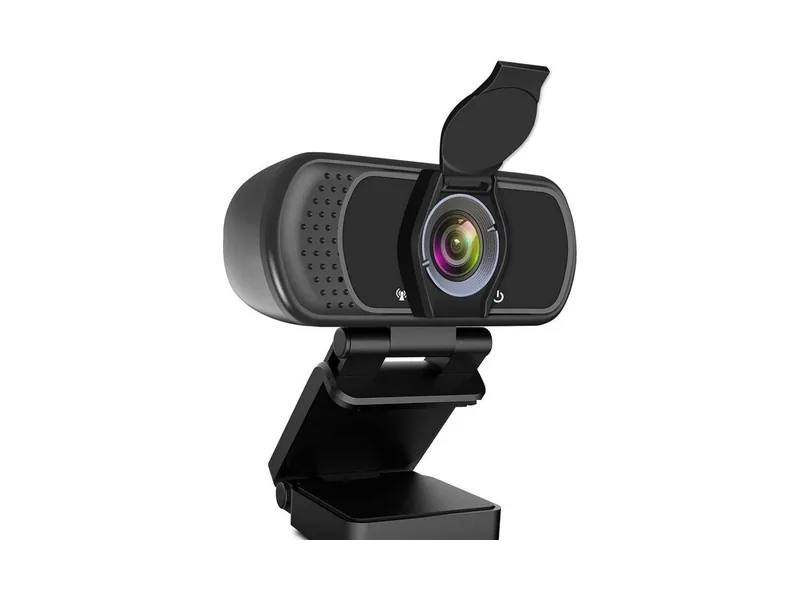
  • Generic 1080P HD Webcam1080pUS$30 以下
  • Acer A6101080pUS$30 以下
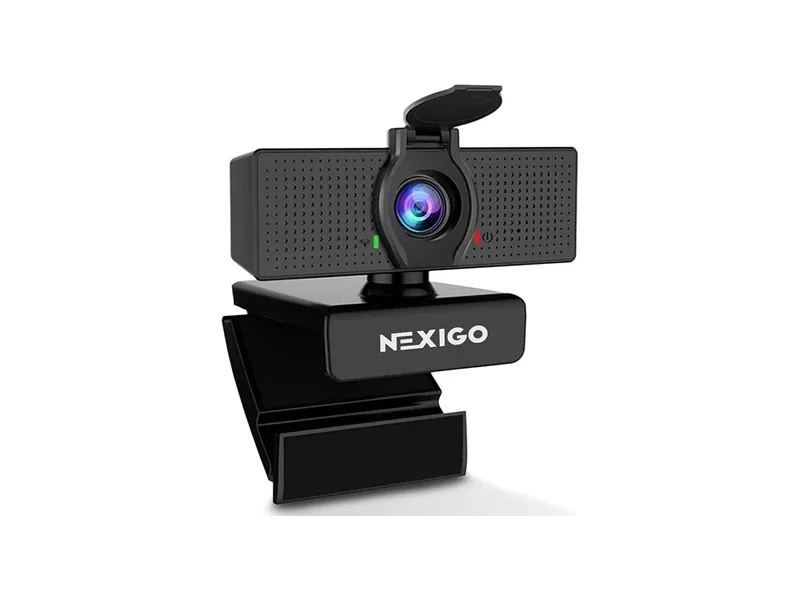
  • NexiGo N601080p 30fps110° 視角US$30 以下
  • NIVEOLI 1080P1080p 30fps110° 視角US$30 以下
  • TRAUSI 1080P1080pUS$30 以下
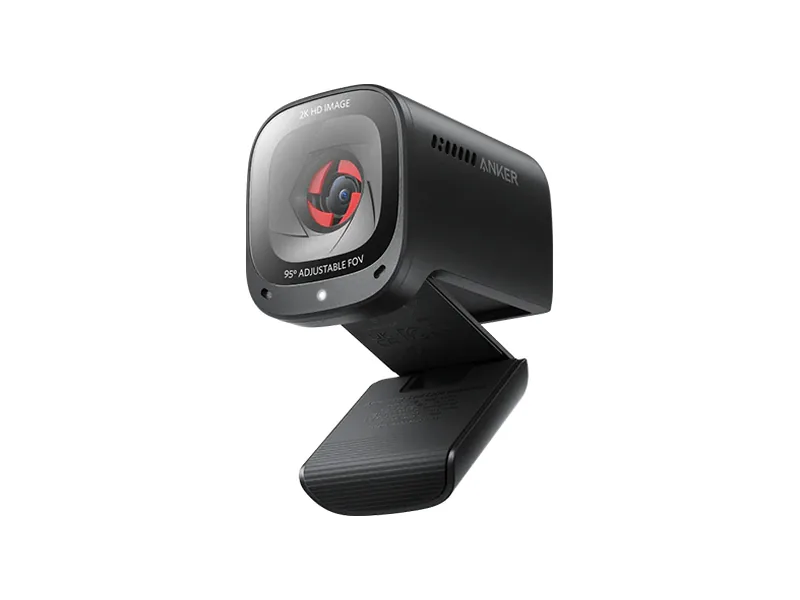
  • Anker PowerConf C2001080p 30fps65 到 95° 視角US$60 到 US$100
  • Logitech MX Brio1080p 60fps65 到 90° 視角US$100 以上
  • Logitech C920e HD 1080p1080p 30fps78° 視角US$60 到 US$100
  • EMEET C60E1080p 60fps73° 視角US$30 到 US$60
  • EMEET NOVA 4K4K 30fps73° 視角US$30 到 US$60
  • EMEET S6001080p 60fps40 到 73° 視角US$30 到 US$60
  • Elgato Facecam 4K1080p 60fps90° 視角US$100 以上
  • UGREEN 2K2K 30fps80° 視角US$30 以下
  • Amazon Basics 1080p1080pUS$30 以下
  • EMEET PIXY1080p 60fps73° 視角US$60 到 US$100
  • Generic Pro HD 1080p Webcam1080p 30fpsUS$30 以下
  • AOC 4K4K 30fpsUS$30 以下
  • EMEET C950平價之選1080p 30fps70° 視角US$30 以下
  • OBSBOT Meet 21080p 60fps79.4° 視角US$60 到 US$100
  • Insta360 Link 2 Pro1080p 60fps83.9° 視角US$100 以上
  • Insta360 Link 2C Pro1080p 60fps83.9° 視角US$100 以上
  • XOCLON 1080P1080p 30fpsUS$30 以下
  • NexiGo N960E Plus1080p 60fps80° 視角US$60 到 US$100
  • Gohero 1080P1080p 30fpsUS$30 以下
  • OBSBOT Tiny 2 Lite1080p 60fps79.4° 視角US$100 以上
  • EMEET C980 Pro1080p 30fps65 到 98° 視角US$60 到 US$100
  • Tewiky 1080P1080p 30fpsUS$30 以下
  • Logitech C920S1080p 30fps78° 視角US$60 到 US$100
  • NexiGo N930AF1080p 30fps74° 視角US$30 到 US$60
  • Logitech C9201080p 30fps78° 視角US$60 到 US$100
  • Galyimage 4K1080p 60fpsUS$30 到 US$60
  • Logitech Brio 505720p 60fps65 到 90° 視角US$100 以上
  • NexiGo N680E Pro1080p 60fps80° 視角US$60 到 US$100
  • VEILUERA 1080P1080pUS$30 以下
  • OBSBOT Meet SE高 CP 值1080p 100fps78° 視角US$60 到 US$100
  • Insta360 Link 21080p 60fps79.5° 視角US$100 以上
  • Insta360 Link 2C1080p 60fps79.5° 視角US$100 以上
  • Logitech Brio 3011080p 30fps70° 視角US$30 到 US$60
  • Philips 4K Webcam4KUS$30 到 US$60
  • Acer 4K Webcam4KUS$30 到 US$60
  • Logitech Brio 500 / 501720p 60fps65 到 90° 視角US$100 以上
  • Diccik 1080P1080p 30fpsUS$30 以下
  • Lenovo Performance FHD1080p 30fps95° 視角US$30 到 US$60
  • YOLOLIV YoloCam S31080p 60fps82° 視角US$100 以上
  • Razer Kiyo V2 X1080p 60fps80° 視角US$60 到 US$100
  • Acer A7401080p 60fpsUS$30 到 US$60
  • wegear 1080P1080pUS$30 以下
  • Logitech Brio 1051080p 30fps58° 視角US$30 到 US$60
  • OBSBOT Tiny SE1080p 100fps78° 視角US$60 到 US$100
  • Logitech Brio 4K1080p 60fps65 到 90° 視角US$100 以上
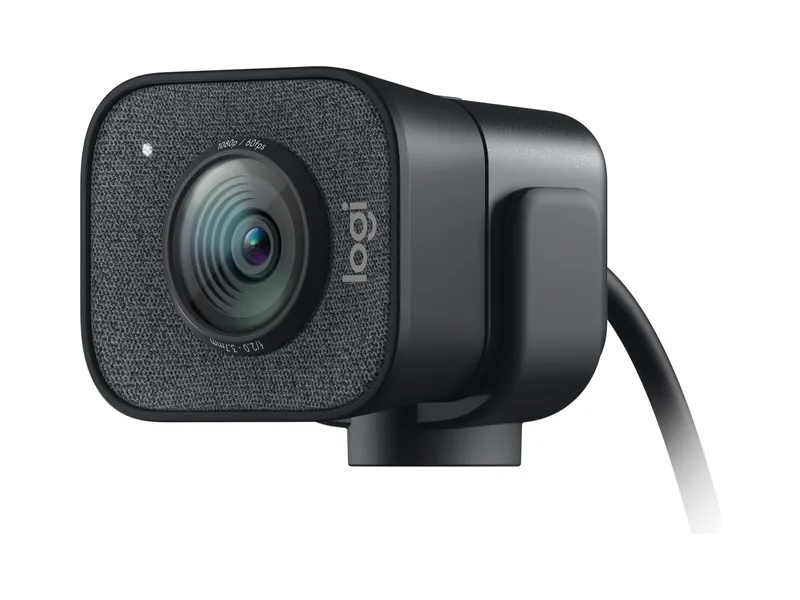
  • Logitech StreamCam1080p 60fps78° 視角US$60 到 US$100
  • OBSBOT Tiny 3 Lite1080p 120fps72° 視角US$100 以上
  • Lenovo Essential FHD Gen 21080p 30fps85° 視角US$30 以下
  • Generic 4K Webcam with Light4K 30fpsUS$30 到 US$60
  • TRAUSI 1080P Webcam1080pUS$30 以下
  • ToLuLu 1080P1080p 30fps110° 視角US$30 以下
  • UGREEN 4K1080p 60fps70° 視角US$30 到 US$60
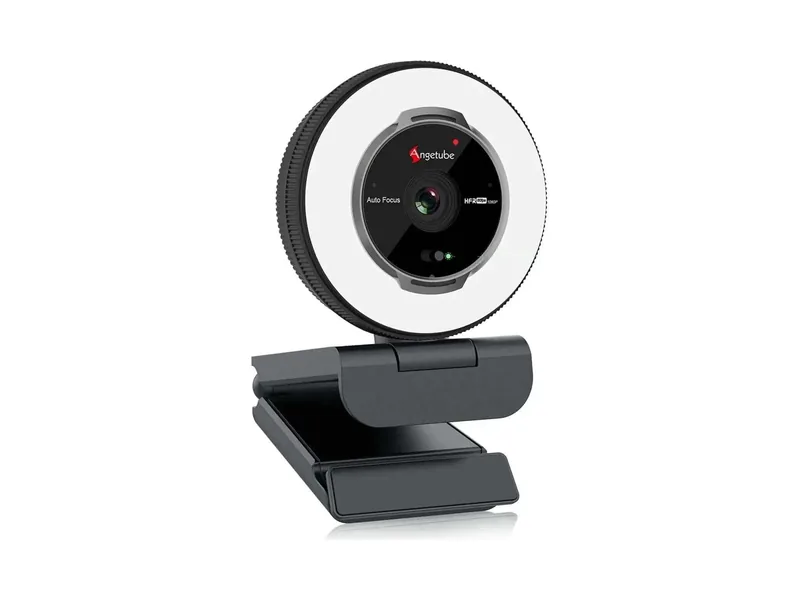
  • Angetube 4K Ring Light1080p 60fps78° 視角US$30 到 US$60
  • Lenovo 510 FHD1080p95° 視角US$30 到 US$60
  • EMEET Piko1080p 60fps73° 視角US$30 到 US$60
  • FWV 1080P1080pUS$30 以下
  • Dell WB3023720p 60fps65 或 78° 視角US$30 到 US$60
  • NBPOWER 1080P1080p 60fpsUS$30 以下
  • Logitech C925e720p 60fps78° 視角US$60 到 US$100
  • MELCAM 2K2KUS$30 以下
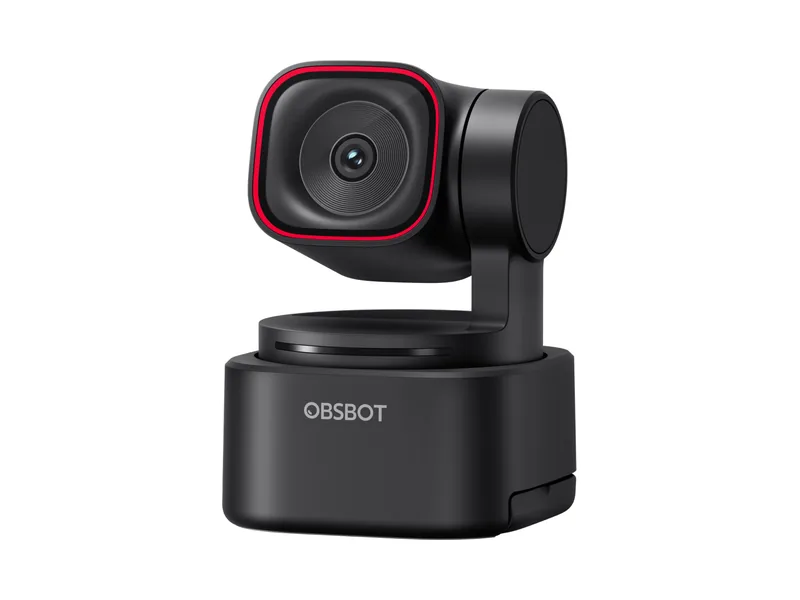
  • OBSBOT Tiny 31080p 120fps74° 視角US$100 以上
  • OBSBOT Meet Flip1080p 60fps72° 視角US$60 到 US$100
  • NexiGo N960E1080p 60fps78° 視角US$60 到 US$100
  • Angetube 1080P Streaming1080p 60fps76° 視角US$30 到 US$60
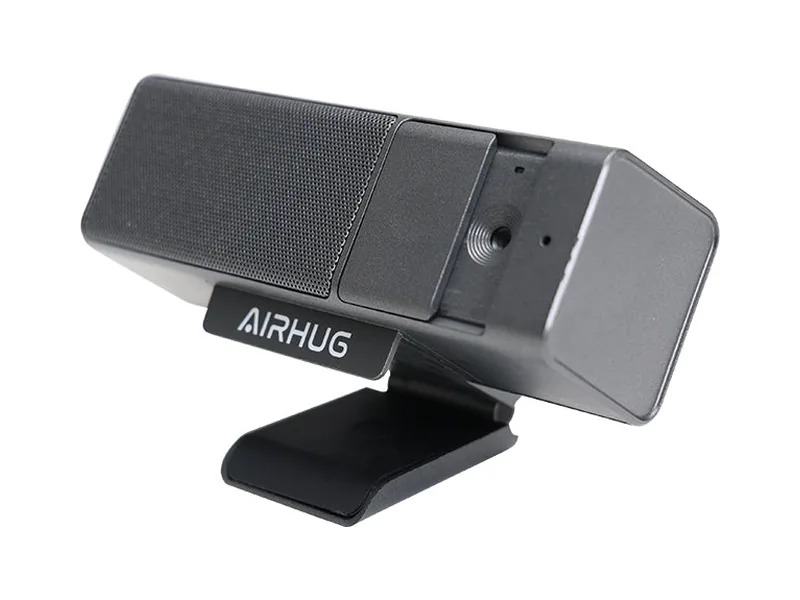
  • AIRHUG 3-in-1 1080P1080p 30fps76° 視角US$30 到 US$60
  • ZIQIAN 1080P1080p 30fpsUS$30 以下
  • AOC 4K PDAF1080p 60fpsUS$30 到 US$60
  • OIEXEN 1080P1080pUS$30 以下
  • XPCAM 1080P1080pUS$30 以下
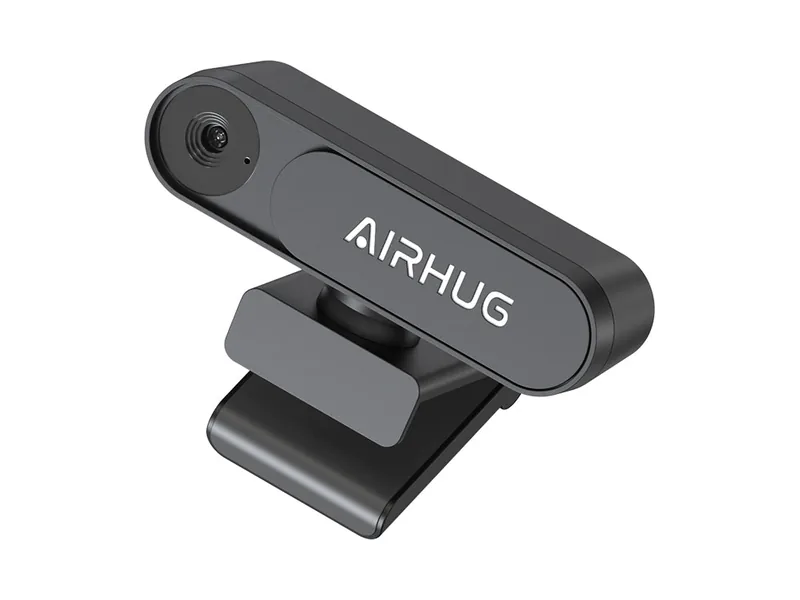
  • AIRHUG 2K1080p78° 視角US$30 到 US$60
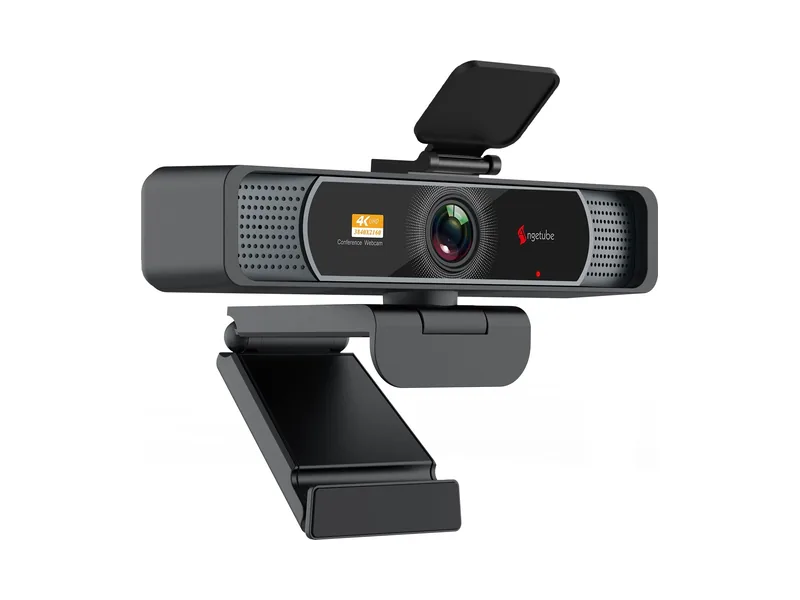
  • Angetube 4K Wide Angle1080p 60fps120° 視角US$30 到 US$60
  • Gowzmnd 1080P1080pUS$30 以下
  • PixelForge 2K2KUS$30 以下
  • Razer Kiyo V21080p 60fps93° 視角US$100 以上
  • AnkerWork C3101080p 60fpsUS$60 到 US$100
  • Elgato Facecam MK.21080p 60fps84° 視角US$100 以上
  • Elgato Facecam Neo1080p 60fps77° 視角US$30 到 US$60
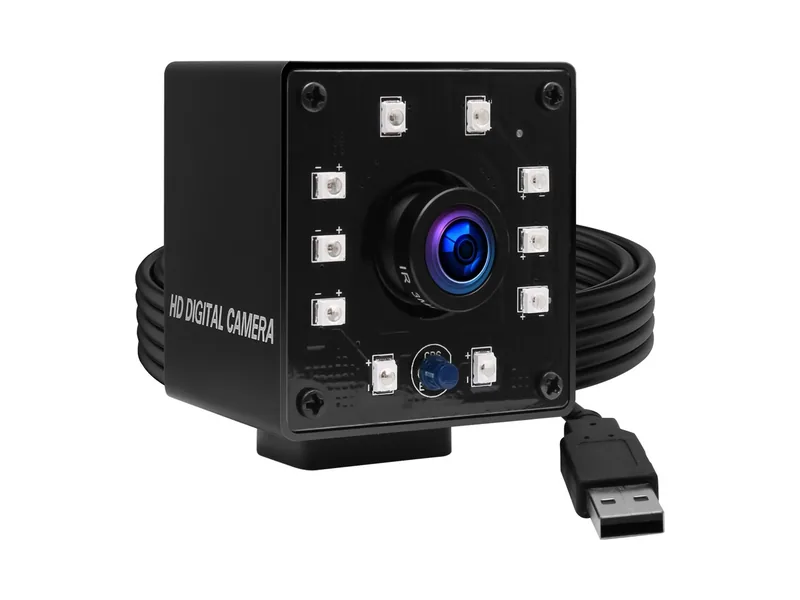
  • ELP KL36IR Day and Night720p 60fpsUS$60 到 US$100
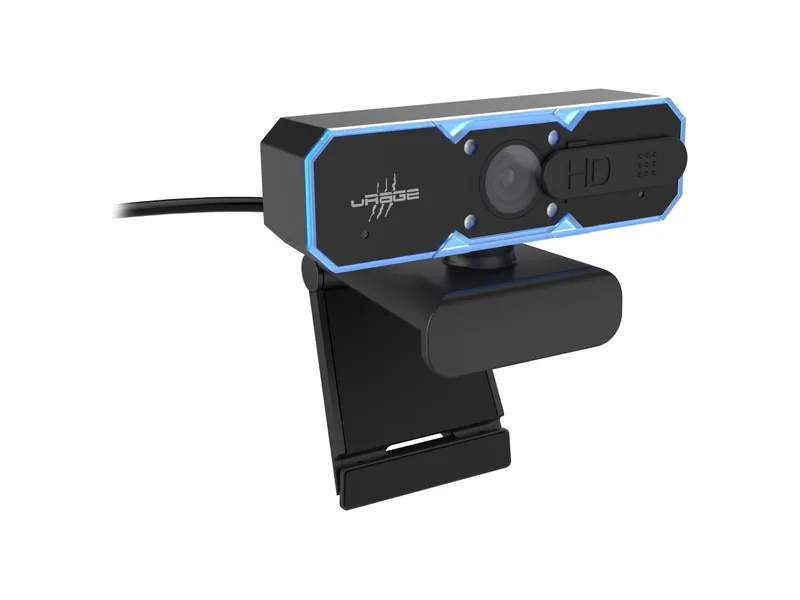
  • Hama uRage REC 600720p 60fps76° 視角US$30 到 US$60
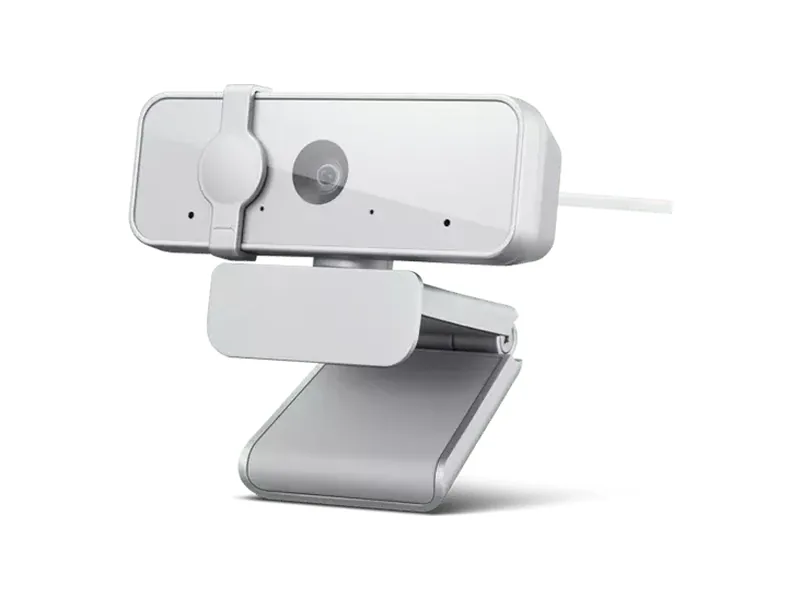
  • Lenovo 300 FHD1080p 30fps95° 視角US$30 到 US$60
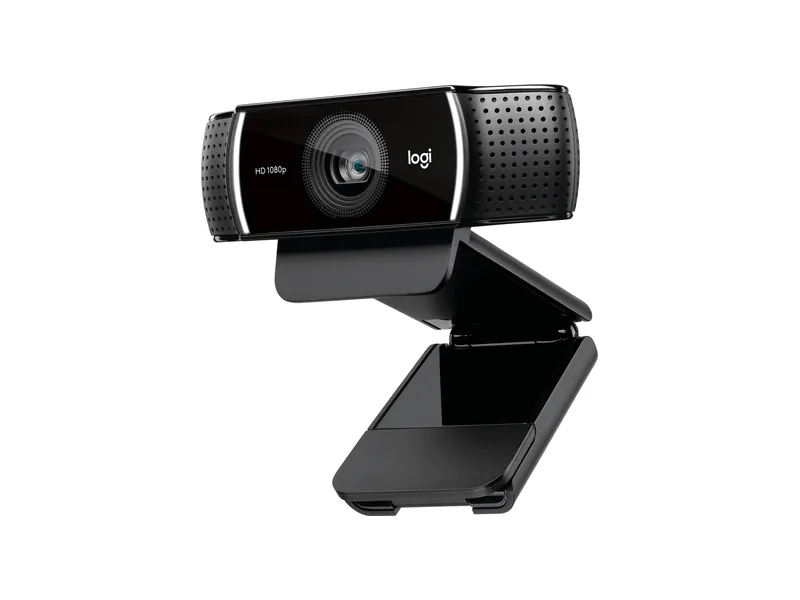
  • Logitech C922x Pro720p 60fps78° 視角US$60 到 US$100
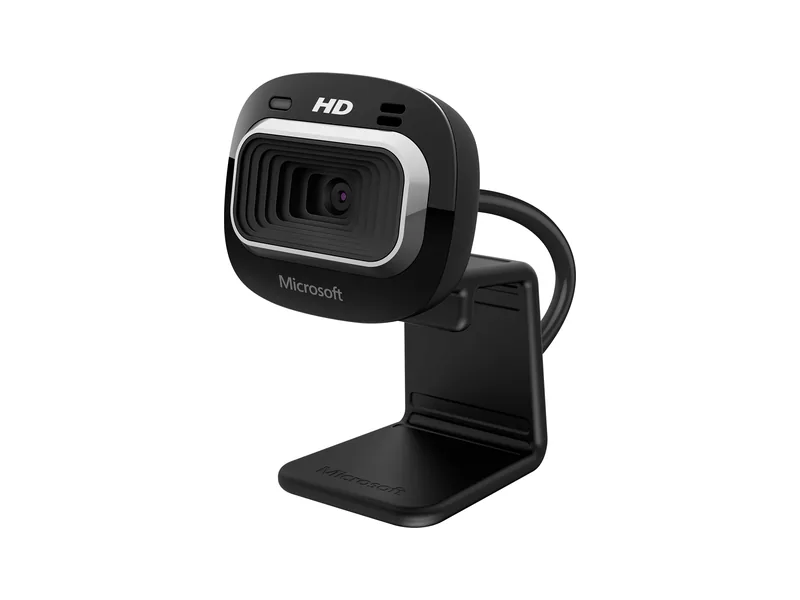
  • Microsoft LifeCam HD-3000720p 30fpsUS$30 以下
  • NearStream 2K Autofocus平價 1080p 60fps1080p 60fps60 到 95° 視角US$30 到 US$60
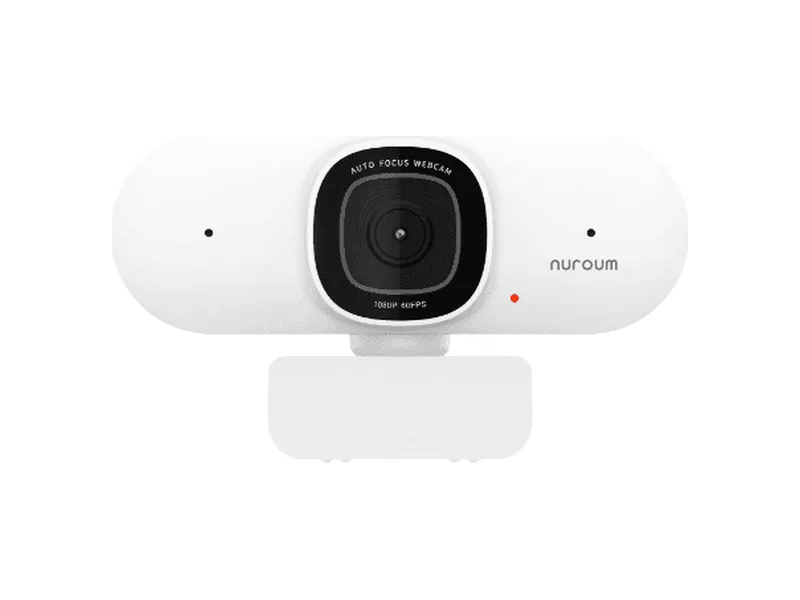
  • Nuroum V15 AF1080p 60fps75° 視角US$30 到 US$60
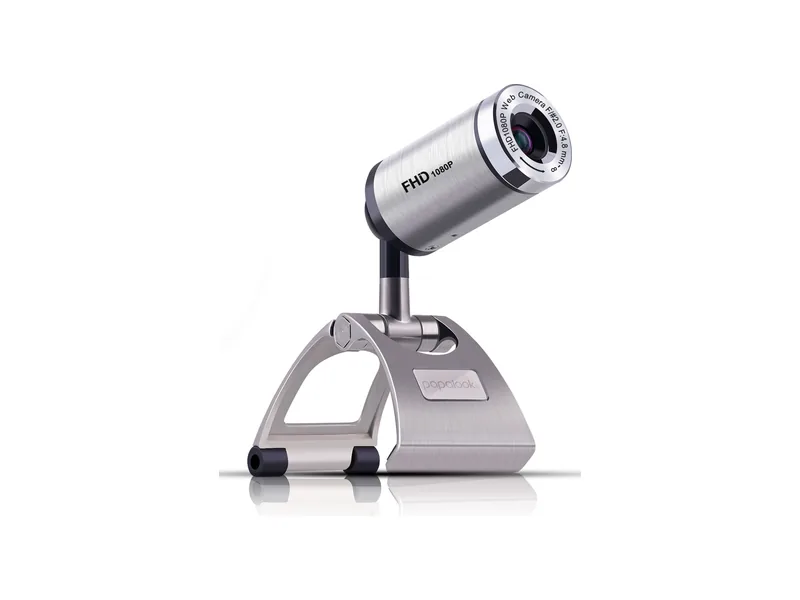
  • Papalook 1080P1080p 30fpsUS$30 到 US$60
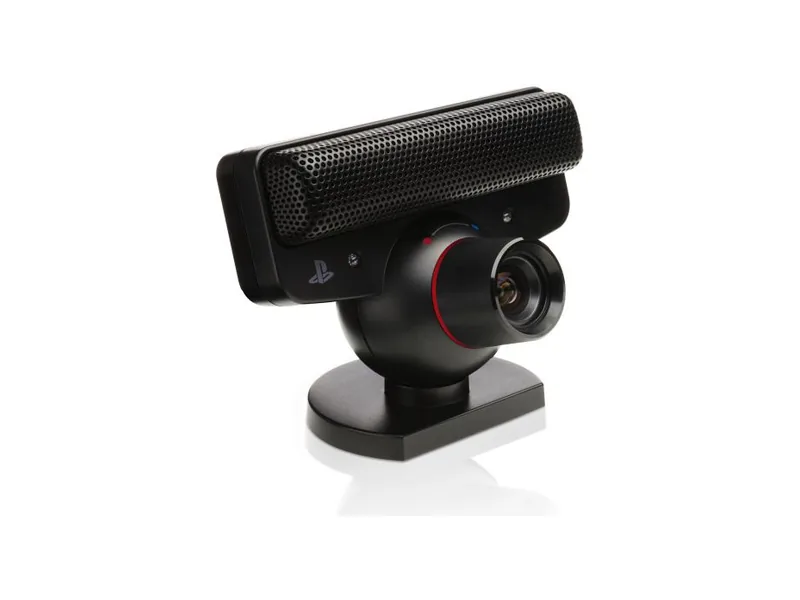
  • PlayStation Eye / PS3 Eye480p 60fps56 或 75° 視角US$30 到 US$60通用驅動程式
  • Razer Kiyo720p 60fps81.6° 視角US$60 到 US$100
  • Razer Kiyo Pro1080p 60fps80 到 103° 視角US$100 以上

感謝你透過我們的聯盟連結支持我們。作為 Amazon Associate,我們會從符合資格的購買中賺取收益,你不需支付任何額外費用。
如何最佳化

  • 影格率

    影格率越高,追蹤就越流暢,低延遲也有幫助。1080p 60fps 已經綽綽有餘,而 OBSBOT Meet SE 以實惠的價格就能做到 1080p 100fps。如果你不介意多一點運算負擔,4K 還能再稍微提升一些。

  • 窄視角

    視角低於 90° 效果最好,高於 90° 則較差。如果你的攝影機提供多種視角,先從最窄的開始。

  • 光線適應力

    Beam Eye Tracker 在大多數一般光線下都能運作,相當昏暗的房間也可以。只有在光線非常不足時,部分攝影機會延長曝光時間,使影格率下降。這時在房間裡加一點光線就有幫助。

  • 關閉自動構圖

    自動構圖會在你移動時跟著你或放大畫面,從而改變構圖,這可能會讓校正失準。關閉它。

用手機當網路攝影機

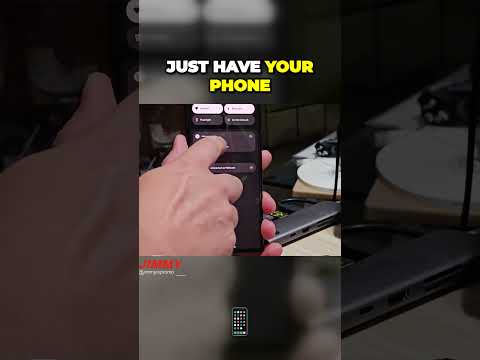
手邊沒有網路攝影機?把手機變成網路攝影機吧。

  • 配備 Face ID 的 iPhone 或 iPad

    Beam Eye Tracker iOS App 會把處理工作從電腦移到手機上,讓 CPU 負載幾乎降到零,並利用 TrueDepth 3D 自拍相機提升校正的穩定性與準確度。

    如何使用 iOS App

  • Android 14 以上

    用 USB-C 連接手機。Android 內建的網路攝影機功能就能把它變成網路攝影機,不需要 App。
    了解運作方式

  • 未配備 Face ID 的 iPhone 或 iPad

    在 Mac 上,Apple 內建的 Continuity Camera 可以把 iPhone XR 或更新機型變成網路攝影機。不然也可以用 Camo Studio 等免費 App,Windows 或 Mac 都適用。 Continuity Camera

  • Android 13 以下

    用 Camo Studio 等免費 App 就能把它變成網路攝影機,Windows 或 Mac 都適用。 Camo Studio

手機設定成網路攝影機後,在 Beam Eye Tracker 的設定中選擇它建立的虛擬網路攝影機作為輸入裝置,就跟其他網路攝影機一樣。

網路攝影機常見問題

Beam Eye Tracker 能搭配我的網路攝影機使用嗎?

幾乎所有現代網路攝影機都能使用,內建或 USB 皆可,480p 以上。如果你的網路攝影機極為少見,或設定比較特殊而無法運作,請透過 support@eyeware.tech 或我們的 Discord 告訴我們,我們會幫你讓它順利運作。如果是單眼相機、數位攝影機或其他特殊設定,請參考關於其他相機的問題。

可以用手機代替網路攝影機嗎?

可以。在配備 Face ID 的 iPhone 或 iPad 上,請使用 Beam Eye Tracker iOS App,它會把處理工作從電腦移到手機上。在 Android 14 以上版本,用 USB-C 連接手機並選擇「網路攝影機」,不過並非每支手機都提供這個模式。否則,也可以用 Camo Studio 等免費 App,在 Windows 或 Mac 上把手機變成網路攝影機。

接著在 Beam Eye Tracker 中選擇你的手機作為攝影機。詳細說明請見上方的「用手機當網路攝影機」段落。

追蹤時 4K 比 1080p 好嗎?

會好一點,但會耗用更多運算資源,需要取捨。4K 60fps 的追蹤效果比 1080p 60fps 稍好,而 1080p 60fps 通常比 4K 30fps 追蹤得更流暢,所以除了解析度,也要留意影格率。兩者都在追蹤器設定的「解析度與影格率」中設定(攝影機存取需設為「獨佔」)。經驗法則,從 1080p 起:先把影格率調到最高,再提高解析度。

可以使用紅外線攝影機嗎?

可以,Beam Eye Tracker 也能讀取紅外線攝影機。請注意,在相同解析度下,紅外線攝影機的追蹤效果不如一般的 RGB 網路攝影機。

支援 Windows Hello 的網路攝影機(例如 Logitech Brio 4K)也配有紅外線感測器,但 Windows 會把它的畫面保留給登入使用,從不與其他 App 共享,因此 Beam Eye Tracker 無法使用。

Beam Eye Tracker 執行時,其他 App 也能使用我的網路攝影機嗎?

可以。在另一個 App(OBS、Discord、視訊通話)中選擇 Eyeware Camera 作為攝影機,當追蹤器設定中的攝影機存取設為「獨佔」時,兩個 App 就能同時使用你的網路攝影機。將攝影機存取設為「共享」也可以,但這時解析度與影格率會由另一個 App 決定。

可以使用單眼或微單眼相機、接上擷取卡的數位攝影機、紅外線攝影機或 PS3 Eye 嗎?

可以。Beam Eye Tracker 只需要畫面,不論是 RGB 或紅外線、透過什麼方式傳入都行,建議採用低延遲的配置。社群成員曾搭配 PS3 Eye、Sony A7 IV 微單眼相機,以及接上擷取卡的 Sony 數位攝影機使用。紅外線也可以,例如 ELP KL36IR 這類日夜兩用攝影機(白天為 RGB,黑暗中為紅外線),或是移除紅外線濾鏡並搭配紅外線燈的網路攝影機。校正前請先用「預覽影片」檢查畫面,並預期會有一些延遲,程度視你的配置而定。

如何連接 PS3 Eye 攝影機?它沒有出現在輸入裝置中。

如果你的 PS3 Eye 攝影機沒有出現在 Beam Eye Tracker 的輸入裝置中,很可能是因為沒有安裝正確的驅動程式。Windows 沒有內建 PS3 Eye 攝影機的原生驅動程式。要解決這個問題,請安裝通用 DirectShow 驅動程式:PS3 Eye Universal DirectShow Driver。安裝驅動程式後,重新啟動 Beam Eye Tracker,你的 PS3 Eye 攝影機應該就會出現在可選擇的輸入裝置中。

可以使用 GoPro 或其他運動攝影機嗎?

我們不建議這麼做。GoPro 的視角非常廣,你的臉只會佔畫面的一小部分,追蹤可能較不準確。它還需要透過 ManyCam 等中介 App 才能被當作網路攝影機使用。如果你手邊只有廣角攝影機,不如改用手機當網路攝影機。

需要協助嗎?

Discord

與我們的開發人員和社群交流。

你的問題可能已經在最近的社群討論串中得到解答

聯絡我們

support@eyeware.tech
週末與假日的回覆可能需要較長時間