
KAMERY INTERNETOWE
Beam Eye Tracker współpracuje z wbudowanymi kamerami internetowymi, zewnętrznymi kamerami USB oraz telefonami używanymi jako kamera internetowa.
Dla większości użytkowników standardowa kamera internetowa 720p, wbudowana lub zewnętrzna, to niedrogie rozwiązanie dostępne od ręki. Zapewnia solidne działanie i prostą konfigurację przy 30fps. Minimum to 480p. Najpierw wypróbuj kamerę lub telefon, który już masz. Bez ryzyka, dzięki 14-dniowej gwarancji zwrotu pieniędzy w wersji Standalone lub bezpłatnemu 3-godzinnemu demo na Steamie.
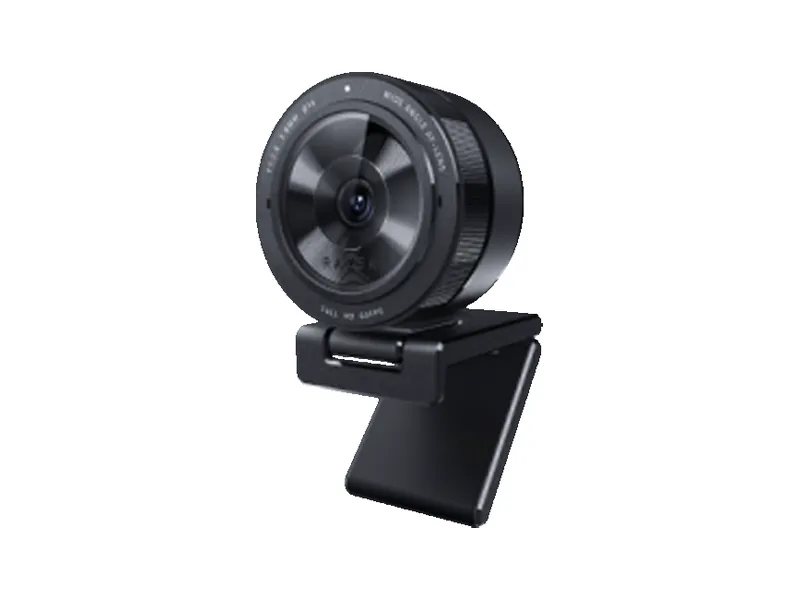
Polecane kamery internetowe
Trzy kamery, które wyróżniamy za stosunek jakości do ceny i dla mniejszego budżetu. Poniżej znajdziesz wiele kolejnych, z filtrami. Oznaczenie takie jak 1080p 60fps wskazuje ustawienie, które polecamy. Testujesz inne ustawienia, które obsługuje Twoja kamera? Ogólna zasada, od 1080p w górę: najpierw ustaw maksymalny klatkaż, potem podnieś rozdzielczość.
-
Opłacalny wybór
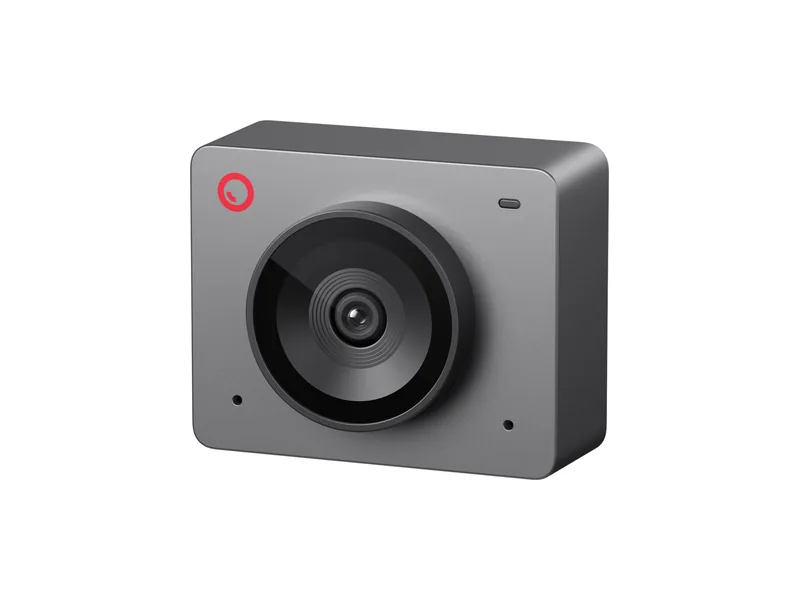
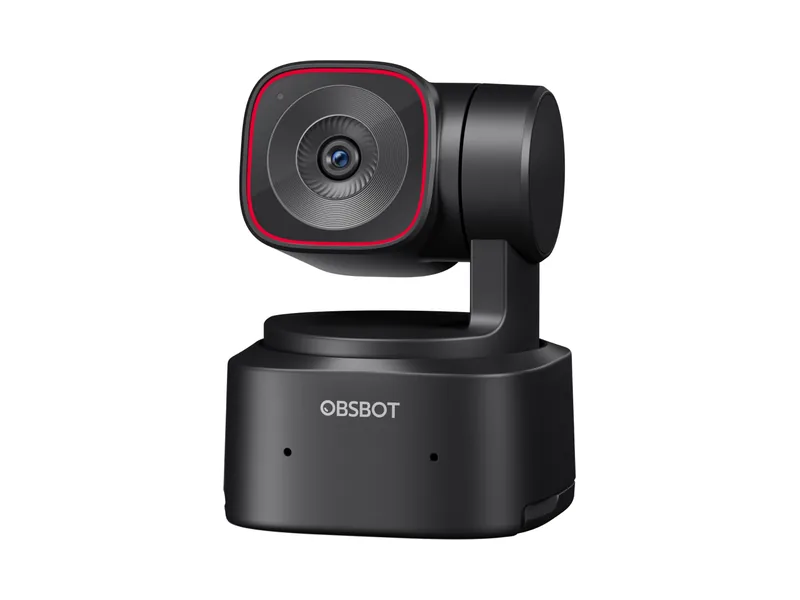
OBSBOT Meet SE
1080p przy 100fps i pole widzenia 78° w cenie od 60 USD do 100 USD.
-
Budżetowe 1080p 60fps
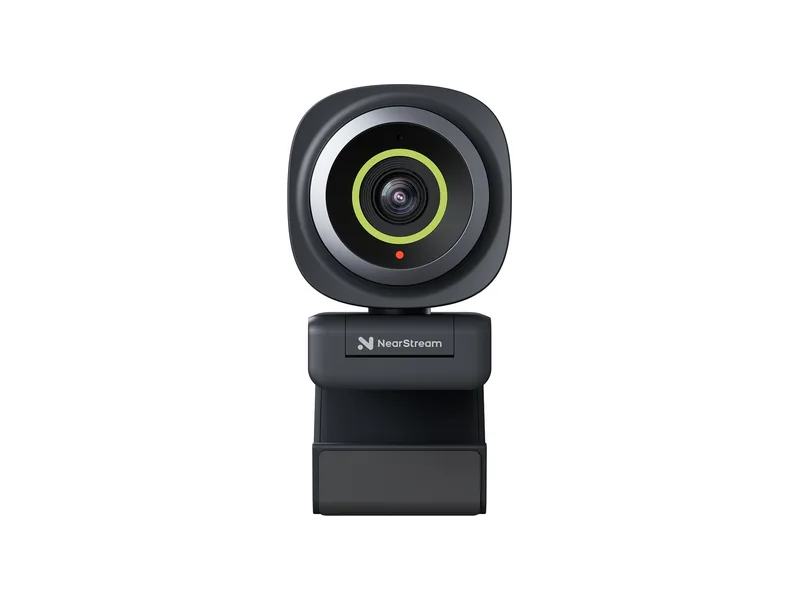
NearStream 2K Autofocus
1080p przy 60fps i regulowane pole widzenia, nawet do 60°, w cenie od 30 USD do 60 USD.
-
Wybór budżetowy
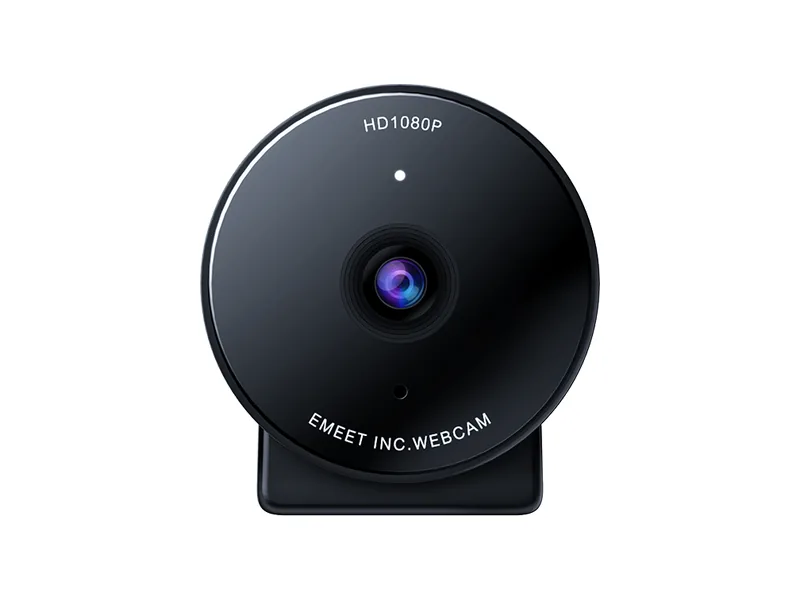
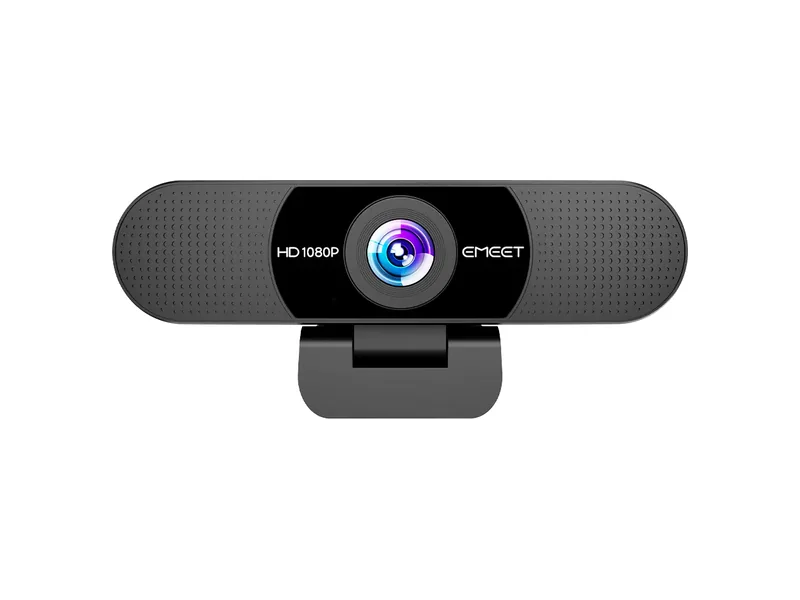
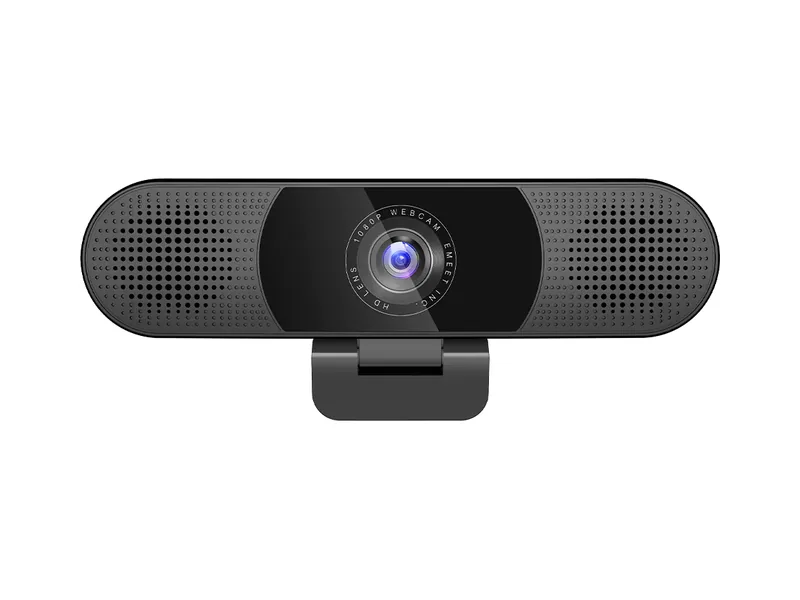
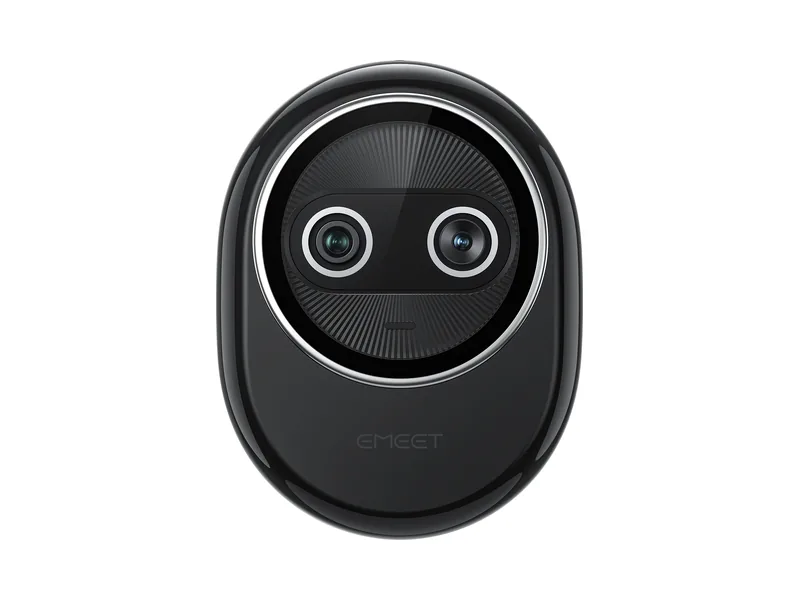
EMEET C950
1080p przy 30fps i pole widzenia 70° za mniej niż 30 USD.
Najczęściej kupowane kamery internetowe
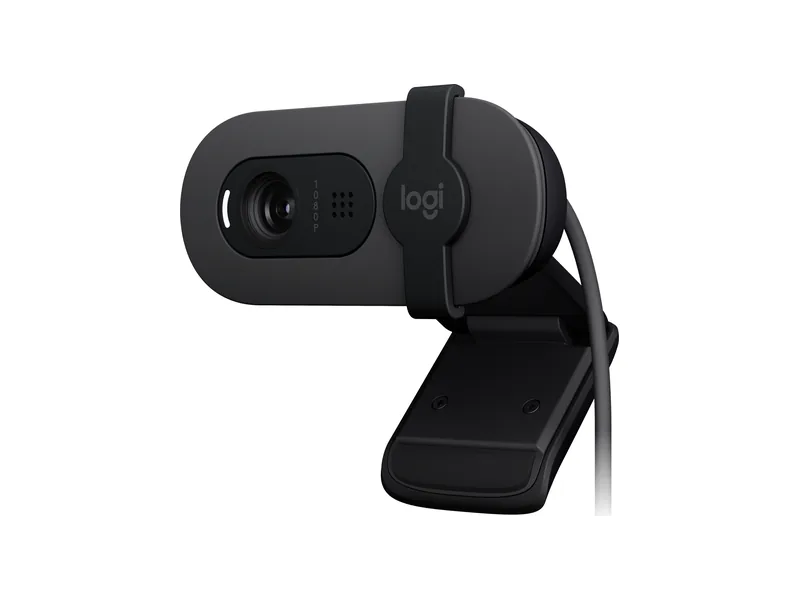
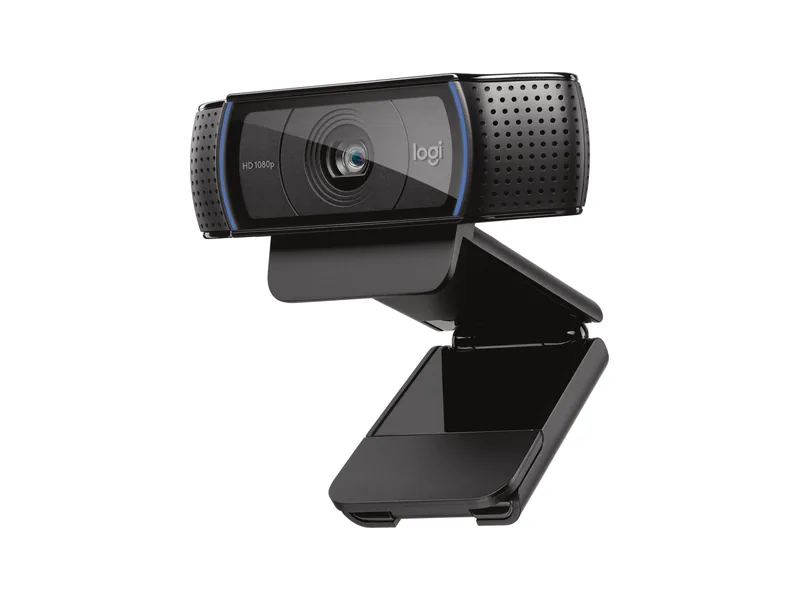
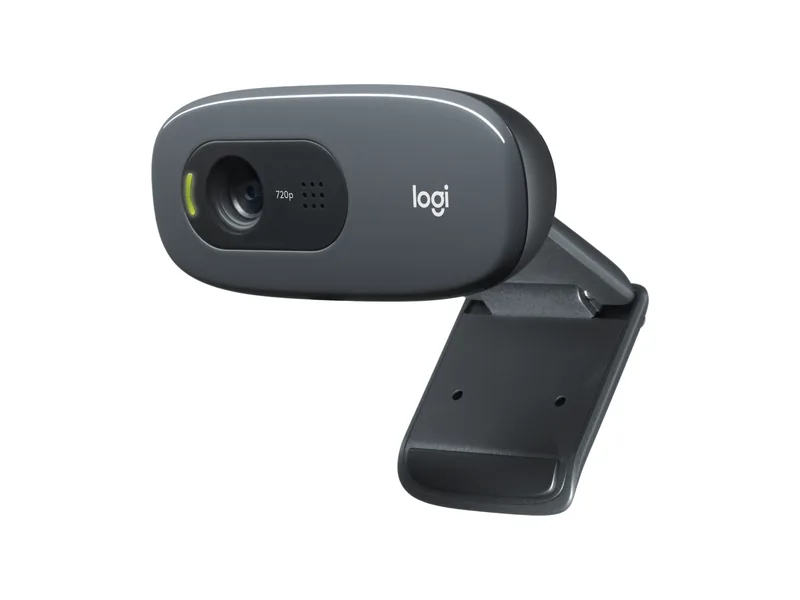
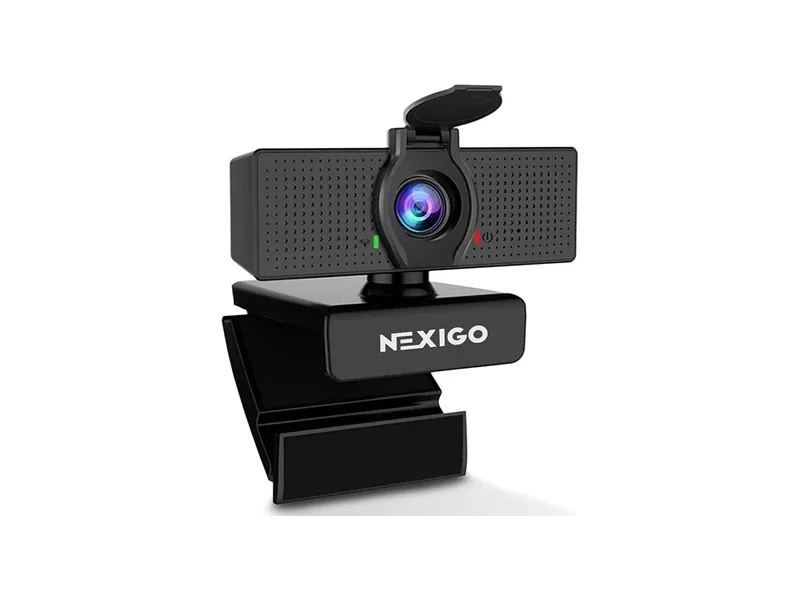
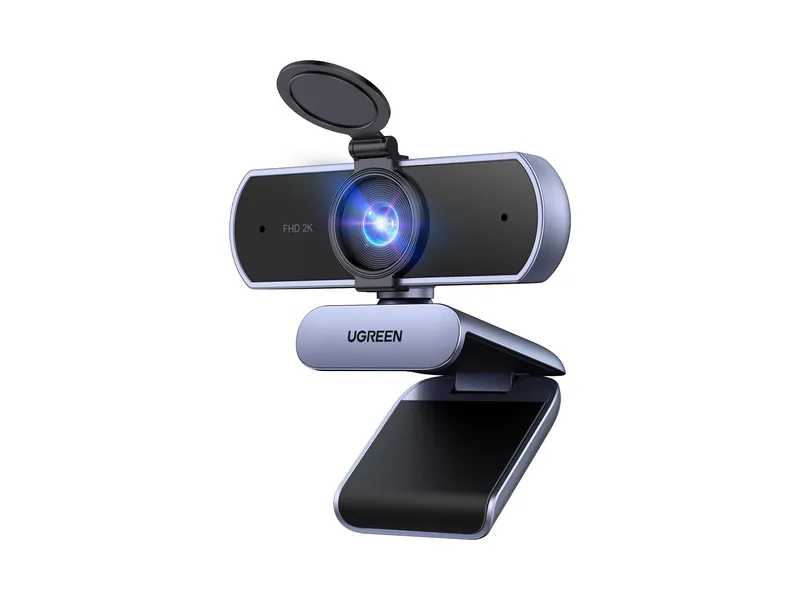
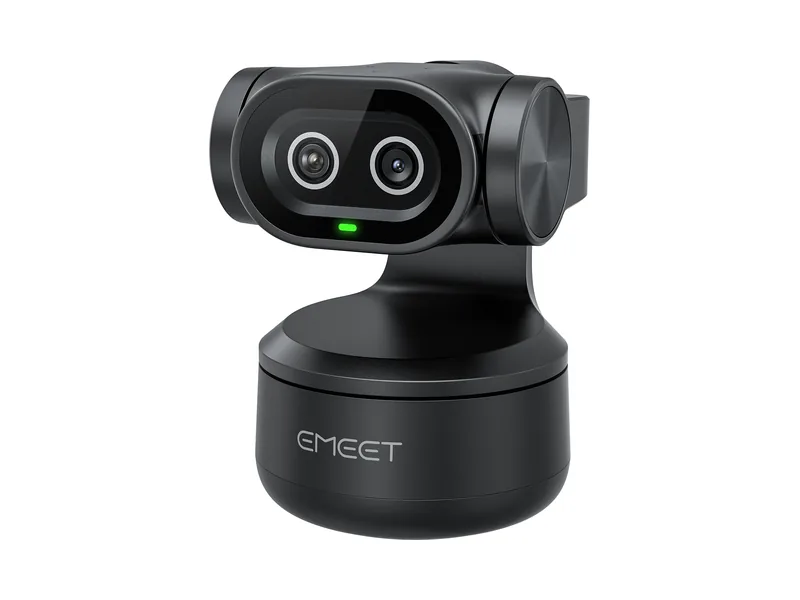
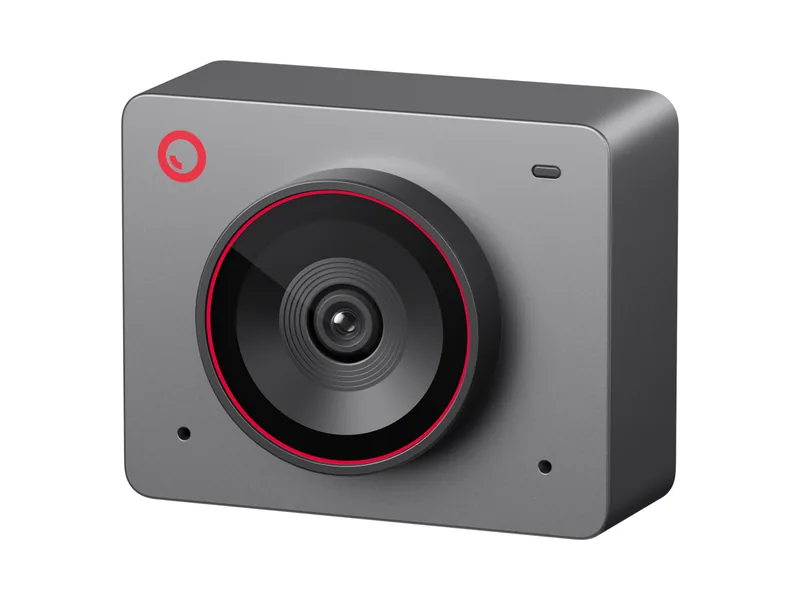
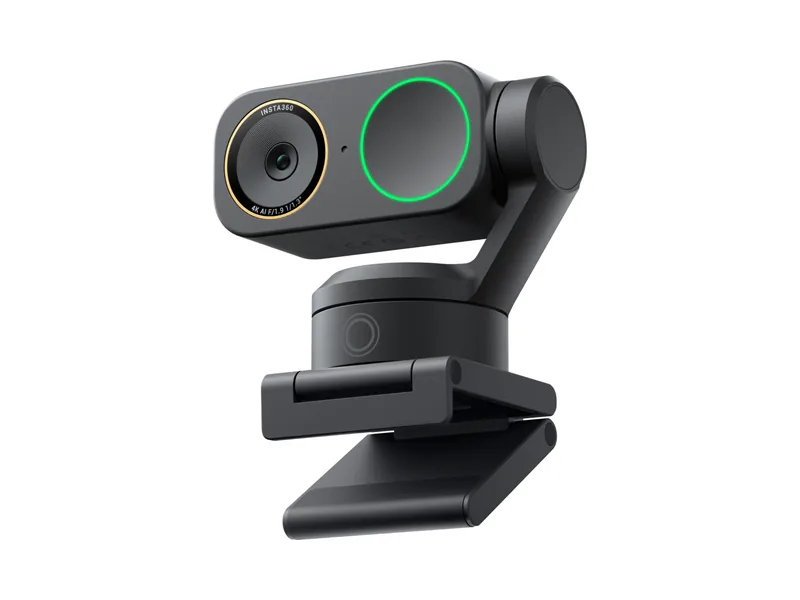
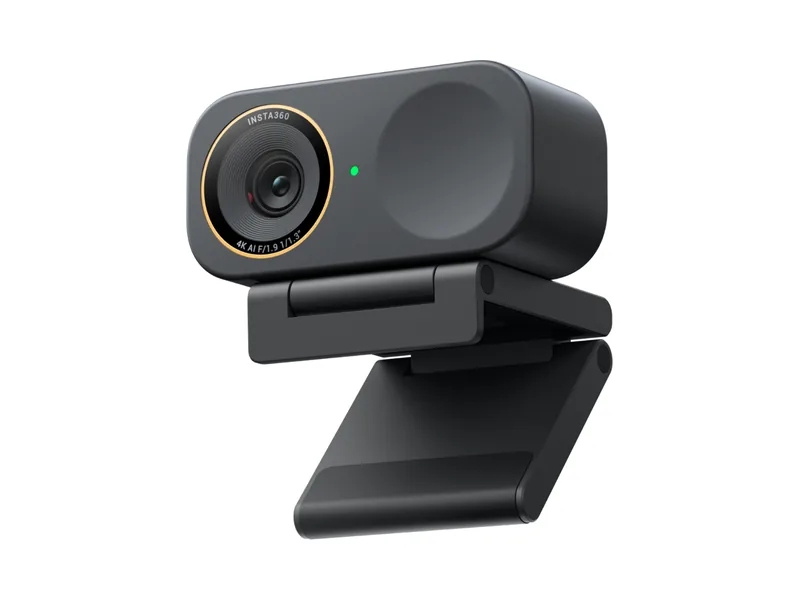
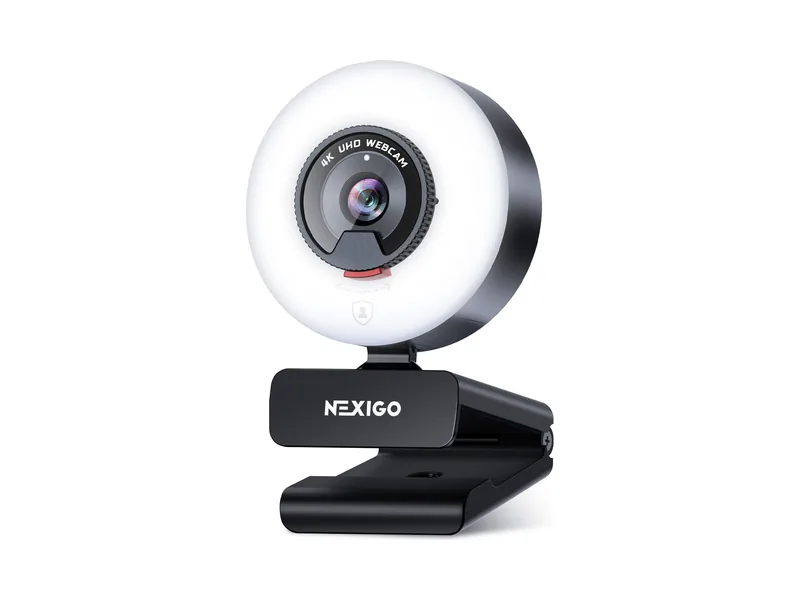
Poniżej znajdziesz najczęściej kupowane kamery internetowe na Amazonie oraz kilka wspominanych przez naszą społeczność, każdą z idealną rozdzielczością i klatkażem, które polecamy. To tylko wybór najczęściej kupowanych modeli, więc Twoja kamera nie musi być na tej liście, aby działać z Beam Eye Tracker. Jeśli masz pytania, śmiało zapytaj nas i społeczność na naszym Discordzie lub napisz na support@eyeware.tech.
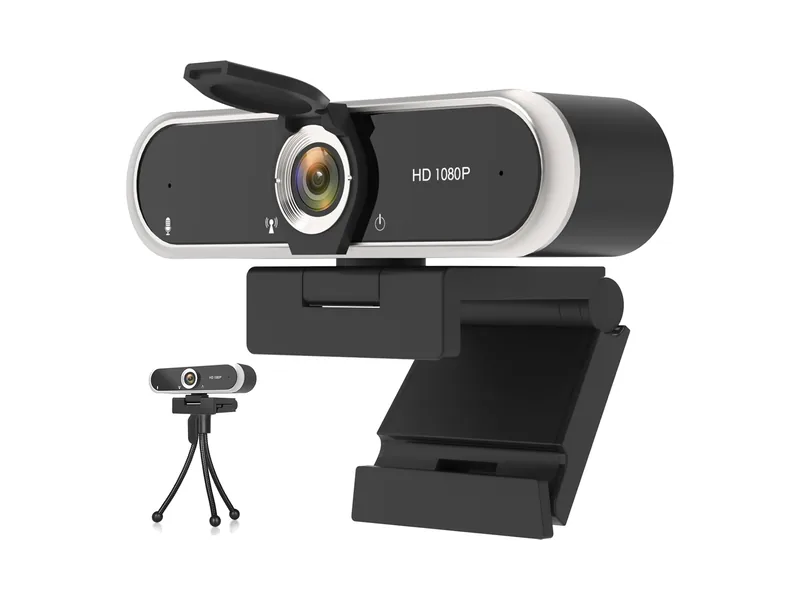
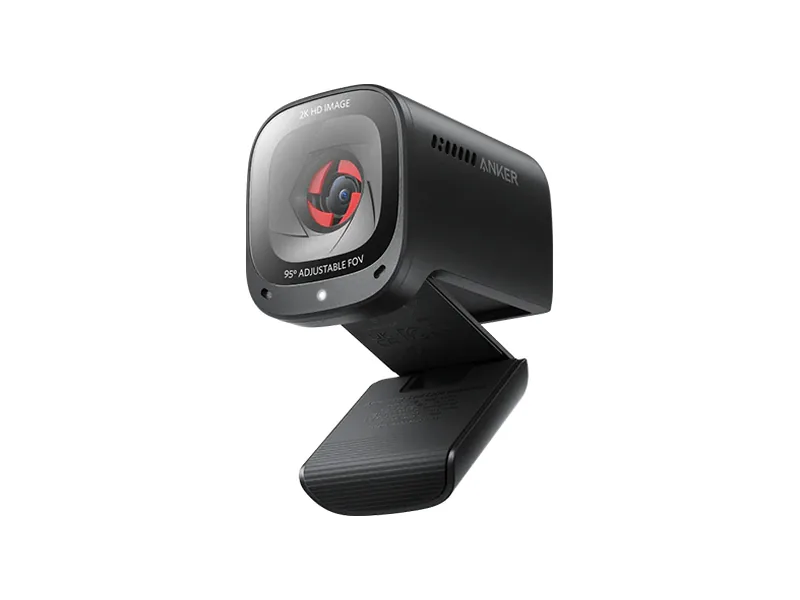
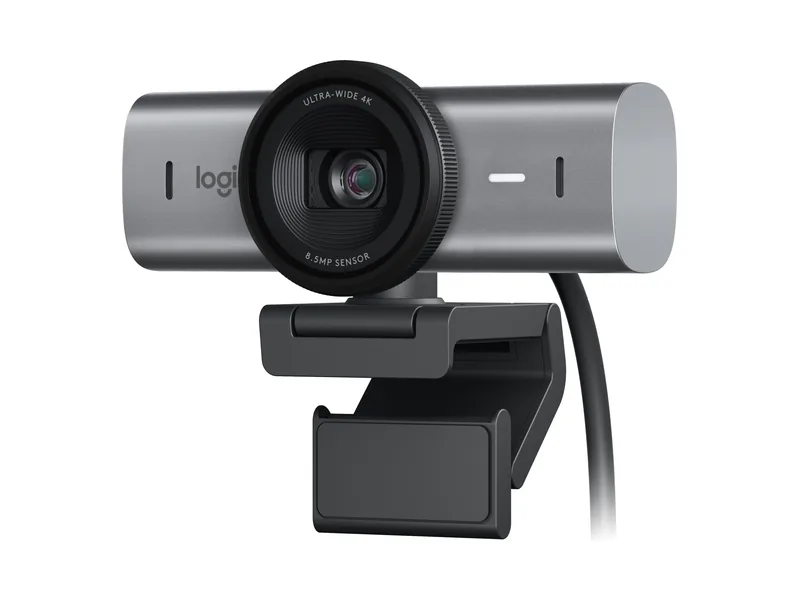
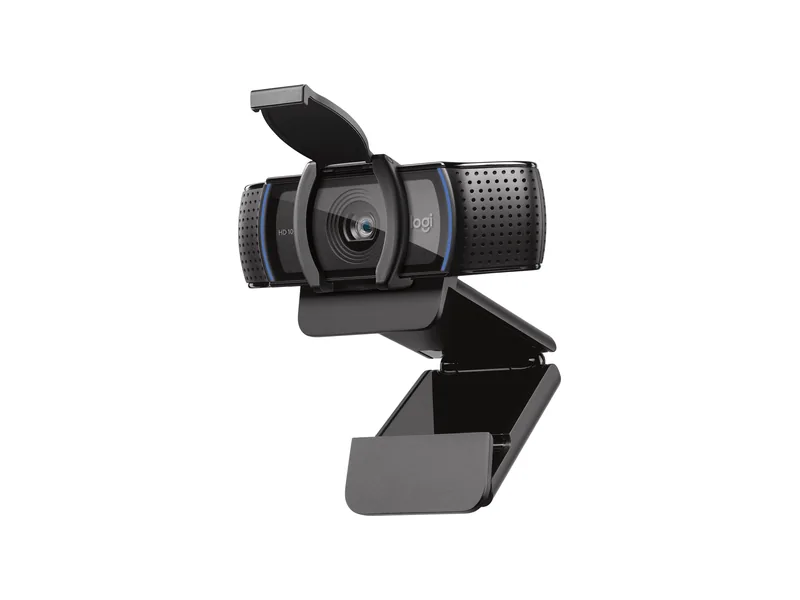
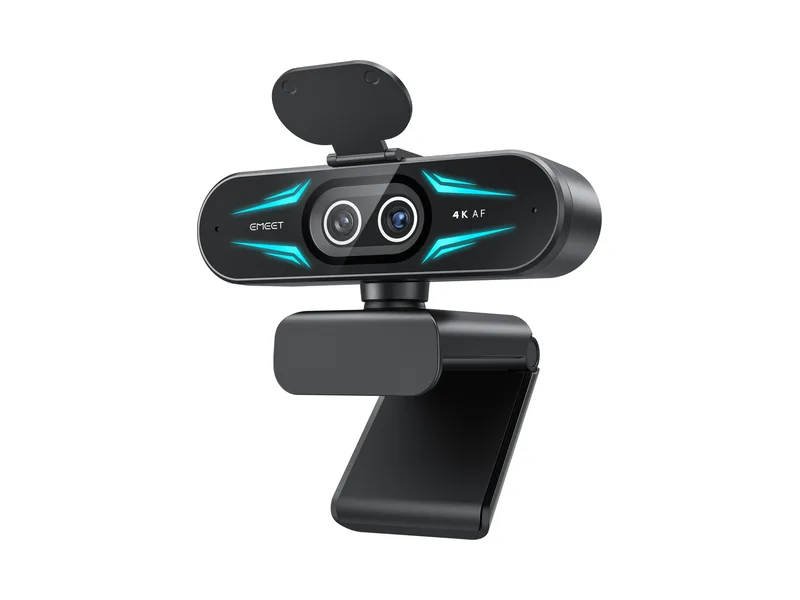
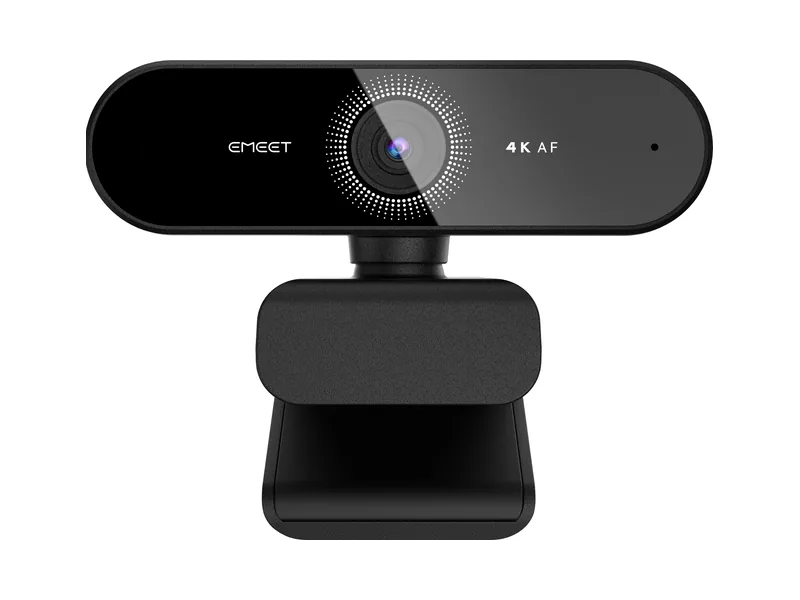
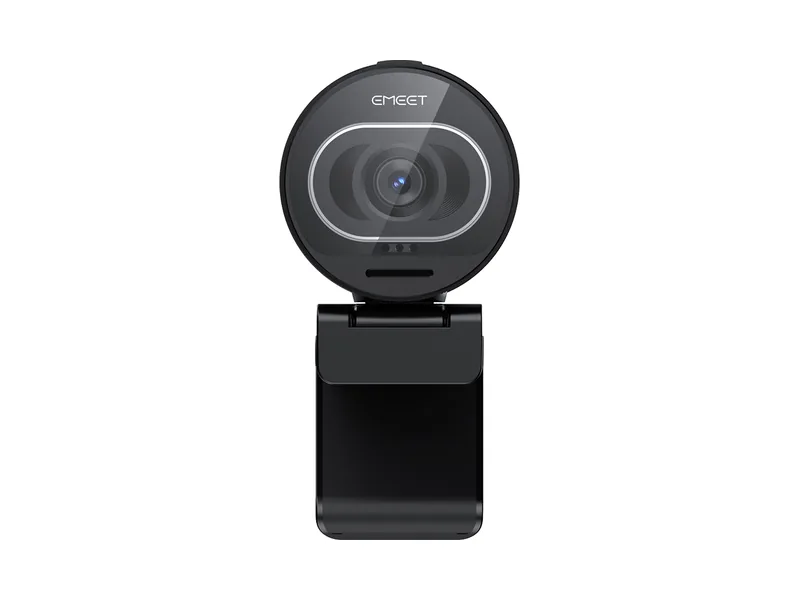
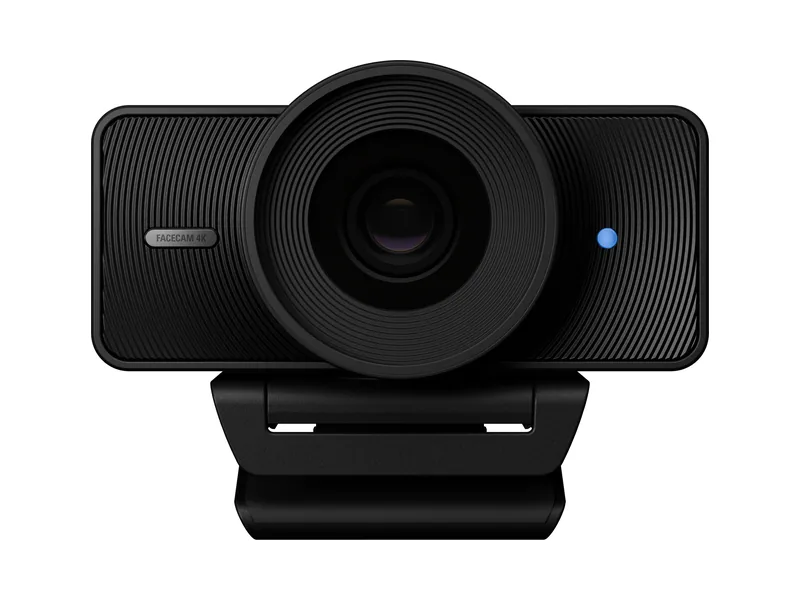
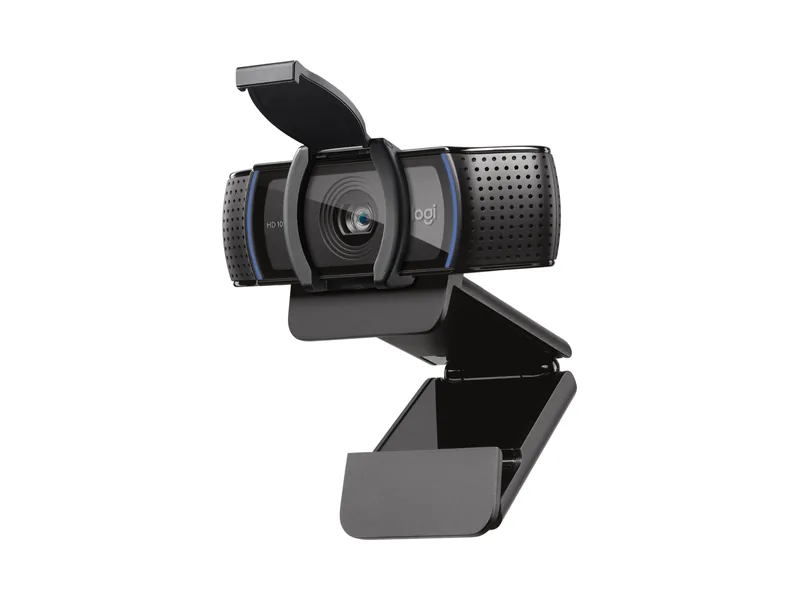
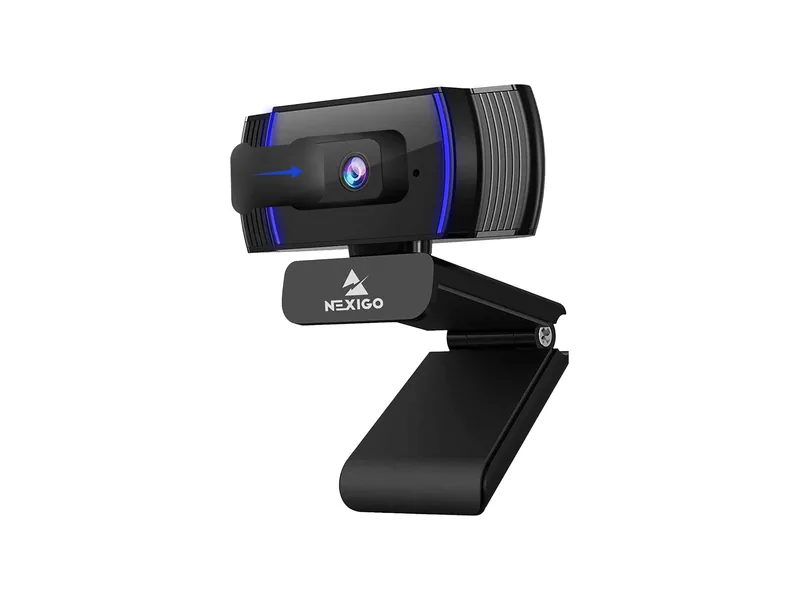
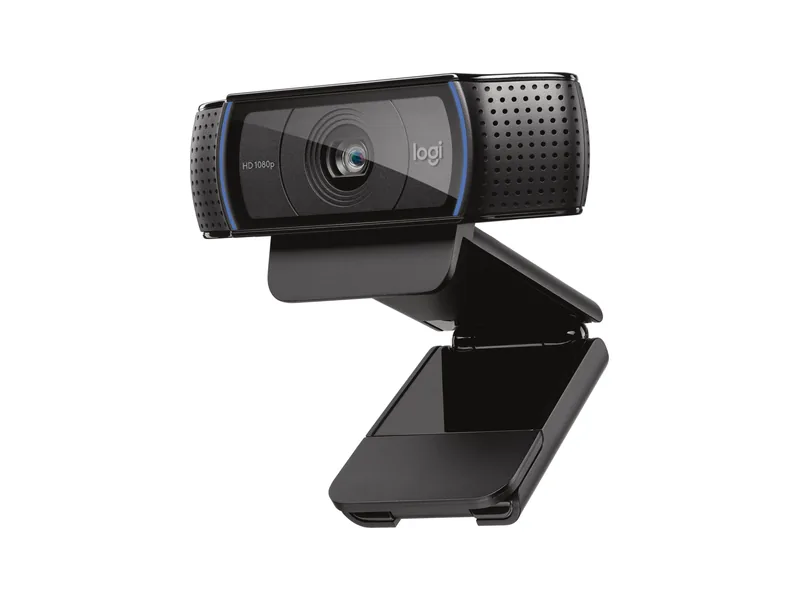
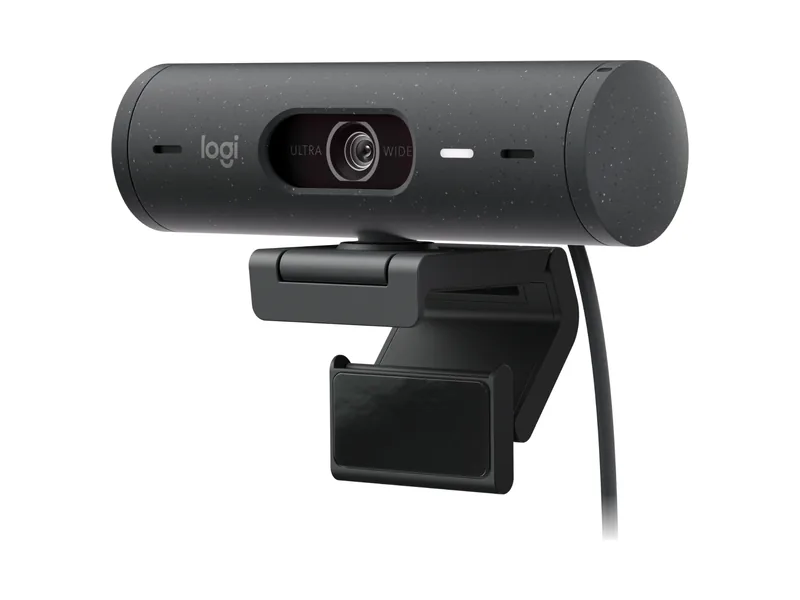
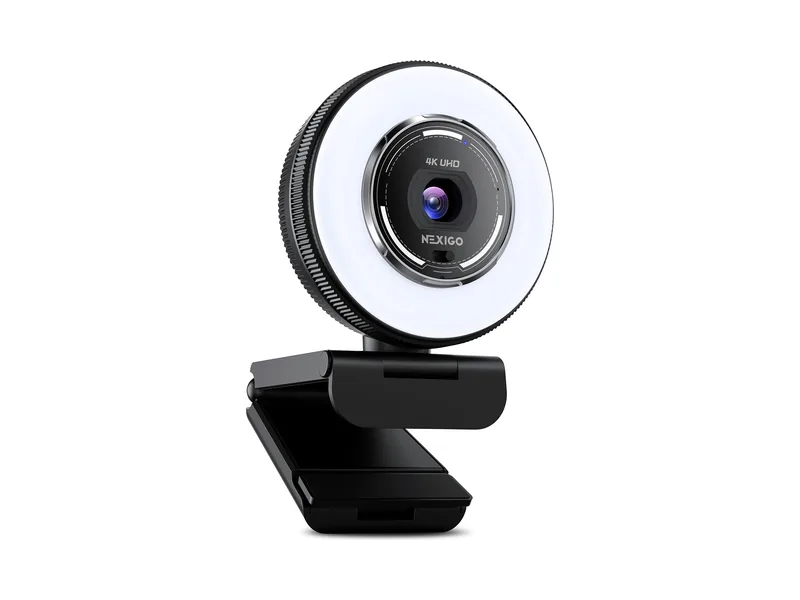
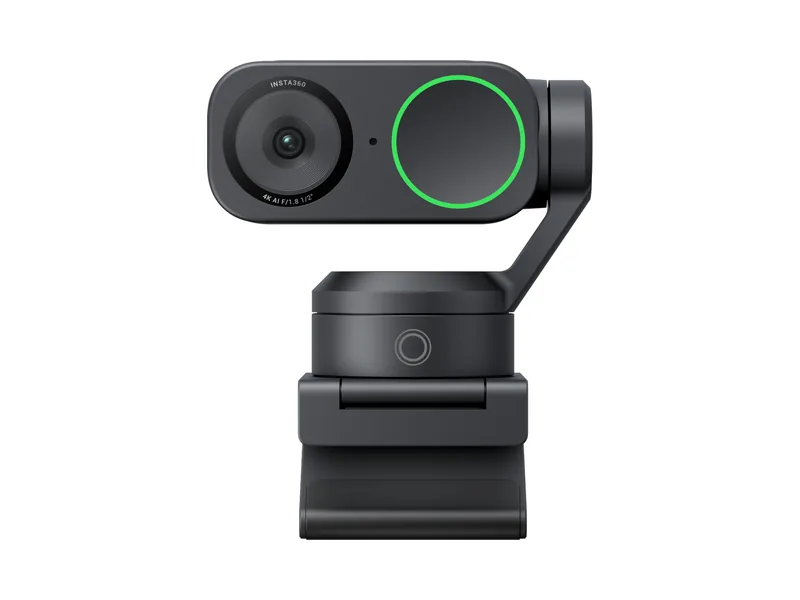
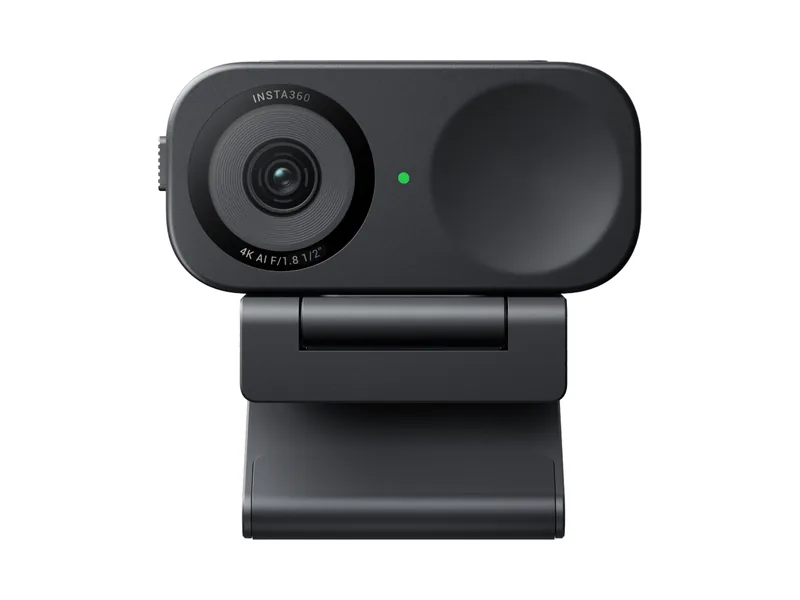
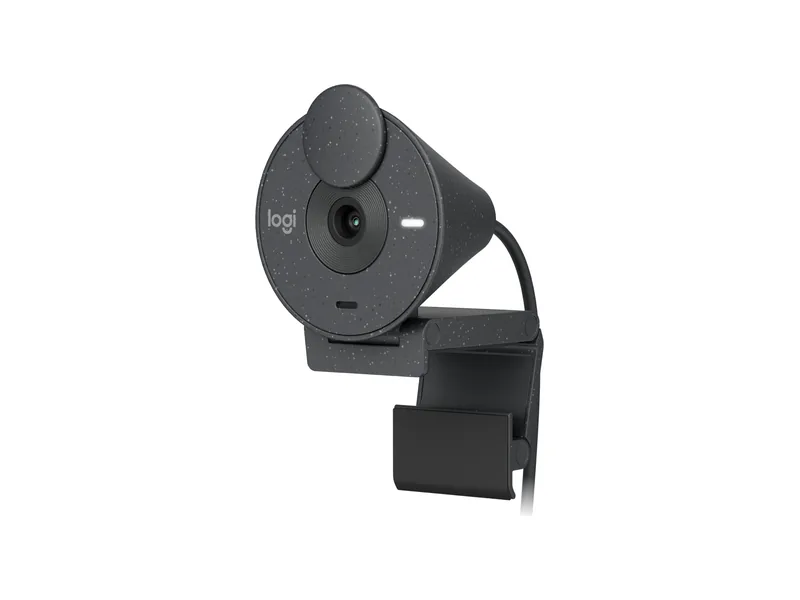
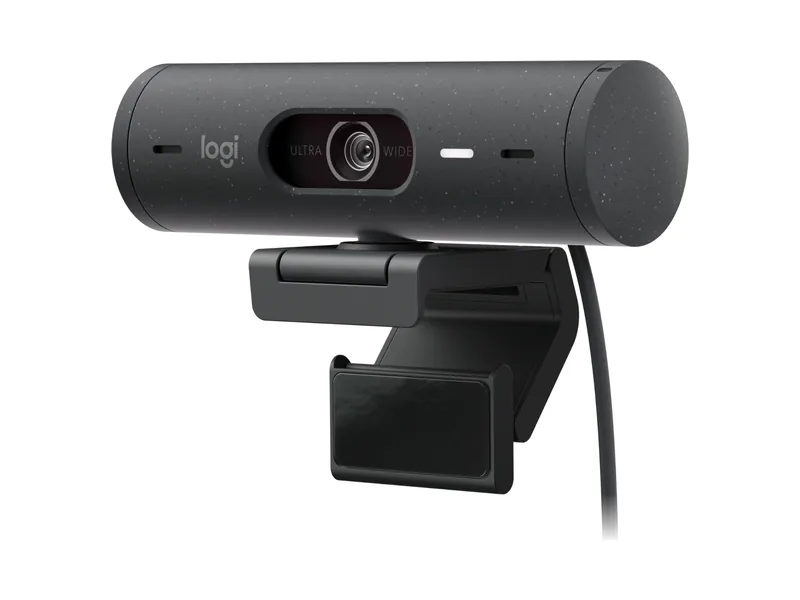
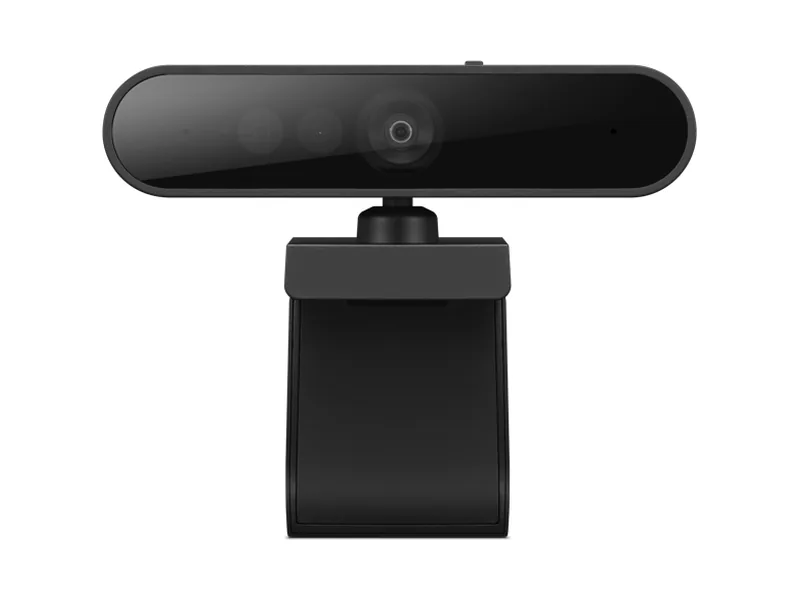
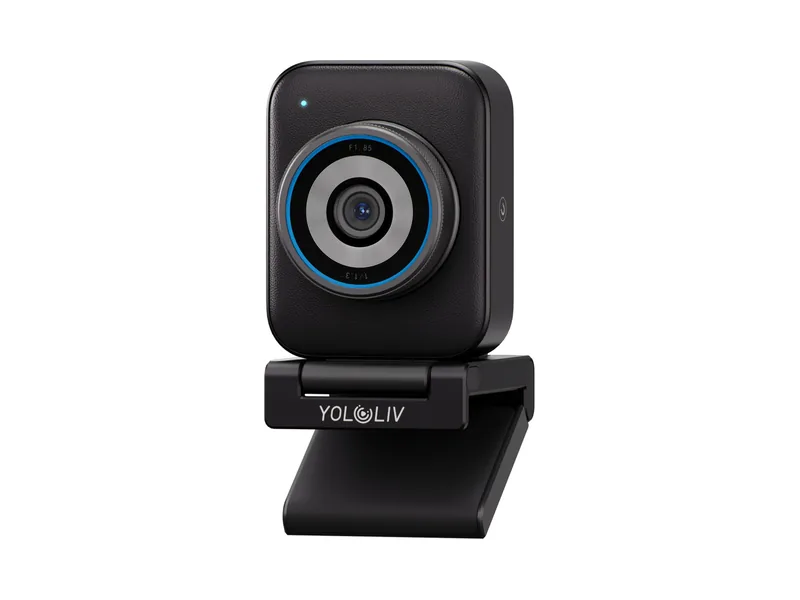
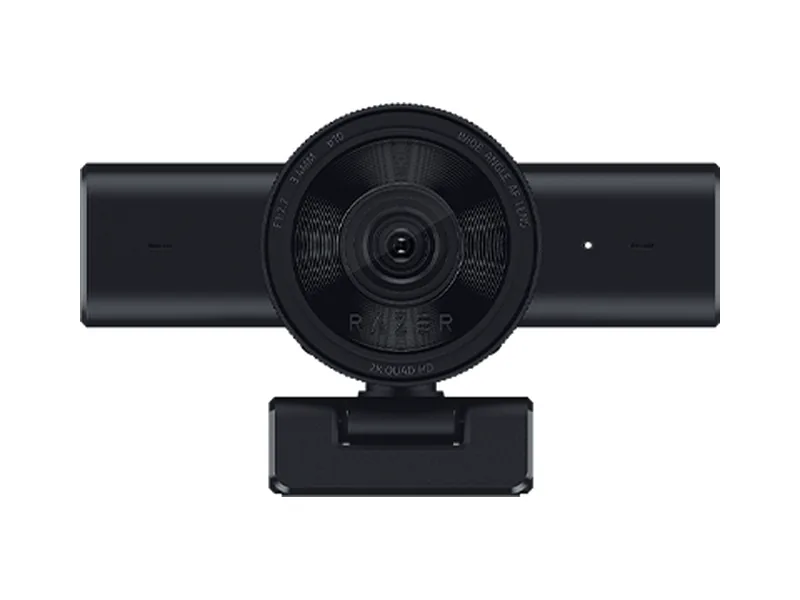
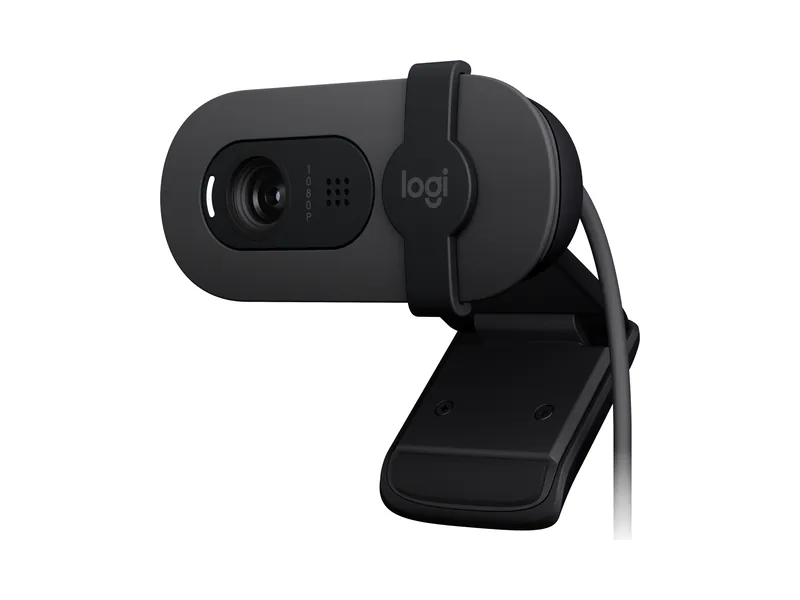
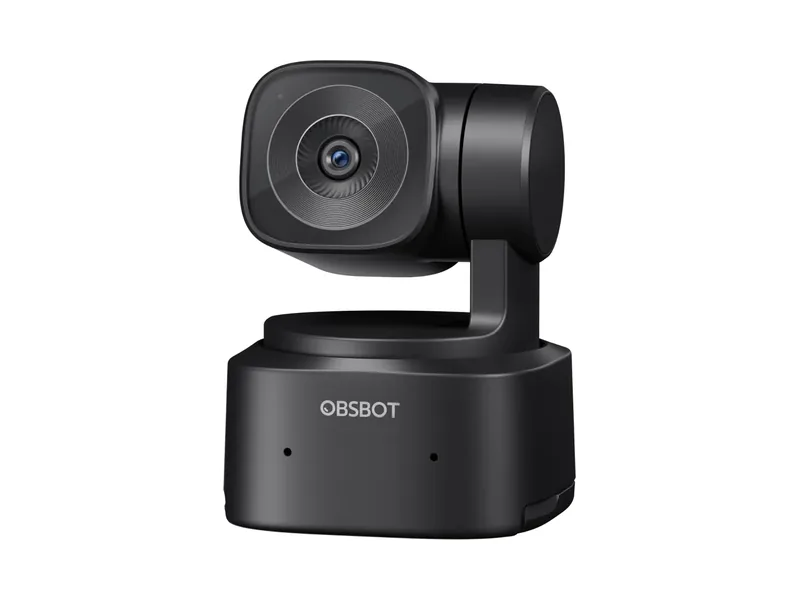
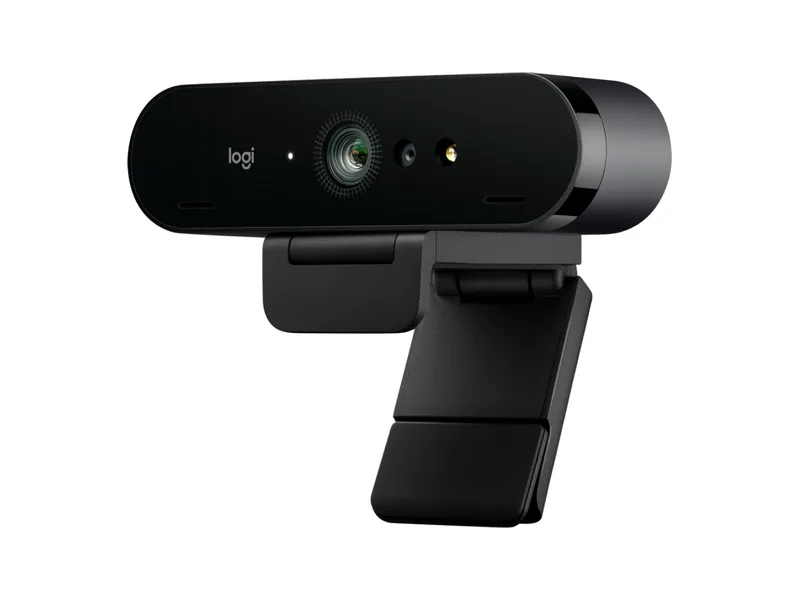
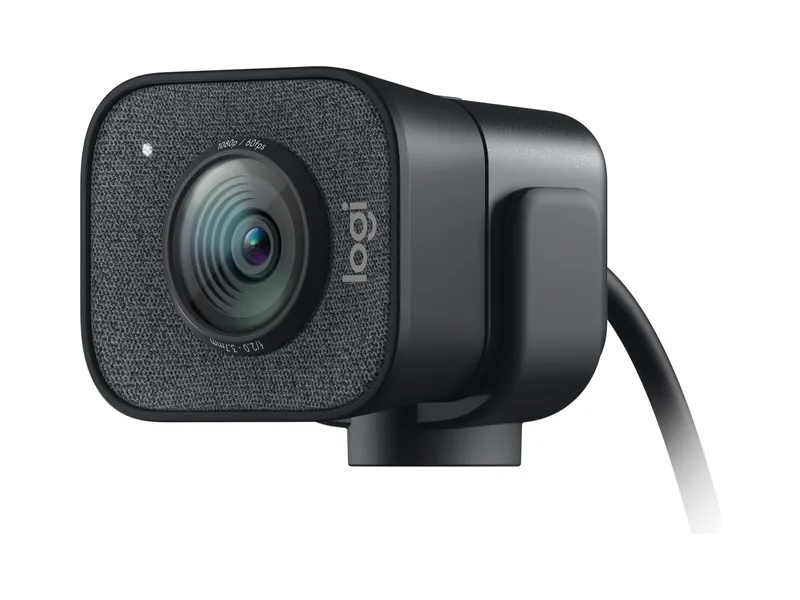
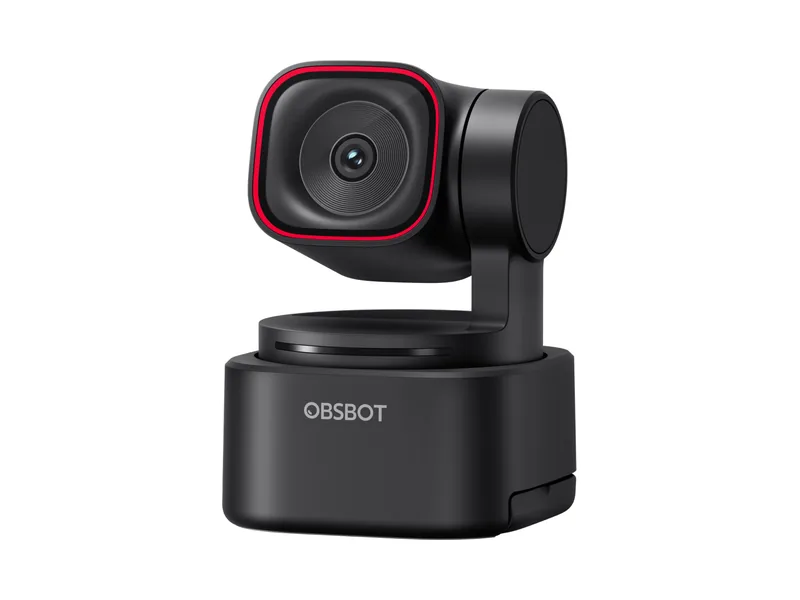
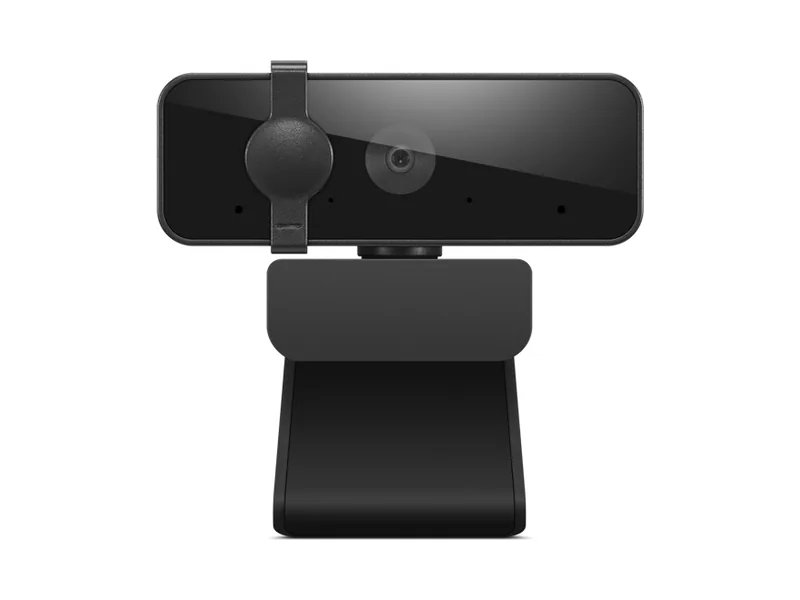
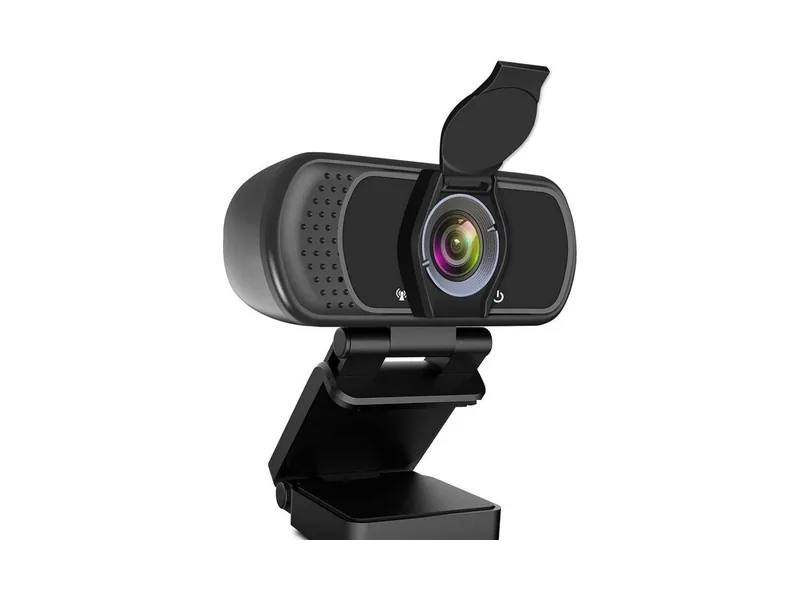
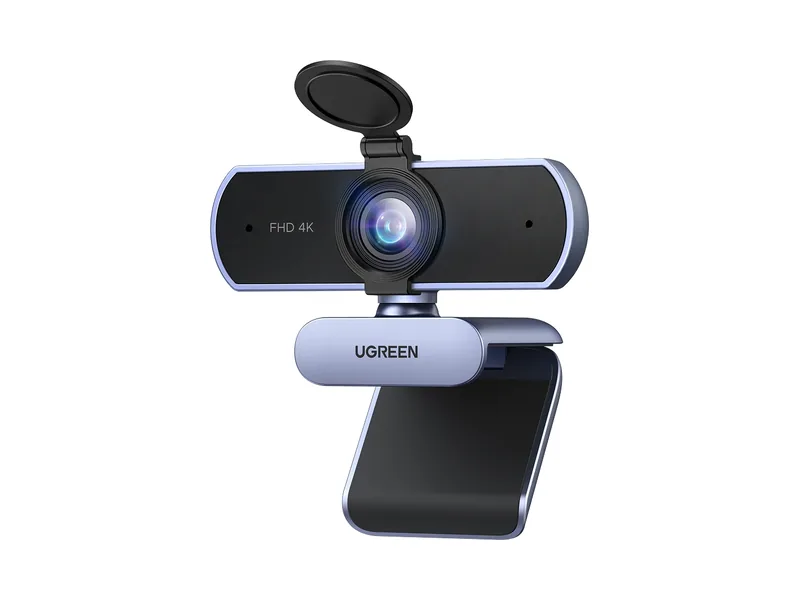
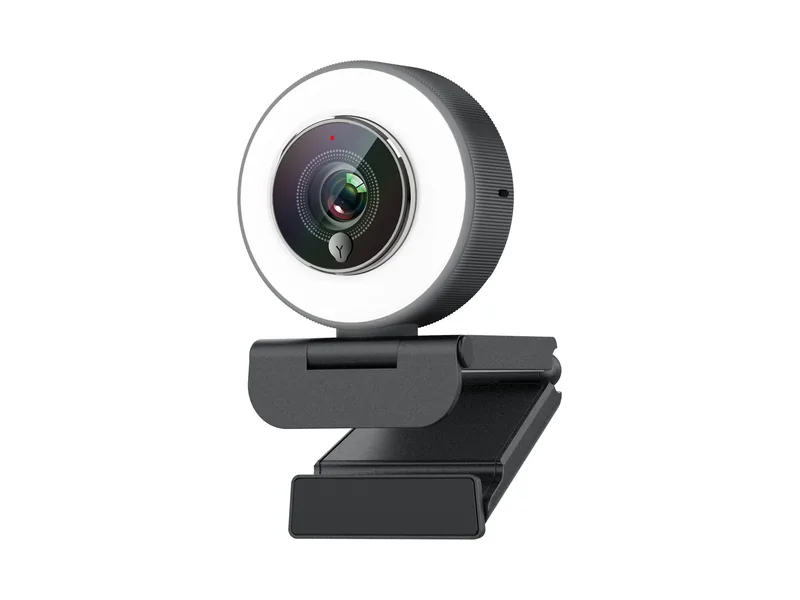
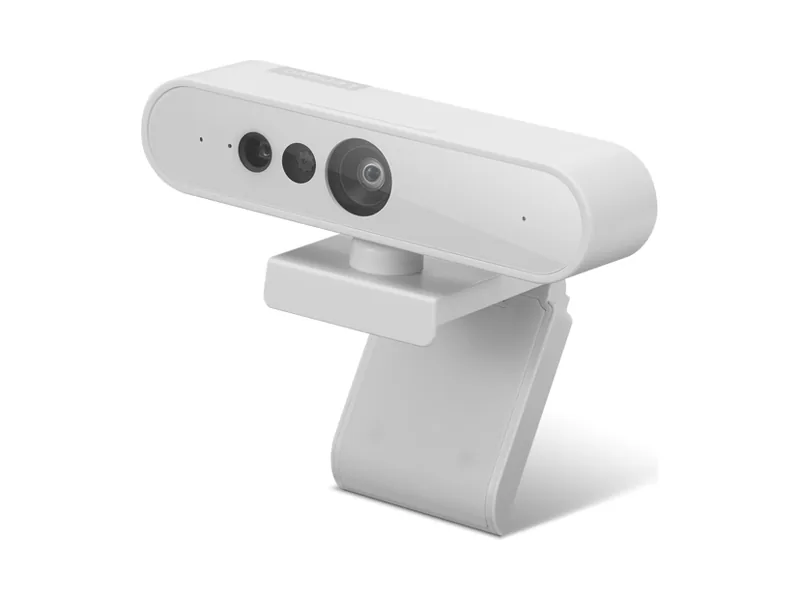
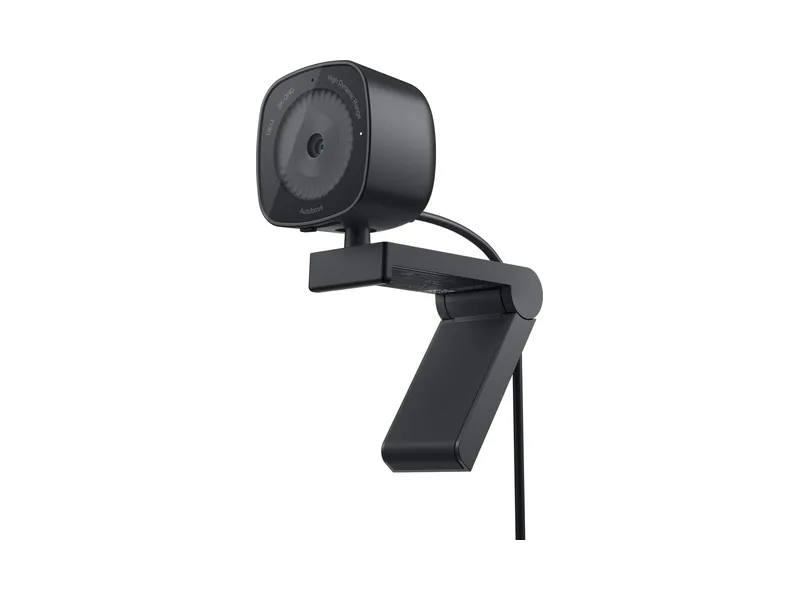
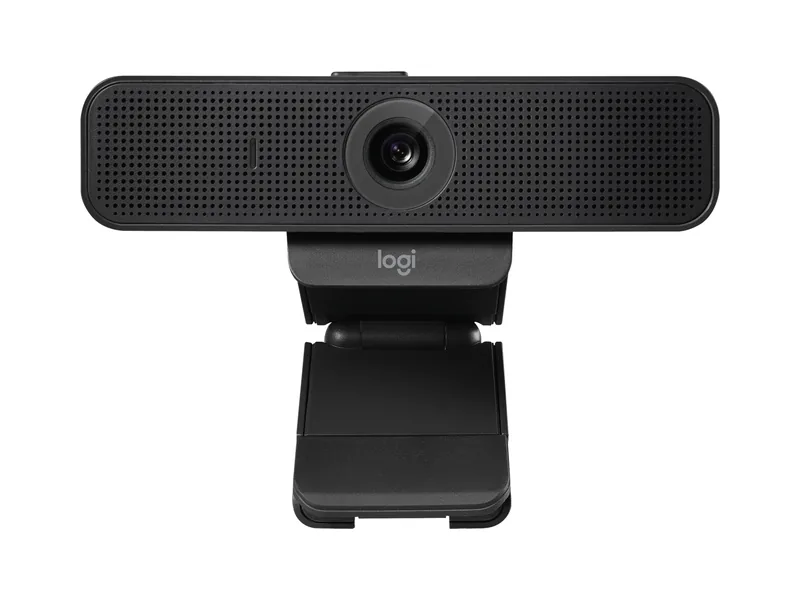
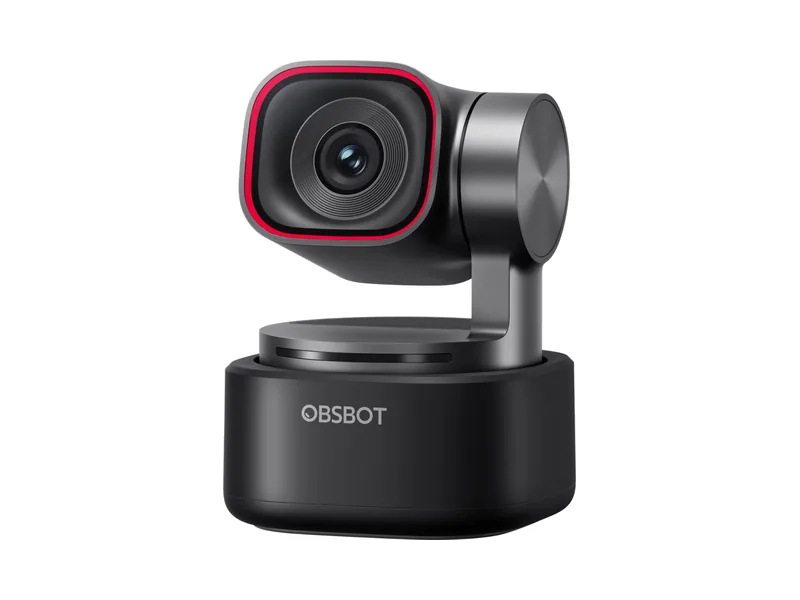
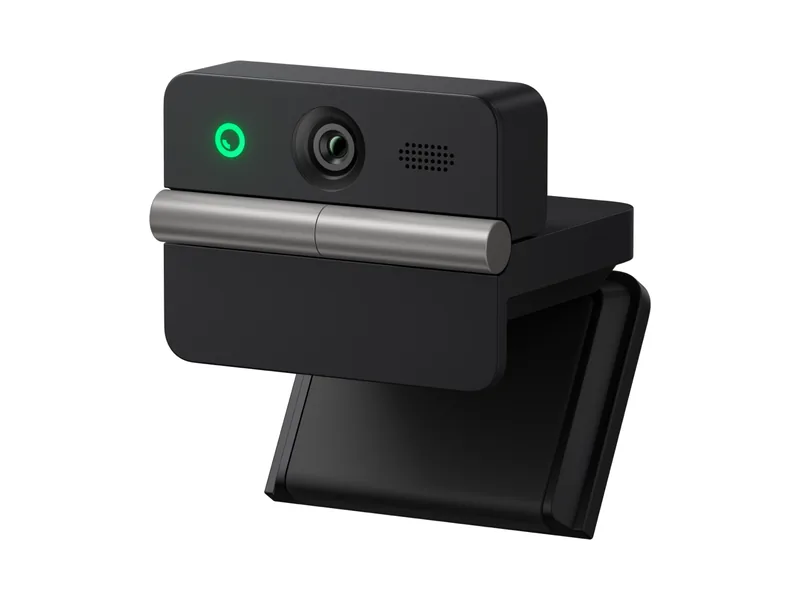
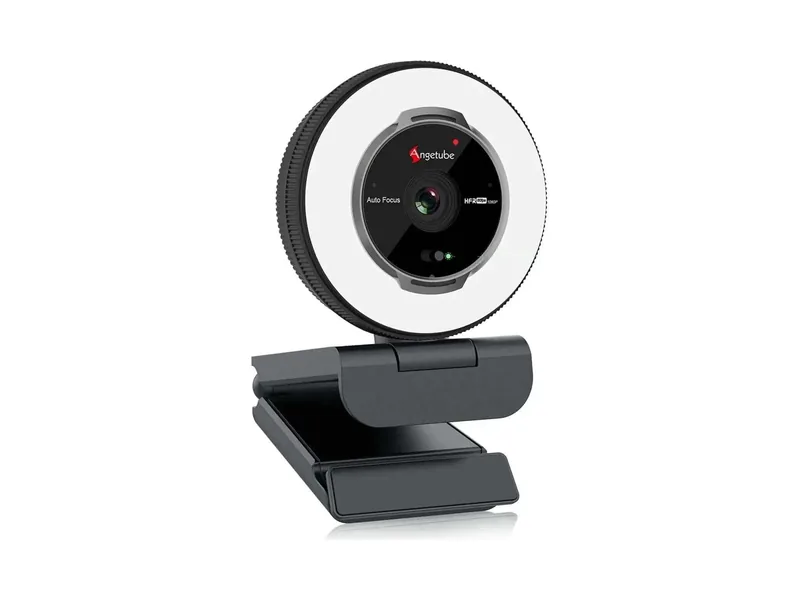
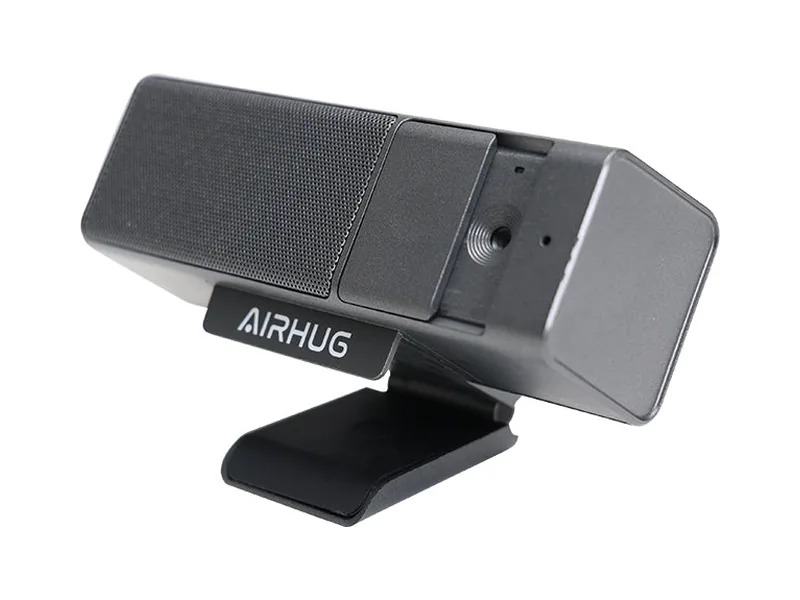
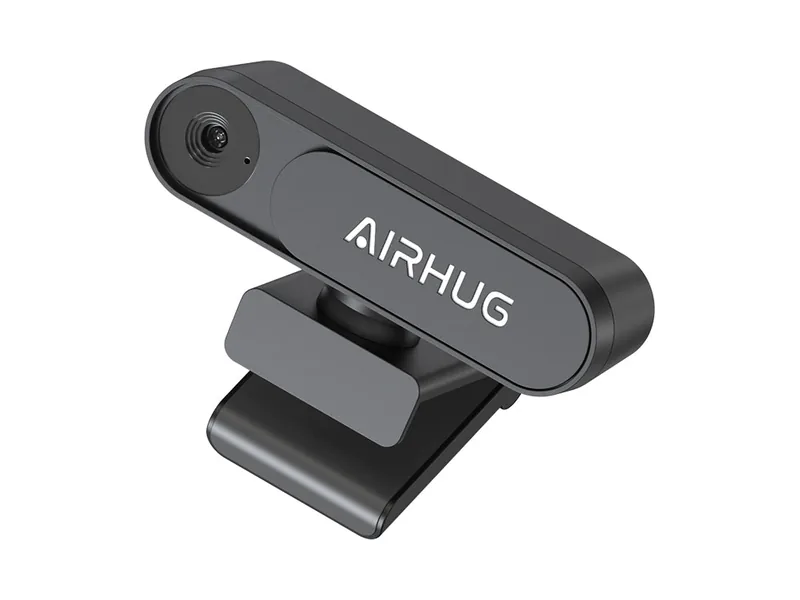
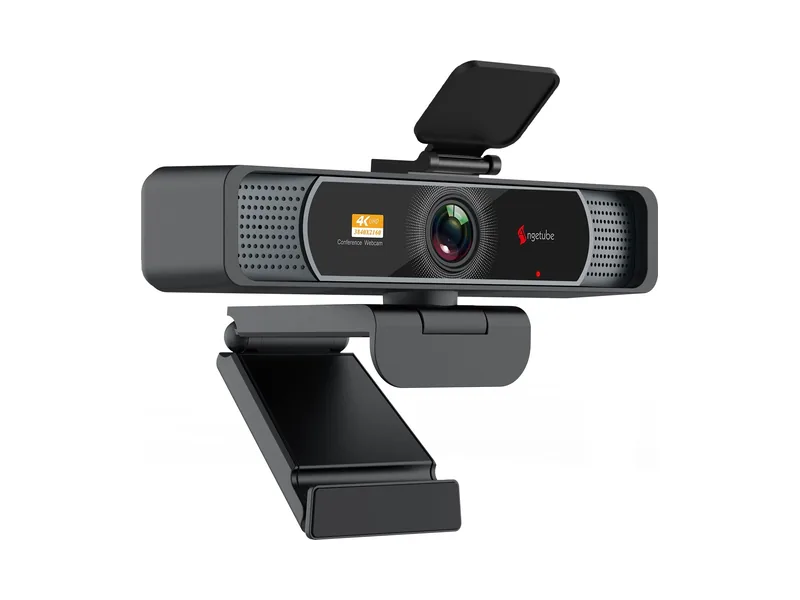
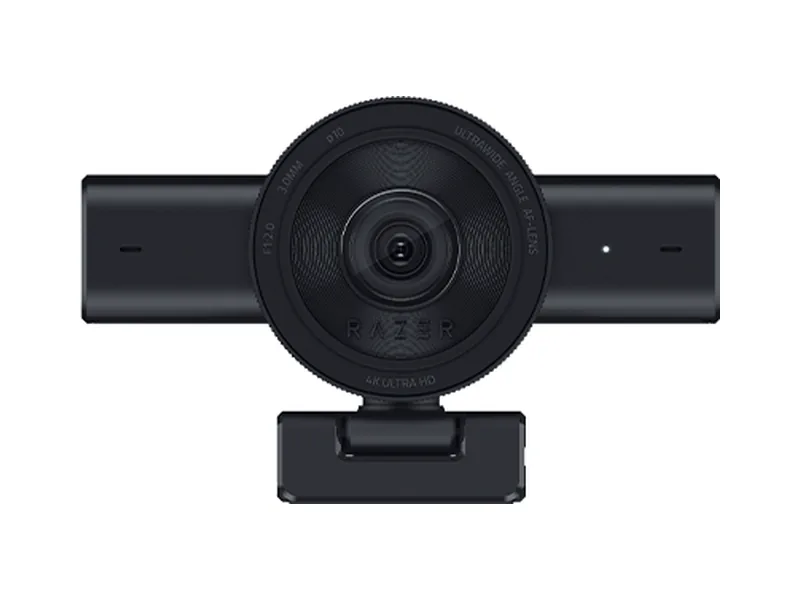
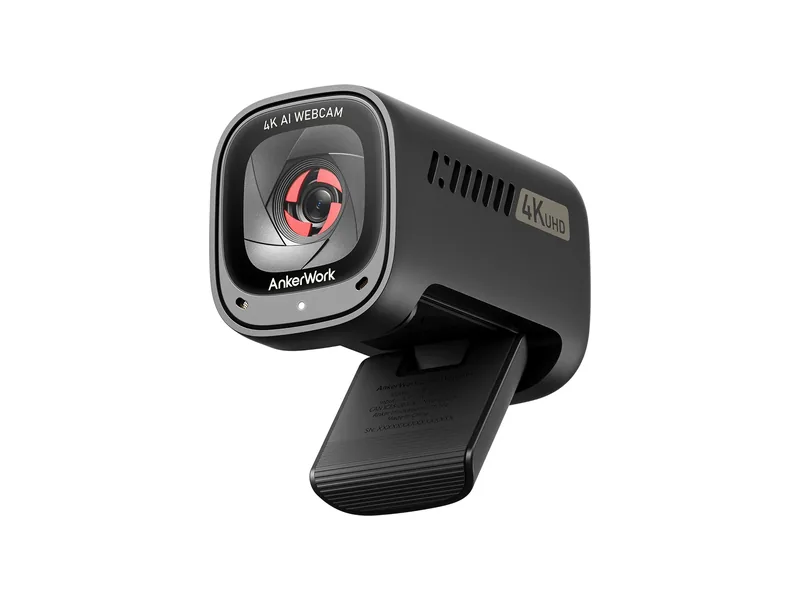
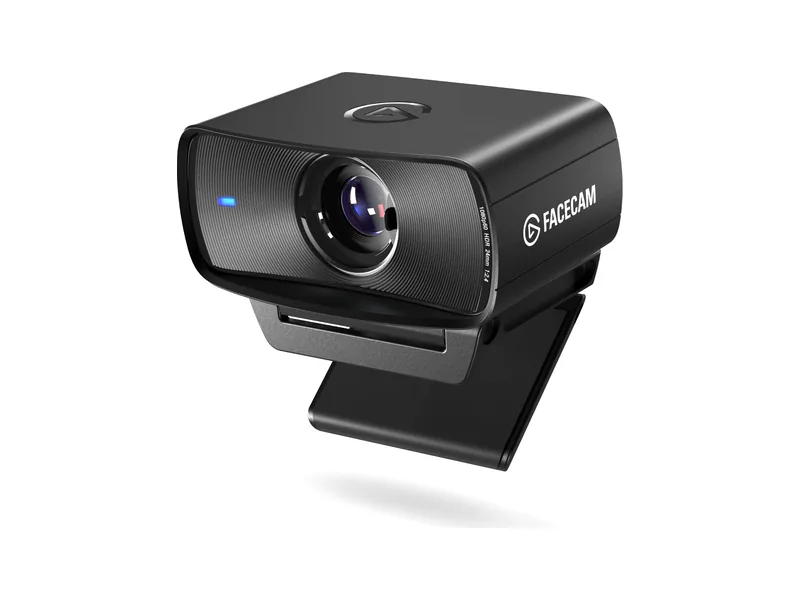
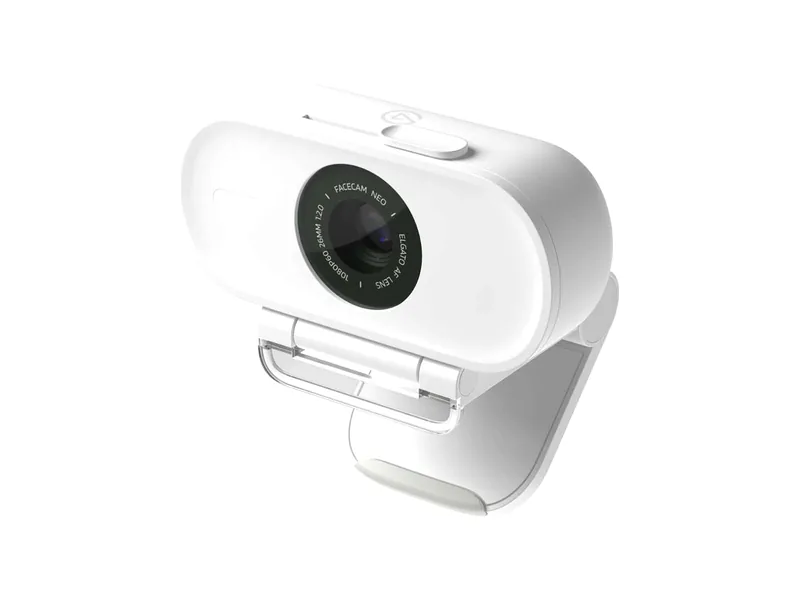
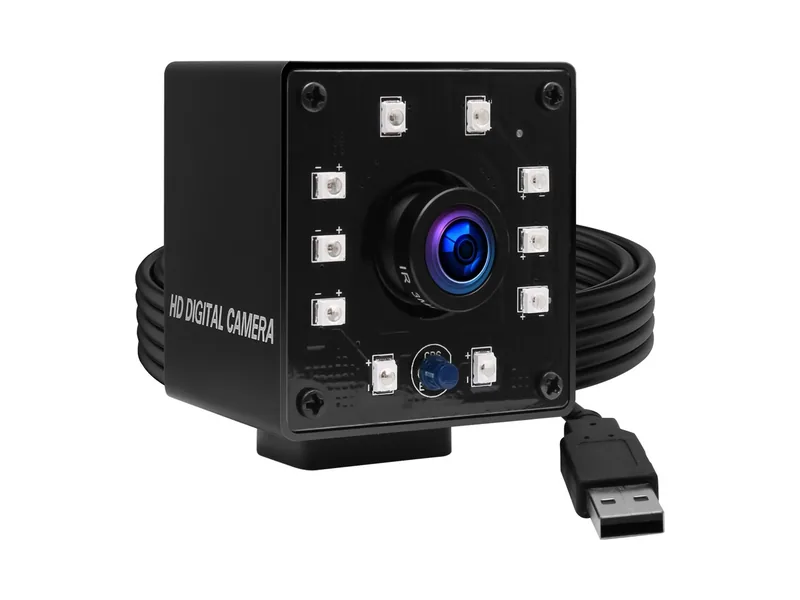
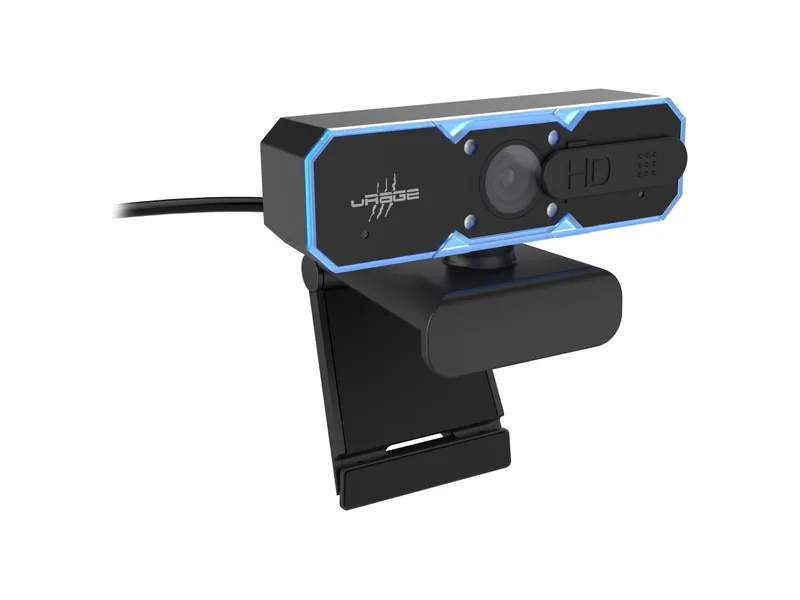
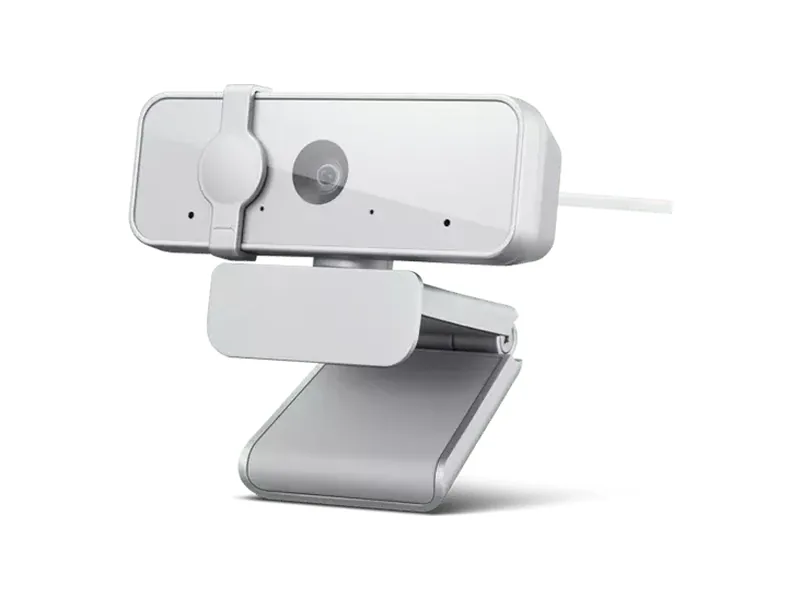
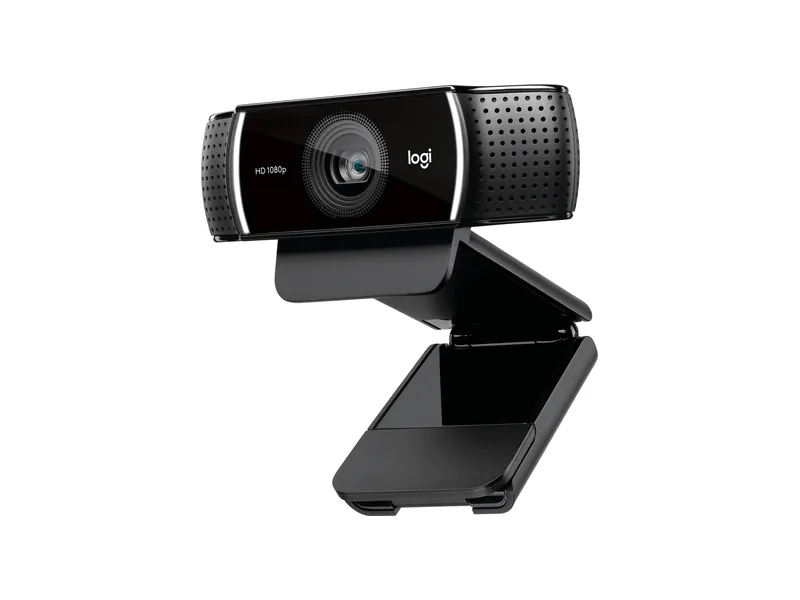
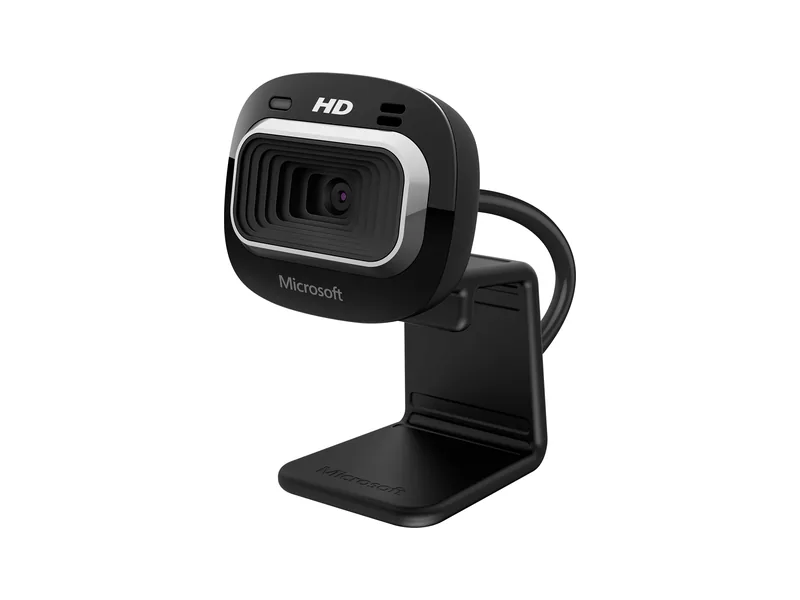
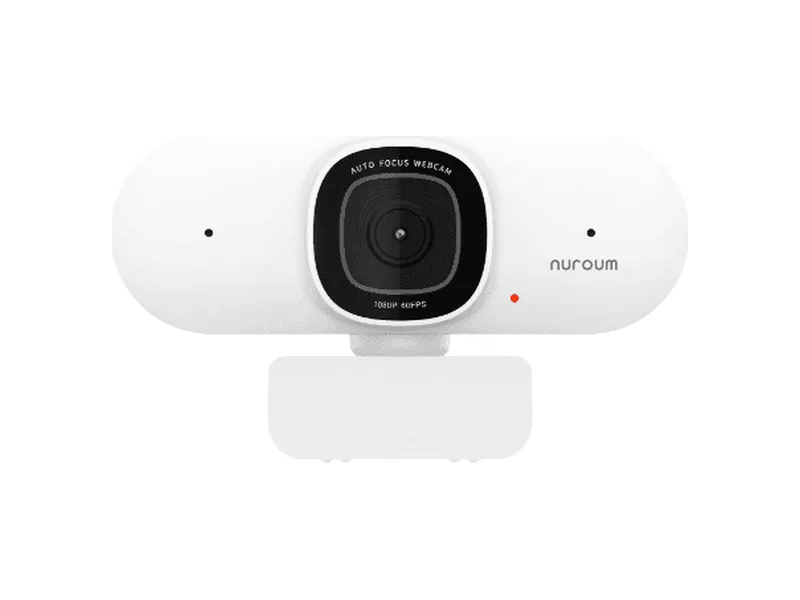
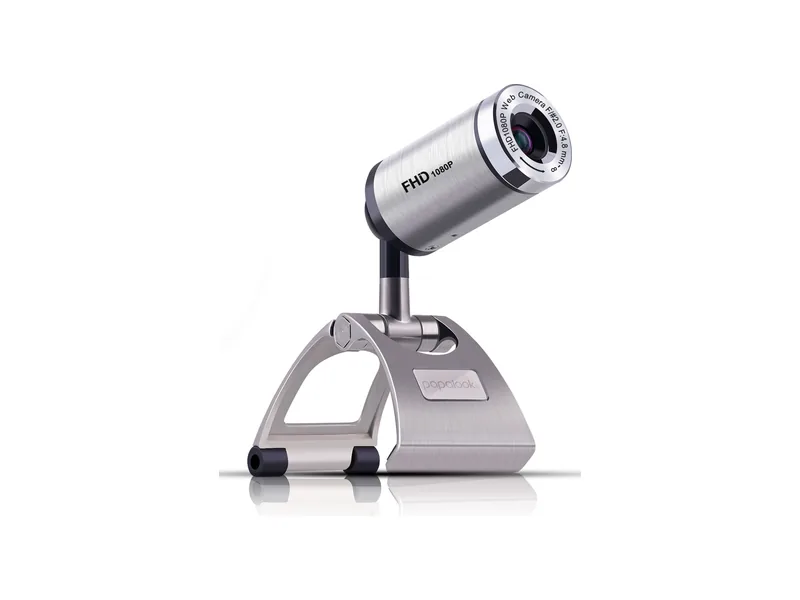
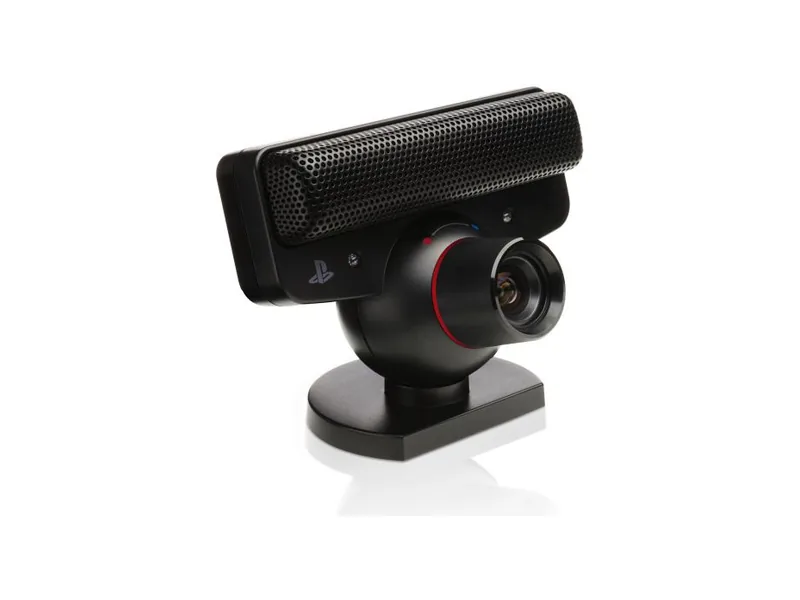
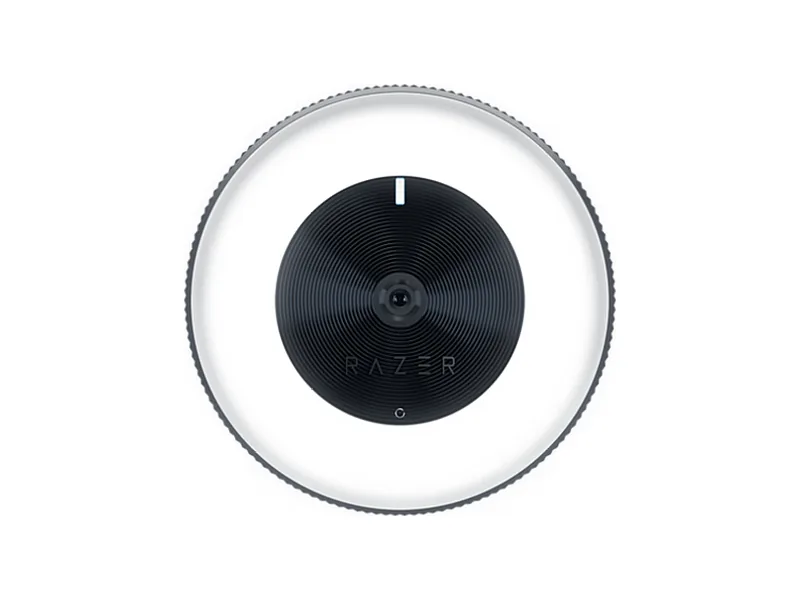
Żadna kamera nie pasuje do tych filtrów.
Dziękujemy, że wspierasz nas przez nasze linki partnerskie. Jako Amazon Associate zarabiamy na kwalifikujących się zakupach, bez dodatkowych kosztów dla Ciebie.
Jak zoptymalizować
-
Klatkaż
Wyższy klatkaż sprawia, że śledzenie jest płynniejsze, a niskie opóźnienie też pomaga. 1080p przy 60fps w zupełności wystarczy, a OBSBOT Meet SE osiąga 100fps przy 1080p w niskiej cenie. 4K daje niewielki dodatkowy zysk, jeśli nie przeszkadza Ci większe obciążenie komputera.
-
Wąskie pole widzenia
Najlepiej sprawdza się pole widzenia poniżej 90°, powyżej 90° nieco gorzej. Jeśli Twoja kamera oferuje kilka kątów, zacznij od najwęższego.
-
Odporność na oświetlenie
Beam Eye Tracker działa przy większości zwykłego oświetlenia, nawet w dość ciemnych pomieszczeniach. Dopiero przy bardzo słabym świetle niektóre kamery wydłużają czas naświetlania, co obniża klatkaż. Wtedy pomaga odrobina światła w pokoju.
-
Wyłączone automatyczne kadrowanie
Automatyczne kadrowanie zmienia kadr, gdy się ruszasz, podążając za Tobą lub przybliżając obraz, a to może zaburzyć kalibrację. Wyłącz je.
Telefon jako kamera internetowa
Nie masz pod ręką kamery? Zamień w nią telefon.
-
iPhone lub iPad z Face ID
Beam Eye Tracker iOS App przenosi przetwarzanie z komputera na telefon, zmniejszając obciążenie procesora prawie do zera, i korzysta z kamery do selfie 3D TrueDepth, aby kalibracja była stabilniejsza i dokładniejsza.
-
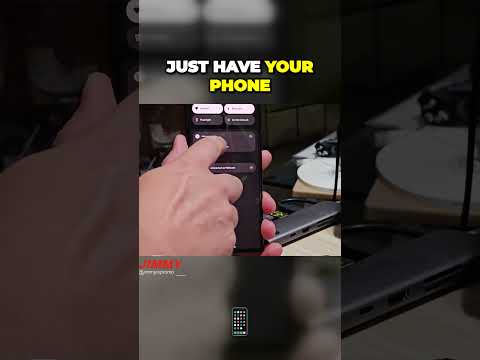
Android 14 i nowsze
Podłącz telefon przez USB-C. Wbudowana w Androida funkcja kamery internetowej zamienia go w kamerę, bez żadnej aplikacji.
-
iPhone lub iPad bez Face ID
Na Macu wbudowana funkcja Apple Continuity Camera zamienia iPhone'a XR lub nowszego w kamerę internetową. W innym przypadku zrobi to bezpłatna aplikacja, na przykład Camo Studio, w systemie Windows lub na Macu. Continuity Camera
-
Android 13 i starsze
Bezpłatna aplikacja, na przykład Camo Studio, zamienia go w kamerę internetową w systemie Windows lub na Macu. Camo Studio
Gdy telefon działa już jako kamera internetowa, wybierz utworzoną przez niego wirtualną kamerę jako urządzenie wejściowe w ustawieniach Beam Eye Tracker, tak jak każdą inną kamerę.
Pytania o kamery internetowe
Czy Beam Eye Tracker działa z moją kamerą internetową?
Prawie wszystkie nowoczesne kamery internetowe działają, wbudowane lub USB, od 480p wzwyż. Jeśli masz bardzo rzadką kamerę lub nietypową konfigurację i nie udaje Ci się jej uruchomić, napisz do nas na support@eyeware.tech lub na naszym serwerze Discord, a uruchomimy ją dla Ciebie. W przypadku lustrzanki, kamery wideo lub innej specjalnej konfiguracji zajrzyj do pytania o inne kamery.
Czy mogę użyć telefonu zamiast kamery internetowej?
Tak. Na iPhonie lub iPadzie z Face ID użyj Beam Eye Tracker iOS App, która przenosi przetwarzanie z komputera na telefon. Na Androidzie 14 i nowszym podłącz telefon przez USB-C i wybierz opcję Kamera internetowa, choć nie każdy telefon oferuje ten tryb. W innym przypadku bezpłatna aplikacja, na przykład Camo Studio, zamieni telefon w kamerę internetową w systemie Windows lub na Macu.
Następnie wybierz telefon jako kamerę w Beam Eye Tracker. Szczegóły znajdziesz powyżej, w sekcji Telefon jako kamera internetowa.
Czy 4K jest lepsze od 1080p do śledzenia?
Trochę, ale wymaga większej mocy obliczeniowej, więc to kompromis. 4K przy 60fps śledzi nieco lepiej niż 1080p przy 60fps, a 1080p przy 60fps zwykle śledzi płynniej niż 4K przy 30fps, więc sprawdzaj zarówno klatkaż, jak i rozdzielczość. Oba ustawisz w sekcji Rozdzielczość i klatkaż w zakładce Ustawienia trackera (gdy Dostęp do kamery jest ustawiony na Wyłączny). Ogólna zasada, od 1080p w górę: najpierw ustaw maksymalny klatkaż, potem podnieś rozdzielczość.
Czy działa z kamerą na podczerwień?
Tak, Beam Eye Tracker odczytuje też obraz z kamer na podczerwień. Pamiętaj, że kamera na podczerwień nie śledzi tak dobrze jak zwykła kamera internetowa RGB o tej samej rozdzielczości.
Kamery z Windows Hello, takie jak Logitech Brio 4K, też mają czujnik podczerwieni, ale Windows zachowuje jego obraz do logowania i nigdy nie udostępnia go innym aplikacjom, więc Beam Eye Tracker nie może z niego korzystać.
Czy inna aplikacja może używać mojej kamery, gdy działa Beam Eye Tracker?
Tak. W drugiej aplikacji (OBS, Discord, rozmowa wideo) wybierz Eyeware Camera jako kamerę, a obie aplikacje będą mogły jednocześnie korzystać z Twojej kamery, gdy Dostęp do kamery w zakładce Ustawienia trackera jest ustawiony na Wyłączny. Ustawienie Współdzielony też działa, ale wtedy rozdzielczość i klatkaż wybiera ta druga aplikacja.
Czy mogę użyć lustrzanki lub bezlusterkowca, kamery wideo z grabberem, kamery na podczerwień albo PS3 Eye?
Tak. Beam Eye Tracker potrzebuje tylko obrazu, RGB lub w podczerwieni, niezależnie od tego, jak trafia do komputera, przy czym najlepiej sprawdzają się zestawy o niskim opóźnieniu. Członkowie społeczności używają go z PS3 Eye, bezlusterkowcem Sony A7 IV i kamerą wideo Sony podłączoną przez grabber. Podczerwień też działa, z kamerą dzienno-nocną, taką jak ELP KL36IR (RGB w dzień, podczerwień w ciemności), albo z kamerą internetową z usuniętym filtrem IR i oświetlaczami IR. Przed kalibracją sprawdź Podgląd wideo i licz się z pewnym opóźnieniem, zależnie od Twojego zestawu.
Jak podłączyć kamerę PS3 Eye? Nie wyświetla się jako urządzenie wejściowe.
Jeśli kamera PS3 Eye nie wyświetla się w Beam Eye Tracker jako urządzenie wejściowe, najprawdopodobniej nie są zainstalowane odpowiednie sterowniki. Windows nie zawiera natywnych sterowników do kamery PS3 Eye. Aby to naprawić, zainstaluj uniwersalny sterownik DirectShow: PS3 Eye Universal DirectShow Driver. Po zainstalowaniu sterownika uruchom ponownie Beam Eye Tracker, a kamera PS3 Eye powinna pojawić się na liście urządzeń wejściowych do wyboru.
Czy mogę użyć GoPro lub innej kamery sportowej?
Nie polecamy tego. GoPro ma bardzo szerokie pole widzenia, więc Twoja twarz zajmuje tylko niewielką część obrazu, a śledzenie może być mniej dokładne. Potrzebuje też aplikacji pośredniczącej, takiej jak ManyCam, aby była widoczna jako kamera internetowa. Jeśli masz tylko kamerę szerokokątną, użyj zamiast niej telefonu jako kamery internetowej.