Konfiguracja rozszerzenia aplikacji iOS dla Beam Eye Tracker
- Komputer z systemem macOS, Windows lub Linux
- iPhone lub iPad z obsługą Face ID i systemem iOS 13 (lub nowszym)
1
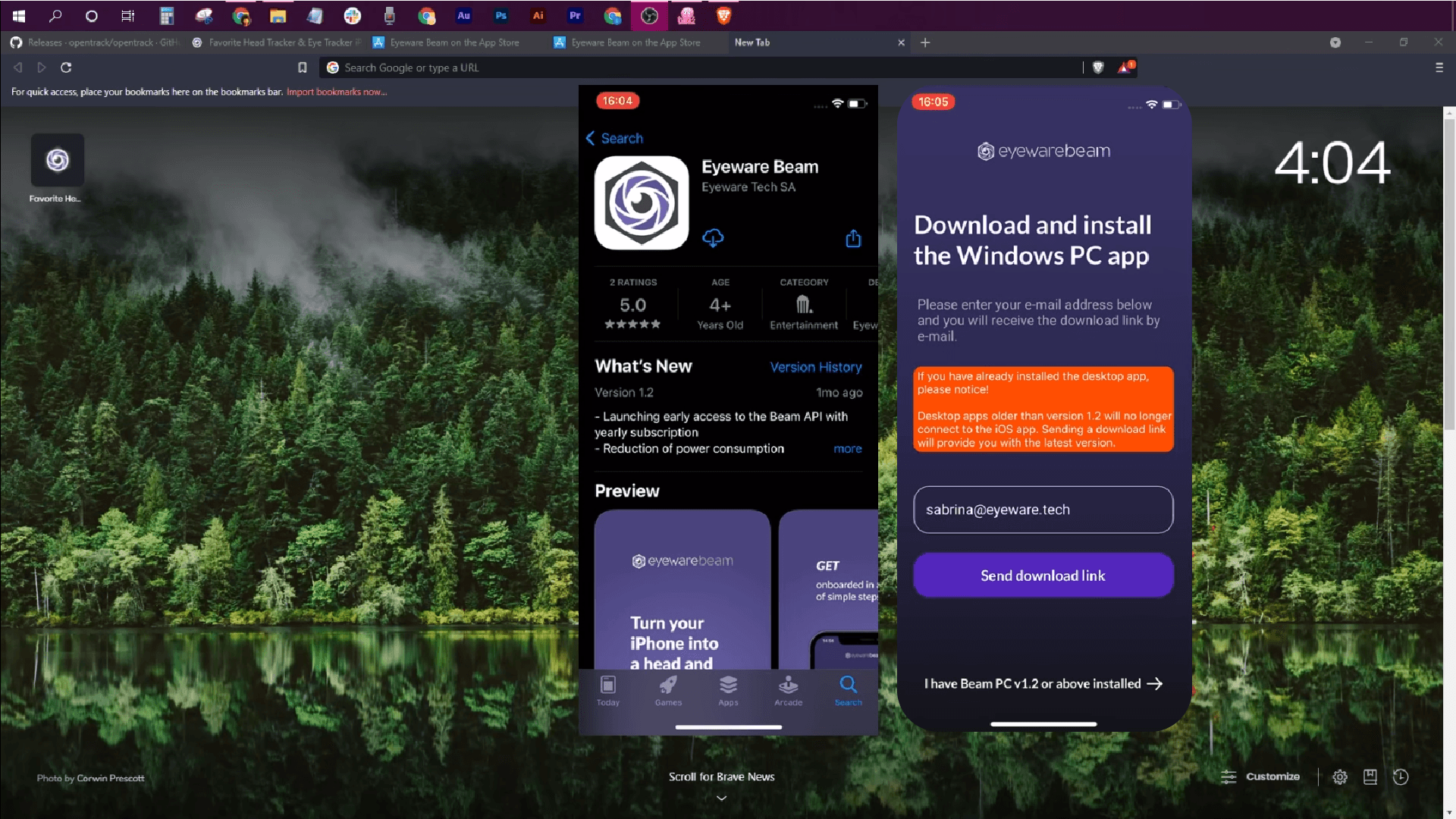
Pobierz Beam Eye Tracker iOS App z App Store.
Podczas instalacji podaj swój adres e-mail, aby otrzymać link do instalatora oprogramowania na PC, lub użyj linku z kroku 2.
2
Uzyskaj dostęp do Beam Eye Tracker. Wypróbuj go bez ryzyka. Wersja Standalone ma 14-dniową gwarancję zwrotu pieniędzy, a na Steamie dostępne jest bezpłatne demo.
Pobierz i zainstaluj zgodnie z instrukcjami.
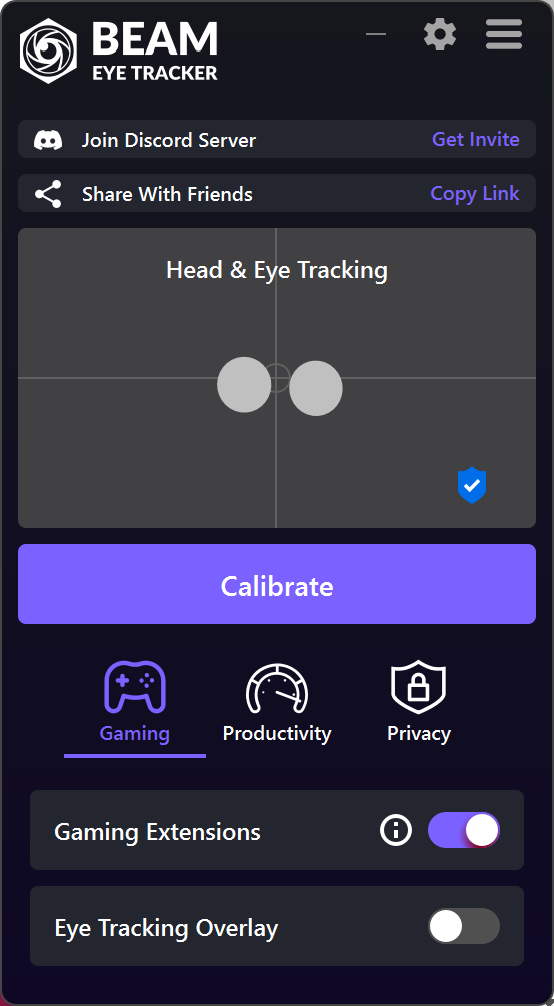
Uwaga: jeśli ikona Beam Eye Tracker nie pojawia się na pulpicie, poszukaj fioletowego logo w zasobniku systemowym (prawy dolny róg). Możesz je potem przeciągnąć i przypiąć do paska zadań, aby mieć do niego szybki dostęp.
4
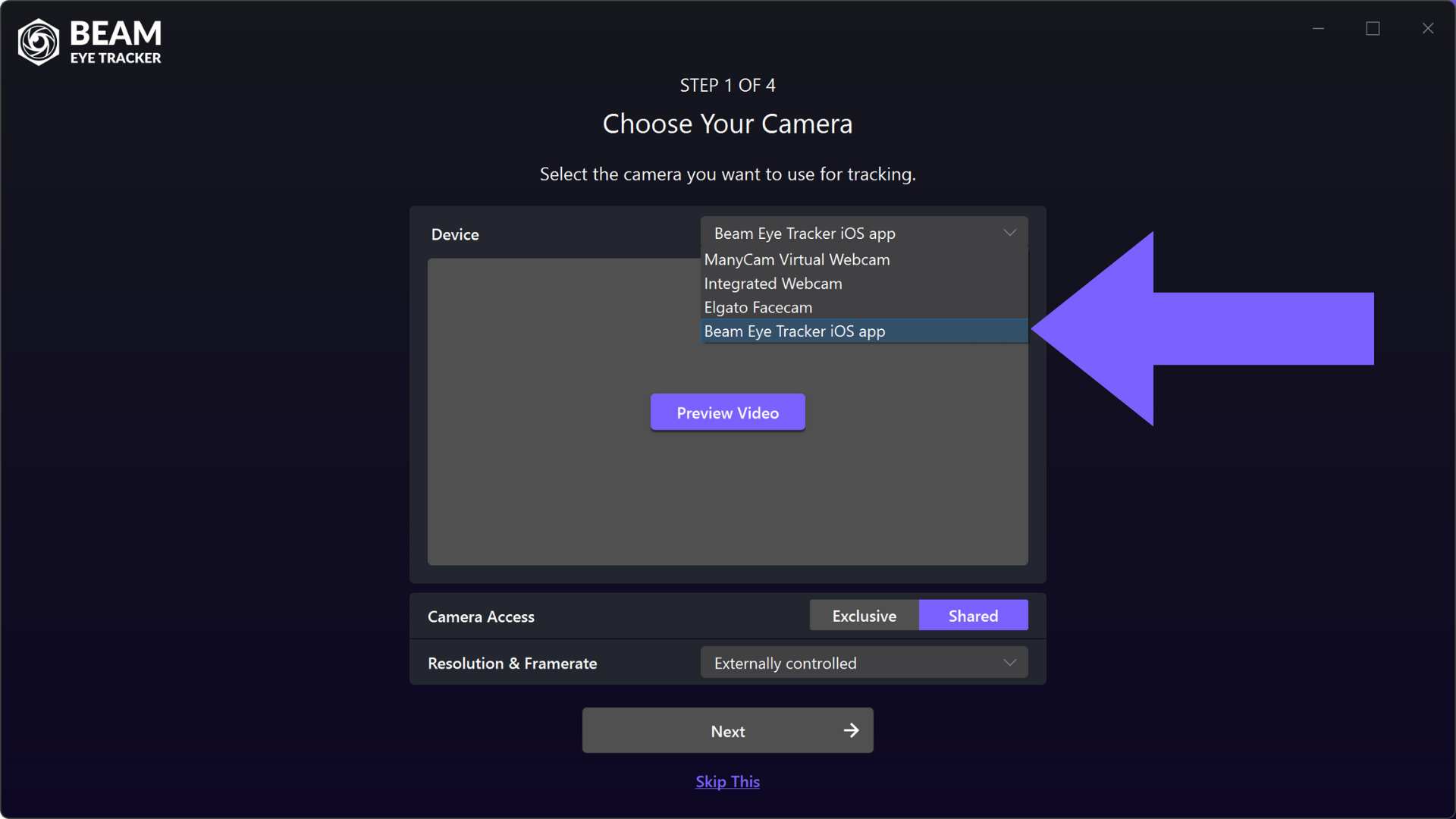
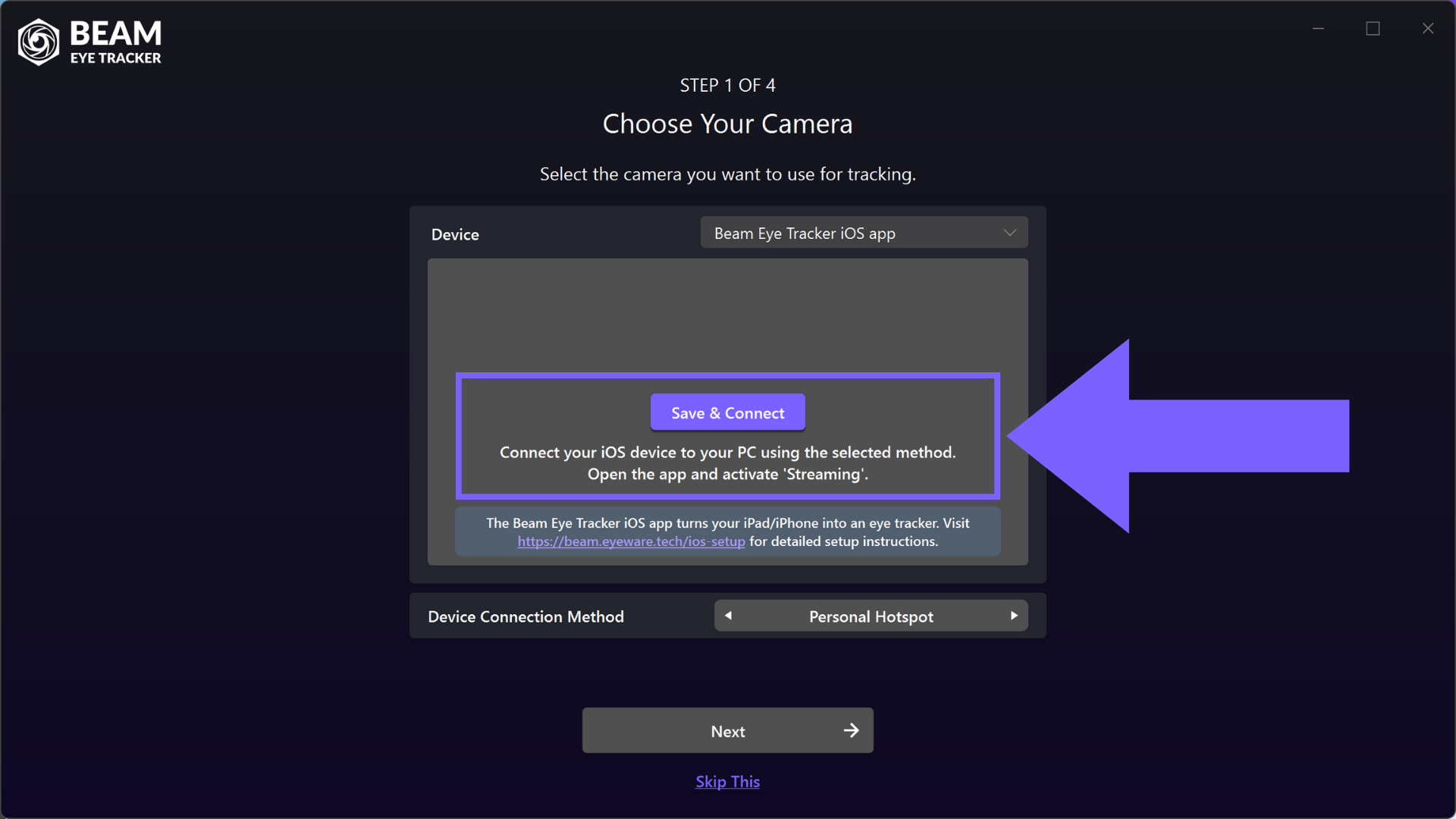
Określ, jak chcesz połączyć się z urządzeniem iOS, na którym działa Beam Eye Tracker iOS App.
Osobisty hotspot
Użyj funkcji „Osobisty hotspot” na urządzeniu iOS, aby utworzyć sieć lokalną, i połącz z nią komputer. Działa bezprzewodowo lub przewodowo (zalecane), jeśli podłączysz urządzenie do komputera przez USB. Jeśli komputer korzysta z internetu, mogą zostać naliczone opłaty za transmisję danych.
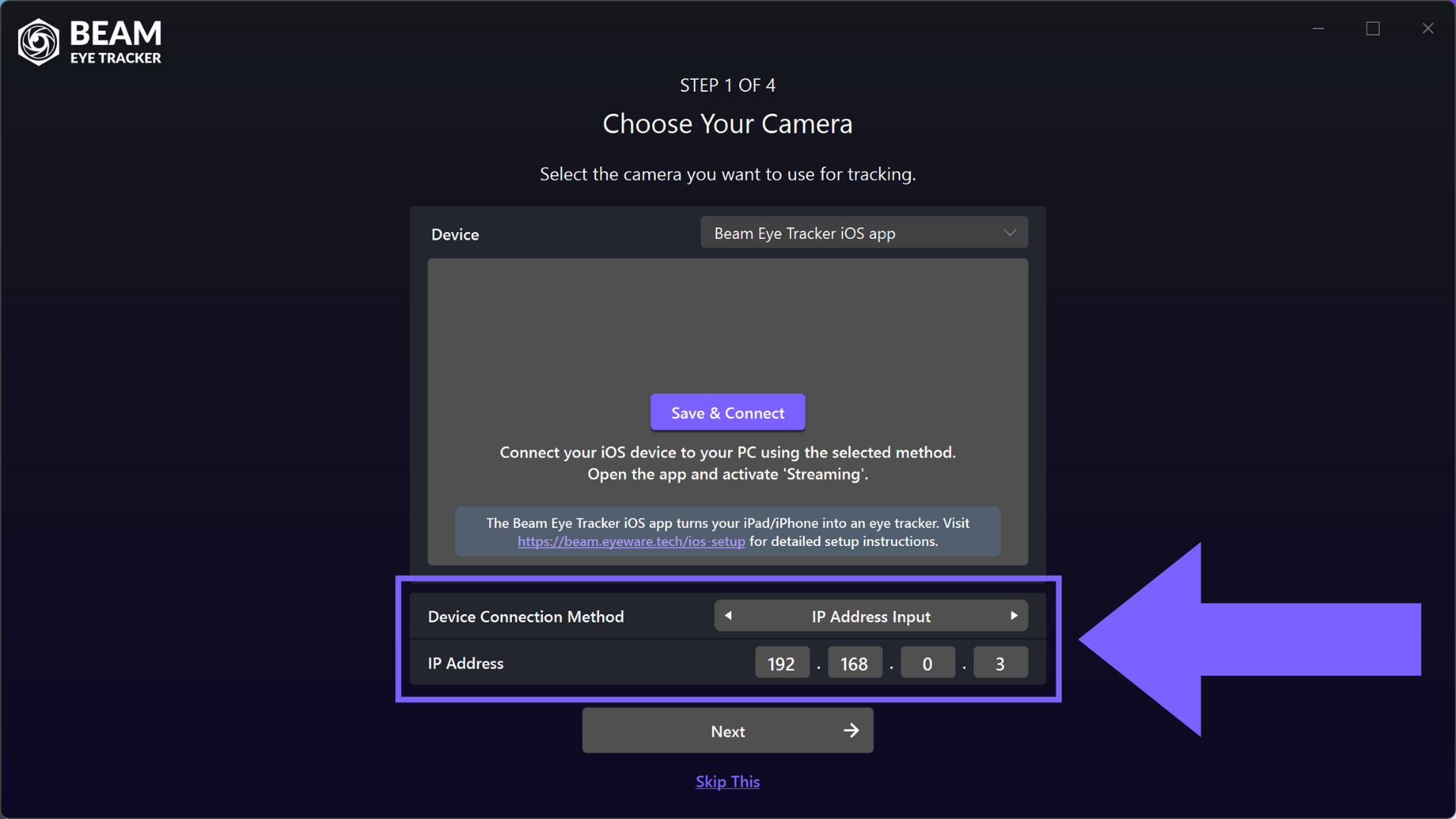
Wprowadzanie adresu IP
Połącz się ręcznie z urządzeniem iOS, wpisując jego adres IP. Urządzenie i komputer muszą być w tej samej sieci lokalnej. Adres IP jest wyświetlany na ekranie głównym Beam Eye Tracker iOS App. Szukaj napisu „My IP is: XXX.XXX.X.X”.
5
Przed połączeniem wybierz „Streaming” w Beam Eye Tracker iOS App.
Kliknij „Zapisz i połącz” i chwilę poczekaj, aż nowe ustawienia się wczytają.
Przycisk „Zapisz i połącz” zmieni się na „Podgląd wideo”.
Rozwiązywanie problemów: jeśli nie udało się nawiązać połączenia, wróć do poprzedniego kroku.
6
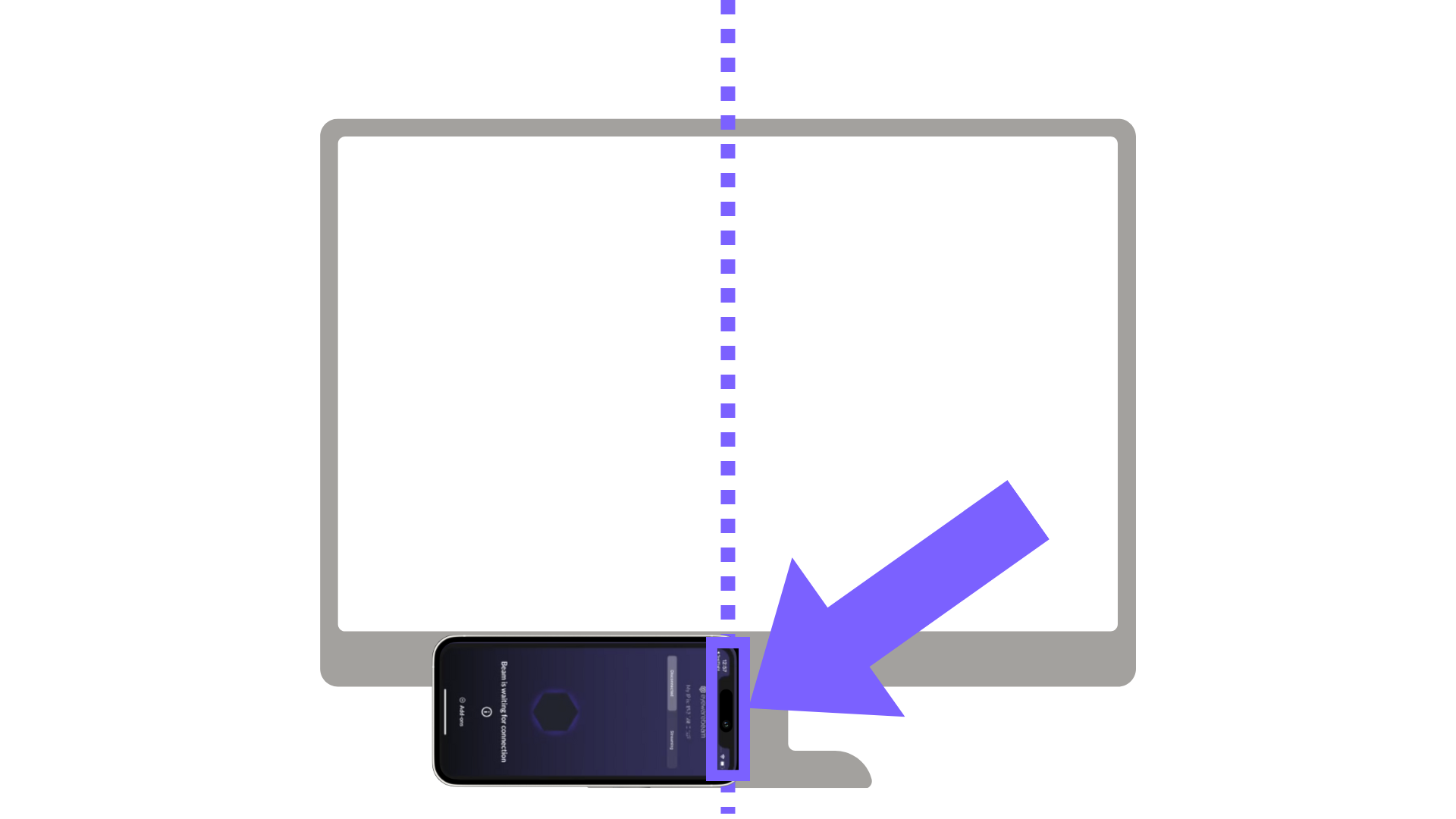
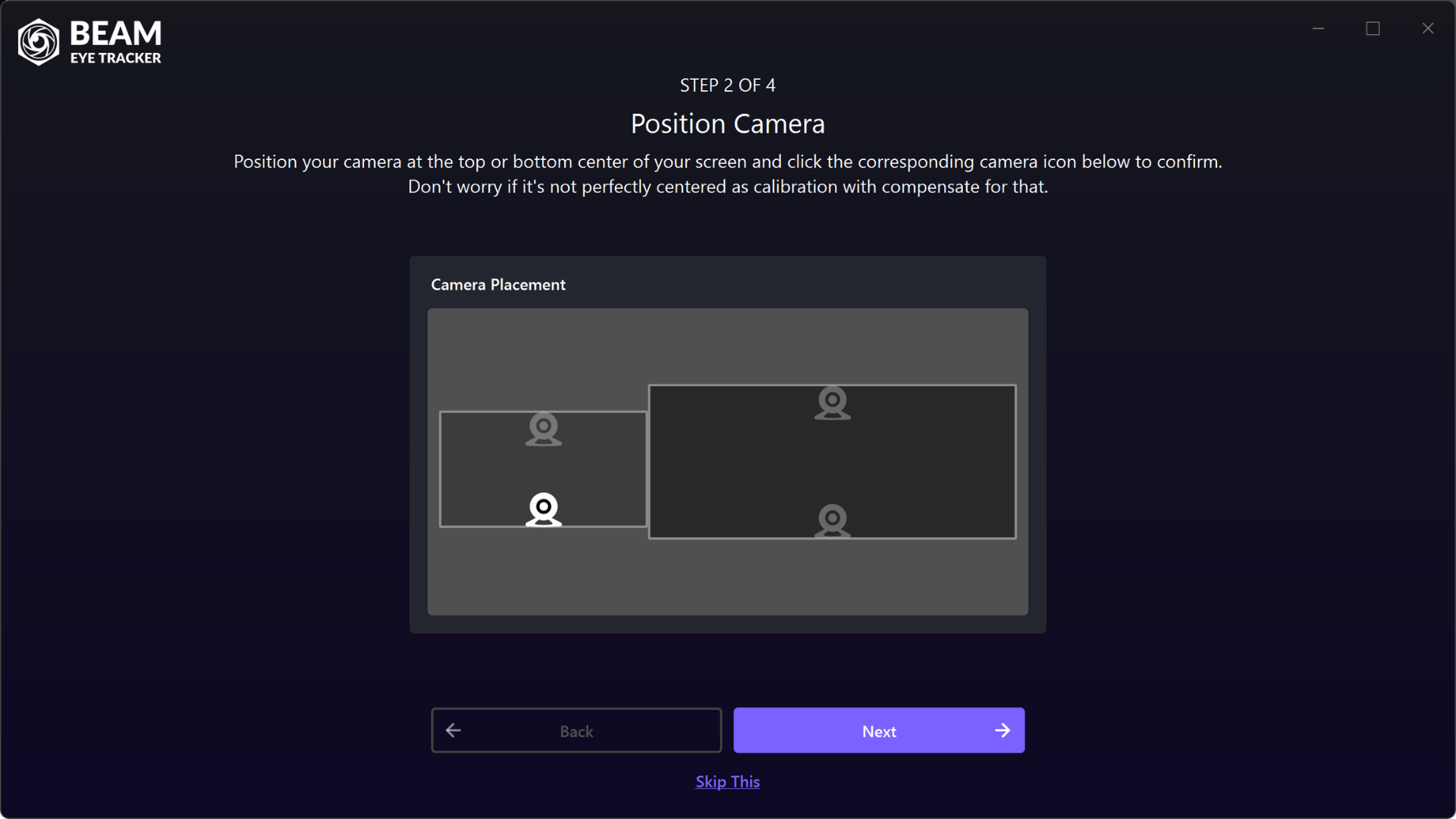
Ustaw iPhone'a lub iPada poziomo, ekranem do siebie, z przednią kamerą po prawej stronie, pod monitorem lub nad nim.
Wyrównaj do środka monitora kamerę, a nie samo urządzenie.
Nie martw się, jeśli nie jest idealnie na środku, kalibracja to skompensuje.
Możesz kliknąć przycisk „Podgląd wideo”, który pojawił się w poprzednim kroku, aby sprawdzić, czy kamera widzi Twoją twarz i oczy.