Zum Inhalt springen

Wir verwenden Cookies, um deine Erfahrung auf unserer Website zu verbessern. Mehr in unserer Datenschutzerklärung.

  • Spiele
  • Preise
  • Anleitungen
  • Support
  • Webcams
  • Apps
RISIKOFREI TESTENBEAM TESTENTESTEN Standalone-Konto
  • Spiele
  • Preise
  • Anleitungen
  • Support
  • Webcams
  • Apps
  • Standalone-Konto

iOS-App-Erweiterung für den Beam Eye Tracker einrichten

Mach dein iPhone/iPad mit der Beam Eye Tracker iOS App zum Eye-Tracker
Mindestanforderungen
  • Computer mit macOS, Windows oder Linux
  • iPhone oder iPad mit Face ID und iOS 13 (oder neuer)

1

Lade die Beam Eye Tracker iOS App herunter

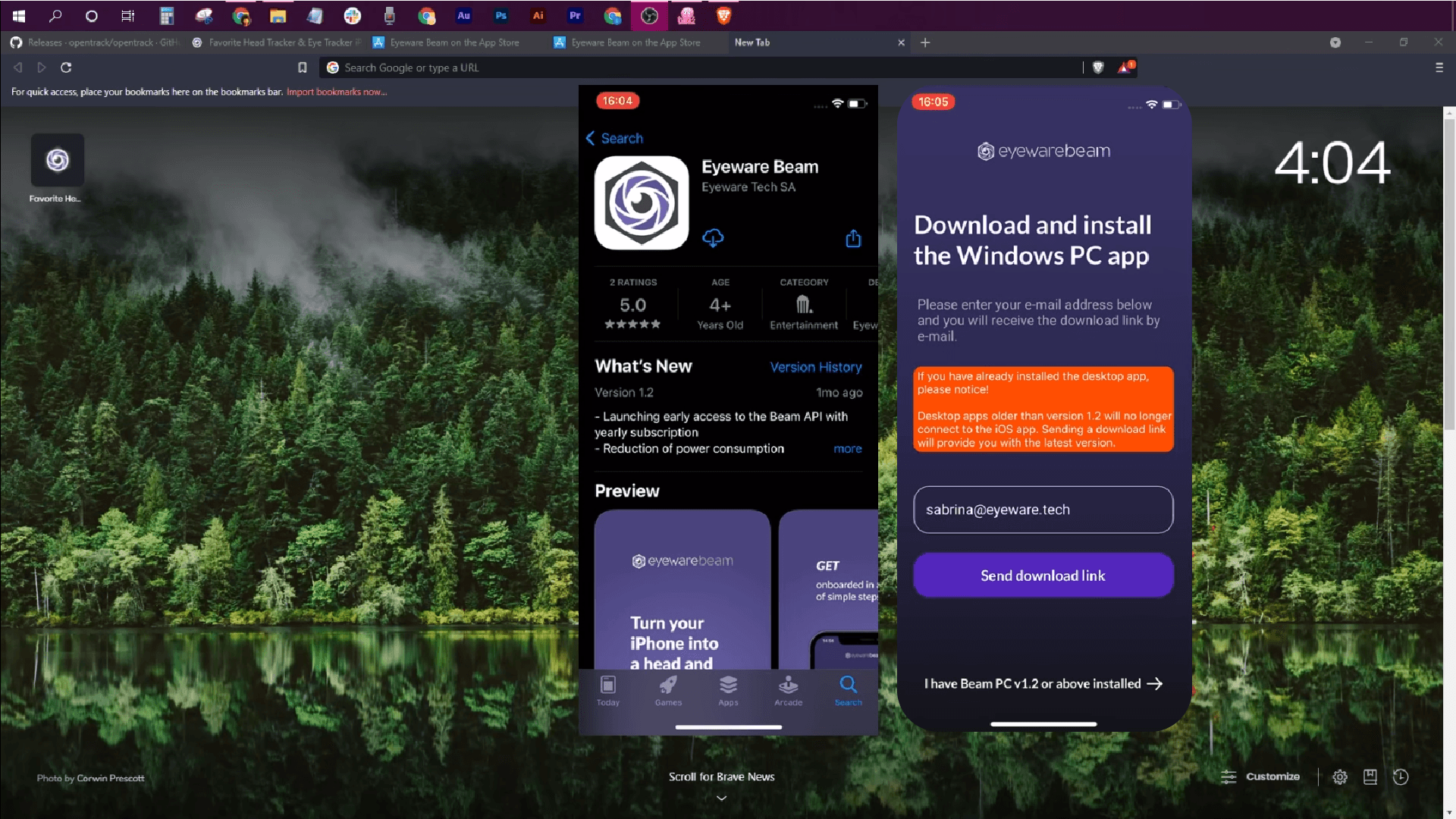
Lade die Beam Eye Tracker iOS App aus dem App Store herunter.
Gib bei der Installation deine E-Mail-Adresse ein, um den Link zum Installationsprogramm der PC-Software zu erhalten, oder nutze den Link in Schritt 2.

Download der iOS-App und Bildschirm für den Link zum PC-Installer

2

PC-Software Beam Eye Tracker herunterladen

Hol dir den Beam Eye Tracker. Teste ihn ohne Risiko. Standalone hat eine 14-tägige Geld-zurück-Garantie, und auf Steam gibt es eine kostenlose Demo.
Lade ihn herunter und installiere ihn nach der Anleitung.

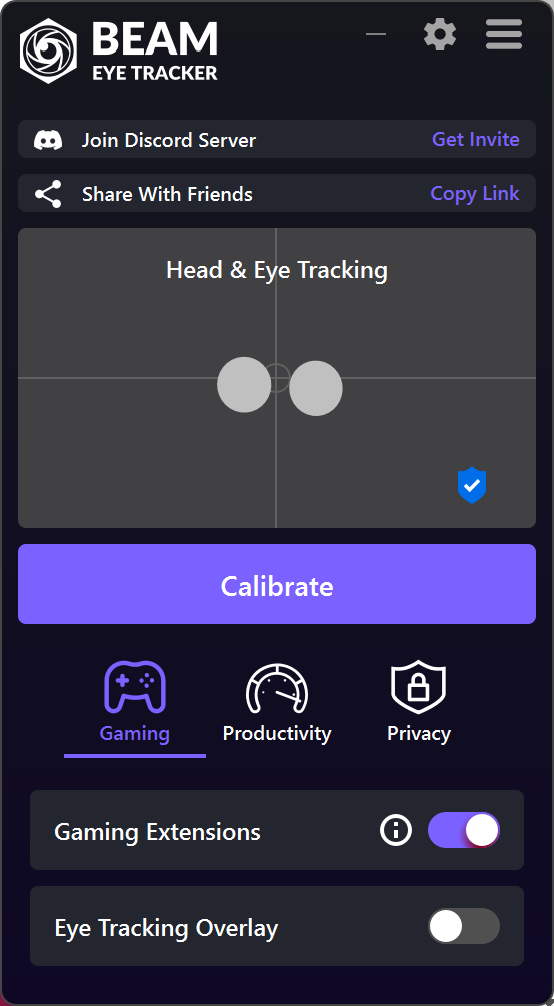
Hinweis: Wenn das Symbol des Beam Eye Tracker nicht auf deinem Desktop erscheint, such im Infobereich der Taskleiste (unten rechts) nach dem lila Logo. Du kannst es dann für den schnellen Zugriff an deine Taskleiste ziehen und anheften.

Beam Eye Tracker - Benutzeroberfläche

3

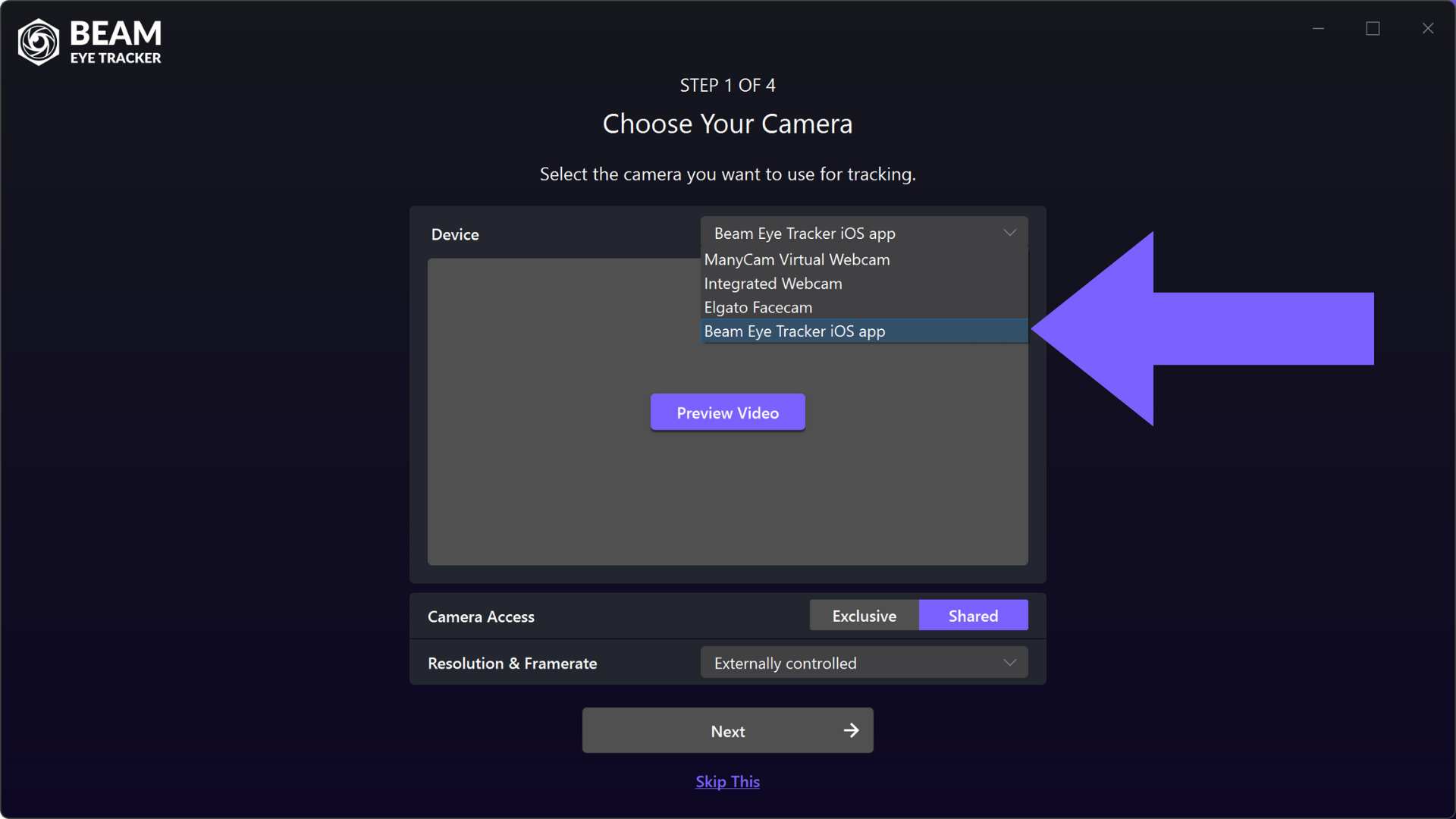
Wähle die Beam Eye Tracker iOS App als Eingabegerät

Wähle im ersten Schritt der Schnelleinrichtung unter Eingabe > Gerät die Beam Eye Tracker iOS App.

Hinweis: Wenn du die Eingabeeinstellungen später ändern willst, geh zu Tracker > Eingabe > Gerät.

Beam Eye Tracker - Kamera der Beam Eye Tracker iOS App als Eingang wählen - Schnelleinrichtung

4

Wähle den Verbindungsmodus

Leg fest, wie du dich mit dem iOS-Gerät verbinden willst, auf dem die Beam Eye Tracker iOS App läuft.

Persönlicher Hotspot

Nutze die Funktion „Persönlicher Hotspot“ deines iOS-Geräts, um ein lokales Netzwerk zu erstellen, und verbinde deinen PC damit. Funktioniert kabellos oder per Kabel (empfohlen), wenn du dein Gerät per USB mit dem PC verbindest. Greift dein PC dabei aufs Internet zu, können Datenkosten anfallen.

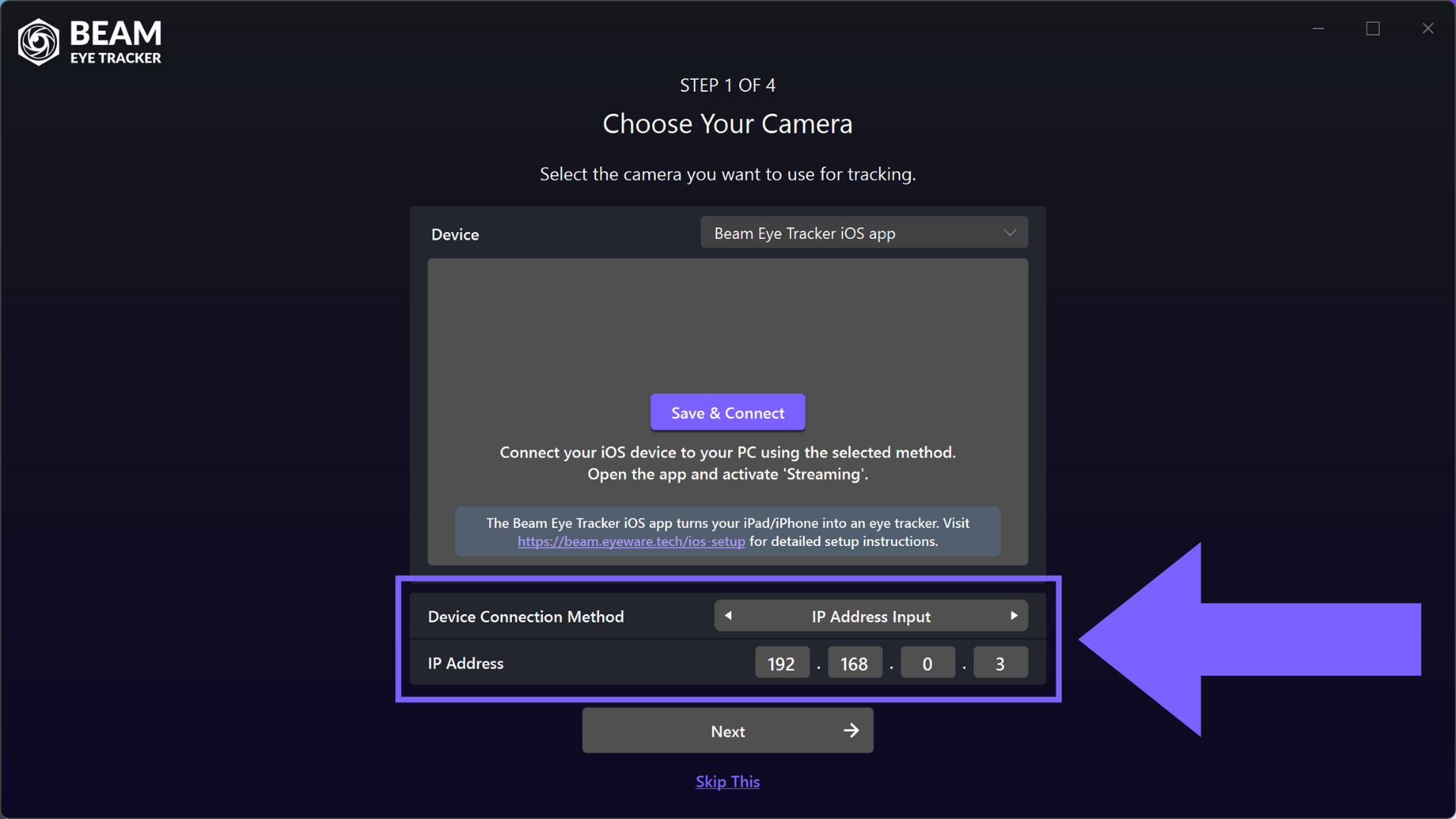
IP-Adresseingabe

Verbinde dich manuell mit deinem iOS-Gerät, indem du seine IP-Adresse eingibst. Gerät und PC müssen im selben lokalen Netzwerk sein. Die IP-Adresse steht auf dem Hauptbildschirm der Beam Eye Tracker iOS App. Achte auf „My IP is: XXX.XXX.X.X“.

Beam Eye Tracker - Kamera der Beam Eye Tracker iOS App als Eingang wählen - Verbindungsmethode

5

Stell die Verbindung zur Beam Eye Tracker iOS App her

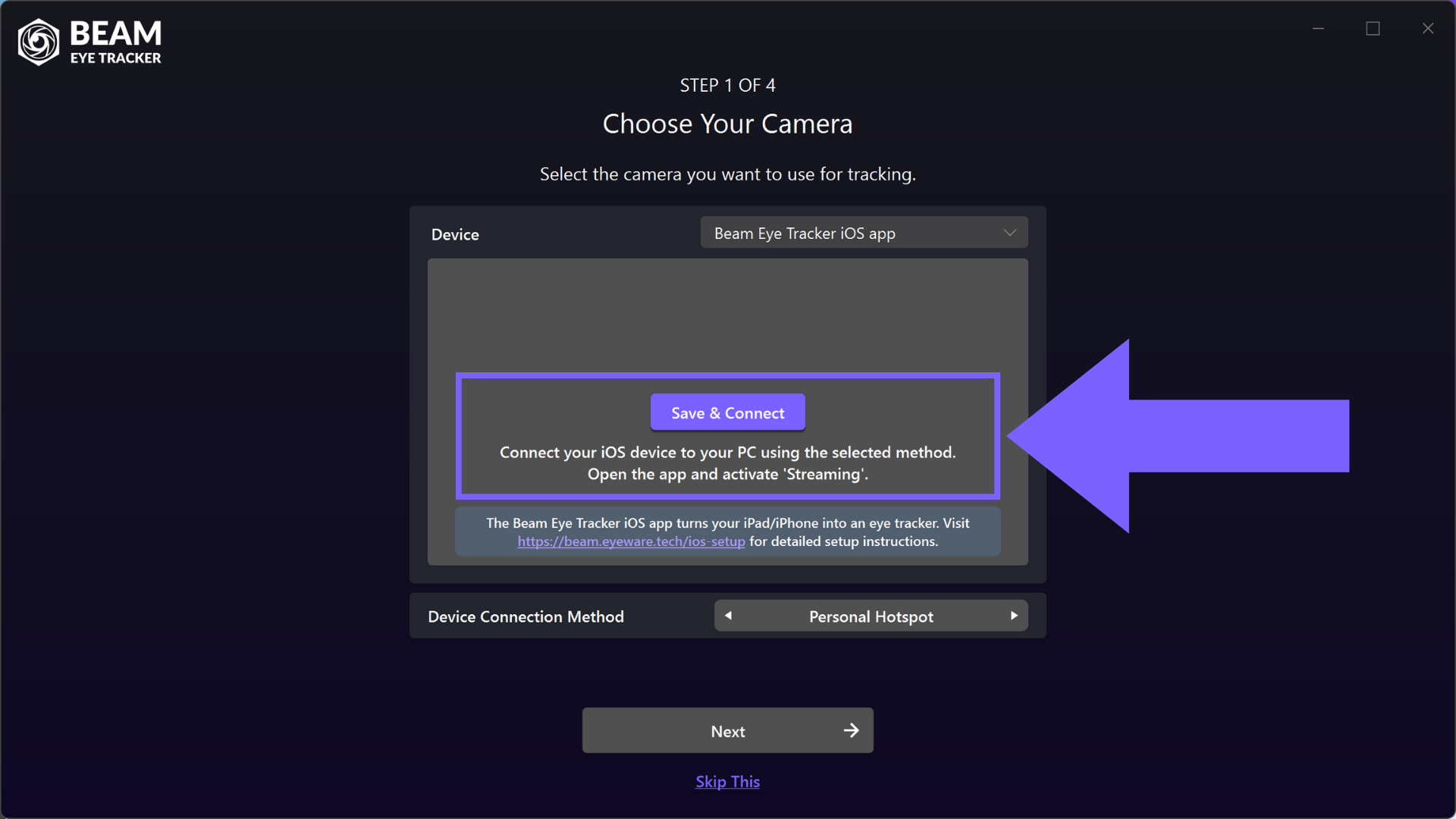
Wähle in der Beam Eye Tracker iOS App vor dem Verbinden Streaming.
Klicke auf Speichern & Verbinden und warte einen Moment, bis die neuen Einstellungen geladen sind.
Die Schaltfläche Speichern & Verbinden wird zu Videovorschau.

Fehlerbehebung: Wenn keine Verbindung zustande gekommen ist, geh noch einmal zum vorherigen Schritt zurück.

Beam Eye Tracker - Kamera der Beam Eye Tracker iOS App als Eingang wählen - Streaming starten, Speichern & Verbinden

6

Positioniere dein iPhone/iPad

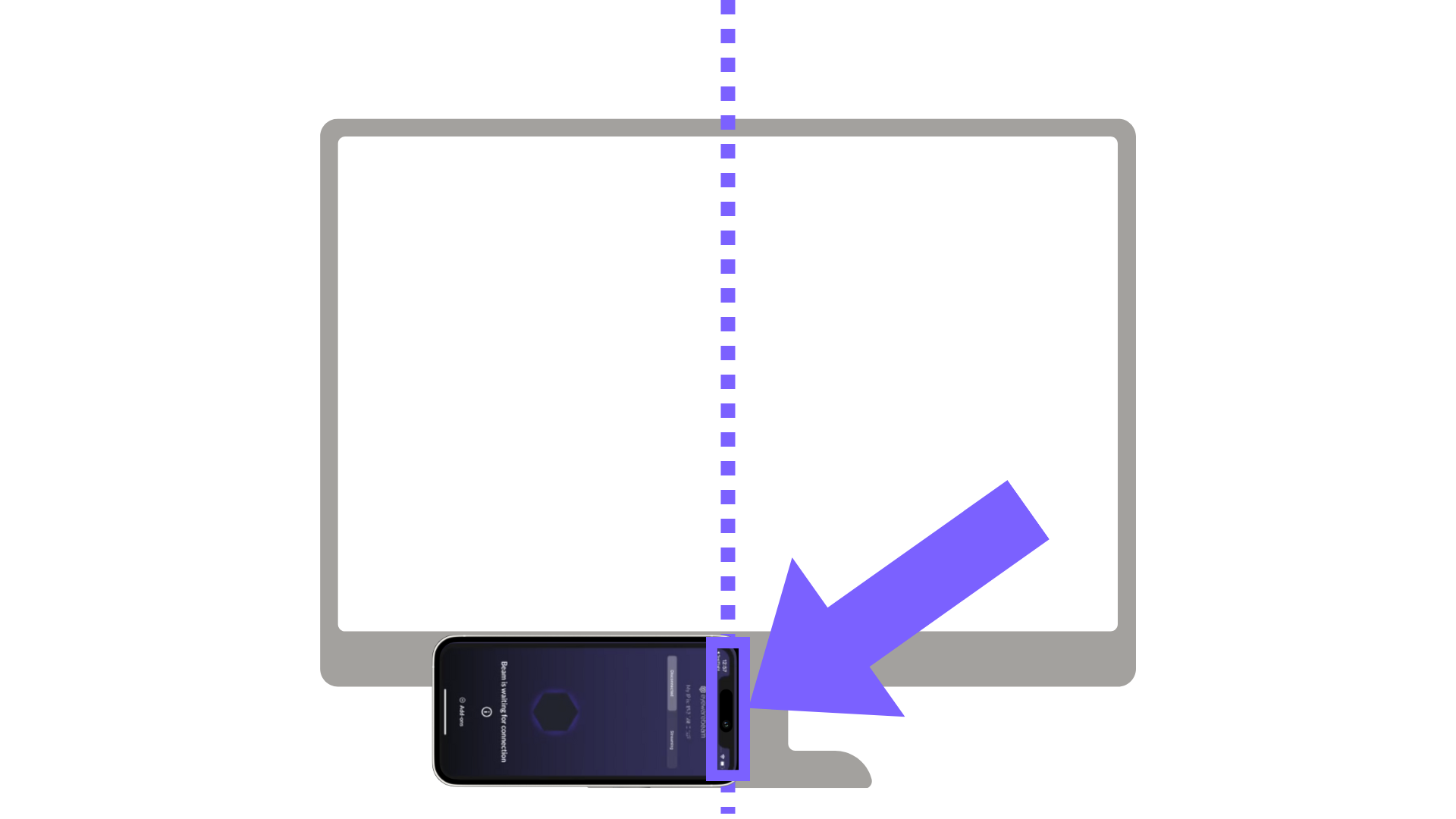
Stell dein iPhone/iPad im Querformat vor dich, mit der Selfie-Kamera rechts, entweder unter oder über dem Monitor.
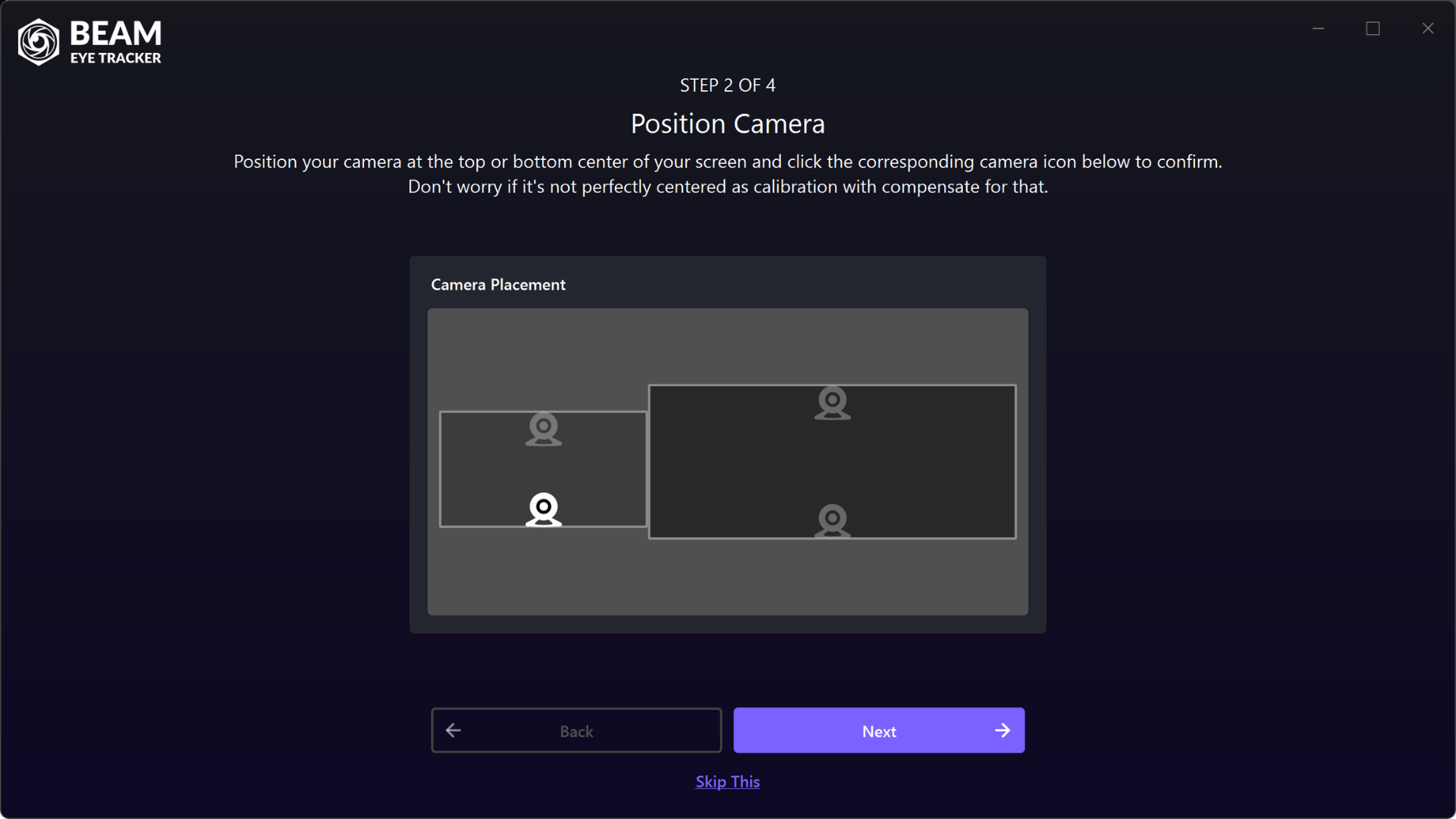
Richte die Kamera an der Mitte des Monitors aus, nicht das Gerät selbst.

Keine Sorge, wenn sie nicht perfekt mittig ist: Die Kalibrierung gleicht das aus.
Mit der Schaltfläche Videovorschau aus dem vorherigen Schritt kannst du prüfen, ob die Kamera dein Gesicht und deine Augen sieht.

Beam Eye Tracker - Kameraposition in den Einstellungen

7

Setz die Einrichtung des Beam Eye Tracker fort

Fahre mit der Einrichtung fort und folge den Anweisungen in Schritt 2 der Anleitung zur Schnelleinrichtung. Ab hier ist der Ablauf derselbe wie bei jeder anderen Webcam.

Beam Eye Tracker - Schnelleinrichtung, Schritt 2
  • Discord
  • Steam
  • Reddit
  • YouTube
  • Twitter
  • Instagram
  • Facebook
  • TikTok

Produkt

  • Beam holen
  • Spiele
  • Apps
  • Webcams
  • Preise

Support

  • Los geht's
  • Anleitungen
  • FAQ
  • Entwickler
  • Kontakt

Unternehmen

  • Eyeware Tech SA
  • Blog
  • Partnerprogramm

Newsletter

© Eyeware Tech SADatenschutzNutzungsbedingungenSchweizer FlaggeSchweizer Software

Deutsch
  • English
  • Deutsch
  • Español
  • Français
  • Italiano
  • Polski
  • Português
  • Русский
  • 日本語
  • 한국어
  • 简体中文
  • 繁體中文