Configuration de l'extension de l'application iOS pour Beam Eye Tracker
- Ordinateur sous macOS, Windows ou Linux
- iPhone ou iPad compatible avec Face ID et iOS 13 (ou version ultérieure)
1
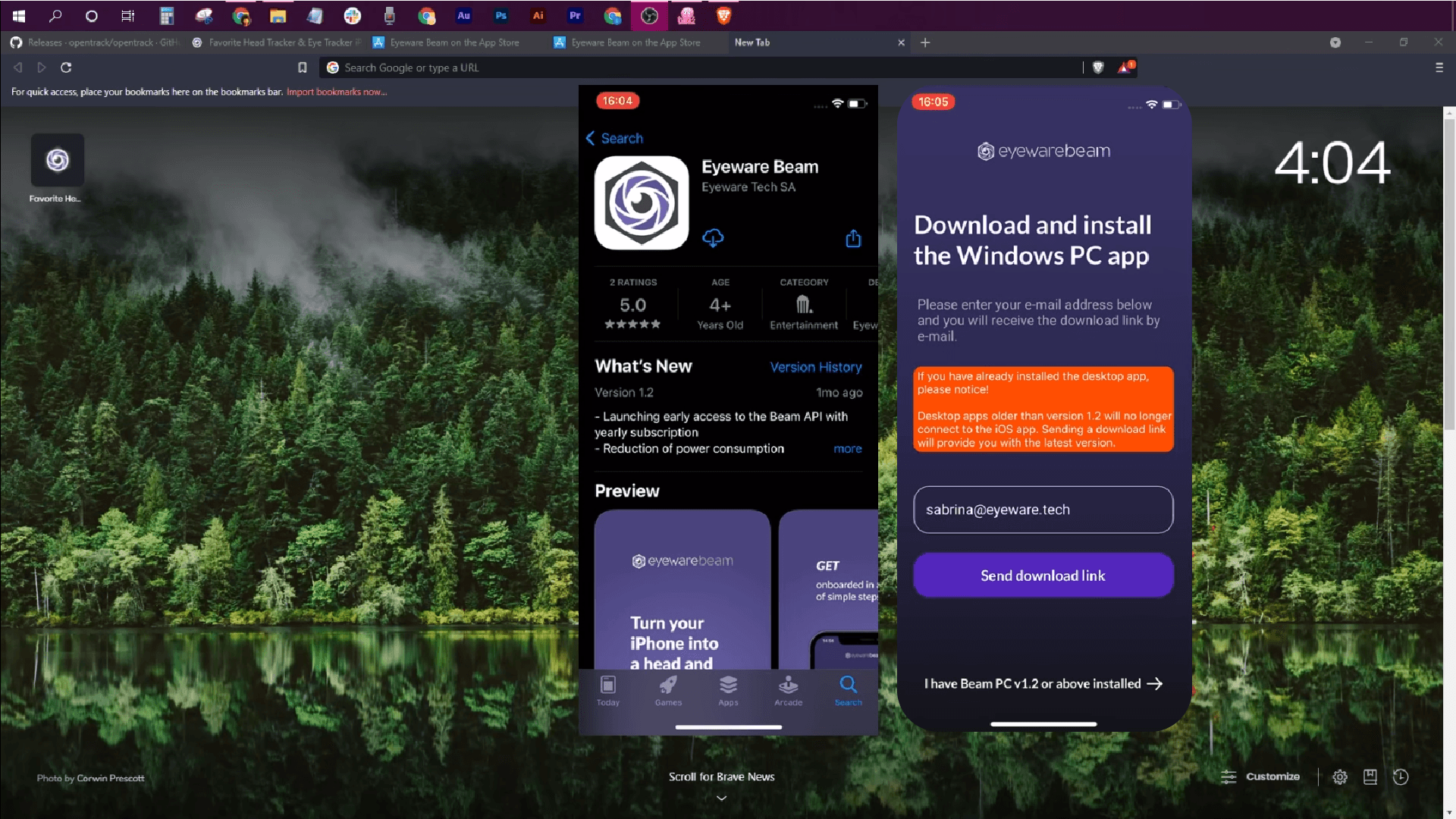
Téléchargez Beam Eye Tracker iOS App sur l'App Store.
Pendant l'installation, saisissez votre e-mail pour recevoir le lien de l'installateur du logiciel PC, ou utilisez le lien de l'étape 2.
2
Procurez-vous Beam Eye Tracker. Essayez-le sans risque. Standalone inclut une garantie de remboursement de 14 jours, et une démo gratuite est disponible sur Steam.
Téléchargez-le et installez-le en suivant les instructions.
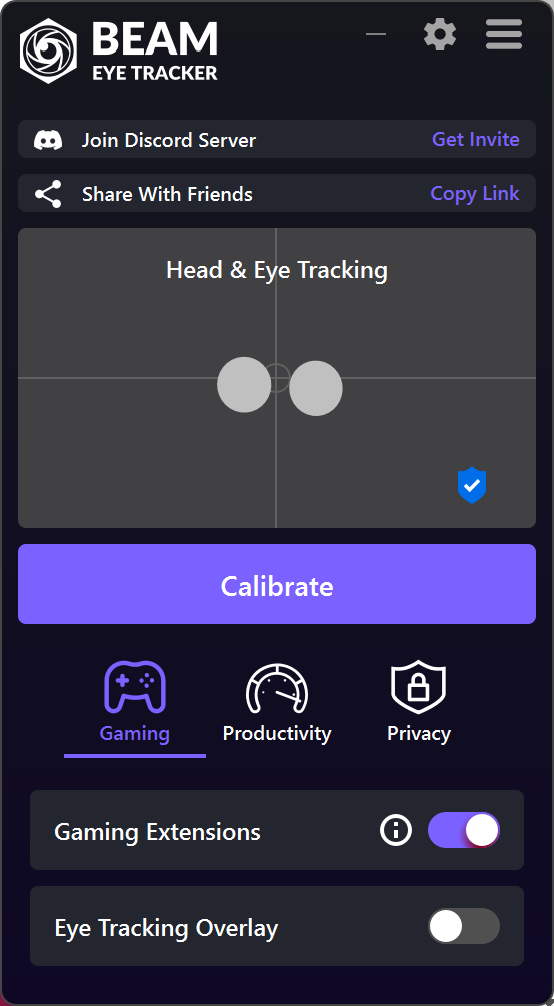
Remarque : si l'icône de Beam Eye Tracker n'apparaît pas sur votre bureau, cherchez le logo violet dans la zone de notification (en bas à droite). Vous pouvez ensuite le faire glisser et l'épingler à votre barre des tâches pour y accéder facilement.
4
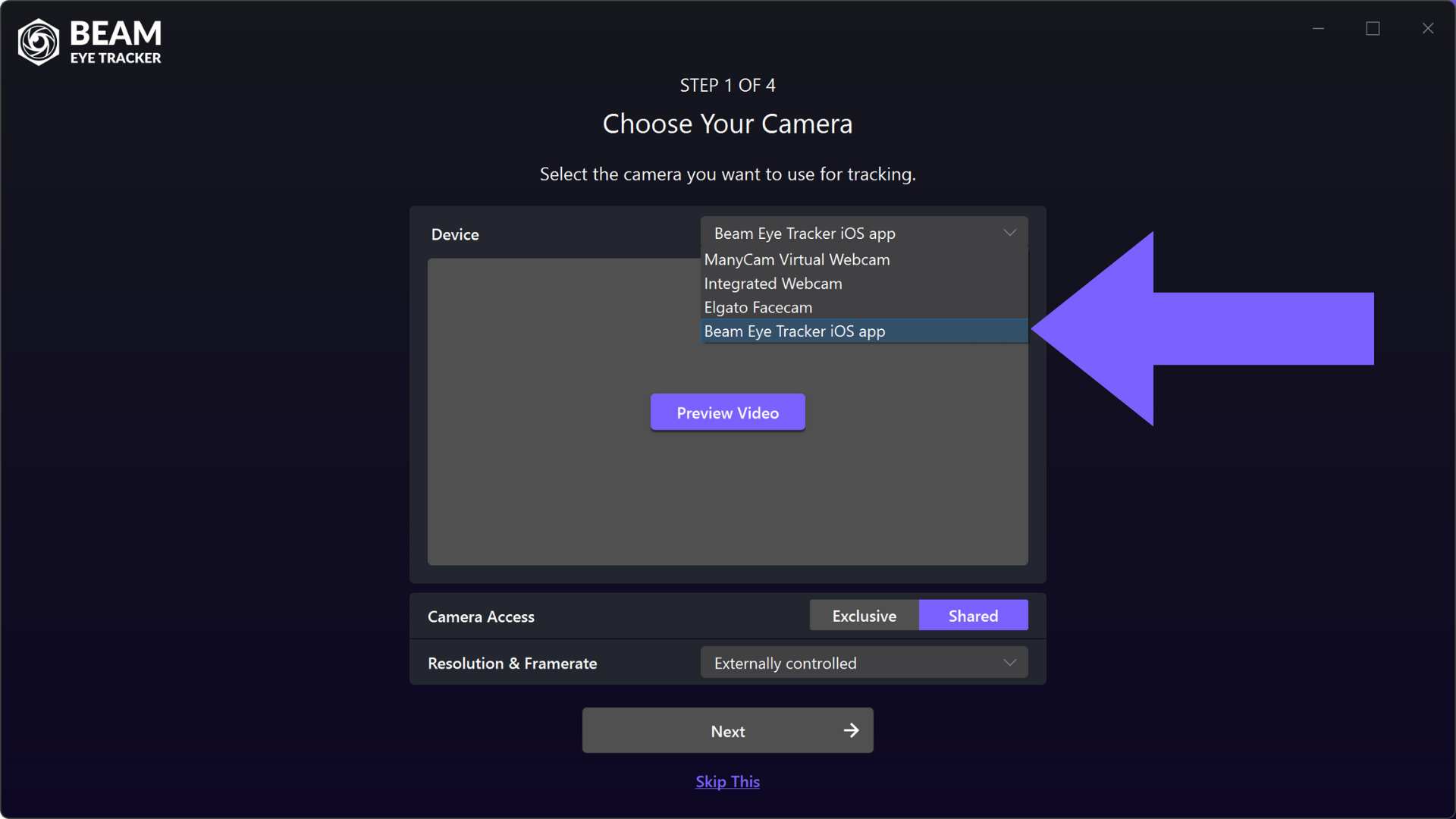
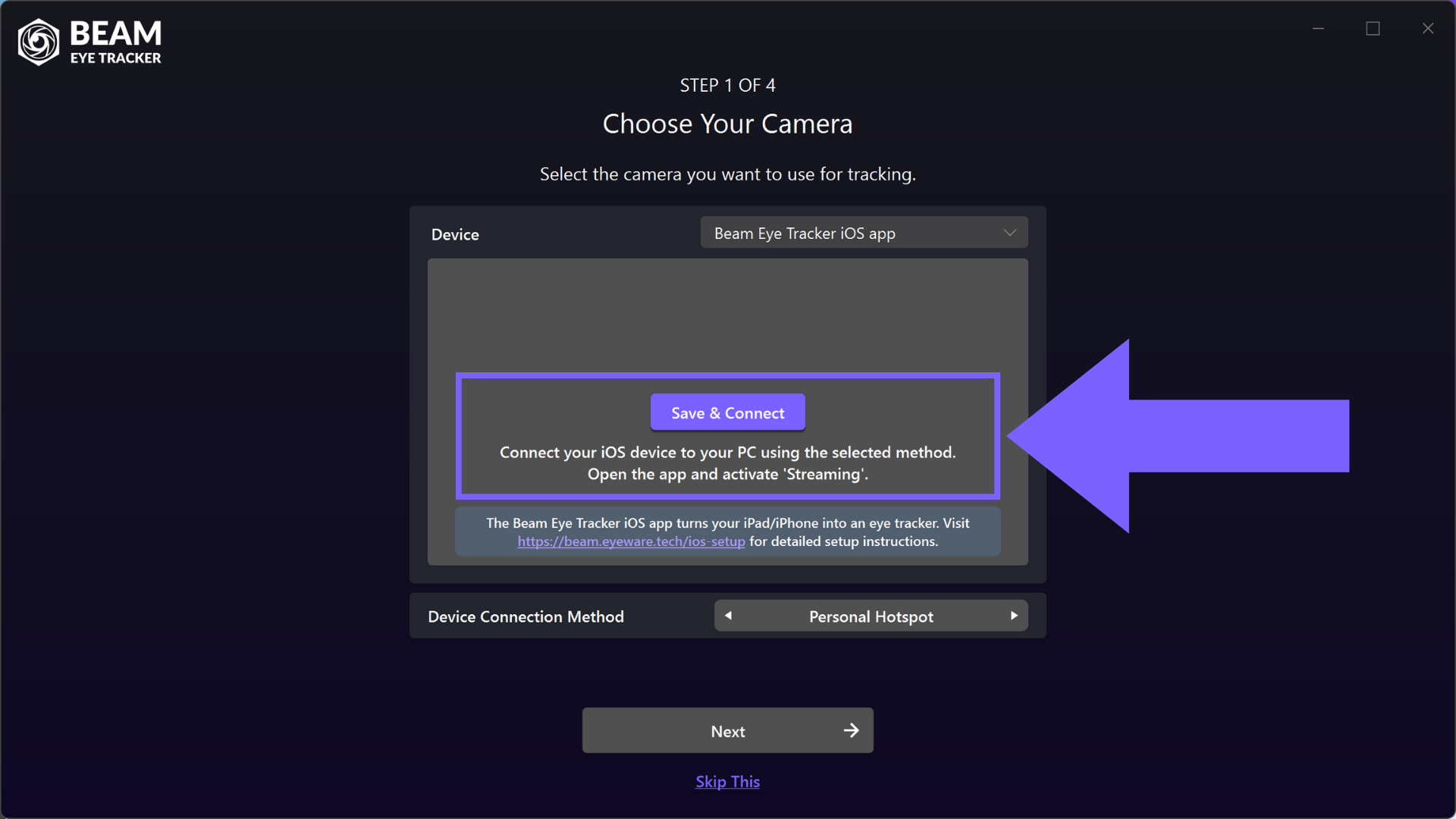
Indiquez comment vous souhaitez vous connecter à l'appareil iOS qui exécute Beam Eye Tracker iOS App.
Point d'accès personnel
Utilisez la fonction « Point d'accès personnel » de votre appareil iOS pour créer un réseau local et y connecter votre PC. Fonctionne sans fil ou en filaire (recommandé) si vous connectez l'appareil au PC via USB. Des frais de données peuvent s'appliquer si votre PC accède à Internet.
Saisie d'adresse IP
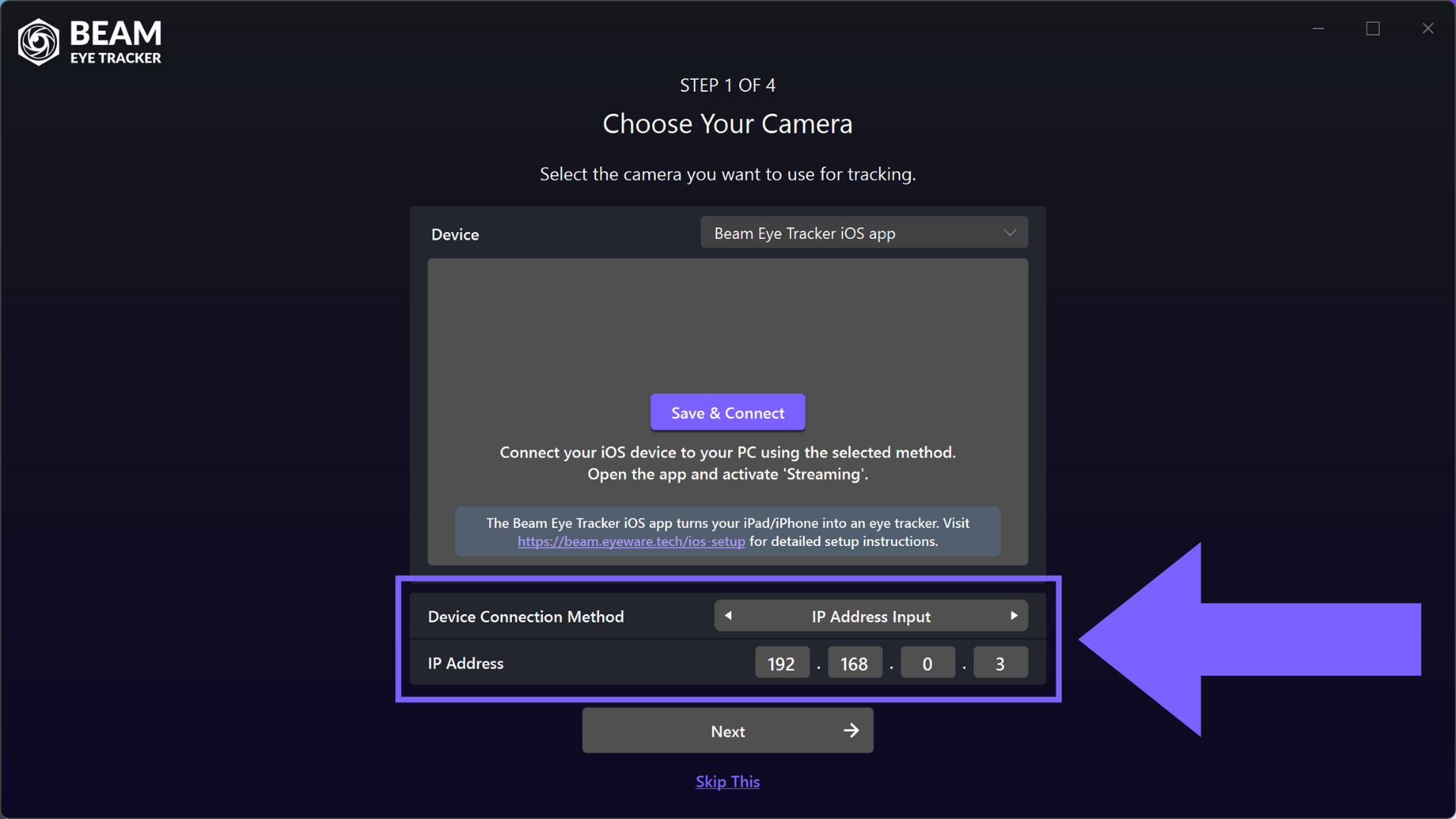
Connectez-vous manuellement à votre appareil iOS en saisissant son adresse IP. Votre appareil et votre PC doivent être sur le même réseau local. L'adresse IP s'affiche sur l'écran principal de Beam Eye Tracker iOS App. Repérez « My IP is: XXX.XXX.X.X ».
5
Sélectionnez « Streaming » dans Beam Eye Tracker iOS App avant de vous connecter.
Cliquez sur « Enregistrer et se connecter » et patientez un instant, le temps que les nouveaux paramètres se chargent.
Le bouton « Enregistrer et se connecter » devient « Aperçu vidéo ».
Dépannage : si la connexion n'a pas été établie, reprenez l'étape précédente.
6
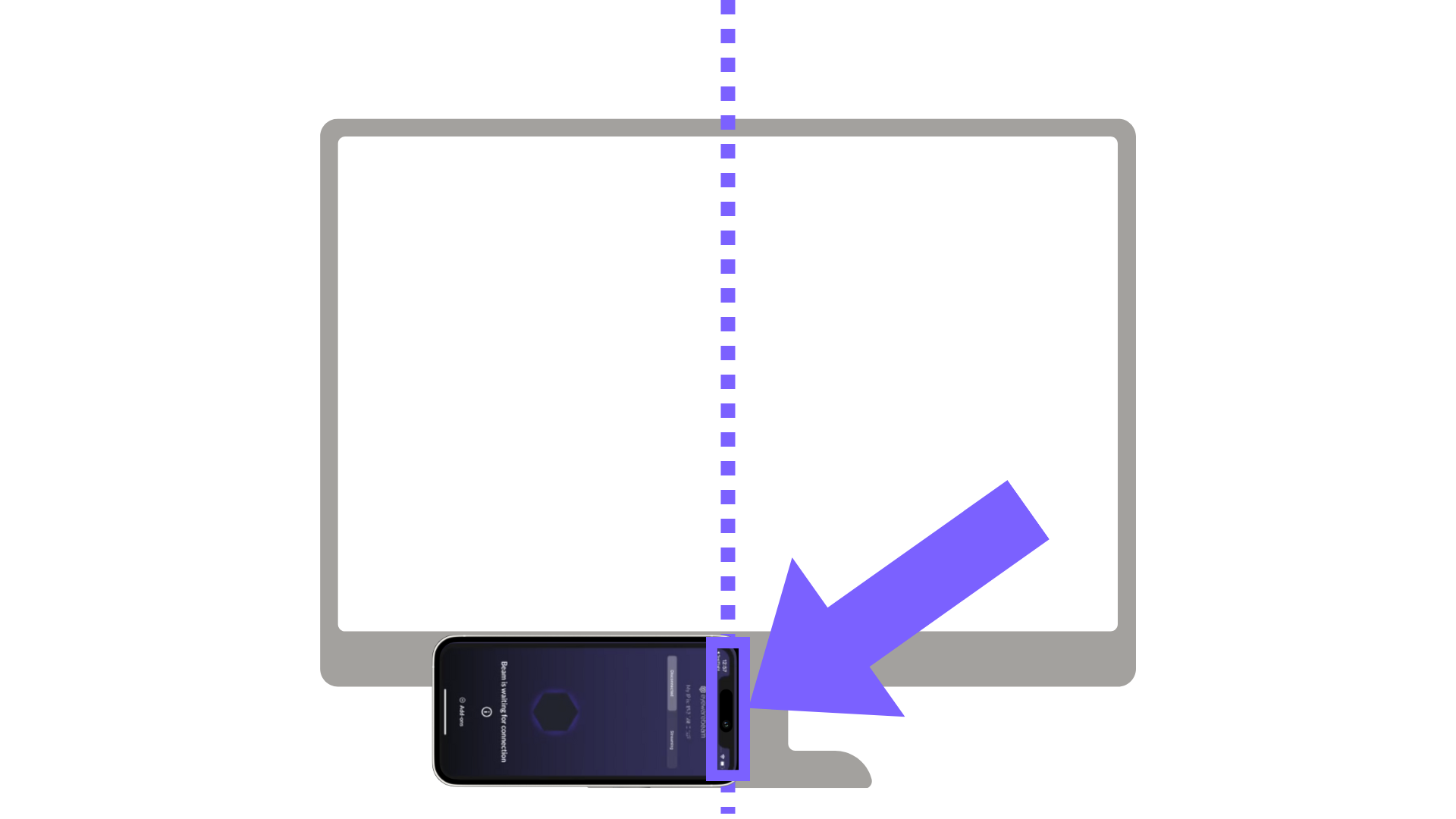
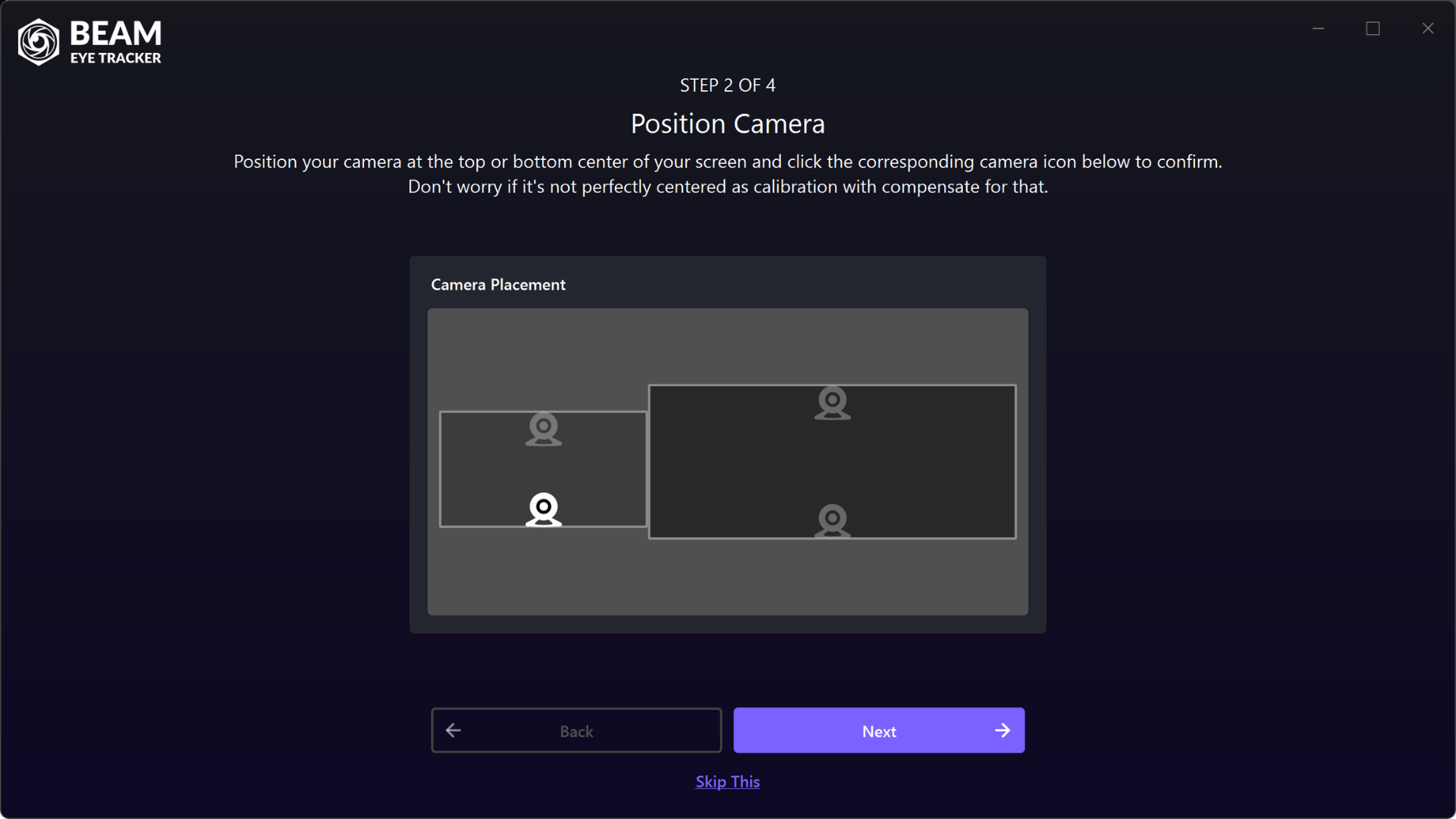
Placez votre iPhone/iPad en mode paysage face à vous, la caméra selfie à droite, sous l'écran ou au-dessus.
Alignez la caméra sur le centre de l'écran, et non l'appareil lui-même.
Pas d'inquiétude s'il n'est pas parfaitement centré : l'étalonnage compensera.
Vous pouvez cliquer sur le bouton « Aperçu vidéo » apparu à l'étape précédente pour vérifier que votre visage et vos yeux sont visibles par la caméra.