

Ouvrez Beam Eye Tracker, allez dans Tracker > Configuration guidée, puis cliquez sur « Commencer ».Nécessite la version 2.5.5 ou ultérieure.

Choisissez votre caméra
Sélectionnez la caméra que vous voulez utiliser pour le suivi.

Positionner la caméra
Placez votre caméra en haut, au centre de votre écran de jeu principal, et sélectionnez la position de caméra correspondante. Beam compense si votre caméra n'est pas parfaitement centrée.
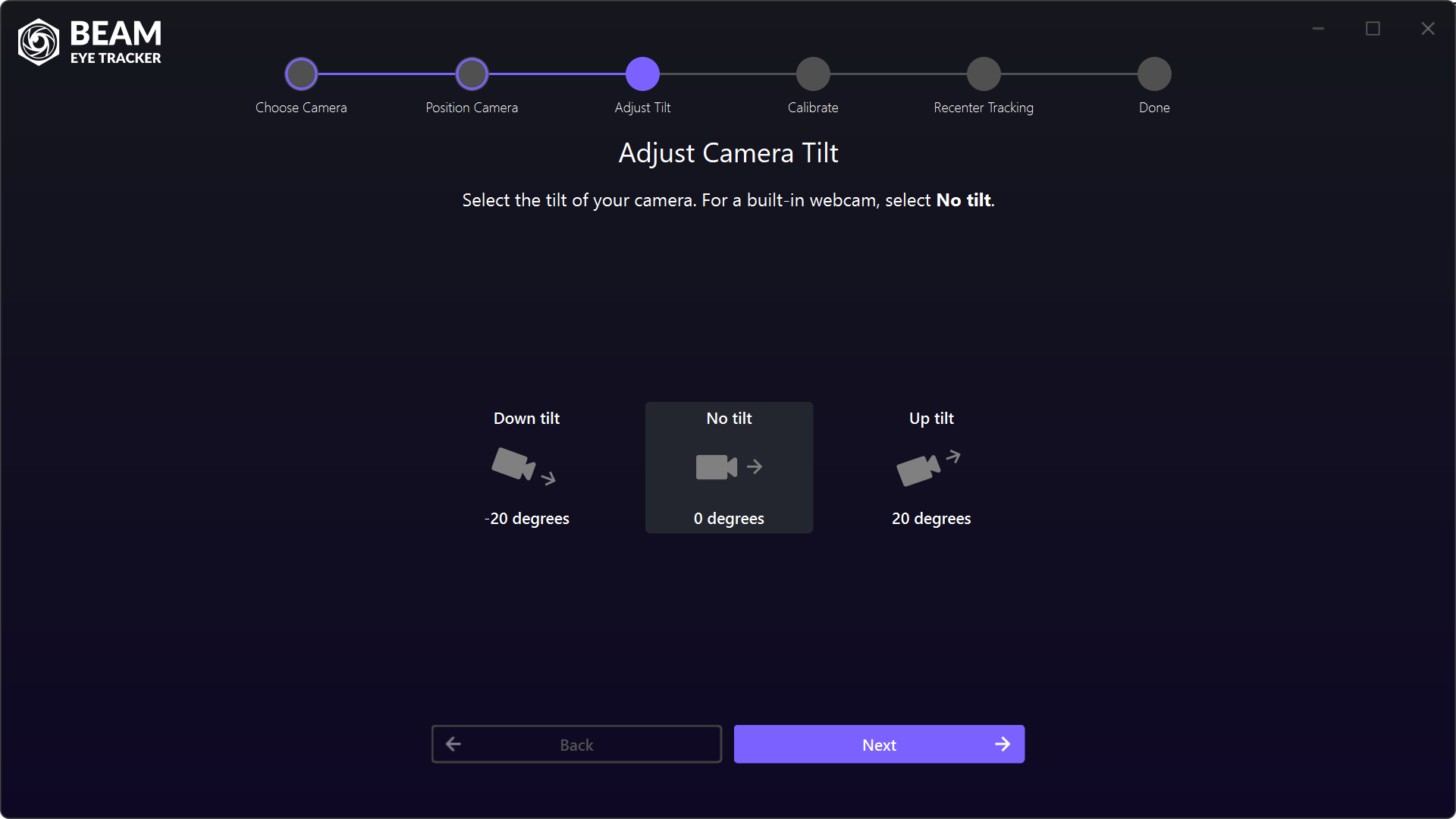
Ajuster l'inclinaison de la caméra
Sélectionnez l'inclinaison de votre caméra. Pour une webcam intégrée, sélectionnez « Aucune inclinaison ».
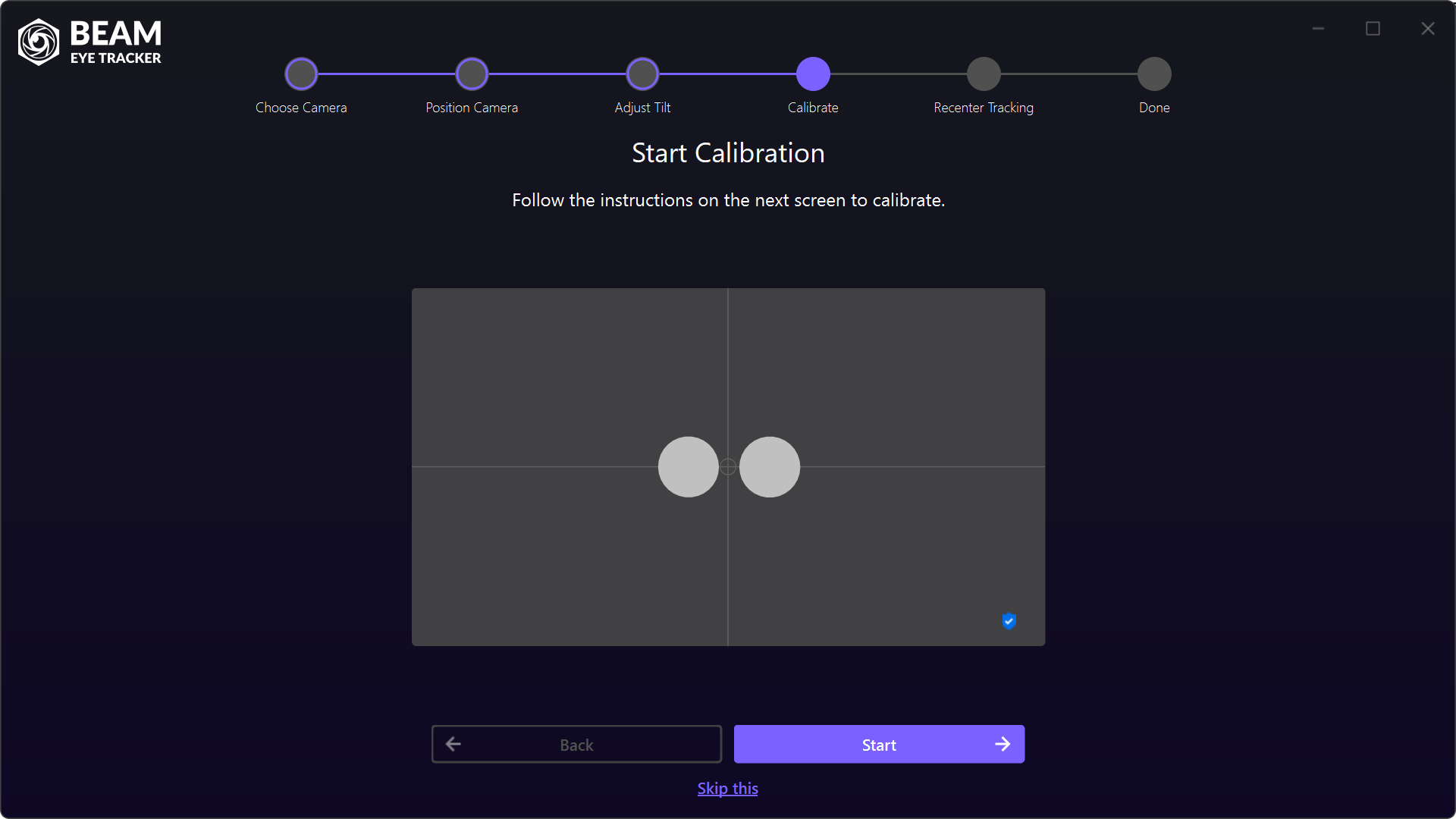
Démarrer l'étalonnage
Arrivé à cet écran, vous devriez voir deux taches grises à l'emplacement de vos yeux dans l'aperçu de la caméra. Cela signifie que Beam détecte votre visage. Cliquez sur « Démarrer » pour lancer l'étalonnage.

Étalonner
Cinq points d'étalonnage apparaissent l'un après l'autre. Fixez le centre de chaque point. Bougez la tête si besoin, mais laissez vos yeux faire l'essentiel du travail. Cliquez au centre du point avec votre souris.

Recentrer le suivi
Sur cet écran, vous définissez votre raccourci clavier Recentrer le suivi. En jeu, maintenez-le enfoncé pendant que le suivi est actif. Un point central apparaît. Regardez le point, puis relâchez. C'est ainsi que vous recentrez la Caméra immersive.

Le tracker est prêt !
Tout est prêt. Lancez votre jeu pour contrôler la caméra en jeu avec les mouvements de vos yeux et de votre tête. Quelques exceptions (par exemple Star Citizen, F1, Farming Simulator) nécessitent un petit réglage dans le jeu.