

打开 Beam Eye Tracker,进入“追踪器” > “引导式设置”,然后点击“开始使用”。需要 2.5.5 或更高版本。

第 1 步
选择你的摄像头
选择你要用于追踪的摄像头。
任何网络摄像头或手机都可以。超过 1080p 后,优先提高帧率而不是分辨率,追踪会更流畅。更高的分辨率会增加处理负担,却没有太大好处。在 Mac 上,如果 Beam 请求摄像头访问权限,请选择“Grant Permission”。

第 2 步
摆放摄像头
把摄像头放在主游戏显示器的顶部中央,并选择对应的摄像头位置。如果摄像头没有完全居中,Beam 会自动补偿。
如果摄像头从上方看不清你的眼睛(镜框遮挡视线、反光、戴着帽子,或向下的角度过陡),可以尝试把它放在屏幕底部。
第 3 步
调整摄像头倾角
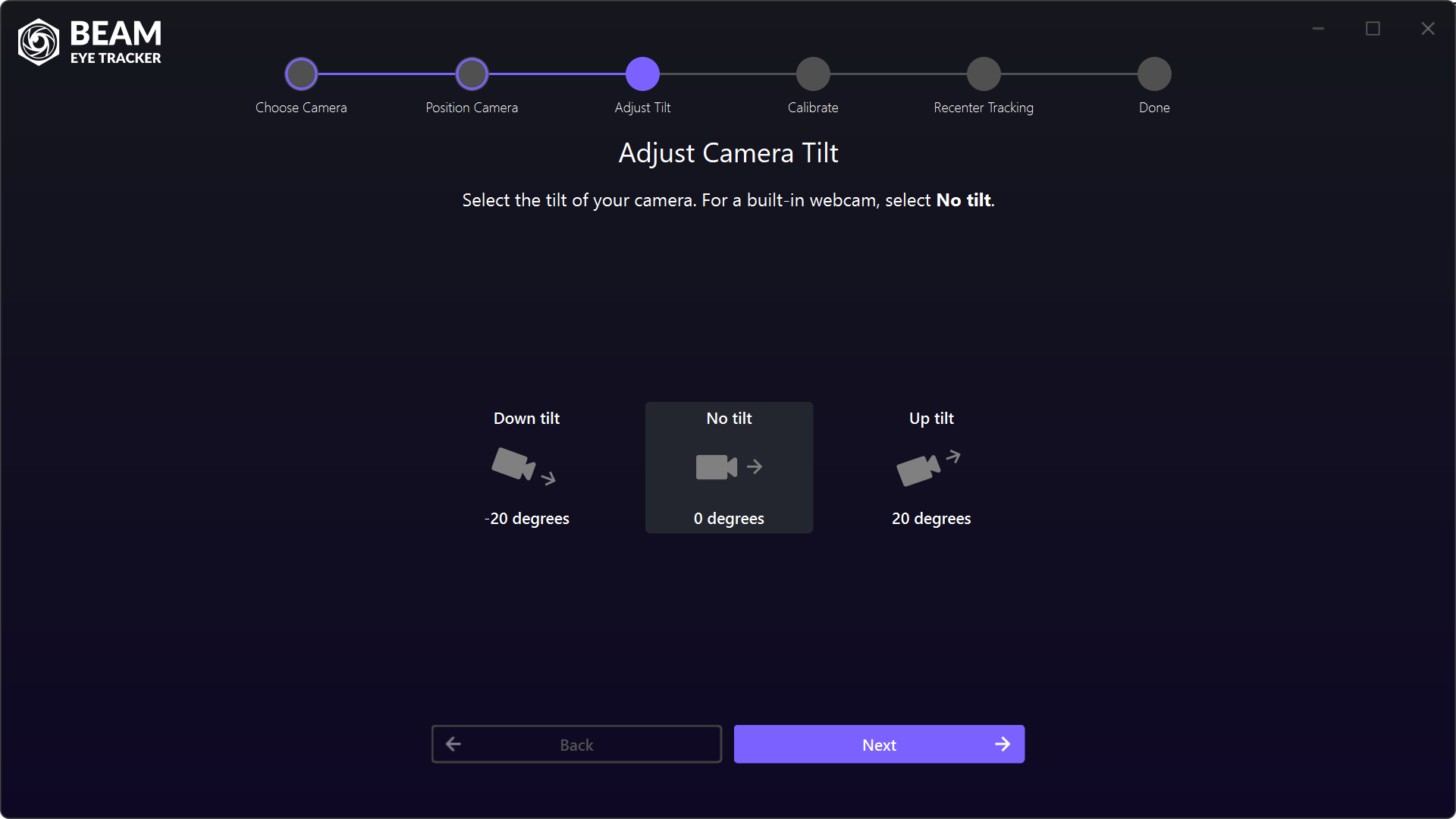
选择摄像头的倾角。对于内置摄像头,请选择“无倾角”。
如果你的外置网络摄像头向下倾斜,请选择大致相符的倾角。
第 4 步
开始校准
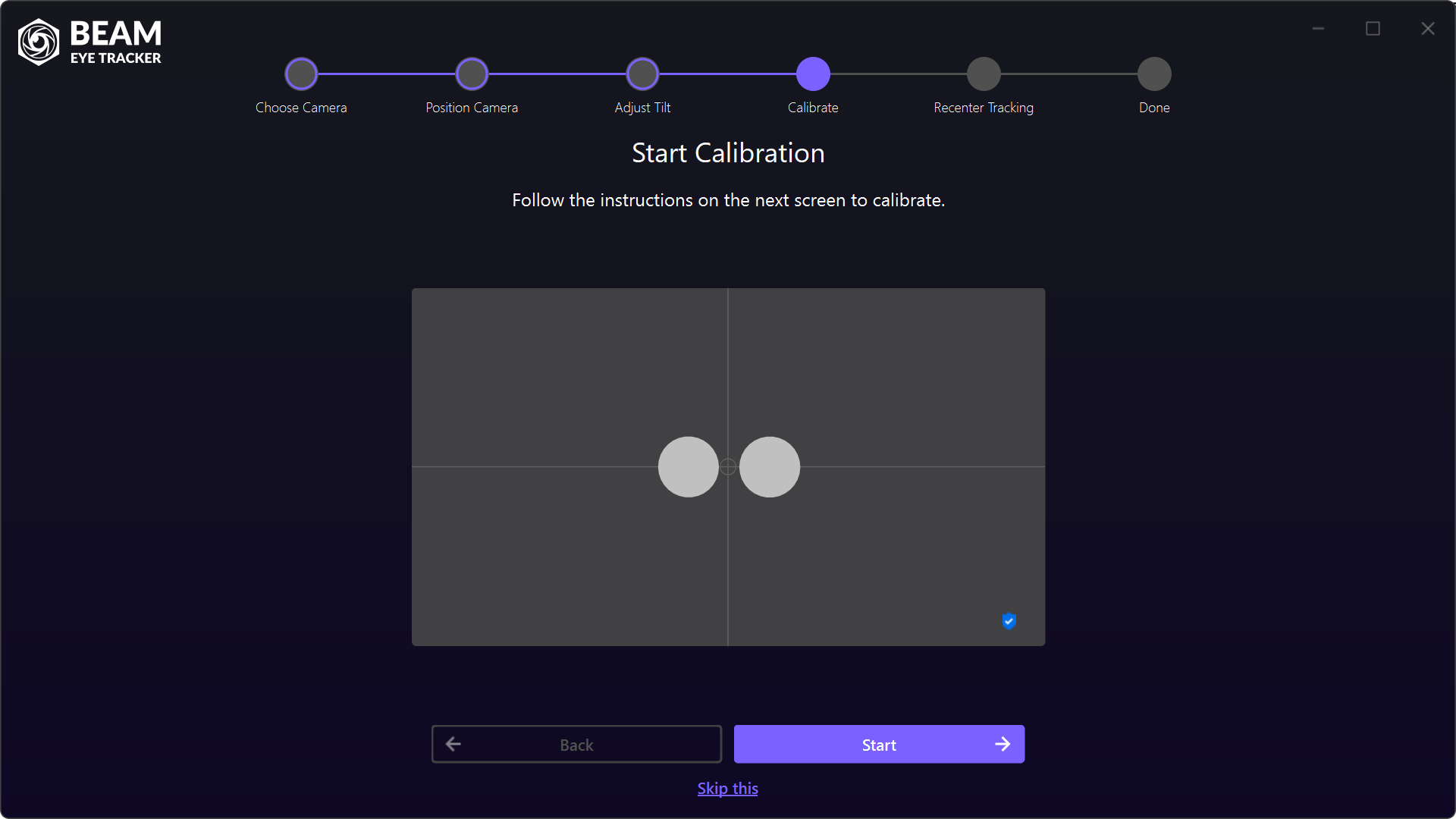
进入这个界面时,你应该会在摄像头预览中看到两个灰色的眼部圆点。这表示 Beam 正在检测你的面部。点击“开始”即可开始校准。
如果看不到眼部圆点,请检查你是否出现在摄像头预览中、摄像头倾角是否正确,以及面部光线是否充足。如果仍然不行,可以尝试把摄像头拿到面前,确认能否检测到。

第 5 步
校准
屏幕上会依次出现五个校准点。将视线固定在每个点的中心。必要时可以移动头部,但主要依靠眼睛。用鼠标点击校准点的中心。
如果某个点变成红色,说明摄像头看不到你的面部了。请确保面部可见且光线充足。五个点全部完成后,眼动叠加层会显示你正在看的位置。即使不够完美也不用担心,你依然能获得很棒的游戏体验。

第 6 步
追踪居中
在这个界面中,你需要设置“追踪居中”热键。游戏过程中,在追踪启用时按住该热键,屏幕上会出现一个中心点。注视该点,然后松开。这样就能让沉浸式镜头重新居中。
默认按键为 ALT + C。请把它映射到飞行摇杆、方向盘或键盘上容易按到的按钮。若想获得更强的沉浸感,可以在设置中使用“追踪居中叠加层”透明度滑块,选择游戏过程中中心点的可见程度。按住热键时,仍应尽量看向中心点原本会出现的位置。

第 7 步
追踪器已就绪!
一切就绪。启动游戏,即可用眼睛和头部的动作控制游戏内镜头。少数例外(例如 Star Citizen、F1、Farming Simulator)需要在游戏内快速更改一下设置。
查看游戏设置指南,了解兼容的游戏和针对具体游戏的说明。如果游戏已在运行,请关闭后重新启动,让它识别 Beam Eye Tracker。只有首次安装 Beam 时才需要重新启动(除非你更改了 FreeTrack 2.0 协议注册)。