Перейти к содержимому

Мы используем cookie, чтобы улучшить работу нашего сайта. Подробнее в нашей политике конфиденциальности.

  • Игры
  • Цены
  • Руководства
  • Поддержка
  • Веб-камеры
  • Приложения
ПОПРОБОВАТЬ БЕЗ РИСКАПОПРОБОВАТЬ BEAMПОПРОБОВАТЬ Аккаунт Standalone
  • Игры
  • Цены
  • Руководства
  • Поддержка
  • Веб-камеры
  • Приложения
  • Аккаунт Standalone

НАЧАЛО РАБОТЫ

Пройдите мастер настройки и попробуйте отслеживание взгляда уже через несколько минут.
Мастер настройки Beam Eye Tracker: пошаговый обзор

Откройте Beam Eye Tracker, перейдите в раздел «Трекер > Мастер настройки» и нажмите «Начать».Требуется версия 2.5.5 или новее.

Мастер настройки Beam: Выберите камеру
Шаг 1

Выберите камеру

Выберите камеру, которую хотите использовать для отслеживания.

Подойдёт любая веб-камера или телефон. Выше 1080p лучше повышать частоту кадров, а не разрешение: так отслеживание будет плавнее. Более высокое разрешение добавляет нагрузку на обработку почти без пользы. На Mac выберите Grant Permission, если Beam запросит доступ к камере.
Мастер настройки Beam: Расположите камеру
Шаг 2

Расположить камеру

Расположите камеру по центру сверху основного игрового дисплея и выберите соответствующее положение камеры. Beam компенсирует, если камера стоит не точно по центру.
Если сверху камере плохо видно ваши глаза (мешает оправа очков, блики, кепка или слишком крутой угол сверху вниз), попробуйте разместить её внизу экрана.
Мастер настройки Beam: Настройте наклон камеры
Шаг 3

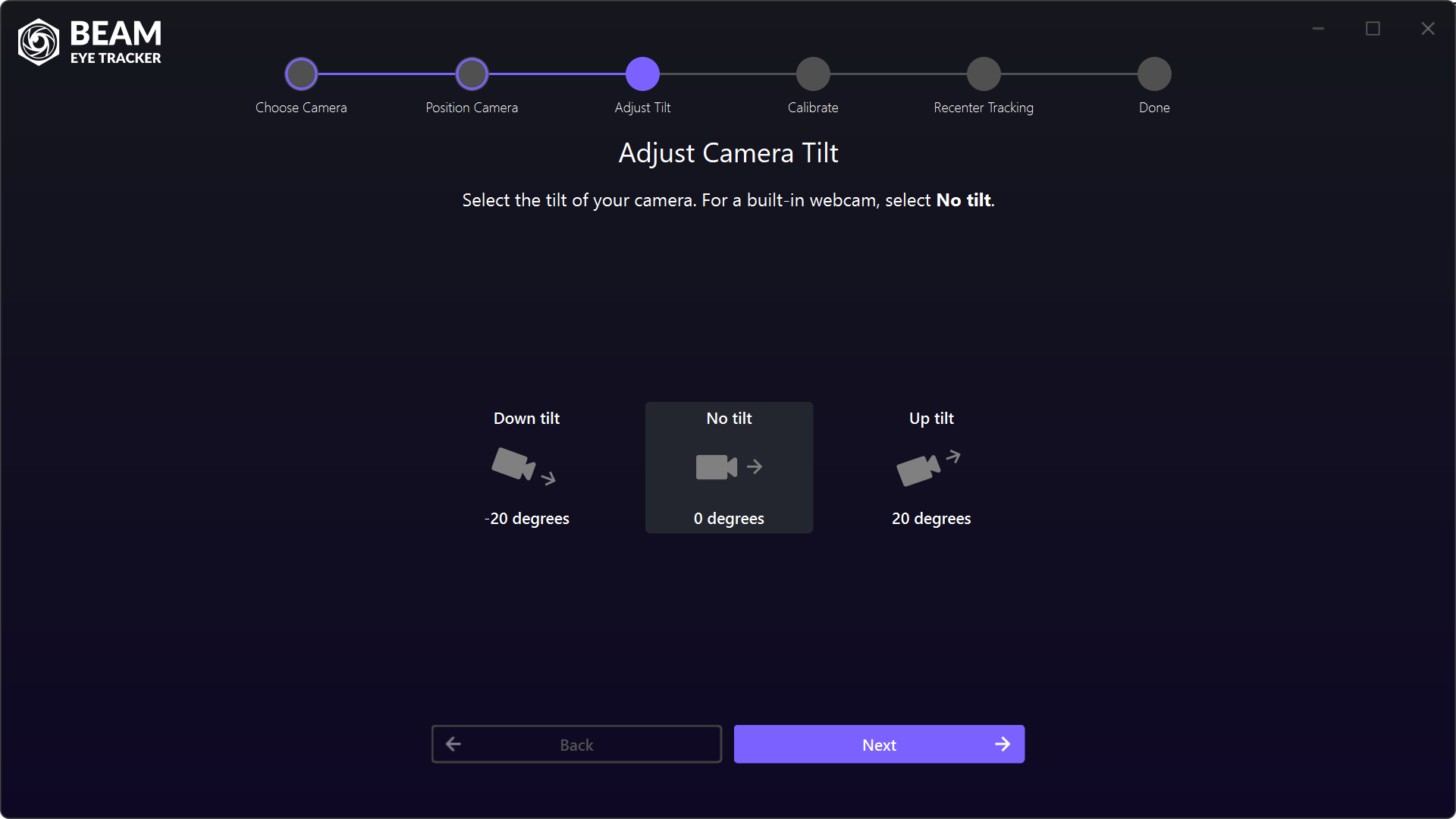
Настроить наклон камеры

Выберите наклон камеры. Для встроенной веб-камеры выберите «Без наклона».
Если внешняя веб-камера наклонена вниз, выберите примерно подходящий наклон.
Мастер настройки Beam: Начните калибровку
Шаг 4

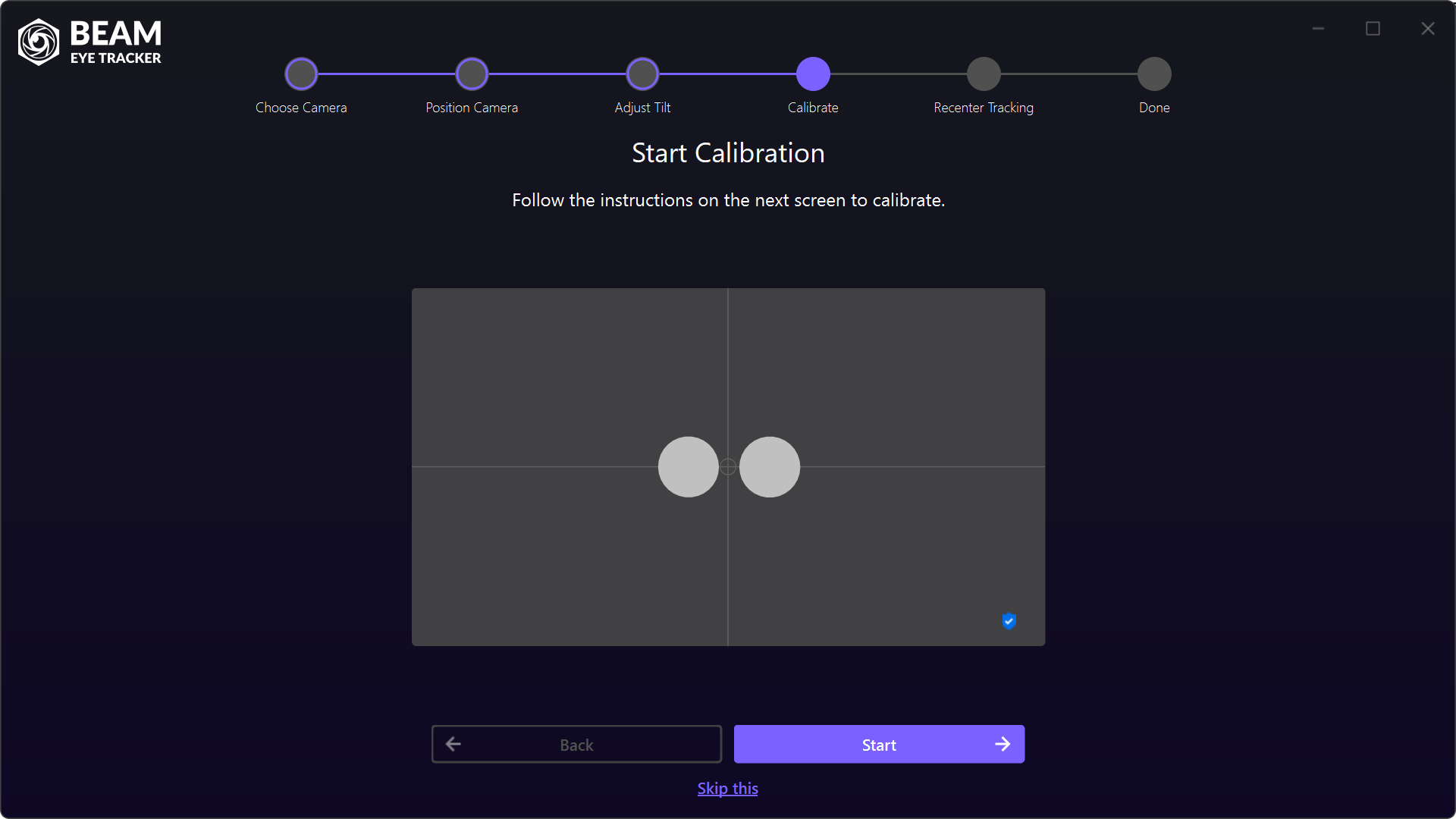
Начать калибровку

На этом экране в предпросмотре камеры должны появиться два серых пятна на месте глаз. Это значит, что Beam распознаёт ваше лицо. Нажмите «Начать», чтобы приступить к калибровке.

Если пятен не видно, проверьте, что вы видны в предпросмотре камеры, наклон камеры выбран правильно, а лицо хорошо освещено. Если это не помогает, попробуйте поднести камеру прямо к лицу, чтобы проверить распознавание.
Мастер настройки Beam: Идёт калибровка
Шаг 5

Калибровка

По очереди появятся пять точек калибровки. Зафиксируйте взгляд в центре каждой точки. При необходимости двигайте головой, но основную работу пусть делают глаза. Щёлкните мышью по центру точки.

Если точка стала красной, камера потеряла ваше лицо из виду. Убедитесь, что лицо видно и хорошо освещено. Когда все пять точек пройдены, Eye Tracking Overlay покажет, куда вы смотрите. Не волнуйтесь, если результат неидеален: играть всё равно будет отлично.
Мастер настройки Beam: Центрируйте трекинг
Шаг 6

Центрировать трекинг

На этом экране вы назначите горячую клавишу «Центрировать трекинг». Во время игры нажмите и удерживайте её, пока отслеживание активно. Появится точка в центре. Посмотрите на неё и отпустите клавишу. Так центрируется Immersive Camera.

По умолчанию назначено сочетание ALT + C. Назначьте его на кнопку, до которой легко дотянуться на джойстике, руле или клавиатуре. Для большего погружения используйте ползунок прозрачности оверлея центрирования трекинга в настройках, чтобы выбрать, насколько центральная точка остаётся видимой во время игры. Удерживая горячую клавишу, всё равно старайтесь смотреть туда, где появилась бы точка.
Мастер настройки Beam: Трекер готов
Шаг 7

Трекер готов!

Всё готово. Запустите игру, чтобы управлять игровой камерой движениями глаз и головы. В некоторых играх (например, Star Citizen, F1, Farming Simulator) нужно быстро поменять одну настройку в самой игре.

В руководствах по настройке игр вы найдёте совместимые игры и инструкции для каждой из них. Если игра уже была запущена, закройте и снова запустите её, чтобы она подхватила Beam Eye Tracker. Перезапуск нужен только после первой установки Beam (если только вы не меняете регистрацию протокола FreeTrack 2.0).
ПОПРОБОВАТЬ BEAM БЕЗ РИСКА
  • Discord
  • Steam
  • Reddit
  • YouTube
  • Twitter
  • Instagram
  • Facebook
  • TikTok

Продукт

  • Получить Beam
  • Игры
  • Приложения
  • Веб-камеры
  • Цены

Поддержка

  • Начало работы
  • Руководства
  • Частые вопросы
  • Разработчикам
  • Контакты

Партнёрам

  • Eyeware Tech SA
  • Блог
  • Партнёрская программа

Рассылка

© Eyeware Tech SAКонфиденциальностьУсловияФлаг ШвейцарииШвейцарское программное обеспечение

Русский
  • English
  • Deutsch
  • Español
  • Français
  • Italiano
  • Polski
  • Português
  • Русский
  • 日本語
  • 한국어
  • 简体中文
  • 繁體中文