Vai al contenuto

Utilizziamo i cookie per migliorare la tua esperienza sul nostro sito. Leggi la nostra informativa sulla privacy.

  • Giochi
  • Prezzi
  • Guide
  • Supporto
  • Webcam
  • App
PROVA SENZA RISCHIPROVA BEAMPROVA Account Standalone
  • Giochi
  • Prezzi
  • Guide
  • Supporto
  • Webcam
  • App
  • Account Standalone

PER INIZIARE

Segui la Configurazione guidata per provare il tracciamento oculare in pochi minuti.
Beam Eye Tracker: la Configurazione guidata passo dopo passo

Apri Beam Eye Tracker, vai su Tracker > Configurazione guidata e fai clic su Inizia.Richiede la 2.5.5 o successiva.

Configurazione guidata di Beam: Scegli la tua fotocamera
Passaggio 1

Scegli la tua fotocamera

Seleziona la fotocamera che vuoi usare per il tracciamento.

Va bene qualsiasi webcam o telefono. Oltre i 1080p, per un tracciamento più fluido conviene aumentare la frequenza dei fotogrammi anziché la risoluzione. Una risoluzione più alta aggiunge carico di elaborazione senza grandi benefici. Su Mac, seleziona Grant Permission se Beam chiede l'accesso alla fotocamera.
Configurazione guidata di Beam: Posiziona fotocamera
Passaggio 2

Posiziona fotocamera

Posiziona la fotocamera al centro in alto del display principale per il gaming e seleziona la posizione corrispondente. Beam compensa se la fotocamera non è perfettamente centrata.
Se dall'alto la fotocamera non vede bene i tuoi occhi (la montatura degli occhiali che copre la visuale, riflessi, un cappellino o un'angolazione molto inclinata verso il basso), prova invece a posizionarla in basso, sotto lo schermo.
Configurazione guidata di Beam: Regola l'inclinazione della fotocamera
Passaggio 3

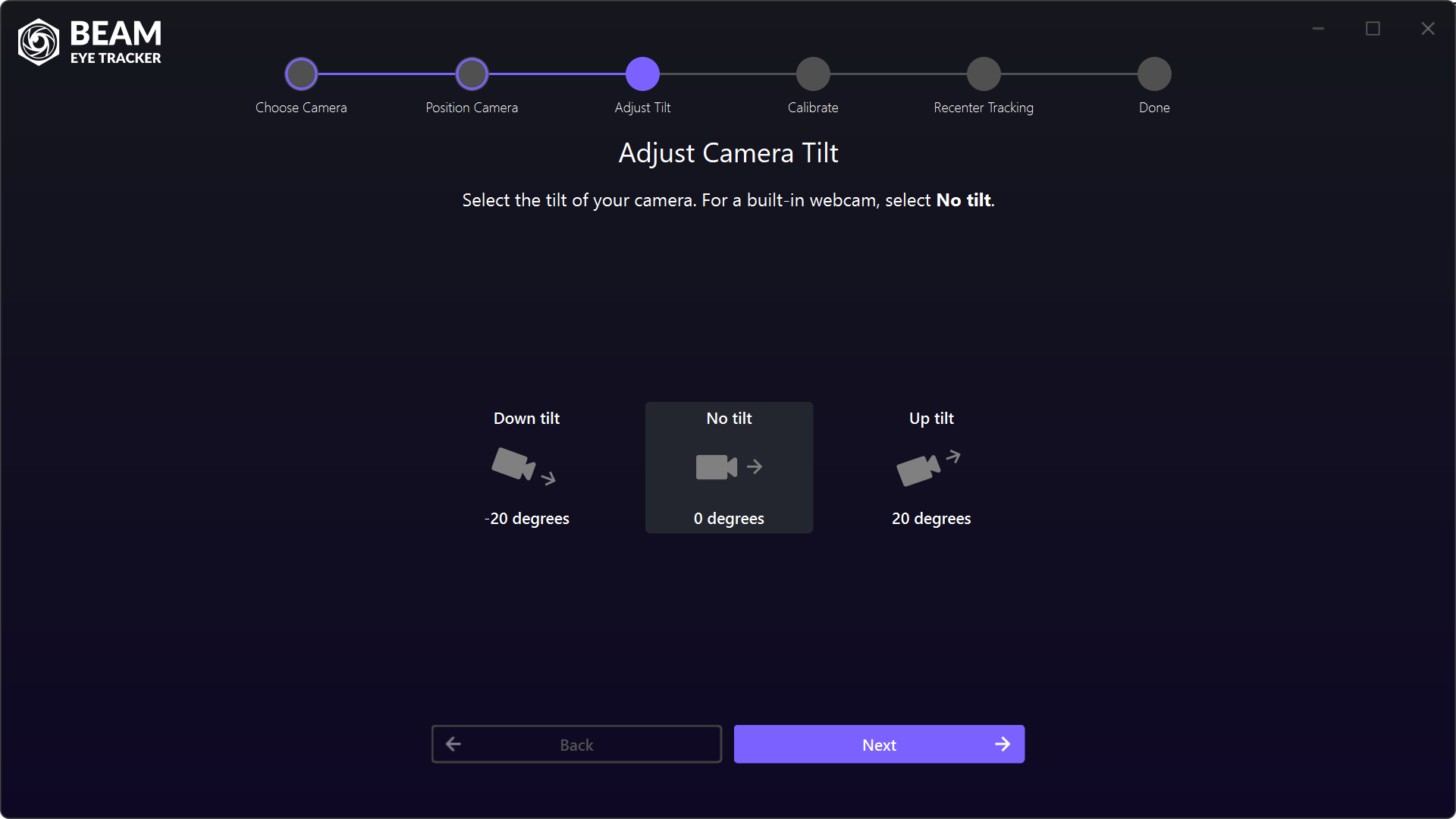
Regola inclinazione fotocamera

Seleziona l'inclinazione della fotocamera. Per una webcam integrata, seleziona Nessuna inclinazione.
Se la tua webcam esterna è inclinata verso il basso, scegli l'inclinazione che corrisponde più o meno.
Configurazione guidata di Beam: Avvia la calibrazione
Passaggio 4

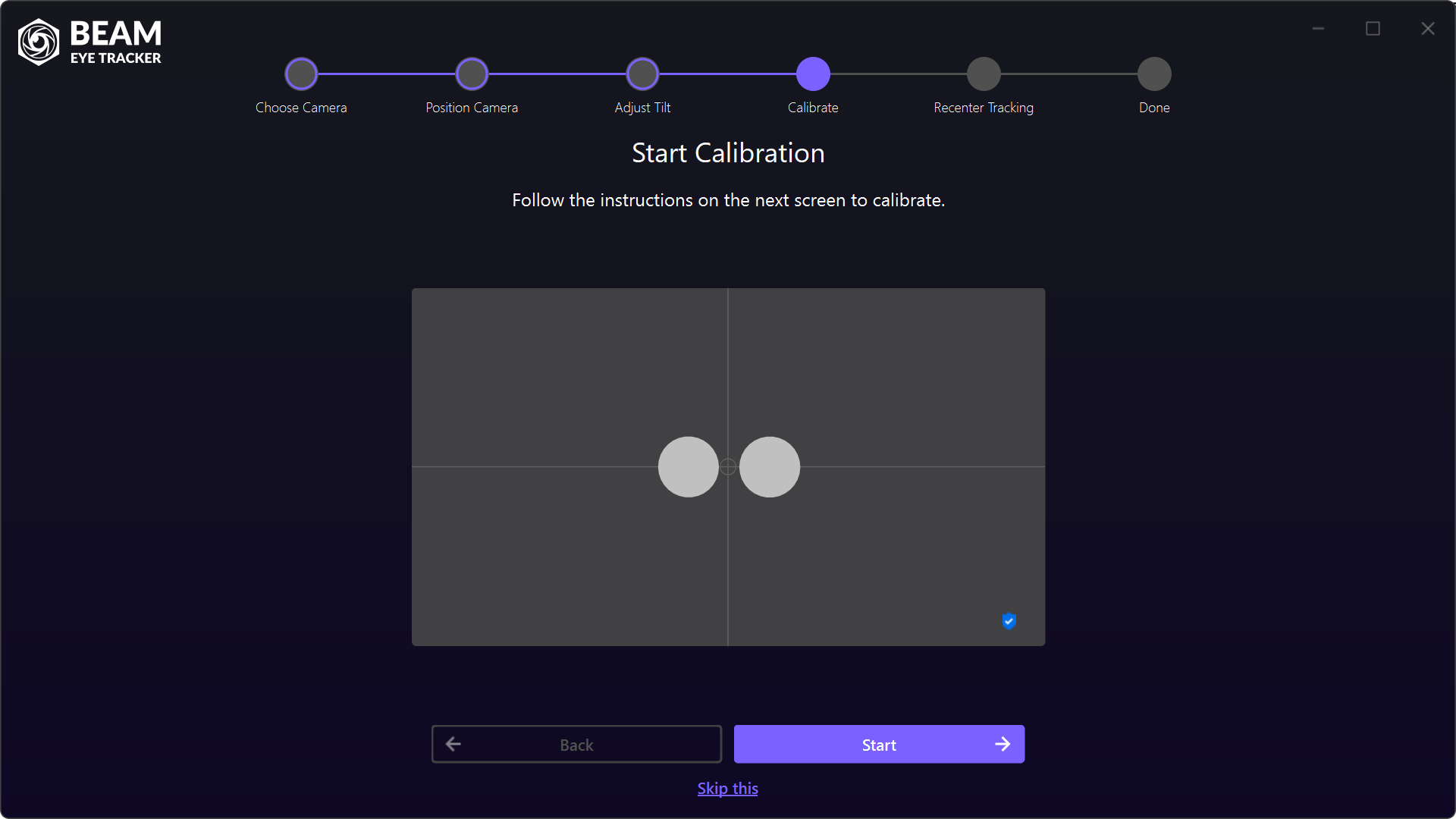
Avvia calibrazione

Quando arrivi a questa schermata, nell'anteprima della fotocamera dovresti vedere due macchie grigie sugli occhi. Significa che Beam sta rilevando il tuo viso. Fai clic su «Avvia» per iniziare la calibrazione.

Se le macchie sugli occhi non sono visibili, controlla di comparire nell'anteprima della fotocamera, che l'inclinazione della fotocamera sia corretta e che il viso sia ben illuminato. Se ancora non funziona, prova a tenere la fotocamera davanti al viso per verificare il rilevamento.
Configurazione guidata di Beam: Calibrazione in corso
Passaggio 5

Calibra

Compariranno uno alla volta cinque punti di calibrazione. Fissa gli occhi al centro di ogni punto. Muovi la testa se necessario, ma lascia che siano soprattutto gli occhi a fare il lavoro. Usa il mouse per fare clic al centro del punto.

Se un punto diventa rosso, la fotocamera ha perso di vista il tuo viso. Assicurati che il viso sia visibile e ben illuminato. Dopo tutti e cinque i punti, l'Eye Tracking Overlay mostrerà dove stai guardando. Non preoccuparti se non è perfetto: l'esperienza di gioco sarà comunque ottima.
Configurazione guidata di Beam: Ricentra il tracciamento
Passaggio 6

Ricentra il tracciamento

In questa schermata imposti il tasto di scelta rapida Ricentra il tracciamento. Durante il gioco, tienilo premuto mentre il tracciamento è attivo. Comparirà un punto centrale. Guarda il punto e poi rilascia. Così ricentri Immersive Camera.

L'assegnazione predefinita è ALT + C. Assegnala a un pulsante facile da raggiungere sul joystick, sul volante o sulla tastiera. Per una maggiore immersione, usa il cursore della trasparenza dell'overlay di ricentratura del tracciamento nelle Impostazioni per scegliere quanto del punto centrale resta visibile durante il gioco. Mentre tieni premuto il tasto, cerca comunque di guardare dove comparirebbe il punto.
Configurazione guidata di Beam: Il tracker è pronto
Passaggio 7

Il tracker è pronto!

È tutto pronto. Avvia il gioco per controllare la telecamera di gioco con i movimenti degli occhi e della testa. Alcune eccezioni (ad es. Star Citizen, F1, Farming Simulator) richiedono una rapida modifica delle impostazioni di gioco.

Consulta le guide di configurazione dei giochi per i giochi compatibili e le istruzioni specifiche. Se il gioco era già in esecuzione, chiudilo e riavvialo perché rilevi Beam Eye Tracker. Il riavvio serve solo la prima volta che installi Beam (a meno che non modifichi la registrazione del protocollo FreeTrack 2.0).
PROVA BEAM SENZA RISCHI
  • Discord
  • Steam
  • Reddit
  • YouTube
  • Twitter
  • Instagram
  • Facebook
  • TikTok

Prodotto

  • Ottieni Beam
  • Giochi
  • App
  • Webcam
  • Prezzi

Supporto

  • Per iniziare
  • Guide
  • FAQ
  • Sviluppatori
  • Contatti

Azienda

  • Eyeware Tech SA
  • Blog
  • Affiliati

Newsletter

© Eyeware Tech SAPrivacyTermini e condizioniBandiera svizzeraSoftware svizzero

Italiano
  • English
  • Deutsch
  • Español
  • Français
  • Italiano
  • Polski
  • Português
  • Русский
  • 日本語
  • 한국어
  • 简体中文
  • 繁體中文