

開啟 Beam Eye Tracker,前往追蹤器 > 引導式設定,然後點選開始使用。需要 2.5.5 或更新版本。

步驟 1
選擇你的攝影機
選擇要用來追蹤的攝影機。
任何網路攝影機或手機都能用。超過 1080p 之後,建議優先提高影格率而不是解析度,追蹤會更流暢。更高的解析度只會增加運算負擔,效益不大。在 Mac 上,如果 Beam 要求存取攝影機,請選擇 Grant Permission。

步驟 2
擺放攝影機
將攝影機放在主要遊戲螢幕的上方正中央,並選擇對應的攝影機位置。即使攝影機沒有完全置中,Beam 也會自動補償。
如果攝影機從上方看不清楚你的眼睛(例如鏡框擋住視線、反光、戴帽子,或向下角度太陡),可以改放在螢幕下方試試。
步驟 3
調整攝影機傾角
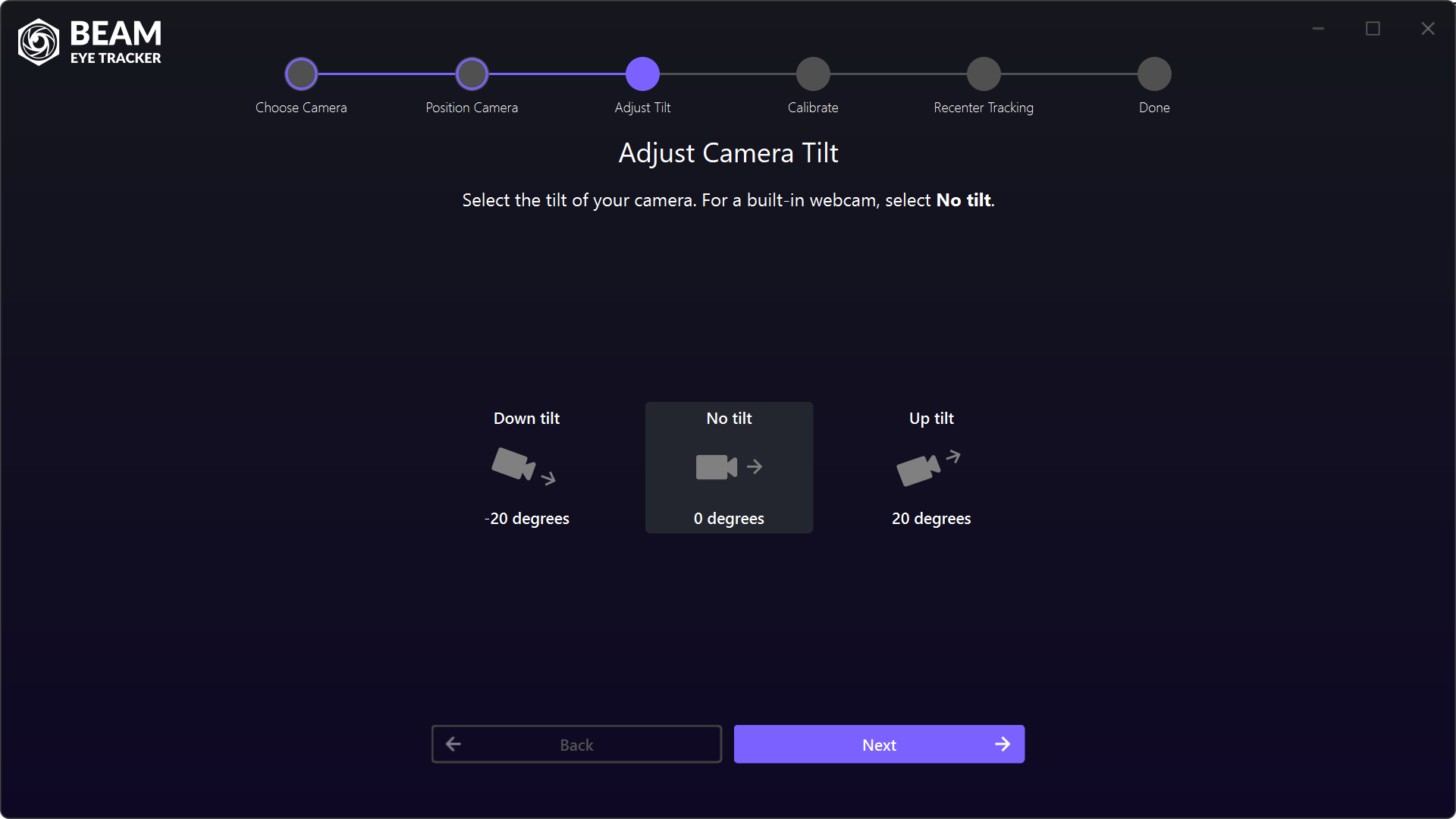
選擇攝影機的傾角。內建網路攝影機請選擇無傾角。
如果外接網路攝影機向下傾斜,請選擇大致相符的傾角。
步驟 4
開始校正
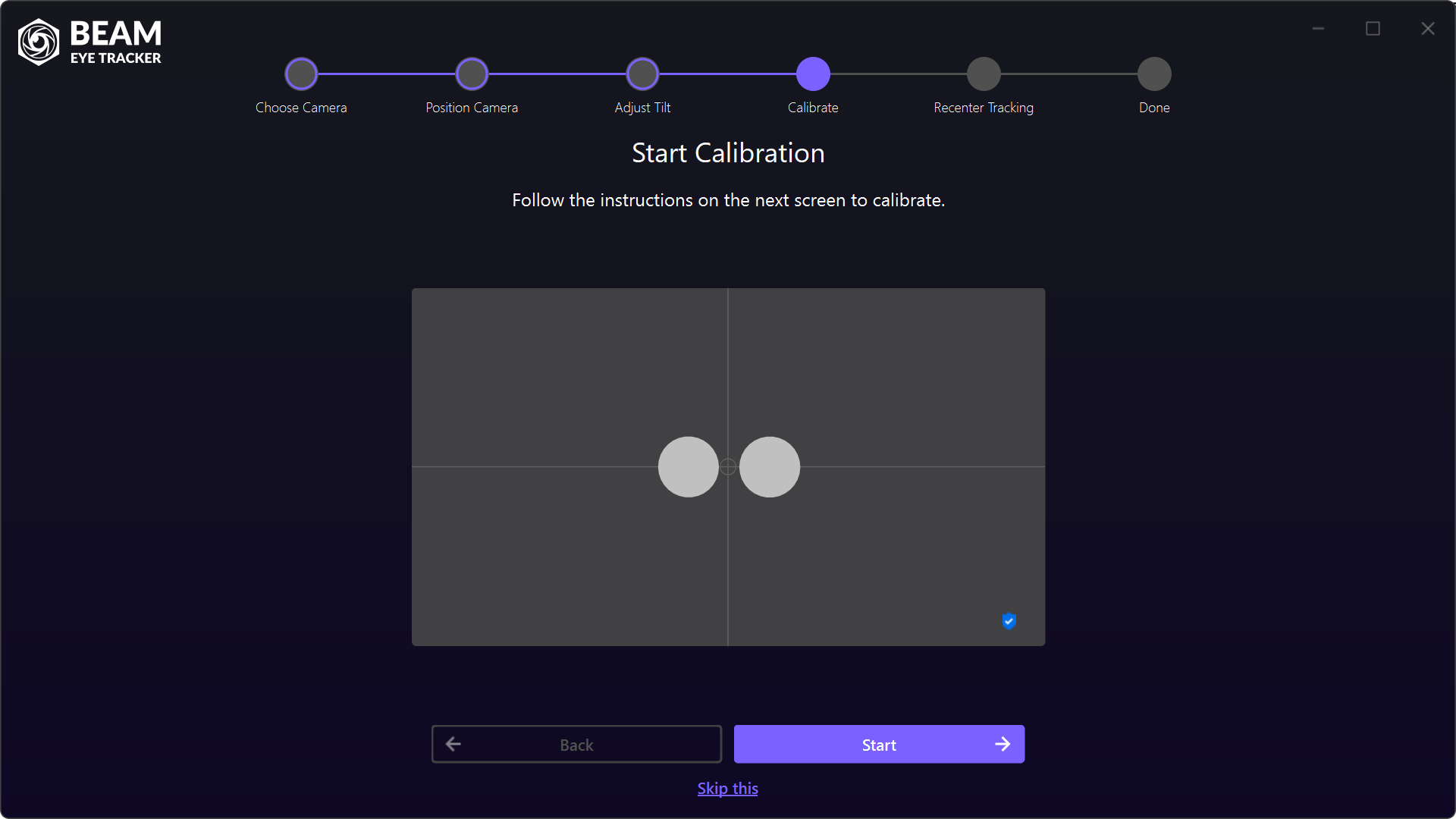
進入這個畫面時,你應該會在攝影機預覽中看到兩個灰色的眼睛圓點,表示 Beam 已偵測到你的臉。點選「開始」即可開始校正。
如果看不到眼睛圓點,請確認你有出現在攝影機預覽中、攝影機傾角設定正確,而且臉部光線充足。如果還是不行,可以試著把攝影機拿到臉前方,確認是否能偵測到。

步驟 5
校正
畫面上會依序出現五個校正點。請將視線固定在每個點的中心。必要時可以移動頭部,但盡量讓眼睛完成大部分的工作。用滑鼠點選圓點的中心。
如果圓點變成紅色,表示攝影機看不到你的臉。請確認臉部清楚可見且光線充足。五個點全部完成後,眼動疊加層會顯示你正在看的位置。就算不完全精準也別擔心,你依然能獲得很棒的遊戲體驗。

步驟 6
追蹤置中
在這個畫面中,你要設定「追蹤置中」熱鍵。遊戲進行中,在追蹤啟用時按住這個熱鍵,畫面上會出現一個中心點。注視該點後放開按鍵。這就是將沉浸式鏡頭重新置中的方式。
預設按鍵為 ALT + C。請將它設定到飛行搖桿、方向盤或鍵盤上容易按到的按鈕。想要更沉浸,可以在「設定」中使用追蹤置中疊加層的透明度滑桿,決定遊戲中中心點要保留多少可見度。按住熱鍵時,仍應試著看向中心點會出現的位置。

步驟 7
追蹤器已就緒!
一切就緒。啟動遊戲,就能用眼睛與頭部的動作控制遊戲內鏡頭。少數例外(例如 Star Citizen、F1、Farming Simulator)需要在遊戲中快速調整一下設定。
查看遊戲設定指南,了解相容的遊戲與各遊戲的設定說明。如果遊戲原本就在執行,請關閉後重新啟動,讓它偵測到 Beam Eye Tracker。只有在第一次安裝 Beam 時才需要重新啟動(除非你變更了 FreeTrack 2.0 通訊協定的註冊)。