Ir al contenido

Usamos cookies para mejorar tu experiencia en nuestro sitio web. Consulta nuestra política de privacidad.

  • Juegos
  • Precios
  • Guías
  • Soporte
  • Cámaras web
  • Apps
PRUEBA SIN RIESGOPRUEBA BEAMPRUEBA Cuenta Standalone
  • Juegos
  • Precios
  • Guías
  • Soporte
  • Cámaras web
  • Apps
  • Cuenta Standalone

PRIMEROS PASOS

Sigue la Configuración guiada y prueba el seguimiento ocular en minutos.
Recorrido por la Configuración guiada de Beam Eye Tracker

Abre Beam Eye Tracker, ve a Tracker > Configuración guiada y haz clic en «Empezar».Requiere la versión 2.5.5 o posterior.

Configuración guiada de Beam: Elige tu cámara
Paso 1

Elige tu cámara

Selecciona la cámara que deseas usar para el seguimiento.

Sirve cualquier cámara web o teléfono. Por encima de 1080p, es mejor subir la tasa de fotogramas que la resolución para un seguimiento más fluido. Más resolución añade carga de procesamiento sin apenas beneficio. En un Mac, selecciona «Grant Permission» si Beam pide acceso a la cámara.
Configuración guiada de Beam: Coloca la cámara
Paso 2

Posicionar cámara

Coloca la cámara en el centro de la parte superior de tu pantalla principal de juego y selecciona la posición de cámara correspondiente. Beam lo compensa si la cámara no está perfectamente centrada.
Si la cámara no ve bien tus ojos desde arriba (la montura de las gafas tapa la vista, hay reflejos, llevas gorra o el ángulo hacia abajo es muy pronunciado), prueba a colocarla en la parte inferior de la pantalla.
Configuración guiada de Beam: Ajusta la inclinación de la cámara
Paso 3

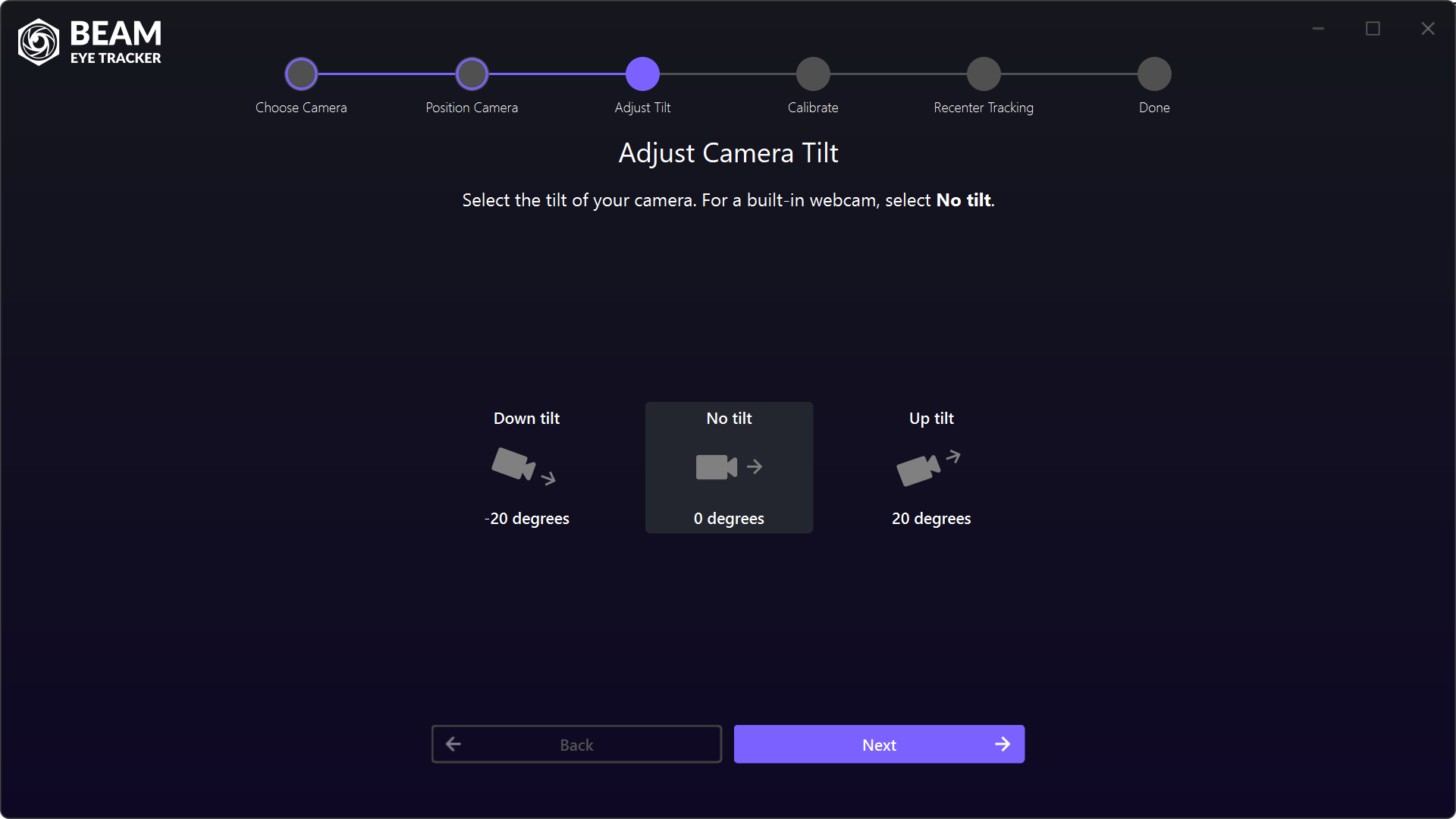
Ajustar inclinación de la cámara

Selecciona la inclinación de tu cámara. Para una cámara web integrada, selecciona «Sin inclinación».
Si tu cámara web externa apunta hacia abajo, elige la inclinación que más se parezca.
Configuración guiada de Beam: Inicia la calibración
Paso 4

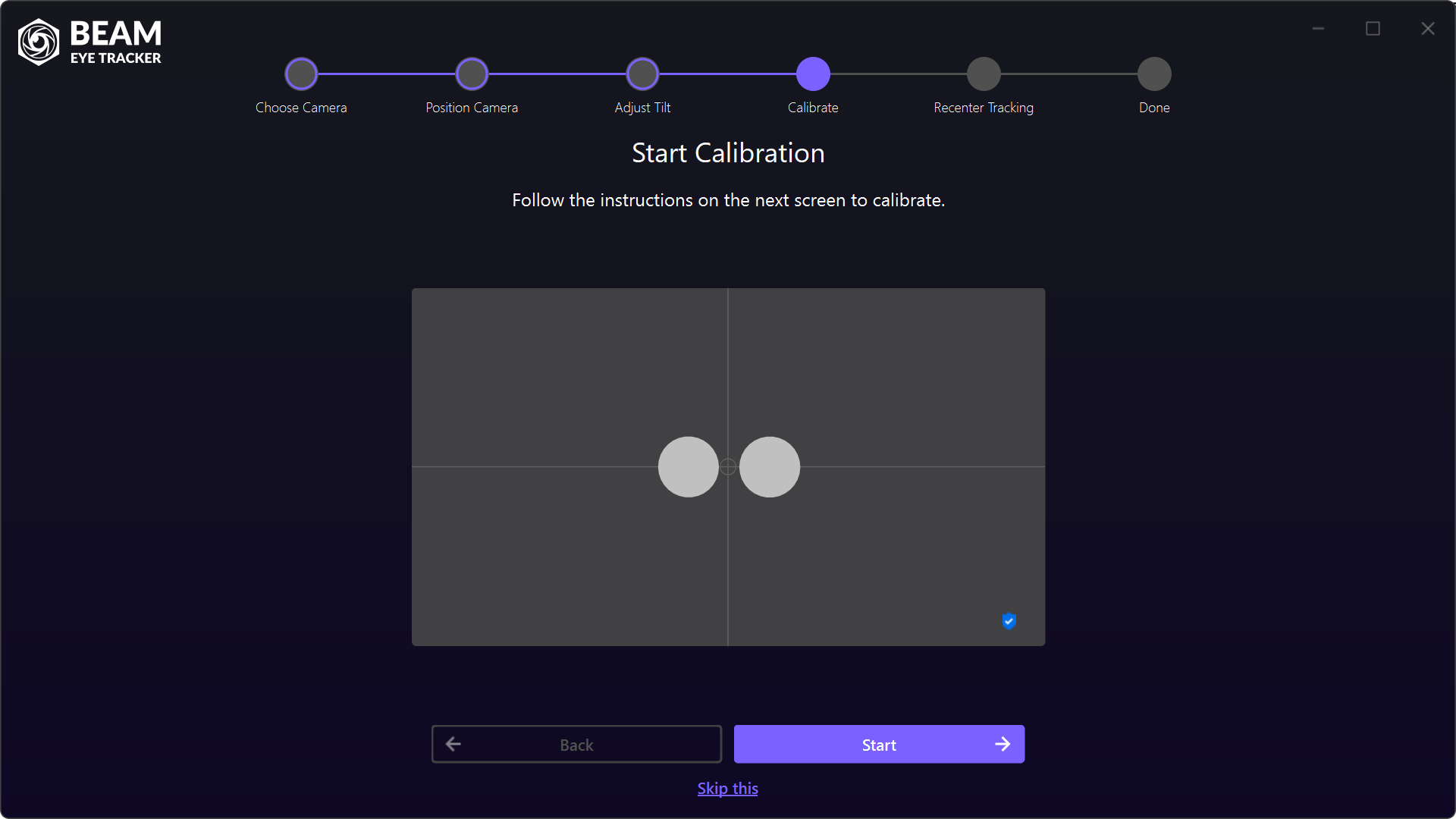
Iniciar calibración

Al llegar a esta pantalla, deberías ver dos manchas grises sobre tus ojos en la vista previa de la cámara. Eso significa que Beam detecta tu cara. Haz clic en «Iniciar» para empezar la calibración.

Si no ves las manchas de los ojos, comprueba que apareces en la vista previa de la cámara, que la inclinación de la cámara es correcta y que tu cara está bien iluminada. Si sigue sin funcionar, prueba a sostener la cámara delante de tu cara para confirmar la detección.
Configuración guiada de Beam: Calibración en curso
Paso 5

Calibrar

Aparecerán cinco puntos de calibración, uno tras otro. Fija la vista en el centro de cada punto. Mueve la cabeza si hace falta, pero deja que tus ojos hagan la mayor parte del trabajo. Haz clic con el ratón en el centro del punto.

Si un punto se vuelve rojo, la cámara ha perdido de vista tu cara. Asegúrate de que tu cara se ve y está bien iluminada. Cuando termines los cinco puntos, la Superposición de la Mirada mostrará adónde miras. No te preocupes si no es perfecta: aun así tendrás una gran experiencia de juego.
Configuración guiada de Beam: Recentra el seguimiento
Paso 6

Recentrar Tracker

En esta pantalla configuras tu atajo de teclado de «Recentrar Tracker». Durante la partida, mantenlo pulsado mientras el seguimiento está activo. Aparecerá un punto central. Míralo y luego suelta. Así es como recentras la Cámara Inmersiva.

La asignación predeterminada es ALT + C. Asígnala a un botón fácil de alcanzar en tu joystick de vuelo, tu volante o tu teclado. Para más inmersión, usa el control deslizante de transparencia de la superposición de Recentrar Tracker en «Ajustes» y elige cuánto del punto central queda visible durante la partida. Aun así, intenta mirar adonde aparecería el punto mientras mantienes pulsado el atajo.
Configuración guiada de Beam: El Tracker está listo
Paso 7

¡El Tracker está listo!

Ya está todo listo. Inicia tu juego para controlar la cámara del juego con los movimientos de tus ojos y tu cabeza. Unas pocas excepciones (p. ej., Star Citizen, F1, Farming Simulator) requieren un cambio rápido en los ajustes del juego.

Ver guías de configuración de juegos para consultar los juegos compatibles y las instrucciones de cada juego. Si el juego ya estaba abierto, ciérralo y vuelve a iniciarlo para que detecte Beam Eye Tracker. Solo hace falta reiniciarlo la primera vez que instalas Beam (salvo que cambies el registro del protocolo FreeTrack 2.0).
PRUEBA BEAM SIN RIESGO
  • Discord
  • Steam
  • Reddit
  • YouTube
  • Twitter
  • Instagram
  • Facebook
  • TikTok

Producto

  • Consigue Beam
  • Juegos
  • Apps
  • Cámaras web
  • Precios

Soporte

  • Primeros pasos
  • Guías
  • Preguntas frecuentes
  • Desarrolladores
  • Contacto

Empresa

  • Eyeware Tech SA
  • Blog
  • Afiliados

Boletín

© Eyeware Tech SAPrivacidadTérminosBandera de SuizaSoftware suizo

Español
  • English
  • Deutsch
  • Español
  • Français
  • Italiano
  • Polski
  • Português
  • Русский
  • 日本語
  • 한국어
  • 简体中文
  • 繁體中文