
CÁMARAS WEB
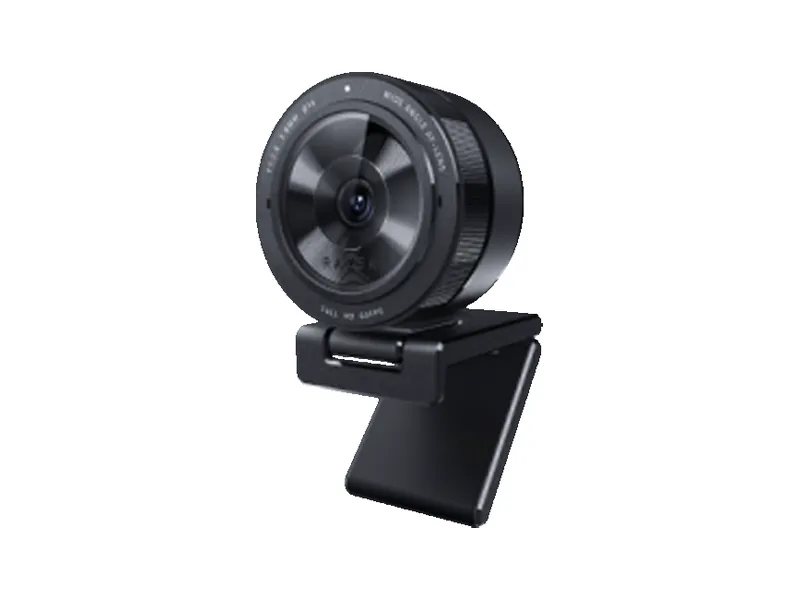
Beam Eye Tracker es compatible con cámaras web integradas, cámaras web USB externas o teléfonos usados como cámara web.
Para la mayoría de los usuarios, una cámara web estándar de 720p, integrada o externa, es una opción económica e inmediata. Ofrece un buen rendimiento y una configuración sencilla a 30fps. El mínimo es 480p. Pruébalo primero con la cámara o el teléfono que ya tienes, sin riesgo, con la garantía de devolución del dinero de 14 días de la versión Standalone o la demo gratuita de 3 horas de Steam.
Cámaras web recomendadas
Tres cámaras web que destacamos, por calidad-precio y para presupuestos ajustados. Debajo tienes muchas más, con filtros. Una etiqueta como 1080p 60fps indica el ajuste que te sugerimos. ¿Vas a probar otros ajustes que admite tu cámara? Regla general, a partir de 1080p: primero sube al máximo la frecuencia de cuadros y luego la resolución.
-
Gran calidad-precio
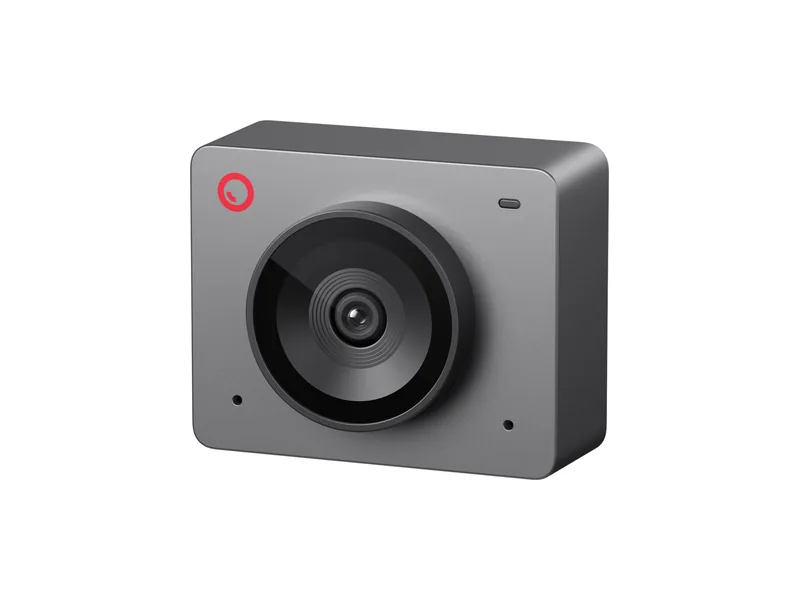
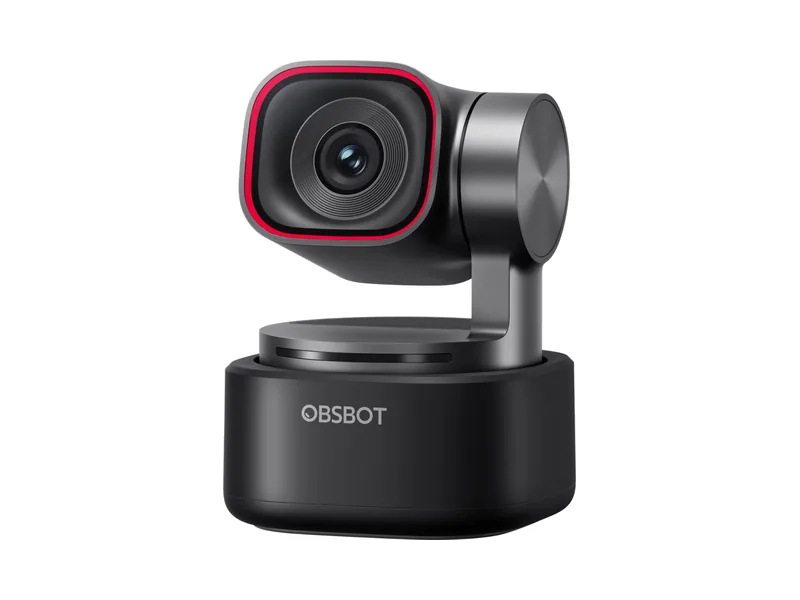
OBSBOT Meet SE
1080p a 100fps y un campo de visión de 78°, por entre 60 US$ y 100 US$.
-
1080p 60fps económica
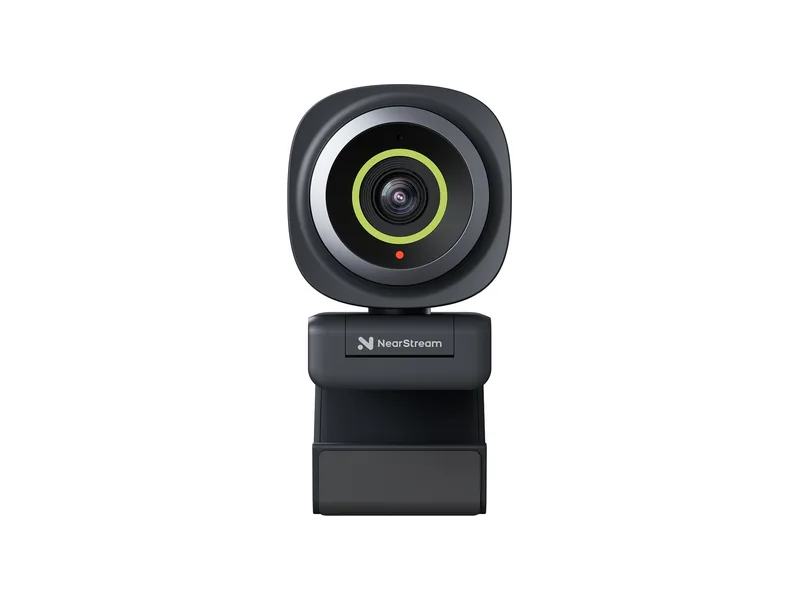
NearStream 2K Autofocus
1080p a 60fps y un campo de visión ajustable, que baja hasta 60°, por entre 30 US$ y 60 US$.
-
Opción económica
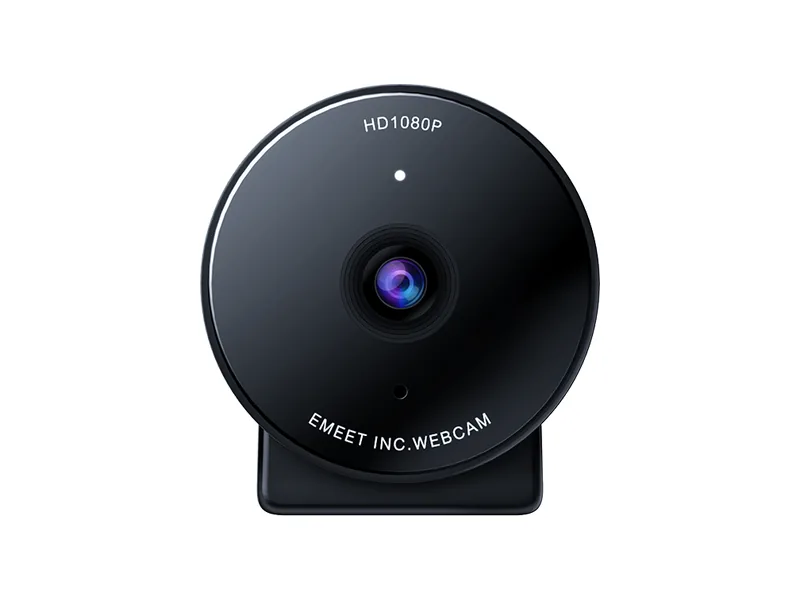
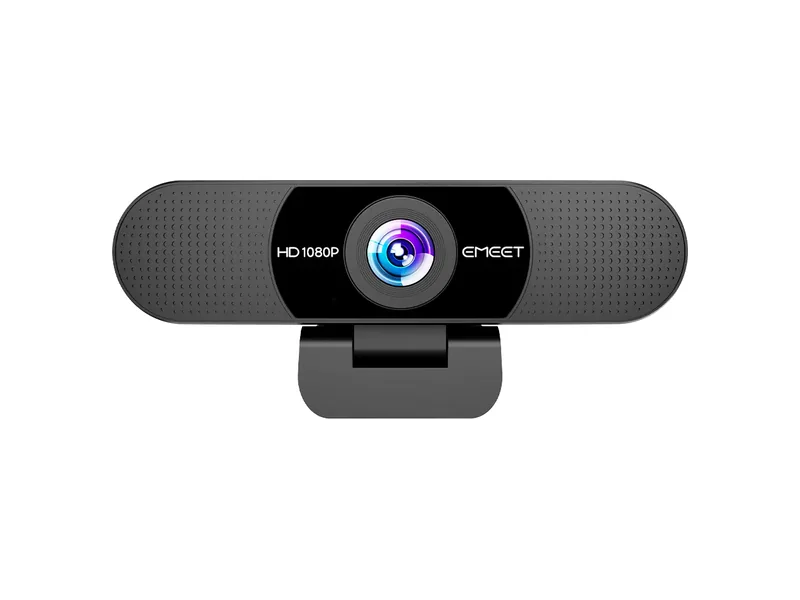
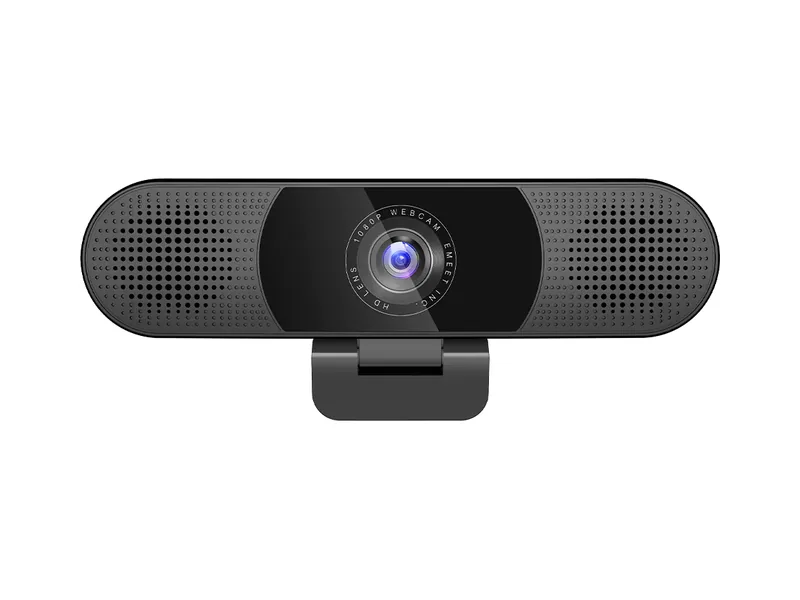
EMEET C950
1080p a 30fps y un campo de visión de 70°, por menos de 30 US$.
Cámaras web más vendidas
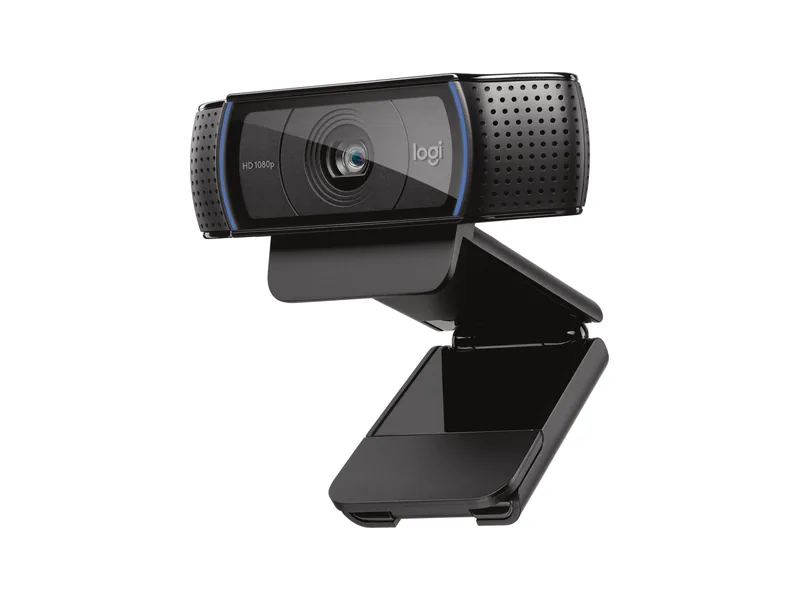
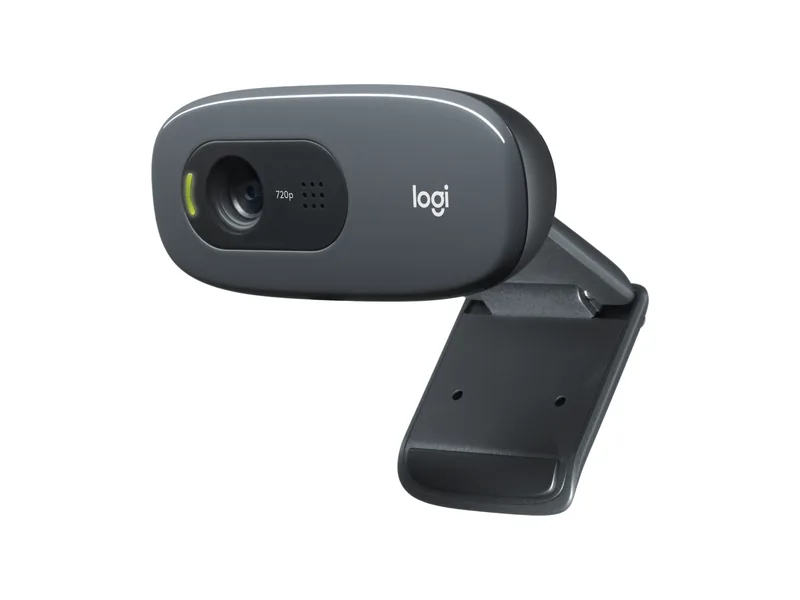
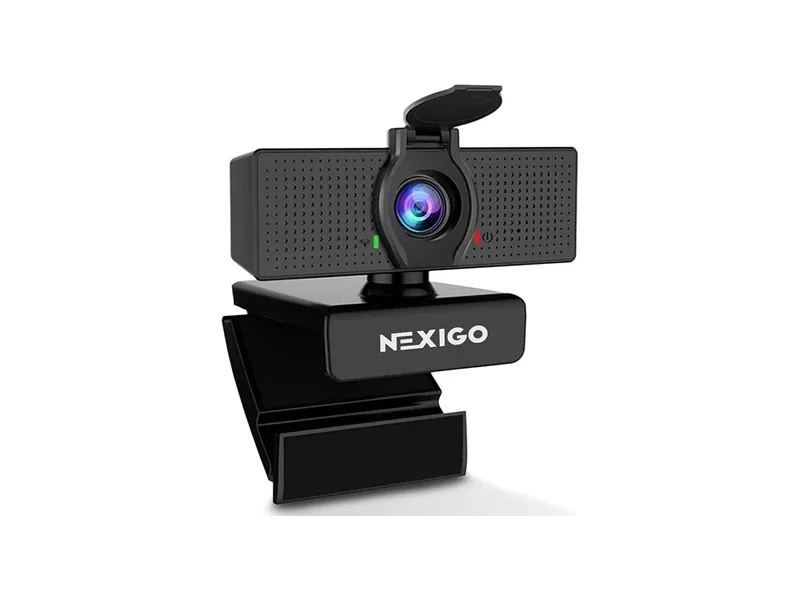
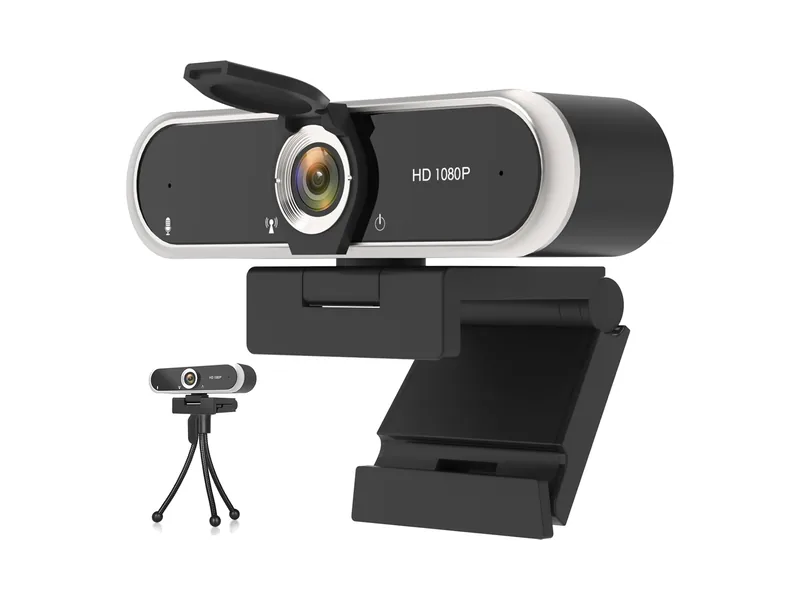
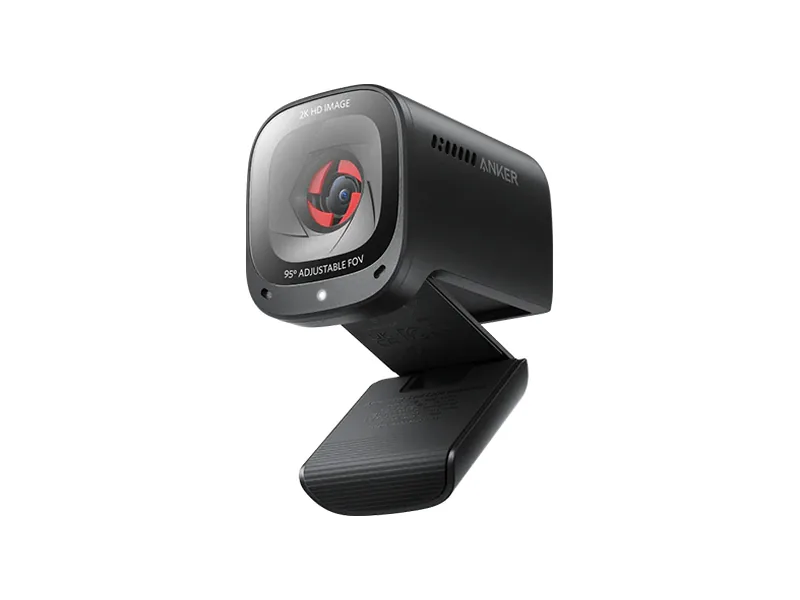
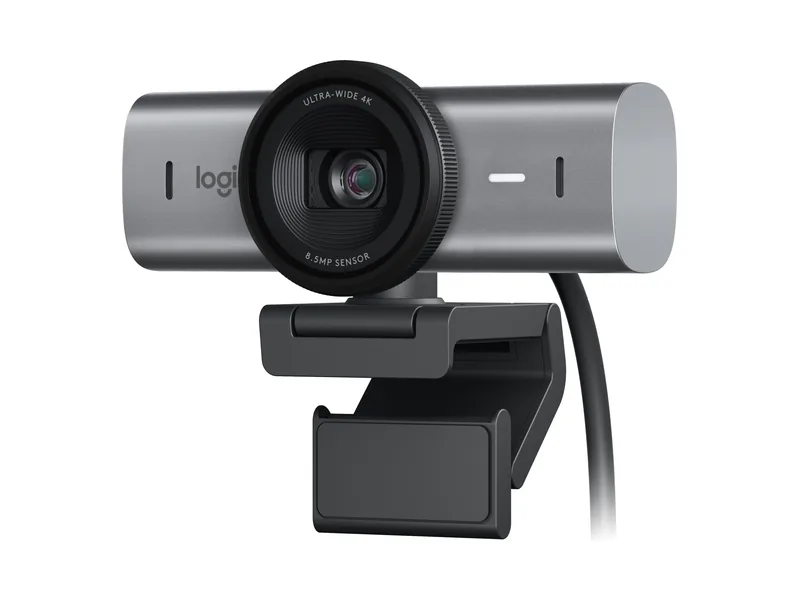
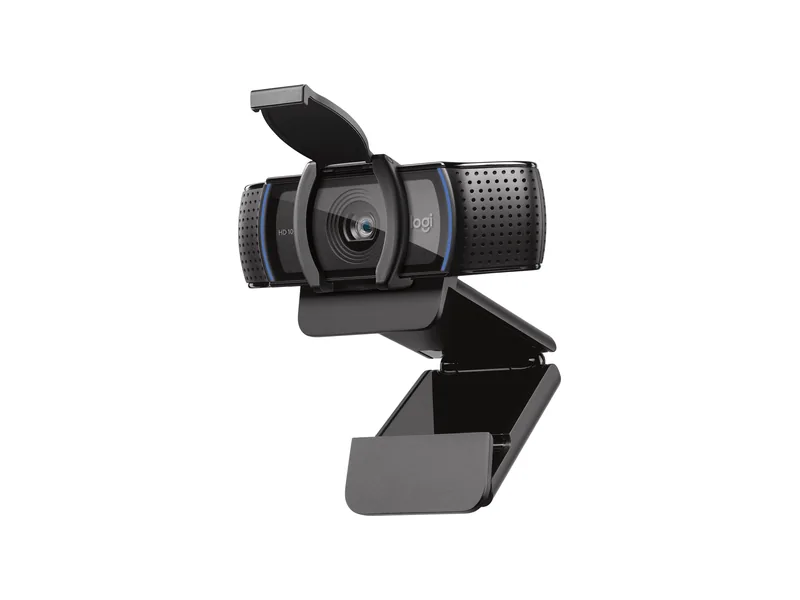
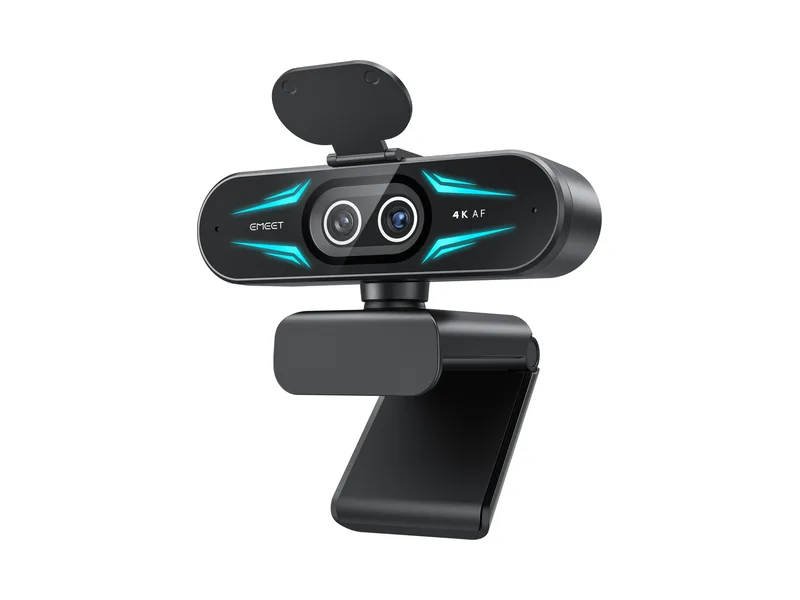
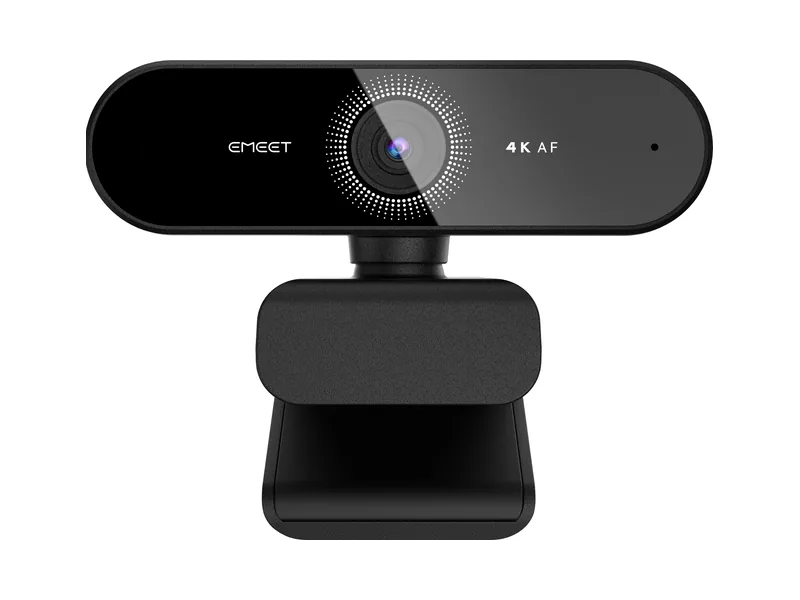
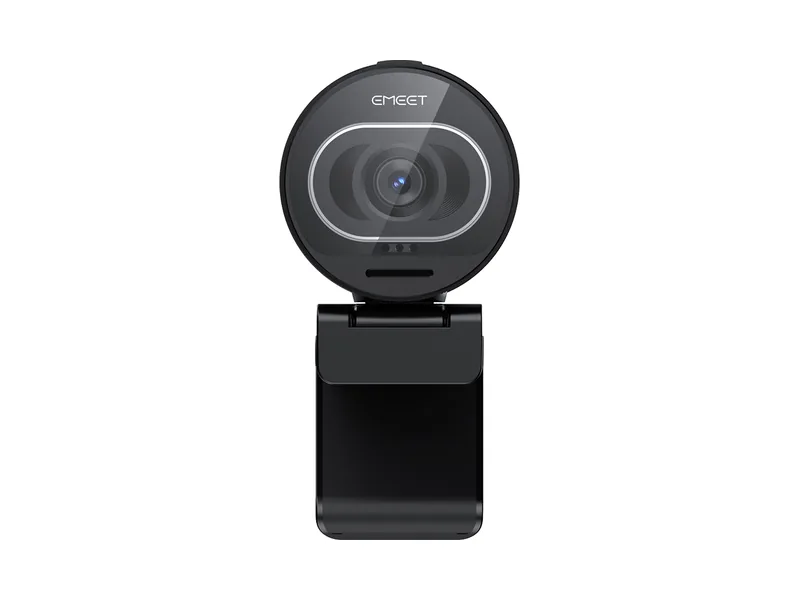
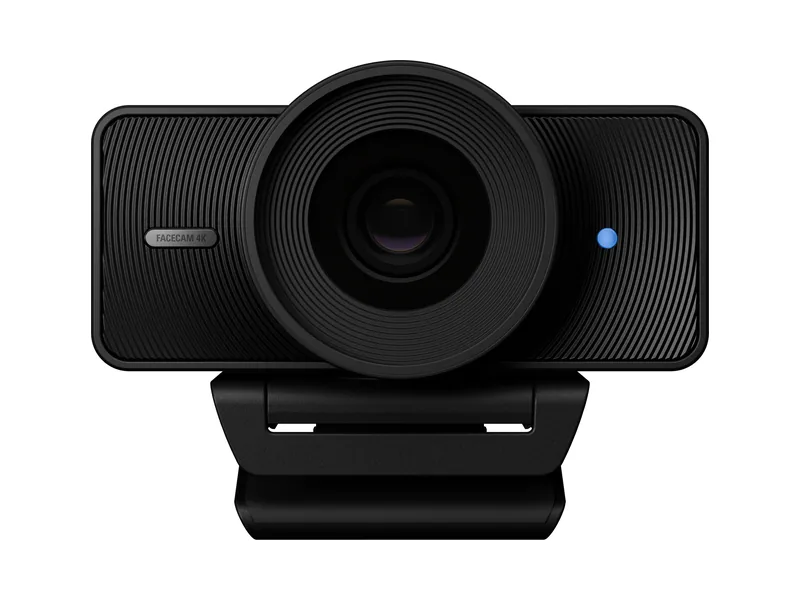
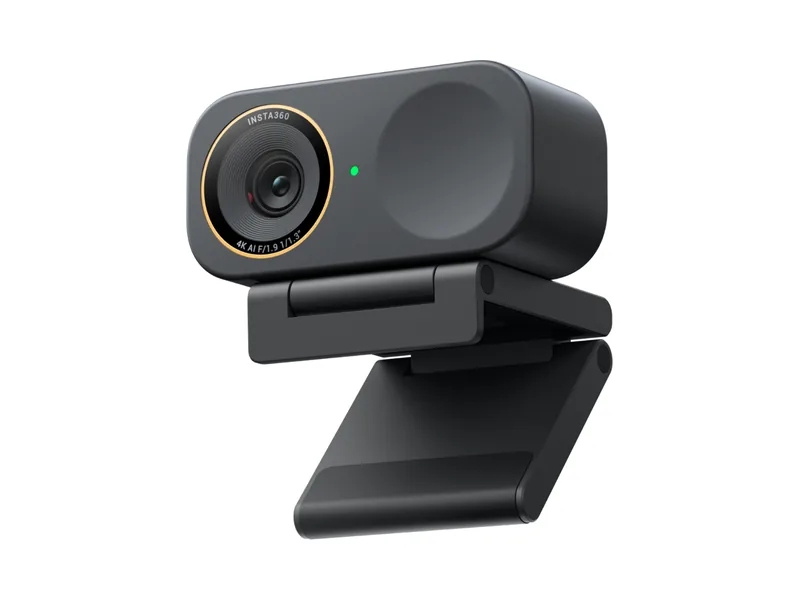
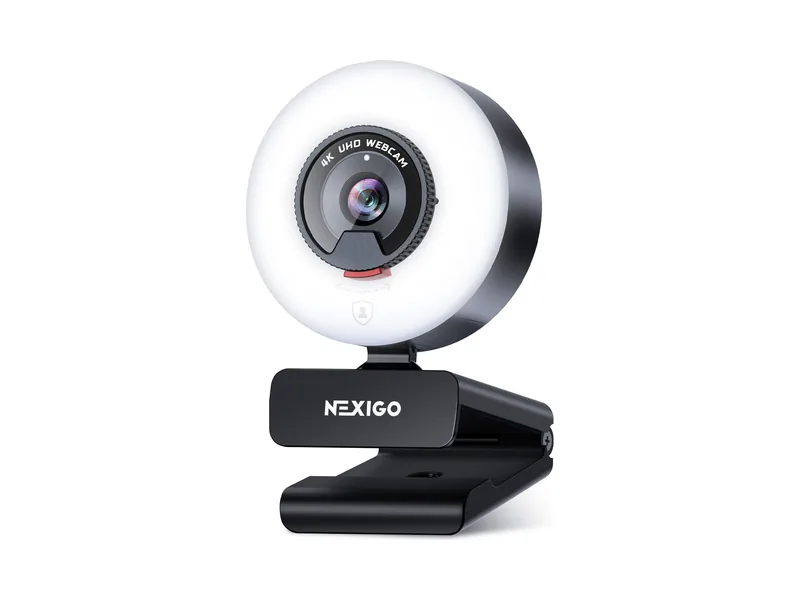
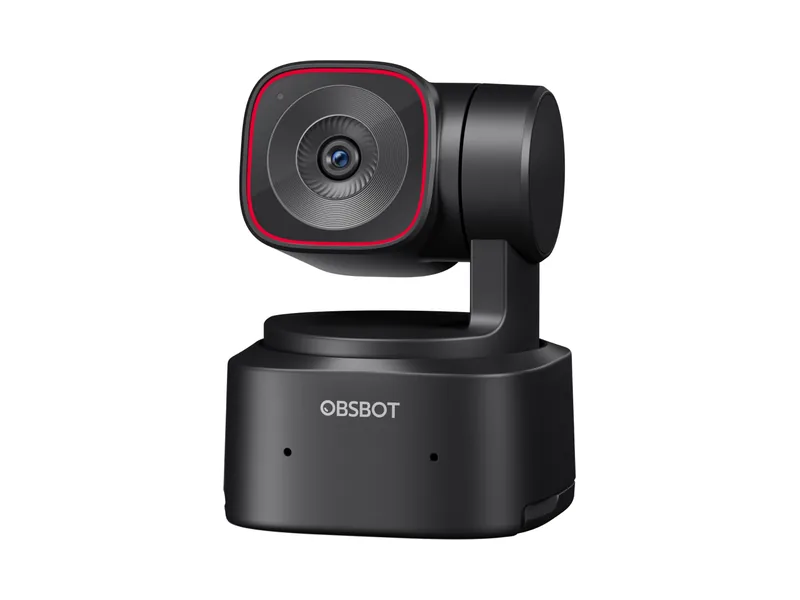
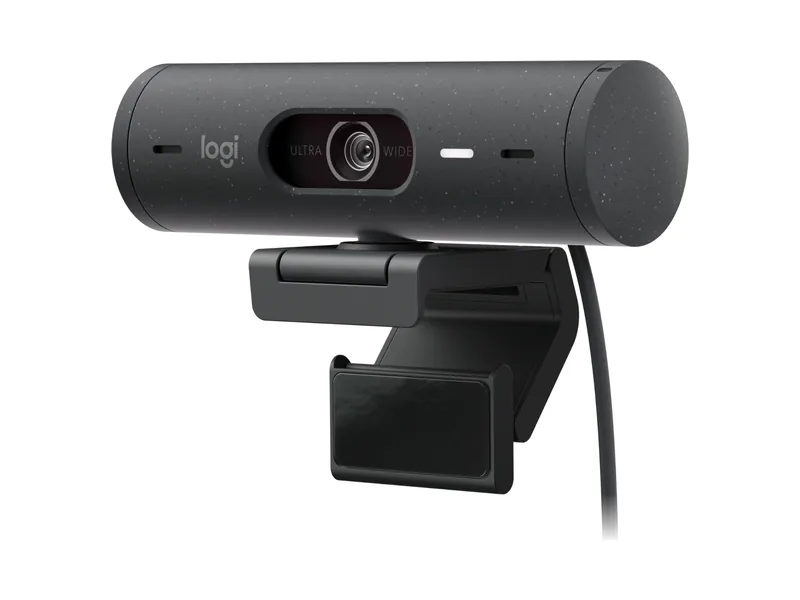
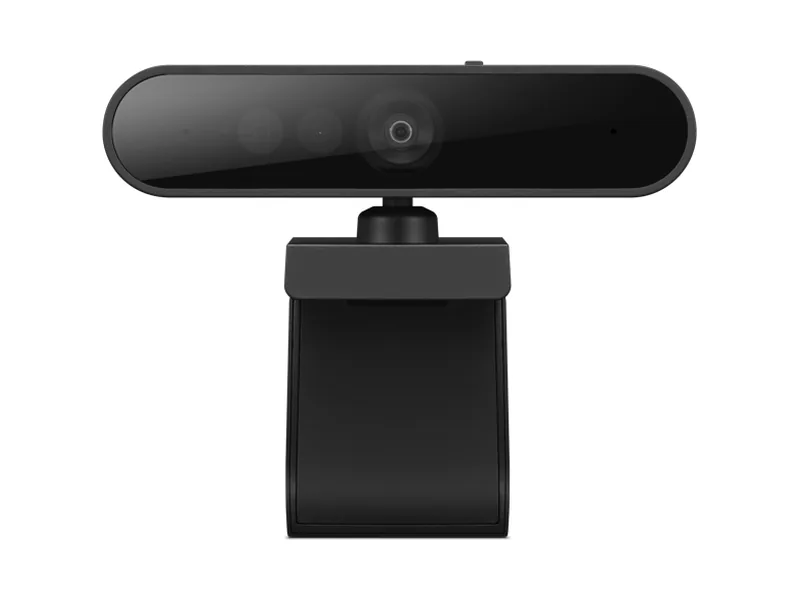
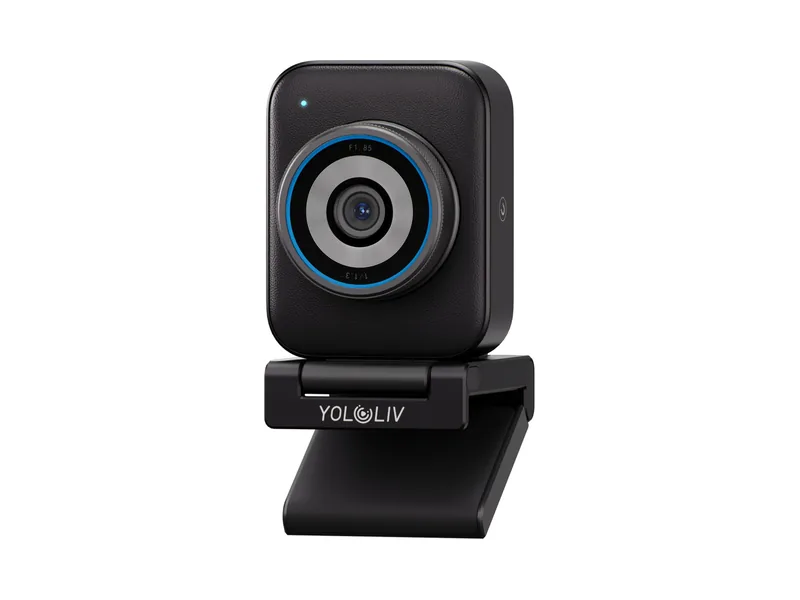
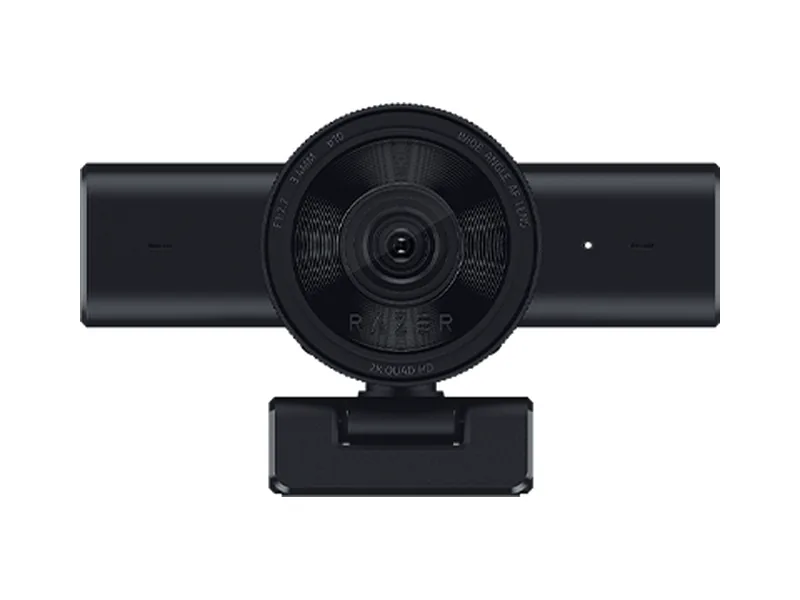
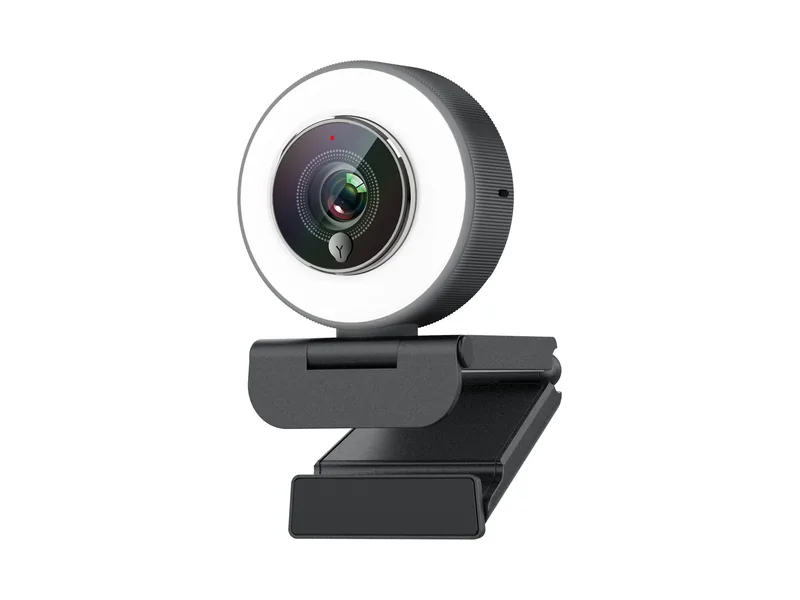
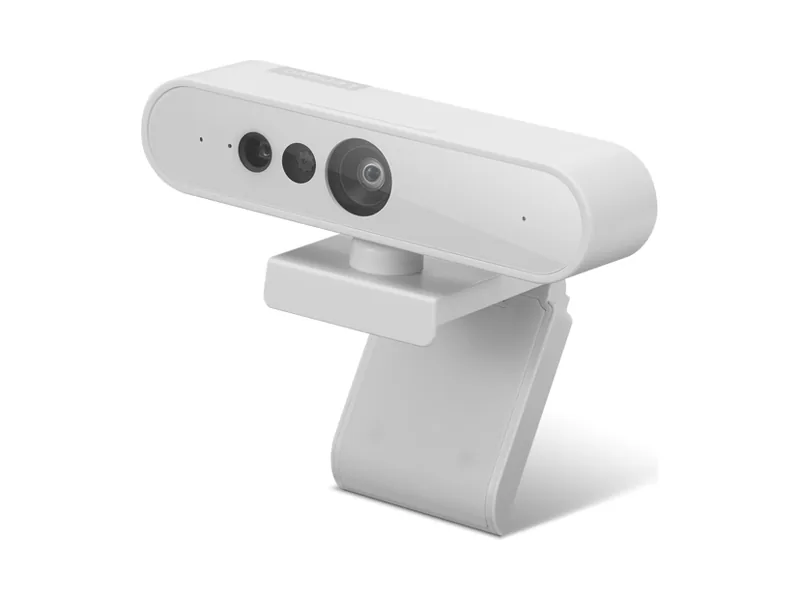
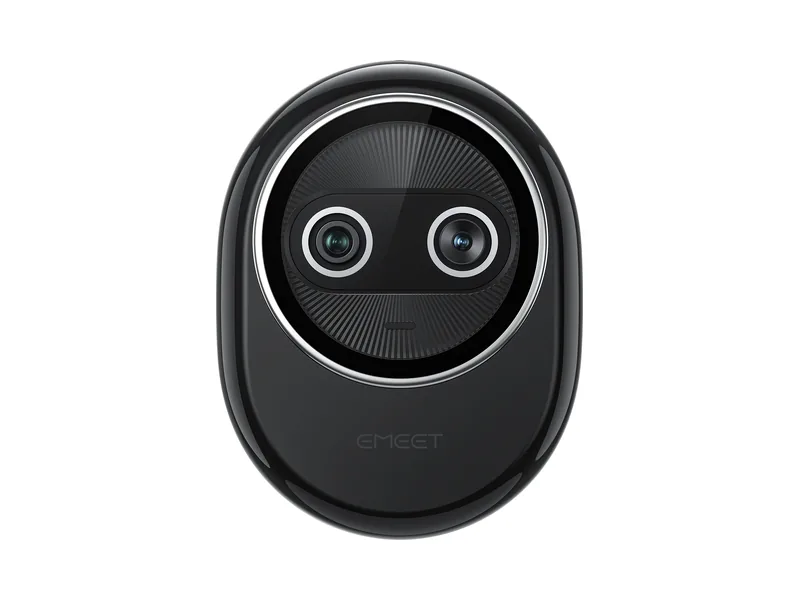
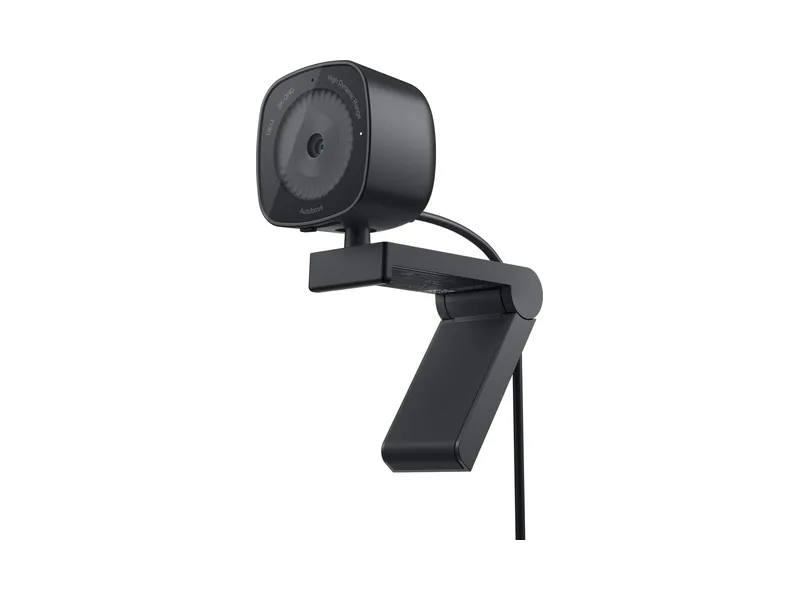
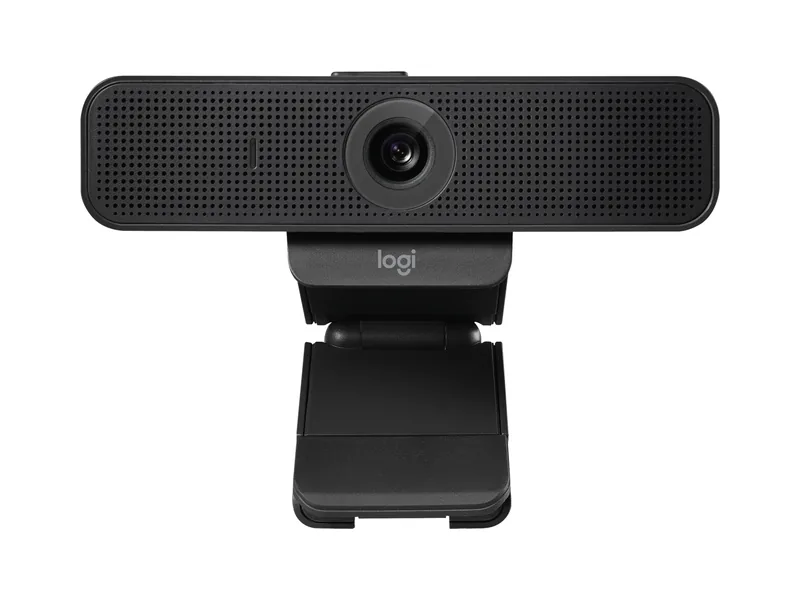
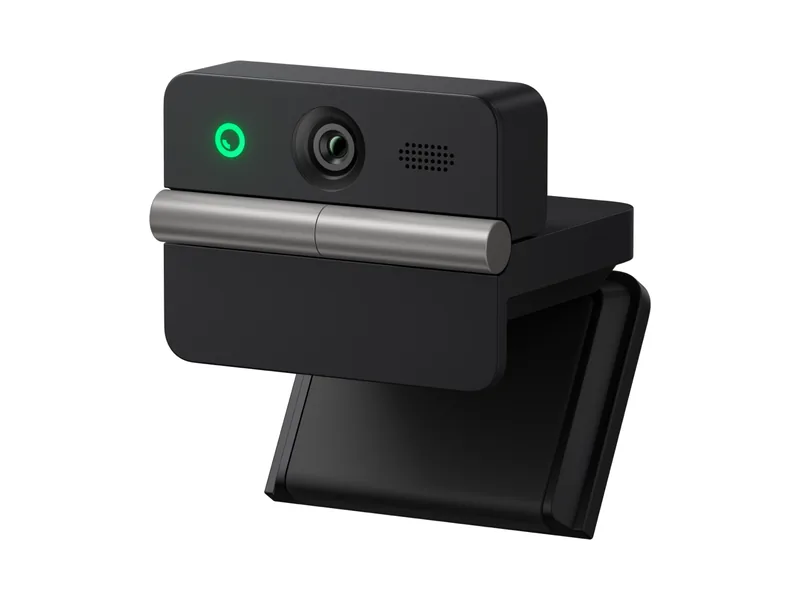
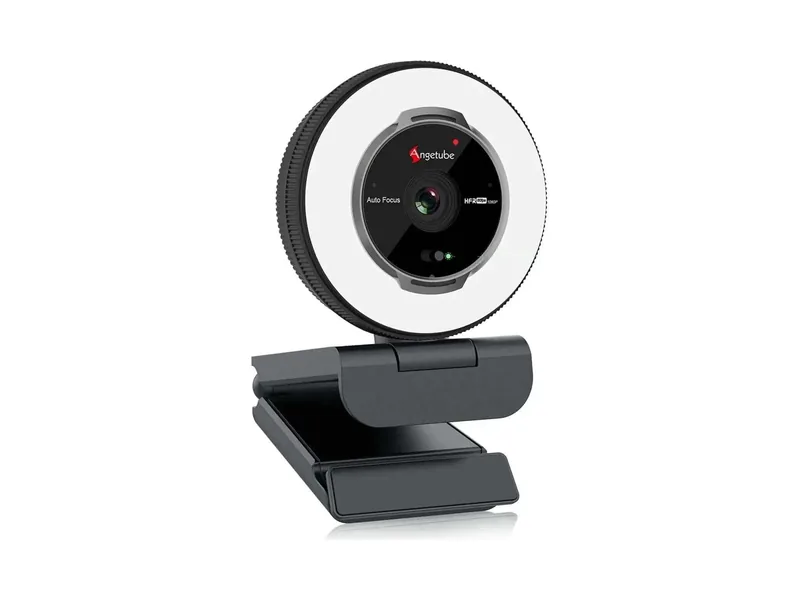
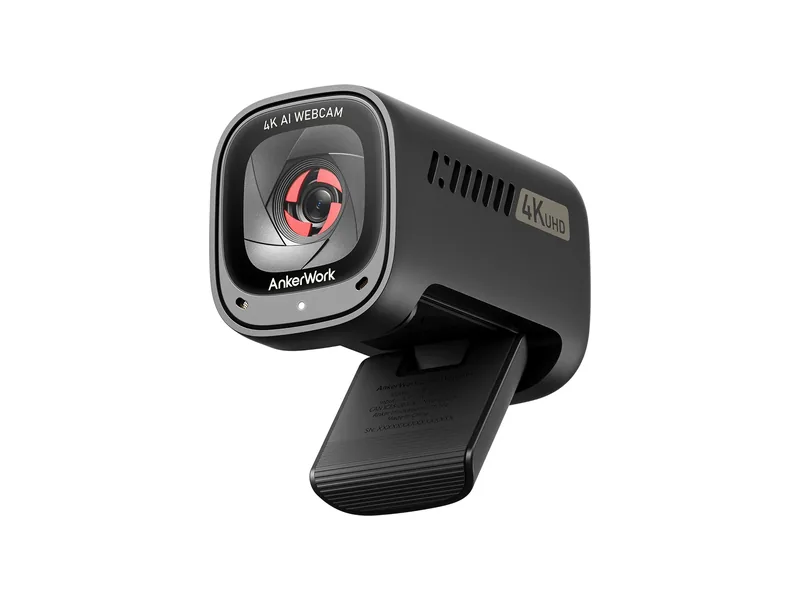
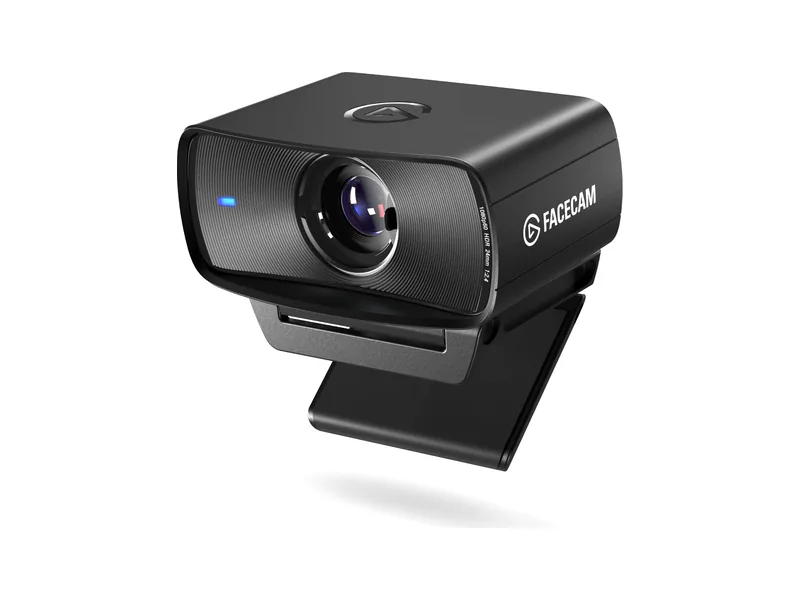
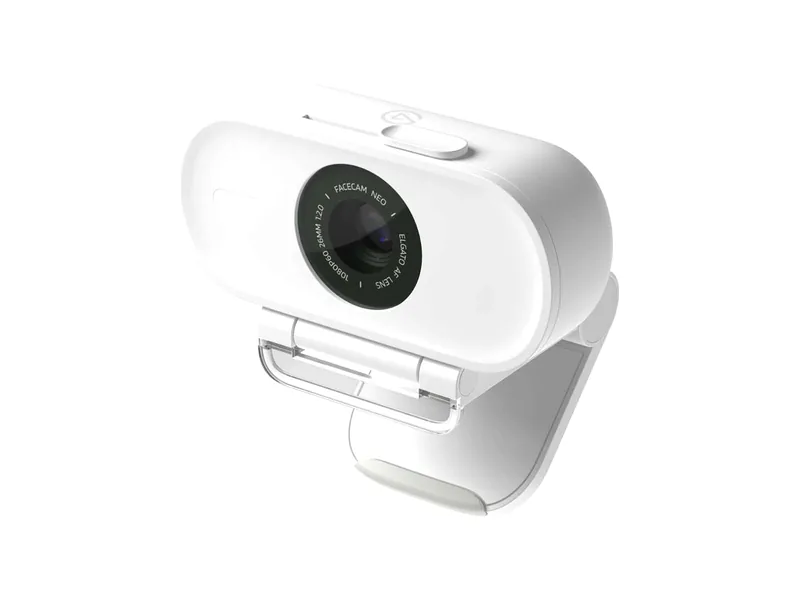
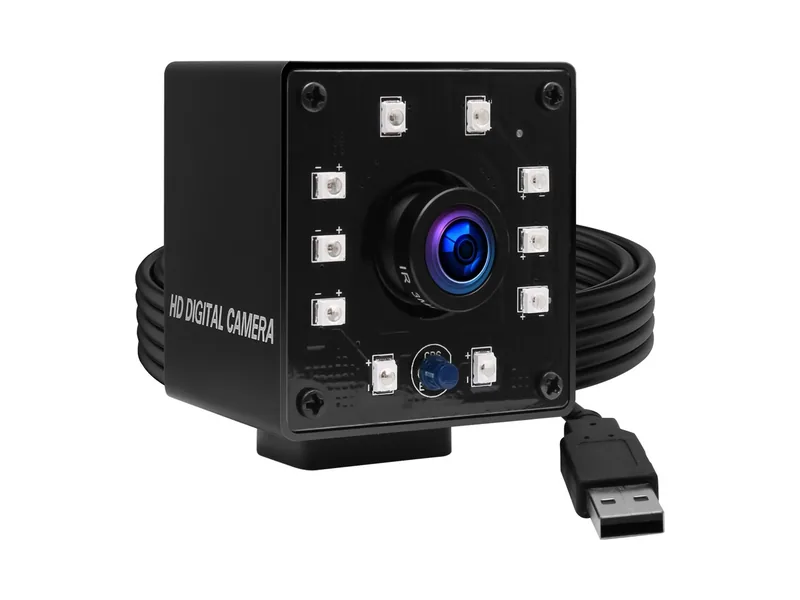
Estas son las cámaras web más vendidas de Amazon, junto con algunas que menciona nuestra comunidad, cada una con la resolución y la frecuencia de cuadros ideales que te sugerimos. Es solo una selección de las más vendidas, así que tu cámara web no tiene que estar en ella para funcionar con Beam Eye Tracker. Si tienes alguna pregunta, pregúntanos a nosotros y a la comunidad en nuestro Discord o en support@eyeware.tech.
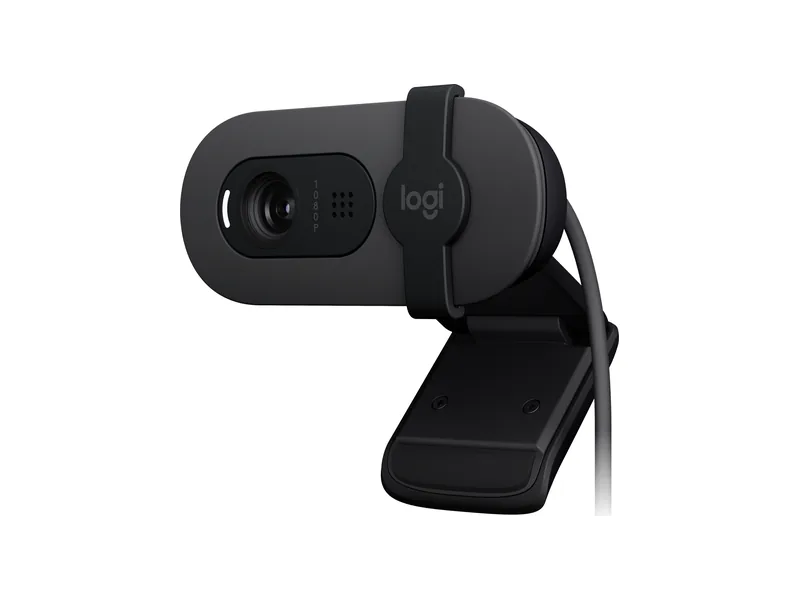
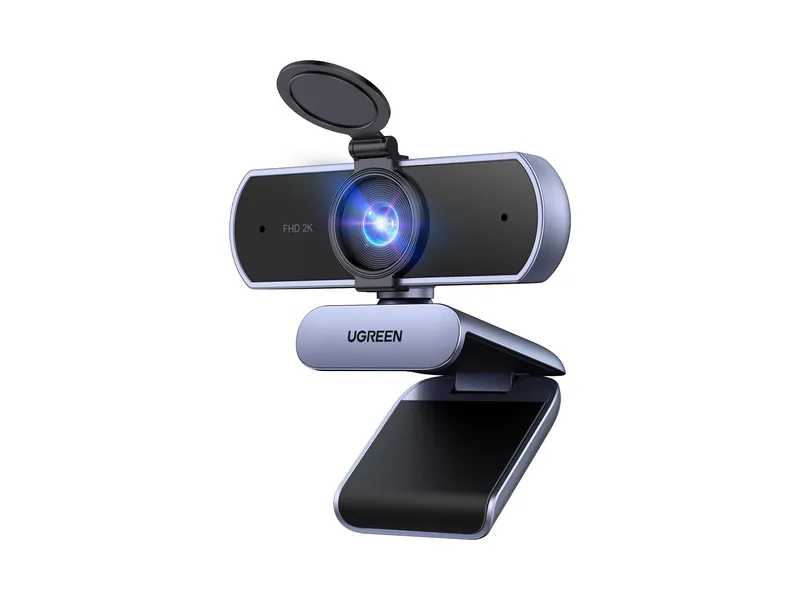
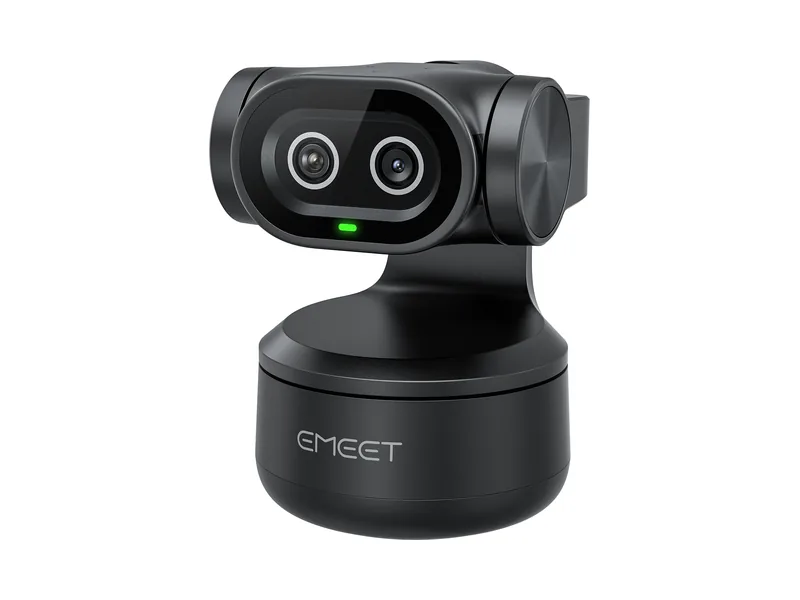
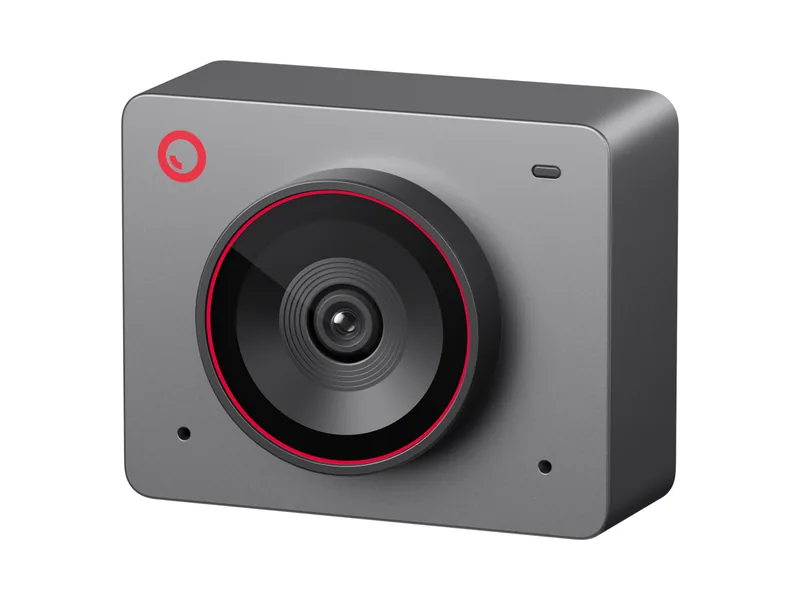
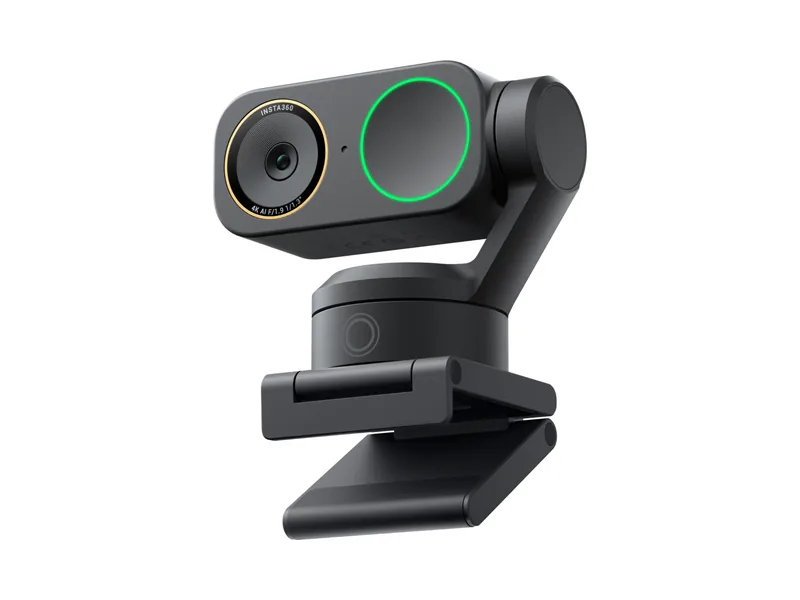
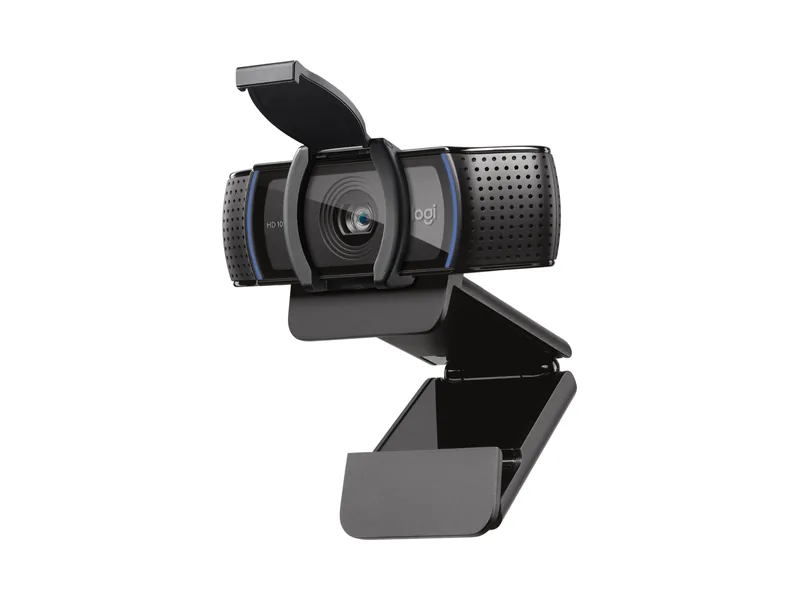
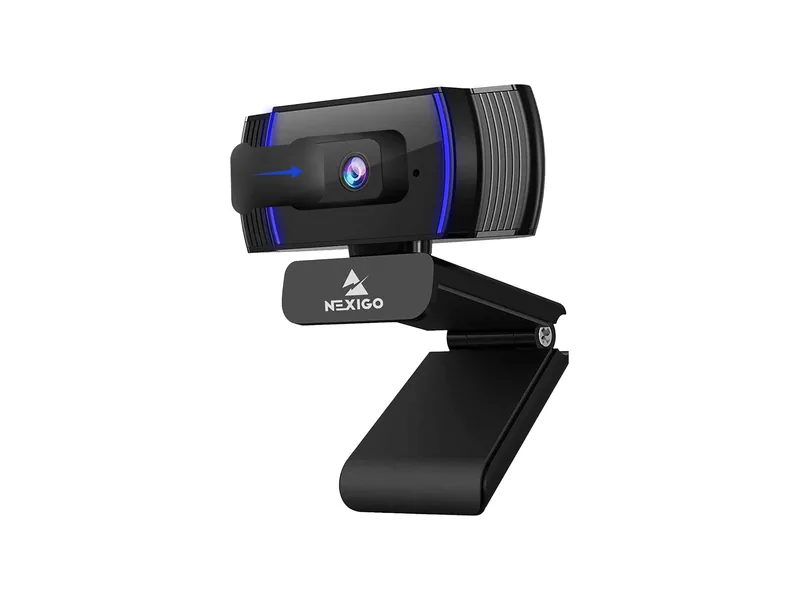
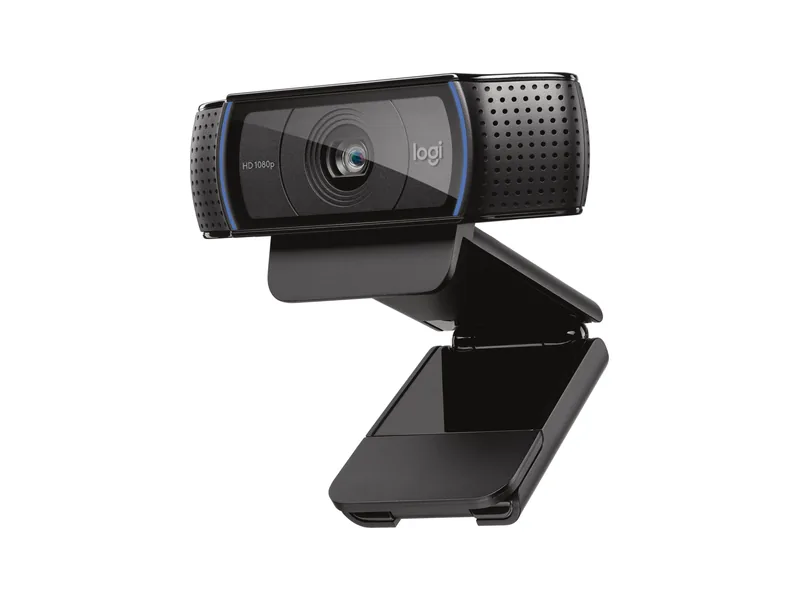
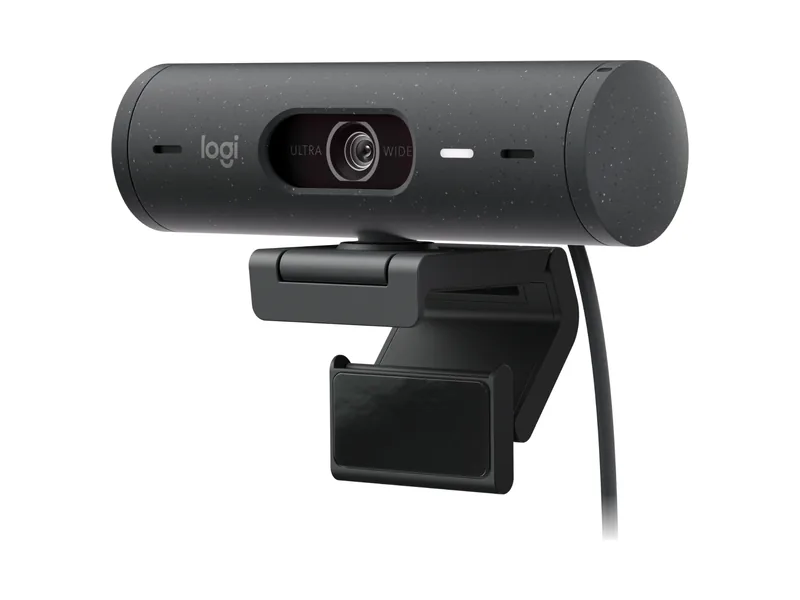
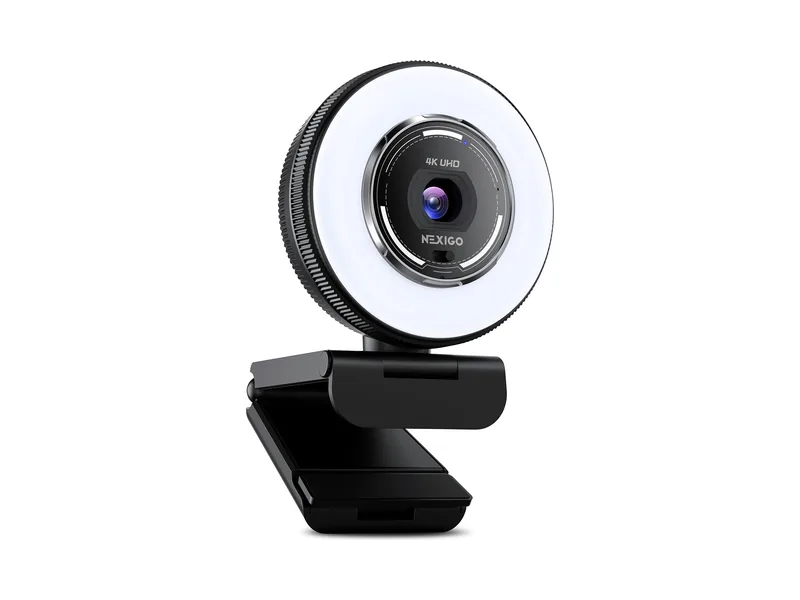
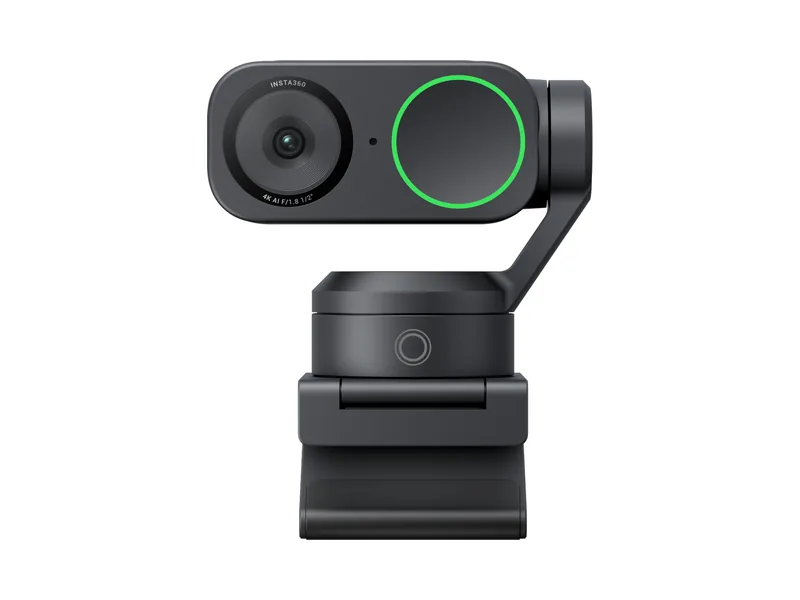
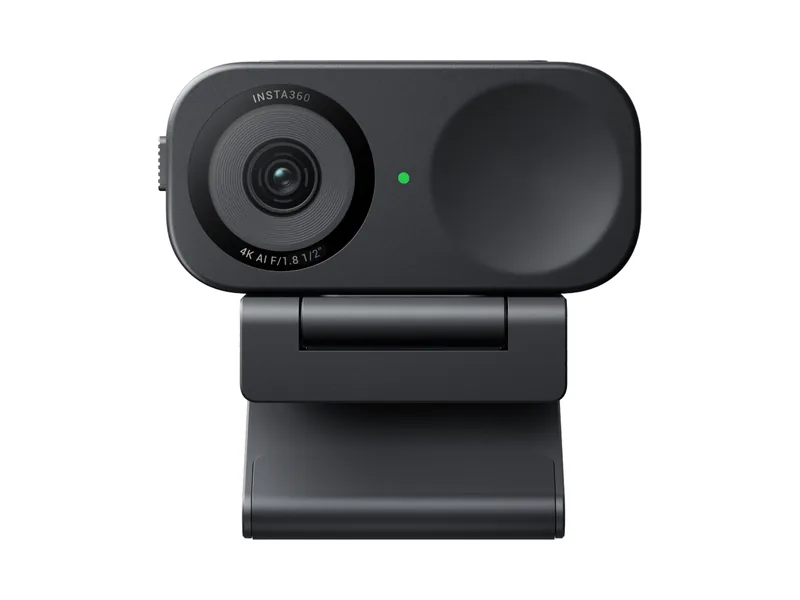
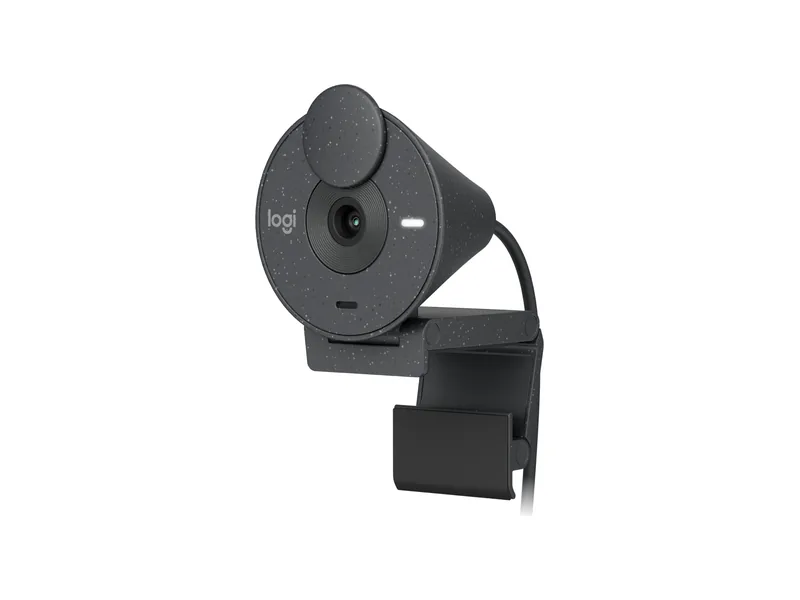
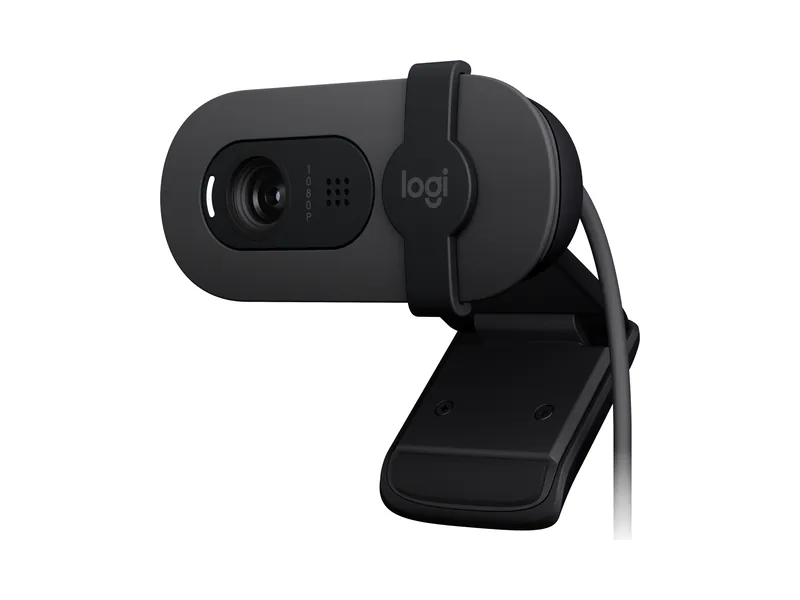
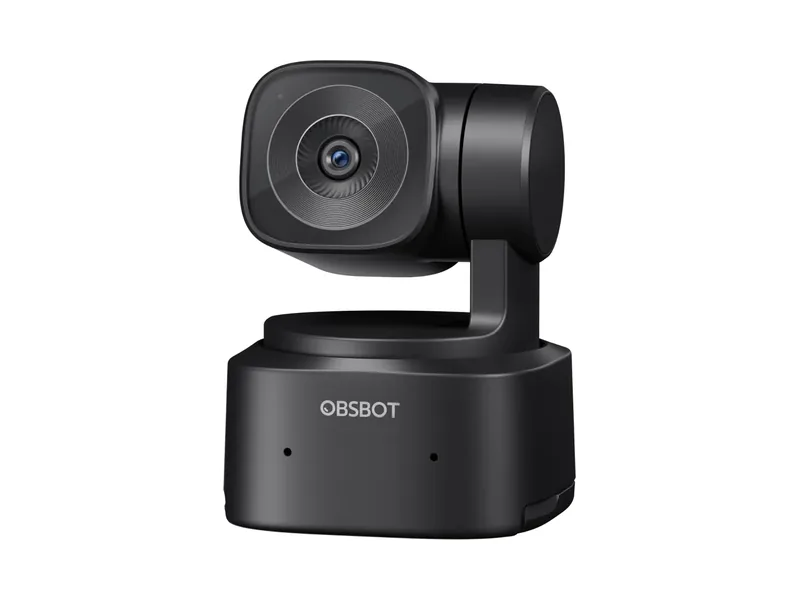
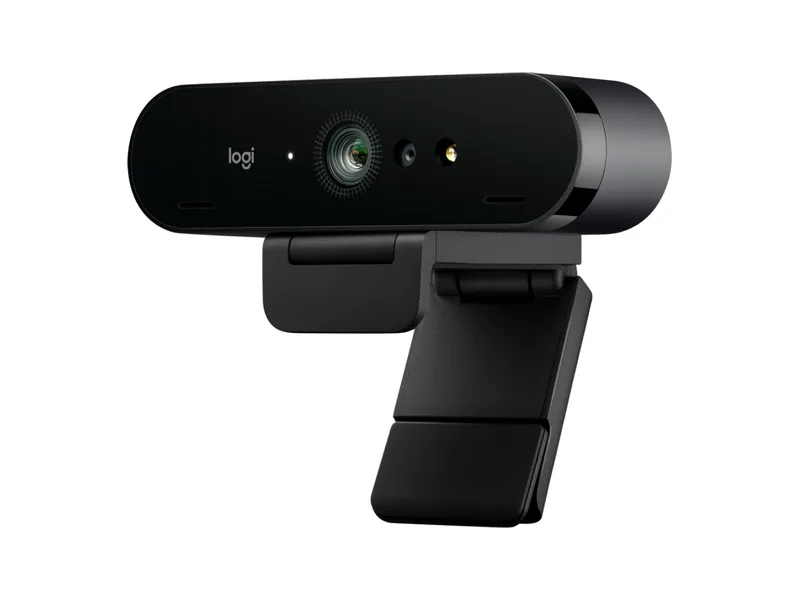
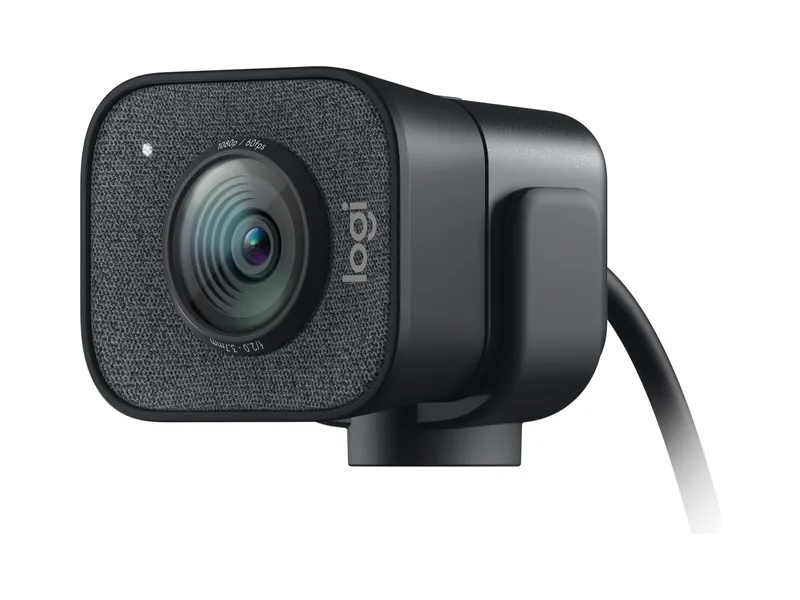
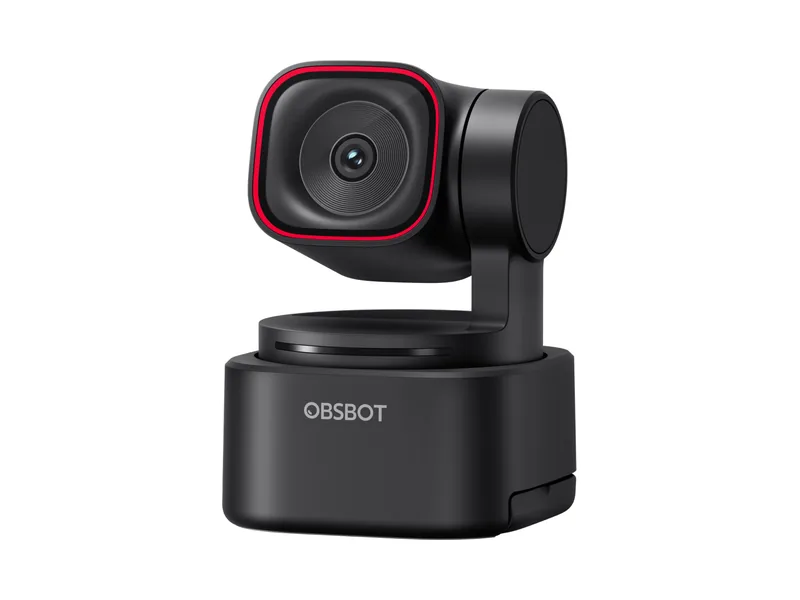
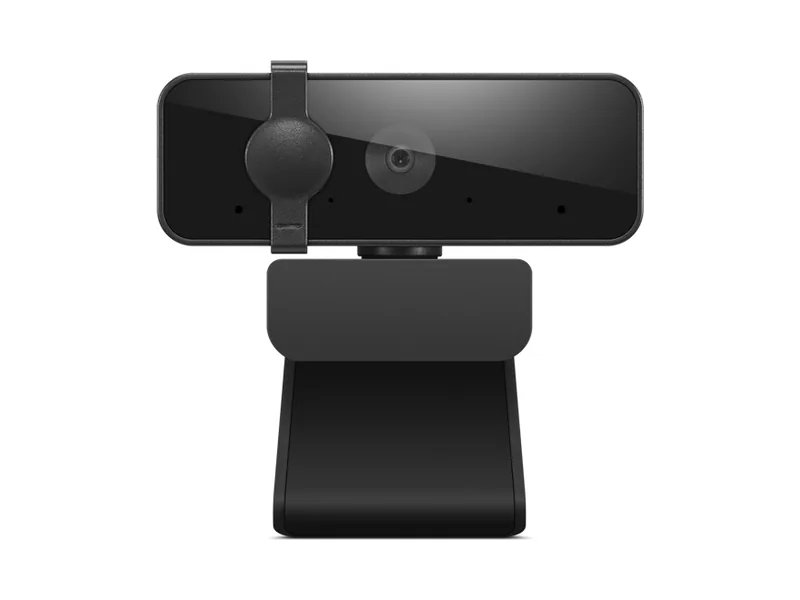
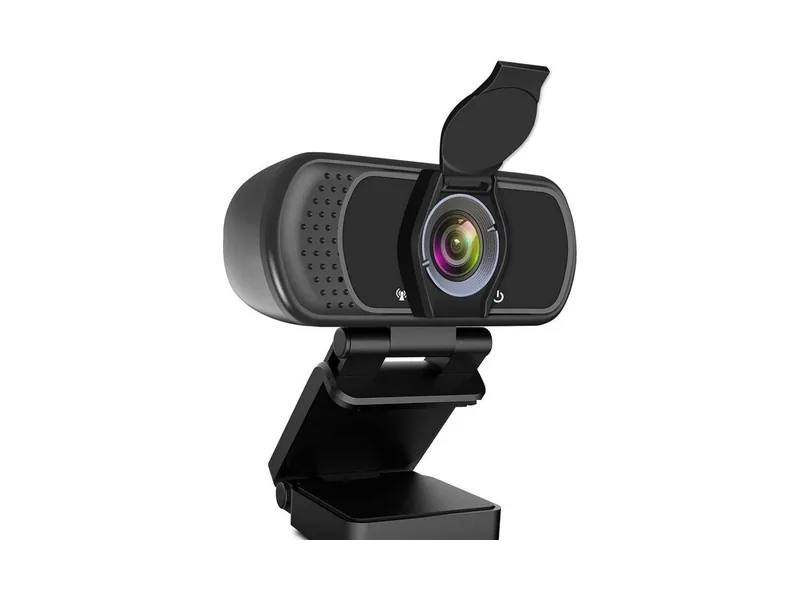
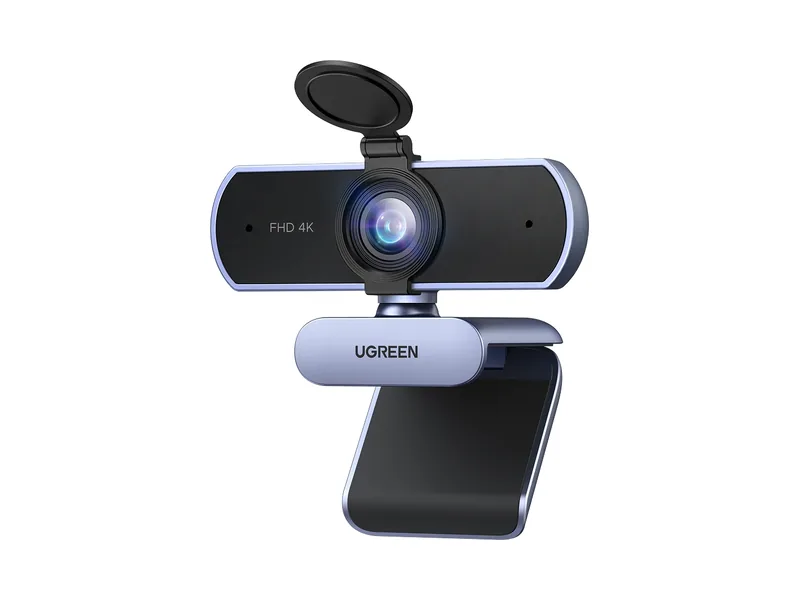
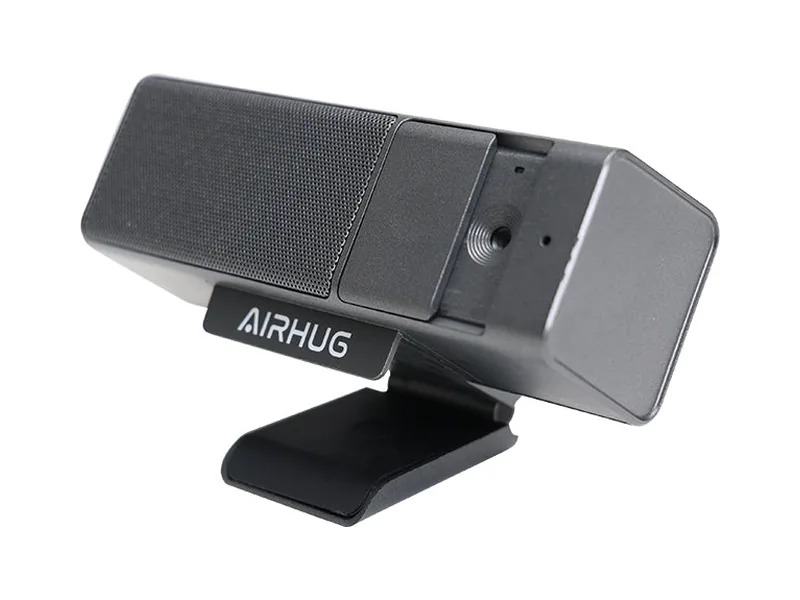
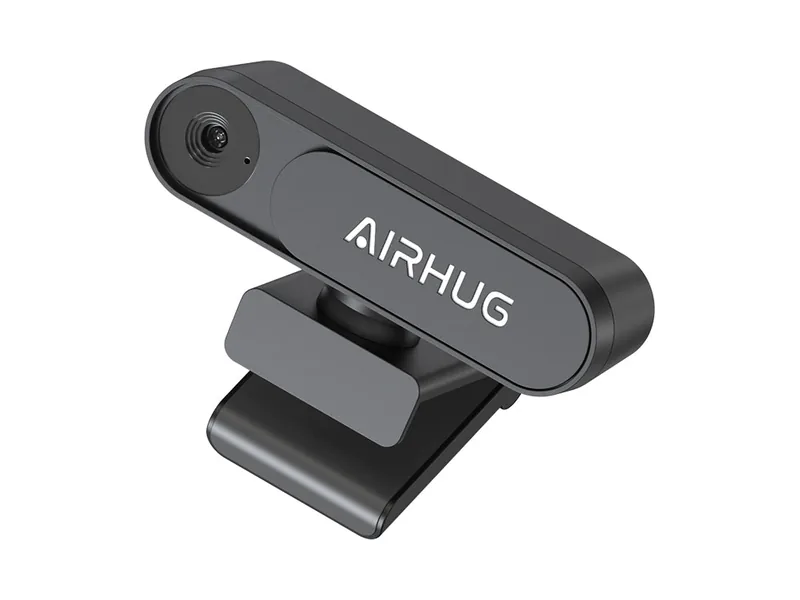
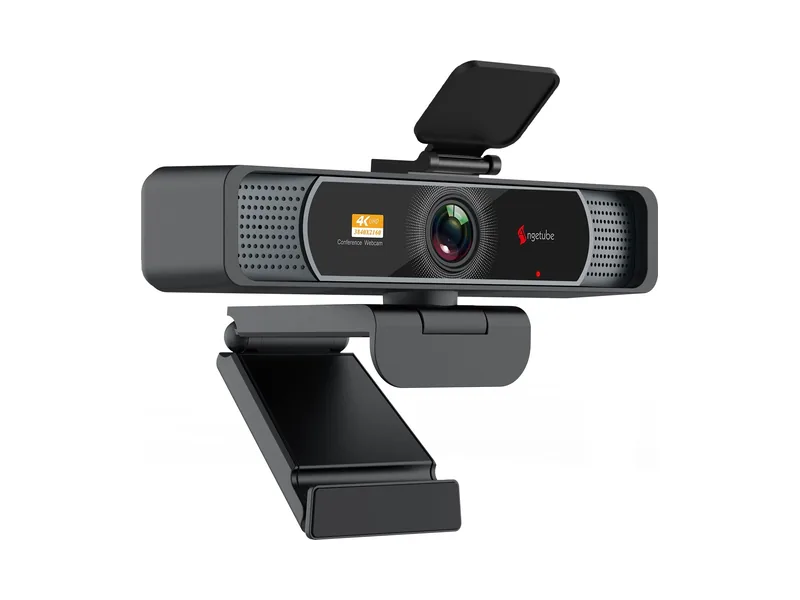
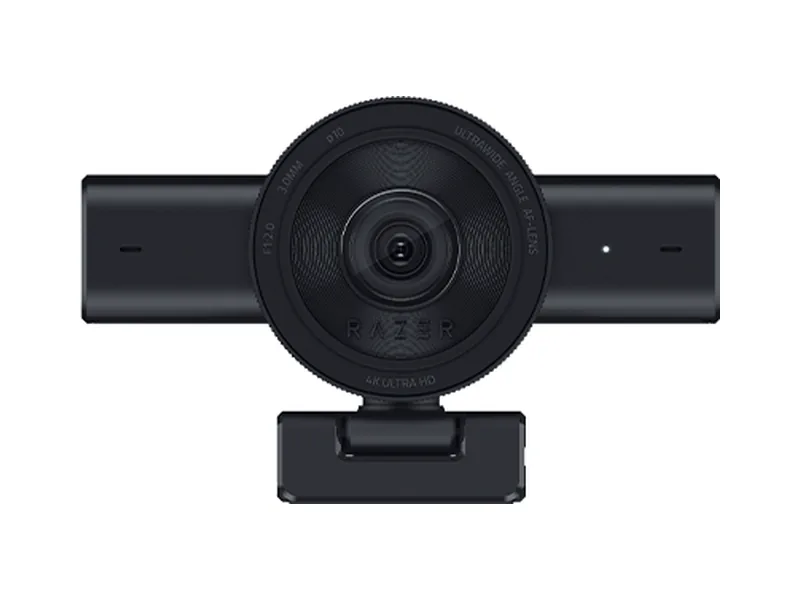
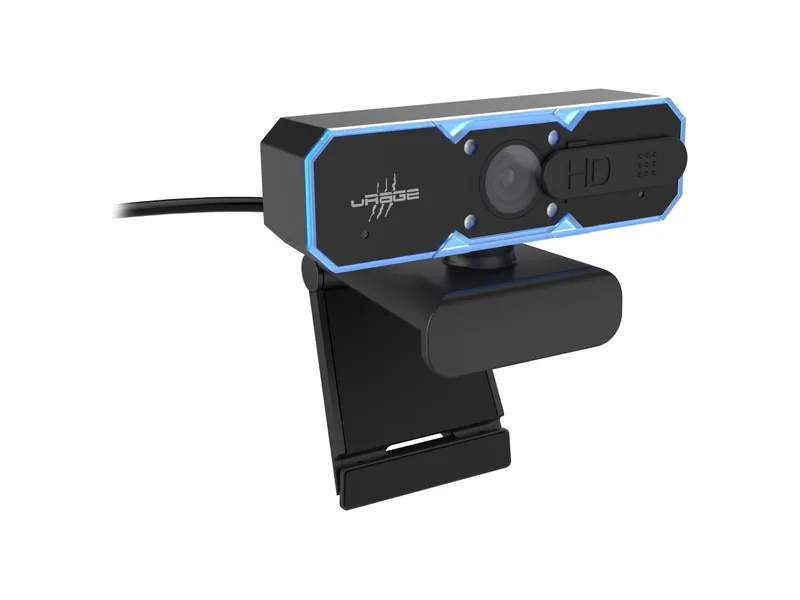
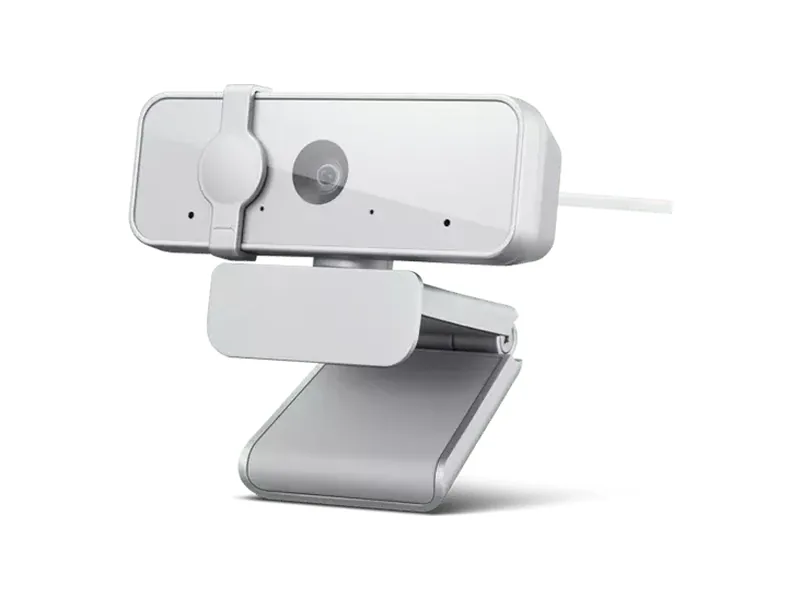
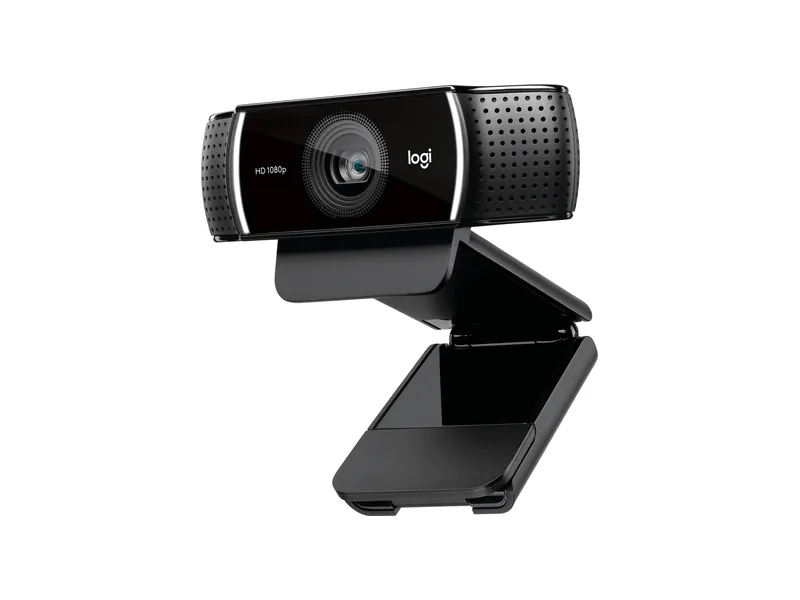
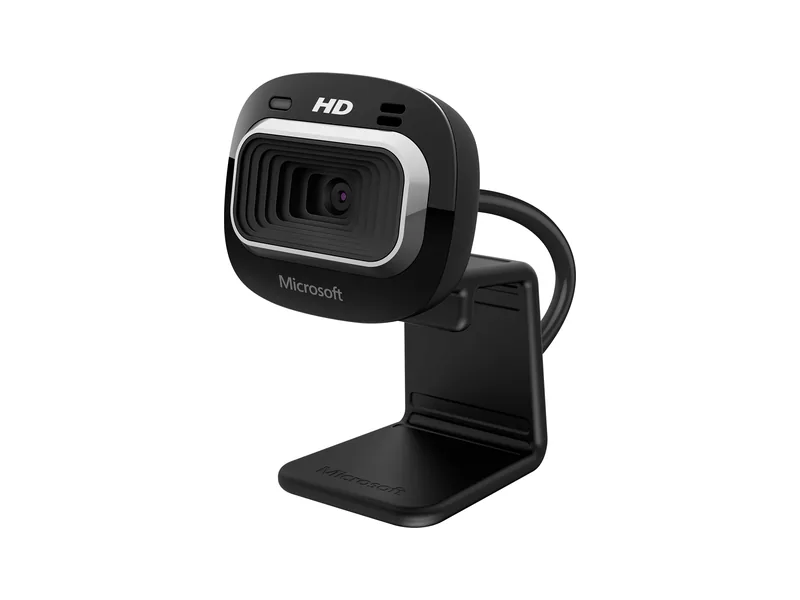
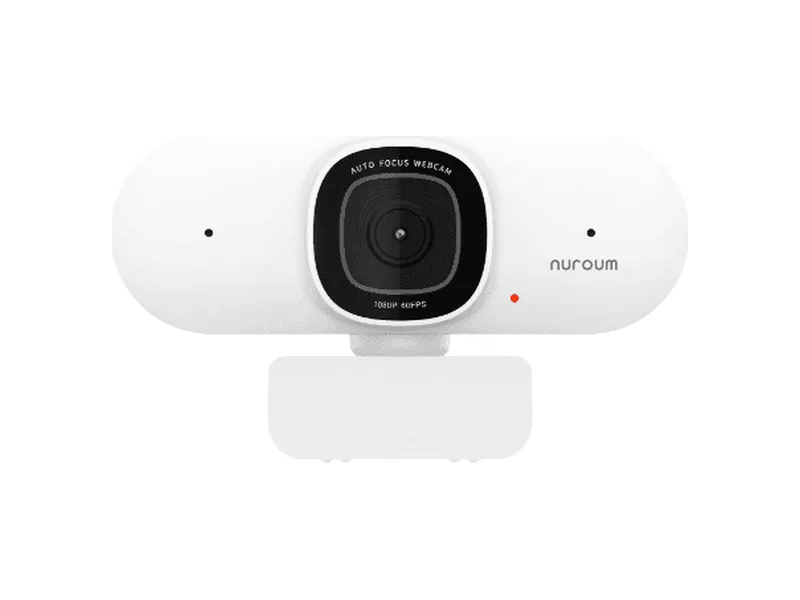
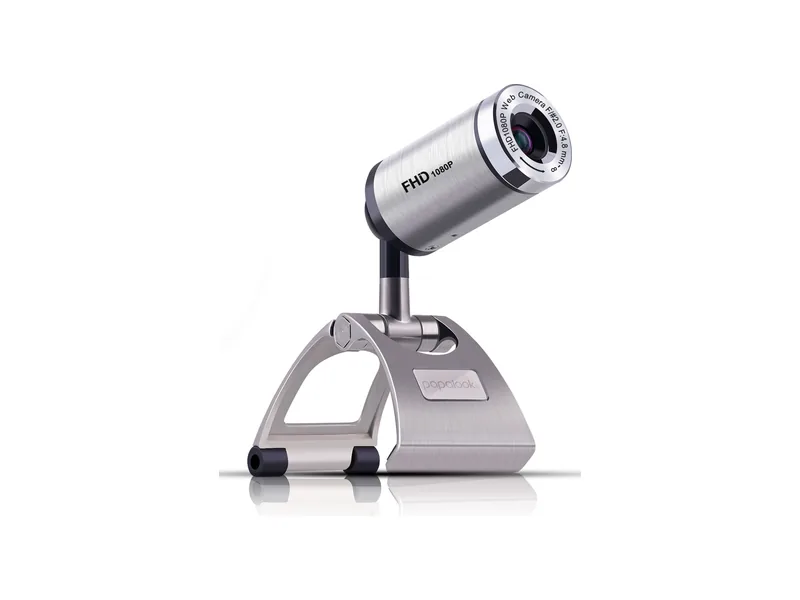
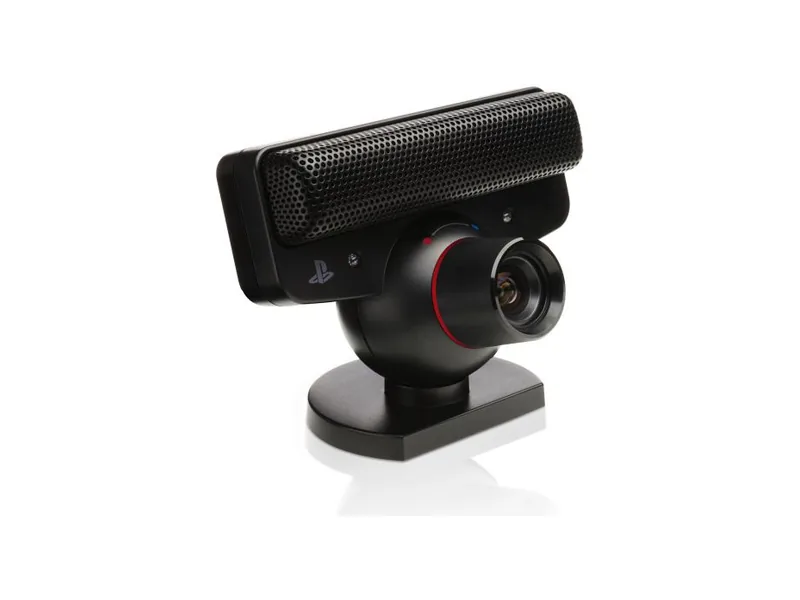
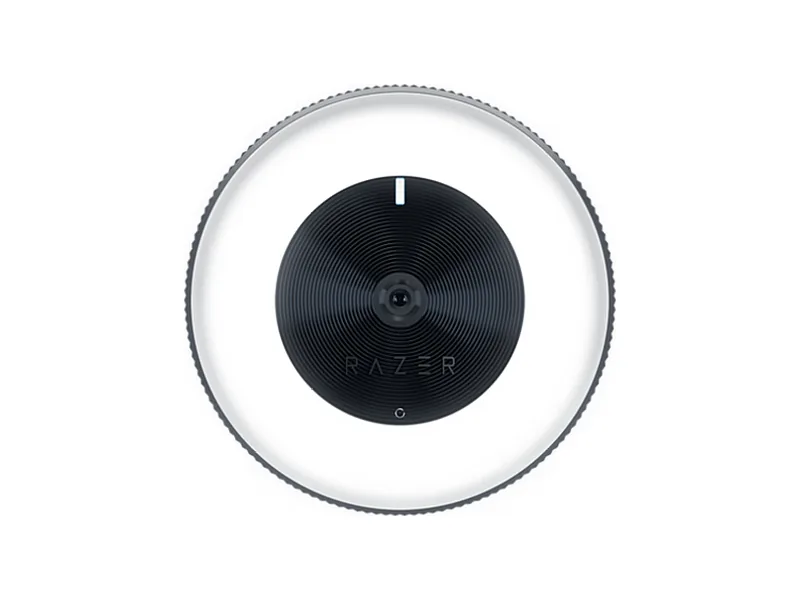
Ninguna cámara web coincide con estos filtros.
Gracias por apoyarnos a través de nuestros enlaces de afiliado. Como Amazon Associate, obtenemos ingresos por las compras que cumplen los requisitos, sin coste adicional para ti.
Cómo optimizar
-
Frecuencia de cuadros
Una frecuencia de cuadros más alta hace que el seguimiento sea más fluido, y una latencia baja también ayuda. 1080p a 60fps es más que suficiente, y la OBSBOT Meet SE da 100fps a 1080p por poco dinero. 4K aporta una pequeña mejora si no te importa el procesamiento extra.
-
Campo de visión estrecho
Un campo de visión de menos de 90° funciona mejor, y uno de más de 90°, algo peor. Si tu cámara ofrece varios ángulos, empieza por el más estrecho.
-
Tolerancia a la iluminación
Beam Eye Tracker funciona con la mayoría de las iluminaciones habituales, incluso en habitaciones bastante oscuras. Solo con muy poca luz algunas cámaras alargan la exposición, lo que reduce la frecuencia de cuadros. En ese caso, un poco de luz en la habitación ayuda.
-
Encuadre automático desactivado
El encuadre automático cambia la imagen cuando te mueves, siguiéndote o acercándola, y eso puede desajustar tu calibración. Desactívalo.
El teléfono como cámara web
¿No tienes una cámara web a mano? Convierte tu teléfono en una.
-
iPhone o iPad con Face ID
La Beam Eye Tracker iOS App traslada el procesamiento de tu ordenador a tu teléfono, reduce la carga de la CPU casi a cero y usa la cámara para selfies 3D TrueDepth para mejorar la robustez y la precisión de la calibración.
-
Android 14 y posteriores
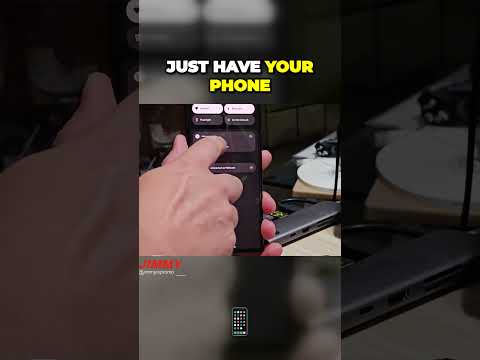
Conecta tu teléfono por USB-C. La función de cámara web integrada de Android lo convierte en una cámara web, sin necesidad de apps.
-
iPhone o iPad sin Face ID
En un Mac, la función integrada Continuity Camera de Apple convierte un iPhone XR o posterior en una cámara web. Si no, una app gratuita como Camo Studio lo hace, en Windows o Mac. Continuity Camera
-
Android 13 y anteriores
Una app gratuita como Camo Studio lo convierte en una cámara web, en Windows o Mac. Camo Studio
Cuando tengas el teléfono configurado como cámara web, elige la cámara web virtual que crea como dispositivo de entrada en los ajustes de Beam Eye Tracker, como cualquier otra cámara web.
Preguntas sobre cámaras web
¿Funciona Beam Eye Tracker con mi cámara web?
Casi todas las cámaras web modernas funcionan, integradas o USB, desde 480p. Si tienes una cámara web muy poco común o una configuración única y no consigues que funcione, avísanos en support@eyeware.tech o en nuestro Discord y lo haremos funcionar por ti. Para una cámara réflex, una videocámara u otra configuración especial, consulta la pregunta sobre otras cámaras.
¿Puedo usar mi teléfono en lugar de una cámara web?
Sí. En un iPhone o iPad con Face ID, usa la Beam Eye Tracker iOS App, que traslada el procesamiento de tu ordenador a tu teléfono. En Android 14 y posteriores, conecta el teléfono por USB-C y elige Cámara web, aunque no todos los teléfonos ofrecen ese modo. Si no, una app gratuita como Camo Studio convierte tu teléfono en una cámara web en Windows o Mac.
Después, selecciona tu teléfono como cámara en Beam Eye Tracker. La sección El teléfono como cámara web, más arriba, tiene los detalles.
¿Es mejor 4K que 1080p para el seguimiento?
Un poco, pero usa más potencia de procesamiento, así que hay que valorar si compensa. 4K a 60fps hace un seguimiento un poco mejor que 1080p a 60fps, y 1080p a 60fps suele hacer un seguimiento más fluido que 4K a 30fps, así que fíjate en la frecuencia de cuadros además de en la resolución. Ajustas las dos en Resolución y Frecuencia de Cuadros, dentro de Ajustes del Tracker (con Acceso a la Cámara en Exclusivo). Regla general, a partir de 1080p: primero sube al máximo la frecuencia de cuadros y luego la resolución.
¿Funciona con una cámara infrarroja?
Sí, Beam Eye Tracker también lee cámaras infrarrojas. Ten en cuenta que una cámara infrarroja no hace un seguimiento tan bueno como una cámara web RGB normal a la misma resolución.
Las cámaras web con Windows Hello, como la Logitech Brio 4K, también tienen un sensor infrarrojo, pero Windows reserva su señal para iniciar sesión y nunca la comparte con otras apps, así que Beam Eye Tracker no puede usarla.
¿Puede otra app usar mi cámara web mientras Beam Eye Tracker está en marcha?
Sí. En la otra app (OBS, Discord, una videollamada), selecciona Eyeware Camera como cámara, y las dos apps podrán usar tu cámara web a la vez con Acceso a la Cámara en Exclusivo en Ajustes del Tracker. Poner Acceso a la Cámara en Compartido también funciona, pero entonces la otra app decide la resolución y la frecuencia de cuadros.
¿Puedo usar una cámara réflex o sin espejo, una videocámara con capturadora, una cámara infrarroja o una PS3 Eye?
Sí. Beam Eye Tracker solo necesita la imagen, RGB o infrarroja, llegue como llegue, y mejor si la configuración tiene baja latencia. Miembros de la comunidad lo usan con la PS3 Eye, una cámara sin espejo Sony A7 IV y una videocámara Sony con capturadora. El infrarrojo también funciona, con una cámara día y noche como la ELP KL36IR (RGB con luz de día, infrarrojo en la oscuridad) o una cámara web sin filtro IR y con luces IR. Revisa la Vista Previa de Vídeo antes de calibrar, y cuenta con algo de latencia, según tu configuración.
¿Cómo conecto una cámara PS3 Eye? No aparece como dispositivo de entrada.
Si tu cámara PS3 Eye no aparece como dispositivo de entrada en Beam Eye Tracker, lo más probable es que no estén instalados los controladores correctos. Windows no trae ningún controlador propio para la PS3 Eye. Para solucionarlo, instala el controlador DirectShow universal: PS3 Eye Universal DirectShow Driver. Con el controlador instalado, reinicia Beam Eye Tracker: la PS3 Eye debería aparecer entre las cámaras que puedes elegir.
¿Puedo usar una GoPro u otra cámara de acción?
No lo recomendamos. Una GoPro tiene un campo de visión muy amplio, así que tu cara ocupa solo una pequeña parte de la imagen y el seguimiento puede ser menos preciso. Además, necesita una app intermedia como ManyCam para aparecer como cámara web. Si solo tienes una cámara gran angular, usa mejor tu teléfono como cámara web.