
WEBCAM
Beam Eye Tracker è compatibile con webcam integrate, webcam USB esterne o telefoni usati come webcam.
Per la maggior parte degli utenti, una normale webcam 720p, integrata o esterna, è una soluzione economica e immediata. Offre prestazioni solide e una configurazione semplice a 30fps. Il minimo è 480p. Provalo prima con la webcam o il telefono che hai già, senza rischi con la garanzia soddisfatti o rimborsati di 14 giorni della versione Standalone o con la demo gratuita di 3 ore su Steam.
Webcam consigliate
Tre webcam che mettiamo in evidenza, per rapporto qualità-prezzo e per chi ha un budget ridotto. Molte altre seguono qui sotto, con i filtri. Un tag come 1080p 60fps indica l'impostazione che consigliamo. Vuoi provare altre impostazioni supportate dalla tua webcam? Regola pratica, da 1080p in su: prima porta il framerate al massimo, poi alza la risoluzione.
-
Ottimo qualità-prezzo
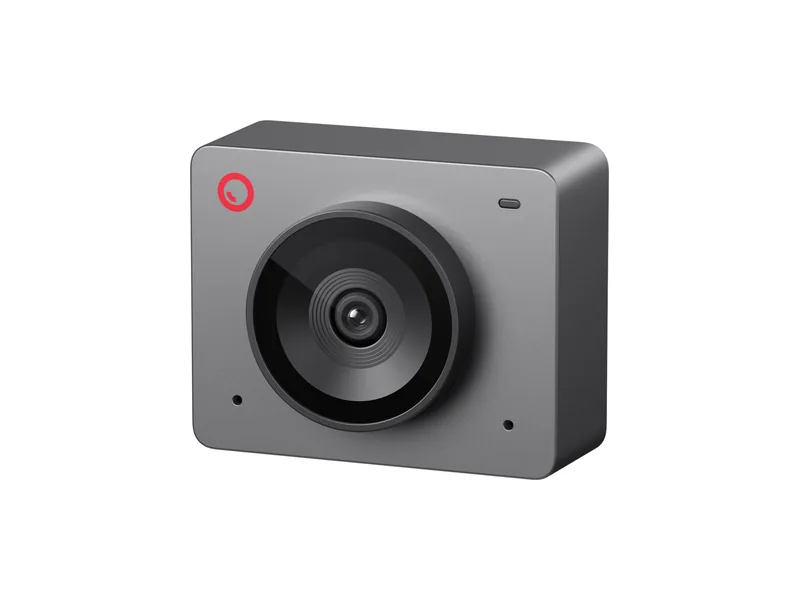
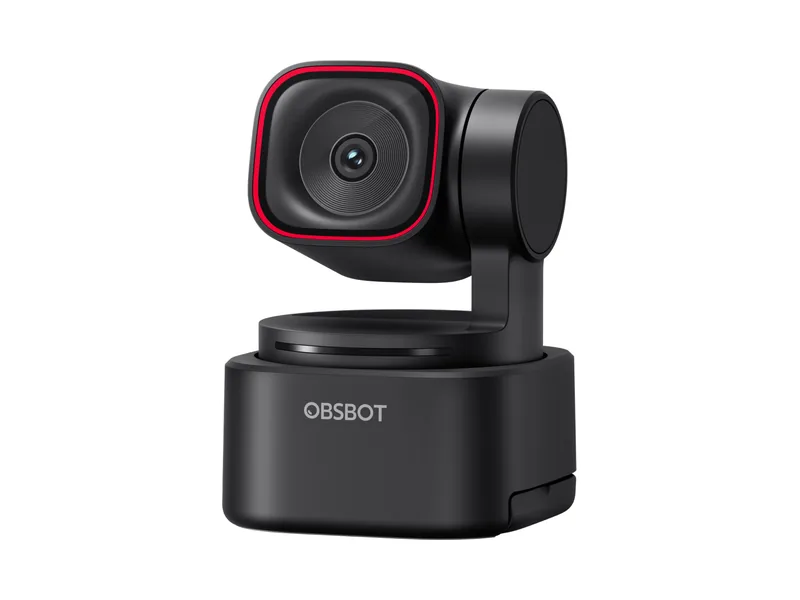
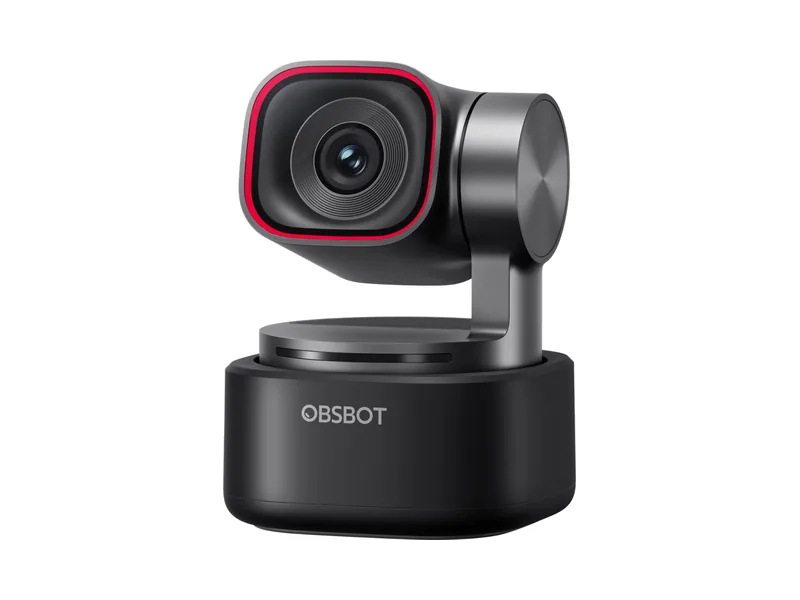
OBSBOT Meet SE
1080p a 100fps e un campo visivo di 78°, da 60 USD a 100 USD.
-
1080p 60fps economica
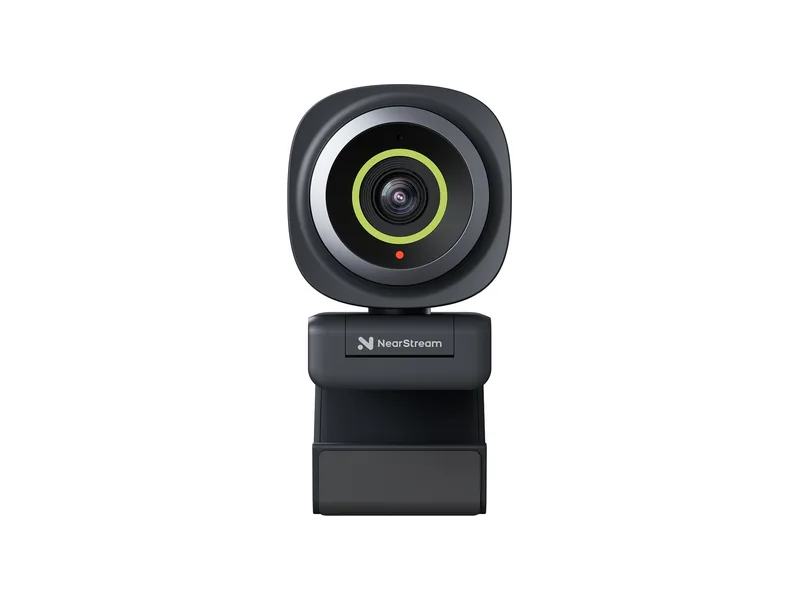
NearStream 2K Autofocus
1080p a 60fps e un campo visivo regolabile, fino a 60°, da 30 USD a 60 USD.
-
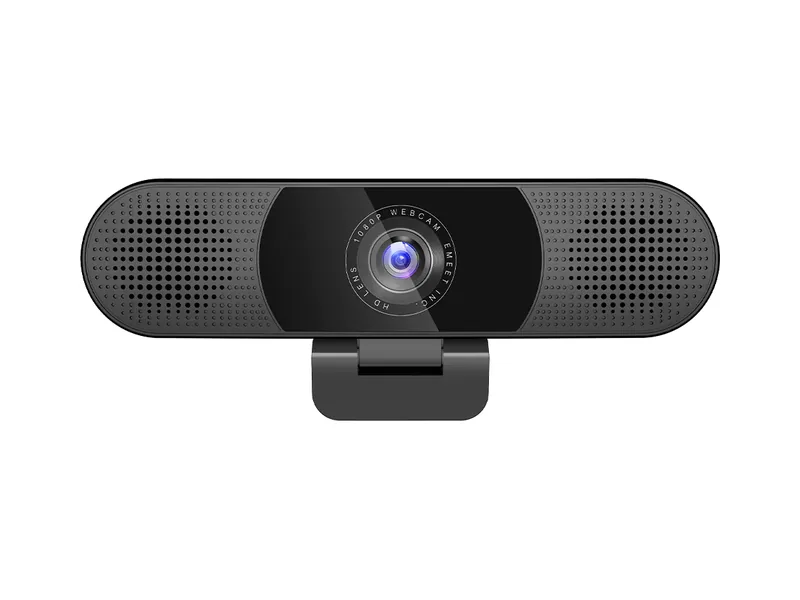
Scelta economica
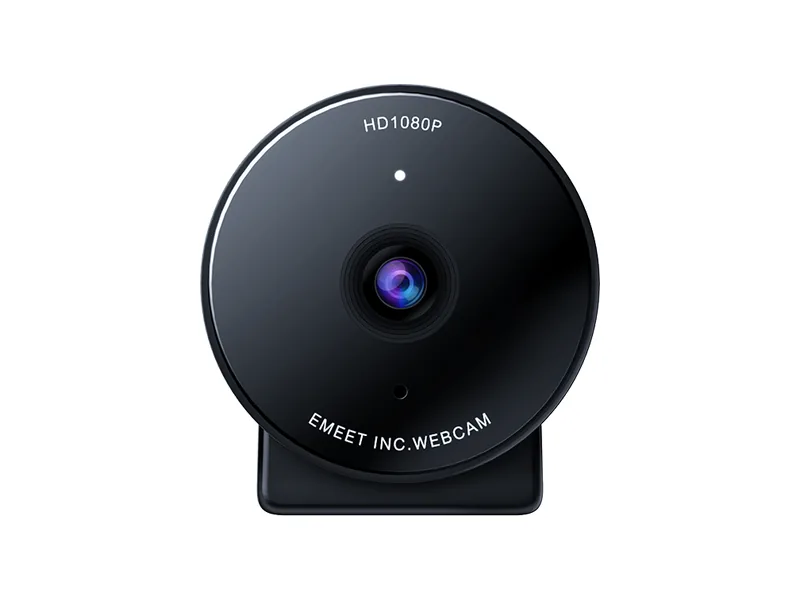
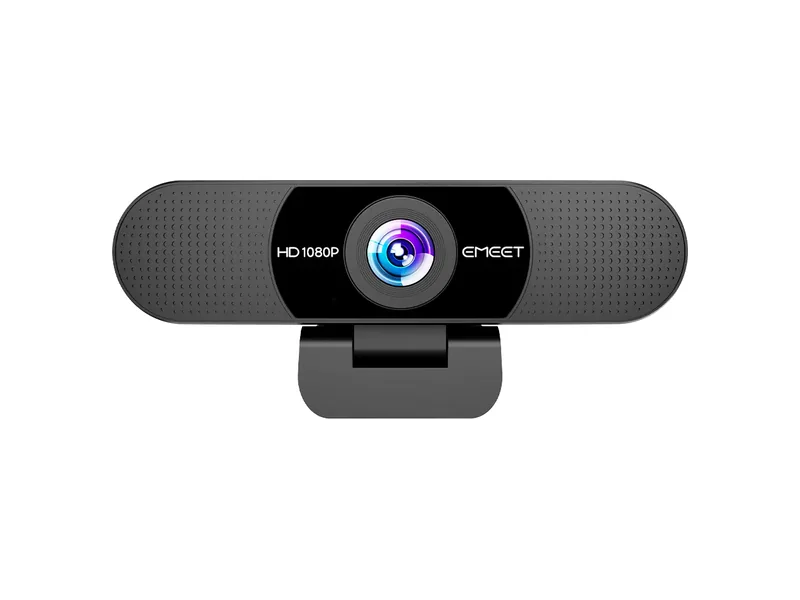
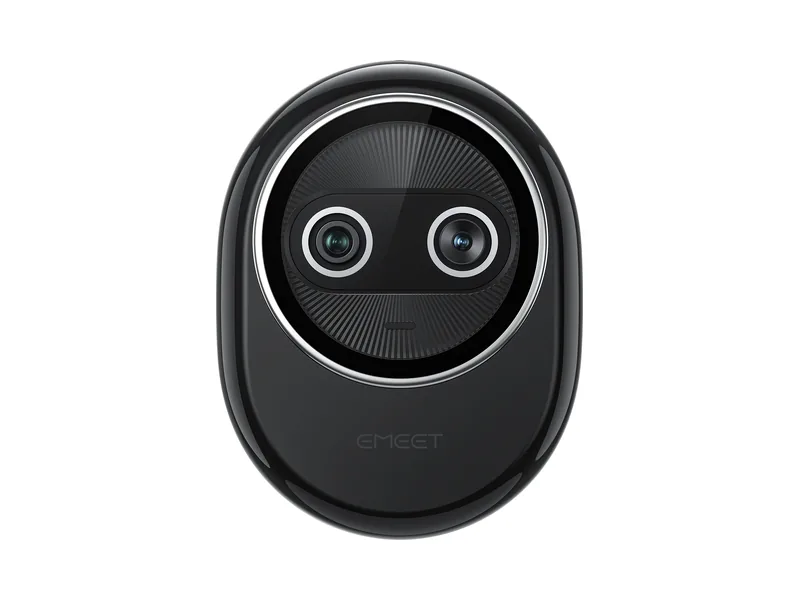
EMEET C950
1080p a 30fps e un campo visivo di 70°, sotto i 30 USD.
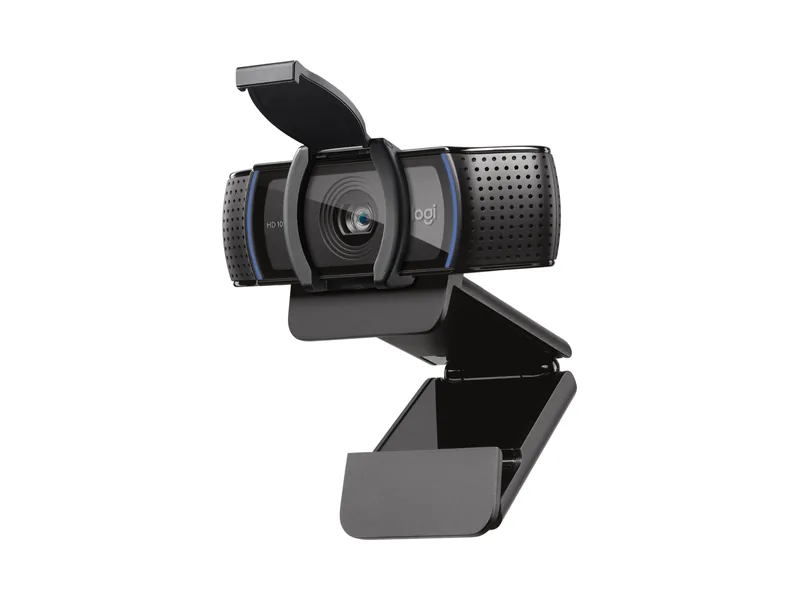
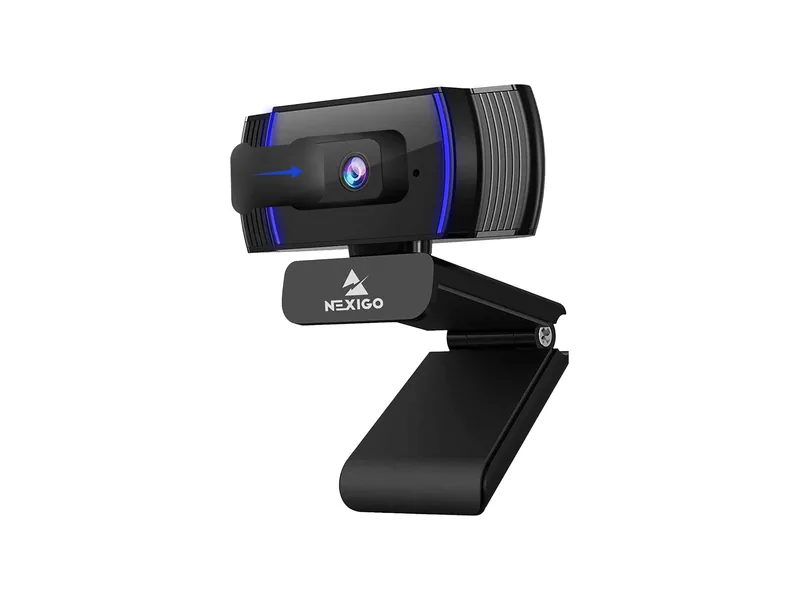
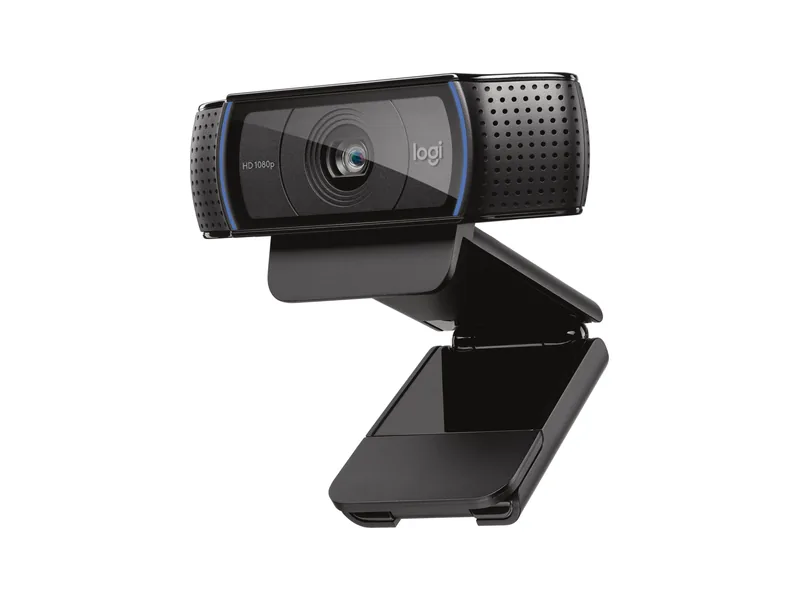
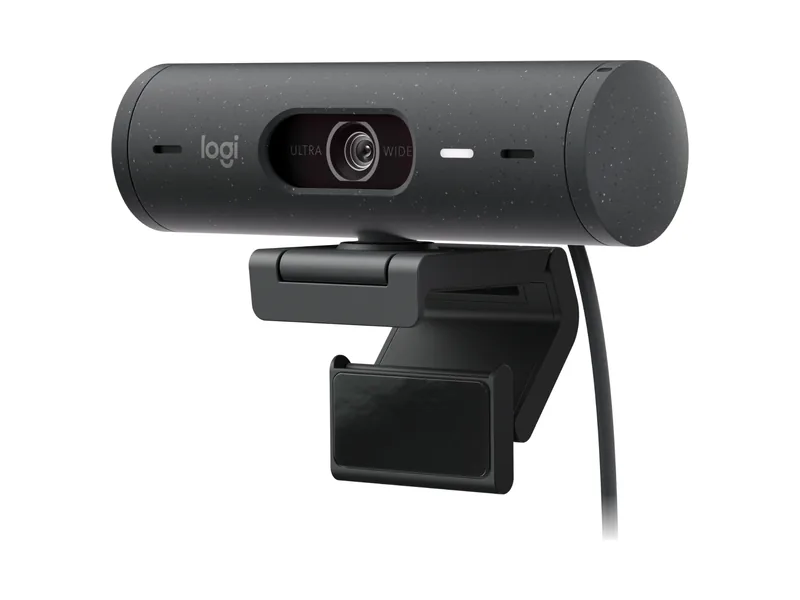
Webcam più vendute
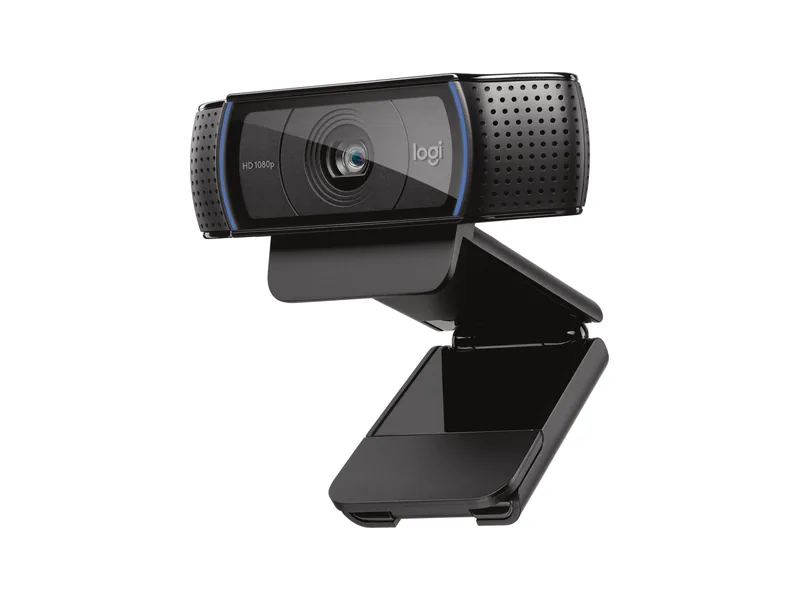
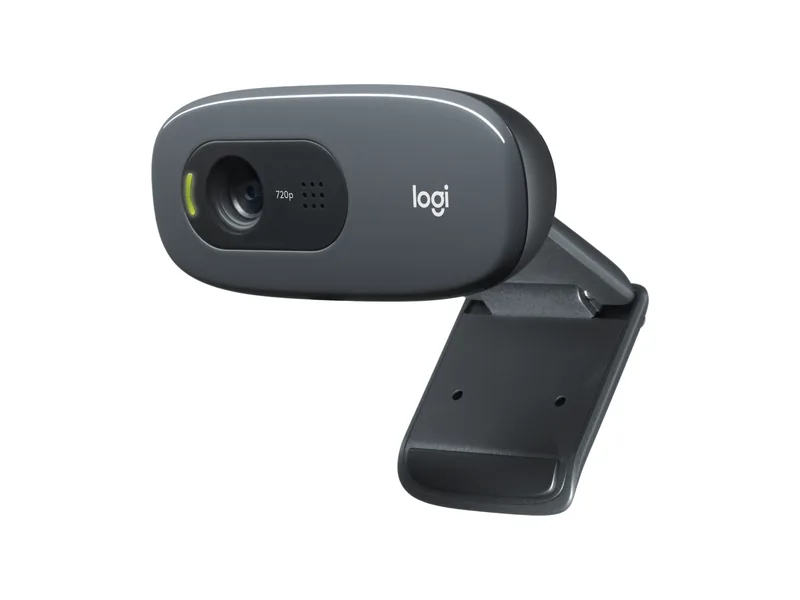
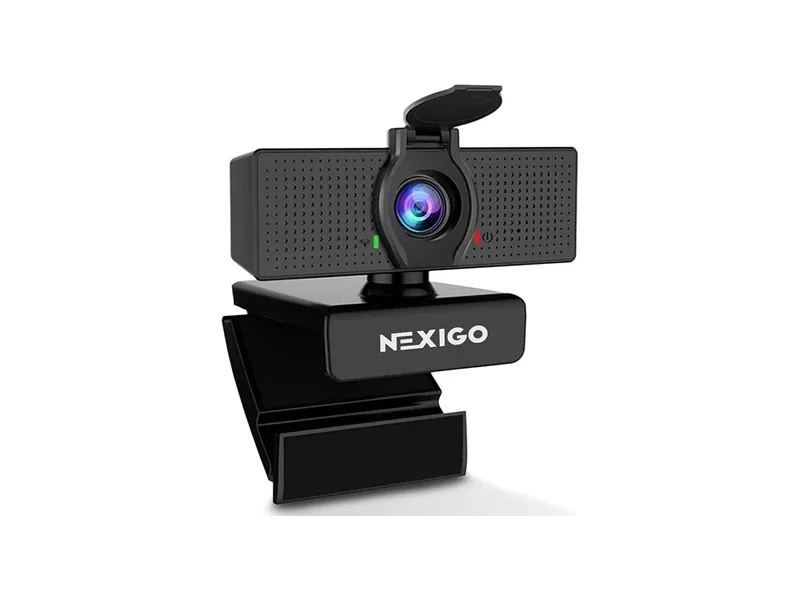
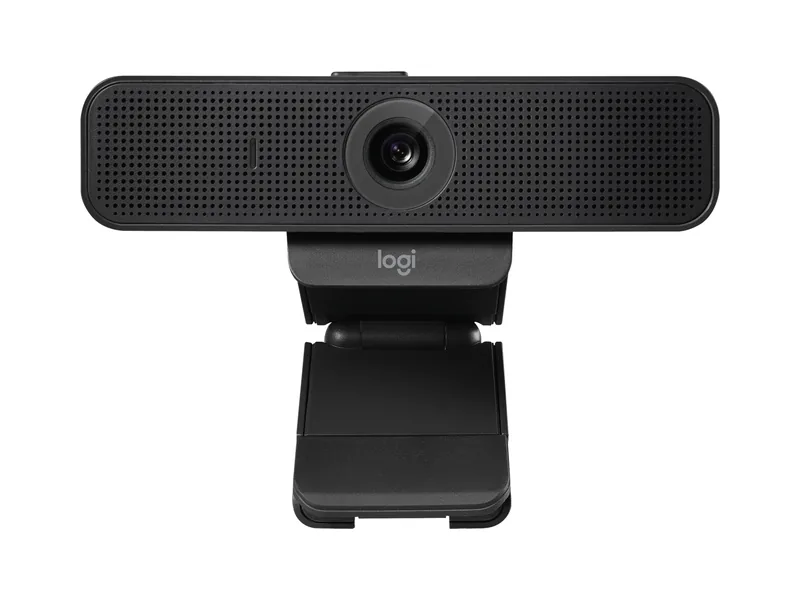
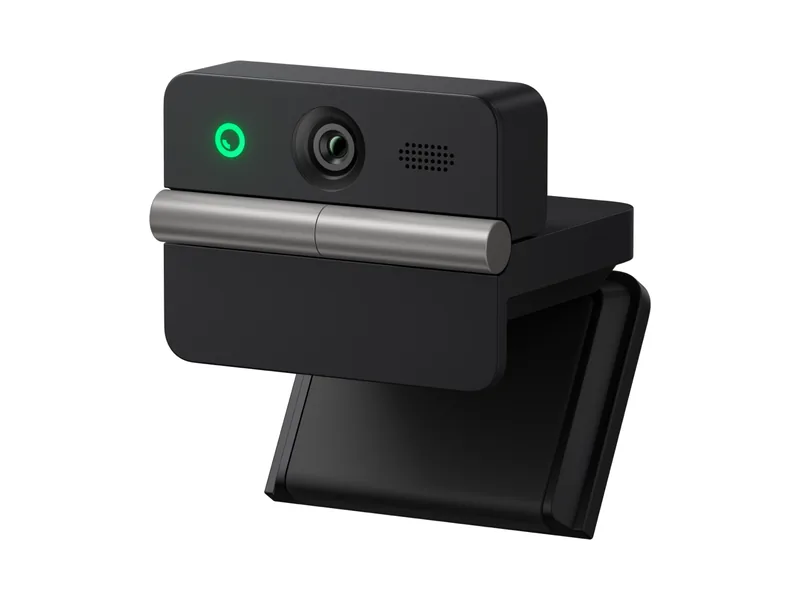
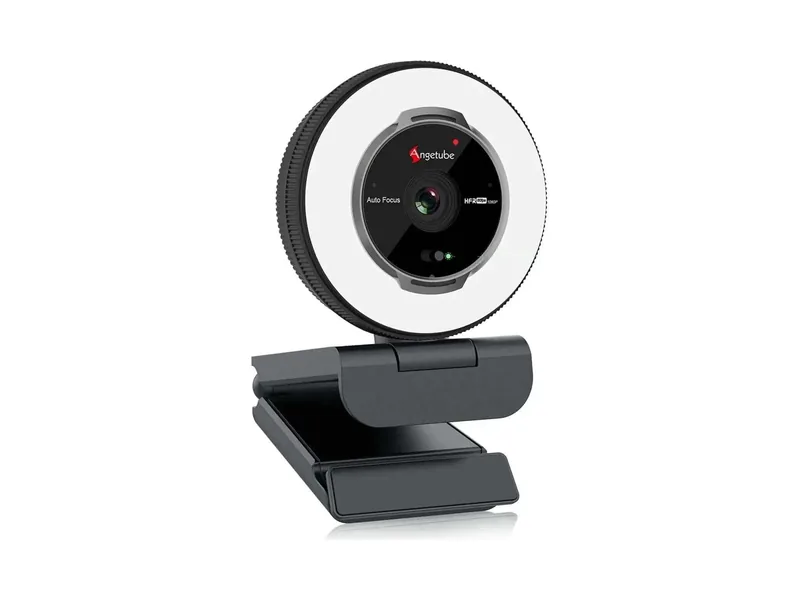
Qui sotto trovi le webcam più vendute su Amazon, più alcune citate dalla nostra community, ognuna con la risoluzione e il framerate ideali che consigliamo. È solo una selezione delle webcam più vendute, quindi la tua webcam non deve per forza essere in elenco per funzionare con Beam Eye Tracker. Per qualsiasi domanda, chiedi pure a noi e alla community sul nostro Discord o scrivi a support@eyeware.tech.
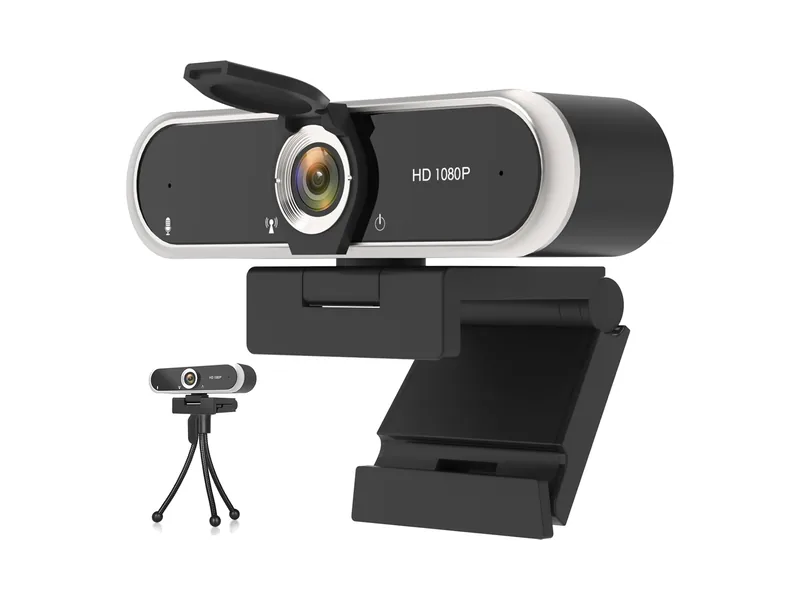
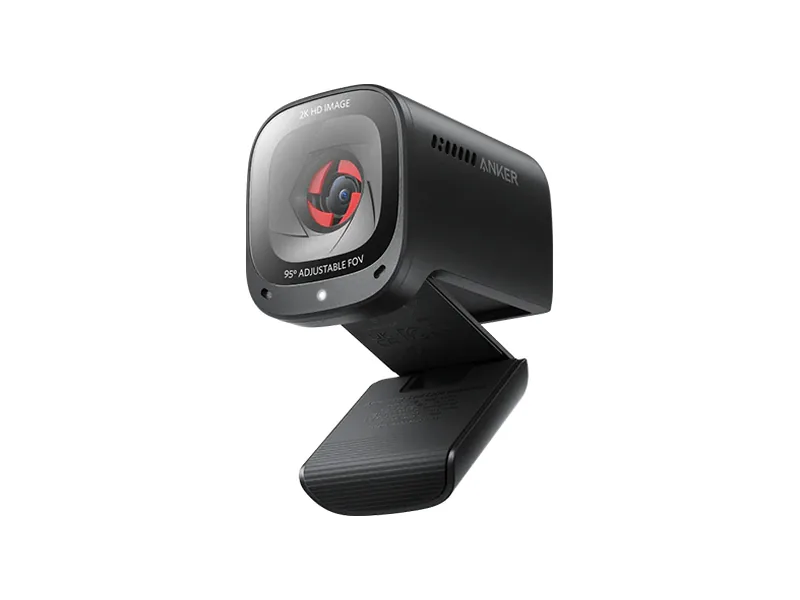
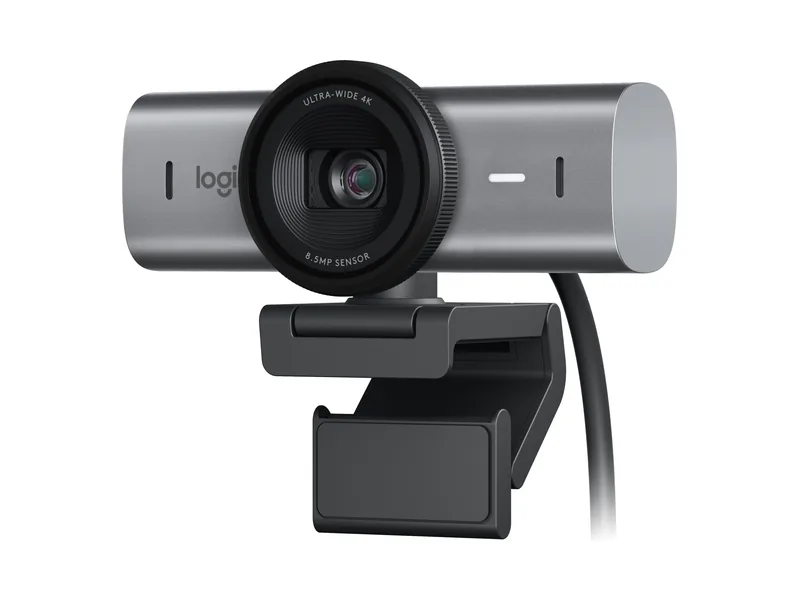
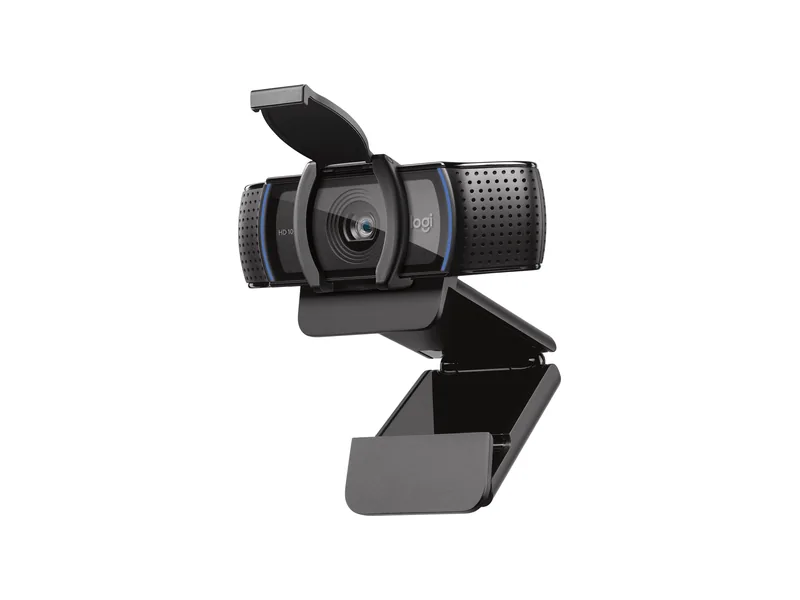
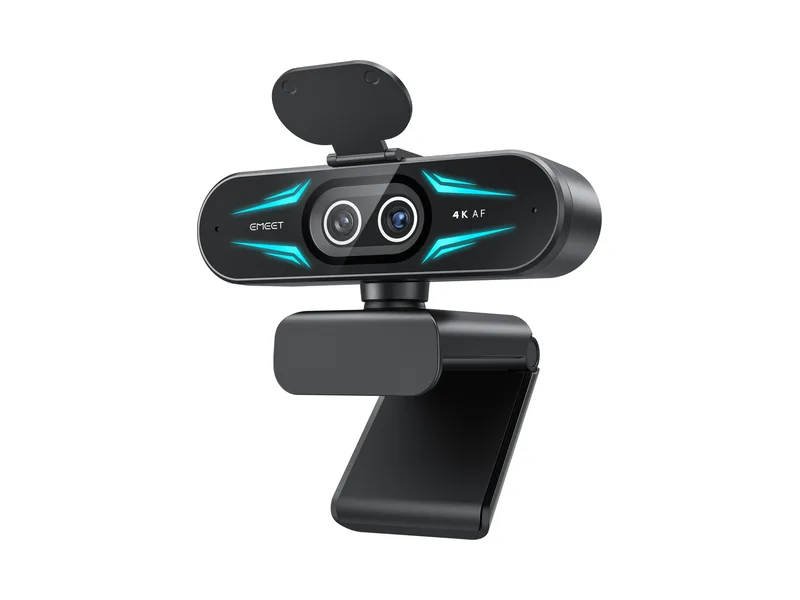
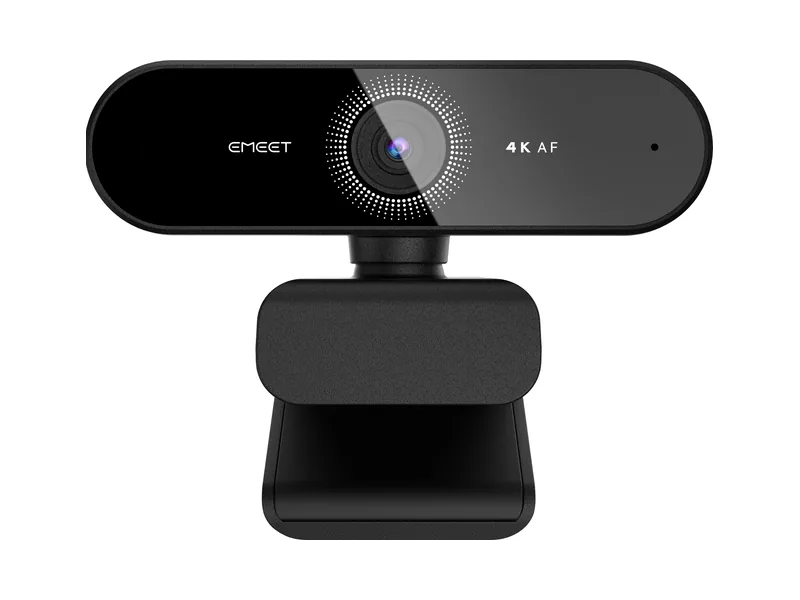
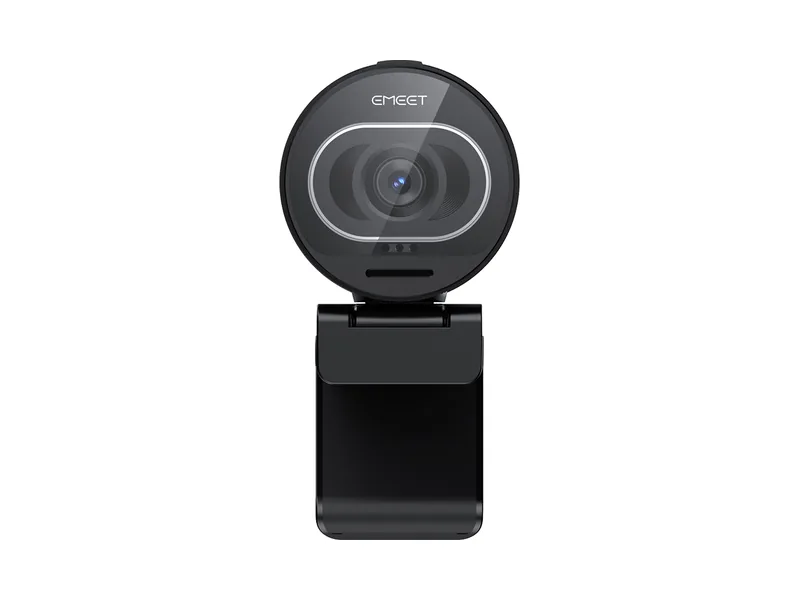
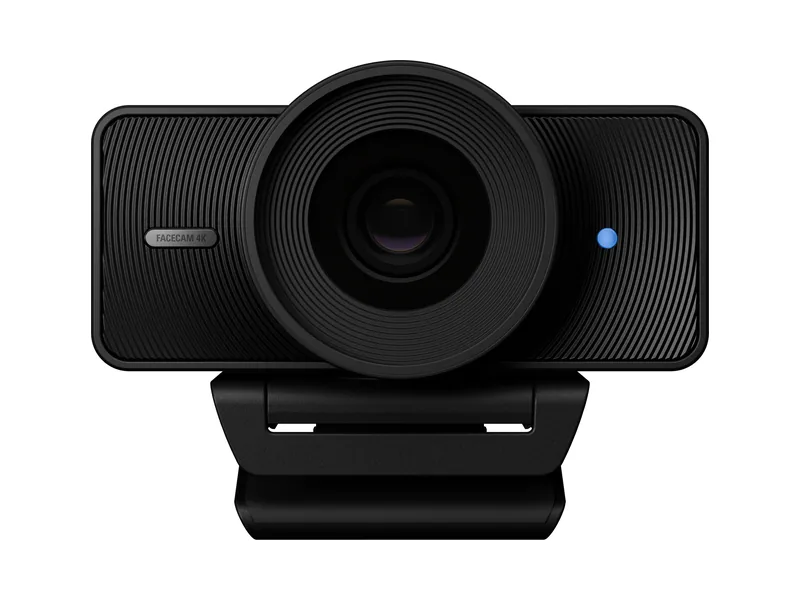
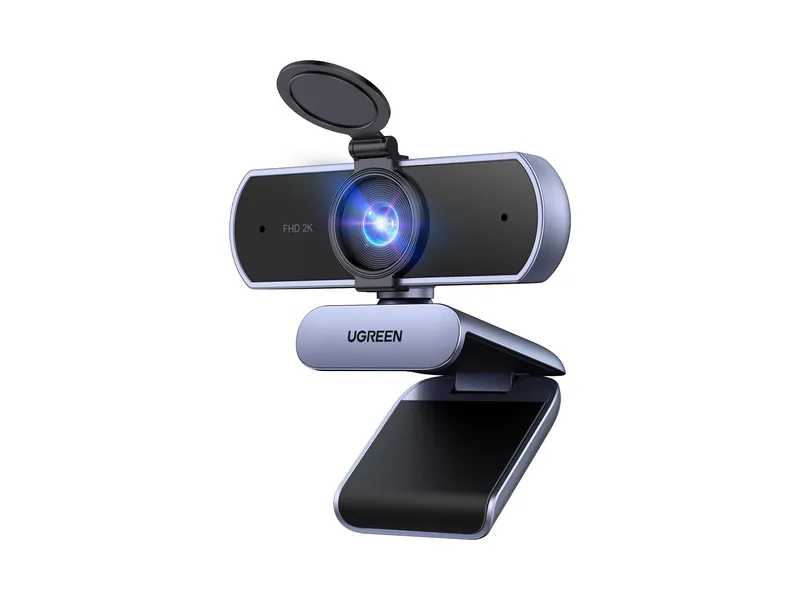
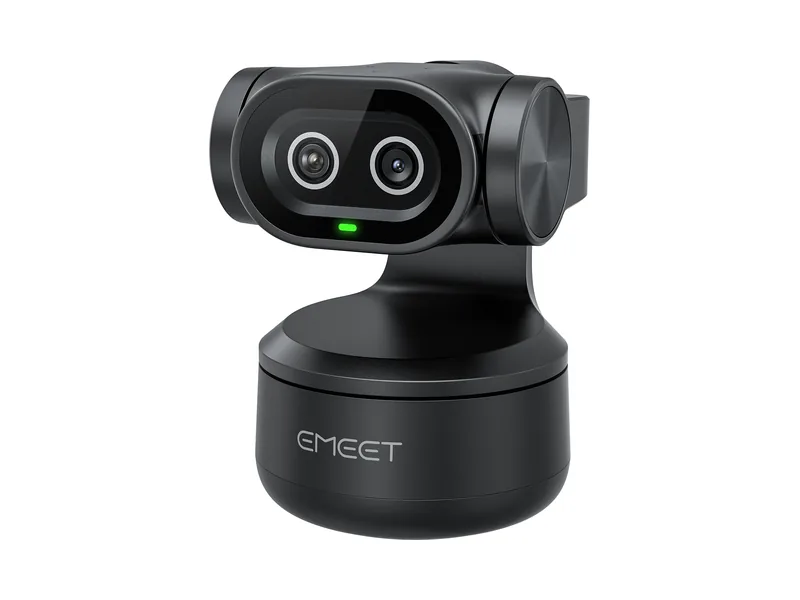
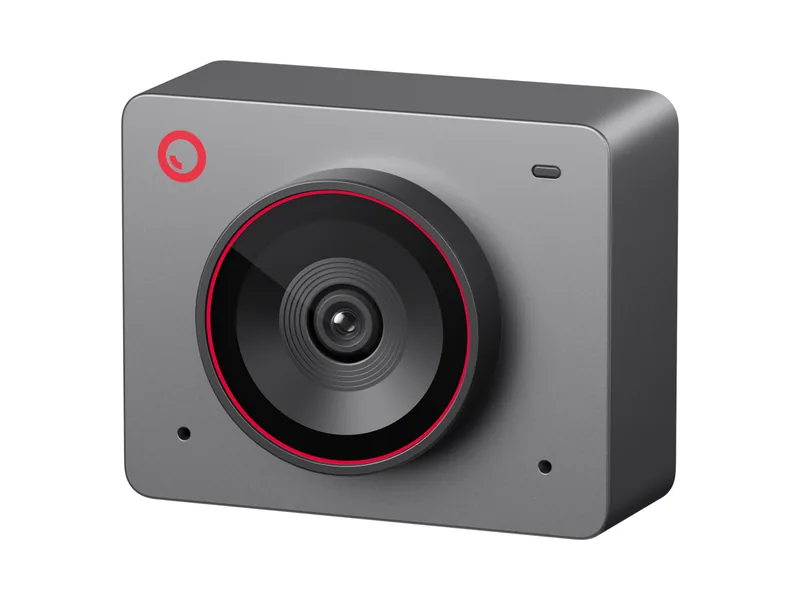
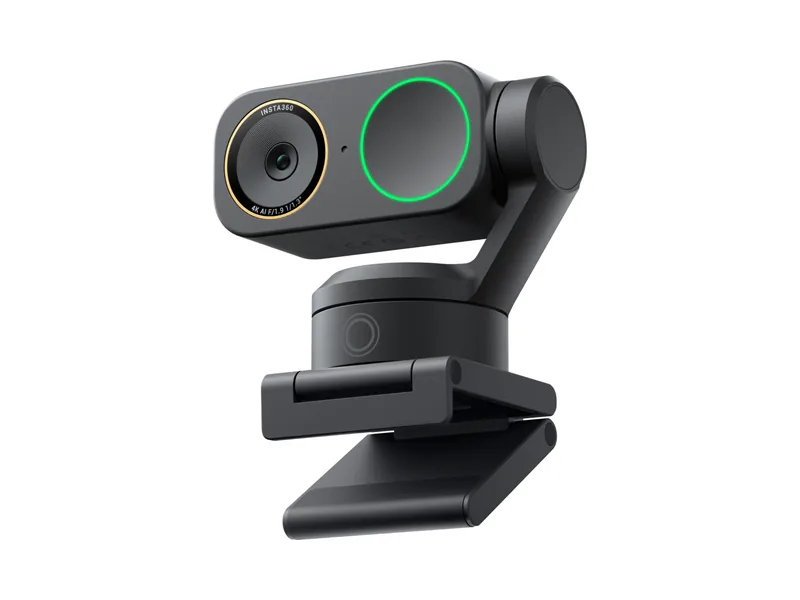
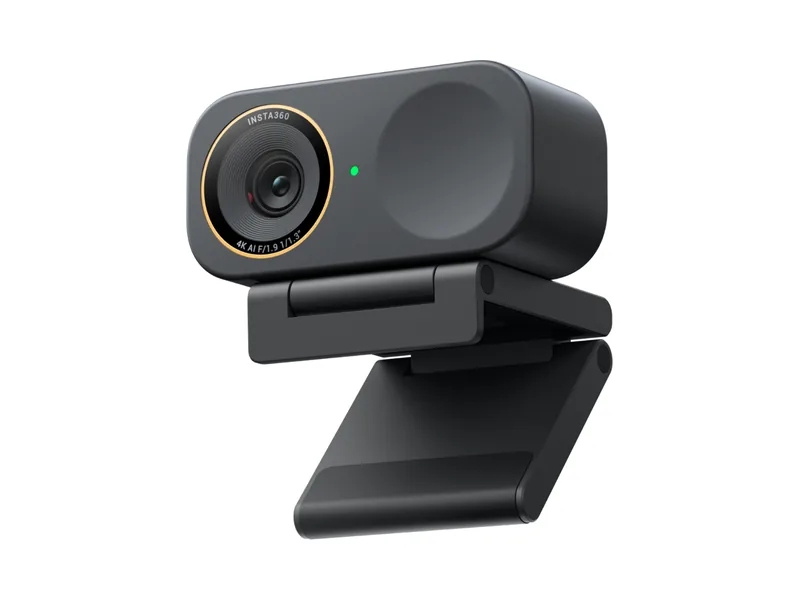
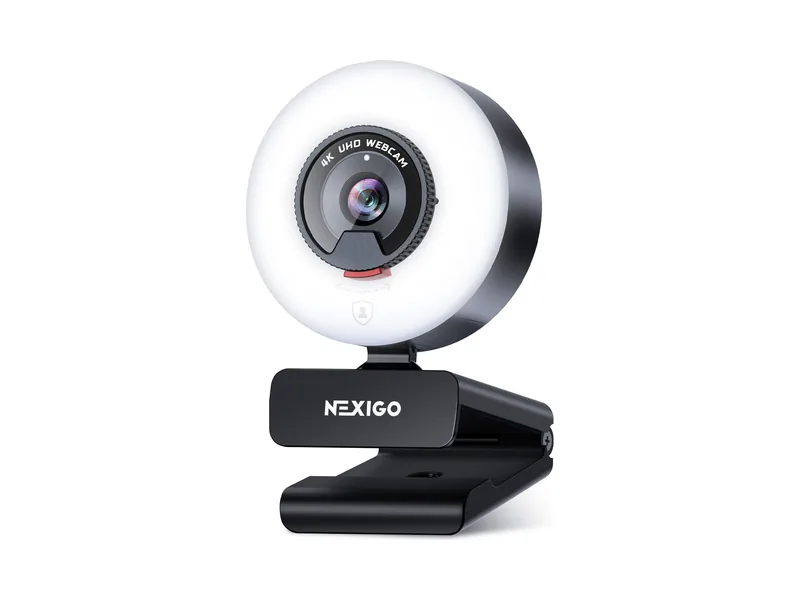
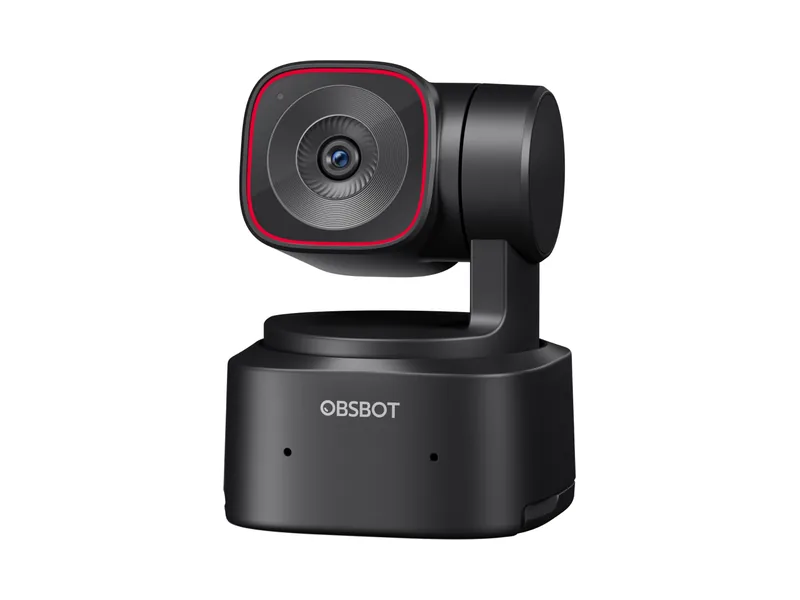
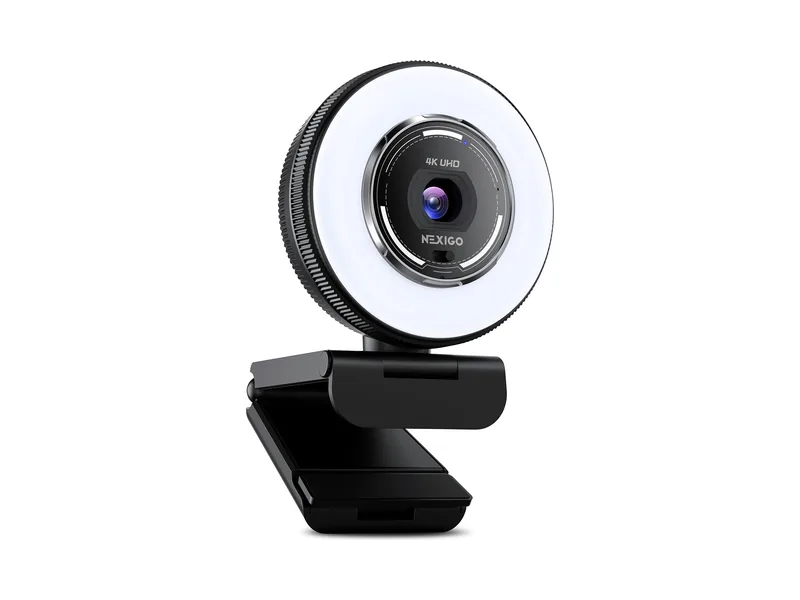
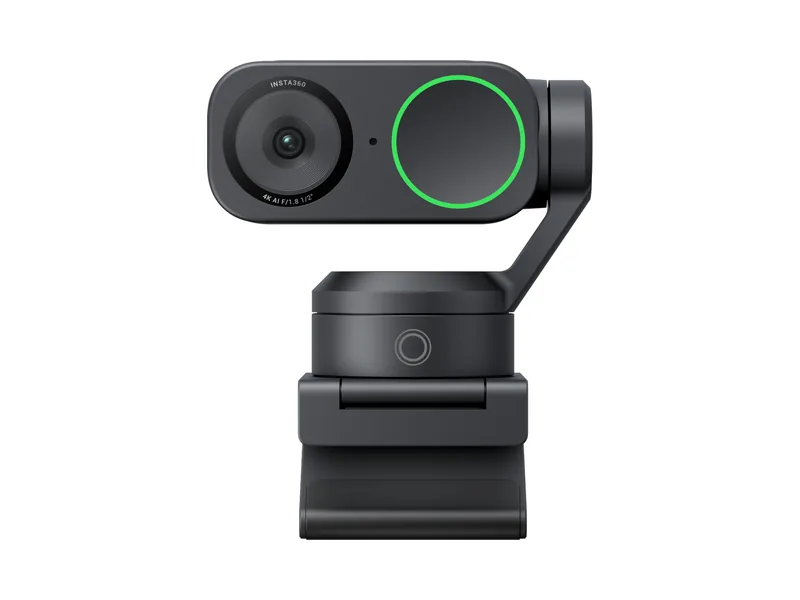
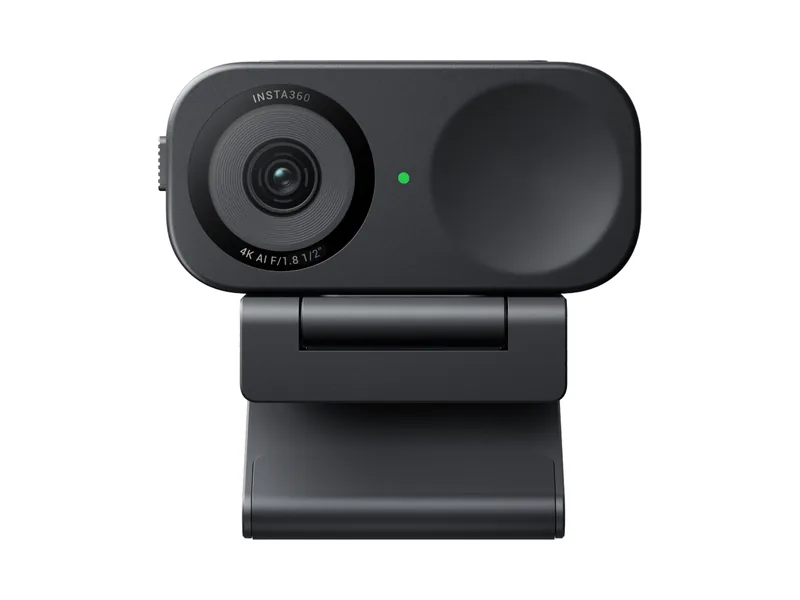
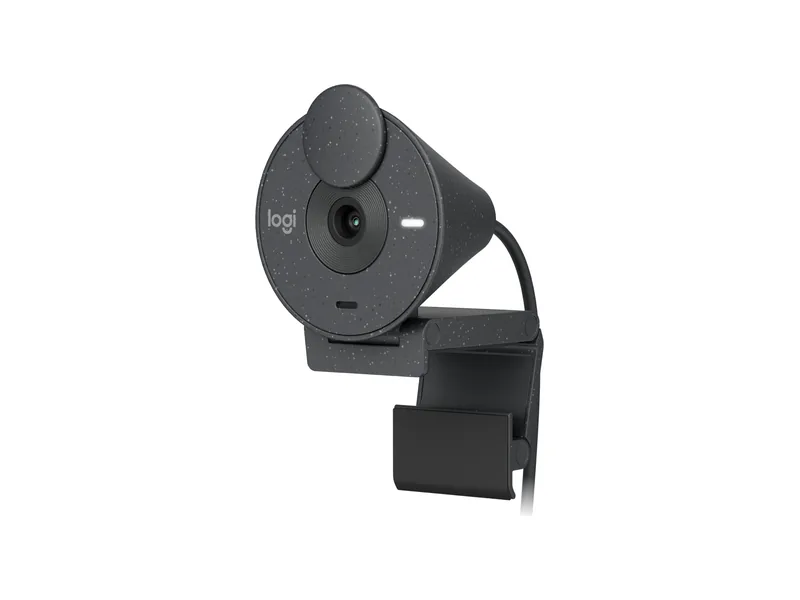
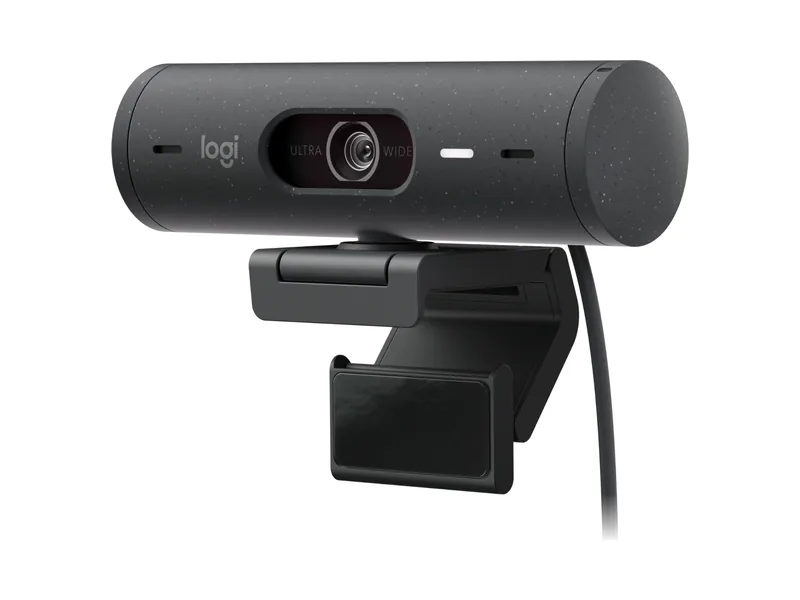
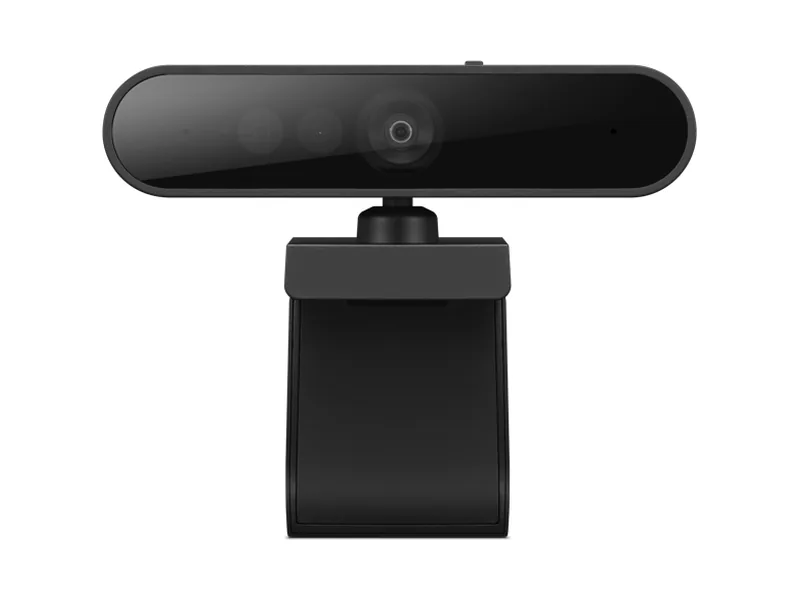
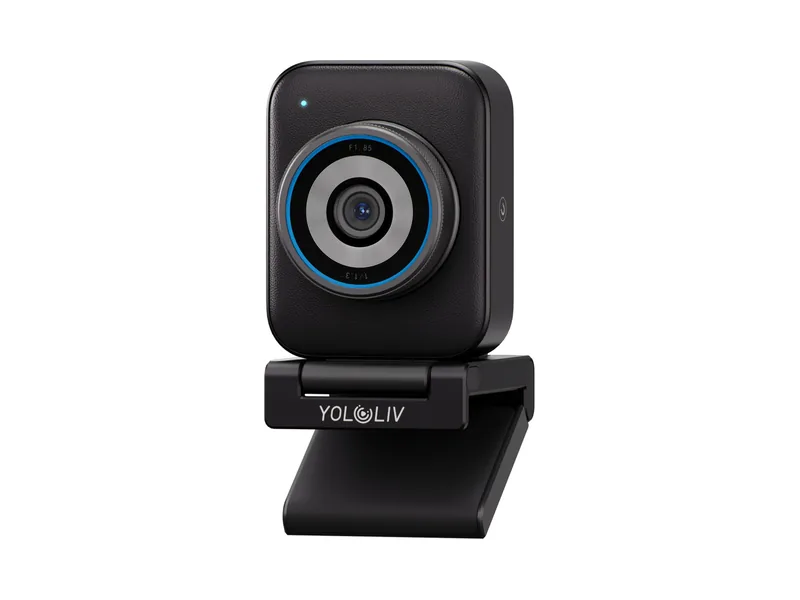
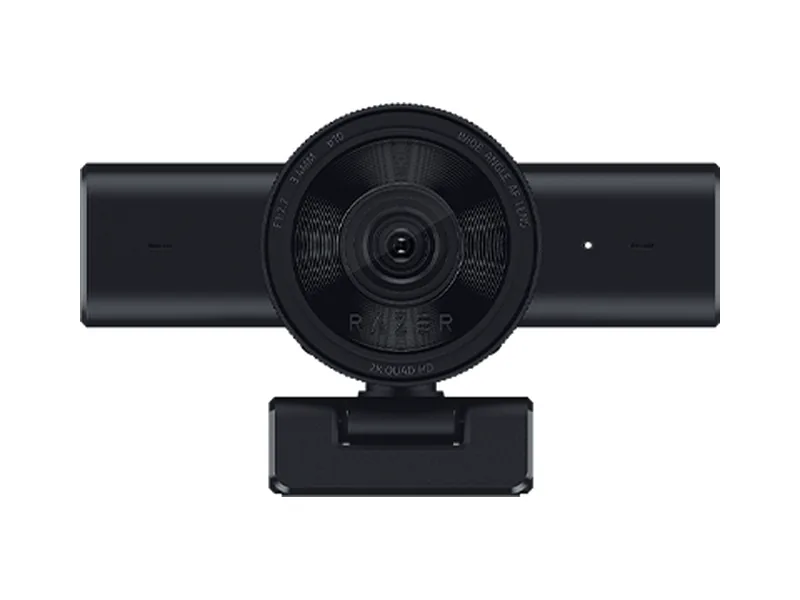
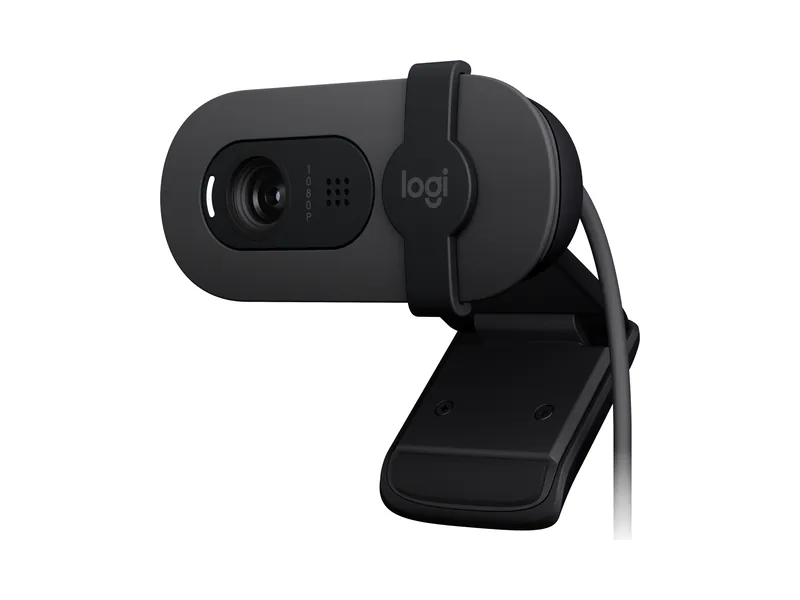
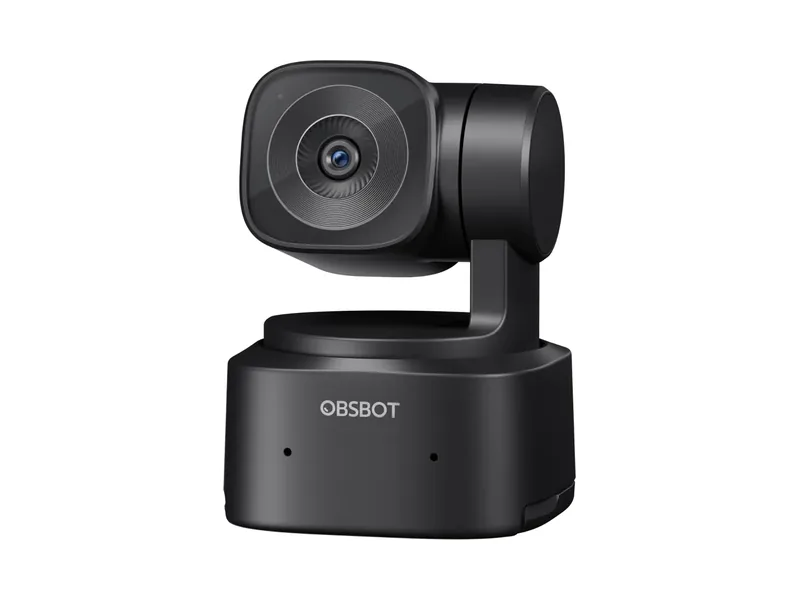
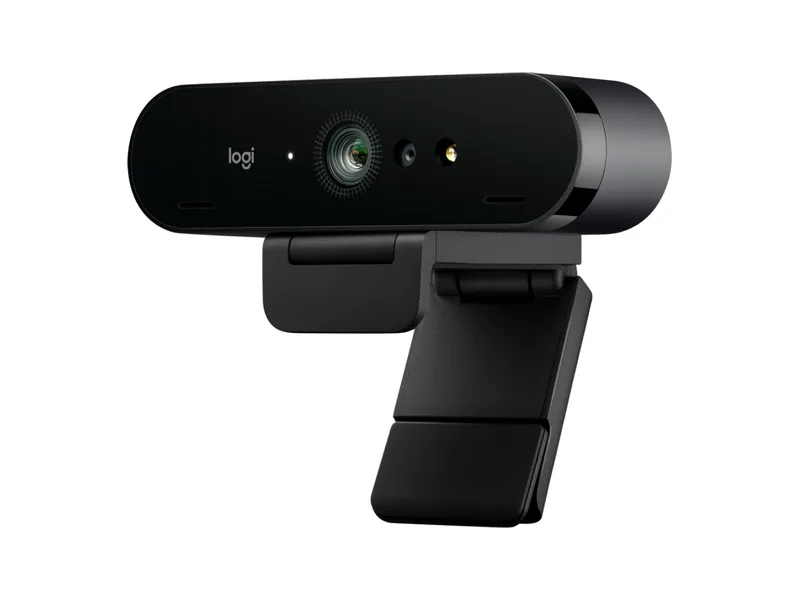
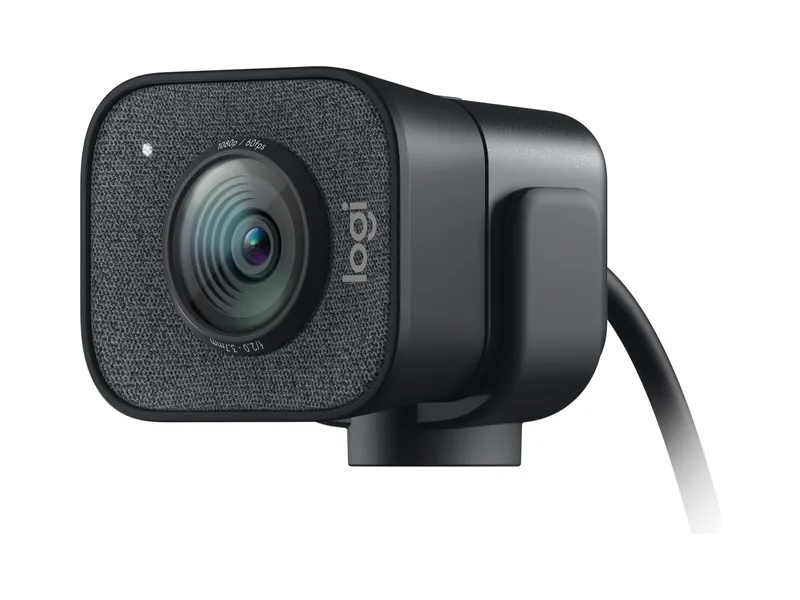
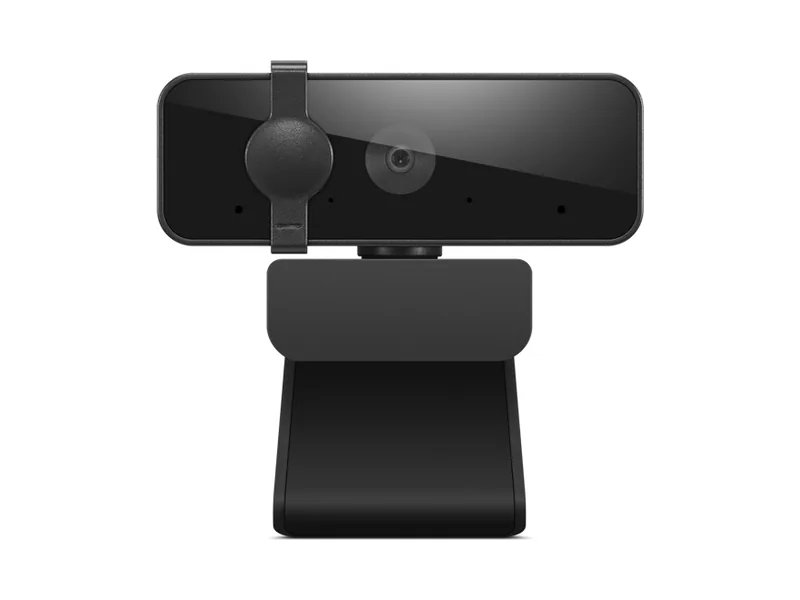
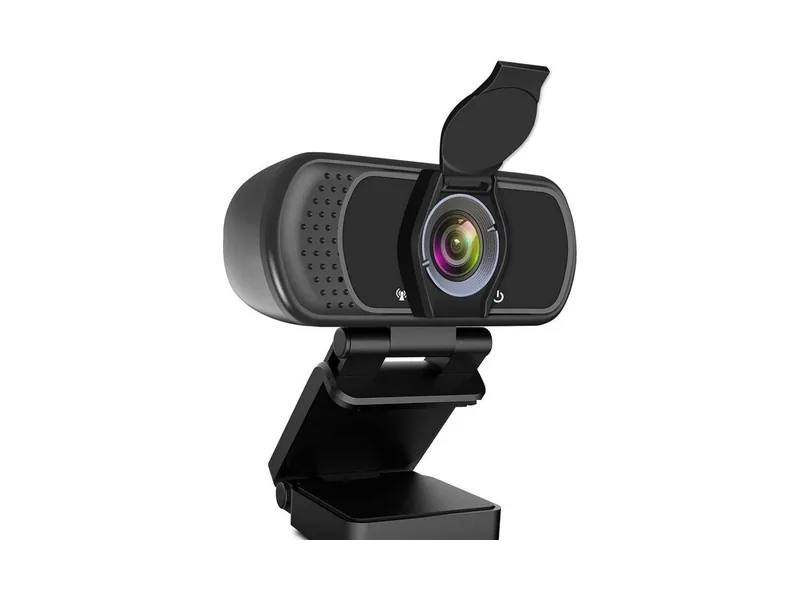
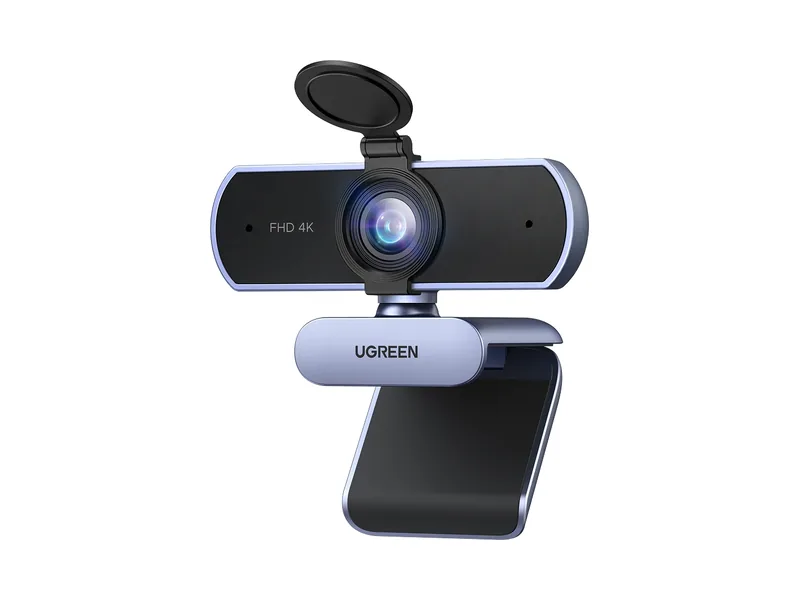
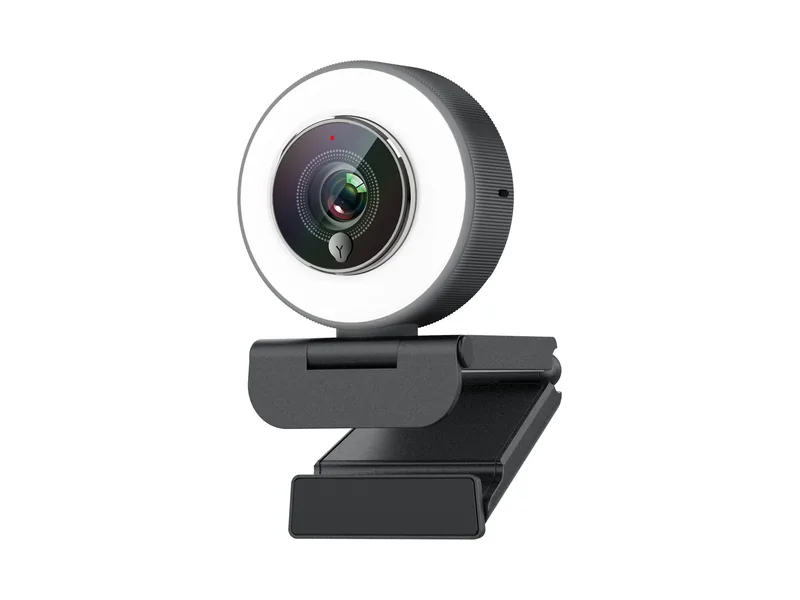
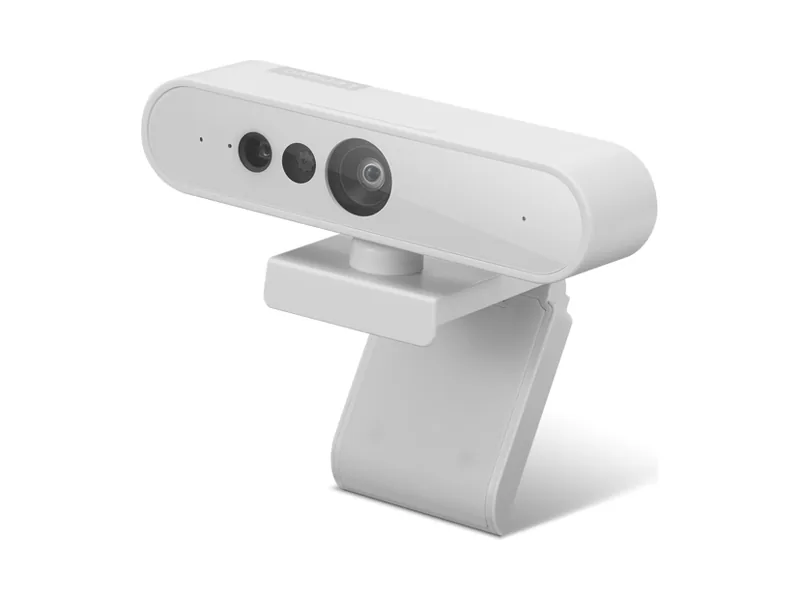
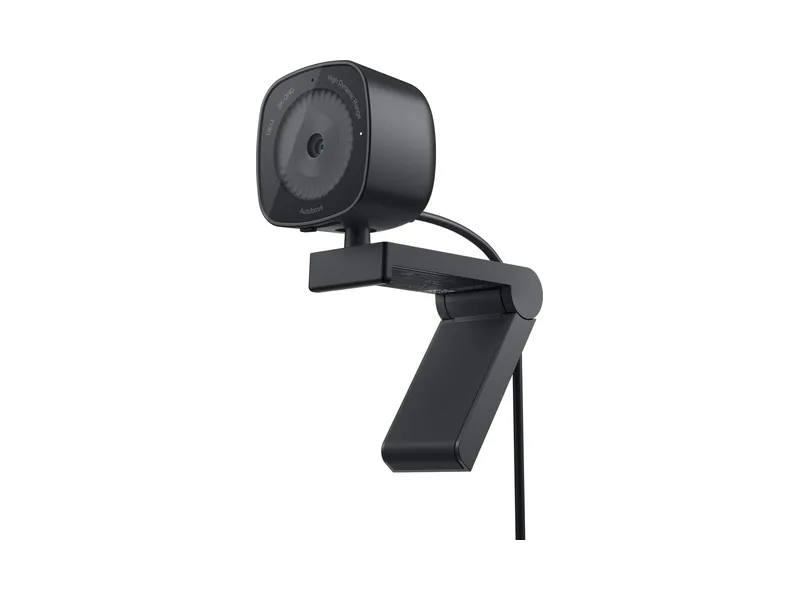
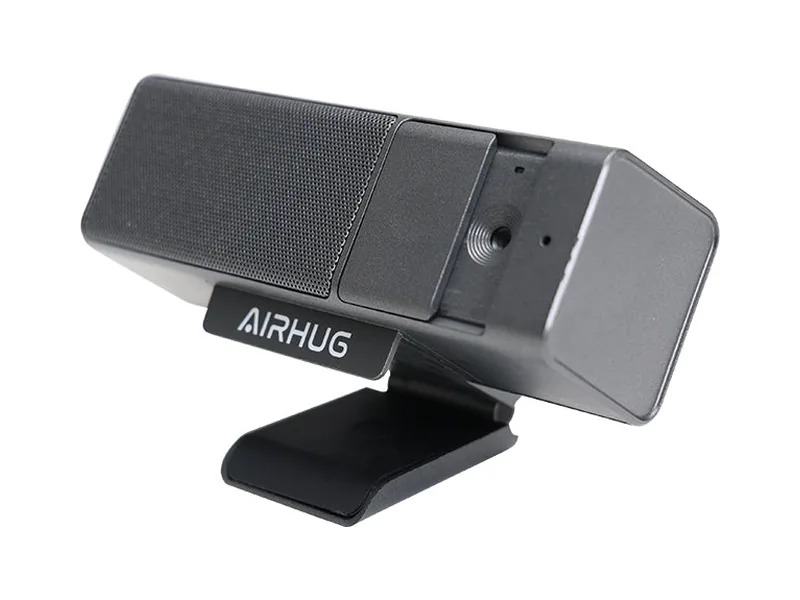
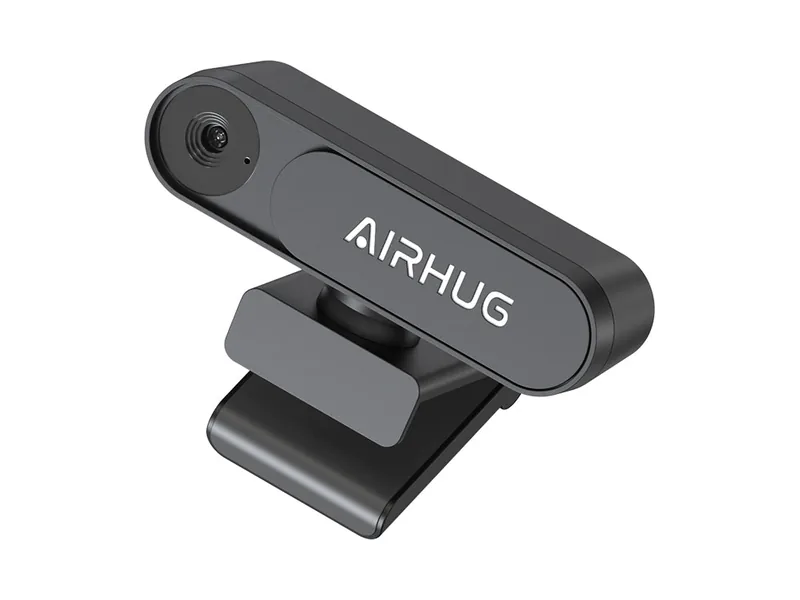
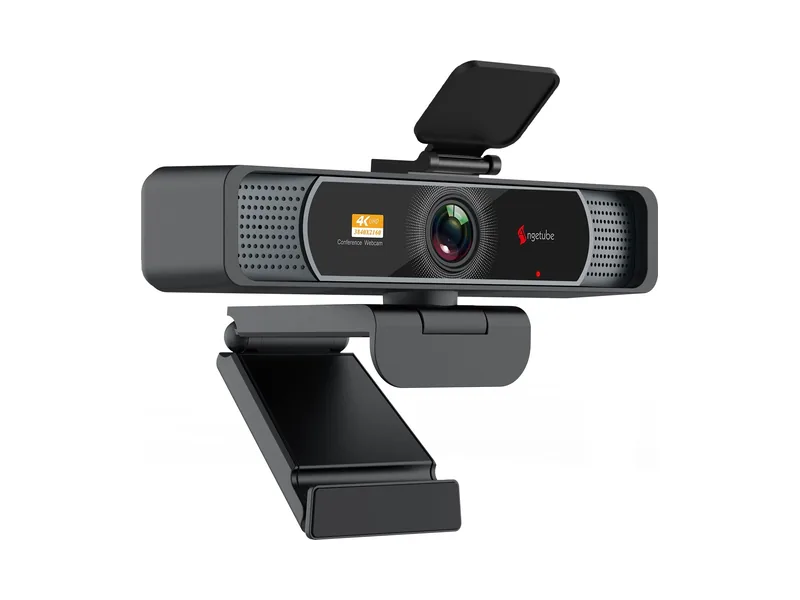
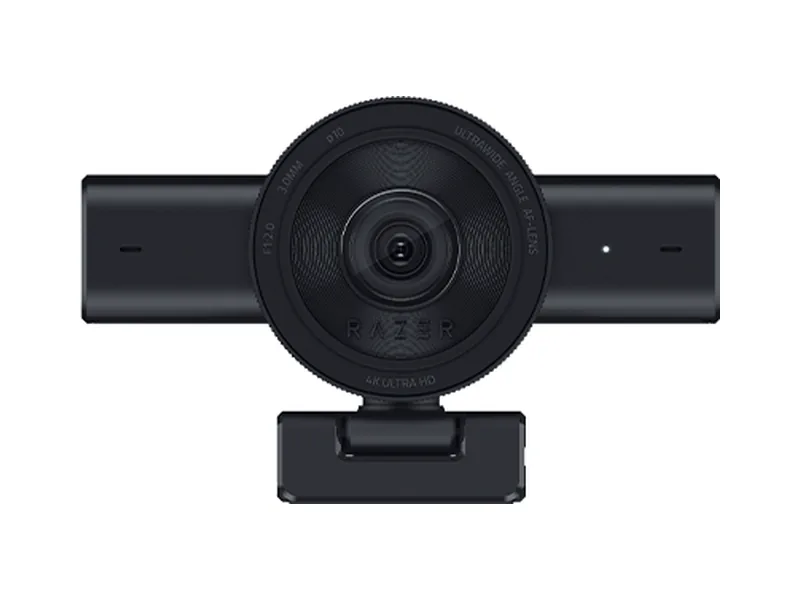
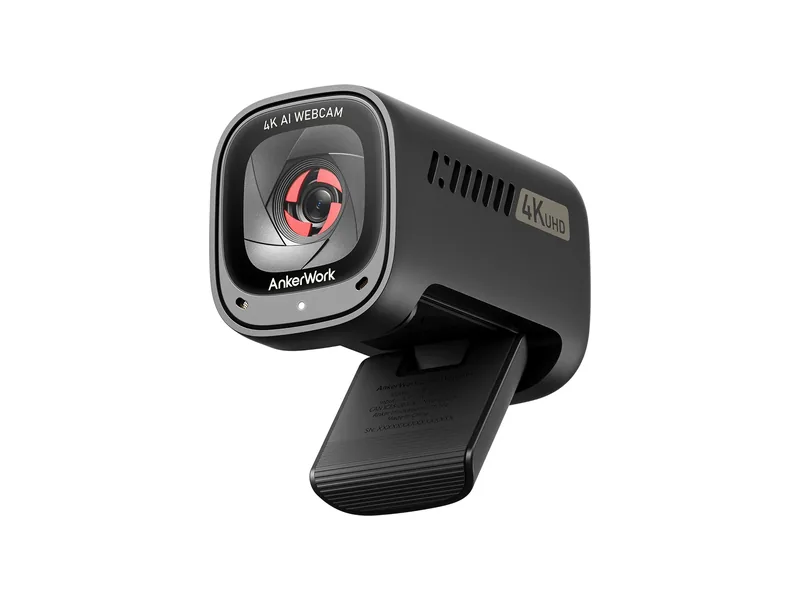
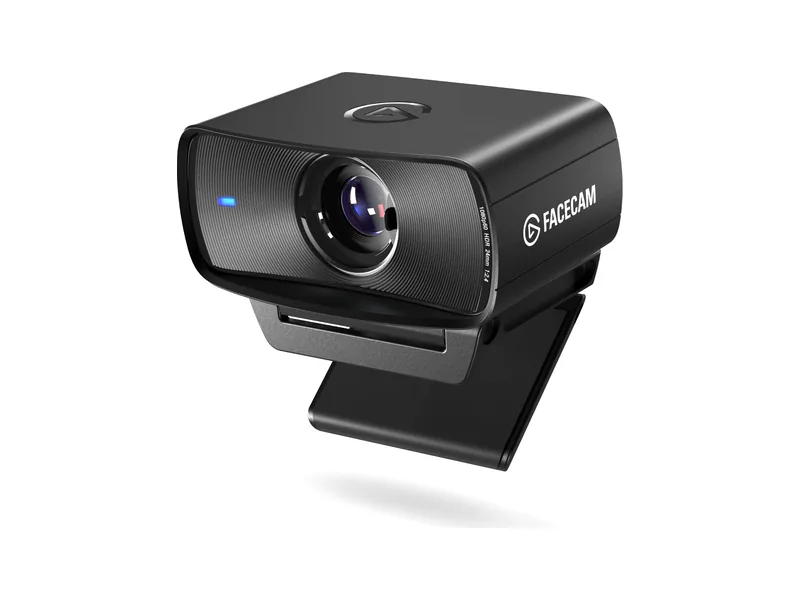
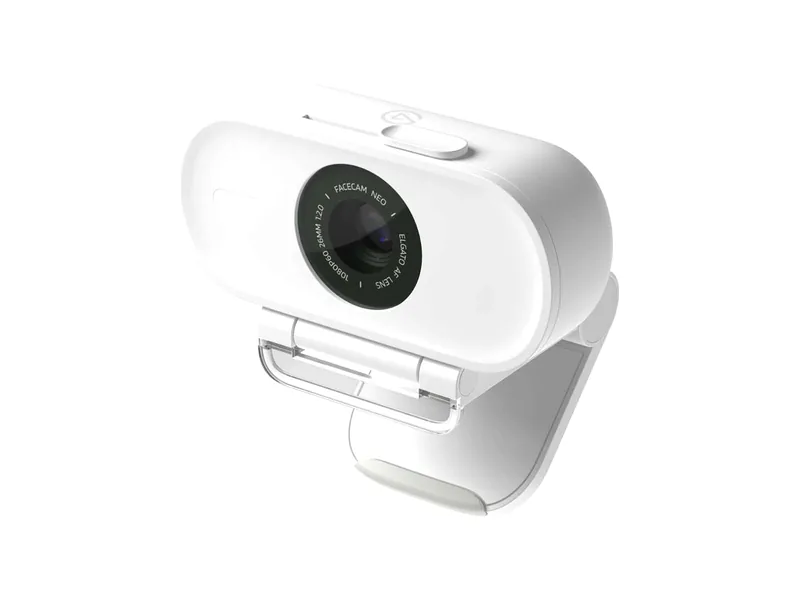
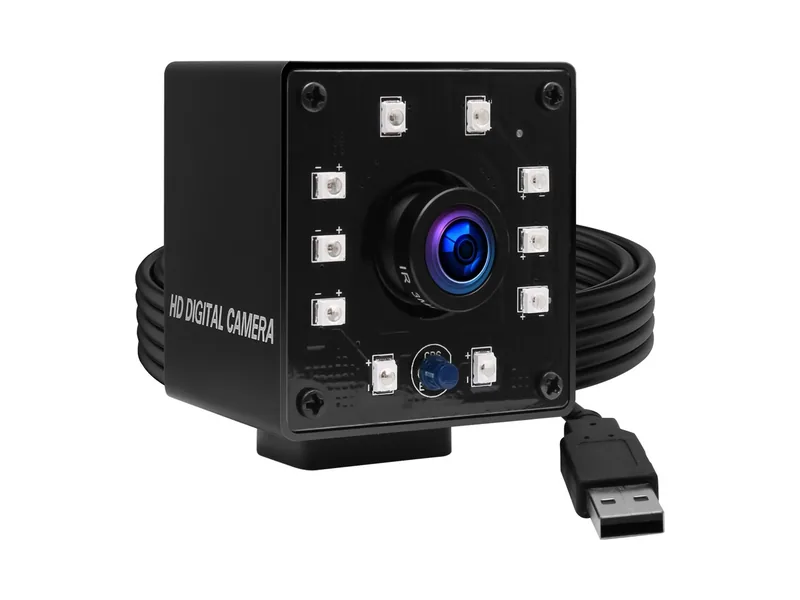
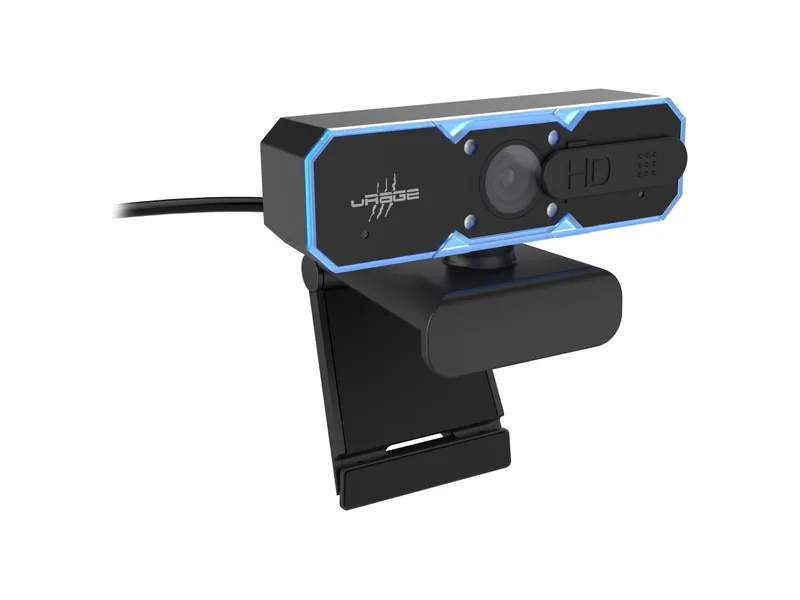
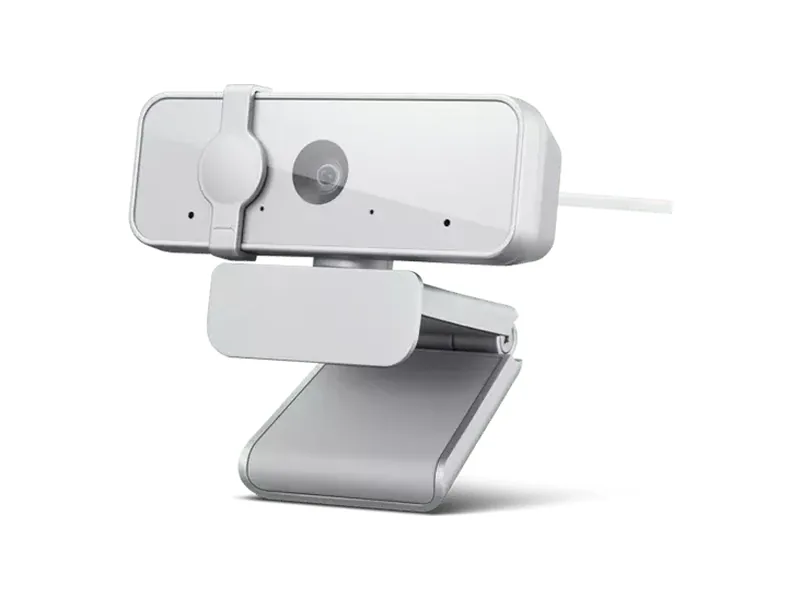
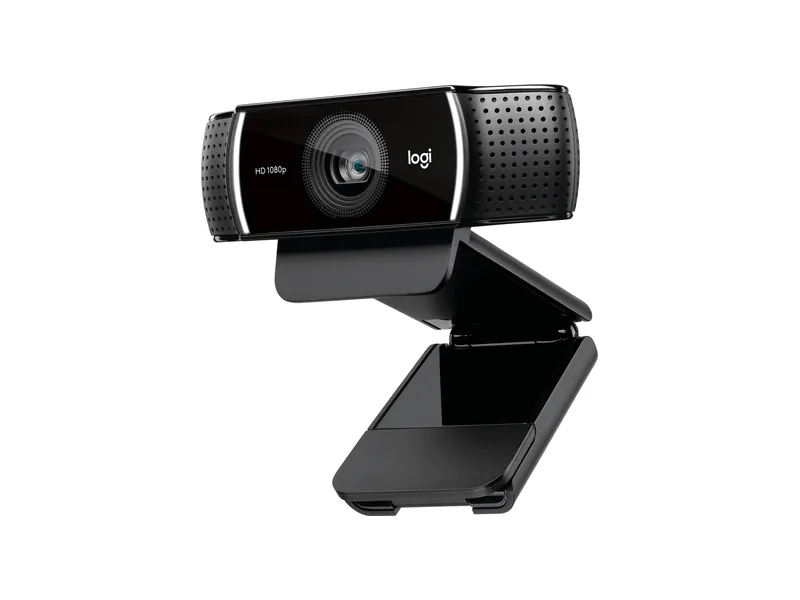
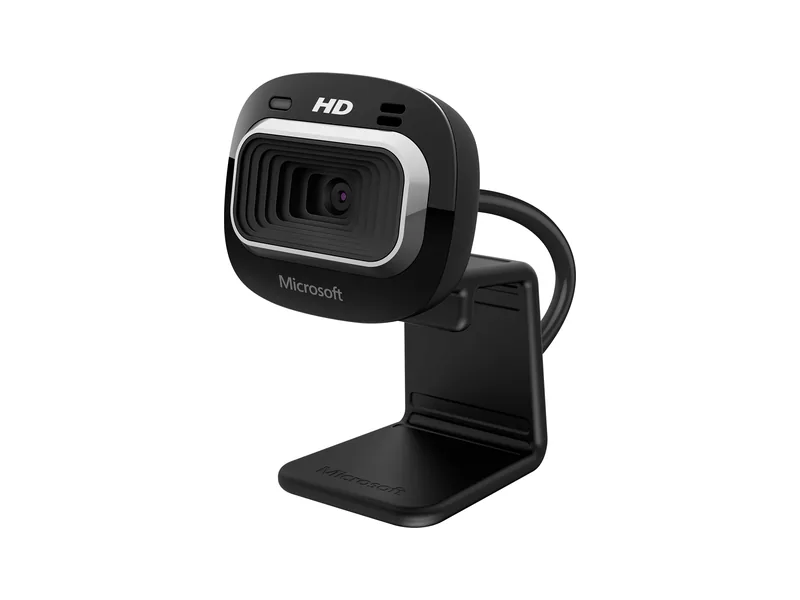
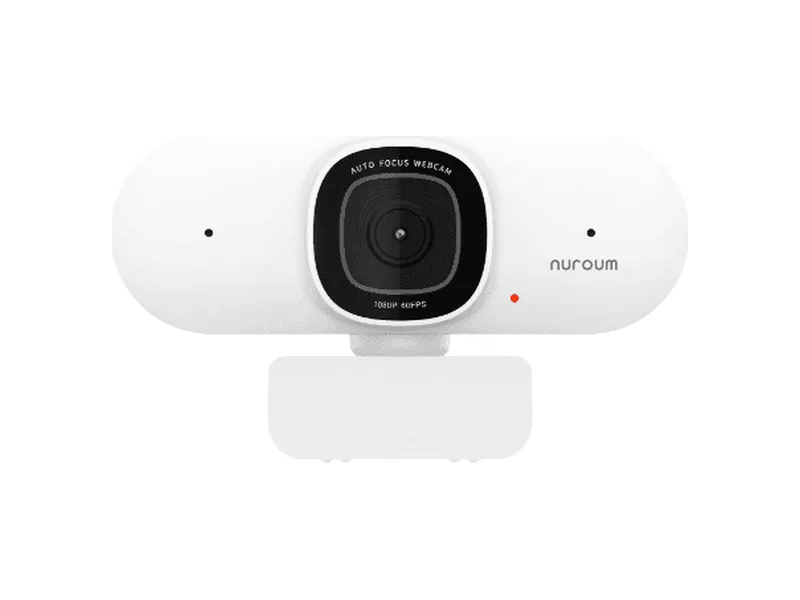
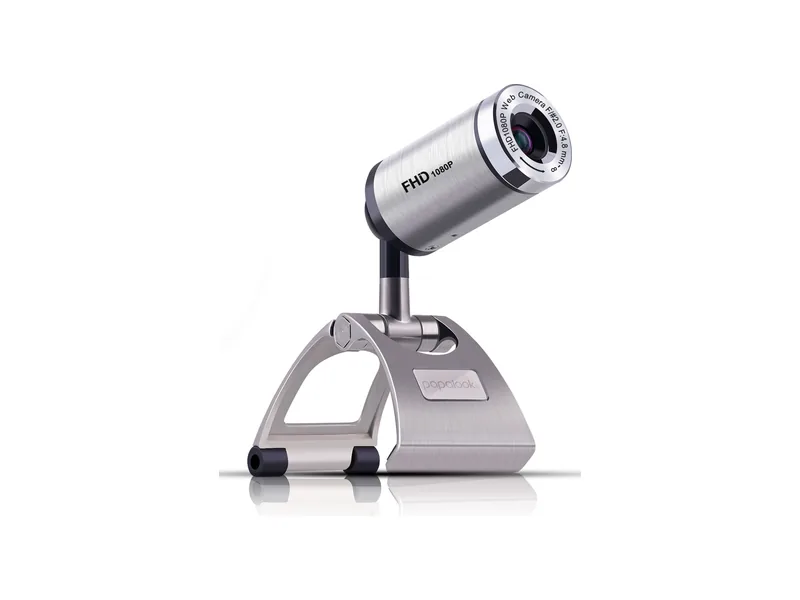
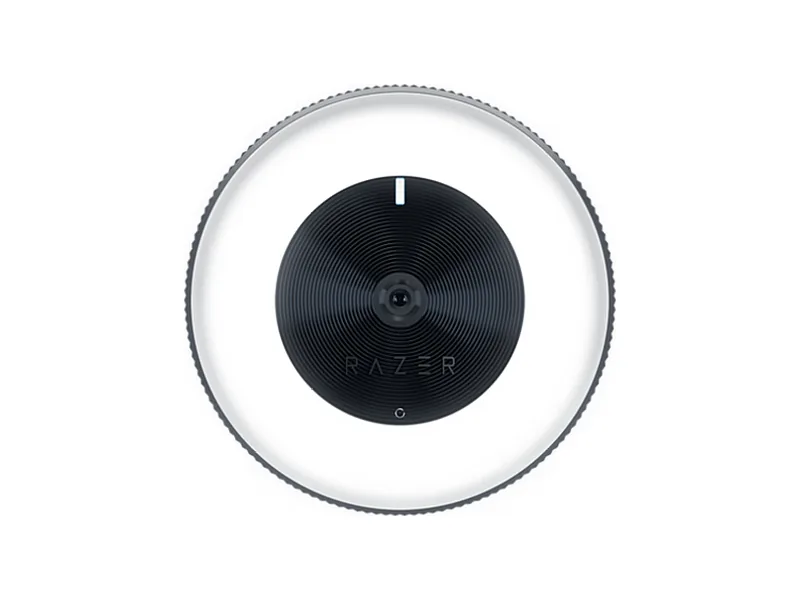
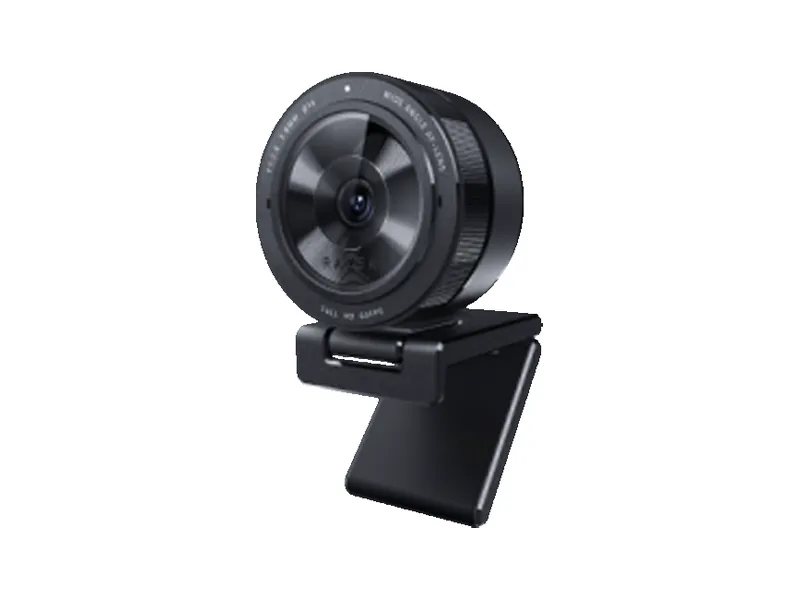
Nessuna webcam corrisponde a questi filtri.
Grazie per supportarci tramite i nostri link di affiliazione. In qualità di Amazon Associate, riceviamo un guadagno dagli acquisti idonei, senza costi aggiuntivi per te.
Come ottimizzare
-
Framerate
Un framerate più alto rende il tracciamento più fluido, e anche una bassa latenza aiuta. 1080p a 60fps va più che bene, e la OBSBOT Meet SE arriva a 100fps a 1080p a un prezzo basso. Il 4K dà una piccola spinta in più, se non ti pesa l'elaborazione extra.
-
Campo visivo stretto
Un campo visivo sotto i 90° funziona meglio, sopra i 90° meno. Se la tua webcam offre più angoli, inizia dal più stretto.
-
Robustezza alla luce
Beam Eye Tracker funziona con la maggior parte delle normali condizioni di luce, anche in stanze piuttosto buie. Solo con pochissima luce alcune webcam allungano l'esposizione, e questo abbassa il framerate. In quel caso aiuta un po' di luce nella stanza.
-
Inquadratura automatica disattivata
L'inquadratura automatica cambia l'immagine quando ti muovi, seguendoti o zoomando, e questo può falsare la tua calibrazione. Disattivala.
Il telefono come webcam
Non hai una webcam a portata di mano? Trasforma il telefono in una webcam.
-
iPhone o iPad con Face ID
La Beam Eye Tracker iOS App sposta l'elaborazione dal computer al telefono, riducendo il carico della CPU quasi a zero, e usa la fotocamera selfie 3D TrueDepth per una calibrazione più robusta e precisa.
-
Android 14 e versioni successive
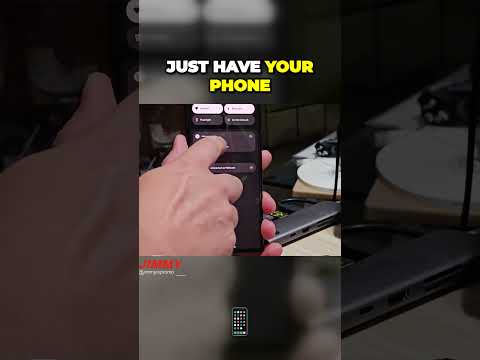
Collega il telefono con un cavo USB-C. La funzione webcam integrata di Android lo trasforma in una webcam, senza bisogno di app.
-
iPhone o iPad senza Face ID
Su un Mac, Continuity Camera, integrata da Apple, trasforma un iPhone XR o successivo in una webcam. Altrimenti lo fa un'app gratuita come Camo Studio, su Windows o Mac. Continuity Camera
-
Android 13 e versioni precedenti
Un'app gratuita come Camo Studio lo trasforma in una webcam, su Windows o Mac. Camo Studio
Una volta configurato il telefono come webcam, scegli la webcam virtuale che crea come dispositivo di input nelle impostazioni di Beam Eye Tracker, come qualsiasi altra webcam.
Domande sulle webcam
Beam Eye Tracker funziona con la mia webcam?
Quasi tutte le webcam moderne funzionano, integrate o USB, da 480p in su. Se hai una webcam molto rara o una configurazione particolare e non riesci a farla funzionare, scrivici a support@eyeware.tech o sul nostro Discord e la faremo funzionare per te. Per una reflex, una videocamera o un'altra configurazione speciale, leggi la domanda sugli altri tipi di fotocamera.
Posso usare il telefono al posto di una webcam?
Sì. Su un iPhone o iPad con Face ID, usa la Beam Eye Tracker iOS App, che sposta l'elaborazione dal computer al telefono. Su Android 14 e versioni successive, collega il telefono con un cavo USB-C e scegli Webcam, anche se non tutti i telefoni offrono questa modalità. Altrimenti, un'app gratuita come Camo Studio trasforma il telefono in una webcam su Windows o Mac.
Poi seleziona il telefono come fotocamera in Beam Eye Tracker. Trovi i dettagli nella sezione Il telefono come webcam qui sopra.
Il 4K è meglio del 1080p per il tracciamento?
Un po', ma richiede più potenza di elaborazione, quindi è un compromesso. Il 4K a 60fps traccia un po' meglio del 1080p a 60fps, e il 1080p a 60fps di solito traccia in modo più fluido del 4K a 30fps, quindi controlla il framerate oltre alla risoluzione. Li imposti entrambi in Risoluzione e framerate nelle Impostazioni tracker (con Accesso fotocamera impostato su Esclusivo). Regola pratica, da 1080p in su: prima porta il framerate al massimo, poi alza la risoluzione.
Funziona con una telecamera a infrarossi?
Sì, Beam Eye Tracker legge anche le telecamere a infrarossi. Tieni presente che una telecamera a infrarossi non traccia bene quanto una normale webcam RGB alla stessa risoluzione.
Anche le webcam con Windows Hello, come la Logitech Brio 4K, hanno un sensore a infrarossi, ma Windows riserva quel video all'accesso e non lo condivide mai con altre app, quindi Beam Eye Tracker non può usarlo.
Un'altra app può usare la mia webcam mentre Beam Eye Tracker è in funzione?
Sì. Nell'altra app (OBS, Discord, una videochiamata), seleziona Eyeware Camera come fotocamera, e le due app possono usare la webcam contemporaneamente mentre Accesso fotocamera è impostato su Esclusivo nelle Impostazioni tracker. Funziona anche impostare Accesso fotocamera su Condiviso, ma in quel caso è l'altra app a decidere risoluzione e framerate.
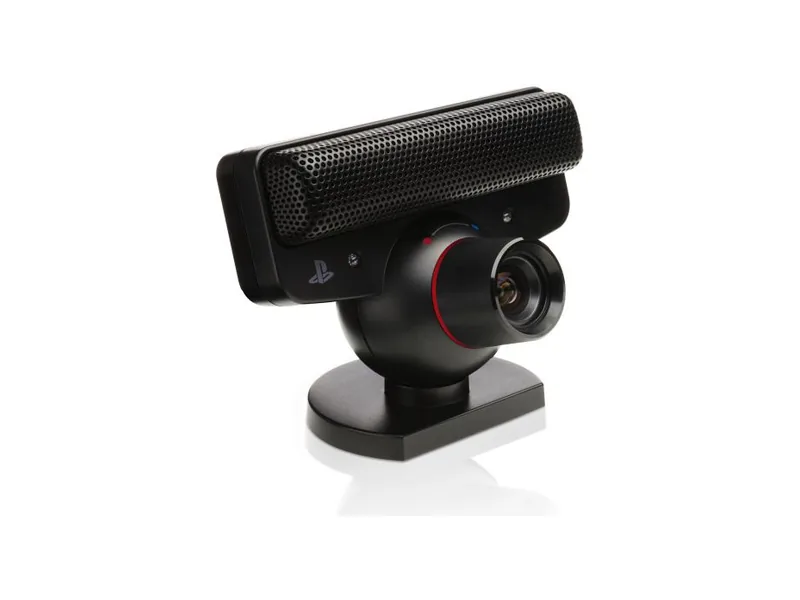
Posso usare una reflex o una mirrorless, una videocamera con una chiavetta di acquisizione, una telecamera a infrarossi o una PS3 Eye?
Sì. A Beam Eye Tracker serve solo l'immagine, RGB o a infrarossi, in qualunque modo arrivi, meglio se con una configurazione a bassa latenza. Alcuni membri della community lo usano con la PS3 Eye, una mirrorless Sony A7 IV e una videocamera Sony con una chiavetta di acquisizione. Funzionano anche gli infrarossi, con una telecamera giorno e notte come la ELP KL36IR (RGB di giorno, infrarossi al buio) o una webcam senza filtro IR e con illuminatori IR. Controlla l'Anteprima video prima di calibrare, e aspettati un po' di latenza, a seconda della configurazione.
Come collego una PS3 Eye? Non compare come dispositivo di input.
Se la tua PS3 Eye non compare come dispositivo di input in Beam Eye Tracker, probabilmente non sono installati i driver corretti. Windows non ha un driver proprio per la PS3 Eye. Per risolvere, installa il driver DirectShow universale, il PS3 Eye Universal DirectShow Driver. Dopo aver installato il driver, riavvia Beam Eye Tracker e la tua PS3 Eye dovrebbe comparire tra gli input selezionabili.
Posso usare una GoPro o un'altra action cam?
Non lo consigliamo. Una GoPro ha un campo visivo molto ampio, quindi il tuo viso occupa solo una piccola parte dell'immagine e il tracciamento può risultare meno preciso. Inoltre ha bisogno di un'app intermedia come ManyCam per comparire come webcam. Se hai solo una fotocamera grandangolare, usa invece il telefono come webcam.