
WEBCAMS
Der Beam Eye Tracker funktioniert mit eingebauten Webcams, externen USB-Webcams oder einem Smartphone als Webcam.
Für die meisten ist eine normale 720p-Webcam, eingebaut oder extern, eine günstige Lösung, die sofort einsatzbereit ist. Damit bekommst du solide Leistung und eine einfache Einrichtung bei 30fps. Das Minimum ist 480p. Teste es zuerst mit der Kamera oder dem Smartphone, das du schon hast, risikofrei mit der 14-tägigen Geld-zurück-Garantie der Standalone-Version oder der kostenlosen 3-Stunden-Demo auf Steam.
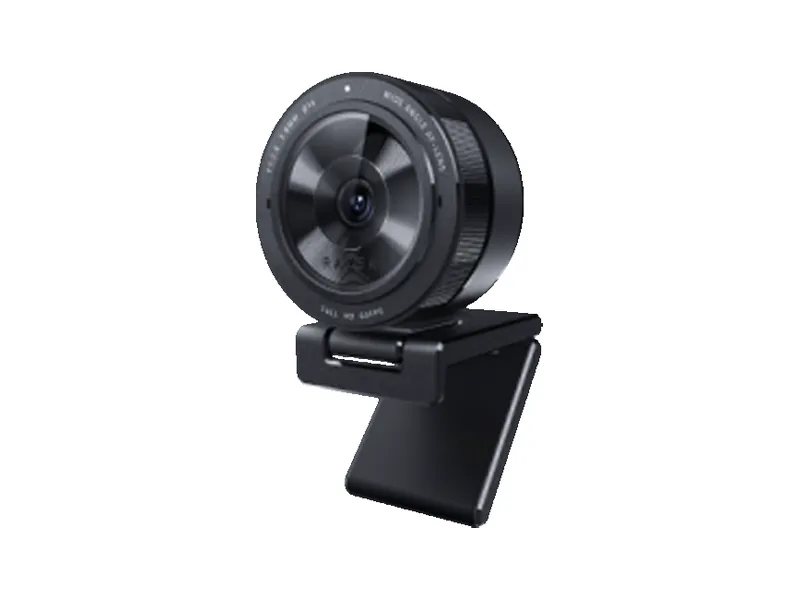
Webcam-Empfehlungen
Drei Webcams, die wir hervorheben, für Preis-Leistung und fürs kleine Budget. Viele weitere folgen unten, mit Filtern. Ein Tag wie 1080p 60fps zeigt die Einstellung, die wir empfehlen. Du willst andere Einstellungen deiner Kamera ausprobieren? Faustregel ab 1080p. Zuerst die Bildrate ausreizen, dann die Auflösung erhöhen.
-
Top Preis-Leistung
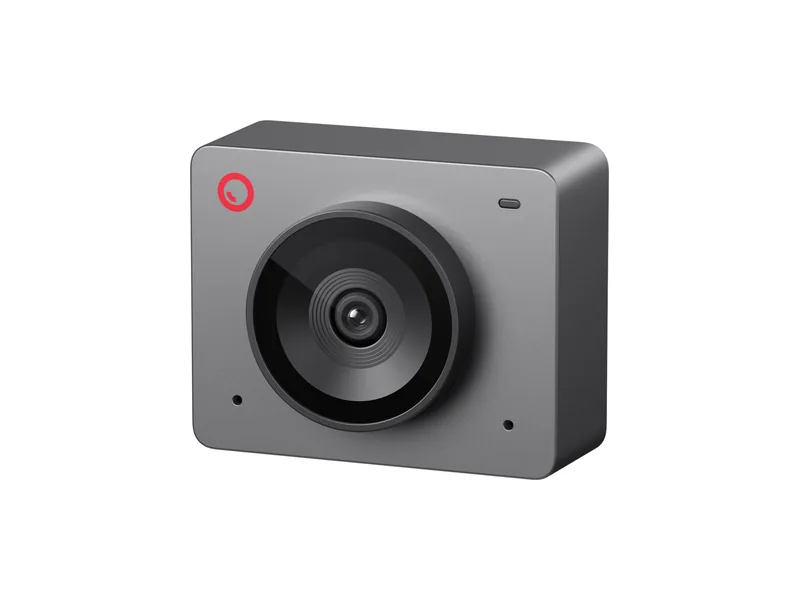
OBSBOT Meet SE
1080p bei 100fps und ein 78°-Sichtfeld für 60 $ bis 100 $.
-
Günstig mit 1080p 60fps
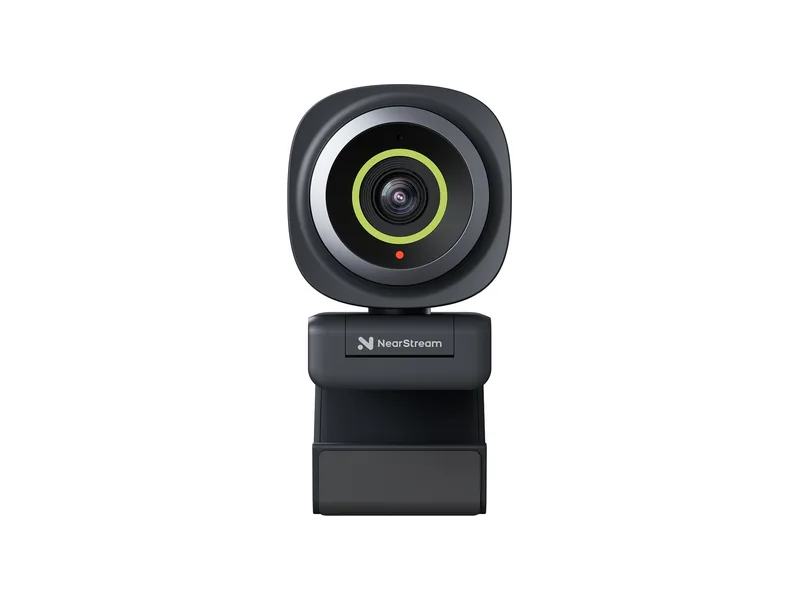
NearStream 2K Autofocus
1080p bei 60fps und ein einstellbares Sichtfeld bis hinunter auf 60°, für 30 $ bis 60 $.
-
Budget-Tipp
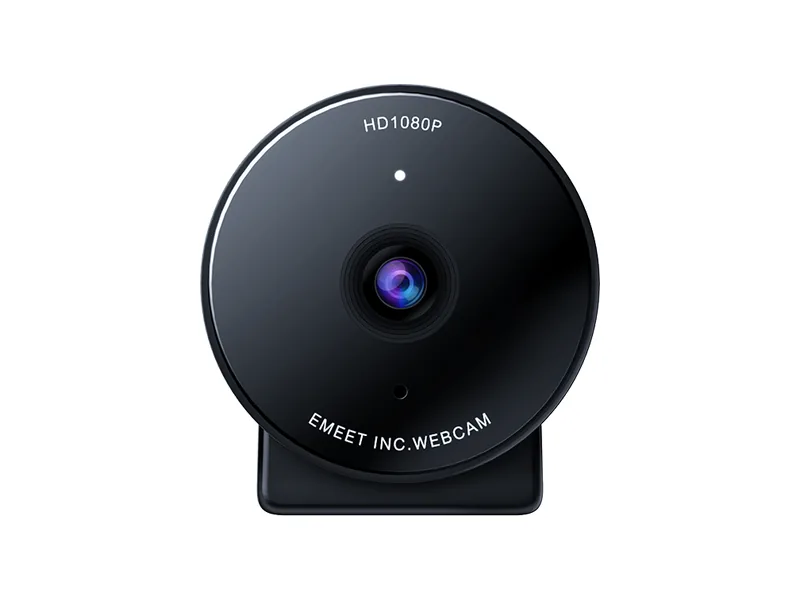
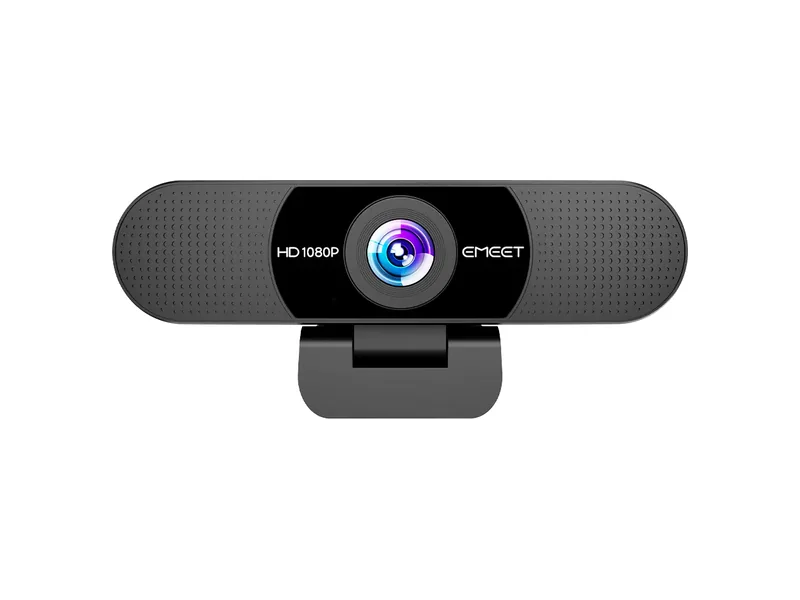
EMEET C950
1080p bei 30fps und ein 70°-Sichtfeld für unter 30 $.
Meistverkaufte Webcams
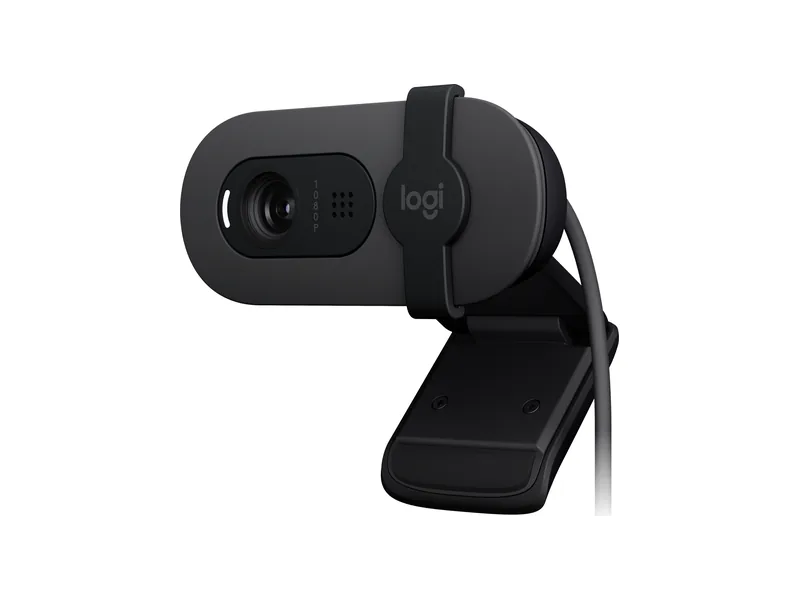
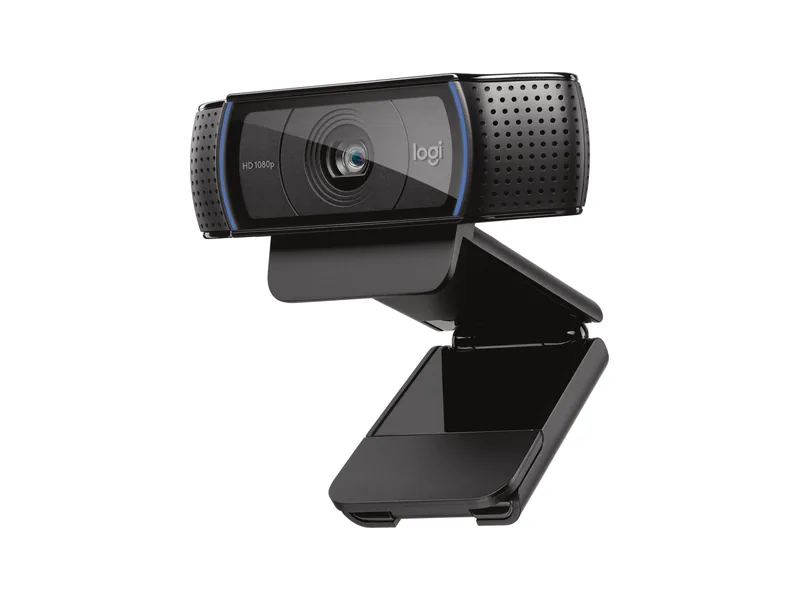
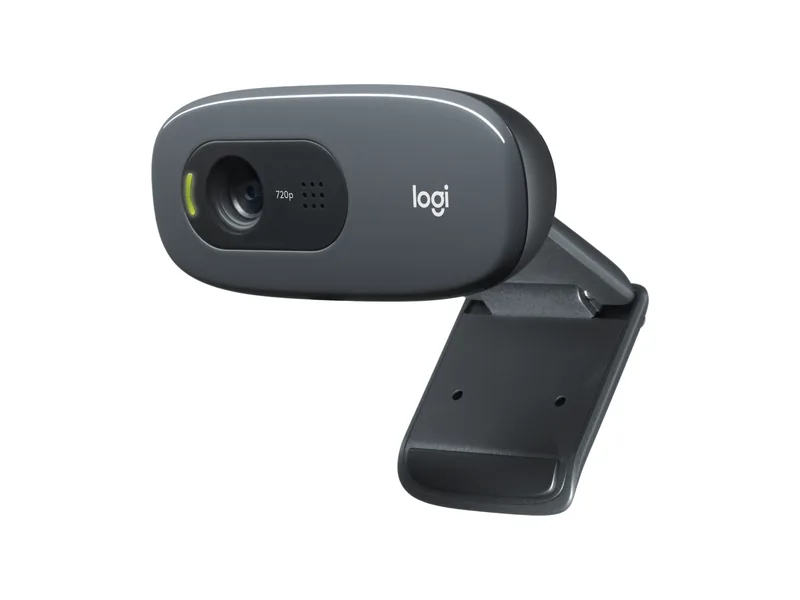
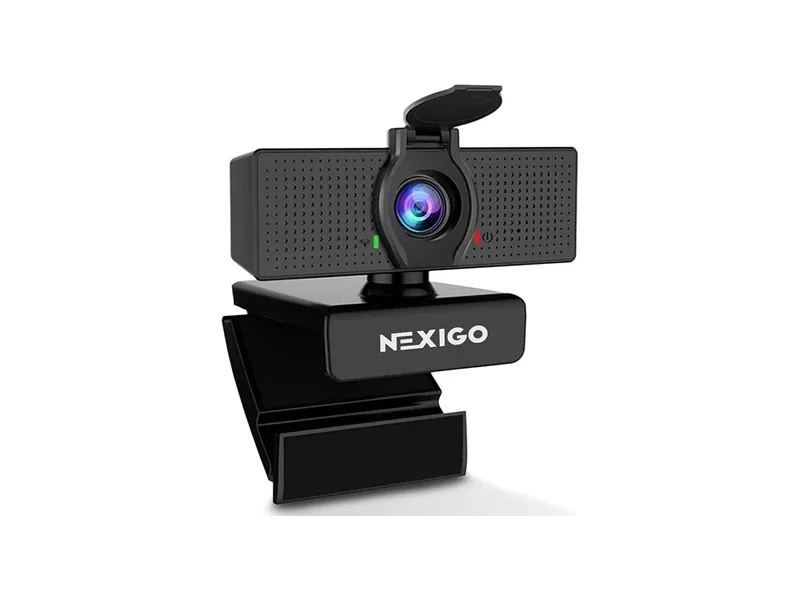
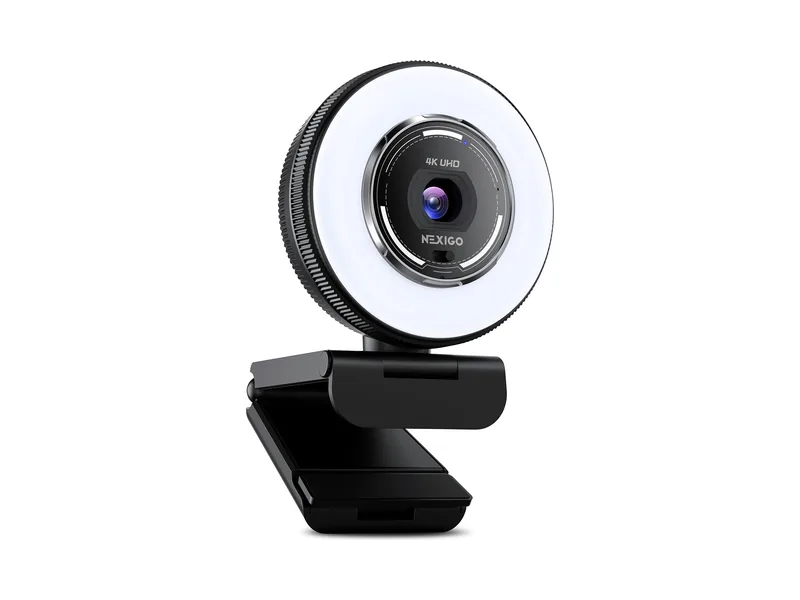
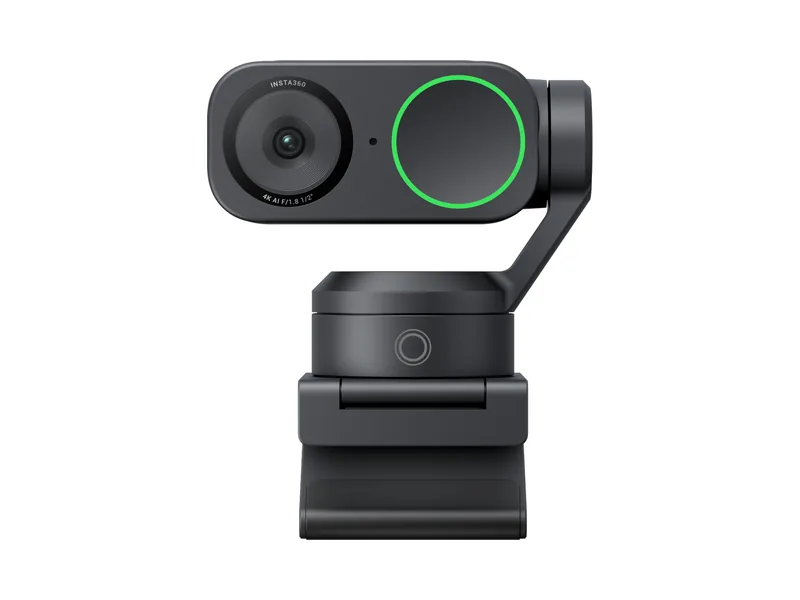
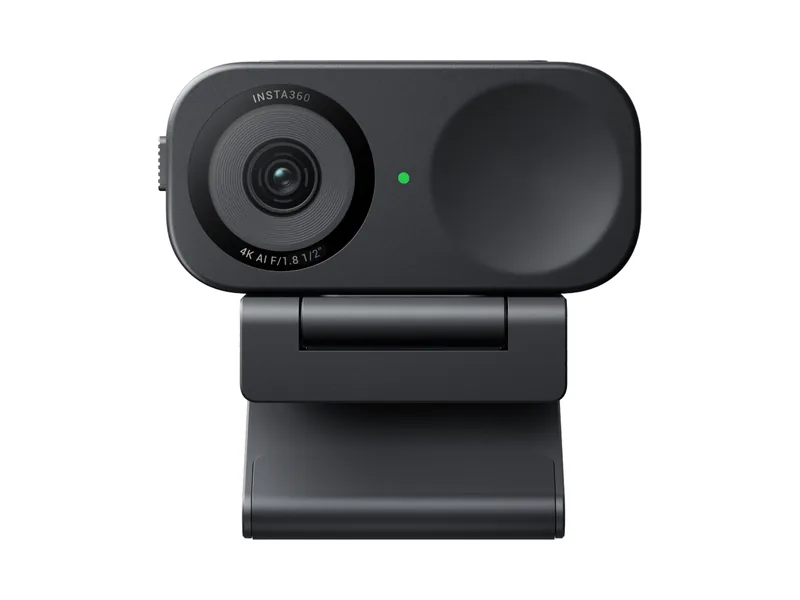
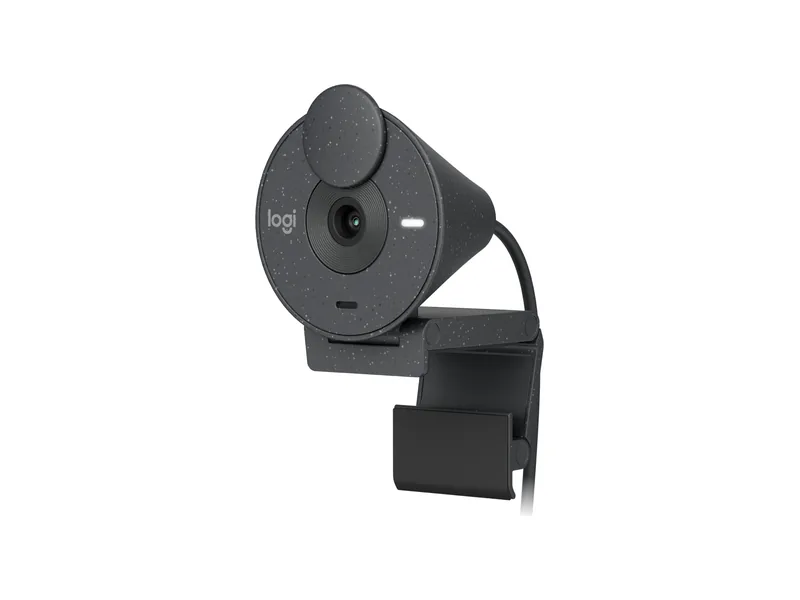
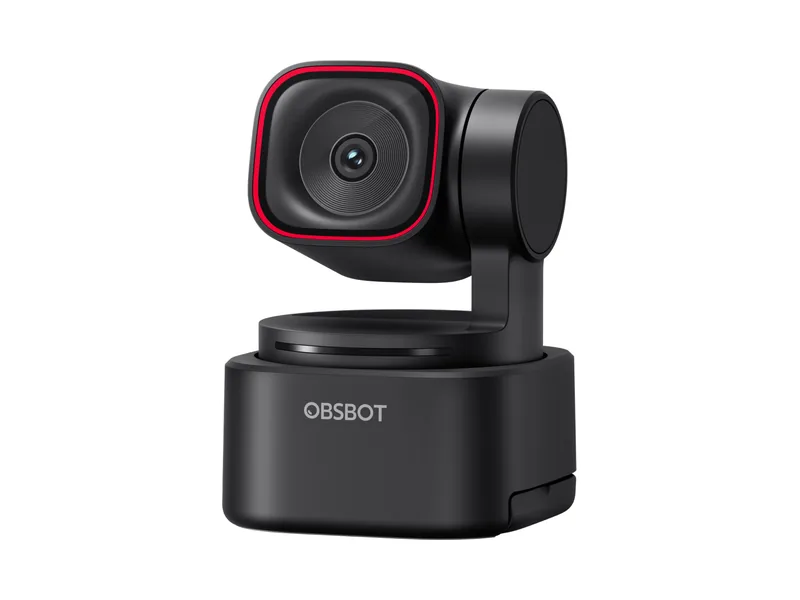
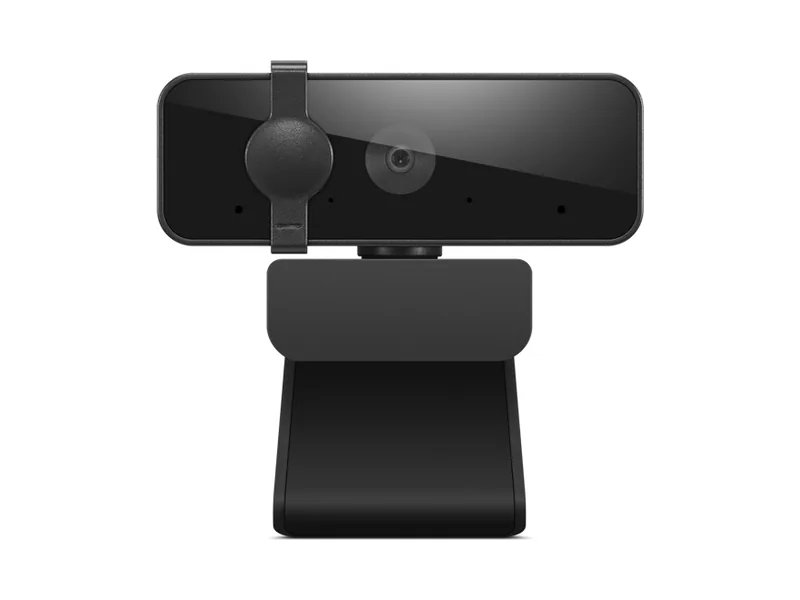
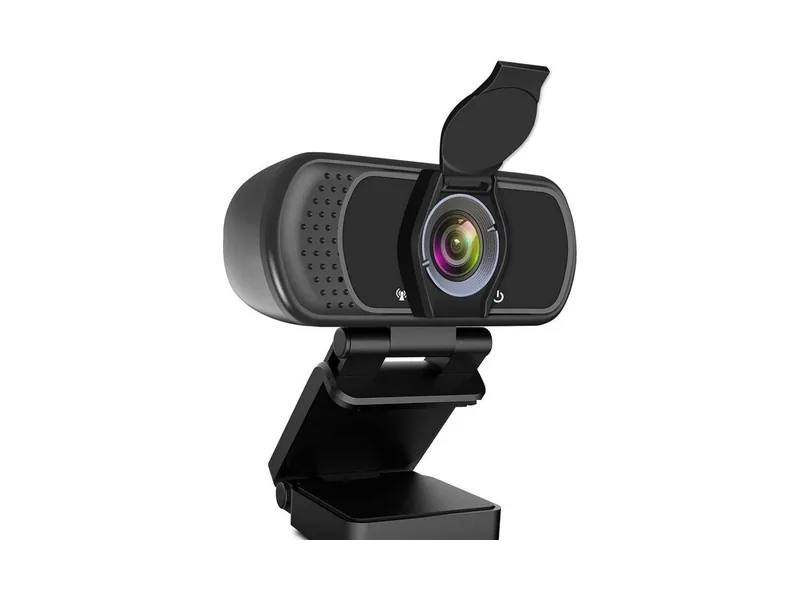
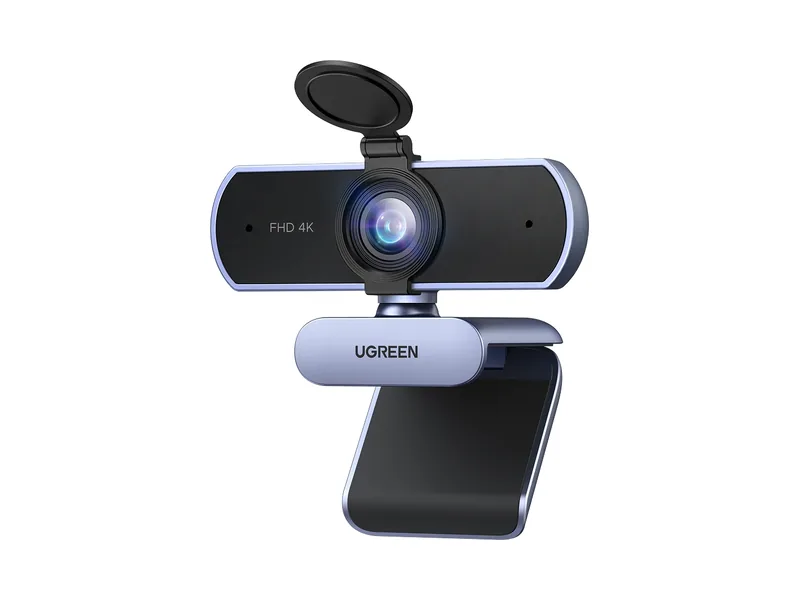
Hier findest du die meistverkauften Webcams auf Amazon, dazu einige, die unsere Community erwähnt, jeweils mit der idealen Auflösung und Bildrate, die wir empfehlen. Das ist nur eine Auswahl der meistverkauften Webcams. Deine Webcam muss also nicht dabei sein, um mit dem Beam Eye Tracker zu funktionieren. Bei Fragen wende dich gern an uns und die Community auf unserem Discord oder an support@eyeware.tech.
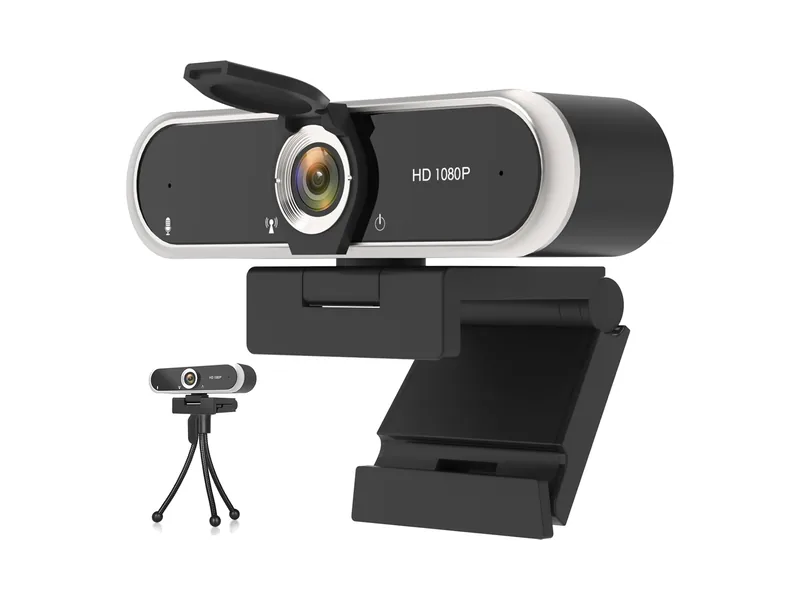
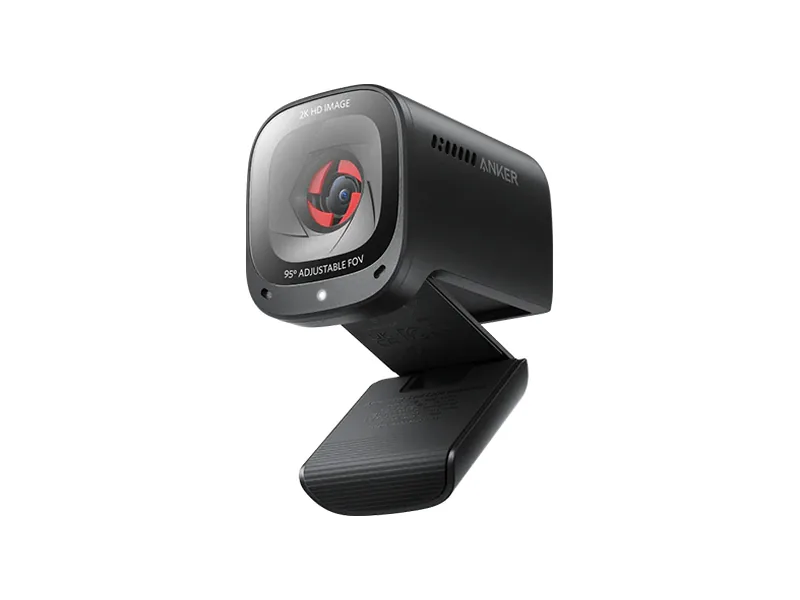
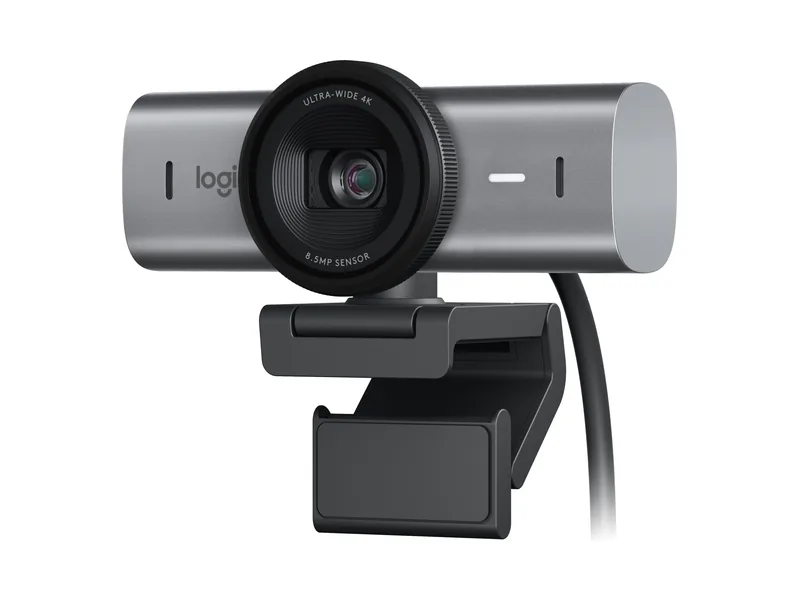
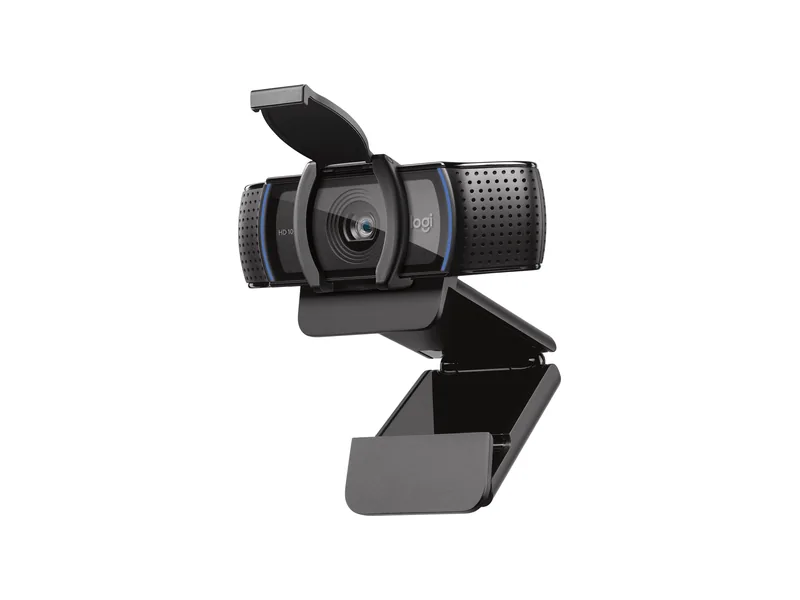
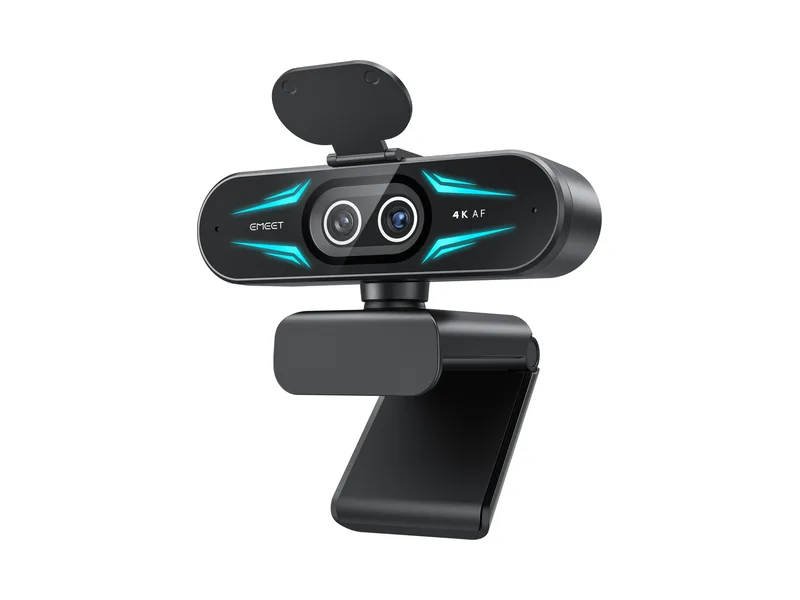
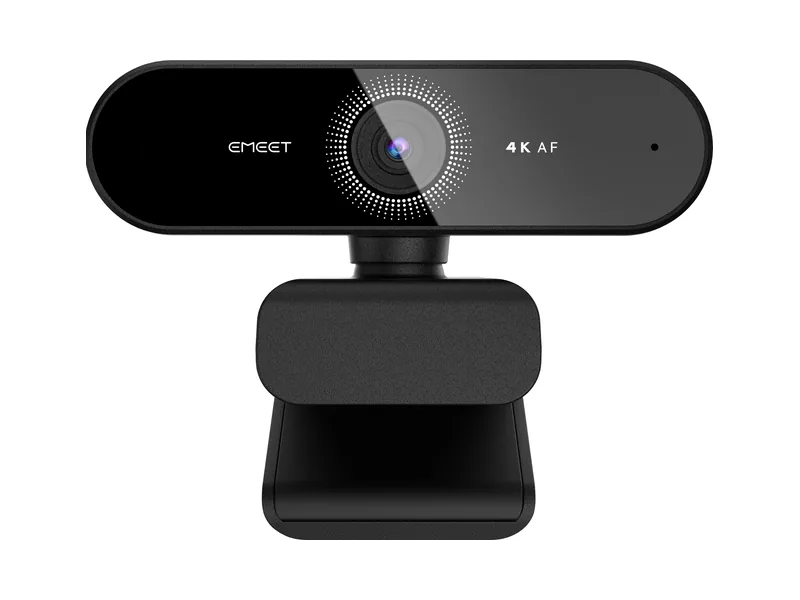
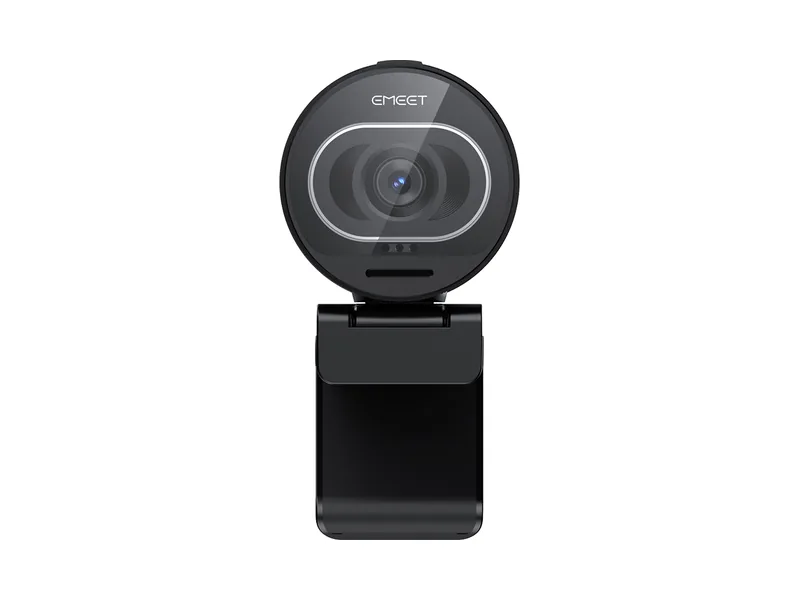
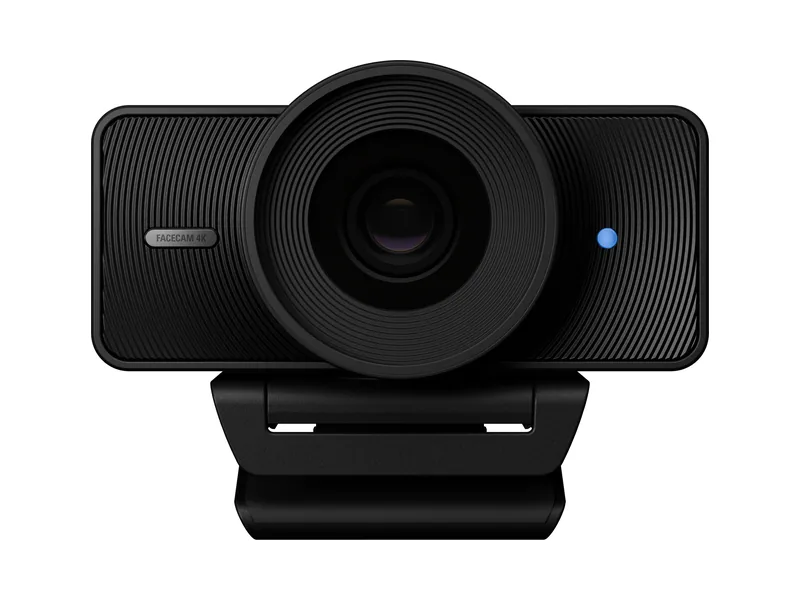
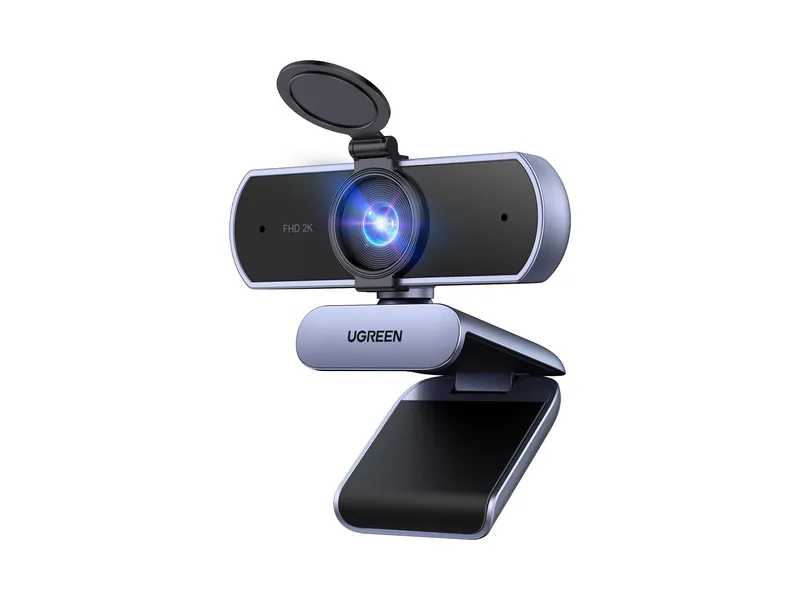
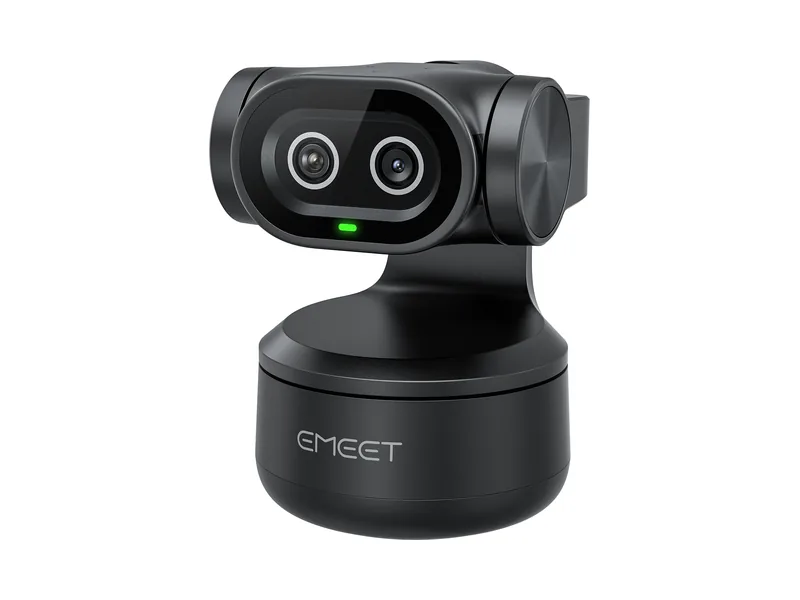
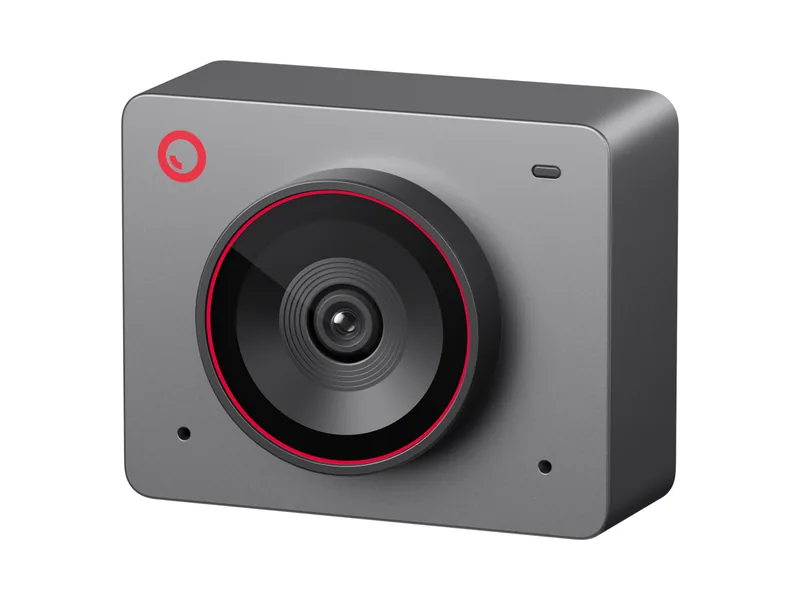
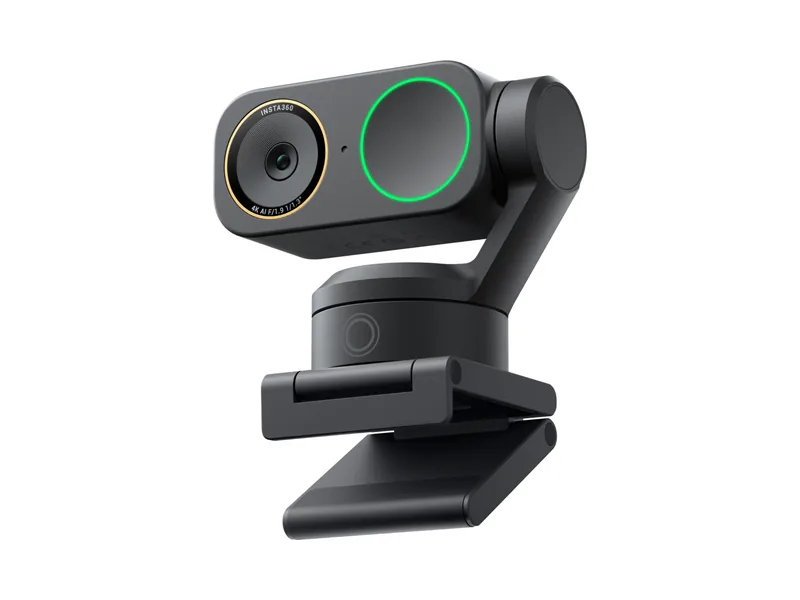
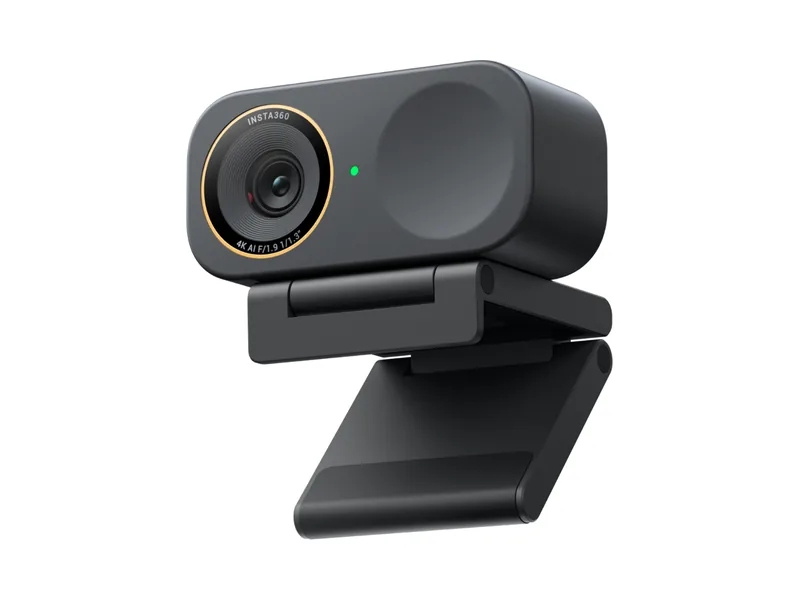
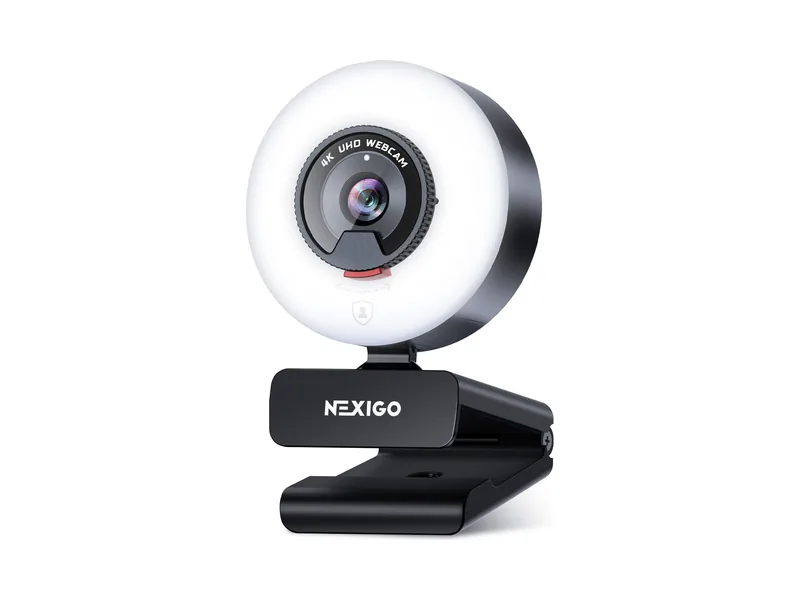
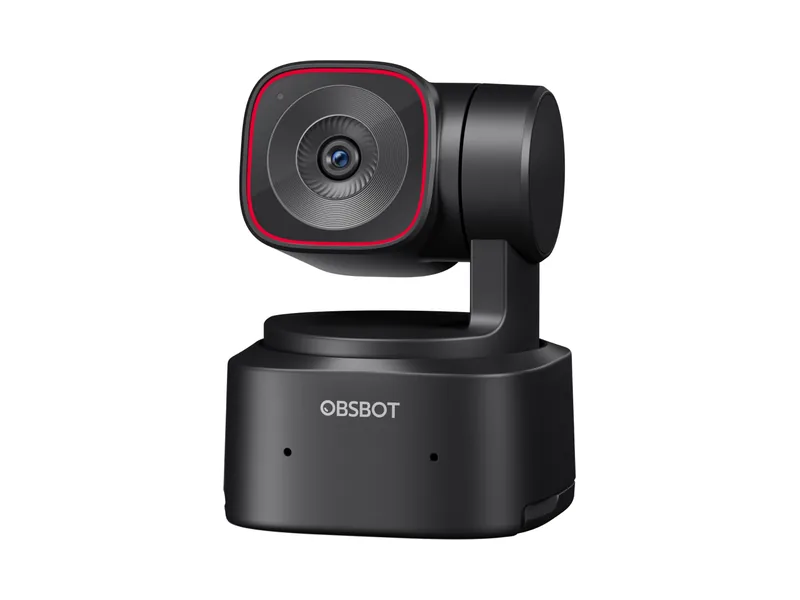
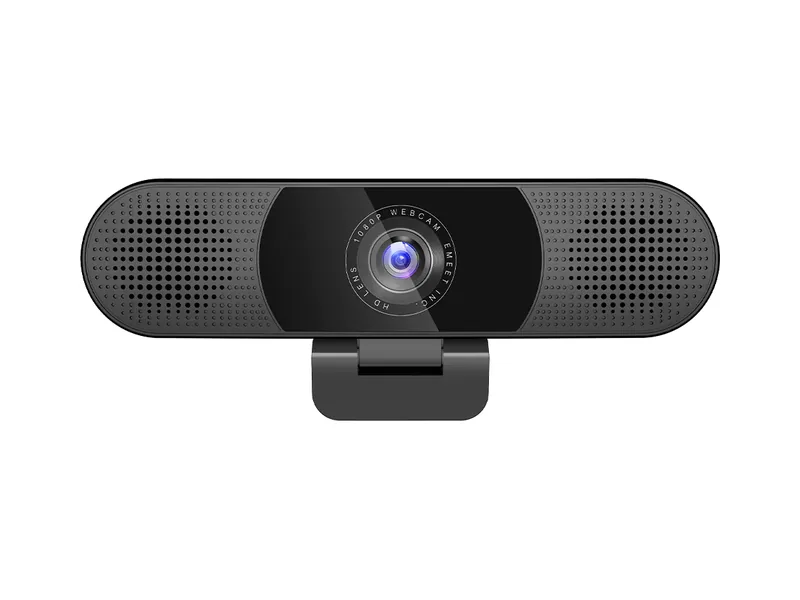
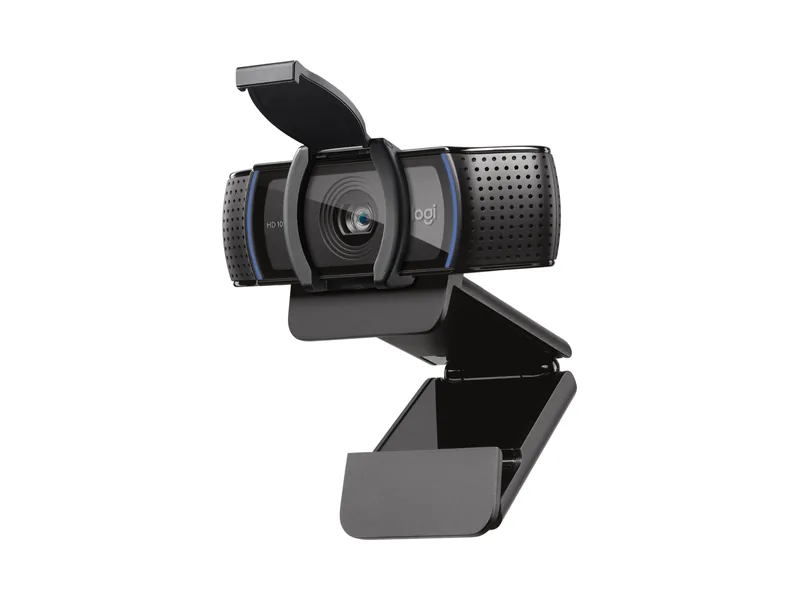
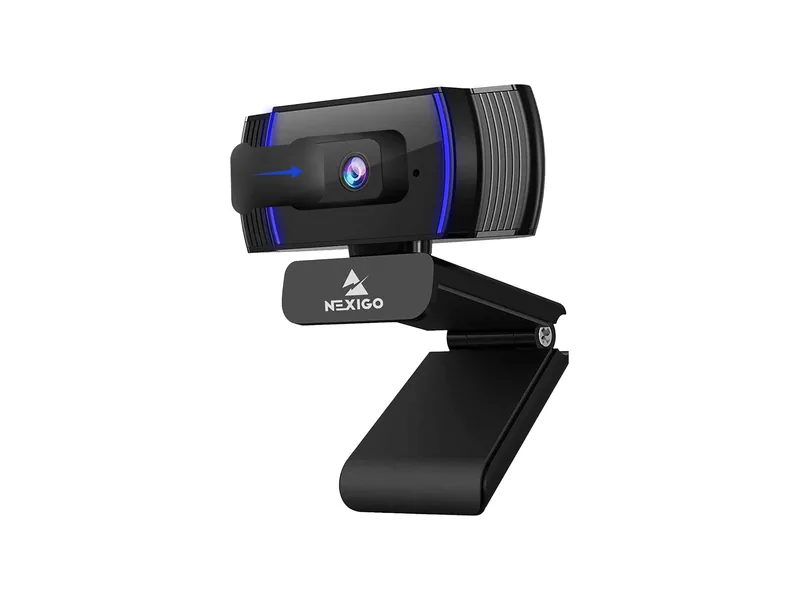
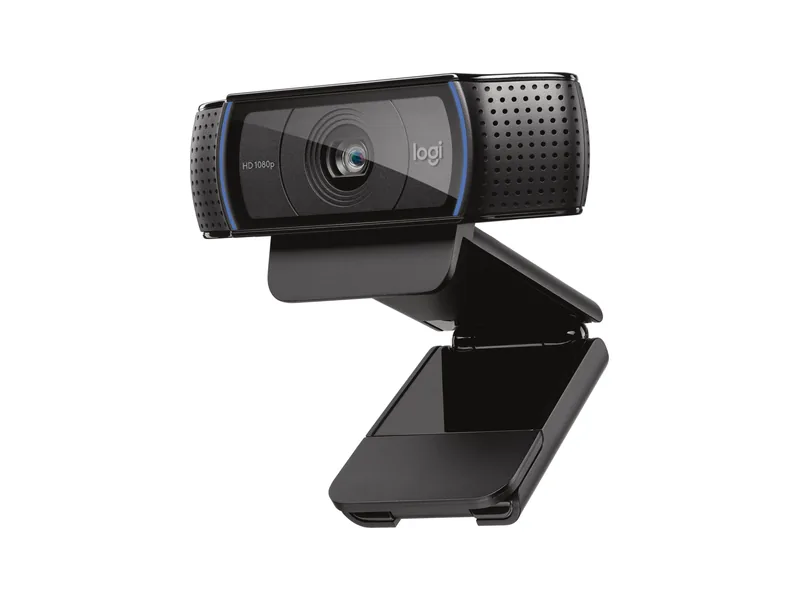
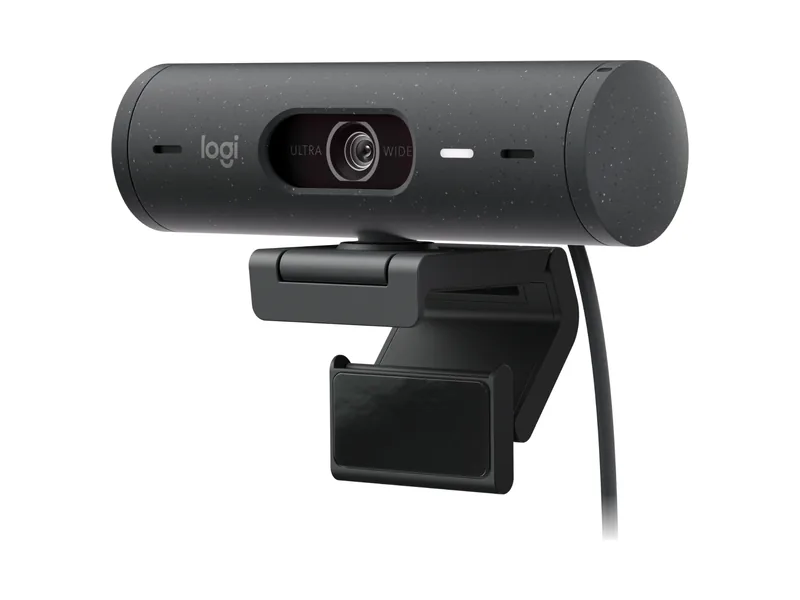
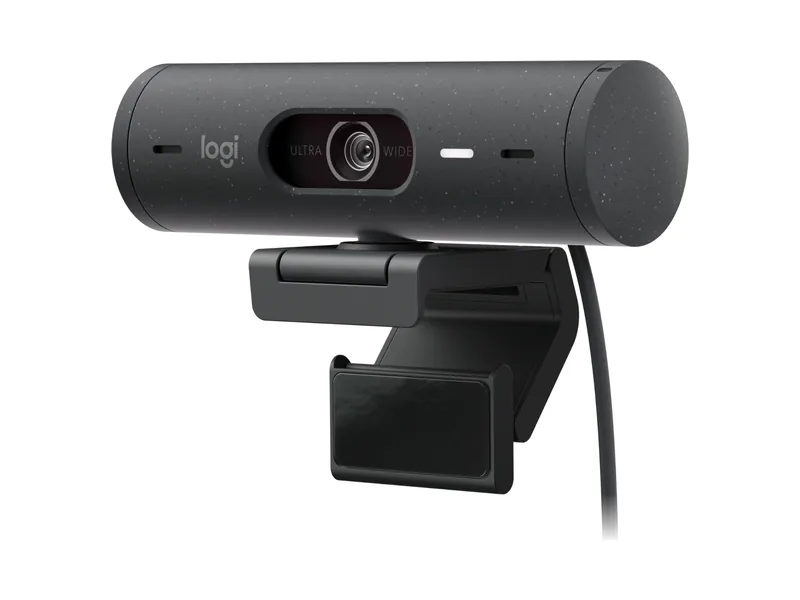
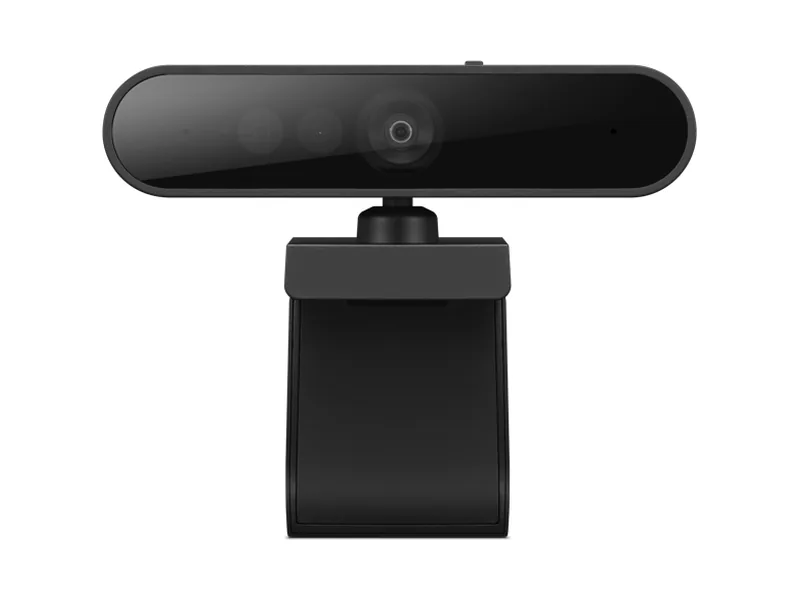
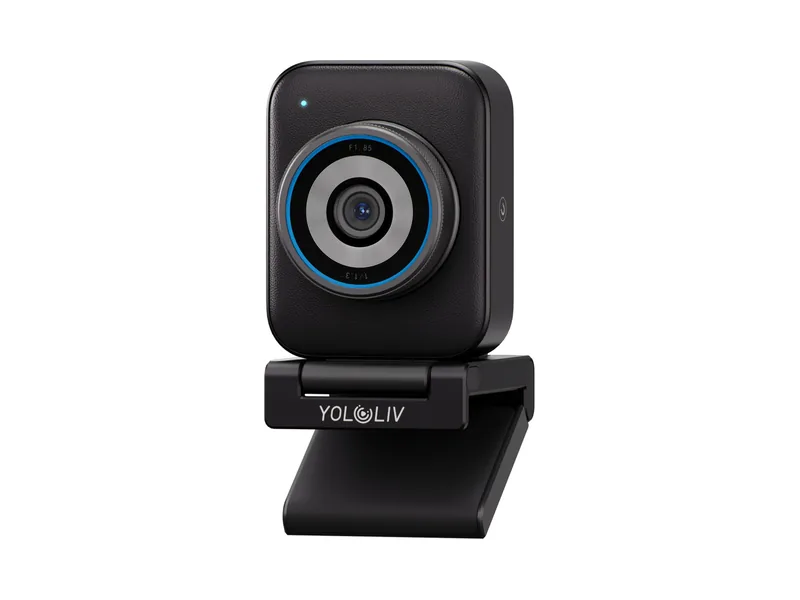
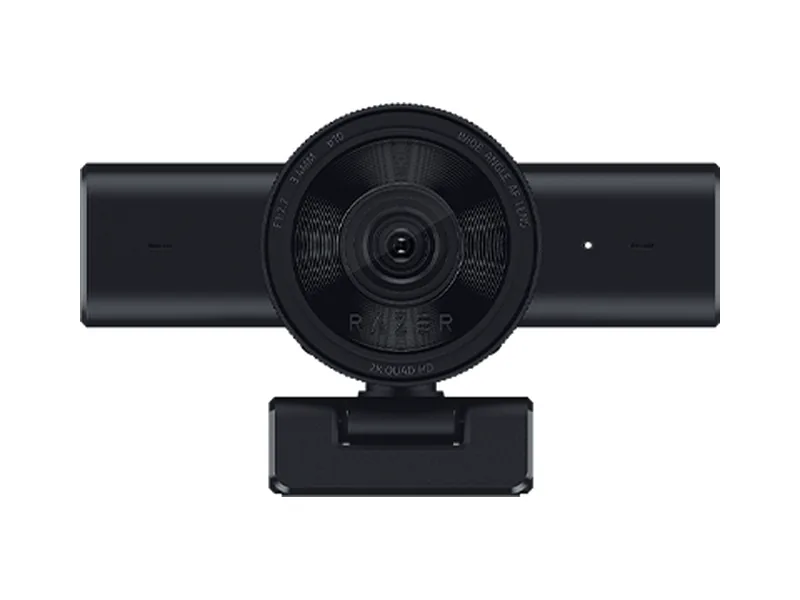
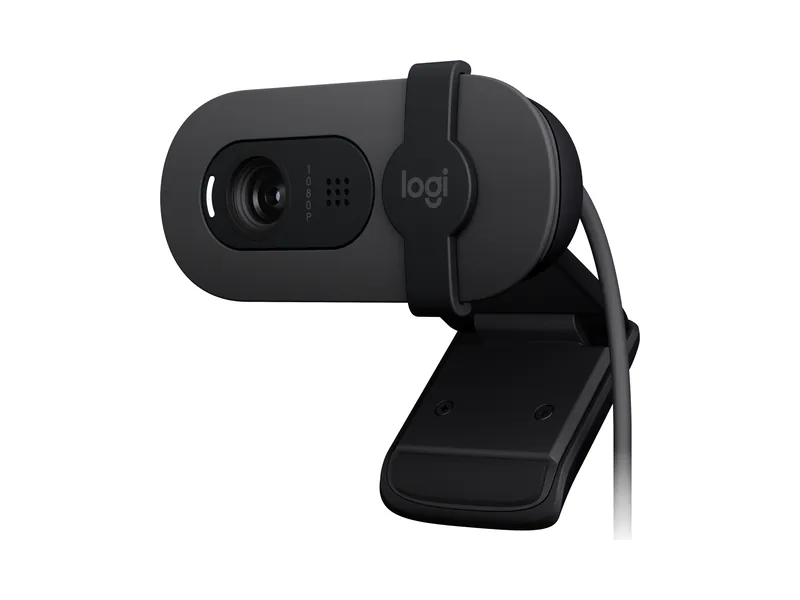
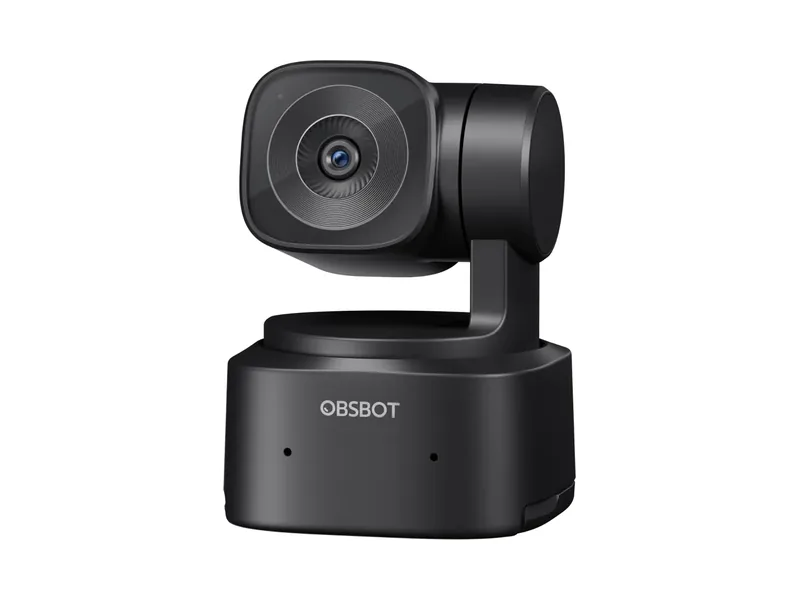
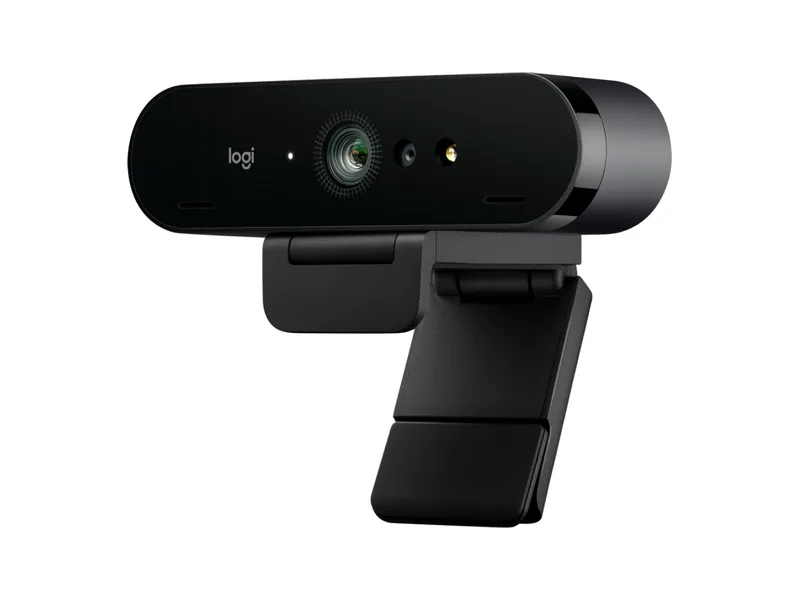
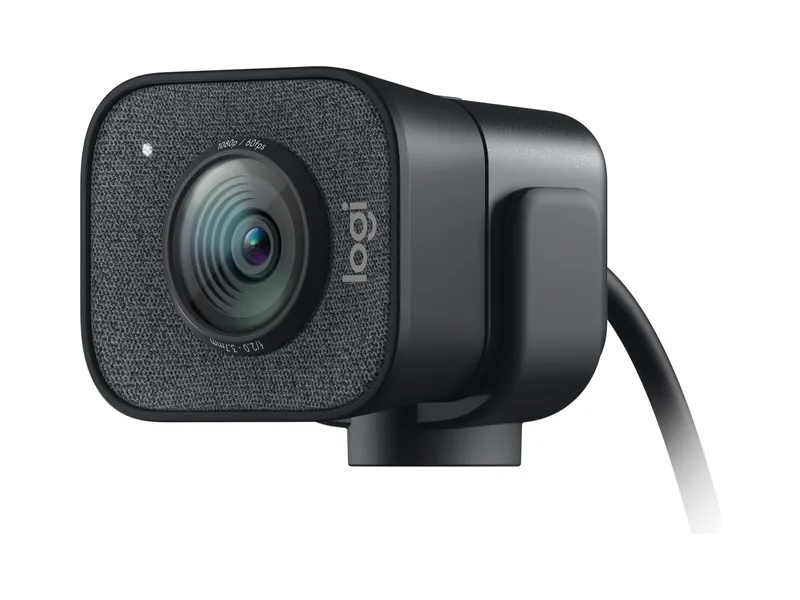
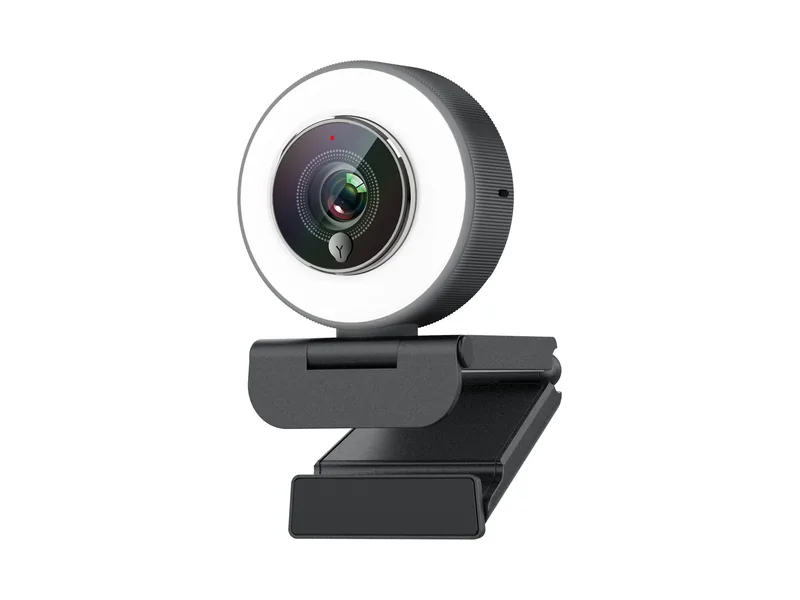
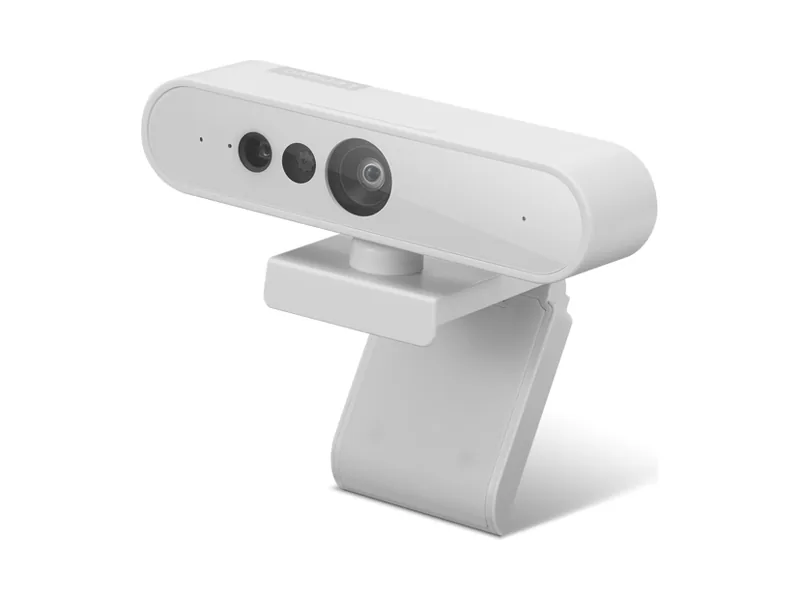
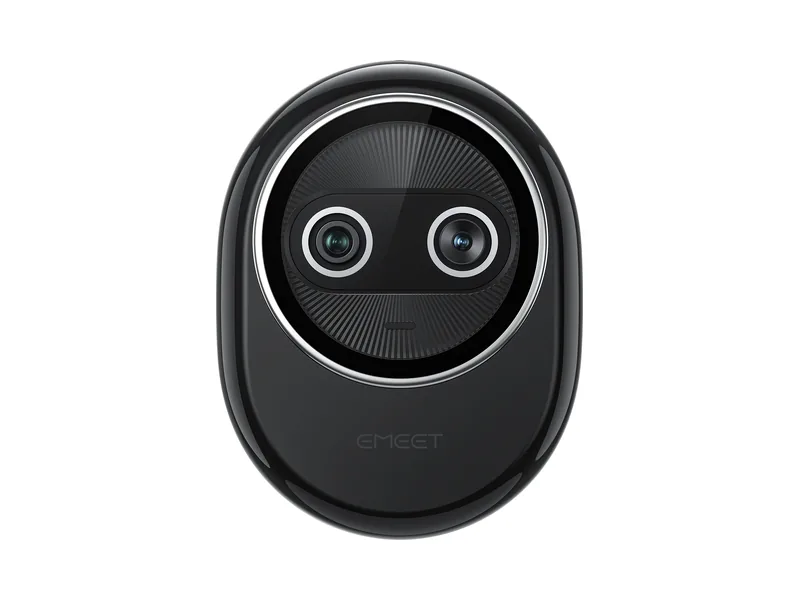
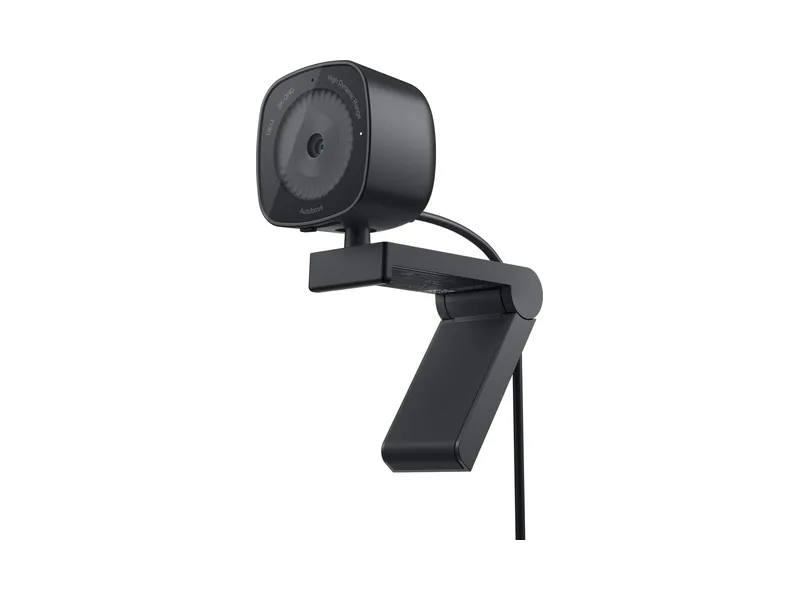
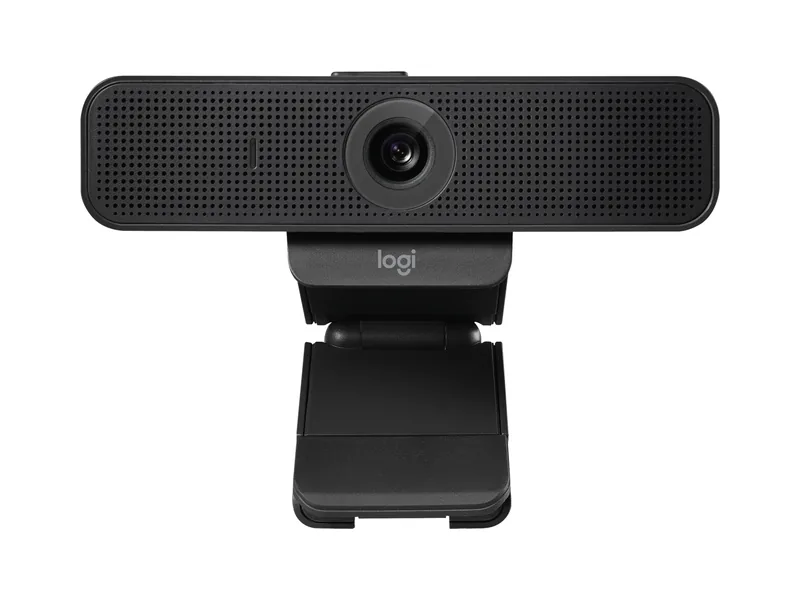
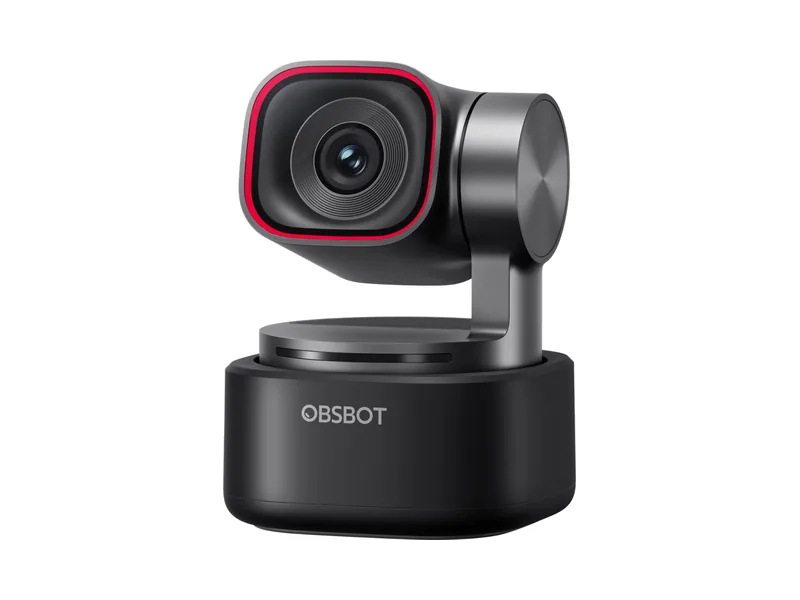
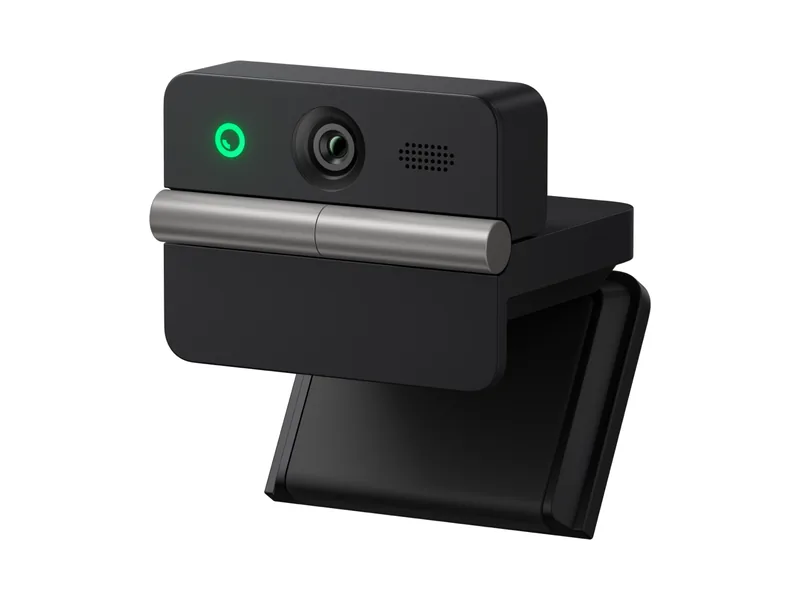
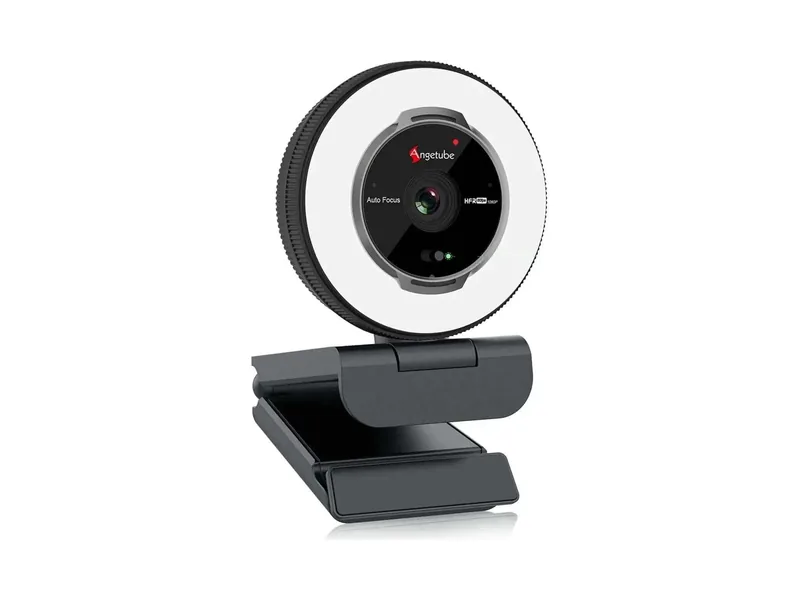
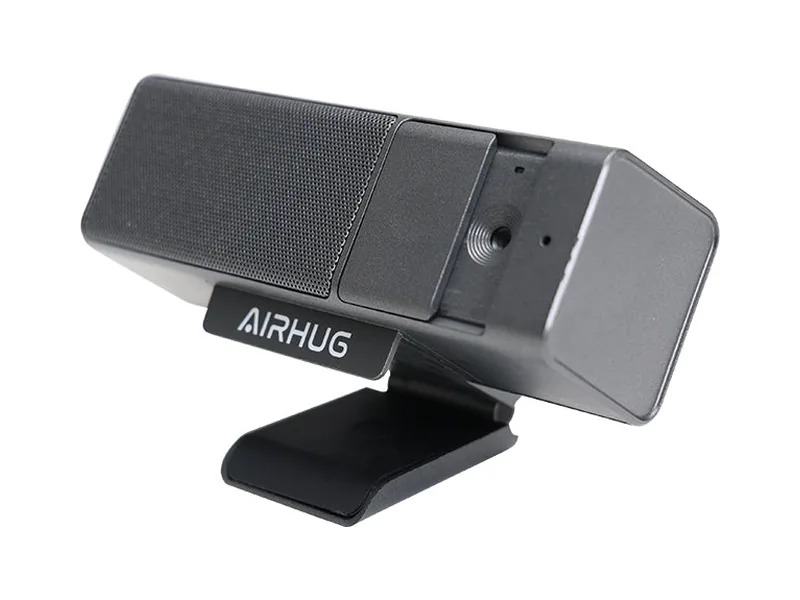
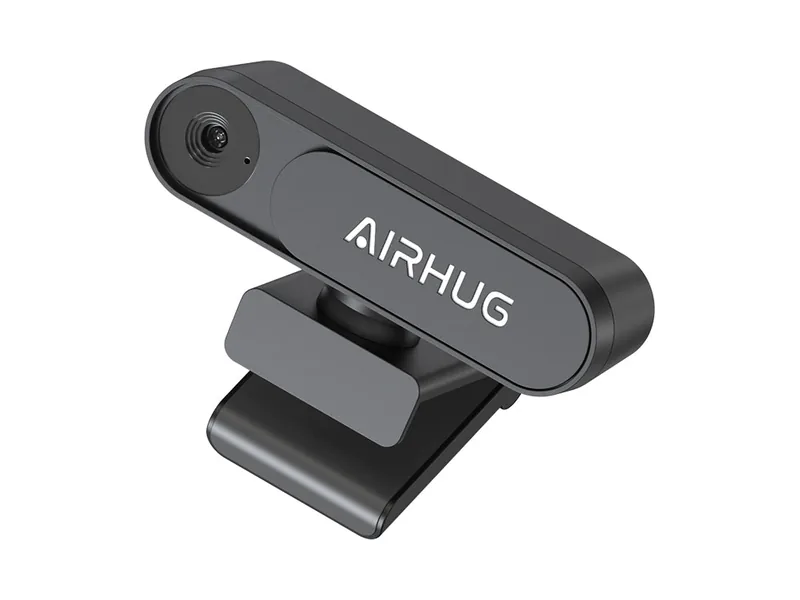
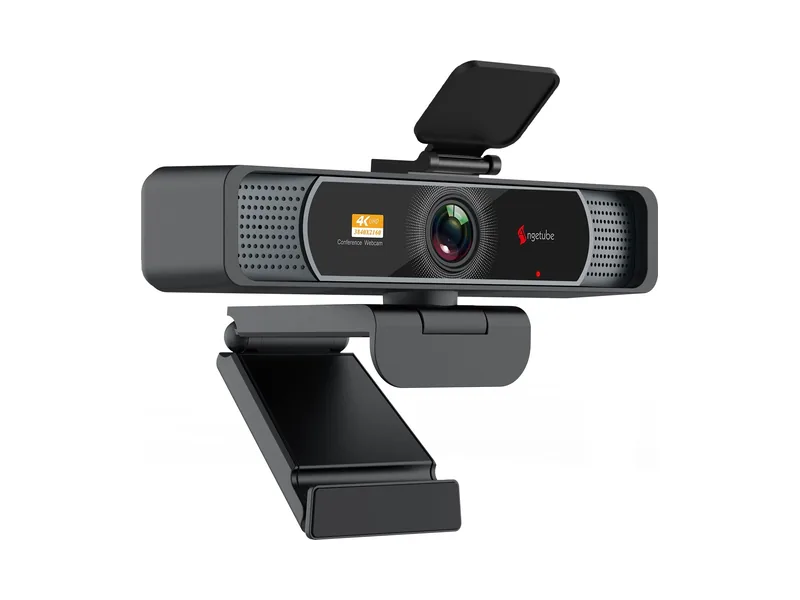
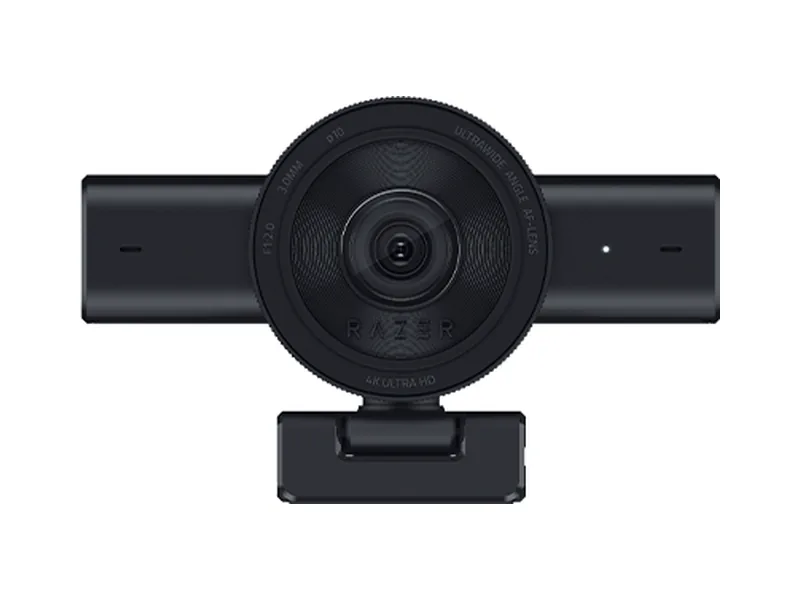
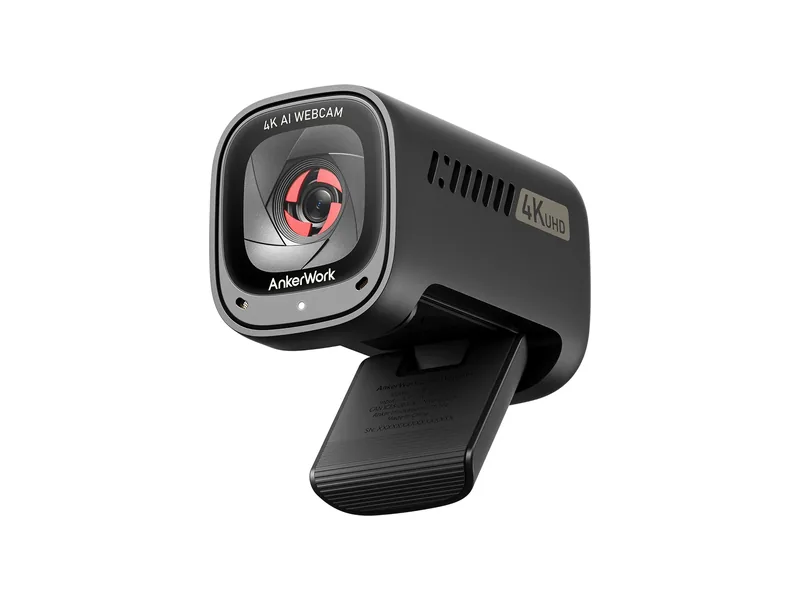
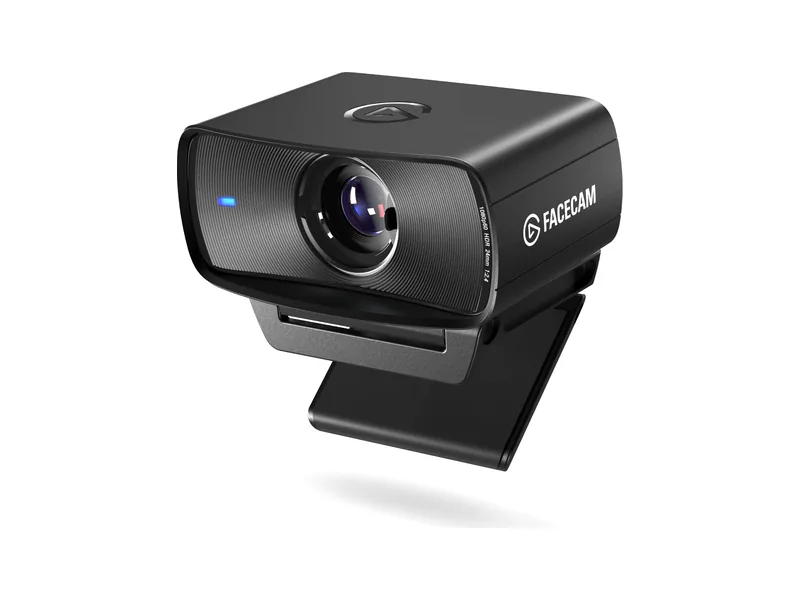
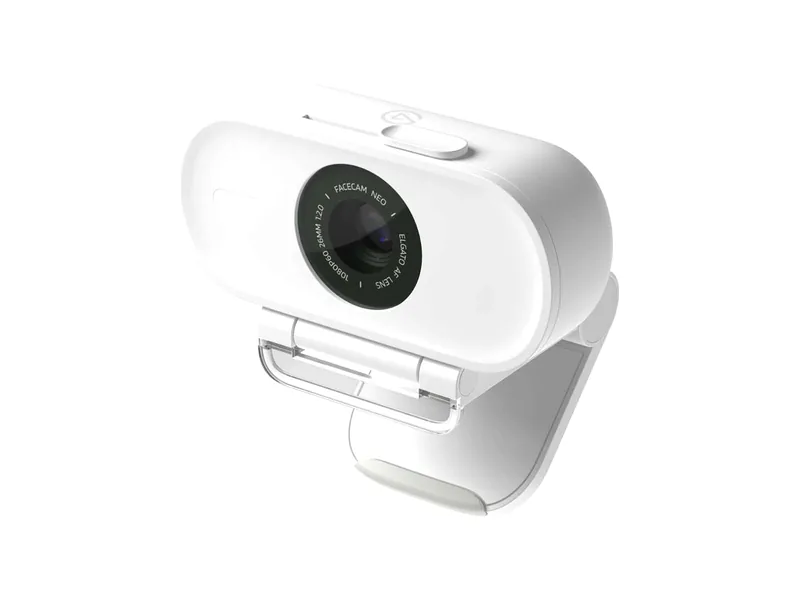
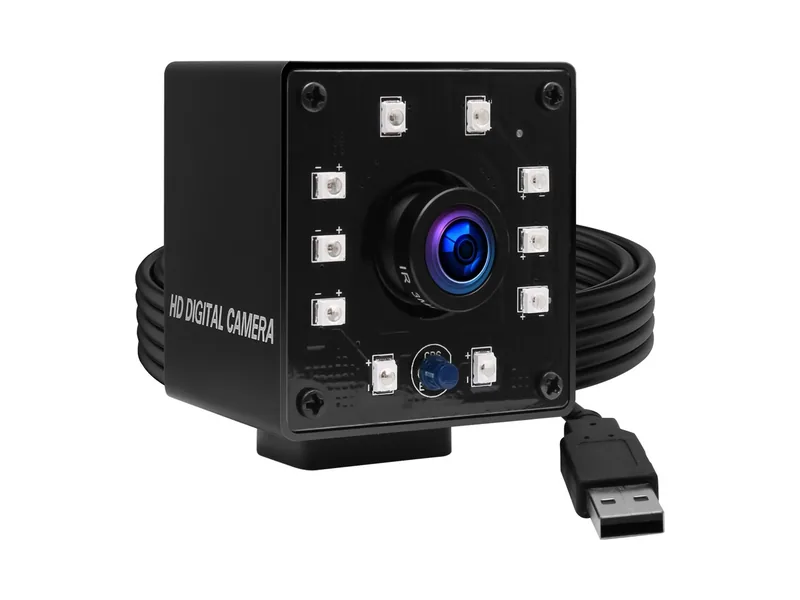
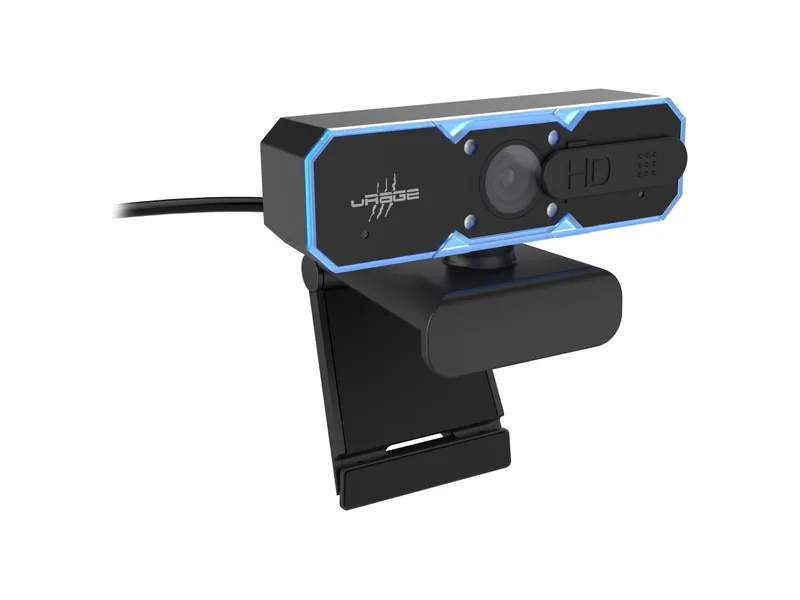
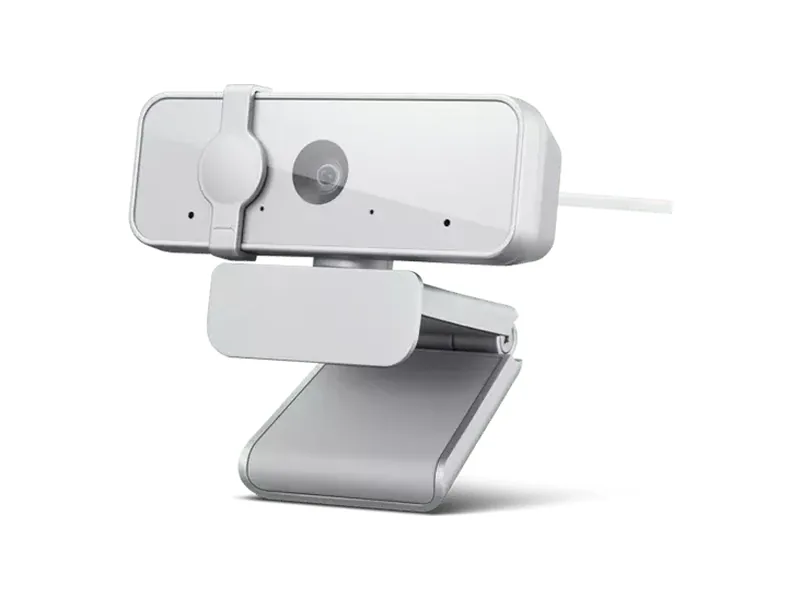
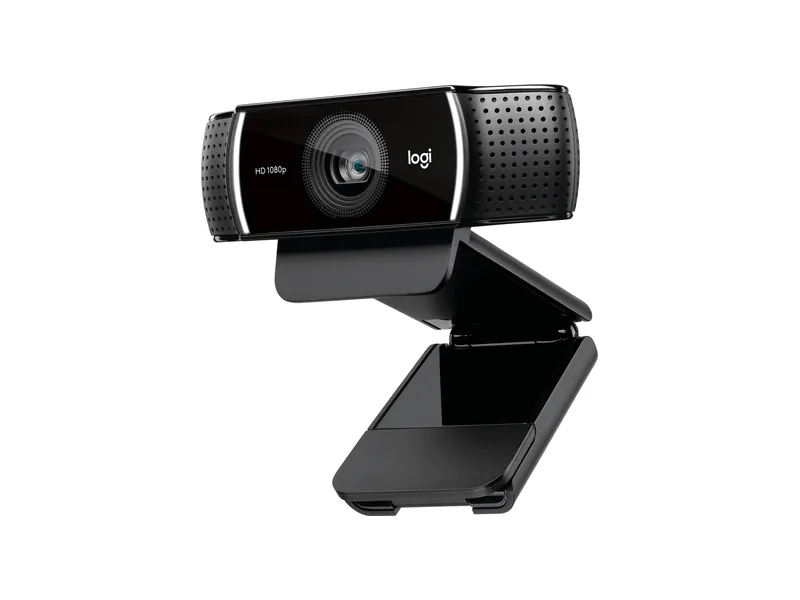
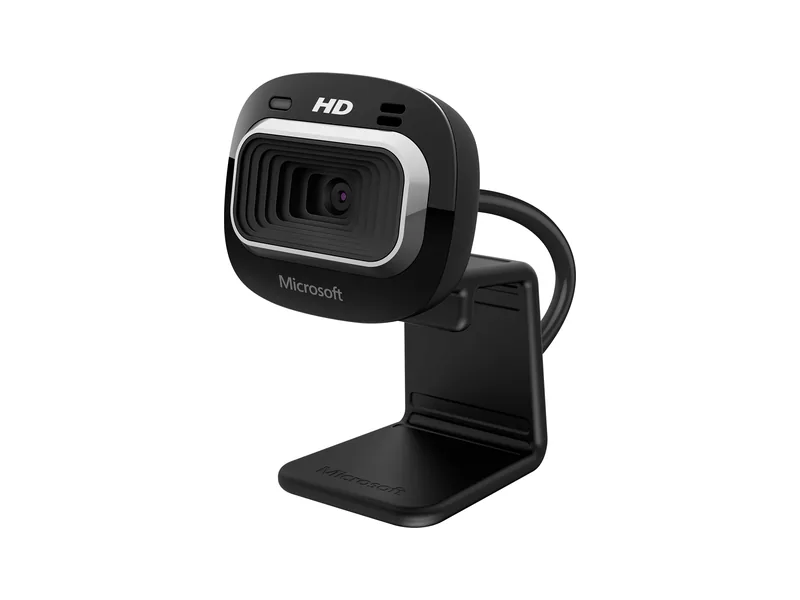
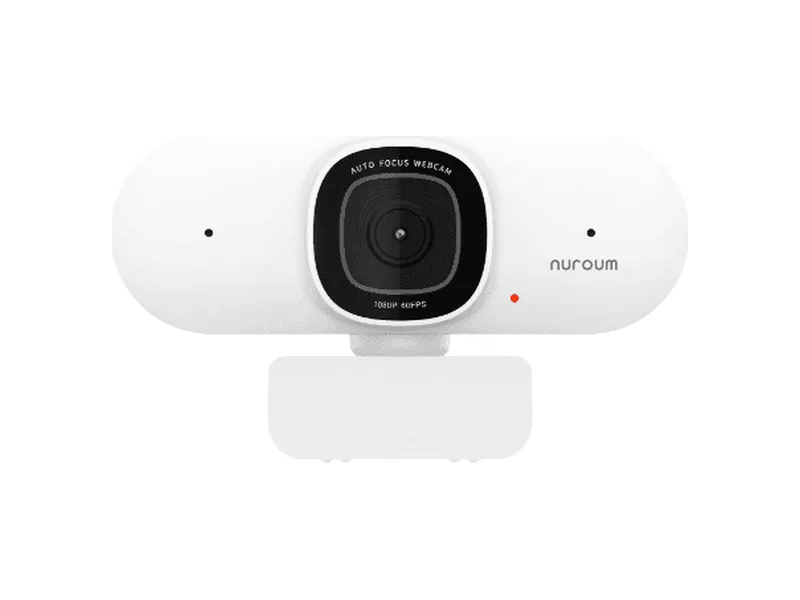
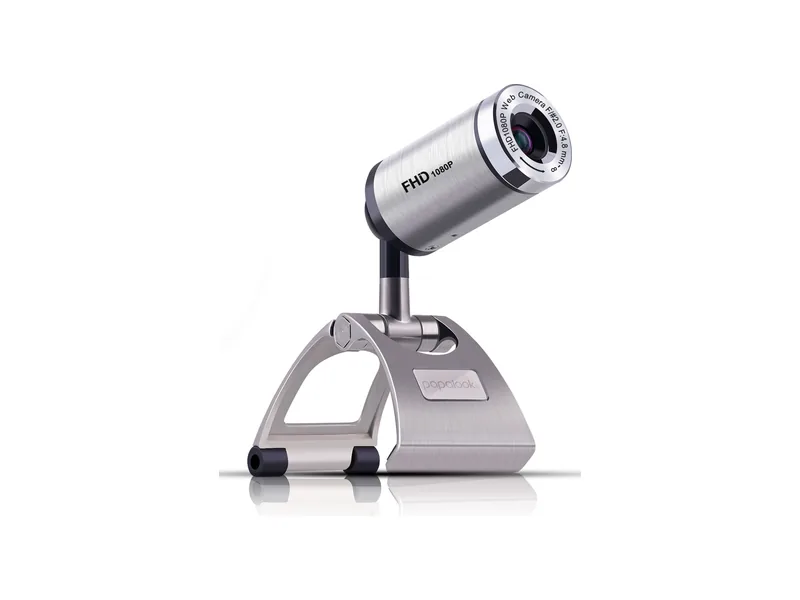
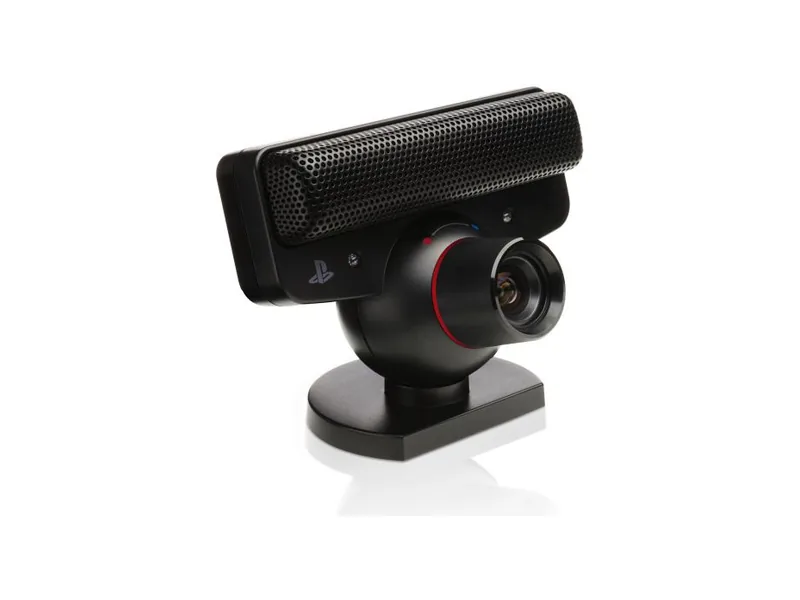
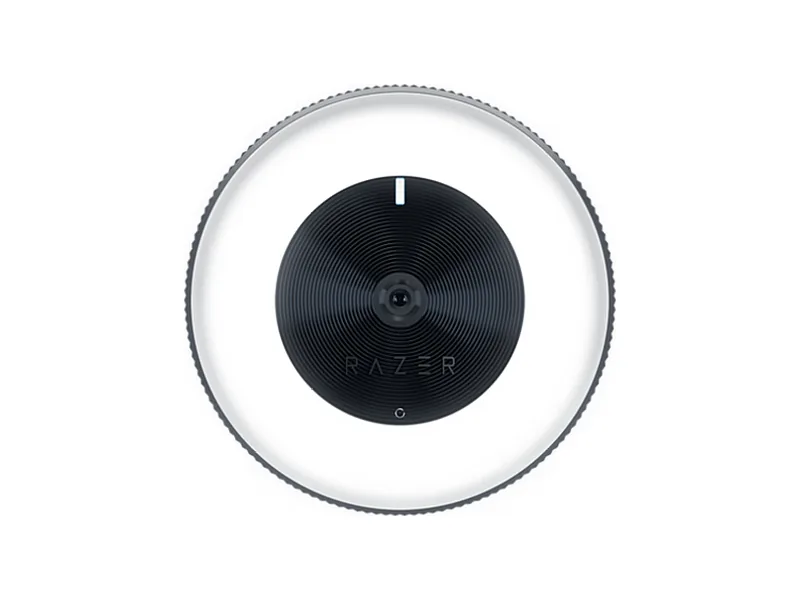
Keine Webcam passt zu diesen Filtern.
Danke, dass du uns über unsere Affiliate-Links unterstützt. Als Amazon Associate verdienen wir an qualifizierten Verkäufen, für dich ohne Mehrkosten.
So optimierst du
-
Bildrate
Eine höhere Bildrate macht das Tracking flüssiger, und eine niedrige Latenz hilft ebenfalls. 1080p bei 60fps ist mehr als genug, und die OBSBOT Meet SE schafft 100fps bei 1080p zu einem niedrigen Preis. 4K bringt noch ein kleines Plus, wenn dich die zusätzliche Rechenlast nicht stört.
-
Schmales Sichtfeld
Ein Sichtfeld unter 90° funktioniert am besten, über 90° weniger gut. Bietet deine Kamera mehrere Winkel, fang mit dem engsten an.
-
Robust bei wenig Licht
Der Beam Eye Tracker funktioniert bei den meisten normalen Lichtverhältnissen, bis hin zu ziemlich dunklen Räumen. Nur bei sehr wenig Licht verlängern manche Kameras die Belichtungszeit, und die Bildrate sinkt. Dann hilft etwas Licht im Raum.
-
Automatische Umrahmung aus
Die automatische Umrahmung verändert den Bildausschnitt, wenn du dich bewegst, indem sie dir folgt oder heranzoomt. Das kann deine Kalibrierung stören. Schalte sie aus.
Smartphone als Webcam
Keine Webcam zur Hand? Mach dein Smartphone zur Webcam.
-
iPhone oder iPad mit Face ID
Die Beam Eye Tracker iOS App verlagert die Verarbeitung von deinem Computer auf dein Smartphone, senkt die CPU-Last auf nahezu null und nutzt die TrueDepth-3D-Selfie-Kamera für eine robustere und genauere Kalibrierung.
-
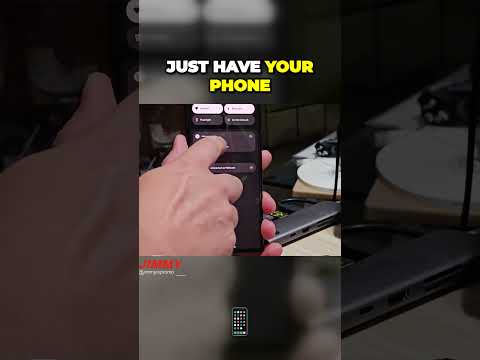
Android 14 und neuer
Schließ dein Smartphone per USB-C an. Die eingebaute Webcam-Funktion von Android macht es zur Webcam, ganz ohne App.
-
iPhone oder iPad ohne Face ID
Auf einem Mac macht Apples eingebaute Continuity Camera ein iPhone XR oder neuer zur Webcam. Sonst erledigt das eine kostenlose App wie Camo Studio, unter Windows oder auf dem Mac. Continuity Camera
-
Android 13 und älter
Eine kostenlose App wie Camo Studio macht es zur Webcam, unter Windows oder auf dem Mac. Camo Studio
Sobald dein Smartphone als Webcam eingerichtet ist, wähl in den Einstellungen des Beam Eye Tracker die virtuelle Webcam, die es erstellt, als Eingabegerät aus, wie jede andere Webcam.
Fragen zu Webcams
Funktioniert der Beam Eye Tracker mit meiner Webcam?
Fast alle modernen Webcams funktionieren, eingebaut oder per USB, ab 480p. Falls du eine sehr seltene Webcam oder ein ungewöhnliches Setup hast und es nicht zum Laufen bekommst, schreib uns an support@eyeware.tech oder auf unserem Discord, und wir bringen es für dich zum Laufen. Für eine DSLR, einen Camcorder oder ein anderes spezielles Setup sieh dir die Frage zu anderen Kameras an.
Kann ich mein Smartphone statt einer Webcam nutzen?
Ja. Auf einem iPhone oder iPad mit Face ID nutzt du die Beam Eye Tracker iOS App, die die Verarbeitung von deinem Computer auf dein Smartphone verlagert. Unter Android 14 und neuer schließt du das Smartphone per USB-C an und wählst Webcam, allerdings bietet nicht jedes Smartphone diesen Modus. Ansonsten macht eine kostenlose App wie Camo Studio dein Smartphone zur Webcam, unter Windows oder auf dem Mac.
Wähl dann dein Smartphone im Beam Eye Tracker als Kamera aus. Details findest du oben im Abschnitt Smartphone als Webcam.
Ist 4K fürs Tracking besser als 1080p?
Ein wenig, aber es braucht mehr Rechenleistung, das ist ein Kompromiss. 4K bei 60fps trackt etwas besser als 1080p bei 60fps, und 1080p bei 60fps trackt meist flüssiger als 4K bei 30fps. Achte also auf die Bildrate und nicht nur auf die Auflösung. Beides stellst du unter Auflösung & Bildfrequenz in den Tracker-Einstellungen ein (mit Kamerazugriff auf Exklusiv). Faustregel ab 1080p. Zuerst die Bildrate ausreizen, dann die Auflösung erhöhen.
Funktioniert es mit einer Infrarotkamera?
Ja, der Beam Eye Tracker liest auch Infrarotkameras. Beachte, dass eine Infrarotkamera bei gleicher Auflösung nicht so gut trackt wie eine normale RGB-Webcam.
Webcams mit Windows Hello, wie die Logitech Brio 4K, haben ebenfalls einen Infrarotsensor. Windows nutzt dessen Bild aber nur für die Anmeldung und gibt es nie an andere Apps weiter, deshalb kann der Beam Eye Tracker es nicht nutzen.
Kann eine andere App meine Webcam nutzen, während der Beam Eye Tracker läuft?
Ja. Wähl in der anderen App (OBS, Discord, ein Videoanruf) Eyeware Camera als Kamera aus. Dann können beide Apps deine Webcam gleichzeitig nutzen, während der Kamerazugriff in den Tracker-Einstellungen auf Exklusiv steht. Kamerazugriff auf Geteilt funktioniert auch, dann bestimmt aber die andere App Auflösung und Bildrate.
Kann ich eine DSLR- oder spiegellose Kamera, einen Camcorder mit Capture-Stick, eine Infrarotkamera oder eine PS3 Eye nutzen?
Ja. Der Beam Eye Tracker braucht nur das Bild, RGB oder Infrarot, egal wie es ankommt, am besten mit geringer Latenz. Mitglieder der Community nutzen ihn mit der PS3 Eye, einer spiegellosen Sony A7 IV und einem Sony-Camcorder an einem Capture-Stick. Infrarot funktioniert auch, mit einer Tag-und-Nacht-Kamera wie der ELP KL36IR (RGB bei Tageslicht, Infrarot im Dunkeln) oder einer Webcam mit entferntem IR-Filter und IR-Leuchten. Prüf vor dem Kalibrieren die Videovorschau und rechne je nach Setup mit etwas Latenz.
Wie schließe ich eine PS3 Eye an? Die Kamera taucht nicht als Eingabegerät auf.
Wenn deine PS3 Eye im Beam Eye Tracker nicht als Eingabegerät angezeigt wird, sind wahrscheinlich nicht die richtigen Treiber installiert. Windows bringt keine eigenen Treiber für die PS3 Eye mit. Die Lösung ist der universelle DirectShow-Treiber, der PS3 Eye Universal DirectShow Driver. Starte nach der Installation den Beam Eye Tracker neu, dann sollte deine PS3 Eye als Eingabe auswählbar sein.
Kann ich eine GoPro oder eine andere Action-Cam nutzen?
Wir raten davon ab. Eine GoPro hat ein sehr großes Sichtfeld, dein Gesicht nimmt also nur einen kleinen Teil des Bildes ein, und das Tracking kann ungenauer werden. Außerdem braucht sie eine Zwischen-App wie ManyCam, um als Webcam zu erscheinen. Wenn du nur eine Weitwinkelkamera hast, nutze stattdessen dein Smartphone als Webcam.