

Öffne den Beam Eye Tracker, geh zu Tracker > Geführte Einrichtung und klicke auf Loslegen.Erfordert Version 2.5.5 oder neuer.

Wähle deine Kamera
Wähle die Kamera aus, die für das Tracking verwendet werden soll.

Kameraposition
Platziere deine Kamera oben mittig an deinem Haupt-Gaming-Bildschirm und wähle die passende Kameraposition. Beam gleicht es aus, wenn deine Kamera nicht perfekt mittig sitzt.
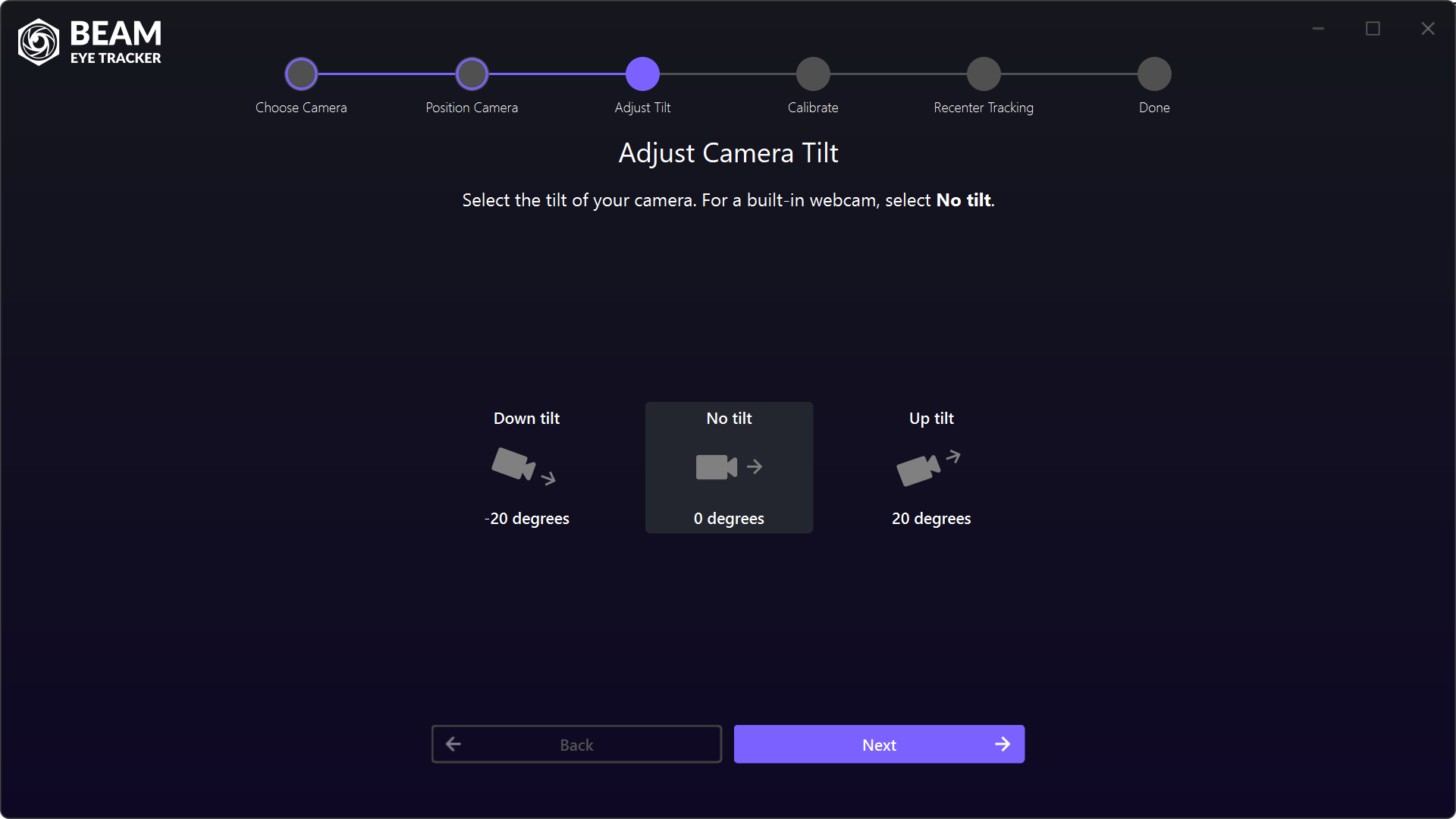
Kameraneigung anpassen
Wähle die Neigung deiner Kamera. Für eine integrierte Webcam wähle Keine Neigung.
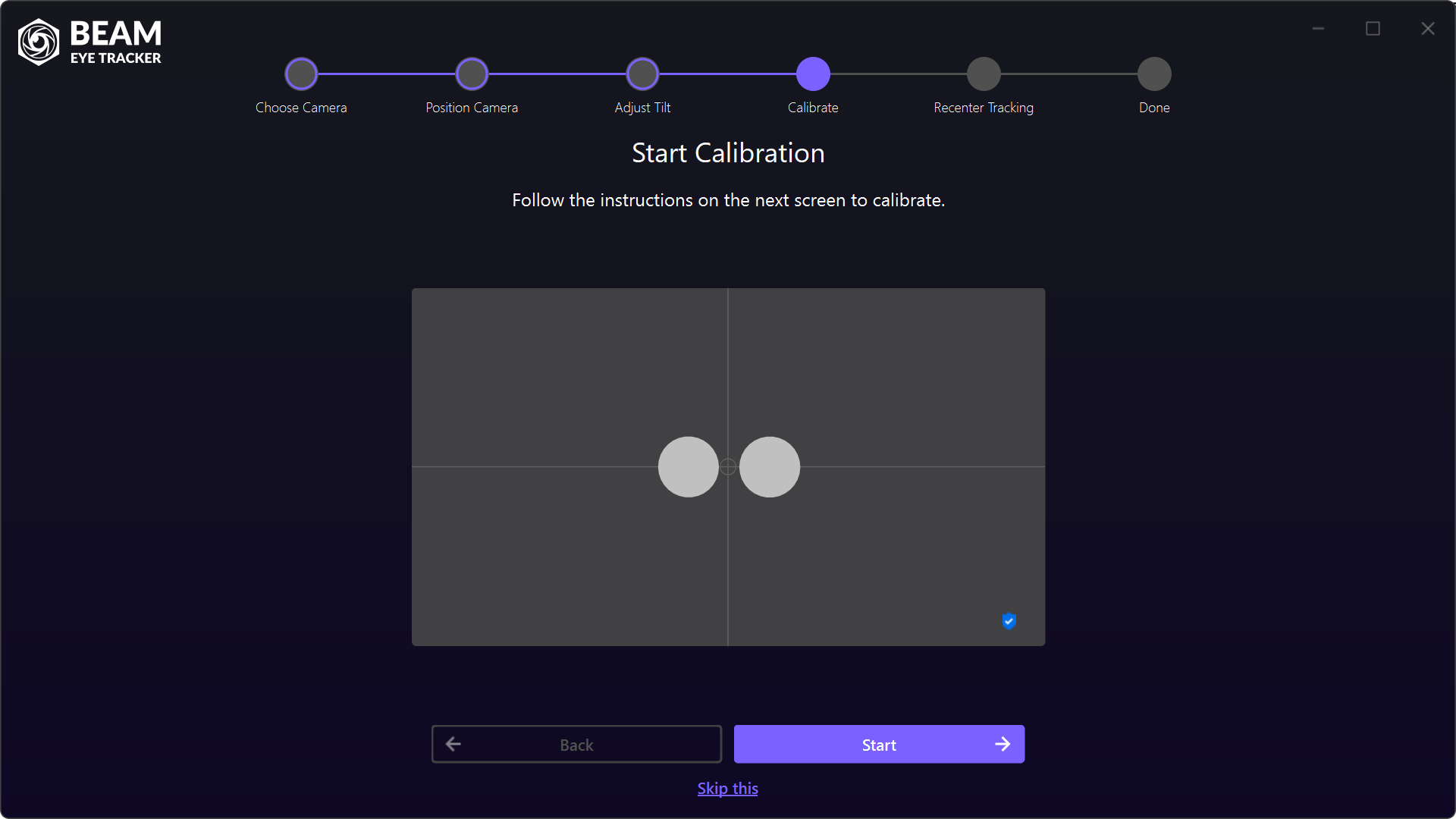
Kalibrierung starten
Auf diesem Bildschirm solltest du in der Kameravorschau zwei graue Augenflecken sehen. Das bedeutet, dass Beam dein Gesicht erkennt. Klicke auf „Start“, um die Kalibrierung zu beginnen.

Kalibrieren
Nacheinander erscheinen fünf Kalibrierpunkte. Richte deinen Blick auf die Mitte jedes Punkts. Beweg den Kopf, wenn nötig, aber lass die Augen die meiste Arbeit machen. Klicke mit der Maus auf die Mitte des Punkts.

Tracking neu zentrieren
Auf diesem Bildschirm legst du deinen Hotkey für „Tracking neu zentrieren“ fest. Halte ihn beim Spielen gedrückt, während das Tracking aktiv ist. Ein Mittelpunkt erscheint. Schau auf den Punkt und lass dann los. So zentrierst du die Immersive Camera neu.

Tracker ist bereit!
Alles bereit. Starte dein Spiel, um die In-Game-Kamera mit Augen- und Kopfbewegungen zu steuern. Einige Ausnahmen (z. B. Star Citizen, F1, Farming Simulator) brauchen eine kurze Einstellungsänderung im Spiel.