Pular para o conteúdo

Usamos cookies para melhorar sua experiência em nosso site. Veja nossa política de privacidade.

  • Jogos
  • Preços
  • Guias
  • Suporte
  • Webcams
  • Apps
TESTE SEM RISCOSTESTE O BEAMTESTE Conta Standalone
  • Jogos
  • Preços
  • Guias
  • Suporte
  • Webcams
  • Apps
  • Conta Standalone

COMECE JÁ

Siga a Configuração Guiada e comece a usar o rastreamento ocular em minutos.
Passo a passo da Configuração Guiada do Beam Eye Tracker

Abra o Beam Eye Tracker, vá em Tracker > Configuração Guiada e clique em Começar.Requer a 2.5.5 ou mais recente.

Configuração Guiada do Beam: Escolha sua câmera
Etapa 1

Escolha sua Câmera

Selecione a câmera que você quer usar para rastreamento.

Qualquer webcam ou celular funciona. Acima de 1080p, prefira aumentar a taxa de quadros em vez da resolução para um rastreamento mais suave. Uma resolução maior aumenta o processamento sem muito benefício. No Mac, selecione Grant Permission se o Beam pedir acesso à câmera.
Configuração Guiada do Beam: Posicione a câmera
Etapa 2

Posicionar Câmera

Coloque a câmera no centro superior do seu monitor principal de jogos e selecione a posição de câmera correspondente. O Beam compensa caso a câmera não esteja perfeitamente centralizada.
Se a câmera não enxergar bem seus olhos de cima (aro dos óculos bloqueando a visão, reflexo, um boné ou um ângulo muito inclinado para baixo), tente colocá-la na parte de baixo da tela.
Configuração Guiada do Beam: Ajuste a inclinação da câmera
Etapa 3

Ajustar Inclinação da Câmera

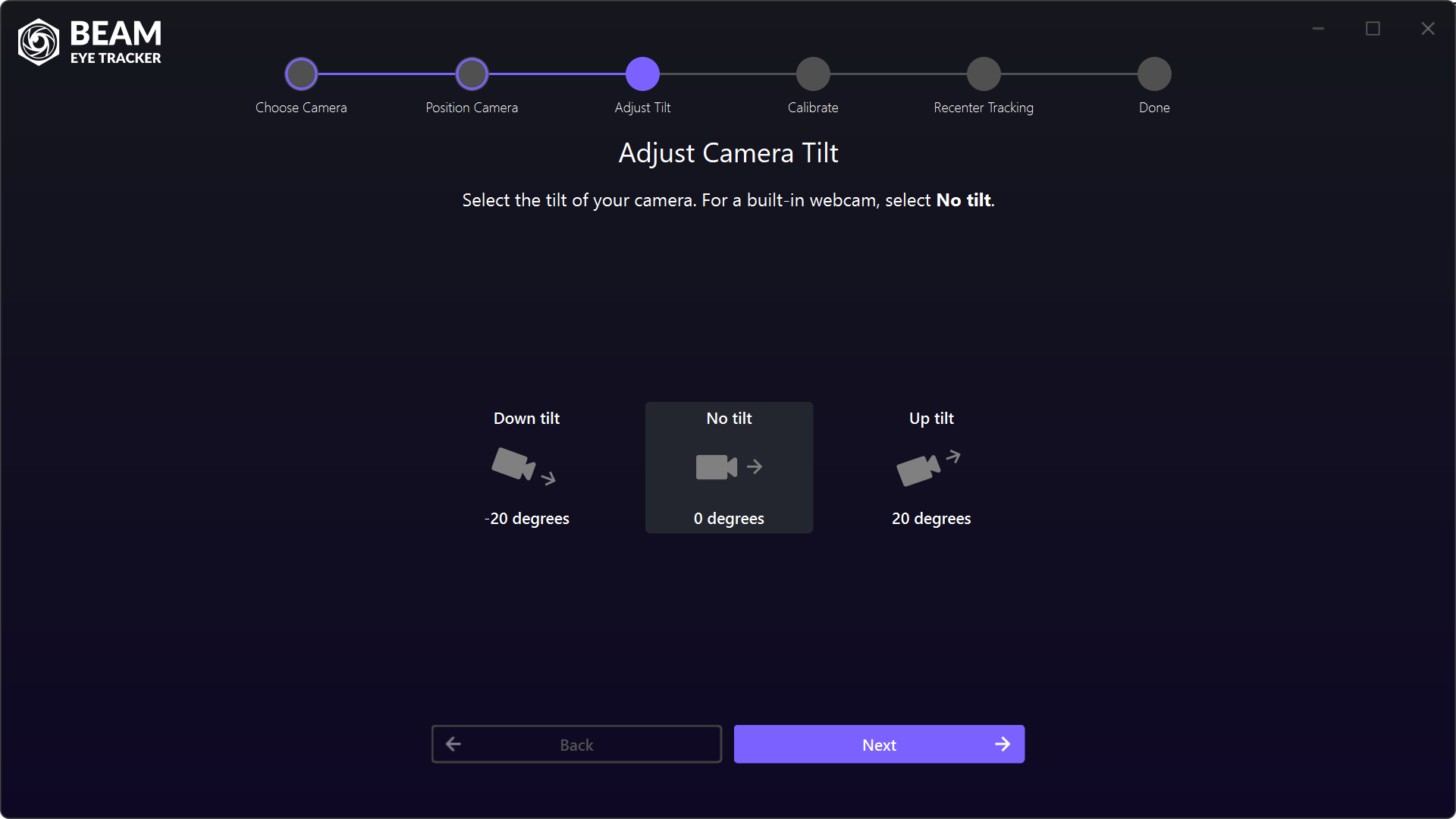
Selecione a inclinação da sua câmera. Para uma webcam embutida, selecione Sem inclinação.
Se a sua webcam externa estiver inclinada para baixo, escolha a inclinação mais próxima.
Configuração Guiada do Beam: Inicie a calibração
Etapa 4

Iniciar Calibração

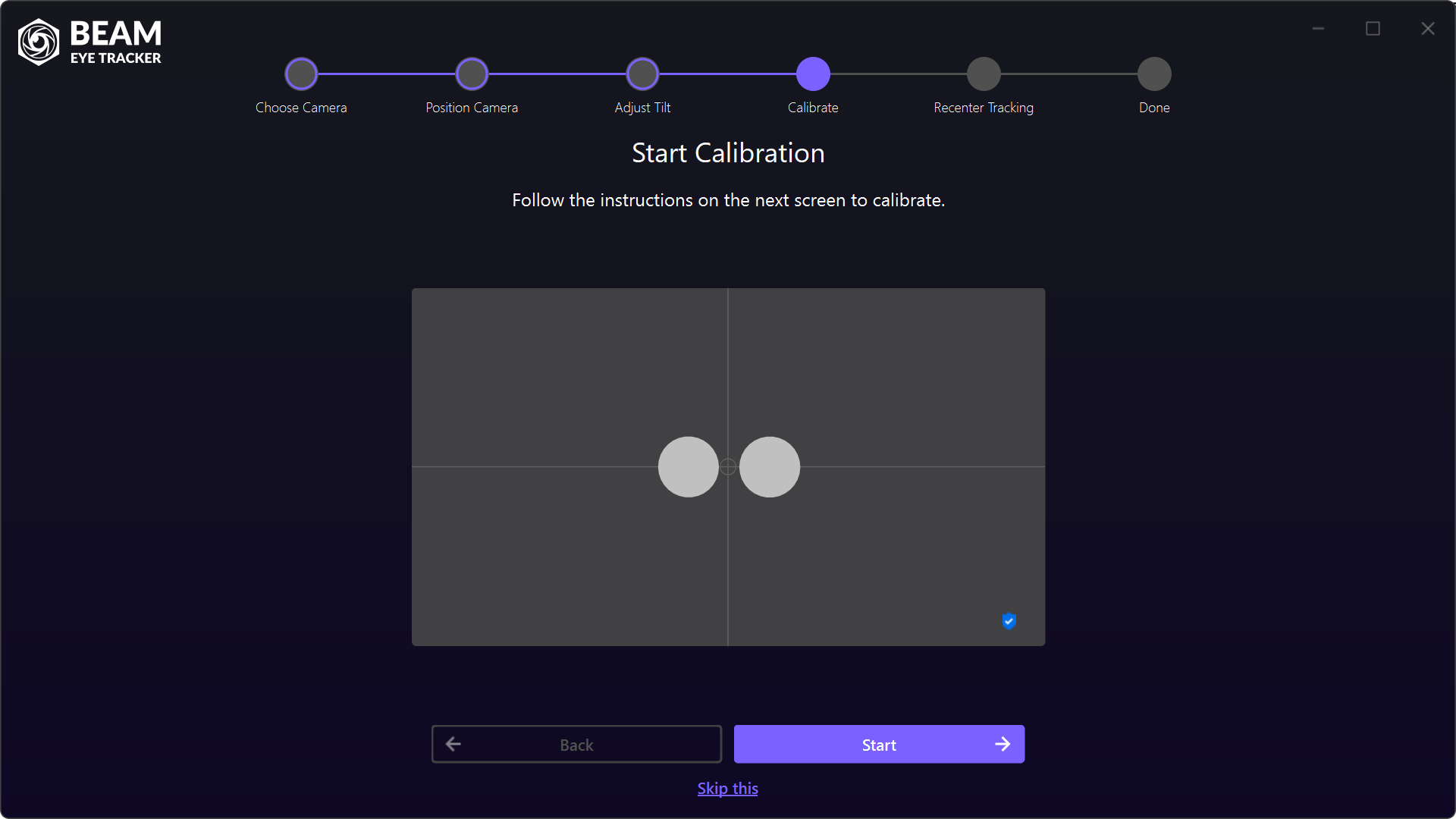
Ao chegar a esta tela, você deve ver duas manchas cinza sobre os olhos na pré-visualização da câmera. Isso significa que o Beam está detectando seu rosto. Clique em “Iniciar” para começar a calibração.

Se as manchas sobre os olhos não aparecerem, confira se você aparece na pré-visualização da câmera, se a inclinação da câmera está correta e se seu rosto está bem iluminado. Se ainda não funcionar, tente segurar a câmera na frente do rosto para confirmar a detecção.
Configuração Guiada do Beam: Calibração em andamento
Etapa 5

Calibrar

Cinco pontos de calibração vão aparecer, um de cada vez. Fixe os olhos no centro de cada ponto. Mova a cabeça se necessário, mas deixe os olhos fazerem a maior parte do trabalho. Use o mouse para clicar no centro do ponto.

Se um ponto ficar vermelho, a câmera perdeu seu rosto de vista. Verifique se seu rosto está visível e bem iluminado. Depois dos cinco pontos, a Eye Tracking Overlay mostrará para onde você está olhando. Não se preocupe se não estiver perfeito: você ainda terá uma ótima experiência de jogo.
Configuração Guiada do Beam: Recentrar Rastreamento
Etapa 6

Recentrar Rastreamento

Nesta tela você define sua tecla de atalho de “Recentrar Rastreamento”. Durante o jogo, pressione e segure a tecla com o rastreamento ativo. Um ponto central vai aparecer. Olhe para o ponto e então solte. É assim que você recentraliza a Câmera Imersiva.

O atalho padrão é ALT + C. Atribua-o a um botão fácil de alcançar no seu manche, volante ou teclado. Para mais imersão, use o controle deslizante de transparência da Sobreposição de Recentralização do Rastreamento nas Configurações para escolher quanto do ponto central fica visível durante o jogo. Mesmo assim, tente olhar para onde o ponto apareceria enquanto segura a tecla de atalho.
Configuração Guiada do Beam: O rastreador está pronto
Etapa 7

O Tracker está pronto!

Tudo pronto. Inicie seu jogo para controlar a câmera do jogo com os movimentos dos olhos e da cabeça. Algumas exceções (por exemplo, Star Citizen, F1, Farming Simulator) exigem um ajuste rápido nas configurações do jogo.

Veja os guias de configuração de jogos para conferir os jogos compatíveis e as instruções específicas de cada jogo. Se o jogo já estava aberto, feche e abra de novo para que ele reconheça o Beam Eye Tracker. Só é preciso reabrir o jogo na primeira vez que você instala o Beam (a menos que altere o registro do protocolo FreeTrack 2.0).
TESTE O BEAM SEM RISCOS
  • Discord
  • Steam
  • Reddit
  • YouTube
  • Twitter
  • Instagram
  • Facebook
  • TikTok

Produto

  • Obter o Beam
  • Jogos
  • Apps
  • Webcams
  • Preços

Suporte

  • Comece já
  • Guias
  • Perguntas frequentes
  • Desenvolvedores
  • Contato

Empresa

  • Eyeware Tech SA
  • Blog
  • Afiliados

Newsletter

© Eyeware Tech SAPrivacidadeTermosBandeira da SuíçaSoftware suíço

Português
  • English
  • Deutsch
  • Español
  • Français
  • Italiano
  • Polski
  • Português
  • Русский
  • 日本語
  • 한국어
  • 简体中文
  • 繁體中文