

Beam Eye Tracker를 열고 트래커 > 가이드 설정으로 이동한 뒤 시작하기를 클릭하세요.2.5.5 이상이 필요해요.

1단계
카메라 선택
트래킹에 사용할 카메라를 선택하세요.
어떤 웹캠이나 휴대폰이든 사용할 수 있어요. 1080p를 넘으면 해상도보다 프레임 레이트를 높이는 것이 더 부드러운 트래킹에 좋아요. 해상도가 높을수록 처리 부담만 늘고 이점은 크지 않아요. Mac에서 Beam이 카메라 접근 권한을 요청하면 Grant Permission을 선택하세요.

2단계
카메라 위치 지정
카메라를 메인 게임 디스플레이 상단 중앙에 두고 그에 맞는 카메라 위치를 선택하세요. 카메라가 정확히 가운데에 있지 않아도 Beam이 보정해요.
위쪽에서 카메라가 눈을 잘 보지 못한다면(안경테가 시야를 가리거나, 빛 반사, 모자, 아래를 향한 가파른 각도 등) 화면 아래쪽에 두어 보세요.
3단계
카메라 기울기 조정
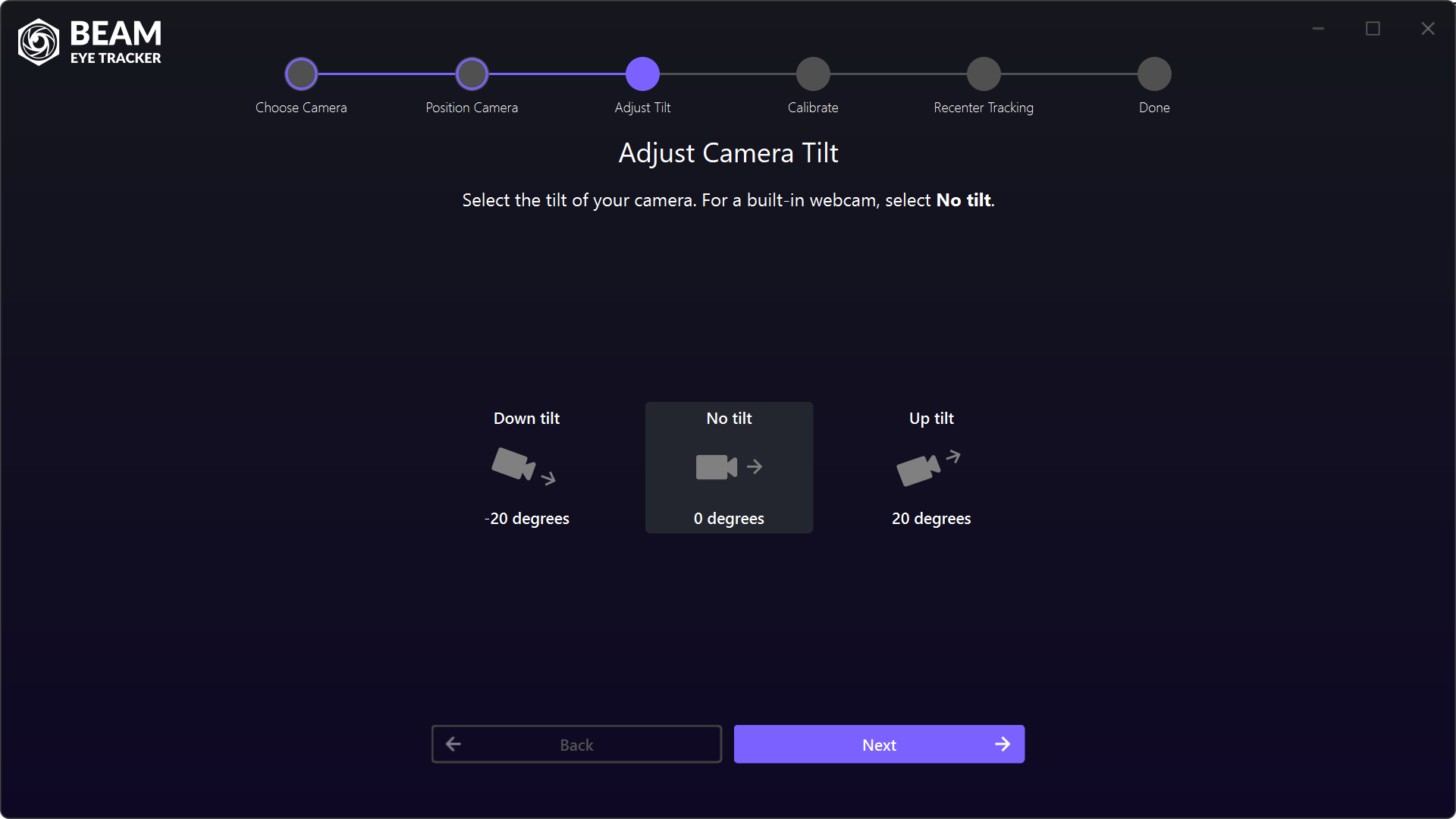
카메라의 기울기를 선택하세요. 내장 웹캠의 경우 기울기 없음을 선택하세요.
외장 웹캠이 아래를 향해 있다면 그 각도에 가장 가까운 기울기를 고르세요.
4단계
캘리브레이션 시작
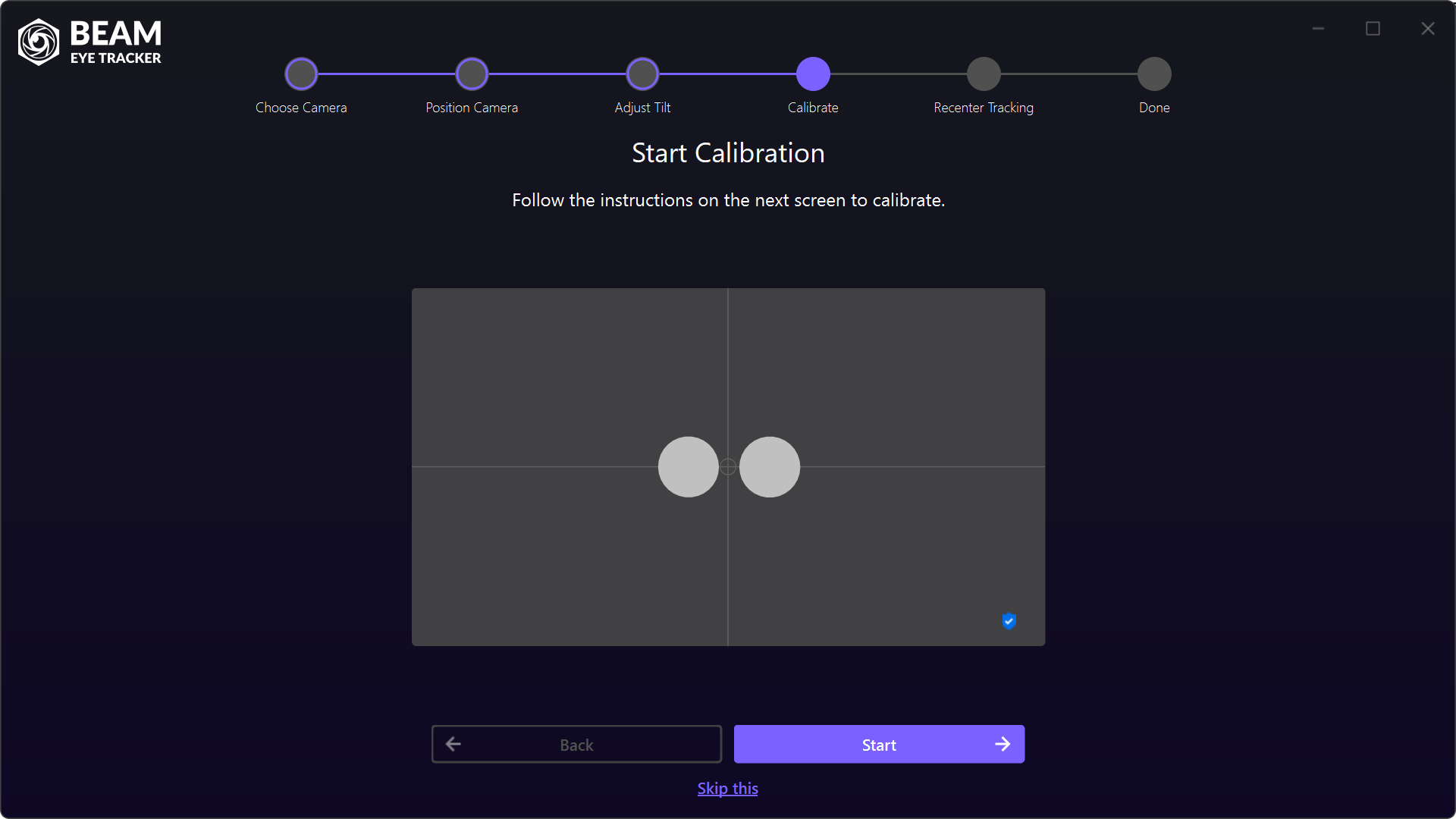
이 화면에 오면 카메라 미리보기에 회색 눈 모양 표시 두 개가 보여야 해요. Beam이 얼굴을 감지하고 있다는 뜻이에요. ‘시작’을 클릭해 캘리브레이션을 시작하세요.
눈 모양 표시가 보이지 않으면 카메라 미리보기에 내가 보이는지, 카메라 기울기가 맞는지, 얼굴에 조명이 충분한지 확인하세요. 그래도 안 되면 카메라를 얼굴 앞에 들고 감지되는지 확인해 보세요.

5단계
캘리브레이션
캘리브레이션 점 다섯 개가 하나씩 나타나요. 각 점의 중앙을 응시하세요. 필요하면 머리를 움직여도 되지만, 대부분은 눈으로 따라가세요. 마우스로 점의 중앙을 클릭하세요.
점이 빨간색으로 바뀌면 카메라가 얼굴을 놓친 거예요. 얼굴이 잘 보이고 조명이 충분한지 확인하세요. 다섯 개의 점을 모두 마치면 Eye Tracking Overlay가 바라보는 곳을 보여 줘요. 완벽하지 않아도 걱정하지 마세요. 그래도 훌륭한 게임 경험을 할 수 있어요.

6단계
트래킹 재중심화
이 화면에서 ‘트래킹 재중심화’ 단축키를 설정해요. 게임 중 트래킹이 활성화된 상태에서 이 단축키를 누르고 있으면 중앙 포인트가 나타나요. 포인트를 본 뒤 손을 떼세요. 이렇게 Immersive Camera를 재중심화해요.
기본 단축키는 ALT + C예요. 플라이트 스틱, 휠, 키보드에서 누르기 쉬운 버튼에 지정하세요. 몰입감을 높이려면 설정의 트래킹 재중심화 오버레이 투명도 슬라이더로 게임 중 중앙 포인트가 얼마나 보일지 정하세요. 단축키를 누르고 있는 동안에는 포인트가 나타날 위치를 바라보도록 하세요.

7단계
트래커 준비 완료!
모든 준비가 끝났어요. 게임을 시작하면 눈과 머리의 움직임으로 게임 내 카메라를 조종할 수 있어요. 일부 예외(예: Star Citizen, F1, Farming Simulator)는 게임 내 설정을 간단히 바꿔야 해요.
호환 게임과 게임별 안내는 게임 설정 가이드에서 확인하세요. 게임이 이미 실행 중이었다면 종료한 뒤 다시 실행해야 Beam Eye Tracker를 인식해요. 다시 실행하는 것은 Beam을 처음 설치할 때만 필요해요(FreeTrack 2.0 프로토콜 등록을 변경하지 않는 한).