

Beam Eye Trackerを開き、「トラッカー」 > 「ガイド付きセットアップ」に移動して、「始める」をクリックします。2.5.5以降が必要です。

ステップ1
カメラを選択
トラッキングに使うカメラを選択します。
どのウェブカメラやスマートフォンでも使えます。1080pを超えたら、解像度よりフレームレートを上げるほうが、トラッキングが滑らかになります。解像度を上げても、処理負荷が増えるわりに効果はあまりありません。Macでは、Beamがカメラへのアクセスを求めたら「Grant Permission」を選択してください。

ステップ2
カメラを配置
カメラをメインのゲーム用ディスプレイの上部中央に置き、それに合ったカメラ位置を選択します。カメラが完全に中央になくても、Beamが補正します。
上からだとカメラが目をよく捉えられない場合(メガネのフレームで隠れる、反射、帽子、急な下向きの角度など)は、代わりに画面の下に置いてみてください。
ステップ3
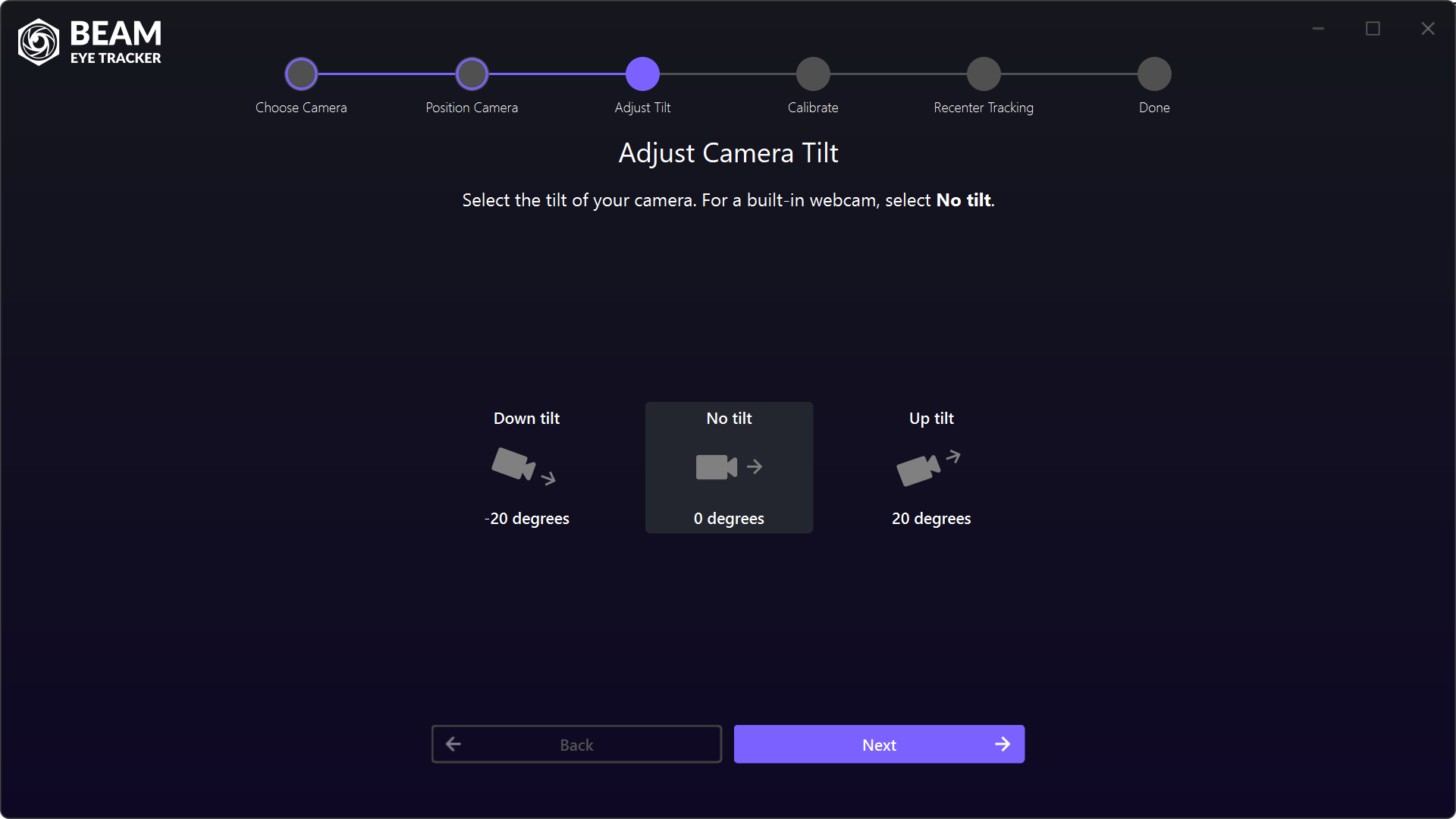
カメラの傾きを調整
カメラの傾きを選択します。内蔵ウェブカメラの場合は、「傾きなし」を選択してください。
外付けウェブカメラが下向きになっている場合は、それに近い傾きを選んでください。
ステップ4
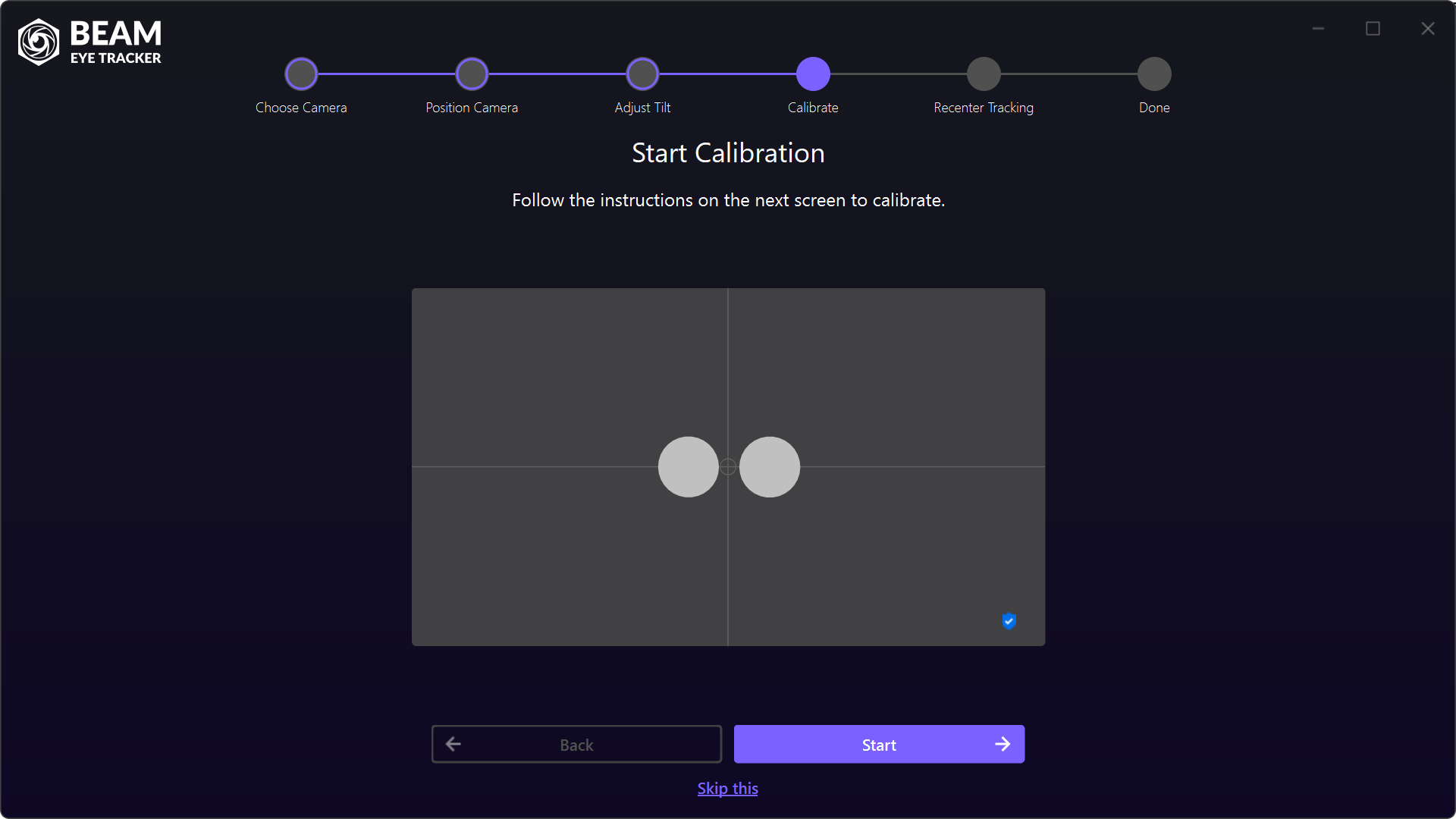
キャリブレーションを開始
この画面になると、カメラのプレビューに2つの灰色の目のマークが表示されます。これは、Beamが顔を検出していることを示します。「開始」をクリックして、キャリブレーションを始めます。
目のマークが表示されない場合は、カメラのプレビューに自分が映っているか、カメラの傾きが正しいか、顔が十分に明るく照らされているかを確認してください。それでもうまくいかない場合は、カメラを顔の前に持って、検出されるか確かめてみてください。

ステップ5
キャリブレーション
キャリブレーション用のドットが、1つずつ5つ表示されます。それぞれのドットの中心をじっと見てください。必要なら頭を動かしてもかまいませんが、できるだけ目の動きで追ってください。マウスでドットの中心をクリックします。
ドットが赤くなったら、カメラが顔を見失っています。顔が映っていて、十分に明るいことを確認してください。5つのドットがすべて終わると、視線オーバーレイが見ている場所を表示します。完璧でなくても心配はいりません。それでも快適にゲームを楽しめます。

ステップ6
トラッキングを再センタリング
この画面では、「トラッキングを再センタリング」のホットキーを設定します。ゲーム中、トラッキングが有効なときにホットキーを押し続けると、中心点が表示されます。その点を見てから、キーを離してください。これでイマーシブカメラが再センタリングされます。
デフォルトの割り当てはALT + Cです。フライトスティック、ホイール、キーボードの押しやすいボタンに割り当てましょう。没入感を高めたい場合は、設定の「再センタリング用オーバーレイ」の透明度スライダーで、ゲーム中に中心点をどれくらい表示するかを選べます。中心点が見えにくくても、ホットキーを押している間は、中心点が表示されるはずの場所を見るようにしてください。

ステップ7
トラッカーの準備ができました!
準備完了です。ゲームを起動すると、目と頭の動きでゲーム内カメラを操作できます。一部の例外(Star Citizen、F1、Farming Simulatorなど)では、ゲーム内で簡単な設定変更が必要です。
ゲームセットアップガイドで、対応ゲームとゲームごとの手順をご確認ください。ゲームがすでに起動していた場合は、Beam Eye Trackerを認識させるために、いったん閉じて起動し直してください。起動し直す必要があるのは、Beamを初めてインストールしたときだけです(FreeTrack 2.0のプロトコル登録を変更した場合を除きます)。