
ВЕБ-КАМЕРЫ
Beam Eye Tracker совместим со встроенными веб-камерами, внешними USB-веб-камерами и телефонами в роли веб-камеры.
Большинству пользователей подойдёт обычная веб-камера 720p, встроенная или внешняя. Это недорогой вариант, с которым можно начать сразу. Она обеспечивает хорошую работу и простую настройку при 30fps. Минимум 480p. Сначала попробуйте с камерой или телефоном, которые у вас уже есть. Это без риска: для версии Standalone действует 14-дневная гарантия возврата денег, а в Steam есть бесплатная 3-часовая демоверсия.
Рекомендуемые веб-камеры
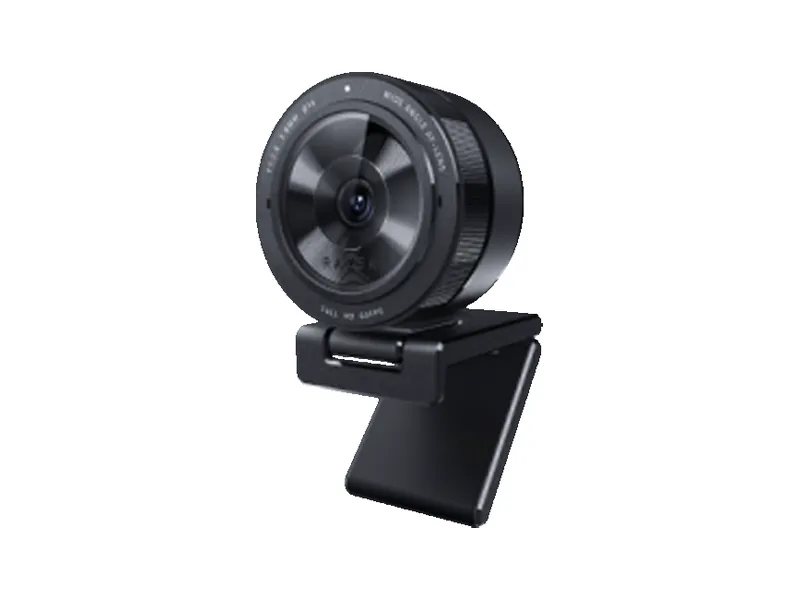
Три веб-камеры, которые мы выделяем за соотношение цены и качества и за невысокую цену. Ниже ещё много других, с фильтрами. Метка вроде 1080p 60fps показывает настройку, которую мы советуем. Хотите попробовать другие режимы своей камеры? Простое правило, начиная с 1080p: сначала выставьте максимальную частоту кадров, затем повышайте разрешение.
-
Выгодный выбор
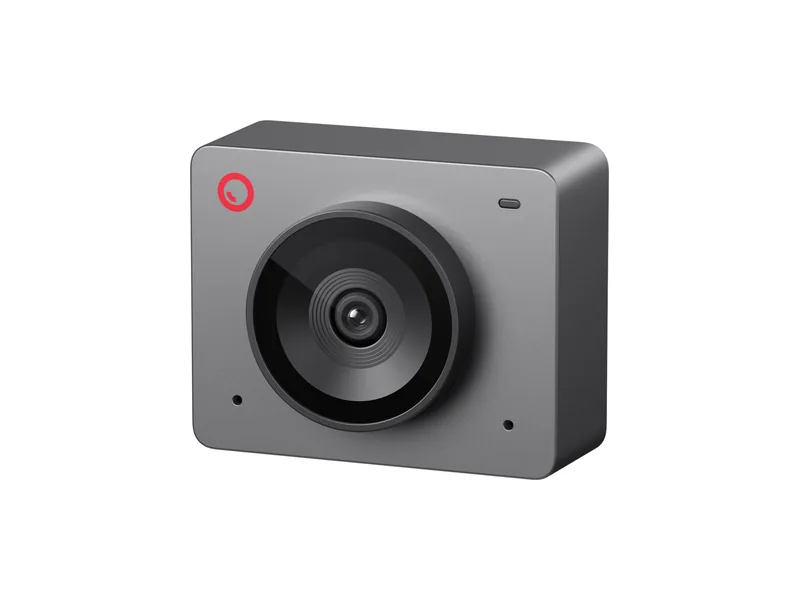
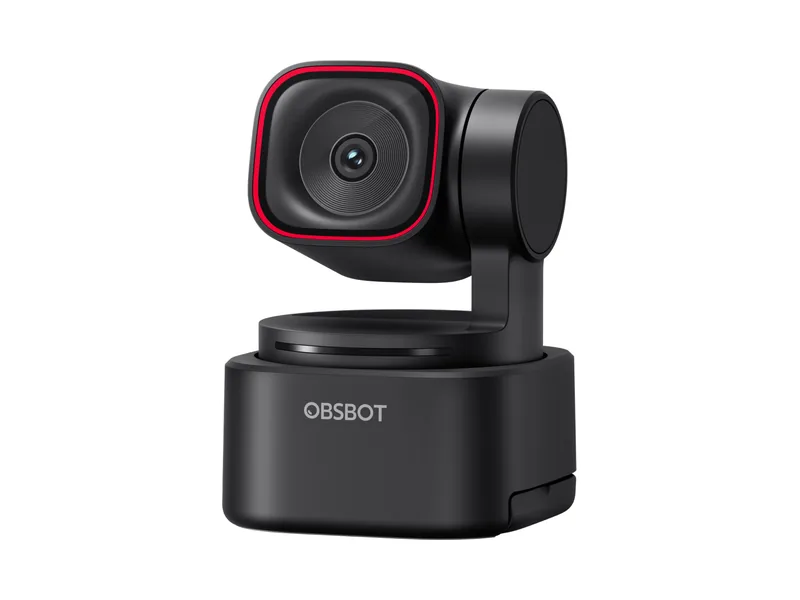
OBSBOT Meet SE
1080p при 100fps и угол обзора 78°, цена от 60 $ до 100 $.
-
Бюджетная 1080p 60fps
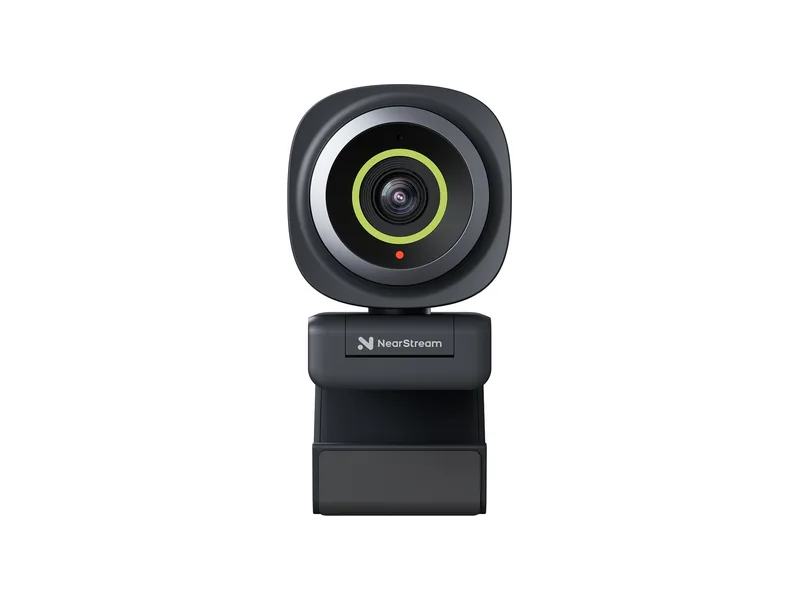
NearStream 2K Autofocus
1080p при 60fps и регулируемый угол обзора, вплоть до 60°, цена от 30 $ до 60 $.
-
Бюджетный выбор
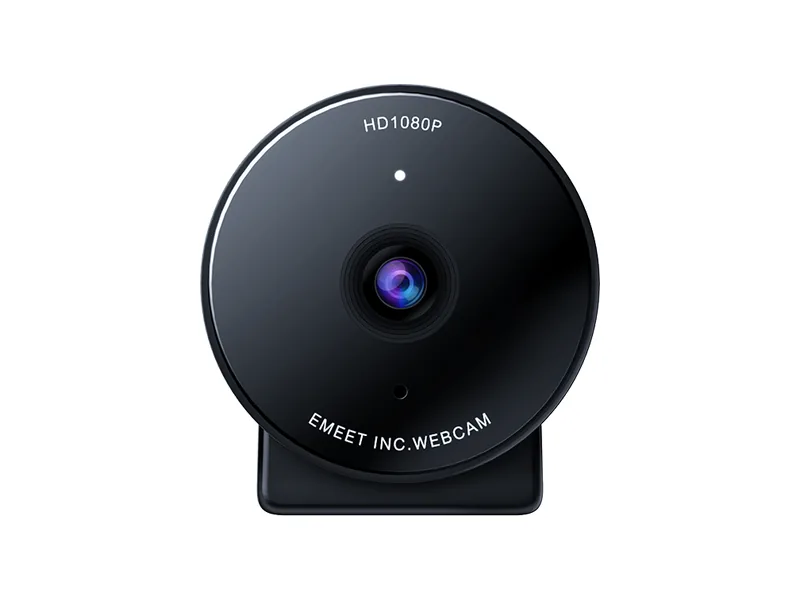
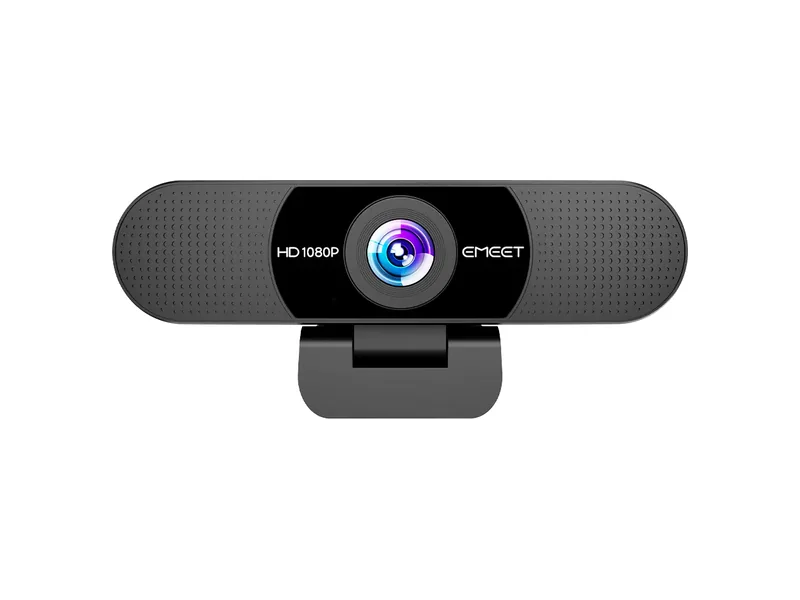
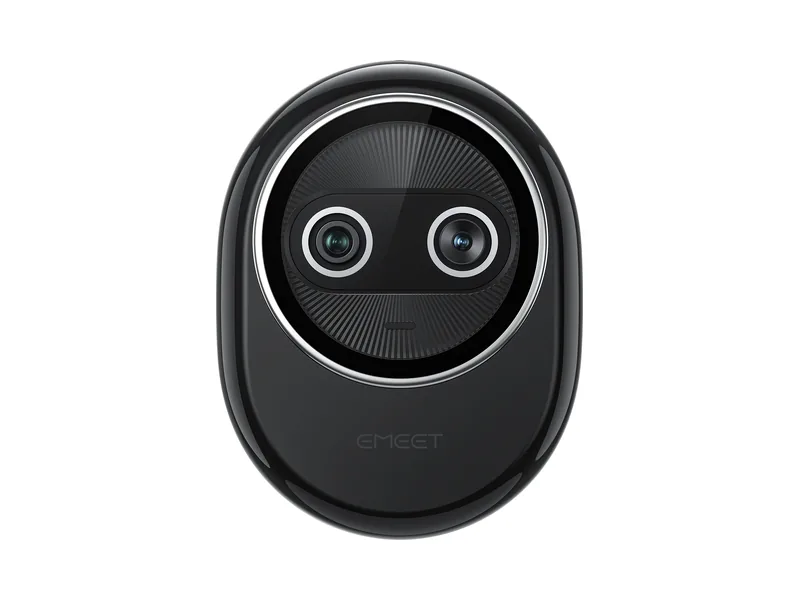
EMEET C950
1080p при 30fps и угол обзора 70°, цена до 30 $.
Самые продаваемые веб-камеры
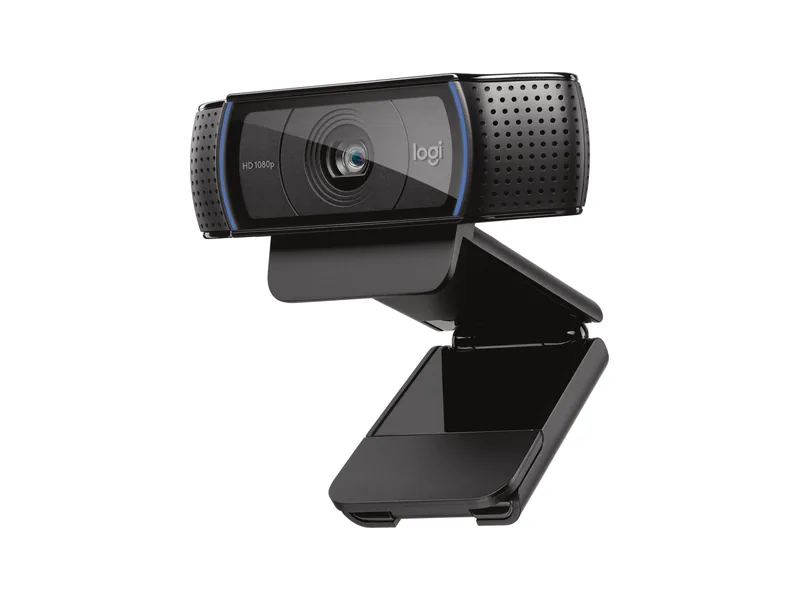
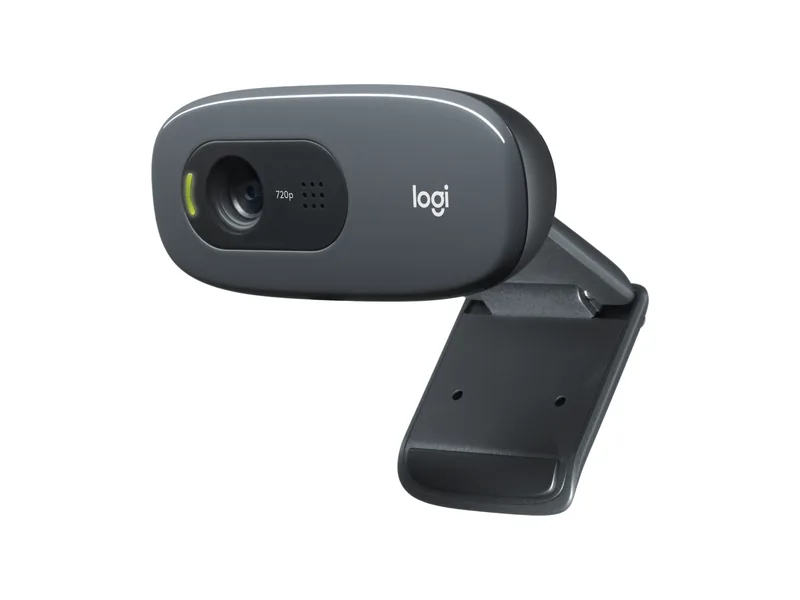
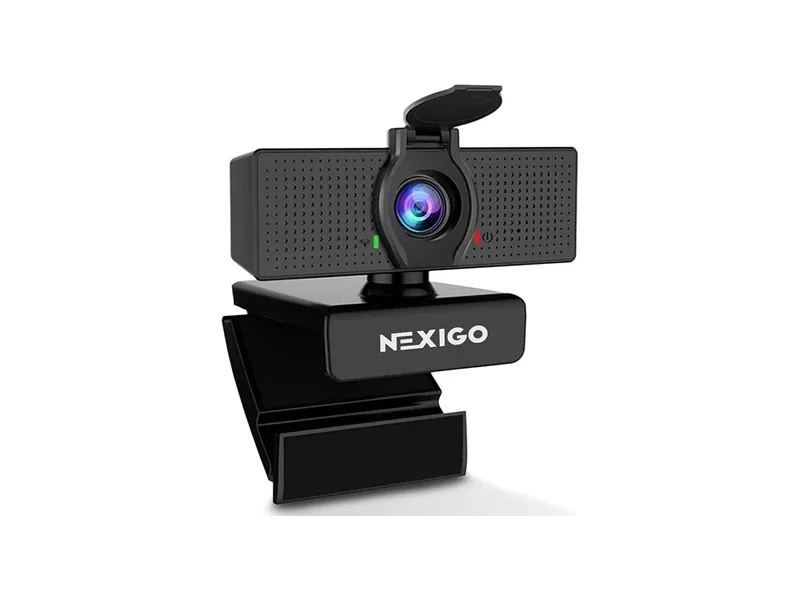
Ниже самые продаваемые веб-камеры на Amazon, а также несколько моделей, о которых пишет наше сообщество. Для каждой указаны разрешение и частота кадров, которые мы советуем. Это лишь подборка самых продаваемых веб-камер, так что вашей камере не обязательно быть в списке, чтобы работать с Beam Eye Tracker. Если у вас есть вопросы, задайте их нам и сообществу в нашем Discord или по адресу support@eyeware.tech.
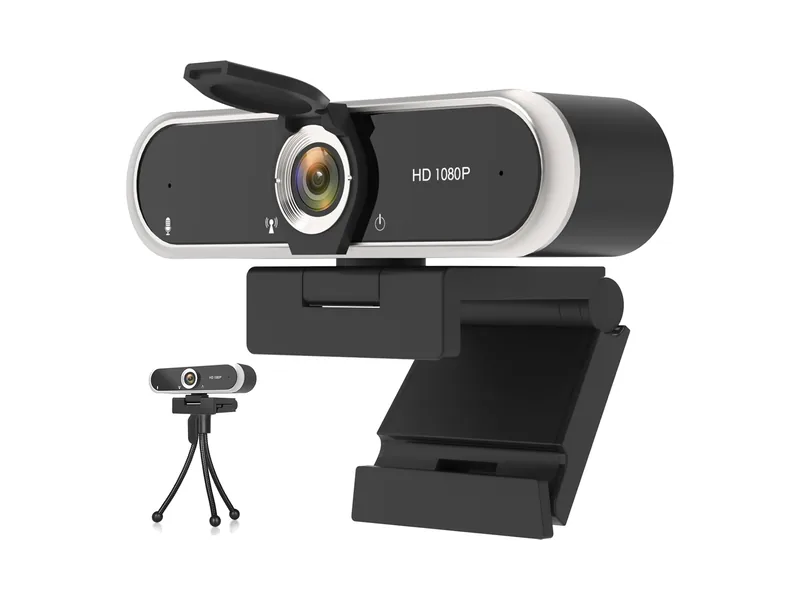
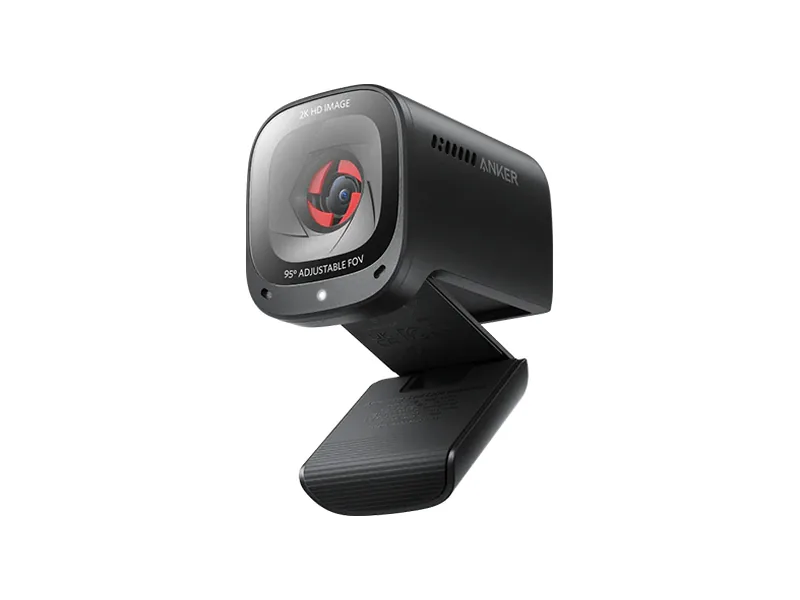
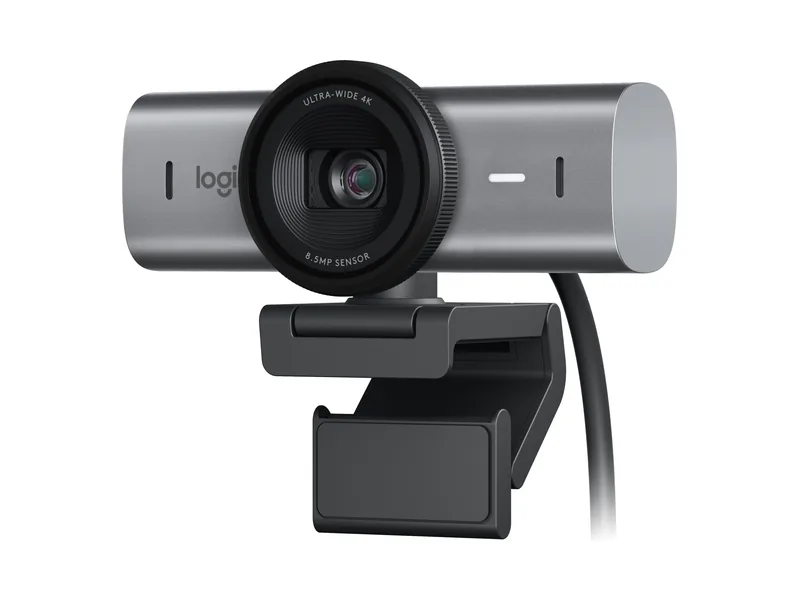
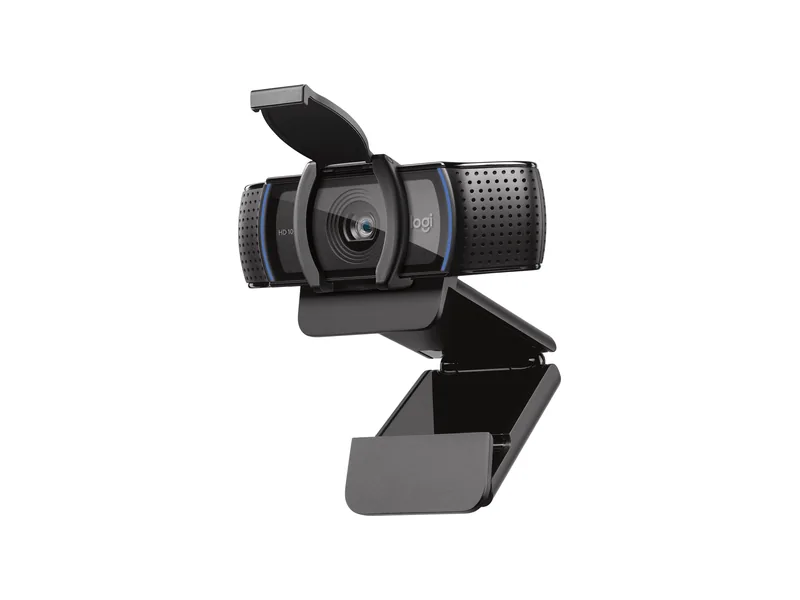
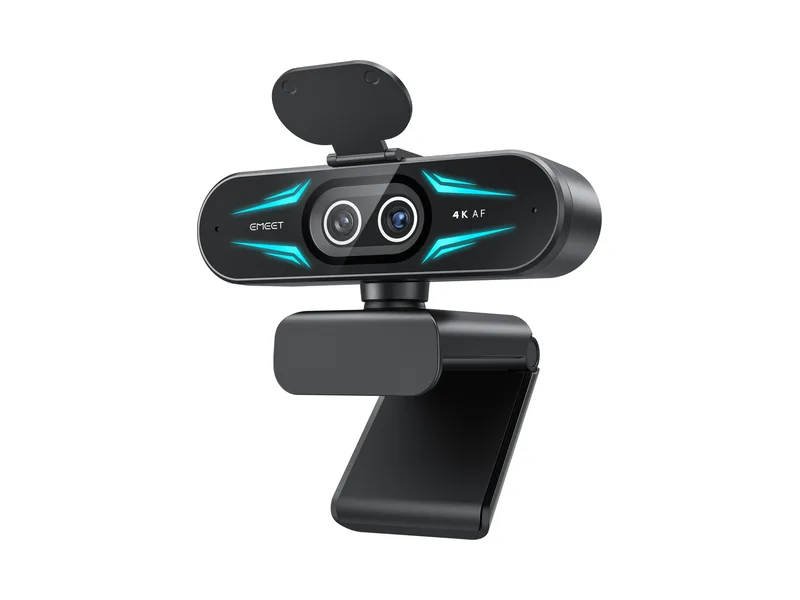
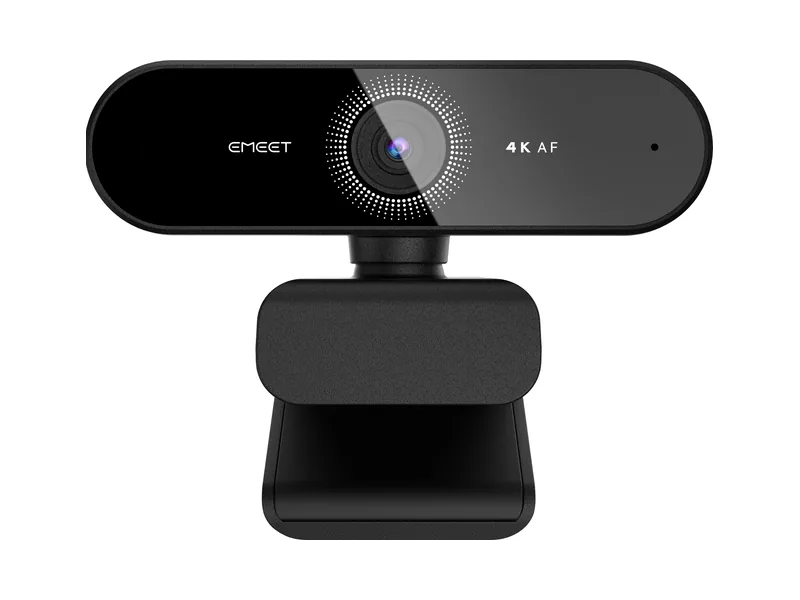
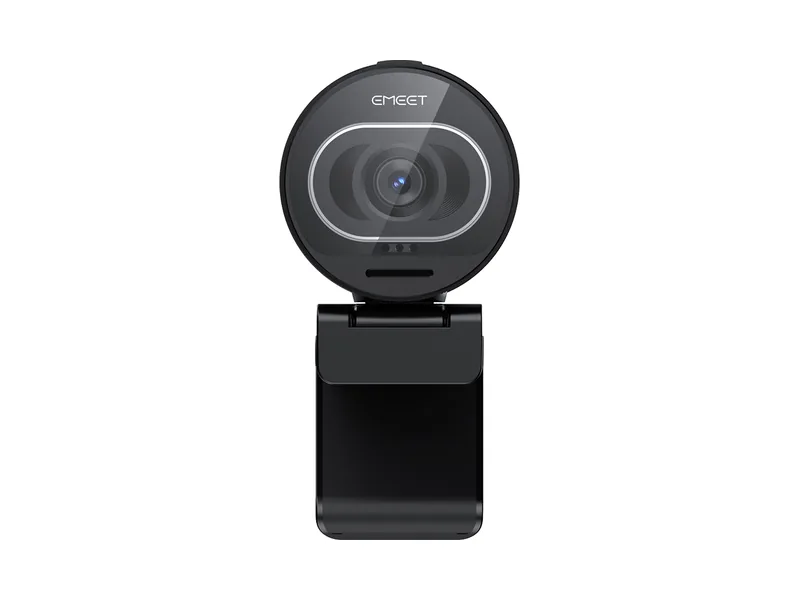
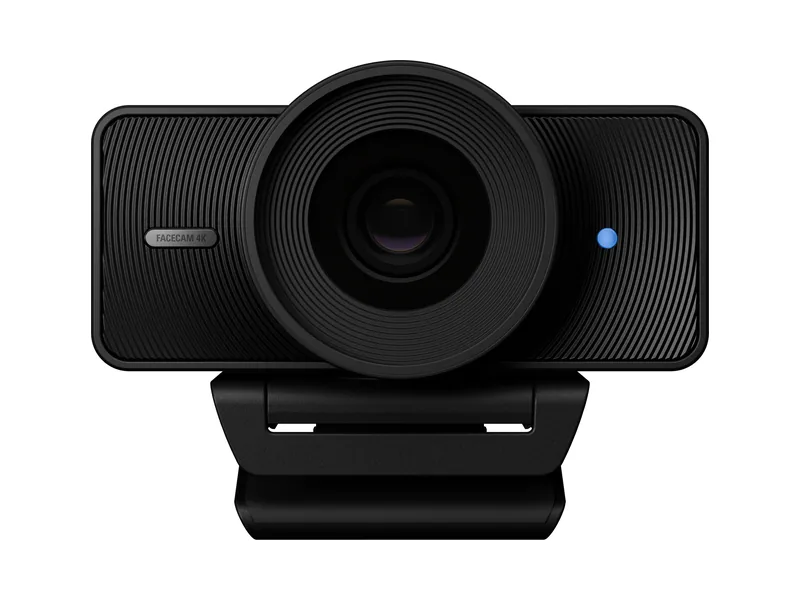
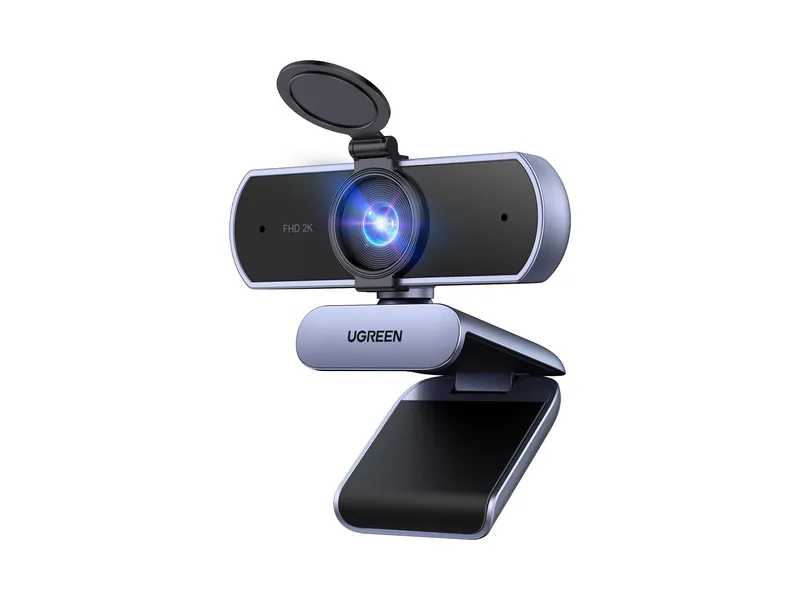
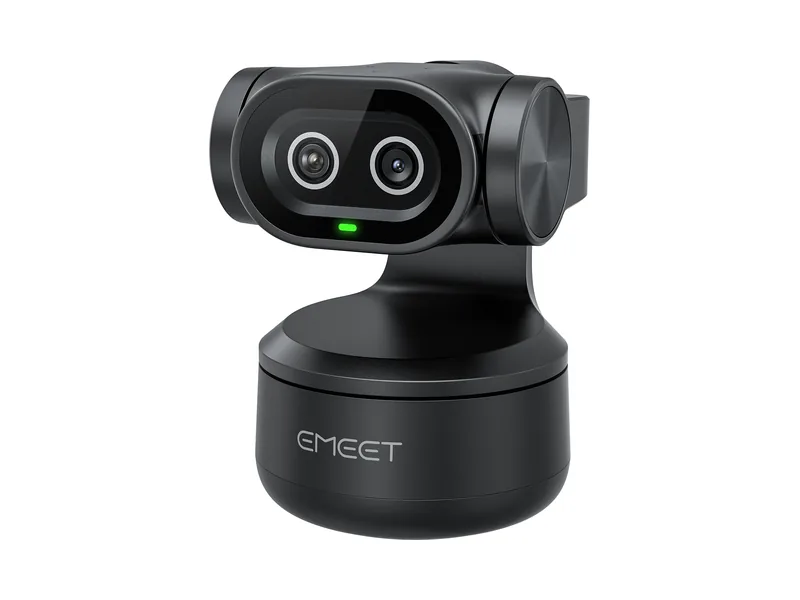
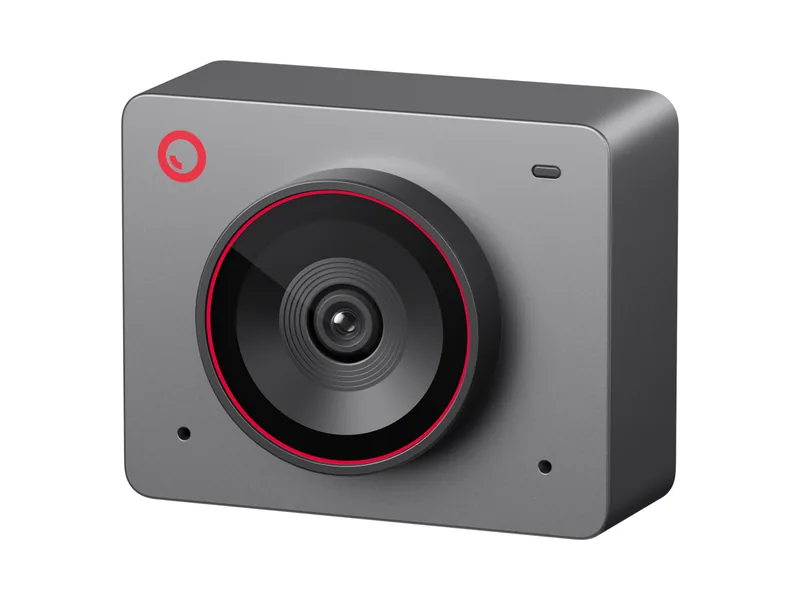
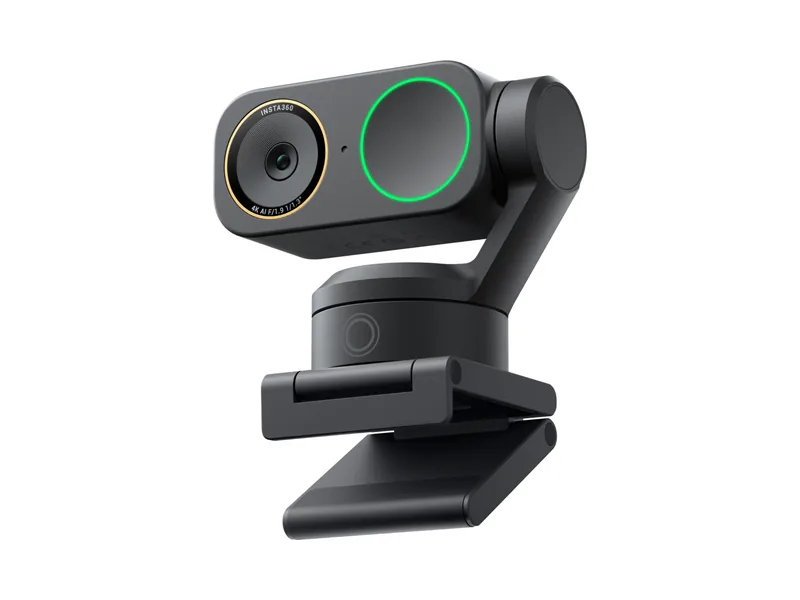
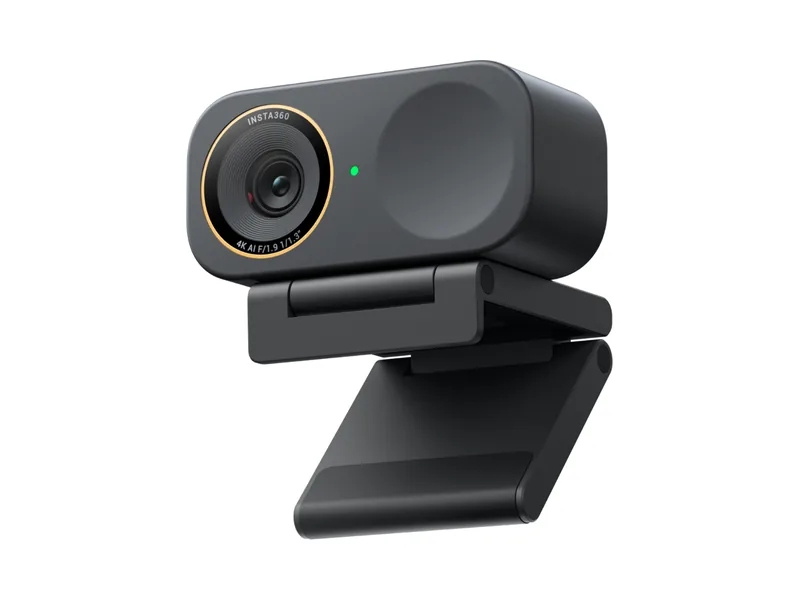
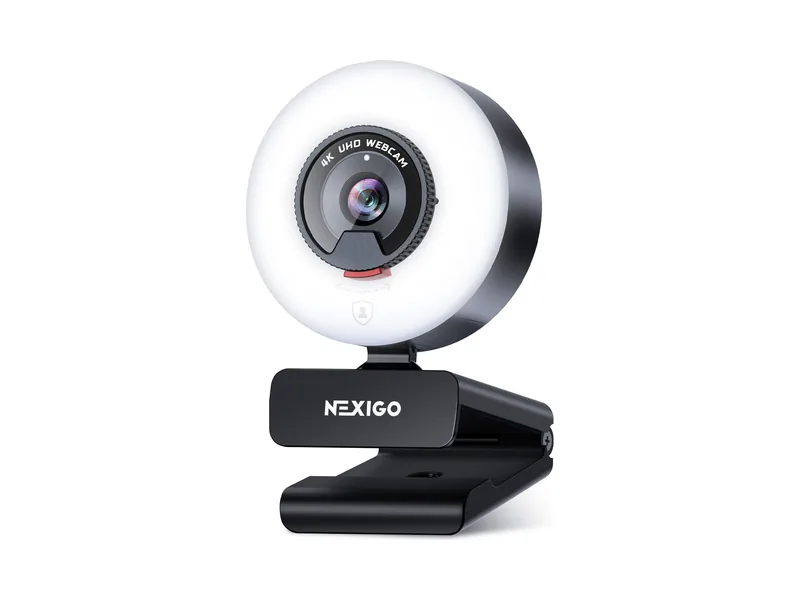
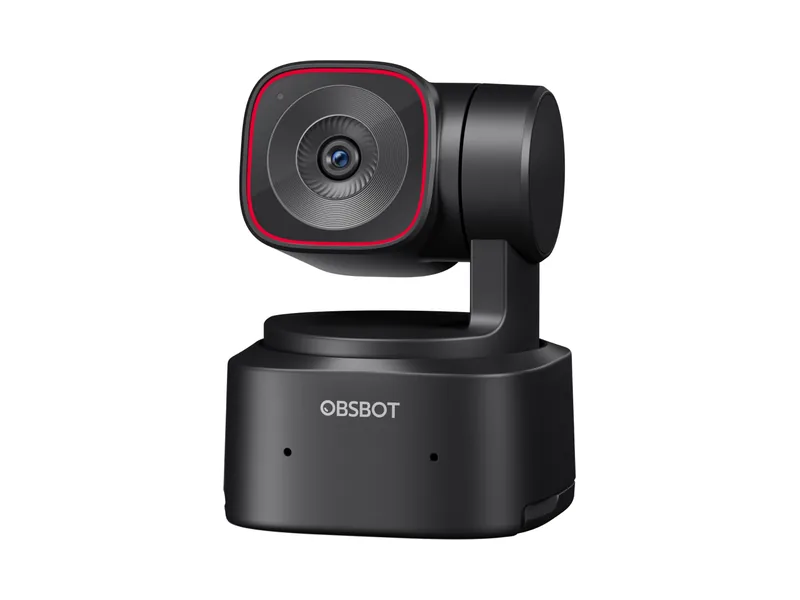
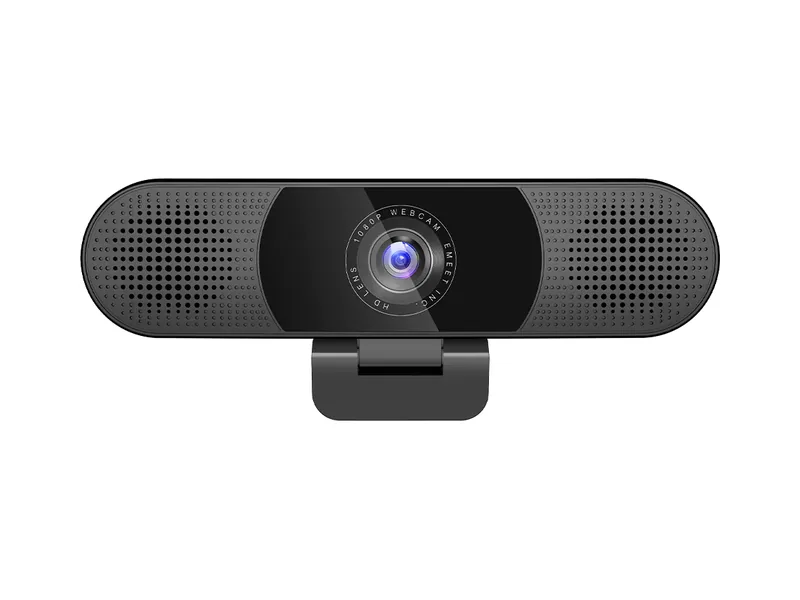
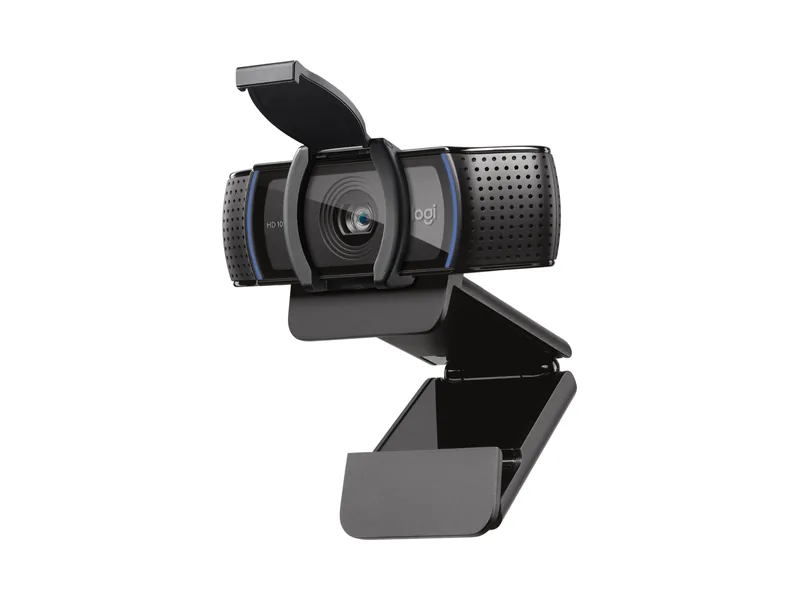
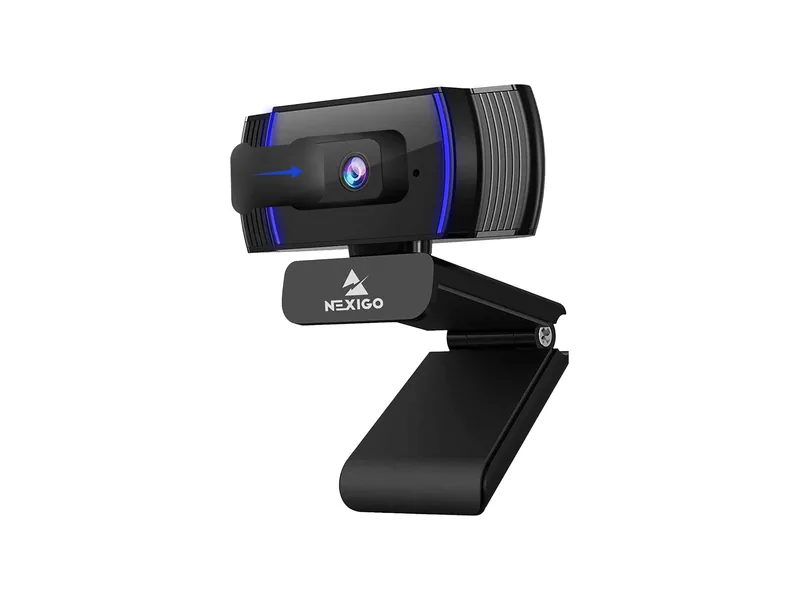
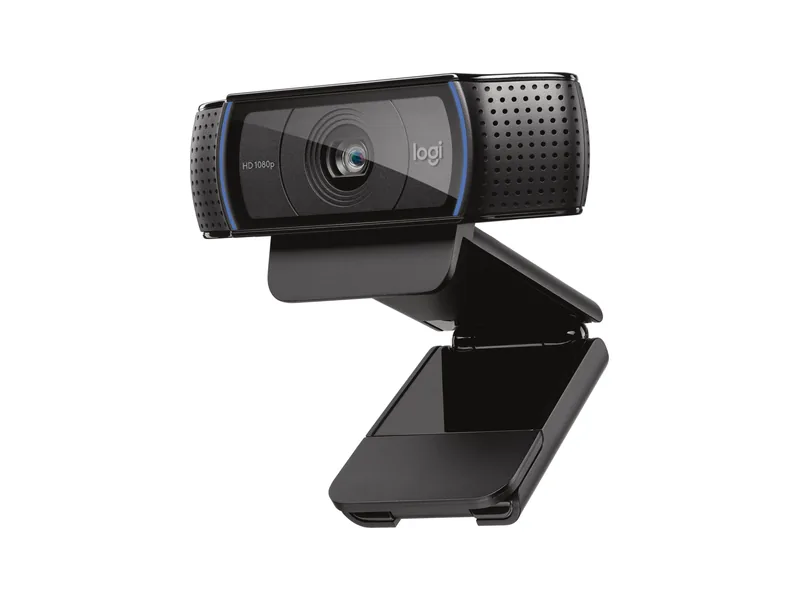
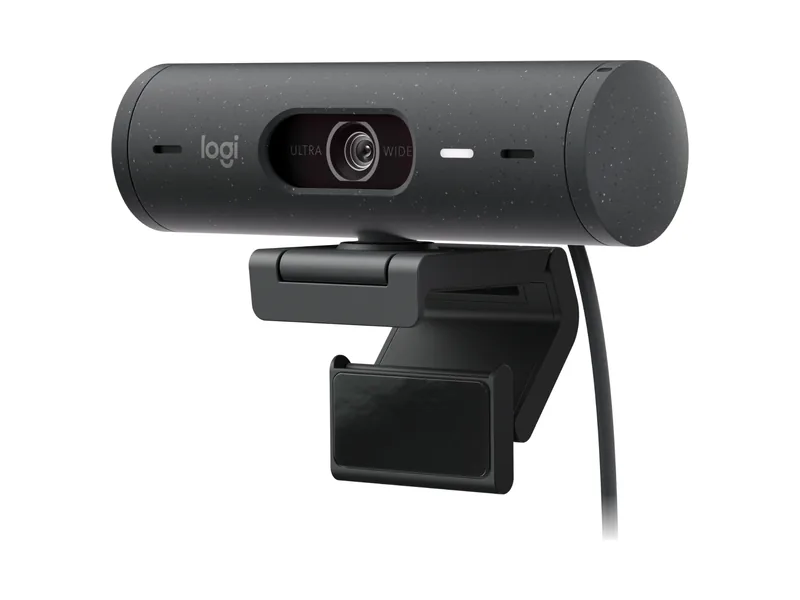
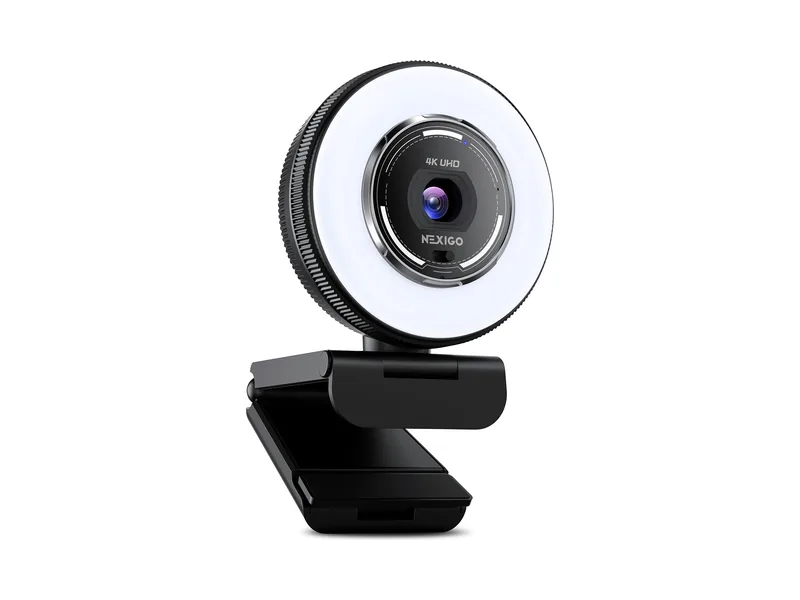
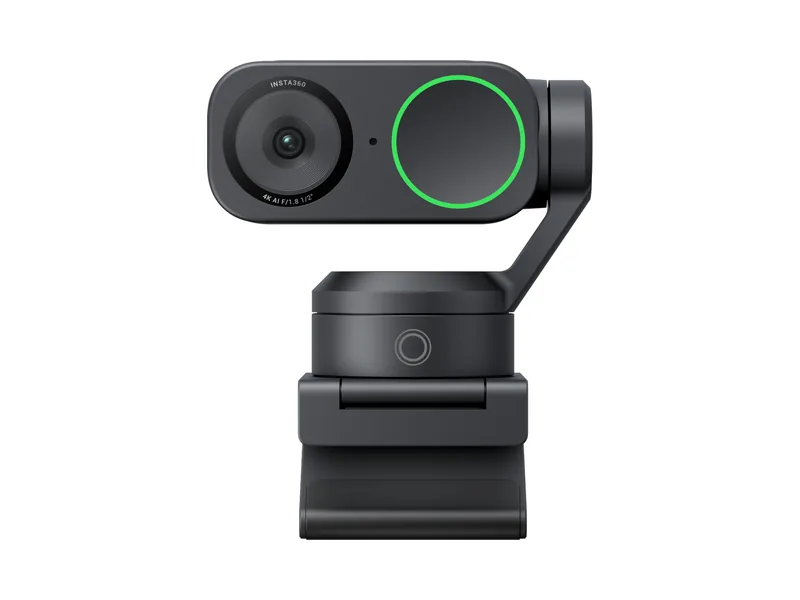
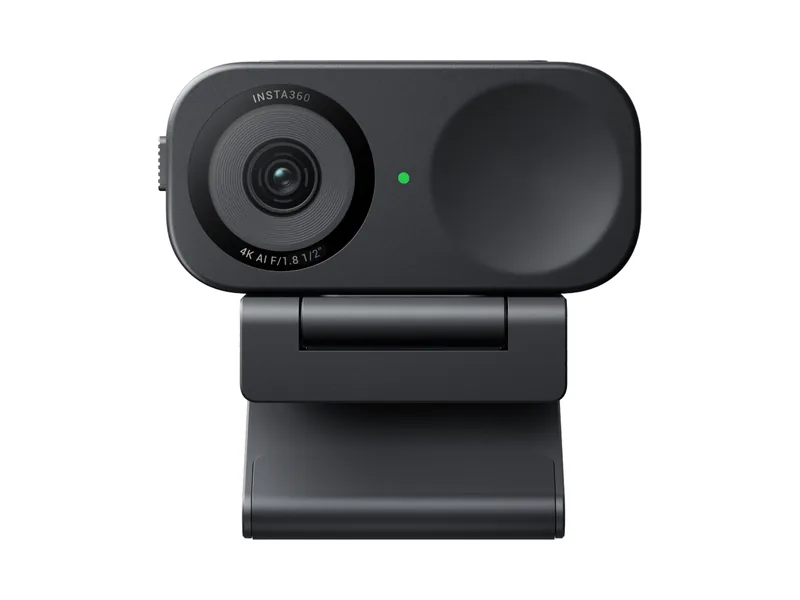
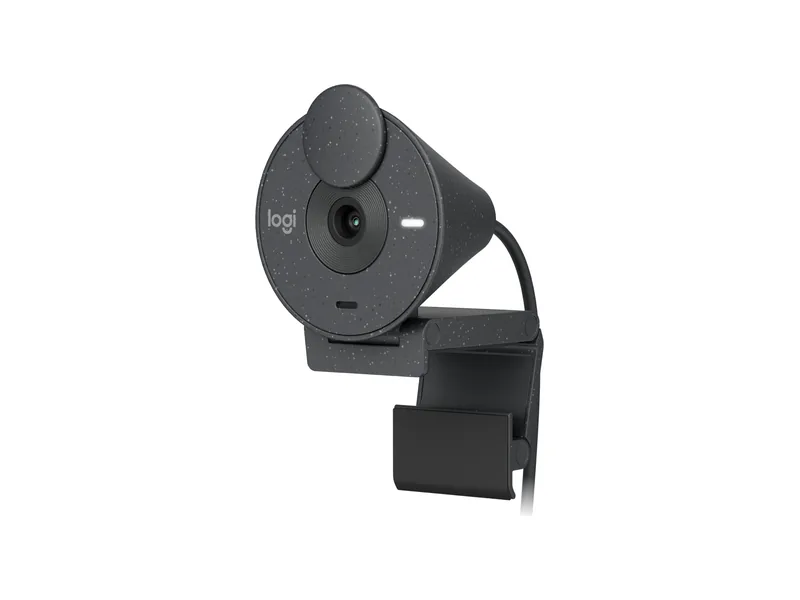
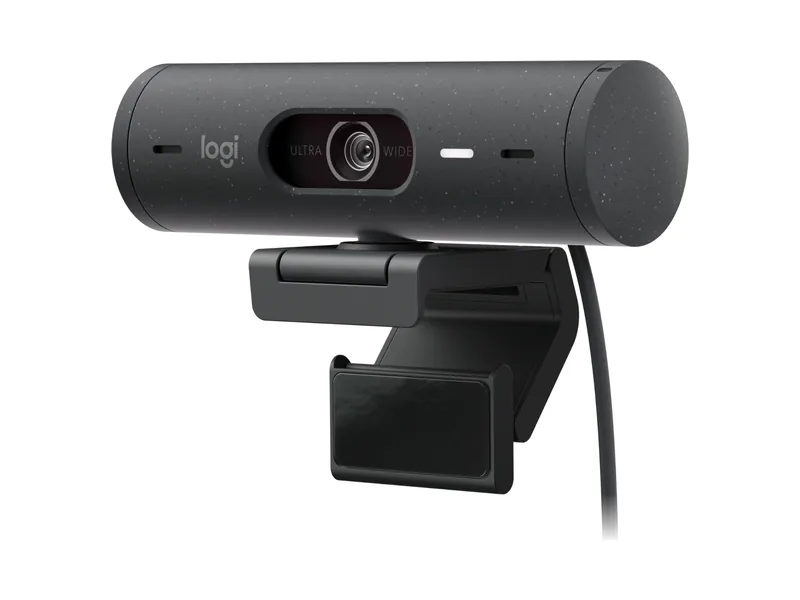
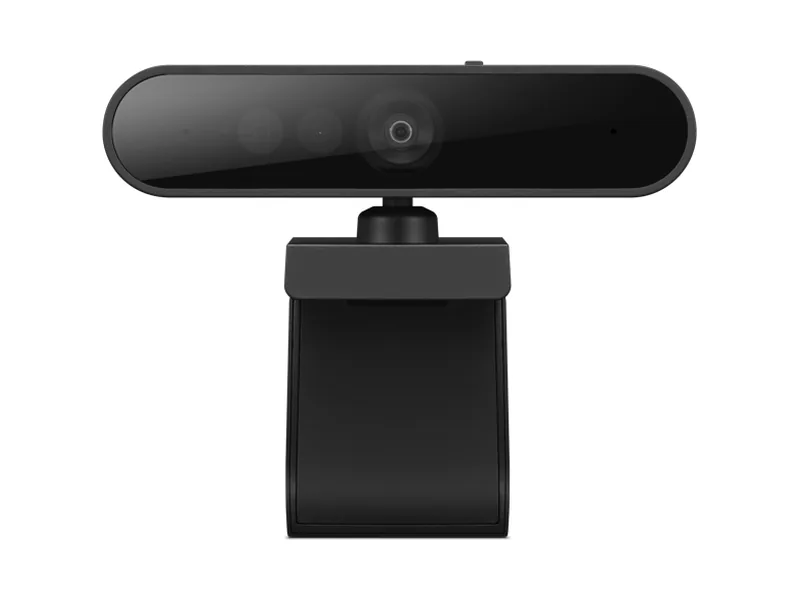
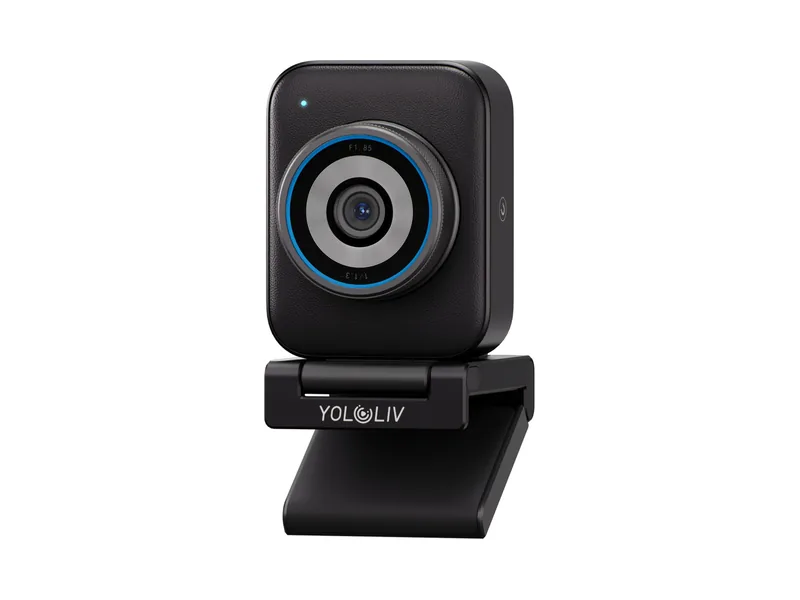
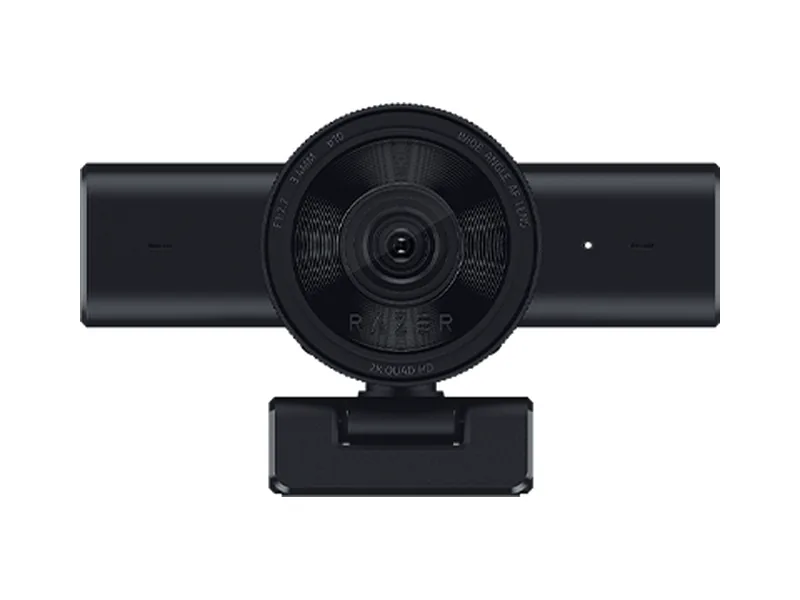
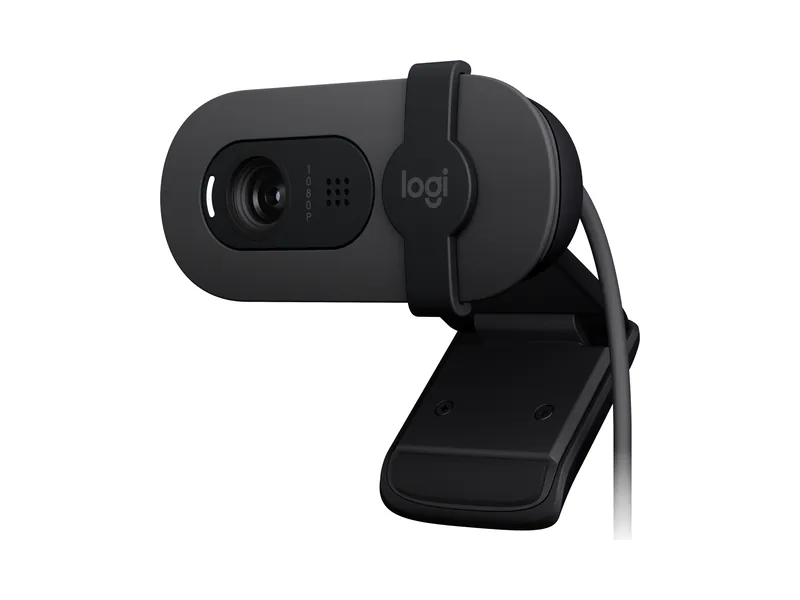
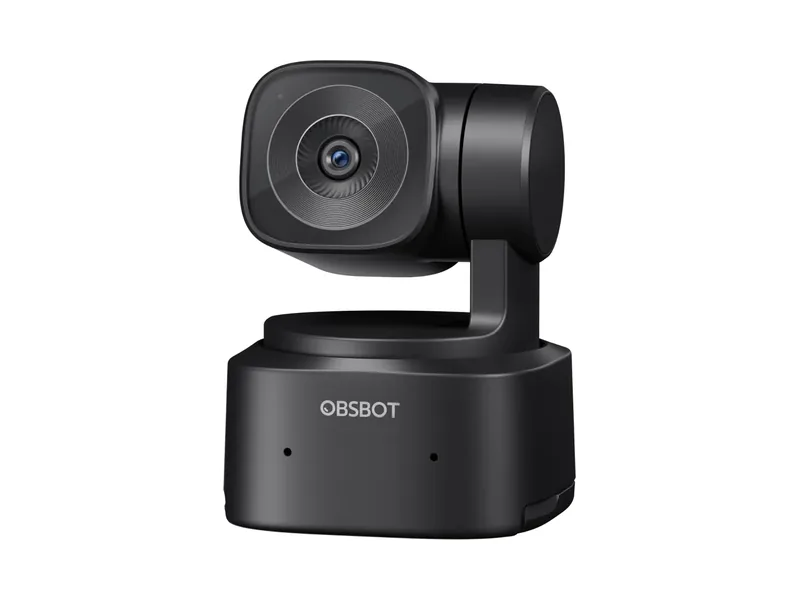
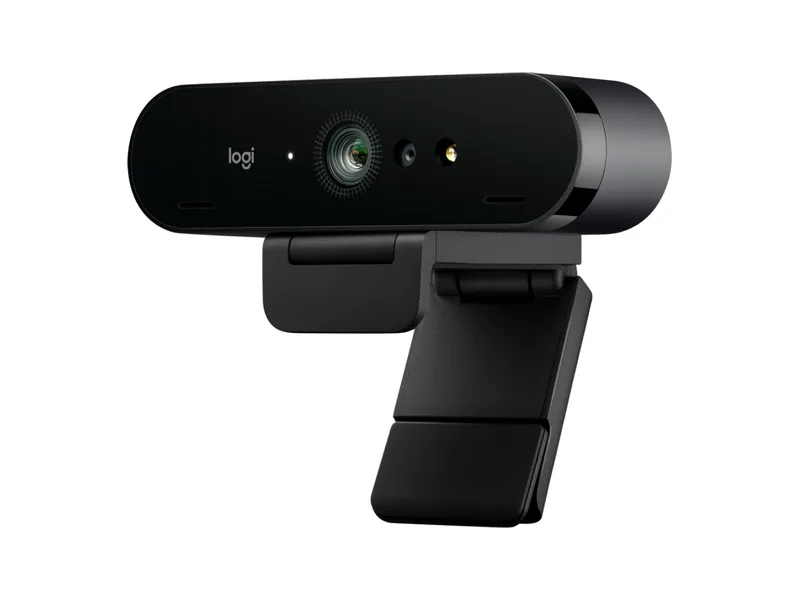
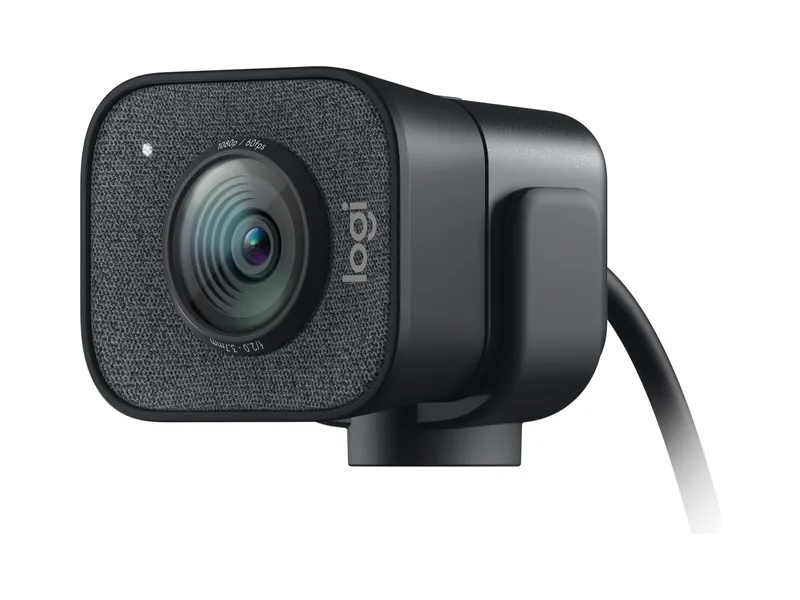
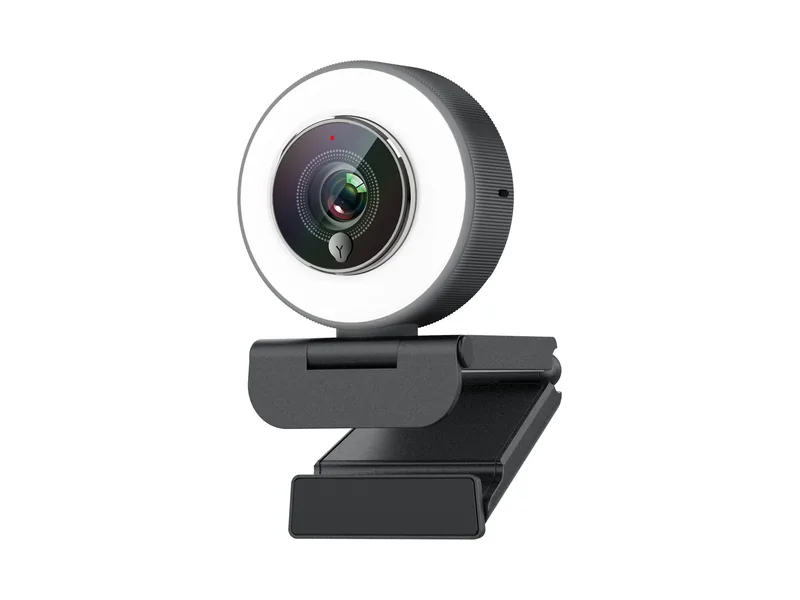
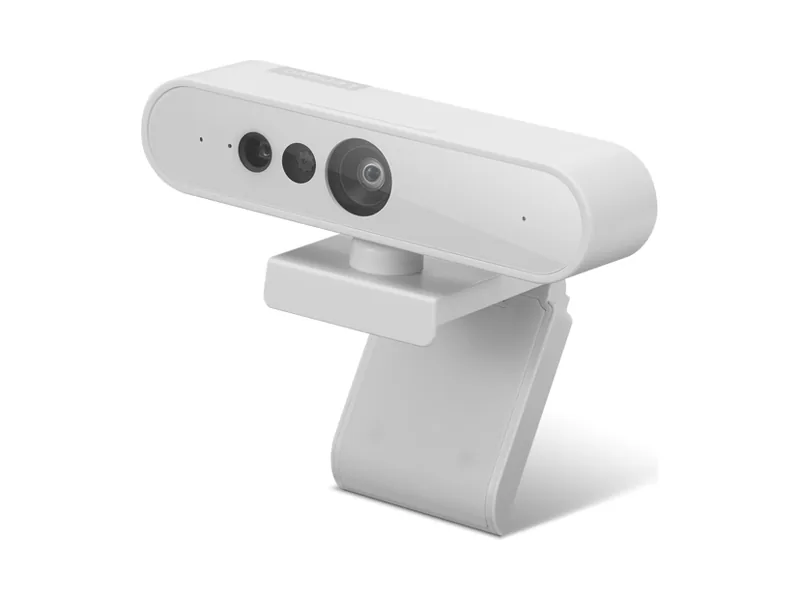
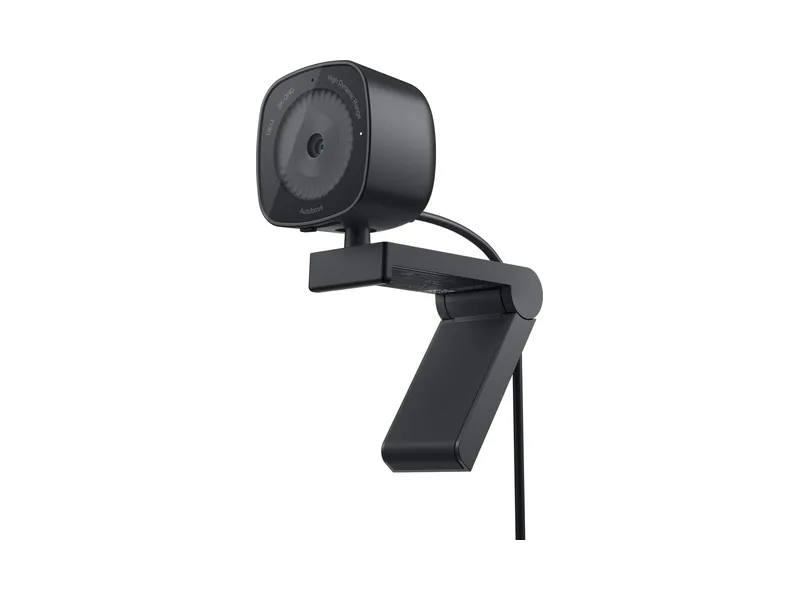
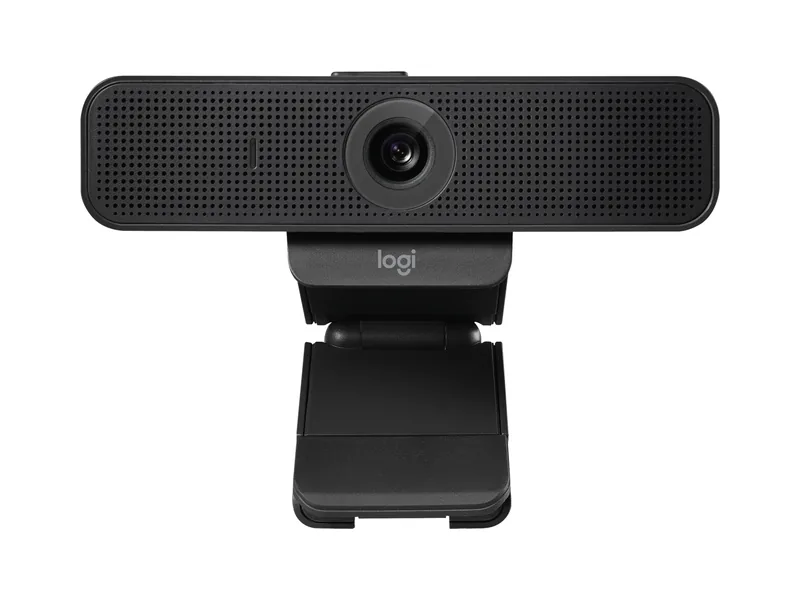
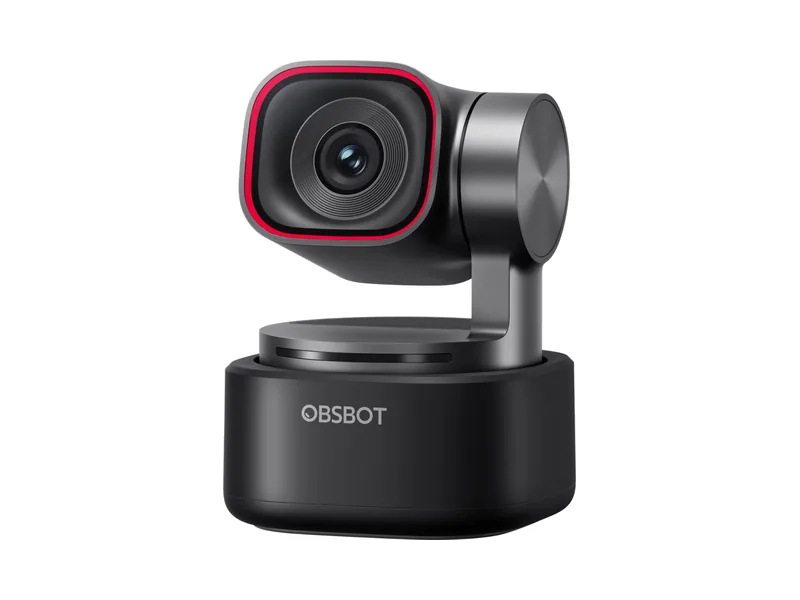
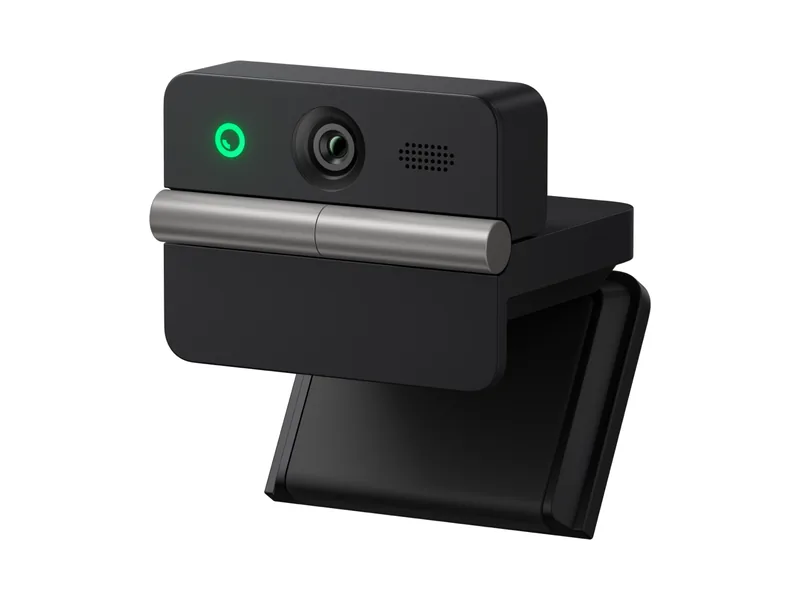
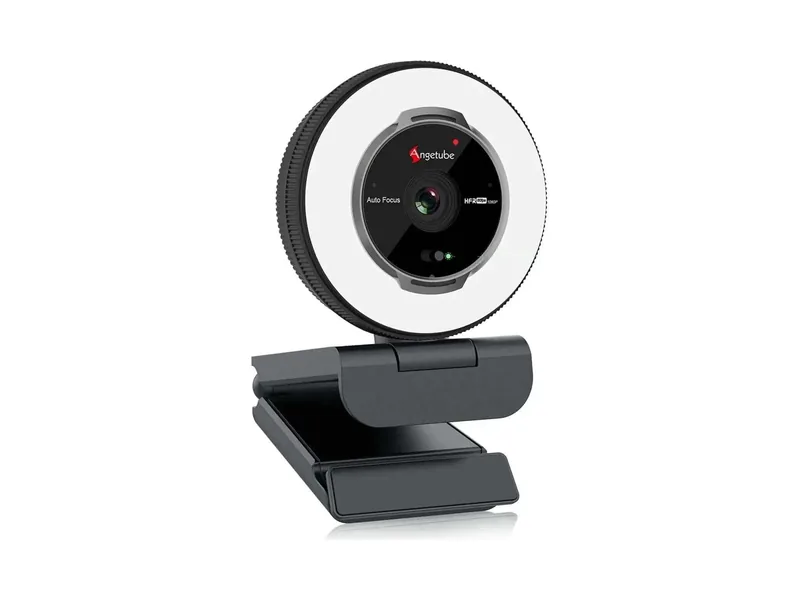
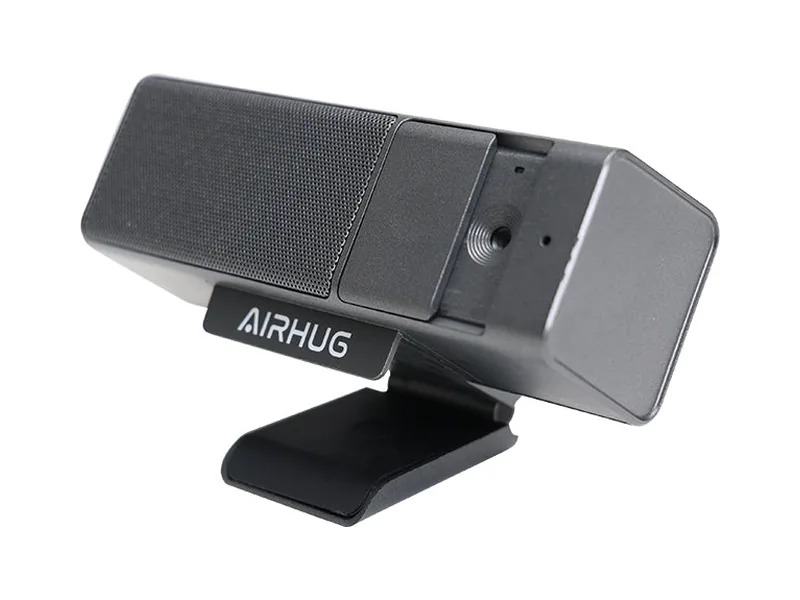
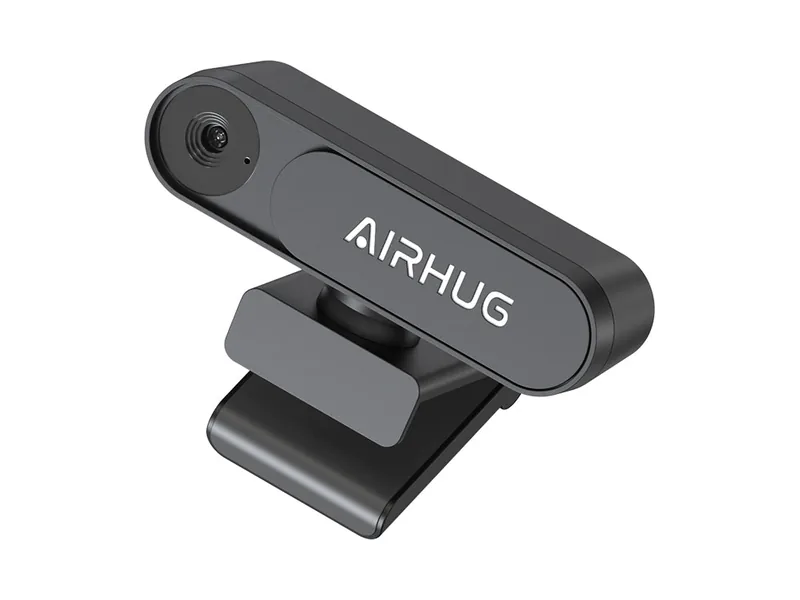
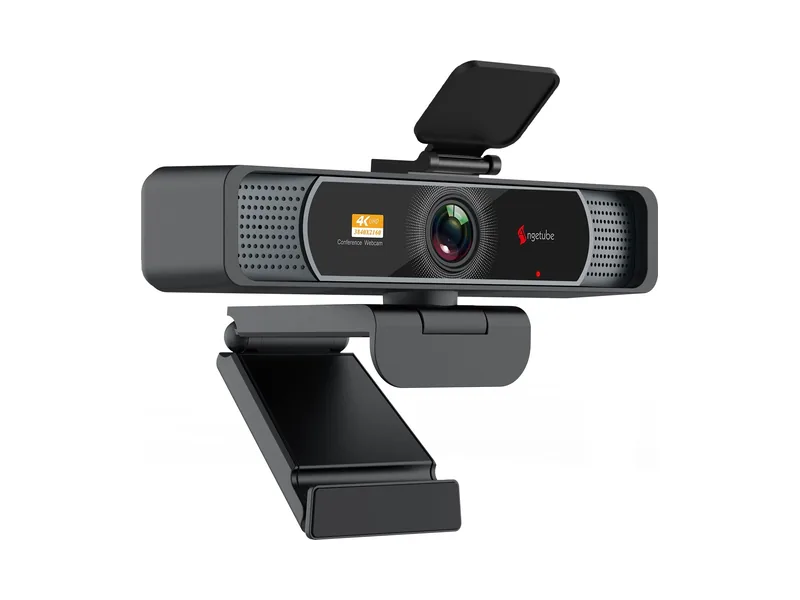
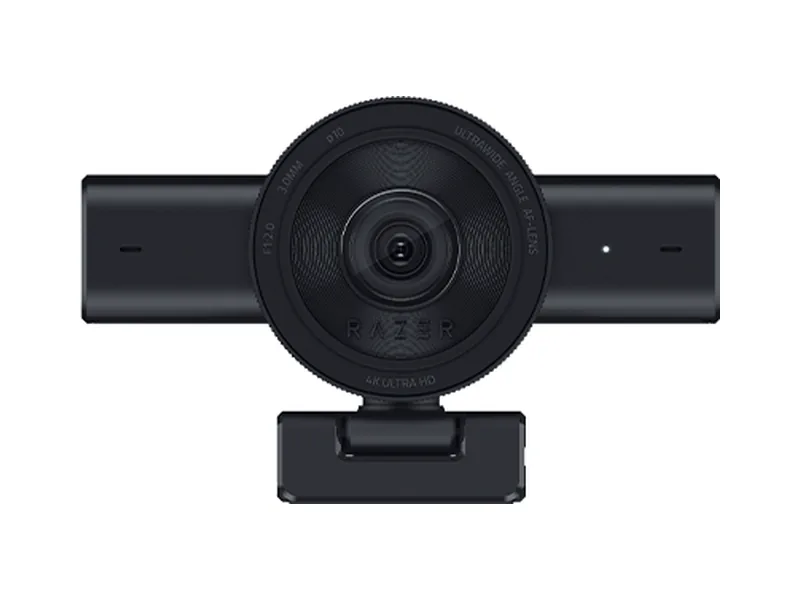
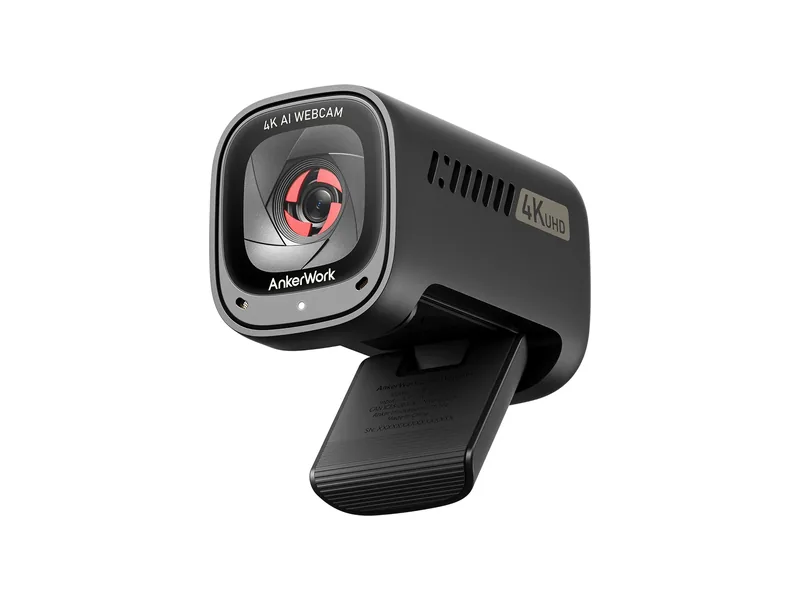
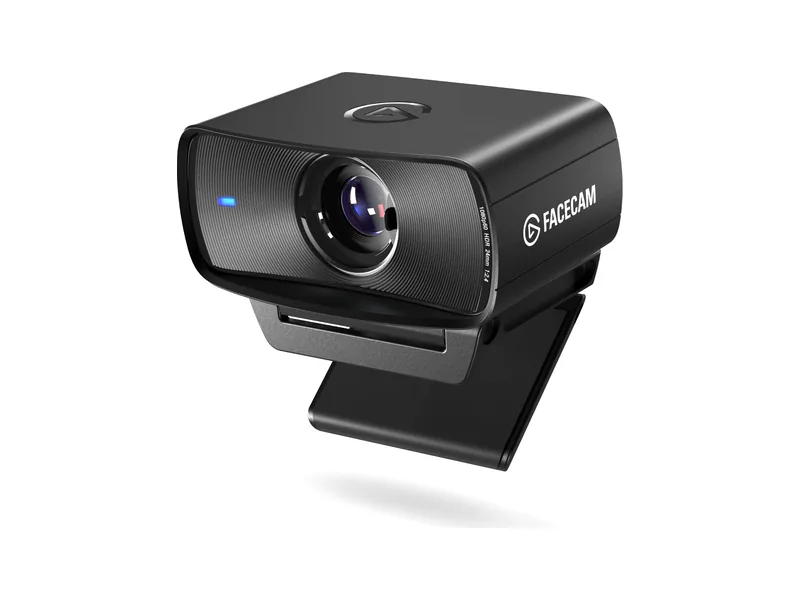
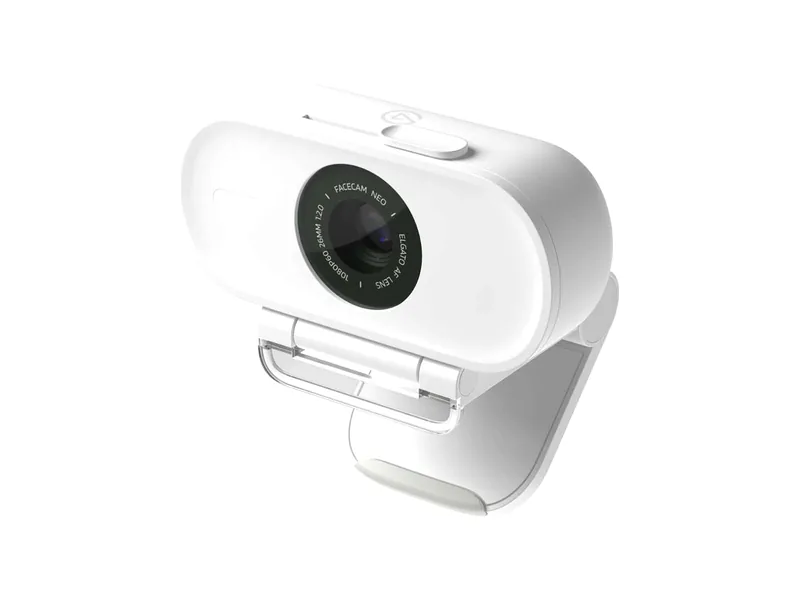
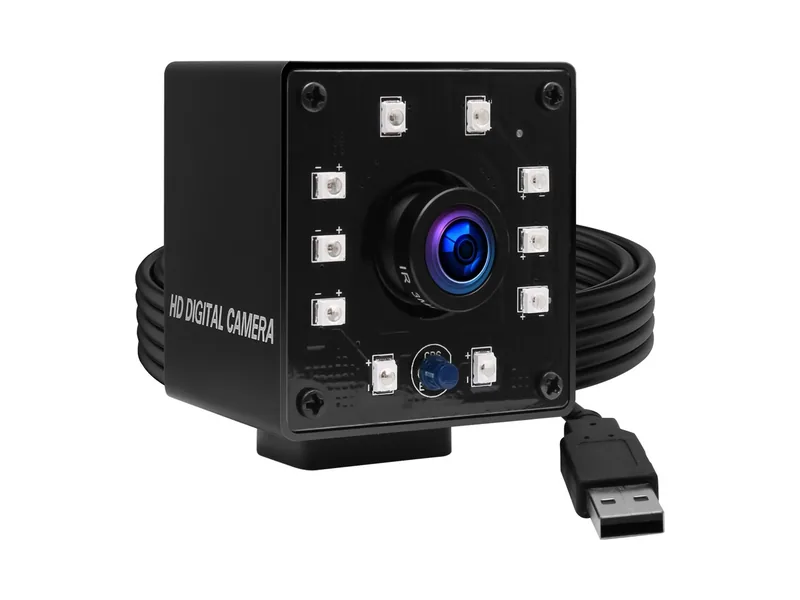
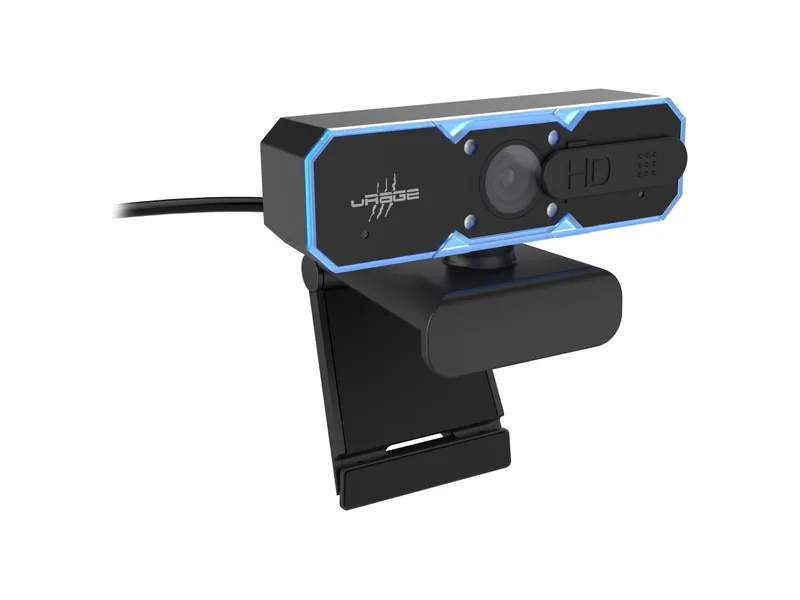
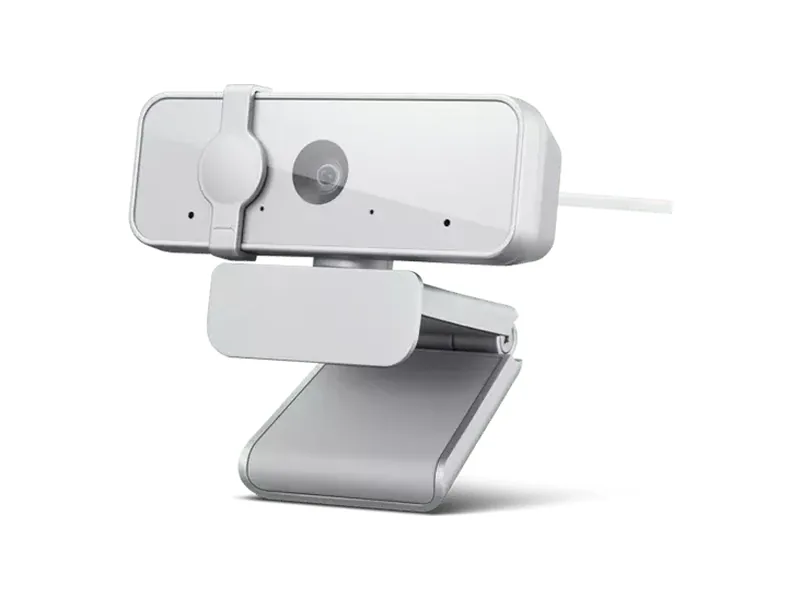
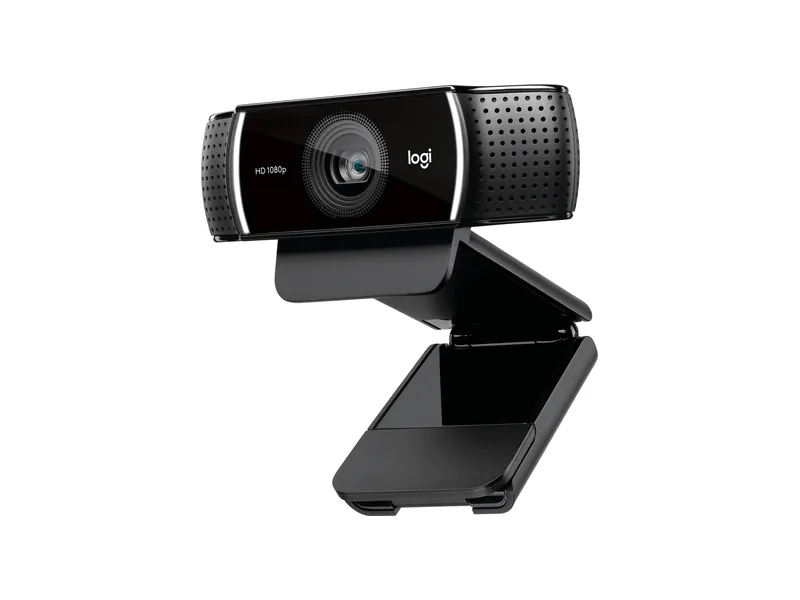
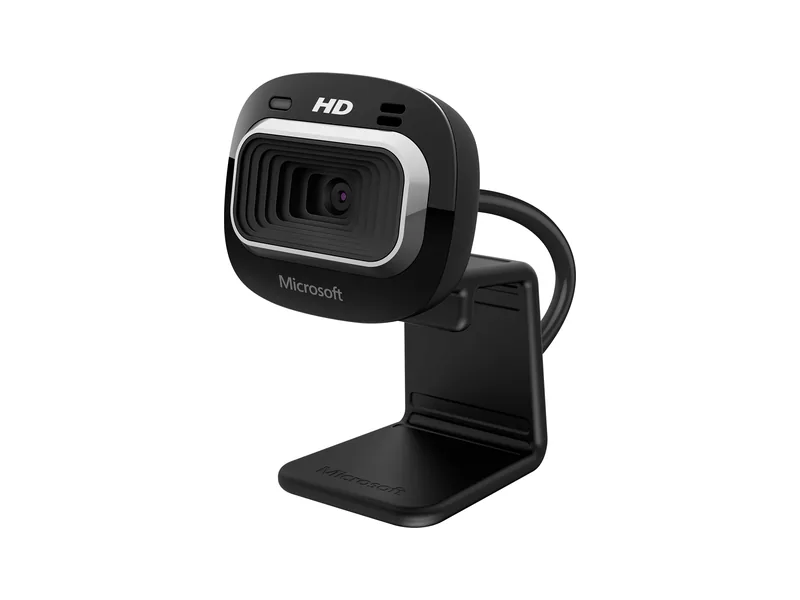
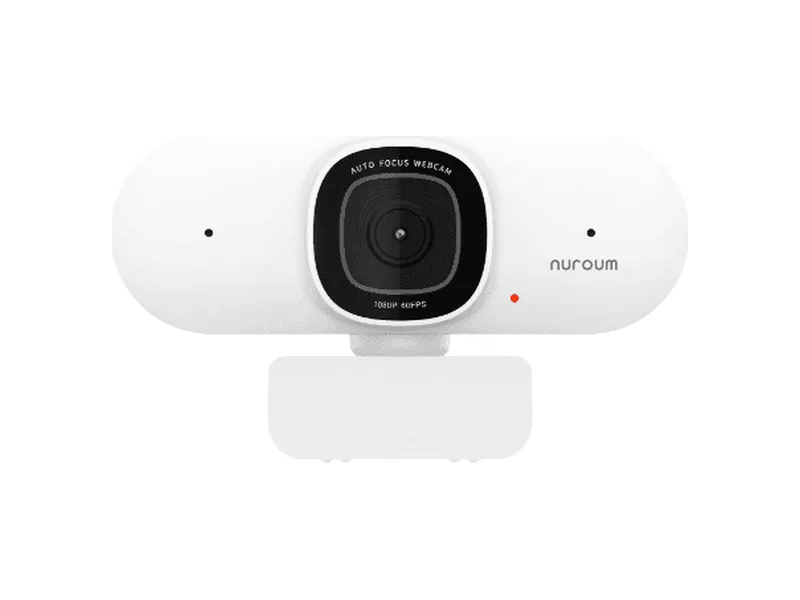
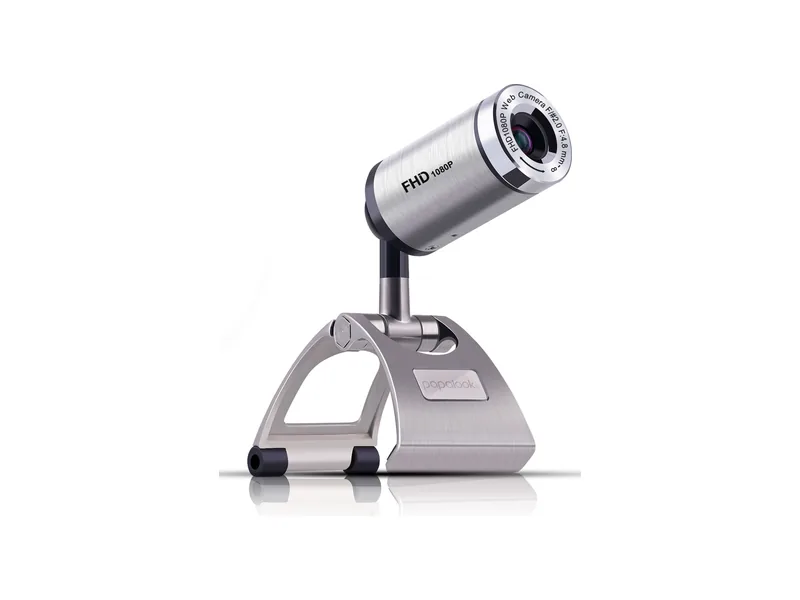
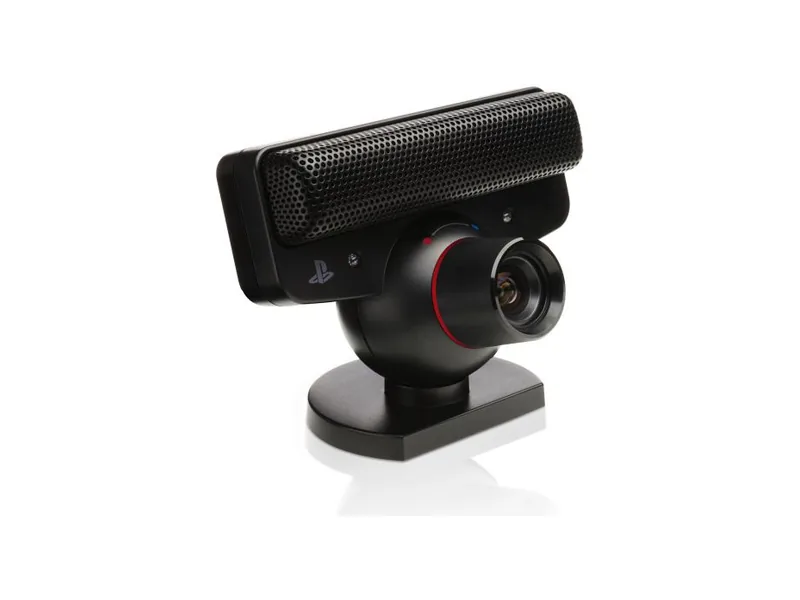
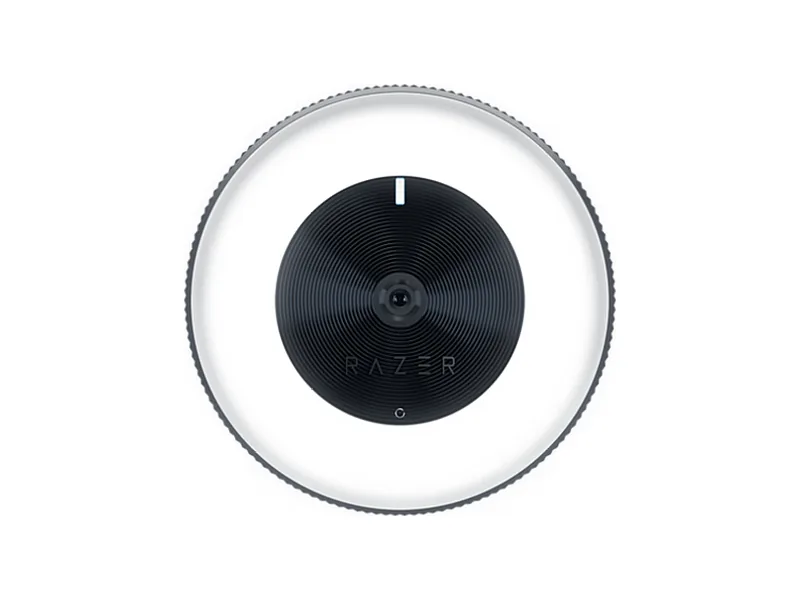
Нет веб-камер, подходящих под эти фильтры.
Спасибо, что поддерживаете нас, переходя по нашим партнёрским ссылкам. Как участник программы Amazon Associate, мы получаем вознаграждение с подходящих покупок, без дополнительных затрат для вас.
Как оптимизировать
-
Частота кадров
Чем выше частота кадров, тем плавнее отслеживание, и низкая задержка тоже помогает. 1080p при 60fps более чем достаточно, а OBSBOT Meet SE выдаёт 100fps при 1080p за небольшие деньги. 4K даёт небольшой прирост, если вас не смущает дополнительная нагрузка на обработку.
-
Узкий угол обзора
Лучше всего работает угол обзора меньше 90°, больше 90° хуже. Если ваша камера предлагает несколько углов, начните с самого узкого.
-
Устойчивость к освещению
Beam Eye Tracker работает при большинстве обычных условий освещения, даже в довольно тёмной комнате. Только при очень слабом свете некоторые камеры увеличивают выдержку, и частота кадров падает. Тогда поможет немного света в комнате.
-
Автоматическое кадрирование выключено
Автоматическое кадрирование меняет кадр, когда вы двигаетесь, следуя за вами или приближая изображение, и это может сбить калибровку. Отключите его.
Телефон как веб-камера
Нет веб-камеры под рукой? Превратите в неё свой телефон.
-
iPhone или iPad с Face ID
Beam Eye Tracker iOS App переносит обработку с компьютера на телефон, снижая нагрузку на процессор почти до нуля, и использует 3D-камеру TrueDepth для селфи, чтобы калибровка была надёжнее и точнее.
-
Android 14 и новее
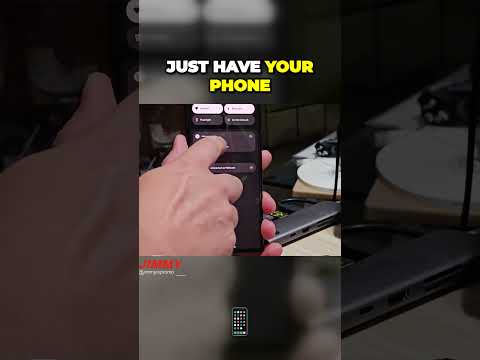
Подключите телефон по USB-C. Встроенная функция веб-камеры в Android превратит его в веб-камеру, приложение не нужно.
-
iPhone или iPad без Face ID
На Mac встроенная функция Apple Continuity Camera превращает iPhone XR или новее в веб-камеру. В остальных случаях это сделает бесплатное приложение, например Camo Studio, на Windows или Mac. Continuity Camera
-
Android 13 и старше
Бесплатное приложение, например Camo Studio, превратит его в веб-камеру на Windows или Mac. Camo Studio
Когда телефон настроен как веб-камера, выберите созданную им виртуальную веб-камеру как устройство ввода в настройках Beam Eye Tracker, как любую другую веб-камеру.
Вопросы о веб-камерах
Работает ли Beam Eye Tracker с моей веб-камерой?
Почти все современные веб-камеры работают, встроенные или USB, от 480p. Если у вас очень редкая веб-камера или необычная конфигурация и её не удаётся запустить, напишите нам на support@eyeware.tech или в наш Discord, и мы запустим её для вас. Для зеркальной камеры, видеокамеры или другой особой конфигурации смотрите вопрос о других камерах.
Можно ли использовать телефон вместо веб-камеры?
Да. На iPhone или iPad с Face ID используйте Beam Eye Tracker iOS App, которое переносит обработку с компьютера на телефон. На Android 14 и новее подключите телефон по USB-C и выберите «Веб-камера», хотя такой режим есть не на каждом телефоне. В остальных случаях бесплатное приложение, например Camo Studio, превратит телефон в веб-камеру на Windows или Mac.
Затем выберите телефон в качестве камеры в Beam Eye Tracker. Подробности в разделе «Телефон как веб-камера» выше.
Лучше ли 4K, чем 1080p, для отслеживания?
Немного, но 4K требует больше вычислительной мощности, и это компромисс. 4K при 60fps отслеживает немного лучше, чем 1080p при 60fps, а 1080p при 60fps обычно отслеживает плавнее, чем 4K при 30fps, поэтому смотрите не только на разрешение, но и на частоту кадров. Оба параметра задаются в пункте «Разрешение и частота кадров» в разделе «Настройки трекера» (когда для параметра «Доступ к камере» выбрано «Exclusive»). Простое правило, начиная с 1080p: сначала выставьте максимальную частоту кадров, затем повышайте разрешение.
Работает ли он с инфракрасной камерой?
Да, Beam Eye Tracker работает и с инфракрасными камерами. Учтите, что инфракрасная камера отслеживает хуже, чем обычная RGB-веб-камера с тем же разрешением.
У веб-камер с Windows Hello, например Logitech Brio 4K, тоже есть инфракрасный датчик, но Windows использует его поток только для входа в систему и никогда не передаёт его другим приложениям, поэтому Beam Eye Tracker не может им воспользоваться.
Может ли другое приложение использовать веб-камеру, пока работает Beam Eye Tracker?
Да. В другом приложении (OBS, Discord, видеозвонок) выберите камеру Eyeware Camera, и оба приложения смогут одновременно использовать веб-камеру, пока в разделе «Настройки трекера» для параметра «Доступ к камере» выбрано «Exclusive». Значение «Shared» тоже подходит, но тогда разрешение и частоту кадров определяет другое приложение.
Можно ли использовать зеркальную или беззеркальную камеру, видеокамеру с устройством захвата, инфракрасную камеру или PS3 Eye?
Да. Beam Eye Tracker нужно только изображение, RGB или инфракрасное, каким бы способом оно ни поступало, лучше всего с низкой задержкой. Участники сообщества используют его с PS3 Eye, беззеркальной камерой Sony A7 IV и видеокамерой Sony с USB-устройством захвата. Инфракрасные камеры тоже работают, например камера день/ночь вроде ELP KL36IR (RGB днём, инфракрасный режим в темноте) или веб-камера со снятым ИК-фильтром и ИК-подсветкой. Перед калибровкой проверьте изображение кнопкой «Предпросмотр видео» и будьте готовы к некоторой задержке, в зависимости от вашей конфигурации.
Как подключить камеру PS3 Eye? Она не отображается как устройство ввода.
Если камера PS3 Eye не отображается как устройство ввода в Beam Eye Tracker, скорее всего, не установлены нужные драйверы. В Windows нет встроенных драйверов для камеры PS3 Eye. Чтобы это исправить, установите универсальный драйвер DirectShow: PS3 Eye Universal DirectShow Driver. После установки драйвера перезапустите Beam Eye Tracker, и камера PS3 Eye должна появиться в списке устройств ввода.
Можно ли использовать GoPro или другую экшн-камеру?
Мы не рекомендуем. У GoPro очень широкий угол обзора, поэтому лицо занимает лишь небольшую часть кадра, и отслеживание может быть менее точным. Кроме того, чтобы она определялась как веб-камера, нужно промежуточное приложение, например ManyCam. Если у вас есть только широкоугольная камера, лучше используйте телефон как веб-камеру.