
网络摄像头
Beam Eye Tracker 兼容内置网络摄像头、外接 USB 网络摄像头,以及用作网络摄像头的手机。
对大多数用户来说,一个标准的 720p 网络摄像头(内置或外接)就是经济实惠、立即可用的选择。它在 30fps 下表现可靠,设置简单。最低要求为 480p。先用你已有的摄像头或手机试试,Standalone 版本提供 14 天退款保证,Steam 也有 3 小时免费试玩,可以安心试用。
网络摄像头推荐
我们重点推荐三款网络摄像头,分别侧重性价比和低预算。下方还有更多型号,可按条件筛选。像 1080p 60fps 这样的标签表示我们建议的设置。想试试摄像头支持的其他设置?经验法则:从 1080p 起,先把帧率调到最高,再提高分辨率。
-
高性价比
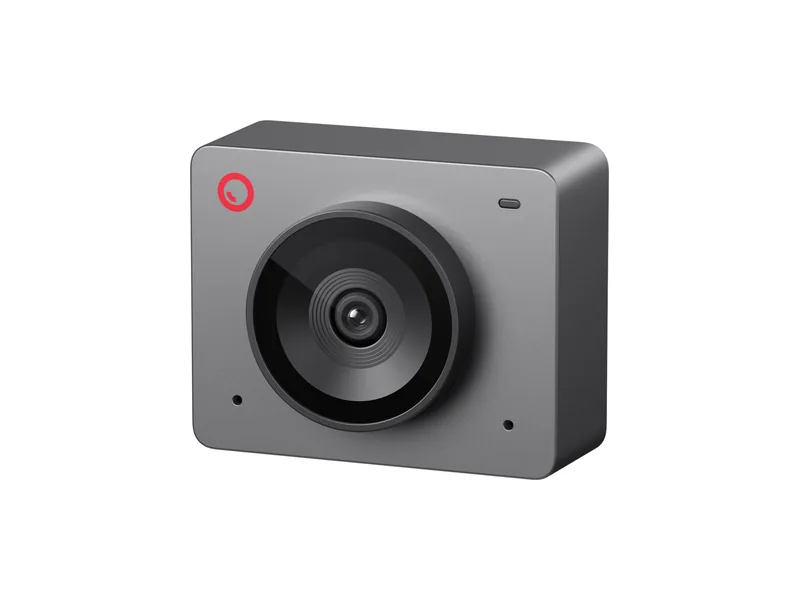
OBSBOT Meet SE
1080p 100fps,78° 视角,售价 US$60 至 US$100。
-
平价 1080p 60fps
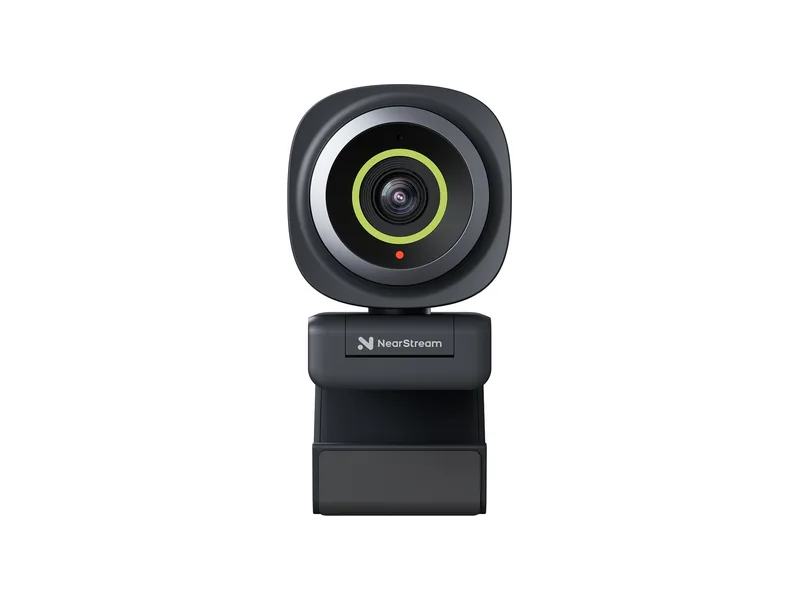
NearStream 2K Autofocus
1080p 60fps,视角可调,最窄 60°,售价 US$30 至 US$60。
-
平价之选
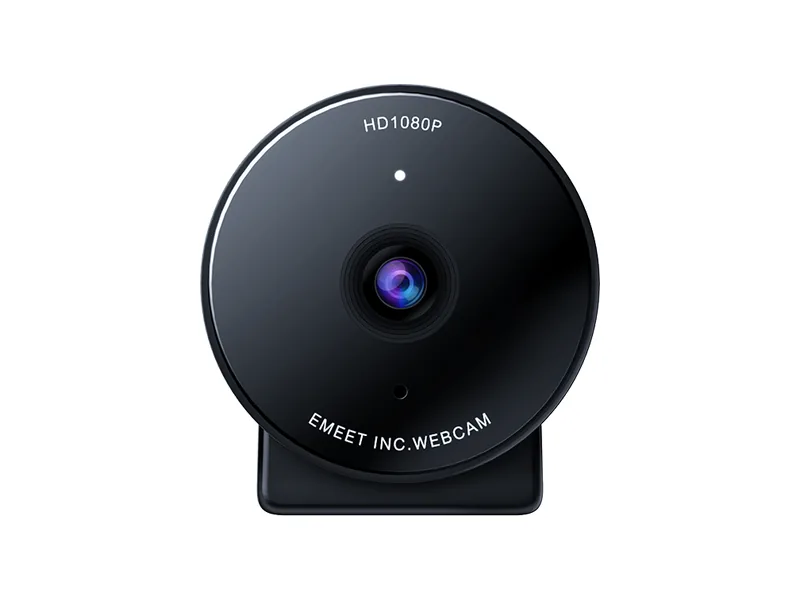
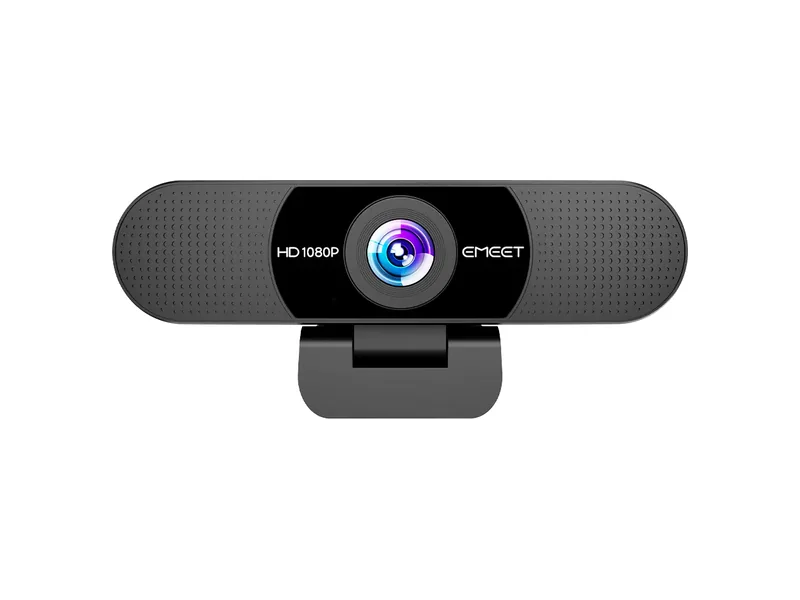
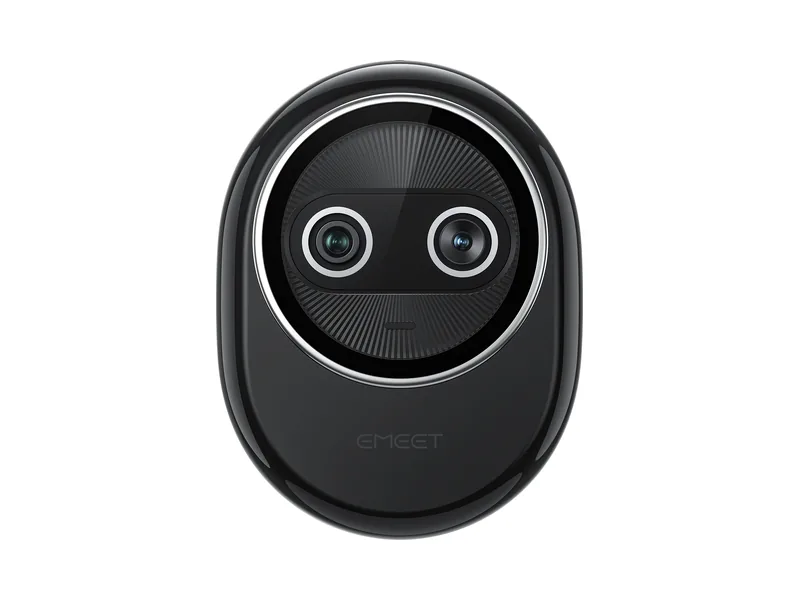
EMEET C950
1080p 30fps,70° 视角,售价低于 US$30。
热销网络摄像头
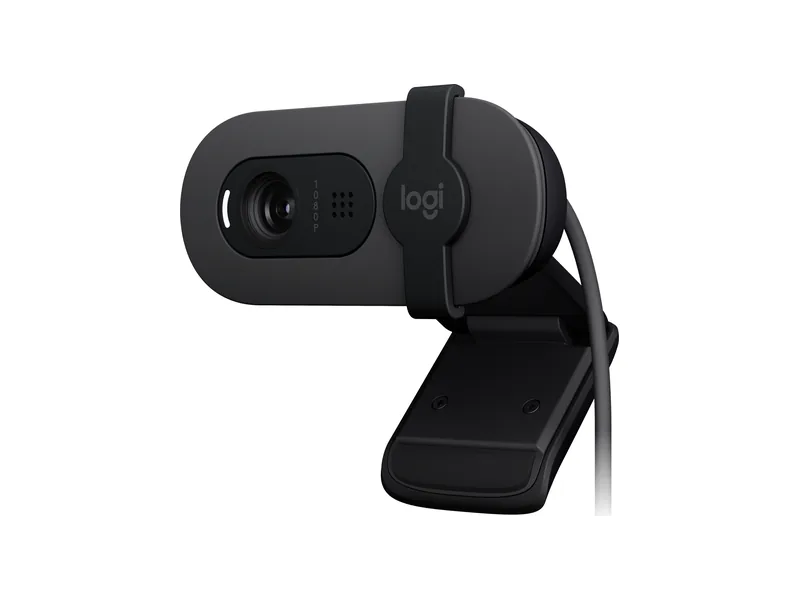
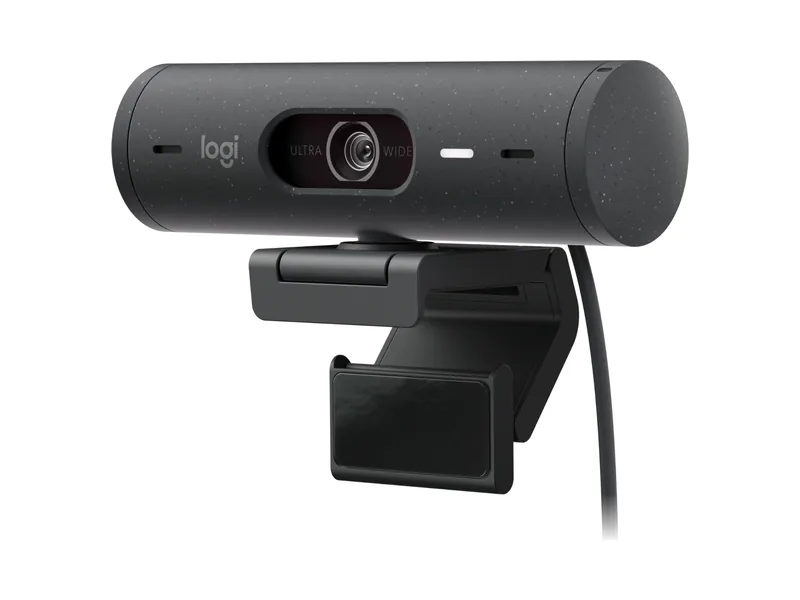
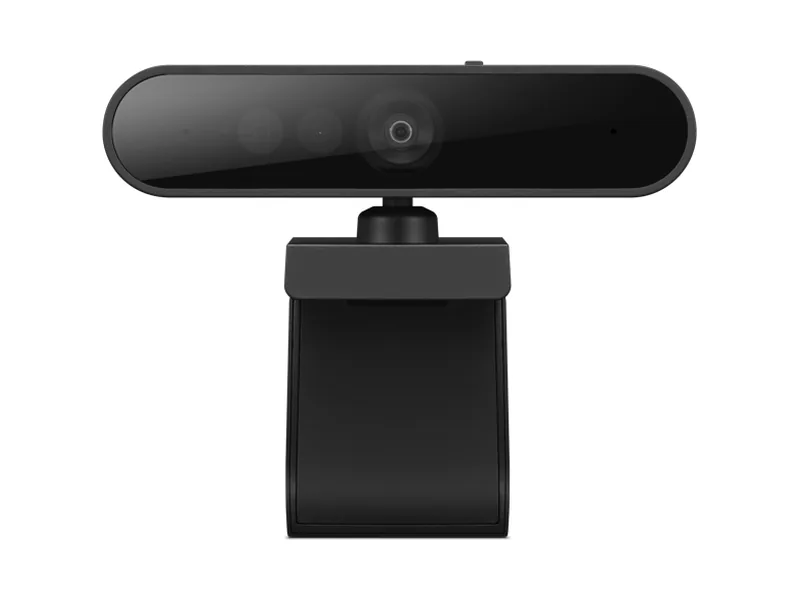
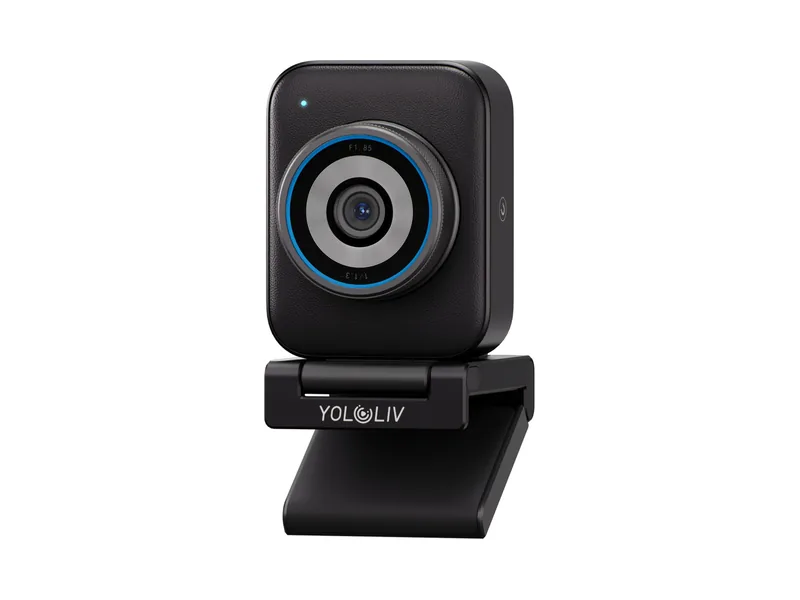
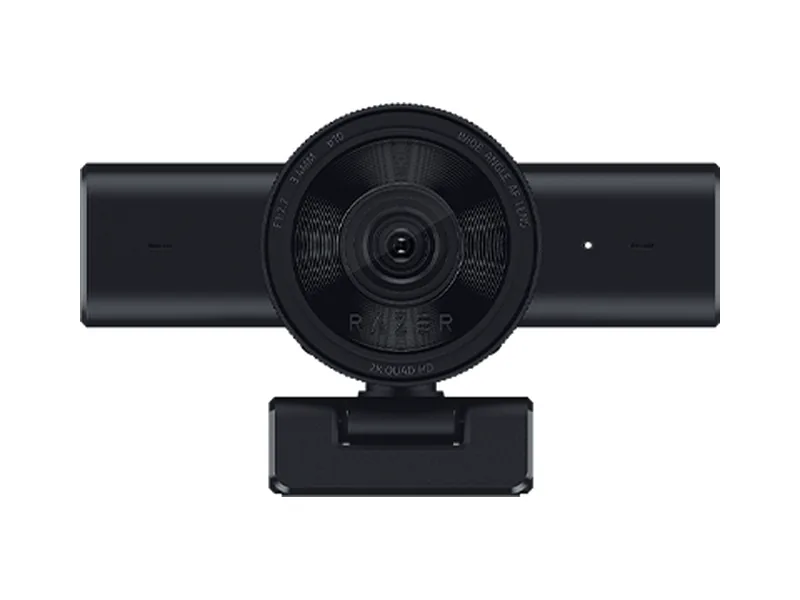
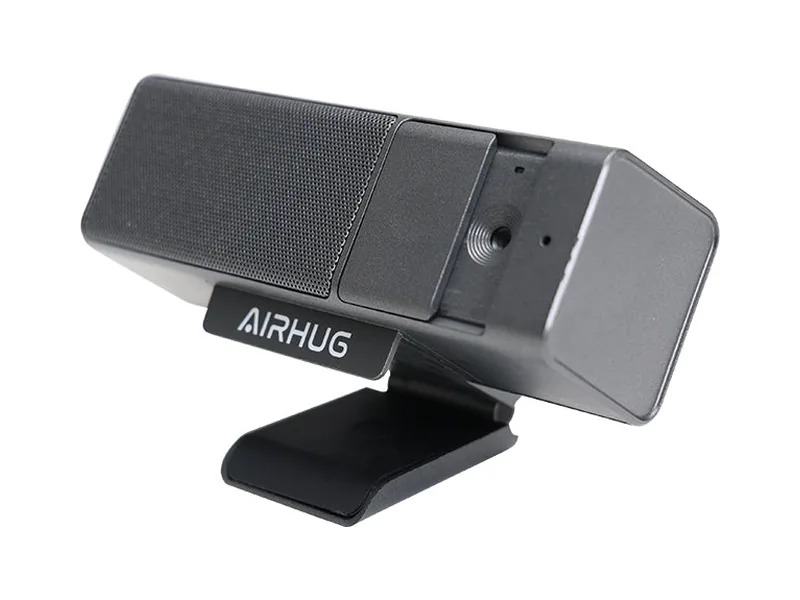
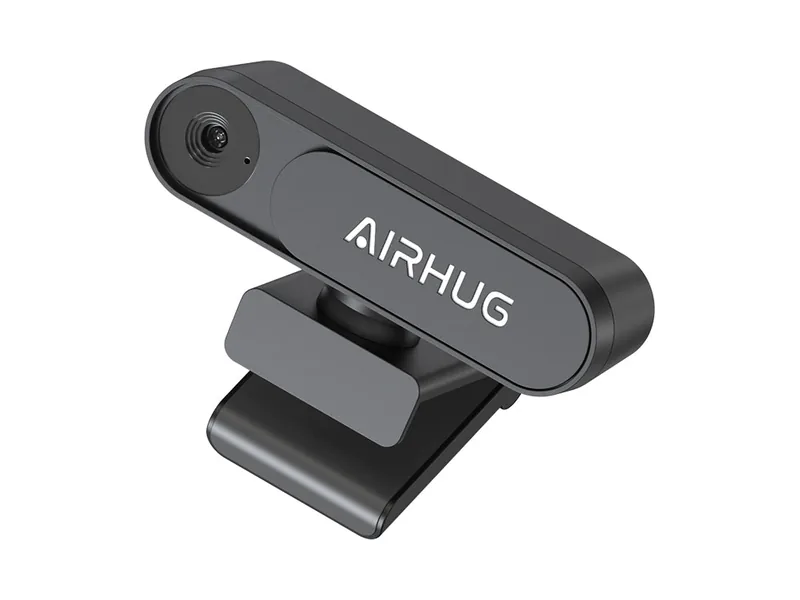
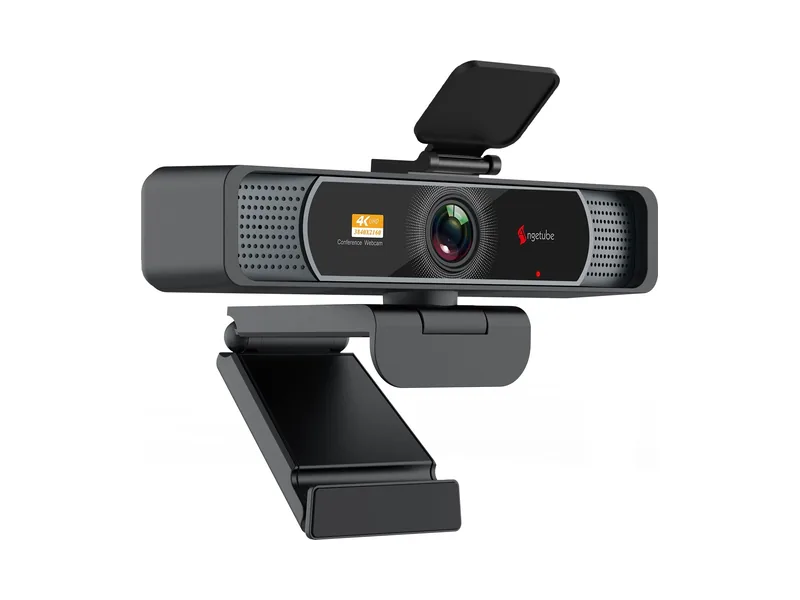
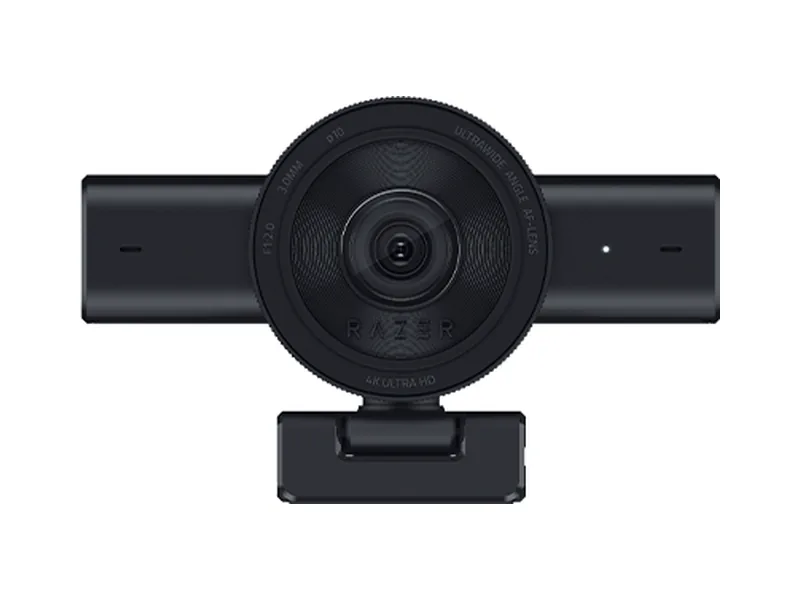
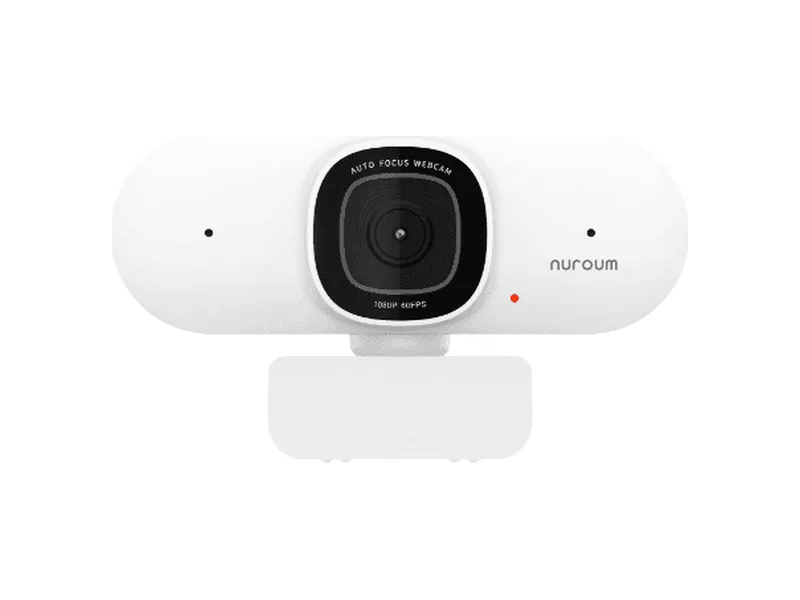
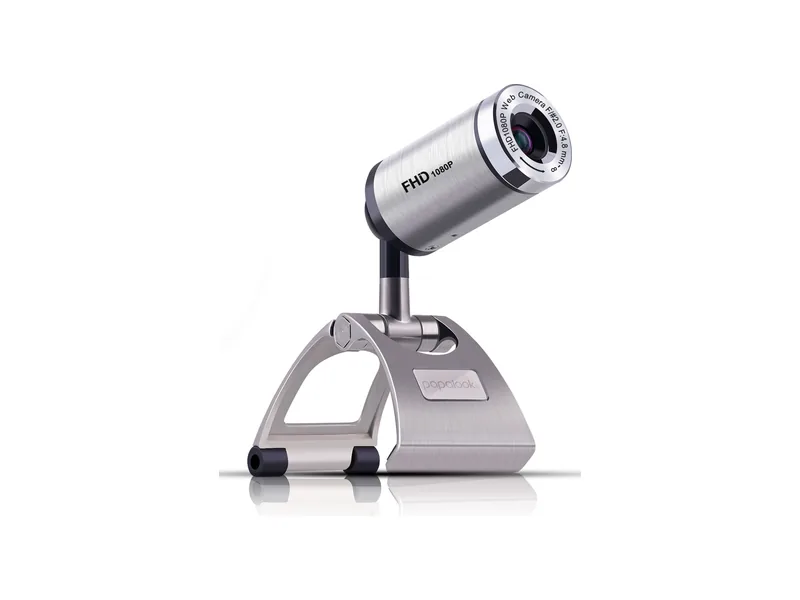
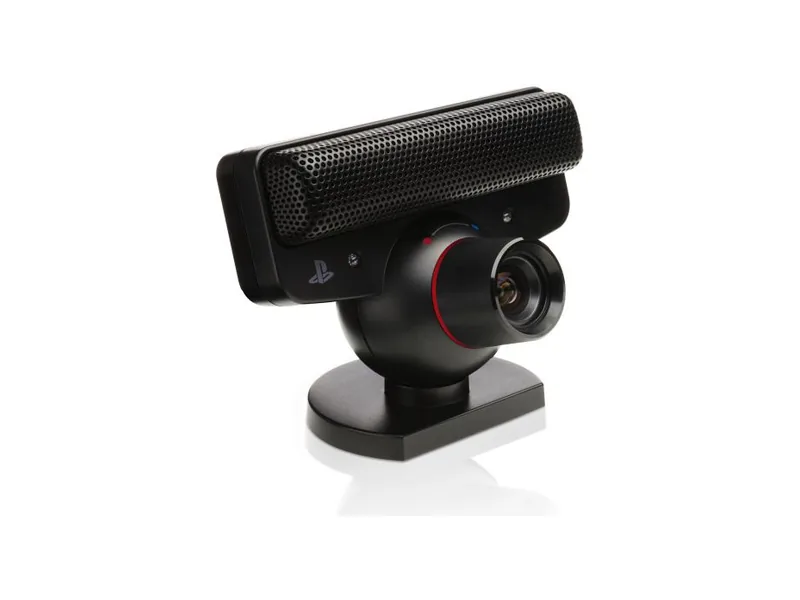
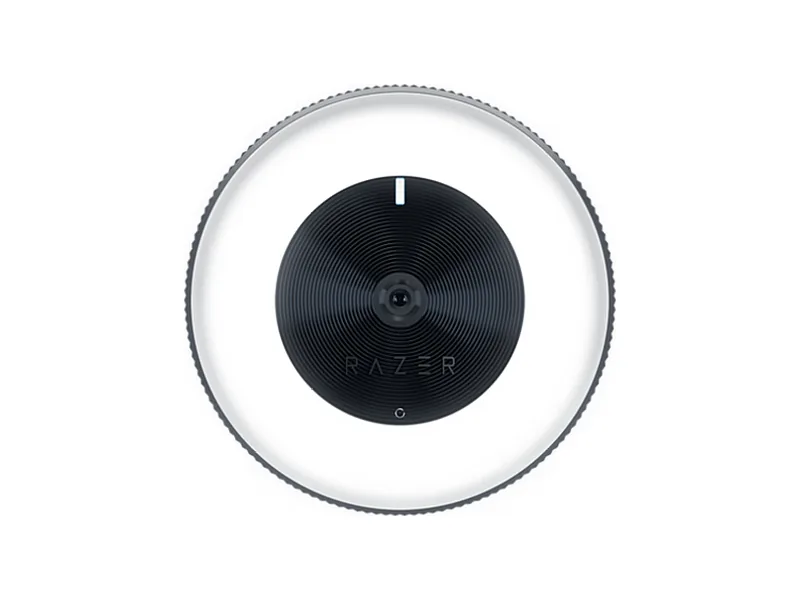
以下是 Amazon 上的热销网络摄像头,以及社区成员提到的一些型号,每款都附有我们建议的理想分辨率和帧率。这只是热销网络摄像头中的一部分,你的网络摄像头不在这份列表里,也不影响它配合 Beam Eye Tracker 使用。如有任何问题,欢迎在我们的 Discord 上向我们和社区提问,或发送邮件至 support@eyeware.tech。
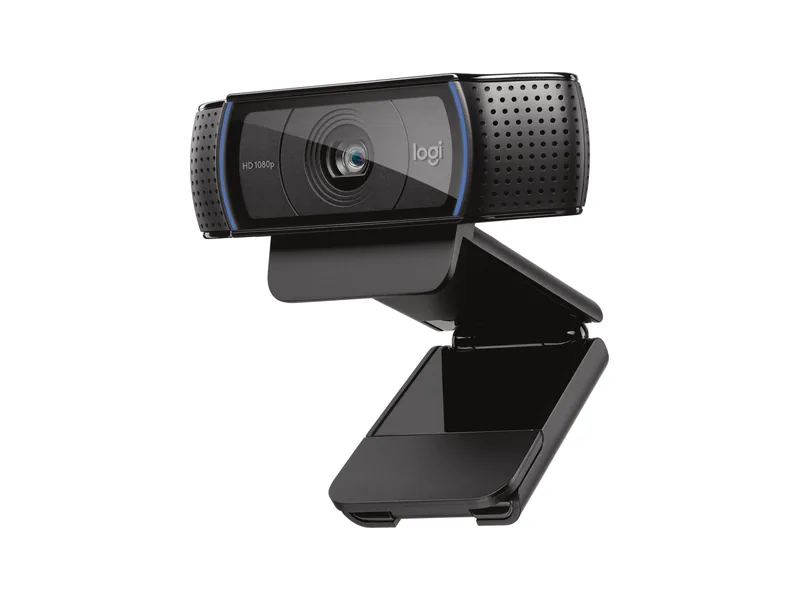
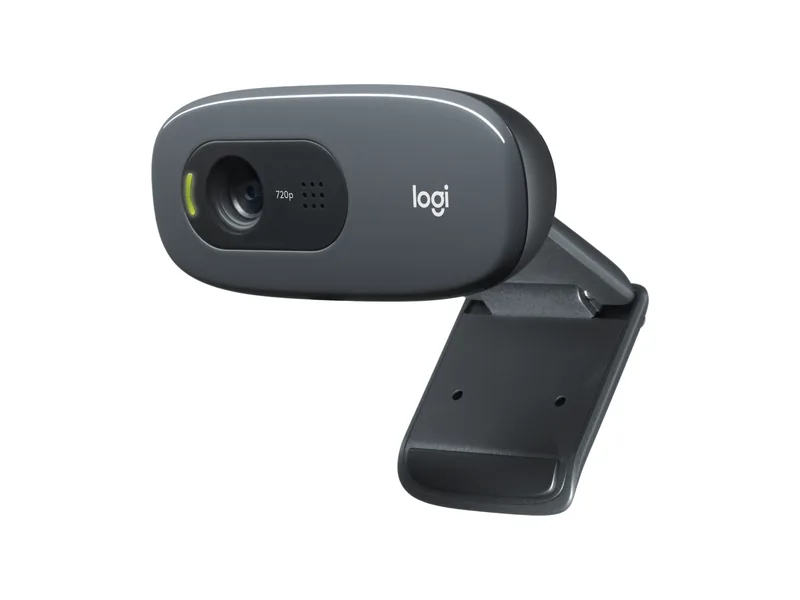
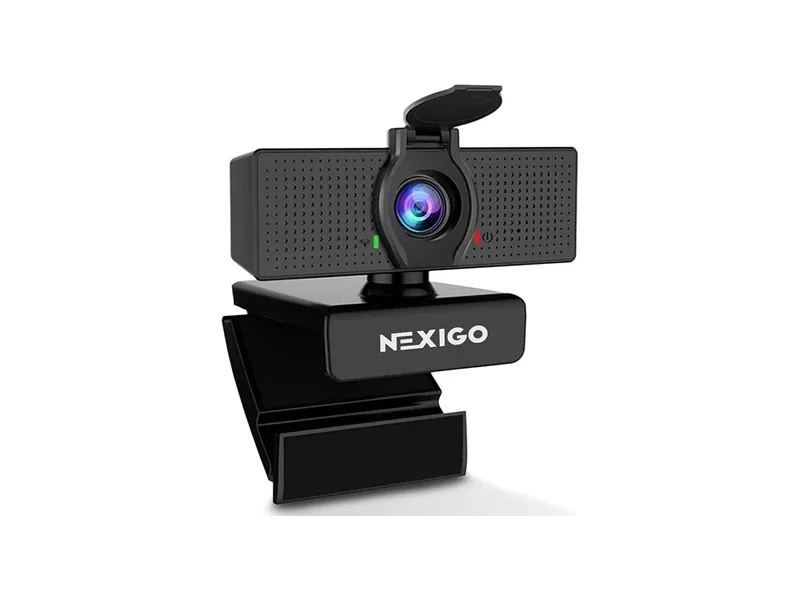
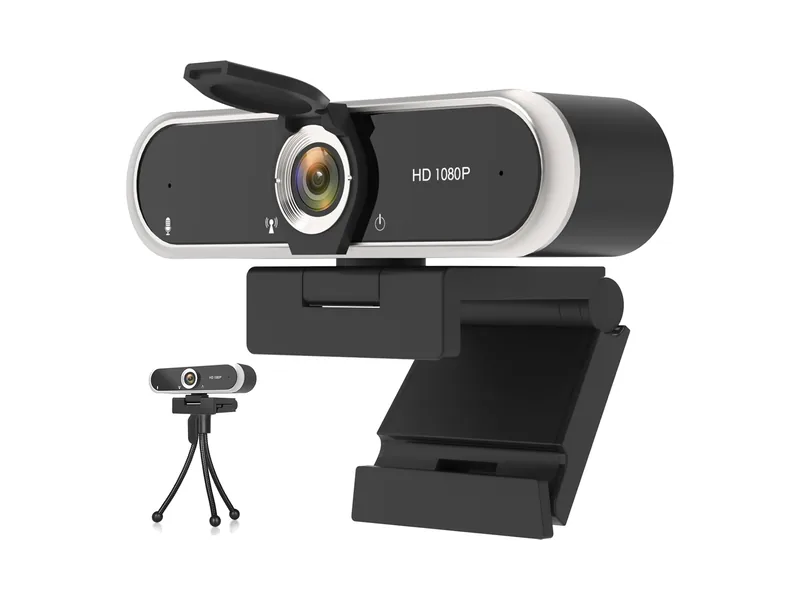
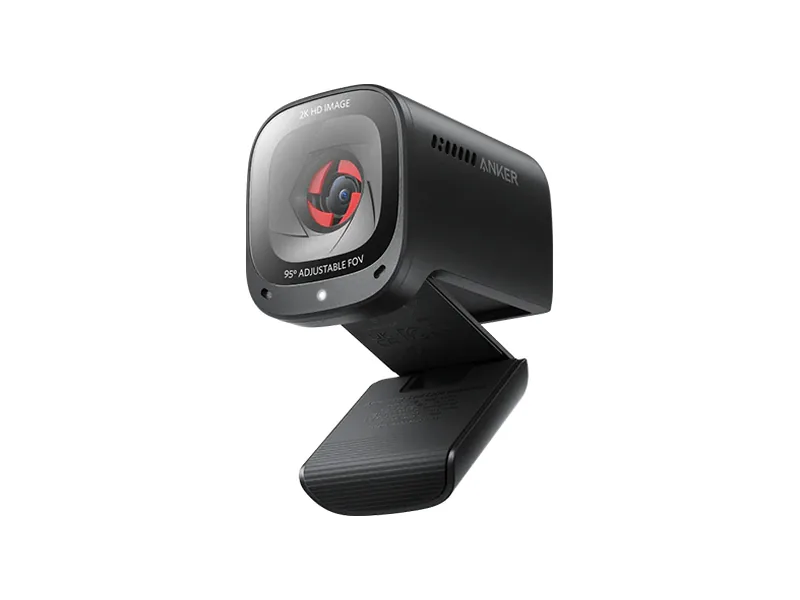
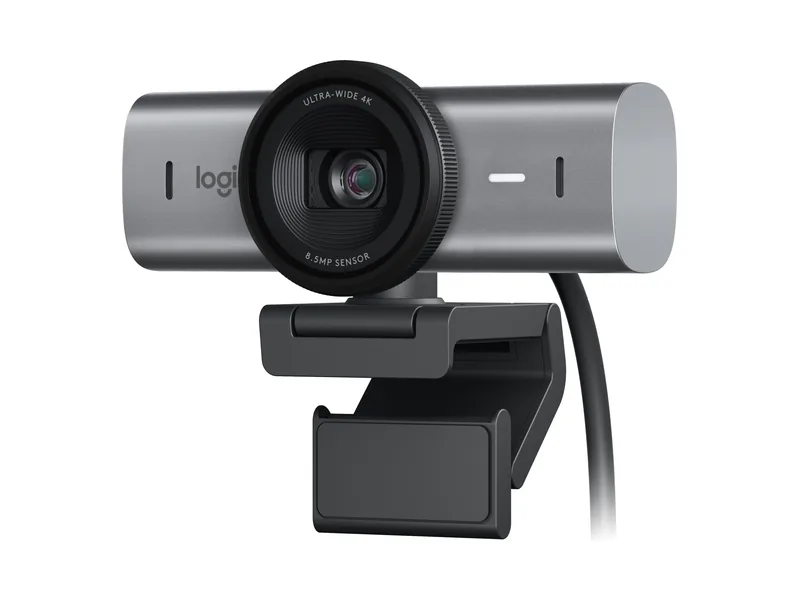
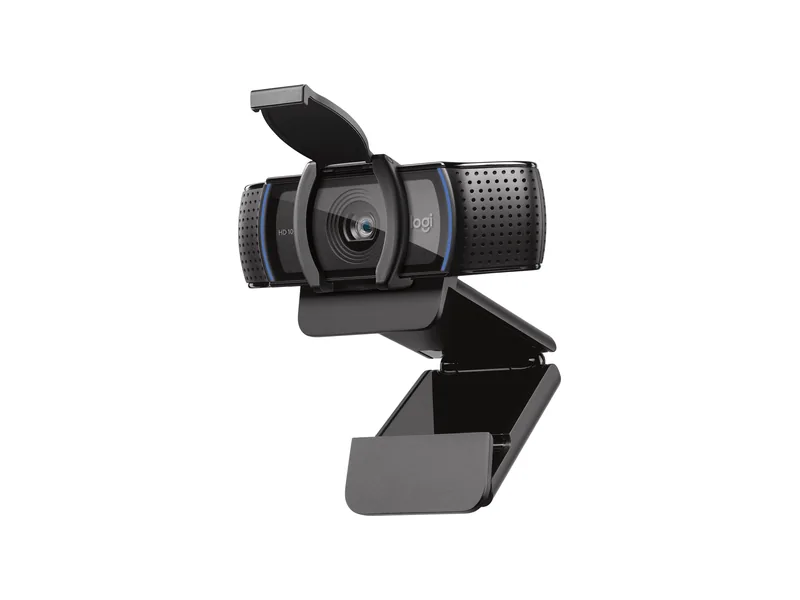
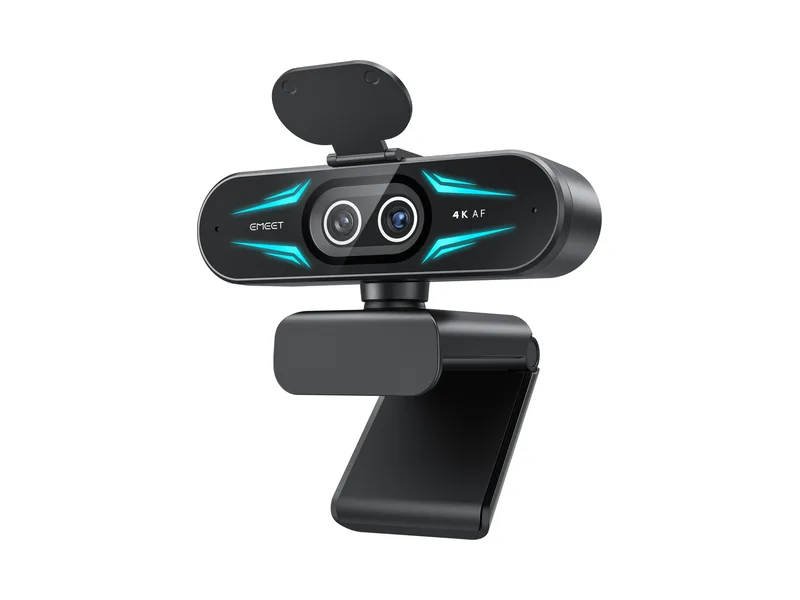
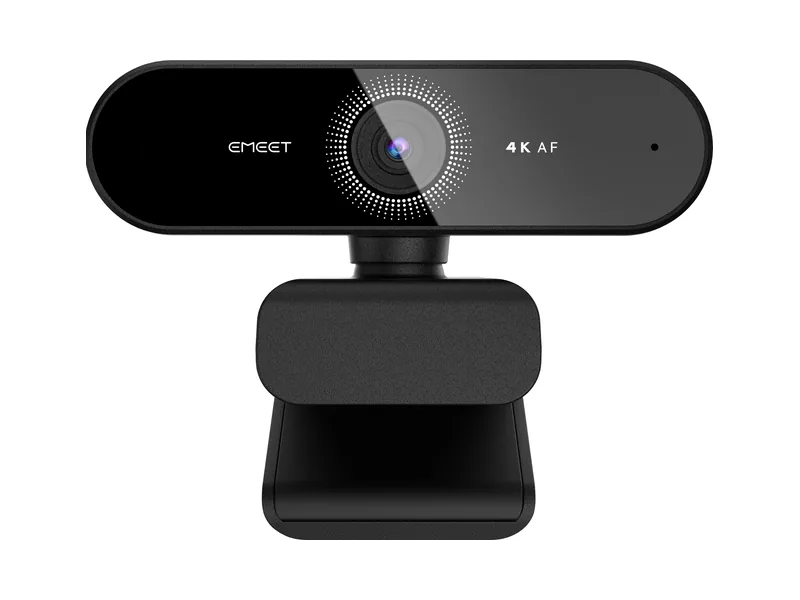
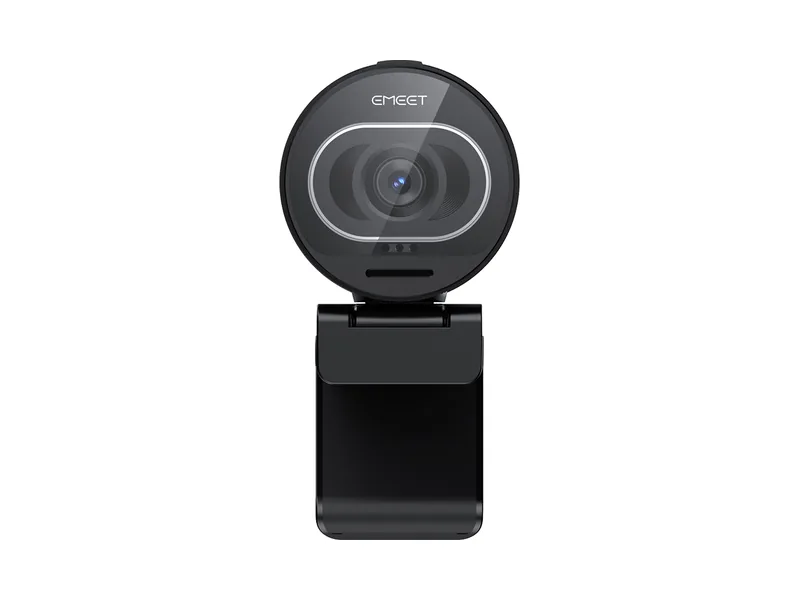
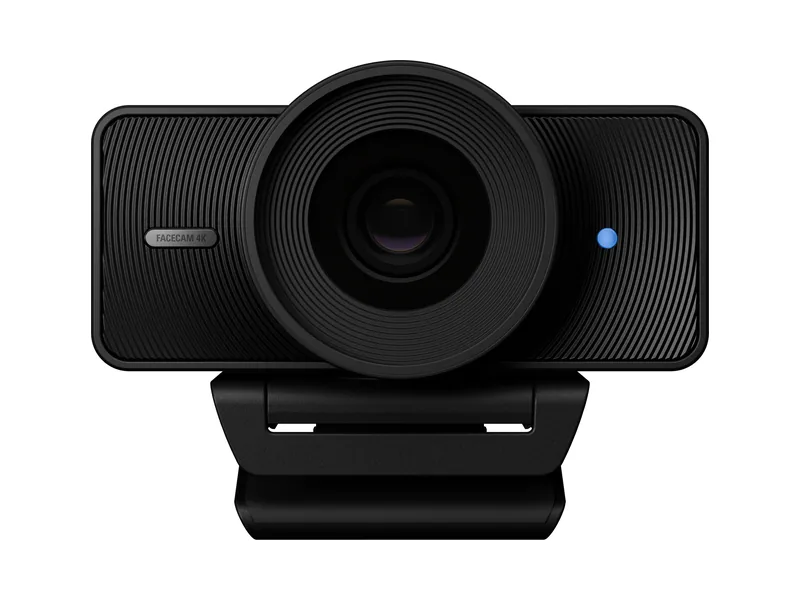
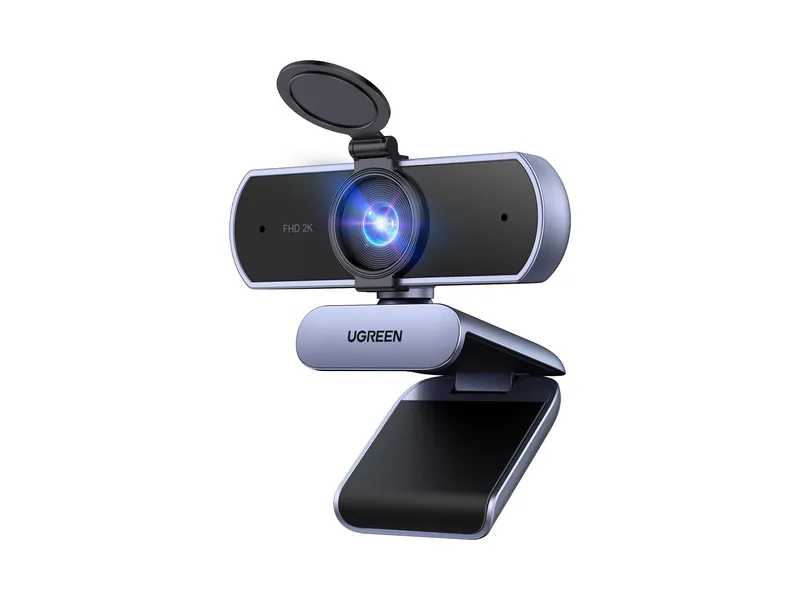
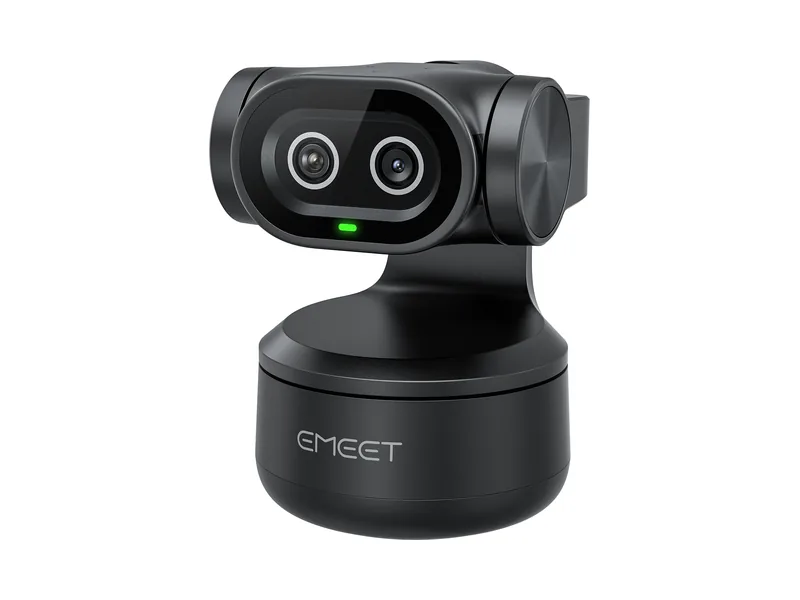
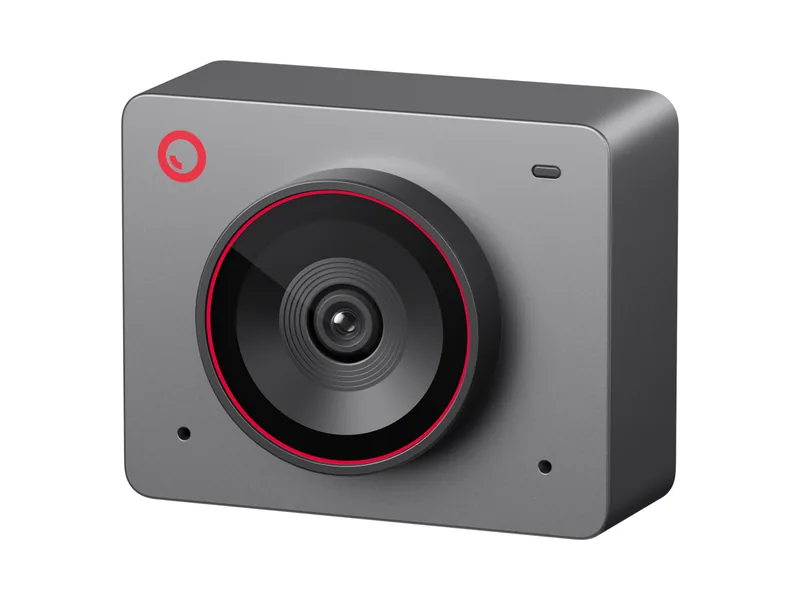
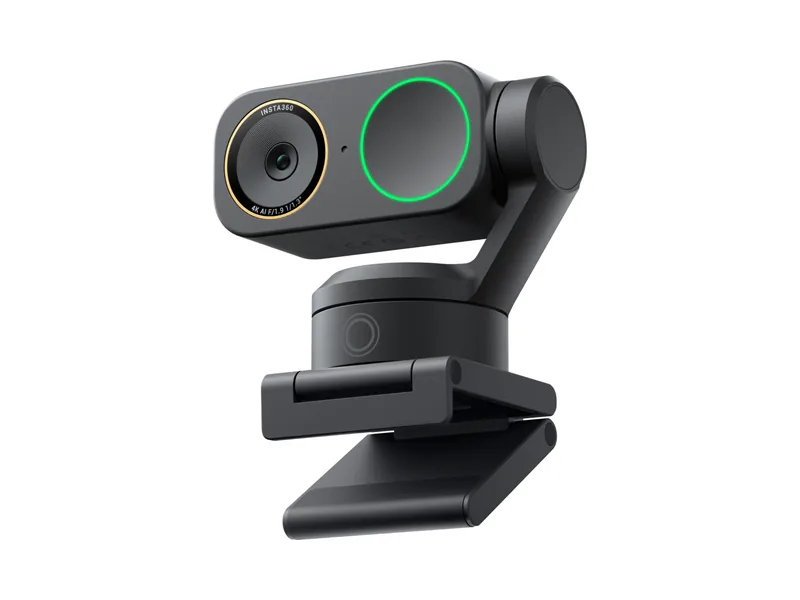
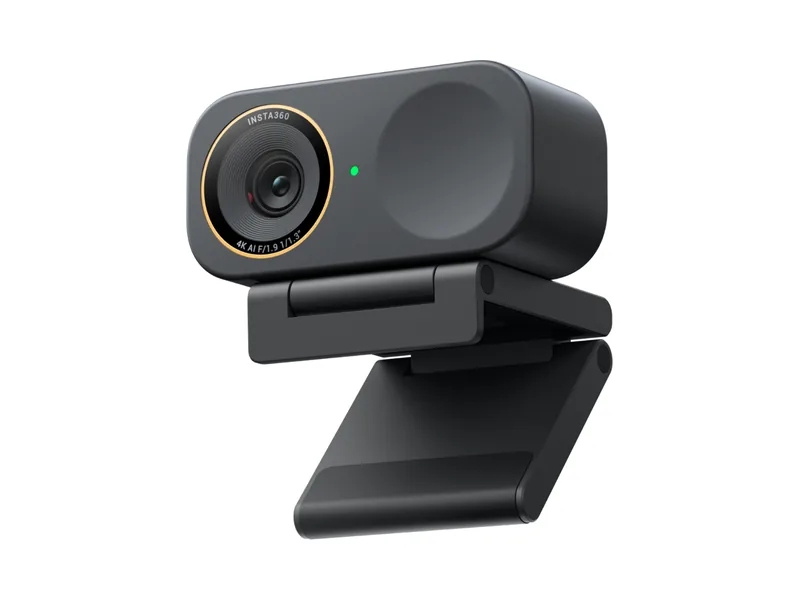
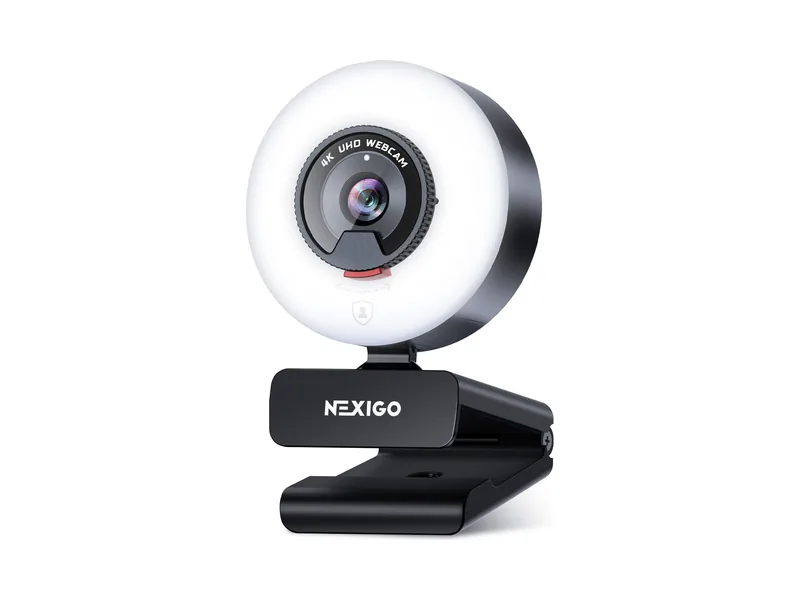
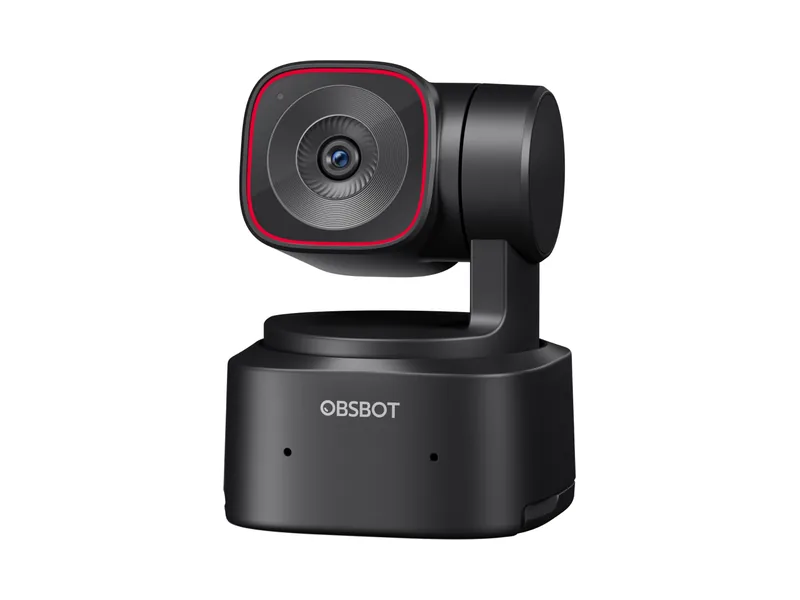
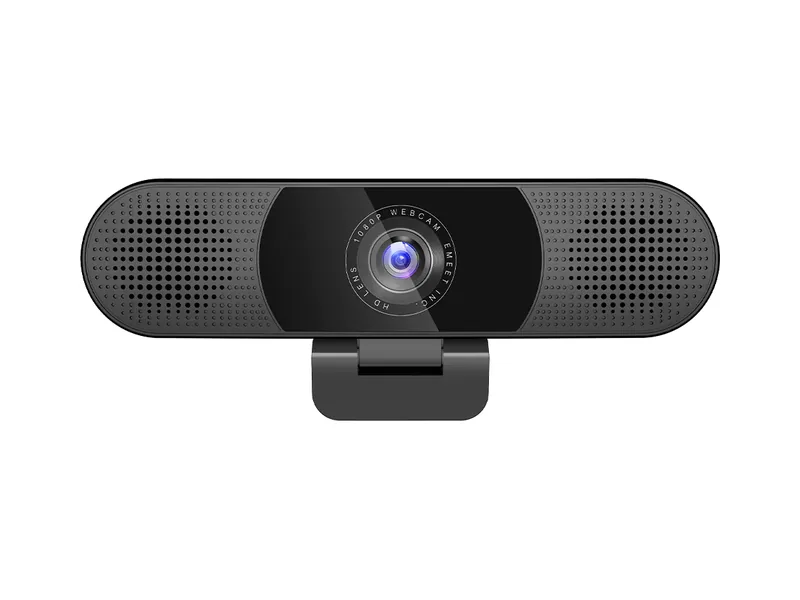
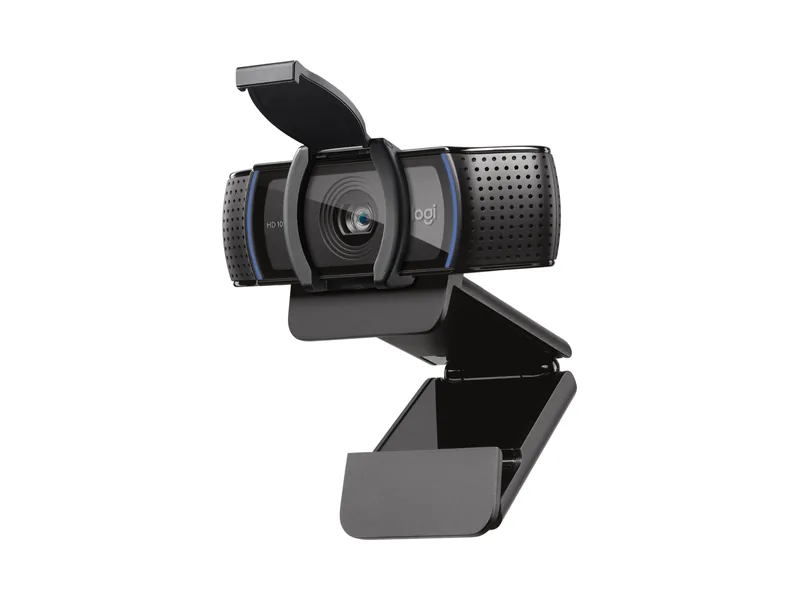
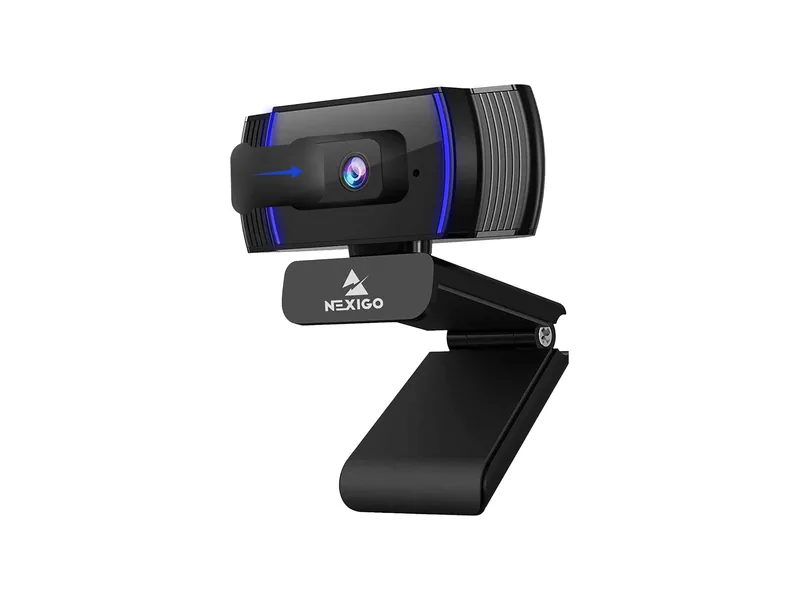
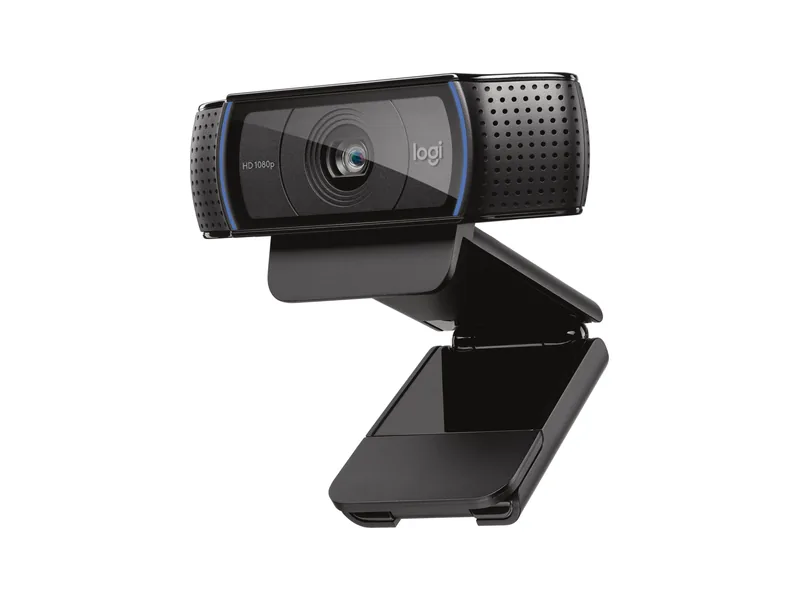
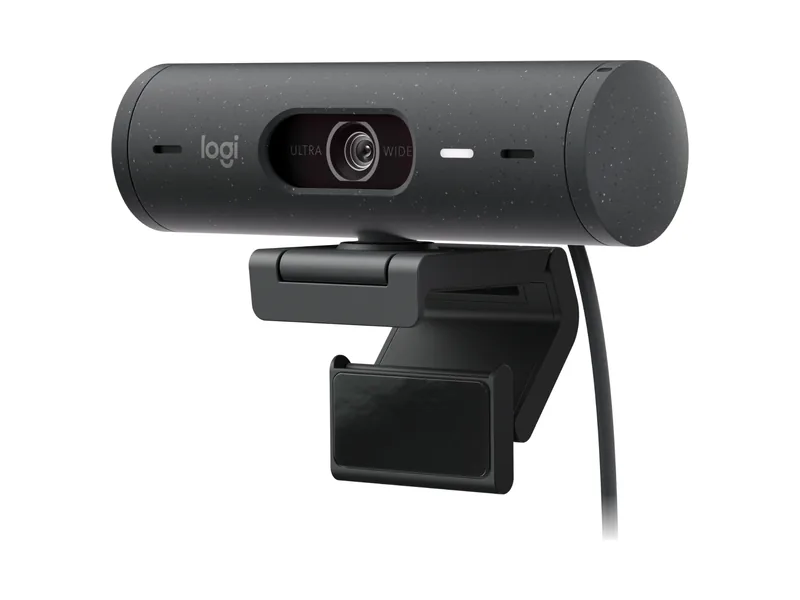
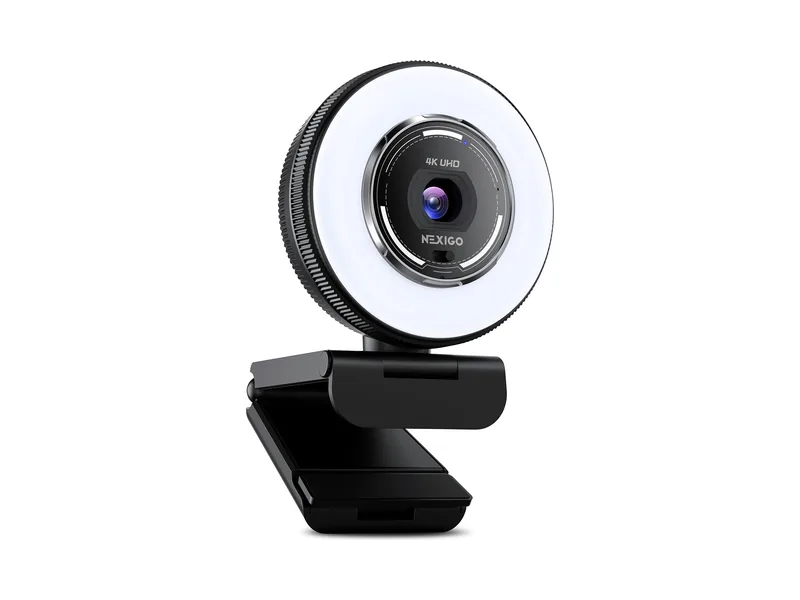
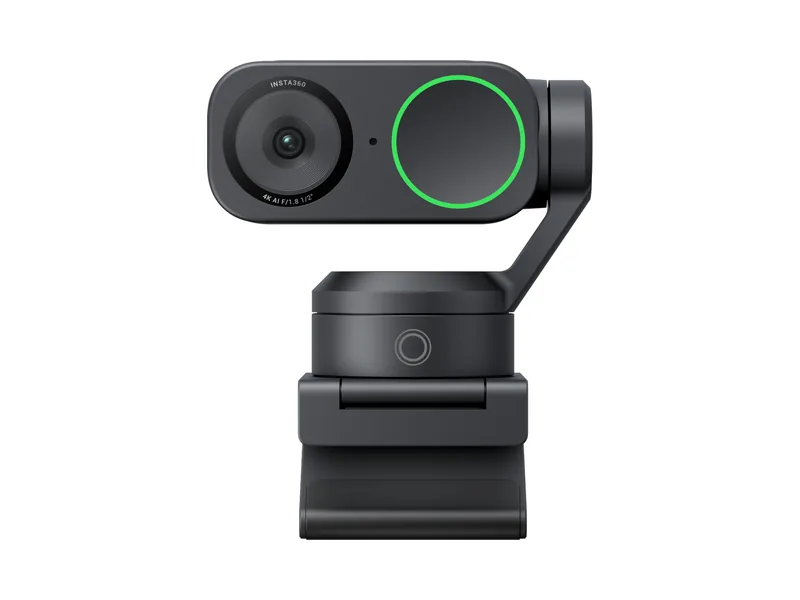
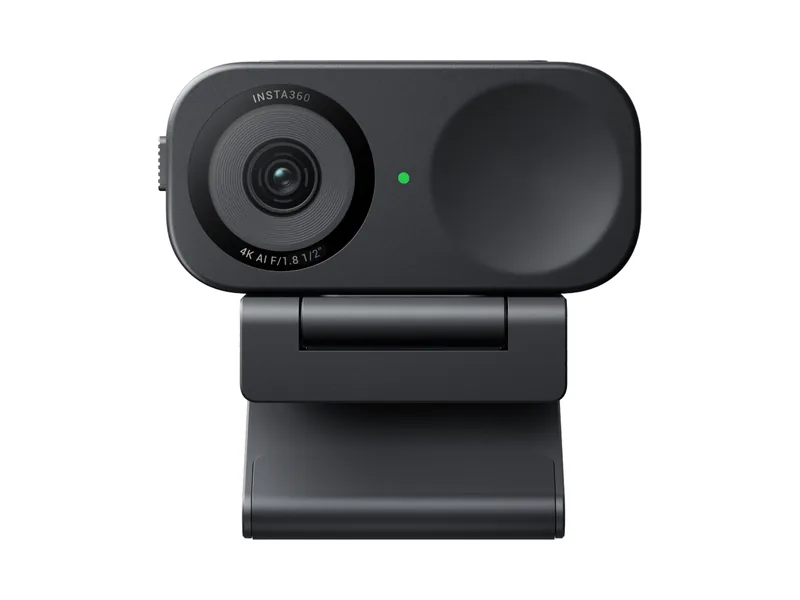
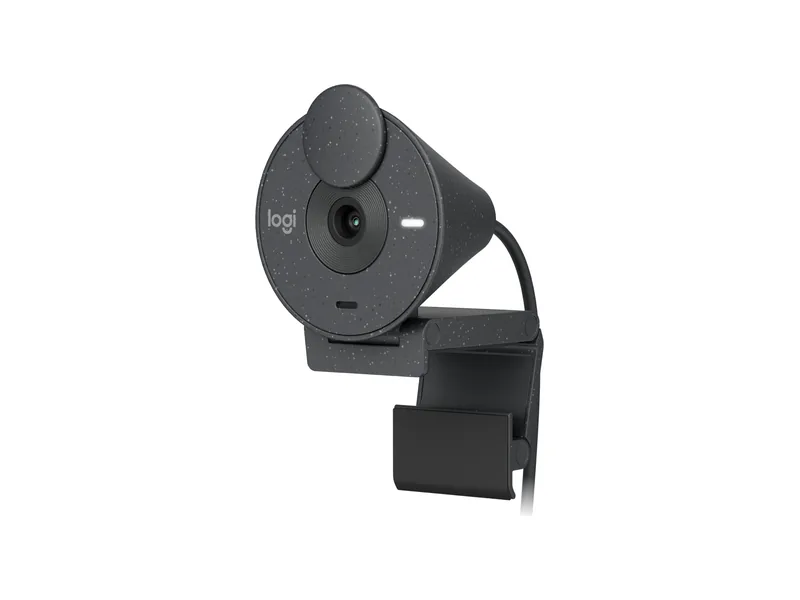
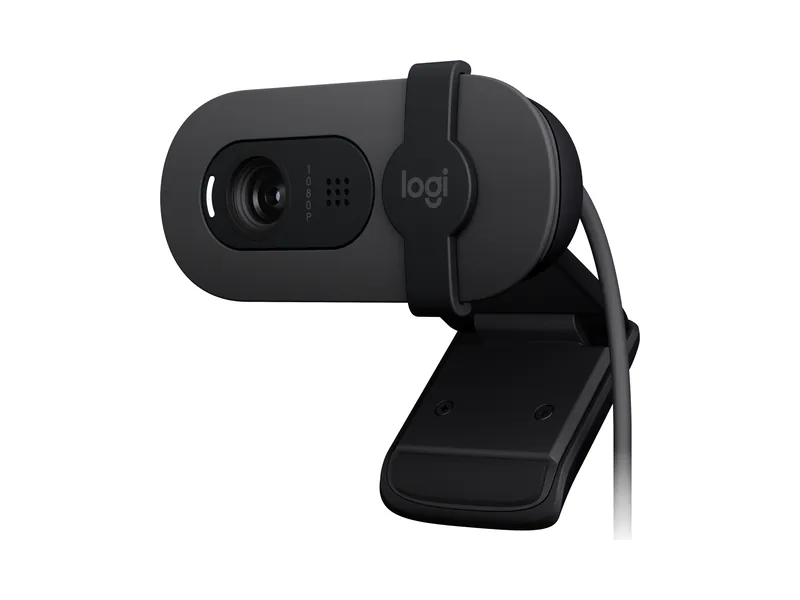
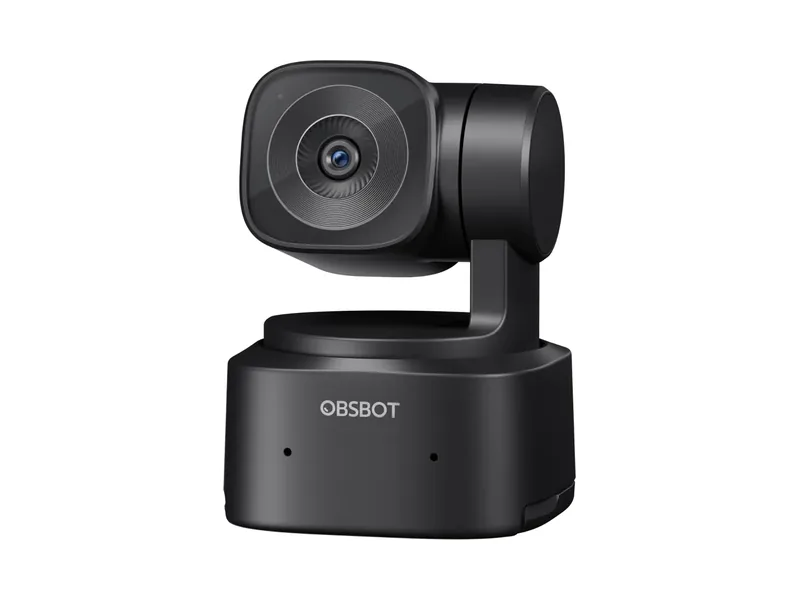
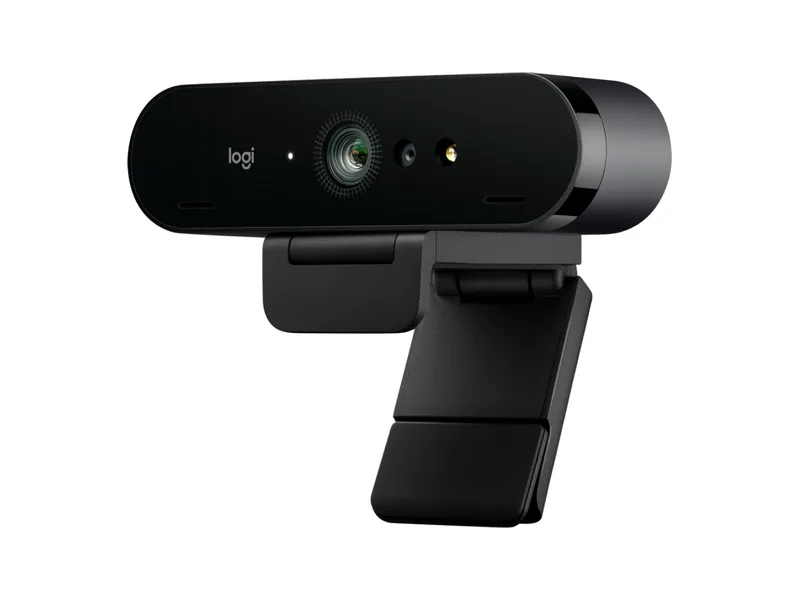
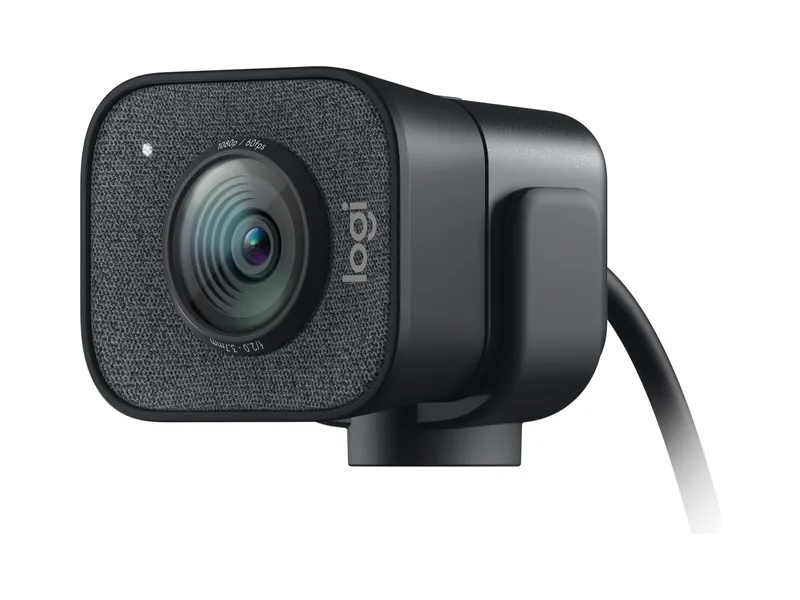
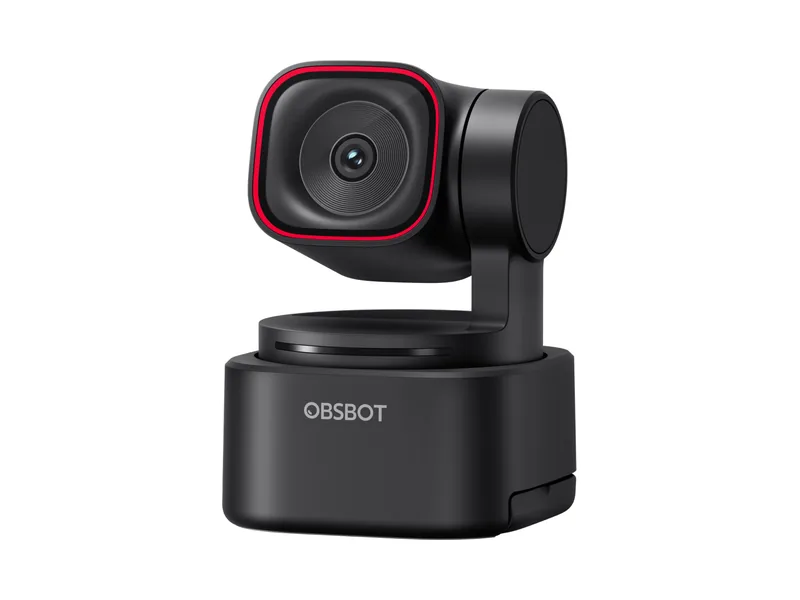
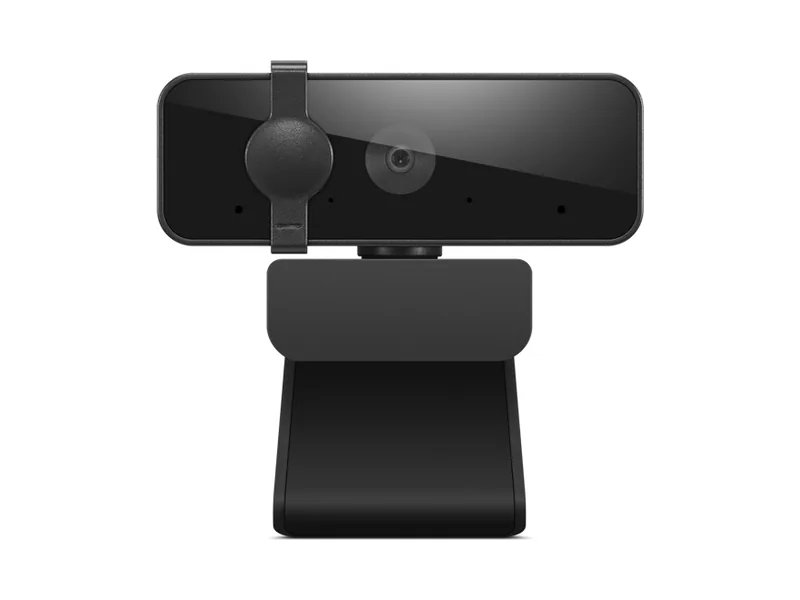
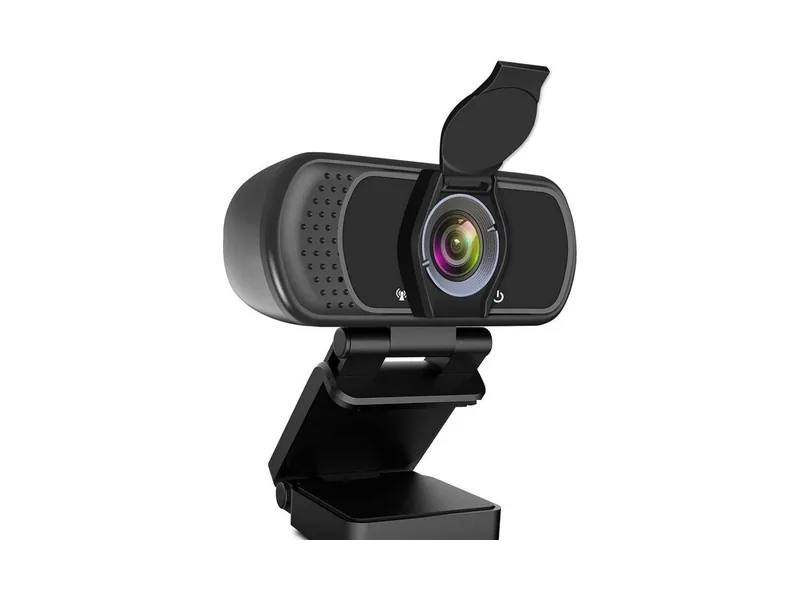
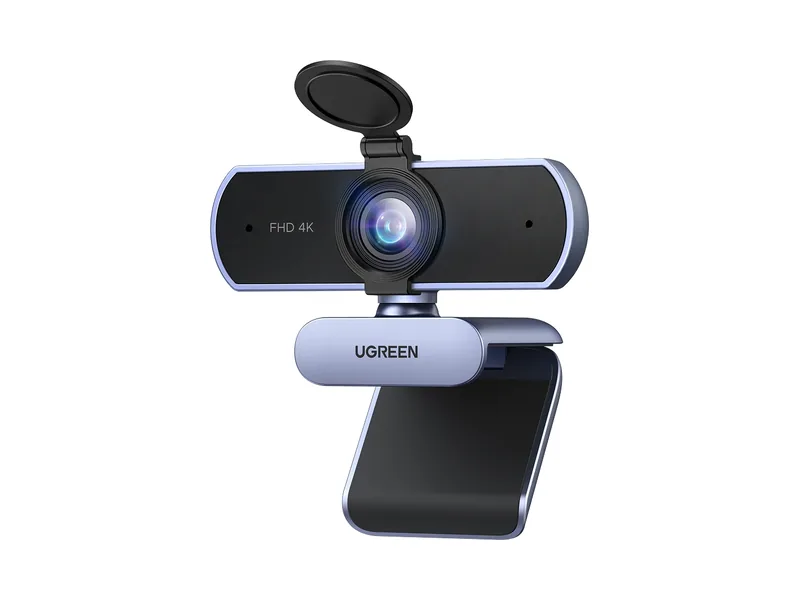
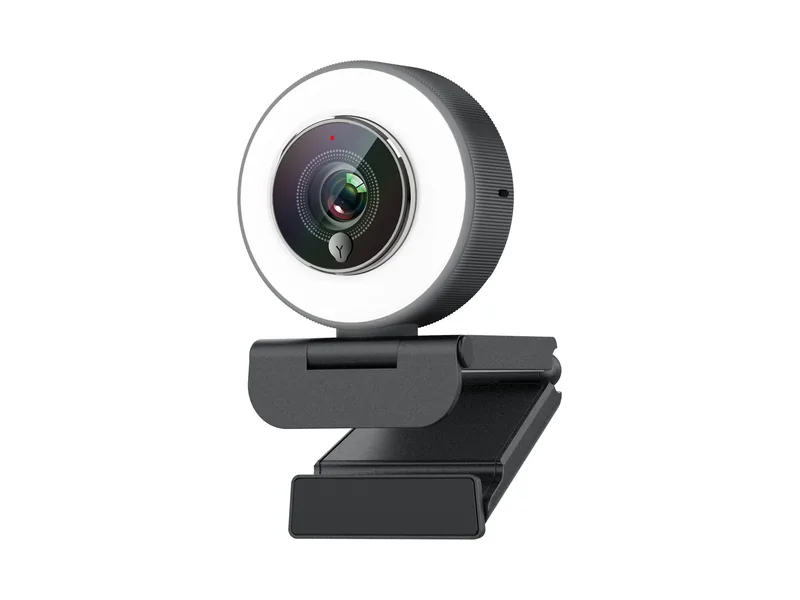
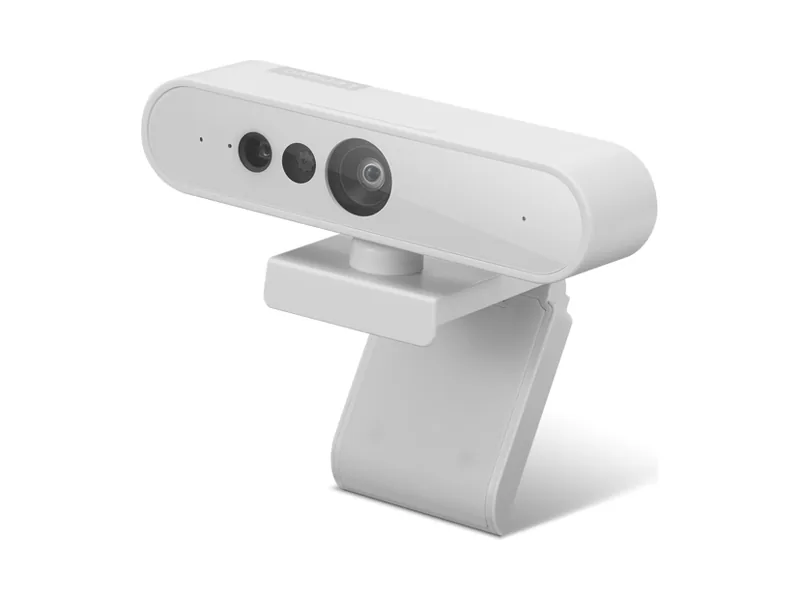
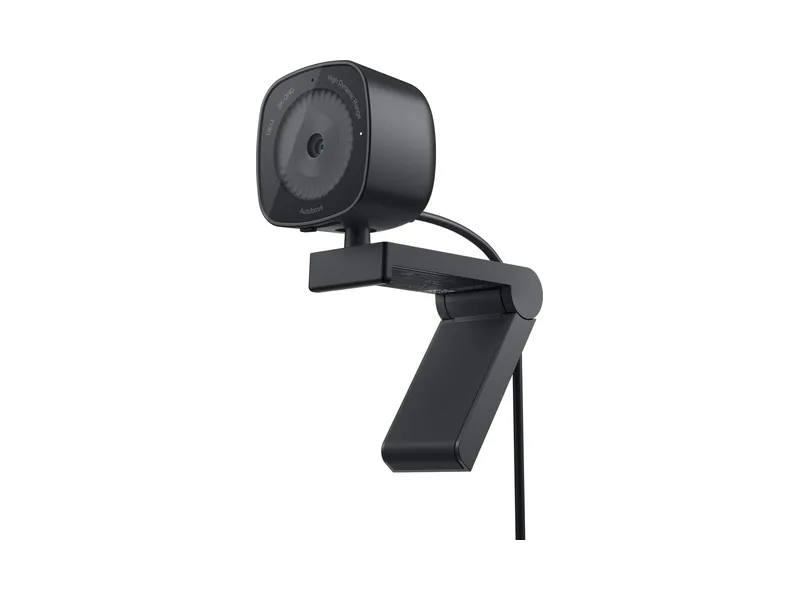
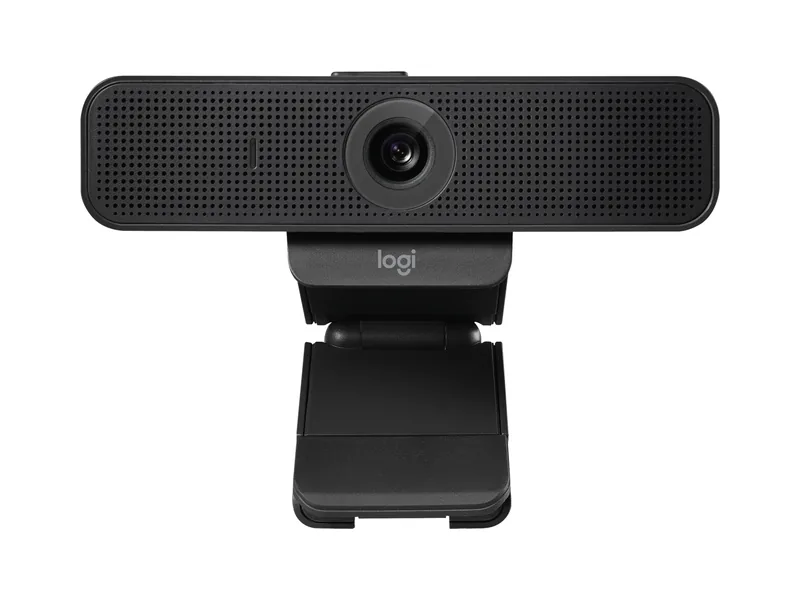
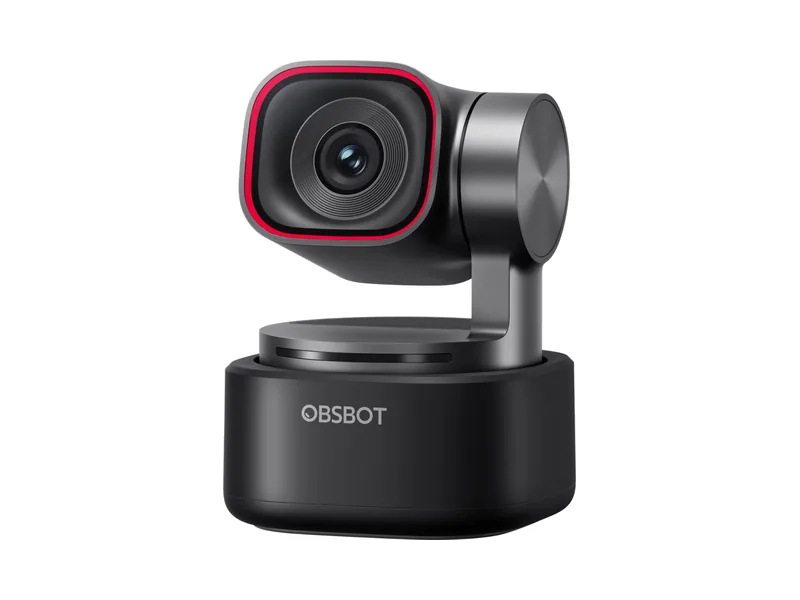
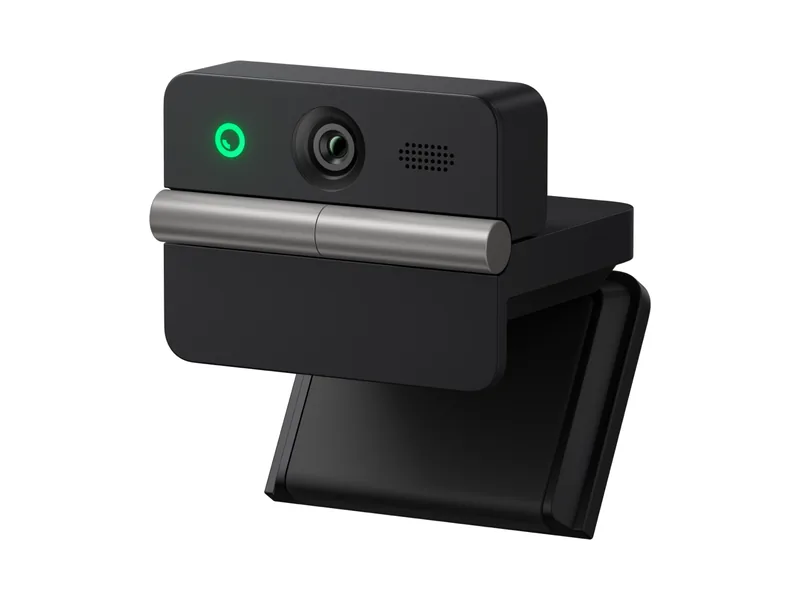
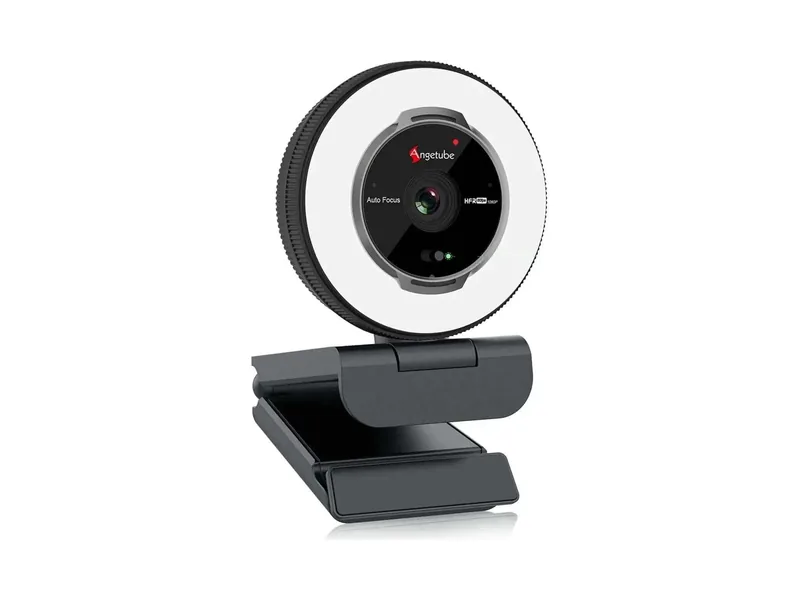
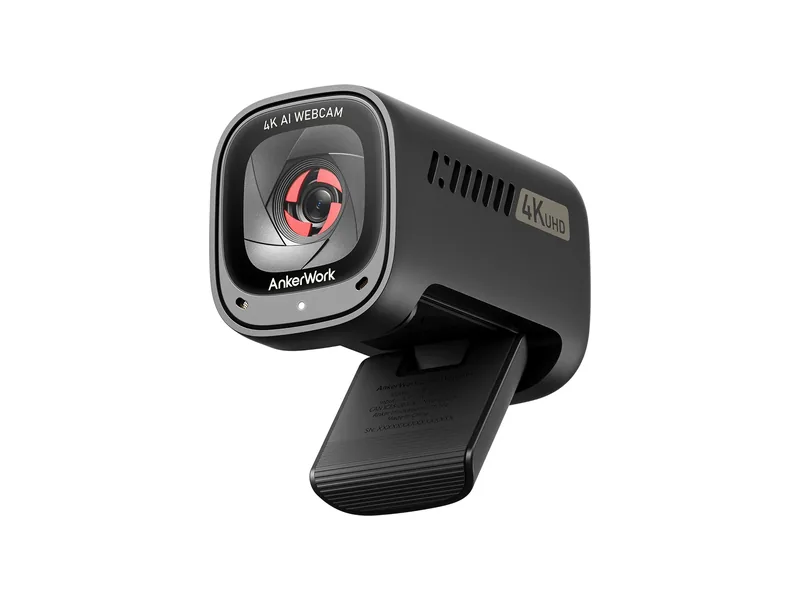
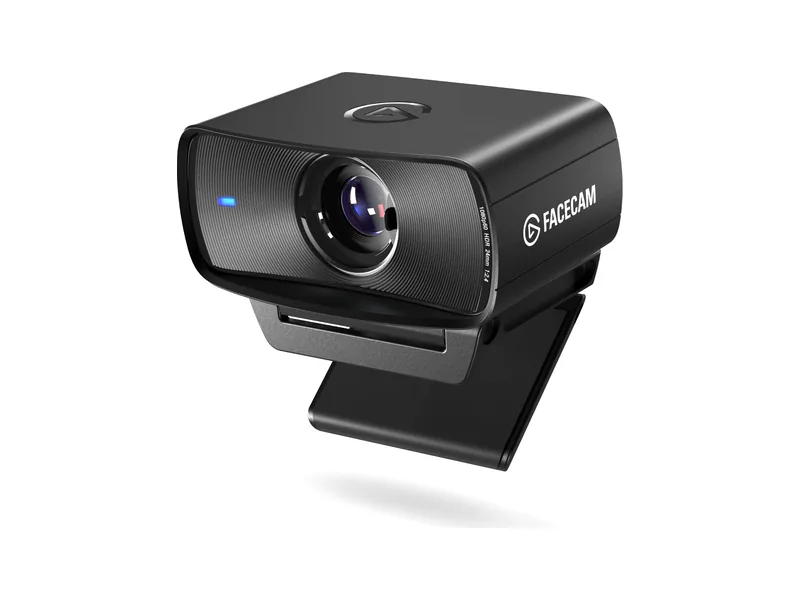
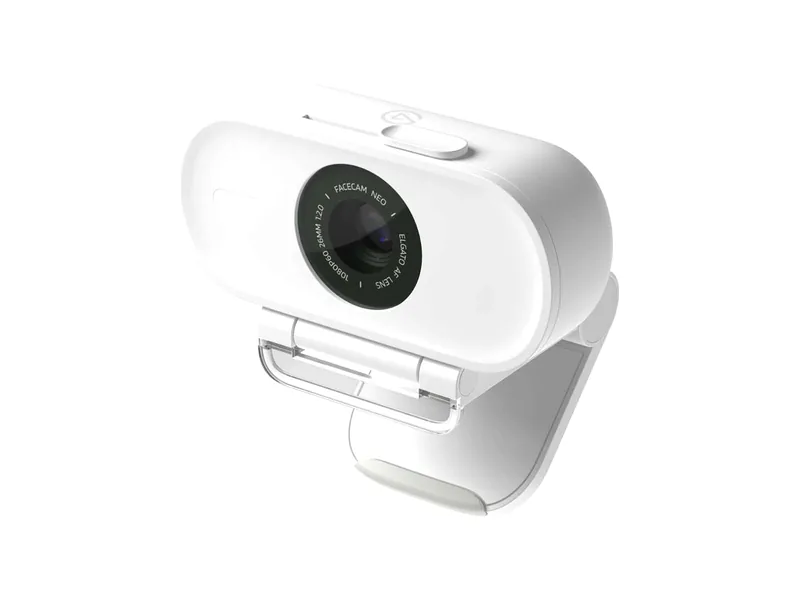
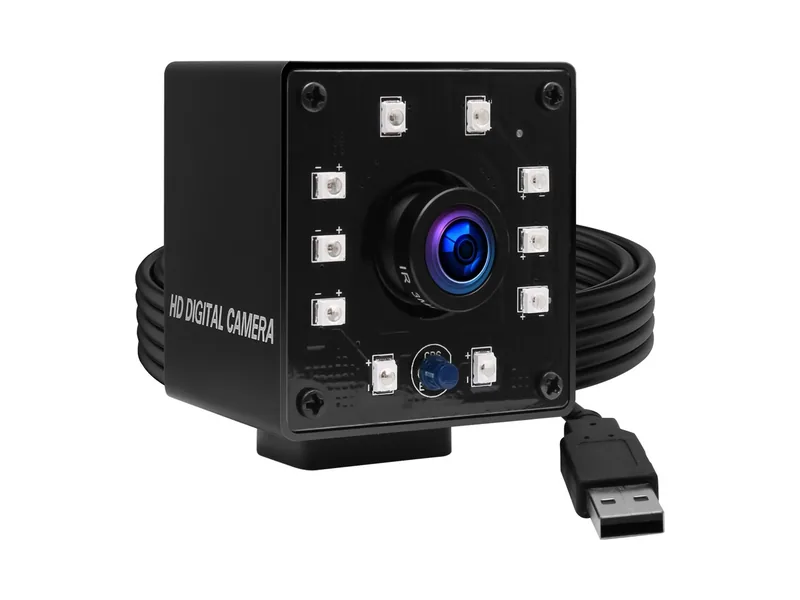
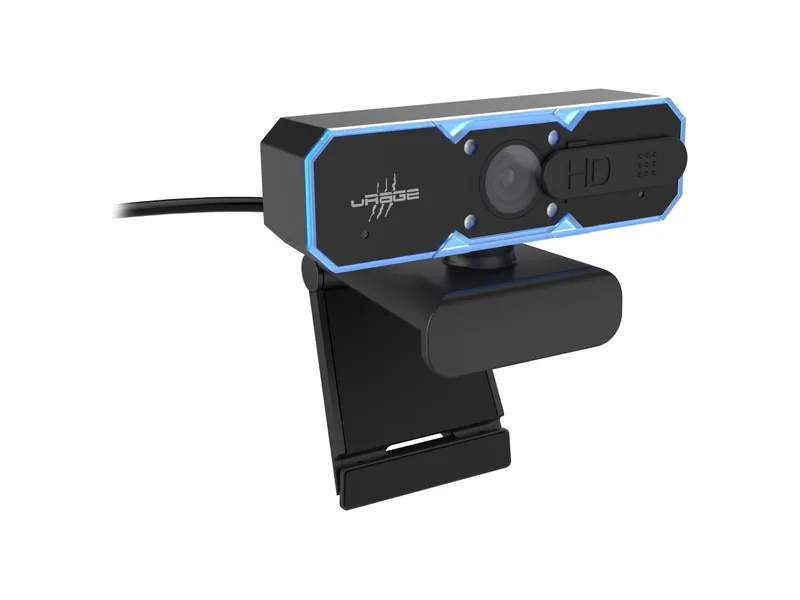
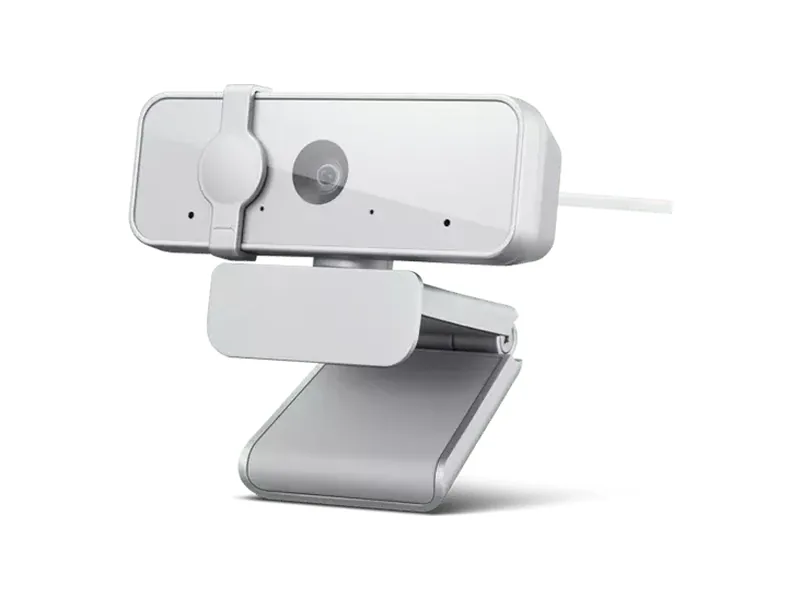
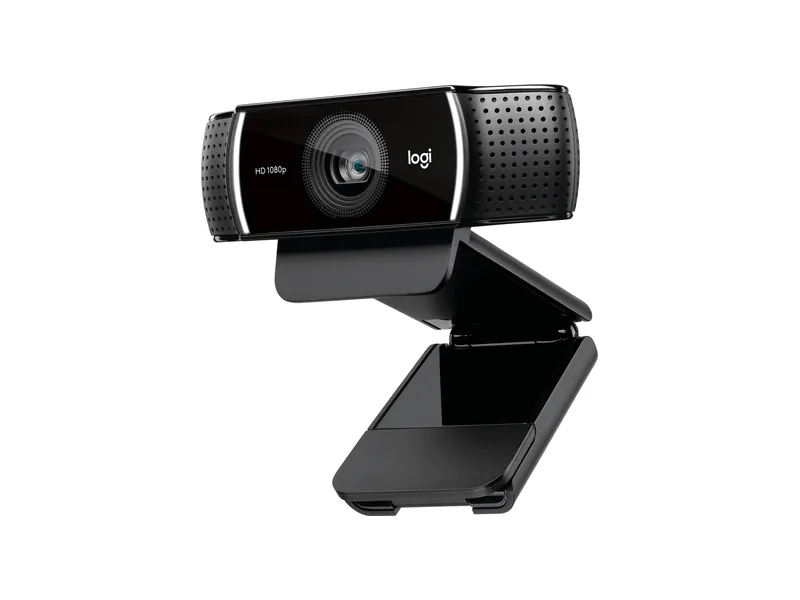
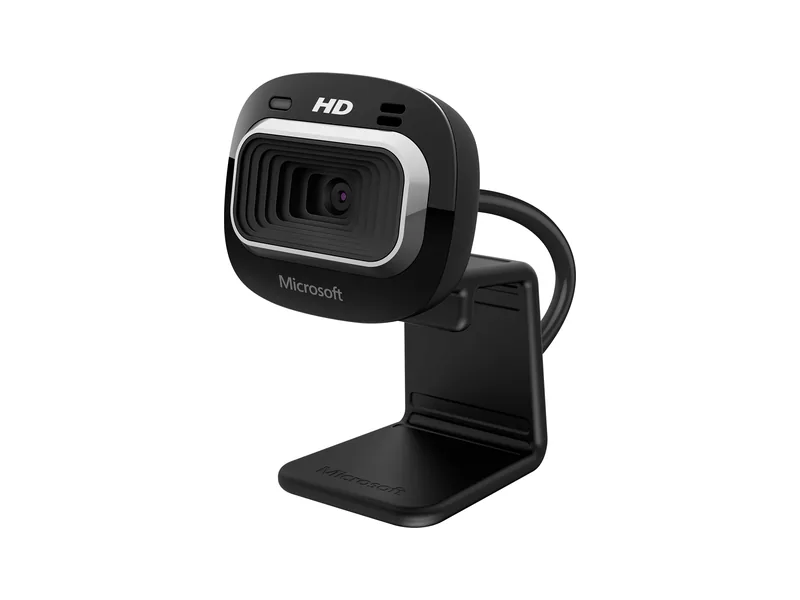
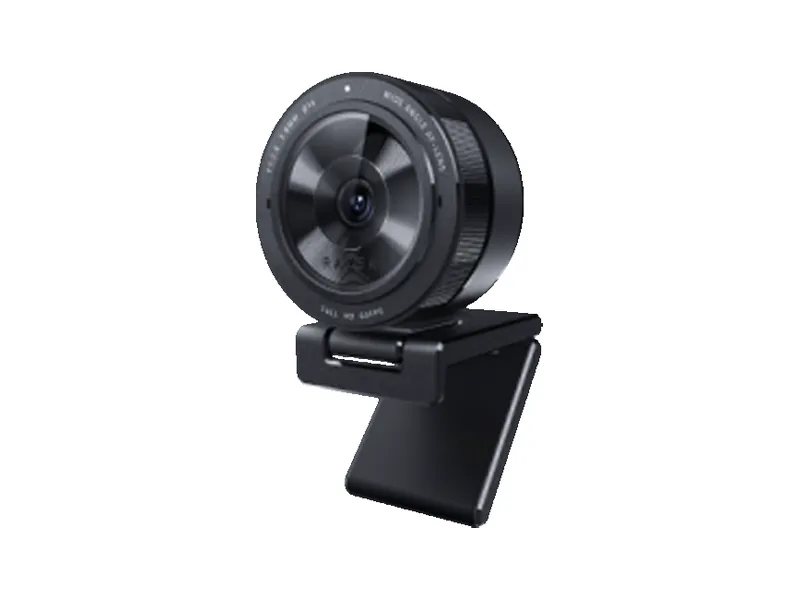
没有符合这些筛选条件的网络摄像头。
感谢你通过我们的联盟链接支持我们。作为 Amazon Associate,我们会从符合条件的购买中获得收益,你无需支付任何额外费用。
如何优化
-
帧率
帧率越高,追踪越流畅,低延迟也有帮助。1080p 60fps 已经完全够用,而 OBSBOT Meet SE 能以实惠的价格实现 1080p 100fps。如果不介意额外的处理负载,4K 还能带来一点提升。
-
窄视角
视角低于 90° 效果最好,高于 90° 则稍差。如果你的摄像头提供多个视角,先从最窄的开始。
-
光照适应性
Beam Eye Tracker 在大多数常规光照下都能工作,即使房间相当暗也可以。只有在光线非常弱时,部分摄像头会延长曝光时间,从而降低帧率。这时在房间里加一点光就有帮助。
-
关闭自动取景
自动取景会在你移动时跟着你或放大画面,从而改变取景,这可能会让校准失准。关闭它。
把手机用作网络摄像头
手边没有网络摄像头?把手机变成一个。
-
带 Face ID 的 iPhone 或 iPad
Beam Eye Tracker iOS App 会把处理工作从电脑转移到手机上,使 CPU 负载几乎降为零,并利用 TrueDepth 3D 自拍摄像头提升校准的稳定性和准确性。
-
Android 14 及更高版本
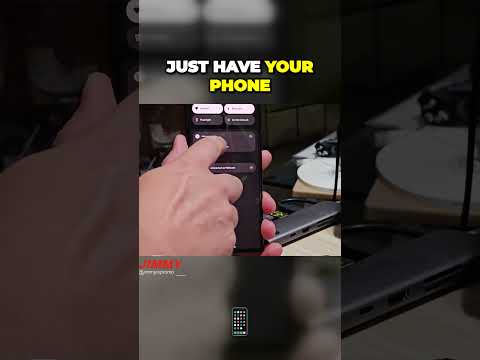
用 USB-C 连接手机。Android 内置的网络摄像头功能就能把它变成网络摄像头,无需安装应用。
-
不带 Face ID 的 iPhone 或 iPad
在 Mac 上,Apple 内置的 Continuity Camera 可以把 iPhone XR 或更新机型变成网络摄像头。也可以在 Windows 或 Mac 上使用 Camo Studio 等免费应用。 Continuity Camera
-
Android 13 及更早版本
借助 Camo Studio 等免费应用,可以在 Windows 或 Mac 上把它变成网络摄像头。 Camo Studio
手机设置为网络摄像头后,在 Beam Eye Tracker 设置中选择它创建的虚拟摄像头作为输入设备,和其他网络摄像头一样。
关于网络摄像头的问题
Beam Eye Tracker 能配合我的网络摄像头使用吗?
几乎所有现代网络摄像头都能使用,内置或 USB 均可,480p 起。如果你的网络摄像头极其少见,或者设置比较特殊而无法运行,请通过 support@eyeware.tech 或我们的 Discord 告诉我们,我们会帮你让它运行起来。如果是单反、摄像机或其他特殊设置,请参阅关于其他相机的问题。
可以用手机代替网络摄像头吗?
可以。在带 Face ID 的 iPhone 或 iPad 上,使用 Beam Eye Tracker iOS App,它会把处理工作从电脑转移到手机上。在 Android 14 及更高版本上,用 USB-C 连接手机并选择“网络摄像头”,不过并非所有手机都提供这一模式。此外,也可以在 Windows 或 Mac 上用 Camo Studio 等免费应用把手机变成网络摄像头。
然后在 Beam Eye Tracker 中选择你的手机作为摄像头。详情请见上方的“把手机用作网络摄像头”部分。
4K 比 1080p 更适合追踪吗?
稍好一些,但会占用更多处理性能,需要权衡。4K 60fps 的追踪效果比 1080p 60fps 略好,而 1080p 60fps 通常比 4K 30fps 追踪更流畅,所以除了分辨率也要看帧率。两者都在“跟踪器设置”的“分辨率与帧率”中设置(摄像头访问需设为“独占”)。经验法则:从 1080p 起,先把帧率调到最高,再提高分辨率。
支持红外摄像头吗?
支持,Beam Eye Tracker 也能读取红外摄像头。请注意,在相同分辨率下,红外摄像头的追踪效果不如普通 RGB 网络摄像头。
带 Windows Hello 的网络摄像头(如 Logitech Brio 4K)也有红外传感器,但 Windows 只把它的画面用于登录,从不与其他应用共享,因此 Beam Eye Tracker 无法使用。
Beam Eye Tracker 运行时,其他应用能使用我的网络摄像头吗?
可以。在其他应用(OBS、Discord、视频通话)中选择 Eyeware Camera 作为摄像头,当“跟踪器设置”中的摄像头访问设为“独占”时,两个应用就能同时使用你的网络摄像头。将摄像头访问设为“共享”也可以,但这时分辨率和帧率由另一个应用决定。
可以使用单反或无反相机、接采集卡的摄像机、红外摄像头或 PS3 Eye 吗?
可以。Beam Eye Tracker 只需要画面,RGB 或红外均可,无论以何种方式传入,低延迟的方案更佳。社区成员已将它与 PS3 Eye、Sony A7 IV 无反相机以及接采集卡的 Sony 摄像机搭配使用。红外同样可用,例如 ELP KL36IR 这类日夜两用摄像头(白天用 RGB,暗处用红外),或去掉红外滤光片并搭配红外灯的网络摄像头。校准前请先查看“预览视频”,并且根据你的设置,可能会有一定延迟。
如何连接 PS3 Eye 摄像头?它没有显示为输入设备。
如果你的 PS3 Eye 摄像头没有在 Beam Eye Tracker 中显示为输入设备,很可能是因为没有安装正确的驱动程序。Windows 没有内置 PS3 Eye 摄像头的驱动程序。要解决这个问题,请安装通用 DirectShow 驱动程序:PS3 Eye Universal DirectShow Driver。装好驱动程序后重启 Beam Eye Tracker,PS3 Eye 摄像头就应该出现在可选的输入设备中。
可以使用 GoPro 或其他运动相机吗?
我们不建议这样做。GoPro 的视角非常大,你的脸只占画面的一小部分,追踪可能不够准确。它还需要借助 ManyCam 等中间应用才能作为网络摄像头使用。如果你手上只有广角相机,不如把手机用作网络摄像头。