PS3 Eyeでヘッドトラッキングとアイトラッキング
はい、PlayStation Eye(PS3 Eye)は、PS3EyeDirectShowドライバーを使えばBeam Eye Trackerで使えます。$30〜$60の価格帯で480p・60fpsに対応し、画角は56°または75°です。
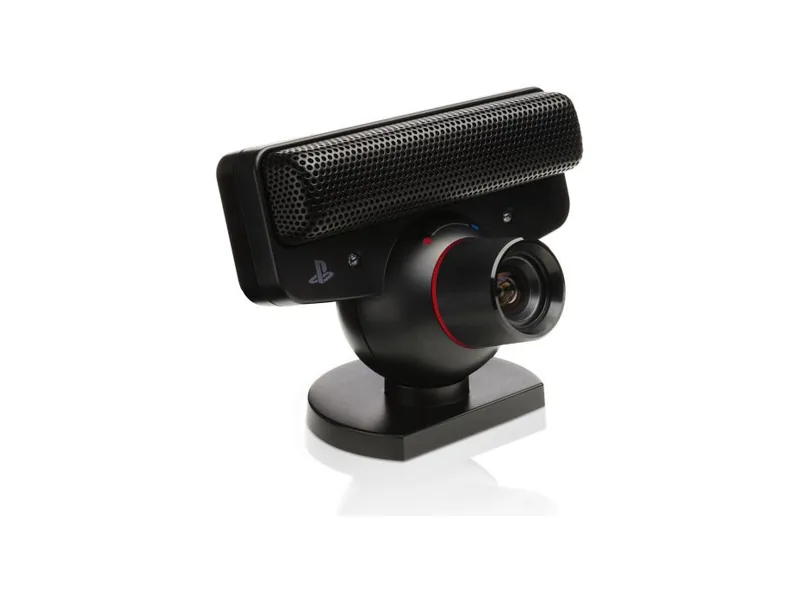
- Beam Eye Trackerでの動作
- 対応(PS3EyeDirectShowドライバーを使用)
- 使用する設定
- 480p 60fps
- 解像度
- 480p(640x480)と240p(320x240)、それぞれ60、30、15fps(PS3EyeDirectShowドライバーを使用)
- 画角
- 56°または75°(レンズで切り替え)
- フォーカス
- 固定
- 接続
- USB 2.0
- メーカー
- Sony、PlayStation 3用(2007年)
- 価格帯
- $30〜$60
アフィリエイトリンクを通じたご支援に感謝します。Amazon Associateとして、当サイトは適格販売により収入を得ています。お客様に追加の費用はかかりません。
コミュニティの声
ヘッドトラッキングとアイトラッキングに向いている理由
-
フレームレート
480p・60fpsで、一般的な30fpsウェブカメラの2倍のフレームレート。
-
狭い画角
レンズを56°に回せば、顔が映像の中でより大きく映ります。
-
照明への強さ
Sonyが暗い場所でも性能を発揮するように設計しています。
-
自動フレーミングをオフに
自動フレーミングがないため、映像の範囲はキャリブレーションしたときのままです。
おすすめの設定
-
ドライバーをインストールする
WindowsにはPS3 Eye用のドライバーがありません。Beam Eye Trackerでテスト済みのドライバー、PS3EyeDirectShowをインストールしてから、カメラを接続してください。
-
640x480を選ぶ
Beam Eye Trackerでトラッカー設定を開き、「カメラアクセス」を「排他」にしてPS3 Eyeを選びます。次に、「解像度 & フレームレート」で640x480・60fpsを選びます。
-
レンズを56°にする
レンズをクローズアップの位置に回すと、顔が映像の中でより大きく映ります。
-
メガネに反射があるなら偏光フィルターを
メガネの反射でトラッキングがぶれる場合は、レンズの前に偏光フィルターをかざし、反射が消えるまで回してください。動画では簡単なホルダーを紹介しています。
ウェブカメラとして
良い点
- 640x480で60fps。価格の割に高いフレームレートです。
- 2段階のレンズで、クローズアップは56°、広めの画角は75°。
- 固定フォーカスで、オートフォーカスはありません。
物足りない点
- 640x480では、ヘッドトラッキングに最も向いています。アイトラッキングは少し物足りないかもしれませんが、それでも使えます。
- Windows用のドライバーがないため、サードパーティ製ドライバーが必要です。
- 2007年発売のため、現在販売されているものの多くは中古品です。
PS3 Eyeに関する質問
PS3 EyeはBeam Eye Trackerで使えますか?
はい。PS3EyeDirectShowドライバーをインストールすれば、Beam Eye TrackerはPS3 Eyeをほかのウェブカメラと同じように読み取ります。ほかのアプリは必要ありません。
640x480で十分ですか?
ヘッドトラッキングなら十分です。アイトラッキングは少し物足りないかもしれませんが、それでも使えます。フレームレートが高いぶん、解像度の低さを大きく補えます。
PS3 Eyeがカメラとして表示されません。どうすればよいですか?
PS3 EyeカメラがBeam Eye Trackerで入力デバイスとして表示されない場合、正しいドライバーがインストールされていない可能性があります。WindowsにはPS3 Eyeカメラ用の標準ドライバーが含まれていません。解決するには、汎用DirectShowドライバーのPS3 Eye Universal DirectShow Driverをインストールしてください。ドライバーをインストールしたらBeam Eye Trackerを再起動してください。PS3 Eyeカメラを入力として選べるようになるはずです。
メガネの反射を防ぐには?
カメラの前に偏光フィルターを置き、メガネの反射が消えるまで回してください。サイズに合わせて切った直線偏光シートでも、ウェブカメラの前にかざしたカメラレンズ用の円偏光フィルターでも使えます。簡単なホルダーはこちらの動画で紹介しています。この方法はPS3 Eyeに限らず、どのウェブカメラでも使えます。コミュニティの例は、Discordのスレッドでご覧いただけます。
PS3 Eyeを配信やビデオ通話にも同時に使えますか?
はい。トラッカー設定で「カメラアクセス」を「共有」にすれば、ほかのアプリでも同時にカメラを使えます。「排他」の場合は、ほかのアプリ(OBS、Discord、ビデオ通話など)で、Beam Eye Trackerが作成する仮想カメラEyeware Cameraをカメラとして選んでください。