跳至主要內容

我們使用 cookie 來改善你在本網站上的體驗。請閱讀我們的隱私權政策。

  • 遊戲
  • 價格方案
  • 使用指南
  • 支援中心
  • 網路攝影機
  • 應用程式
安心試用試用 Beam試用 Standalone 帳號
  • 遊戲
  • 價格方案
  • 使用指南
  • 支援中心
  • 網路攝影機
  • 應用程式
  • Standalone 帳號

使用 Beam Eye Tracker 錄影或直播

依照以下步驟,把你的網路攝影機或手機變成眼動追蹤器,用於錄影或直播
設定 Beam Eye Tracker 以進行錄影與直播

1

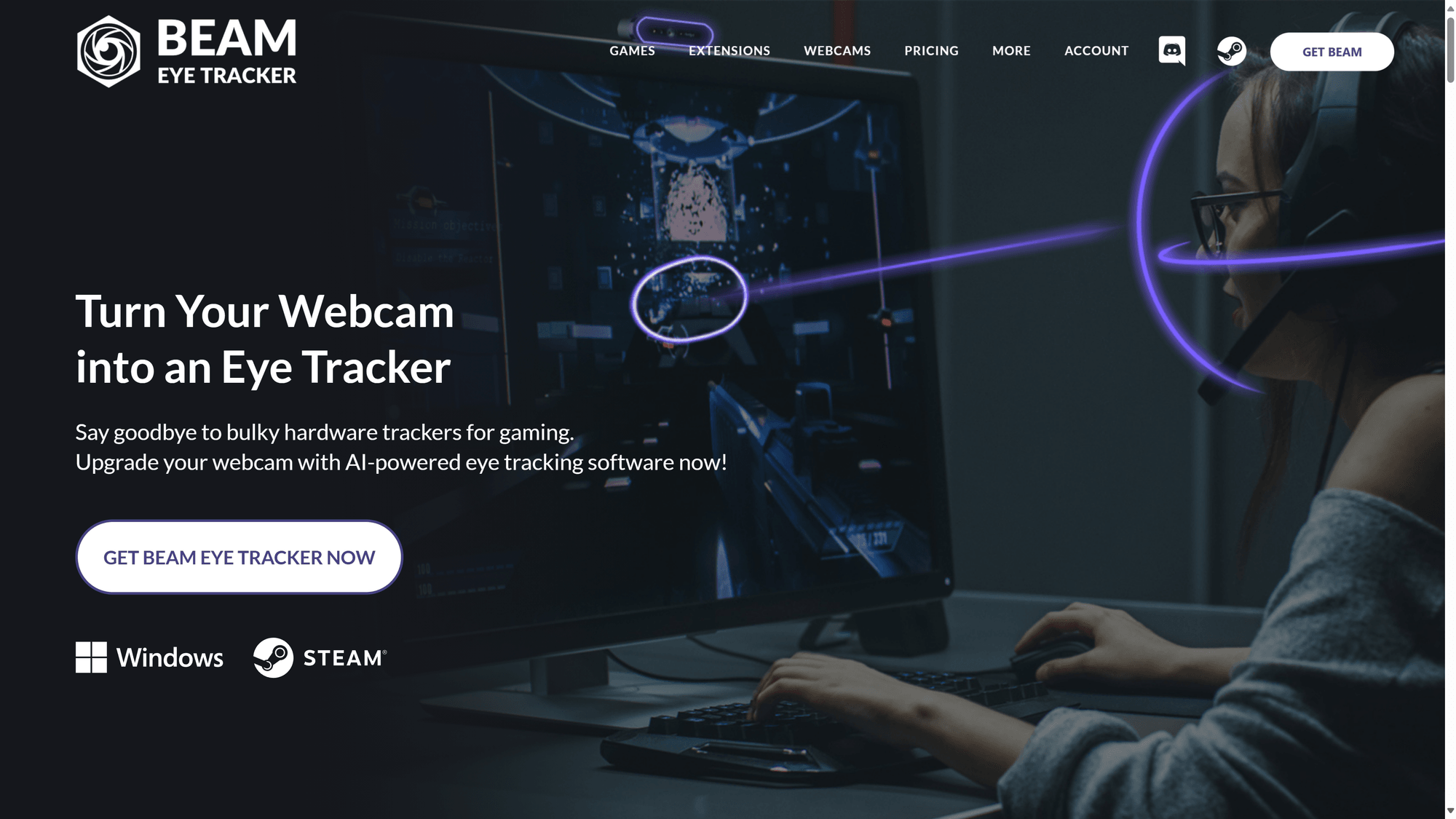
取得 Beam Eye Tracker

取得 Beam Eye Tracker,並依照說明操作。

注意:如果工作列上看不到 Beam Eye Tracker 圖示,請點選向上箭頭顯示所有系統匣 App。接著將 Beam Eye Tracker 圖示拖曳到工作列,方便開啟。

Beam Eye Tracker - 首頁截圖

2

在設定中隱藏眼動疊加層(選用)

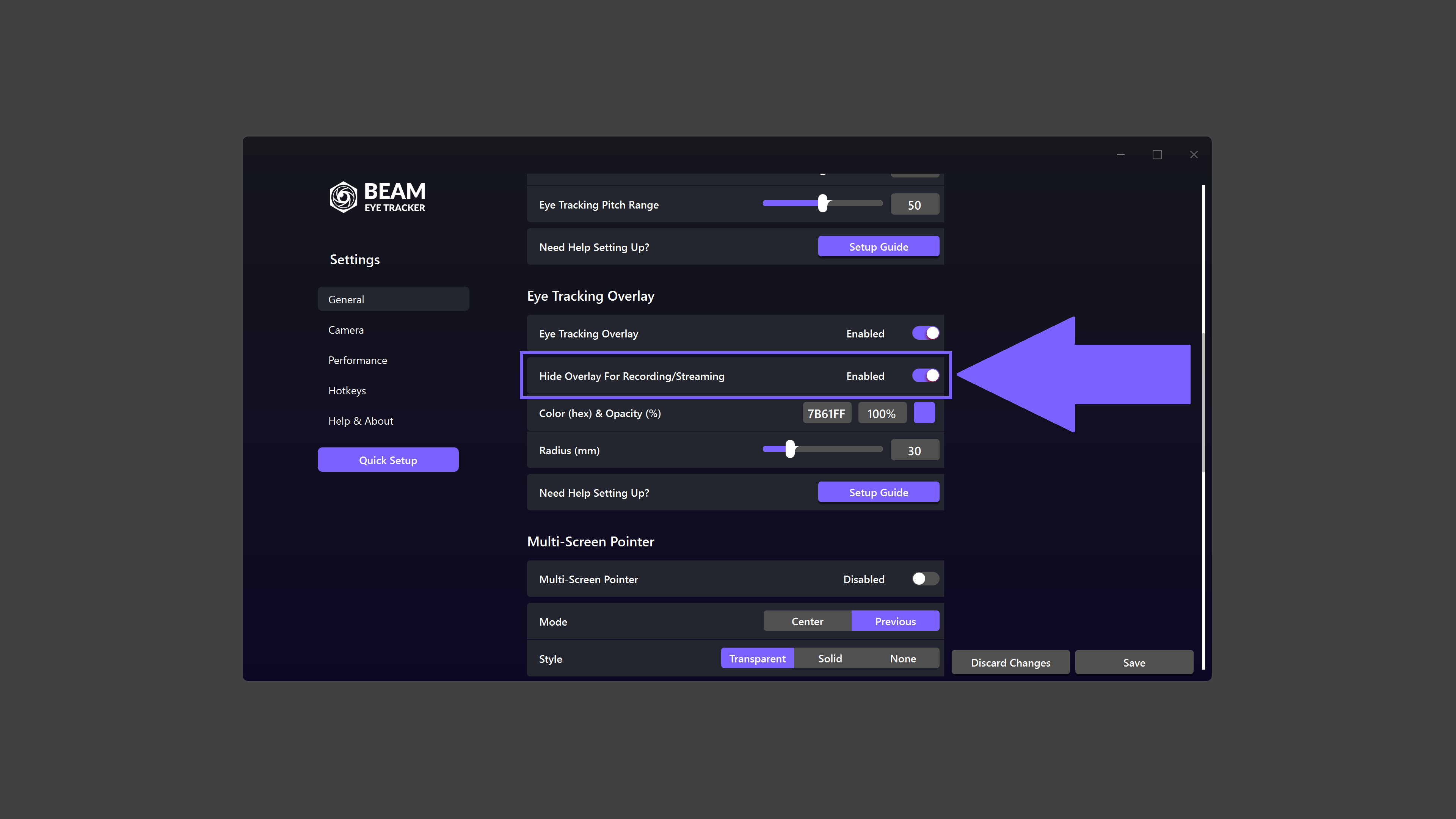
為了避免分心,你可以選擇在自己的畫面上隱藏眼動疊加層,同時仍透過 OBS 等錄影與直播工具擷取它,方便日後回顧或與觀眾分享。

若要隱藏疊加層,請前往設定 > 一般,向下捲動到眼動疊加層區段,然後開啟 Hide Overlay for Recording/Streaming 開關。

Beam Eye Tracker:在 OBS 中隱藏眼動疊加層

3

下載並安裝 OBS Studio(或同類軟體)

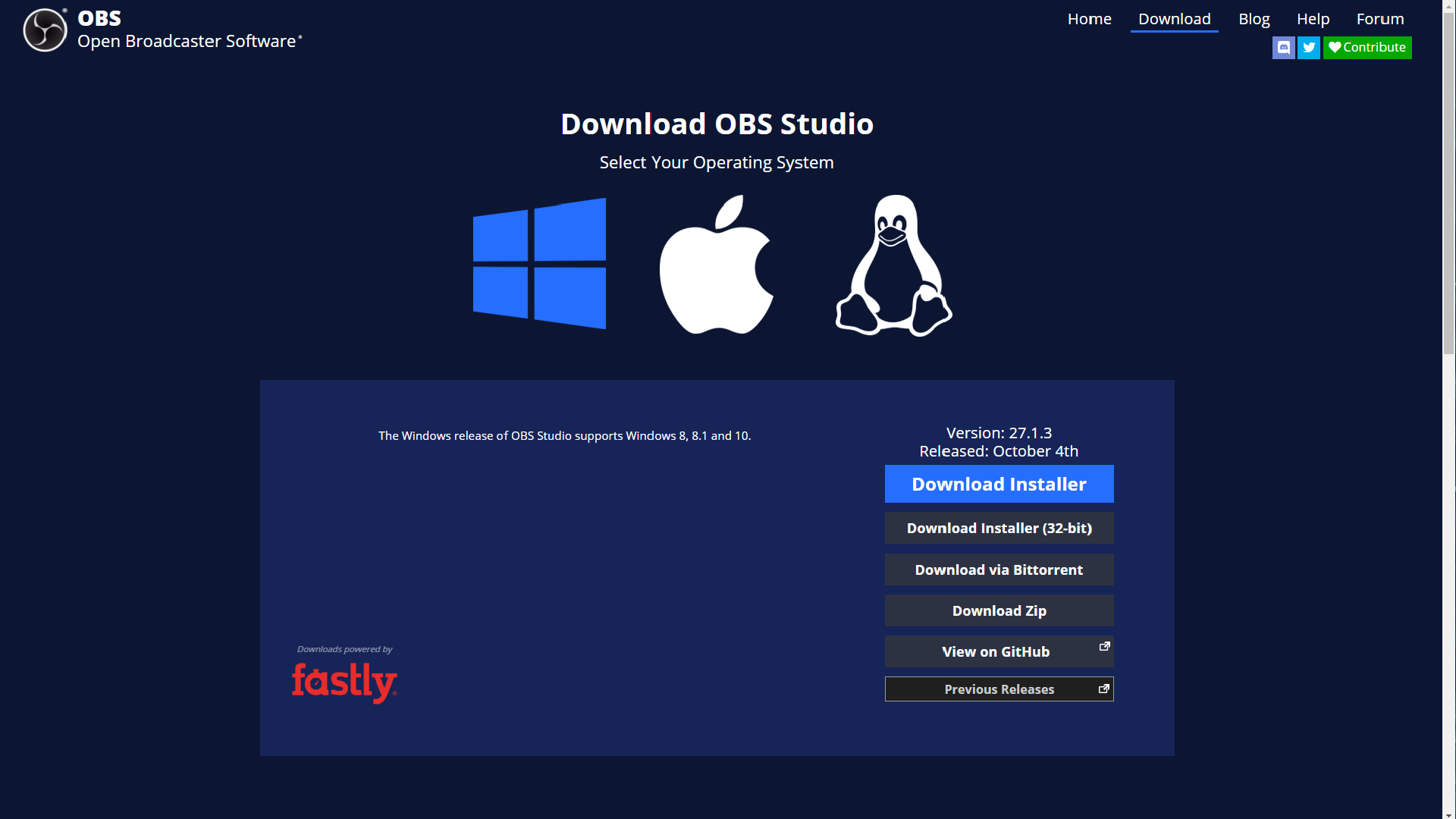
為你的 PC 下載免費的開源軟體 OBS Studio(或 Streamlabs 等同類軟體)。這款軟體提供錄影功能,並可在 Twitch、YouTube 與其他直播平台上直播。


其他錄影與直播軟體還有 XSplit 和 Streamlabs。

下載 OBS Studio

4

為眼動疊加層新增「視窗擷取」

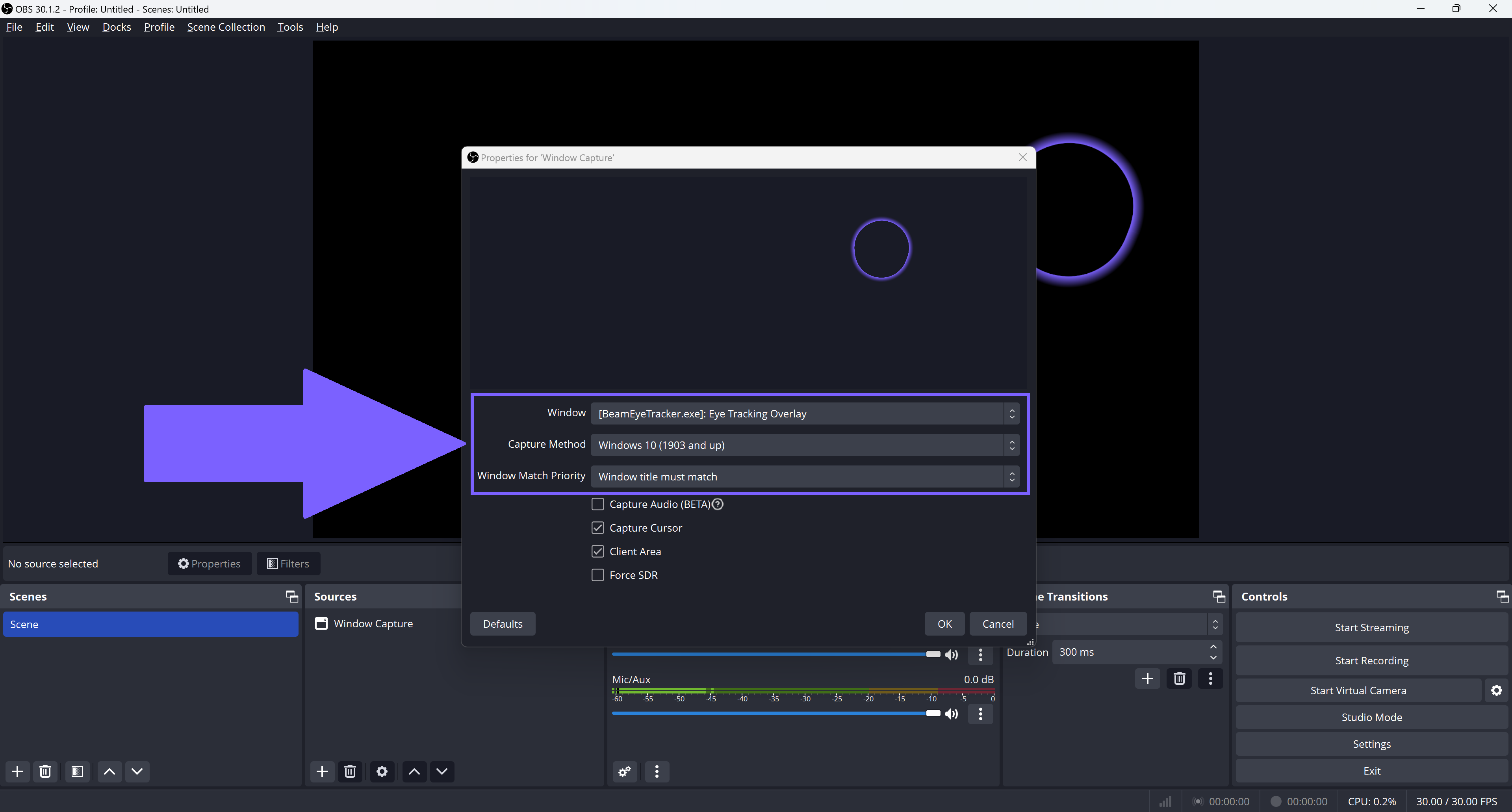
在 OBS Studio 的來源面板中點選「+」號,然後選擇視窗擷取。在新建下方,可以重新命名這個視窗擷取,或保留預設名稱。
點選確定。

在視窗下拉清單中,選擇 [BeamEyeTracker.exe]: Eye Tracking Overlay 選項。
在擷取方式下拉清單中,選擇 Windows 10(1903 及以上版本)。
在視窗比對優先順序下拉清單中,選擇視窗標題必須相符。
點選確定。

OBS - Beam Eye Tracker 疊加層 - Windows

支援數百款 PC 遊戲

Star Citizen
Star Citizen
Microsoft Flight Simulator 2024
Euro Truck Simulator 2
DCS World
DCS World
War Thunder
War Thunder
F1 25
F1 25
Farming Simulator 25
BeamNG.drive
BeamNG.drive
Arma 3 封面圖
Arma 3
Assetto Corsa
Assetto Corsa
Elite Dangerous
Elite Dangerous
X-Plane 12
X-Plane 12
Beam Eye Tracker - 部分支援的遊戲
Beam Eye Tracker – 部分支援的遊戲
查看支援的遊戲
如果你使用的是舊版 iOS Edition,請參考下方的設定指南。不過,我們強烈建議更新軟體,以獲得更好的體驗。
最低需求
  • 搭載 Windows 10(或更新版本)的 PC
  • 支援 Face ID 且搭載 iOS 13(或更新版本)的 iPhone 或 iPad
  • 手機架

1

下載並安裝 Beam iOS App 與 Beam PC 軟體

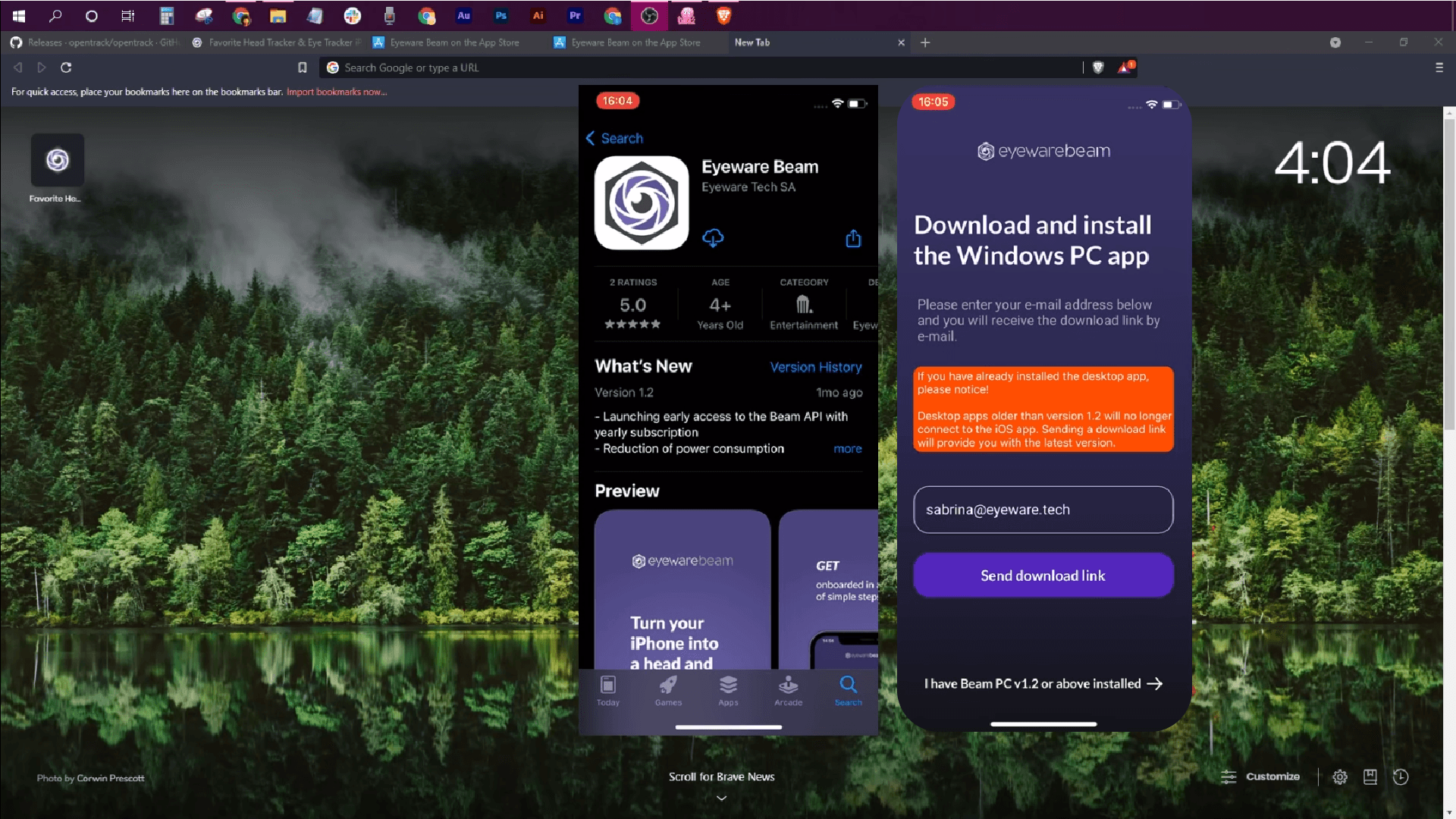
iPhone 或 iPad 上的 iOS App 會擷取你的眼睛動作,搭配的 Eyeware PC 軟體則會將這些動作轉換成畫面上的視線泡泡疊加層,讓你在遊戲與直播中輕鬆看出自己正在看哪裡。

從 App Store 下載 Eyeware Beam iOS App。安裝 App 時,系統會要求你輸入電子郵件地址,以接收搭配使用的 PC 軟體安裝程式下載連結。在你的 PC 上下載並安裝該軟體。

下載 iOS App 並取得 PC 安裝程式連結的畫面

2

把你的 iPhone 或 iPad 變成眼動追蹤器

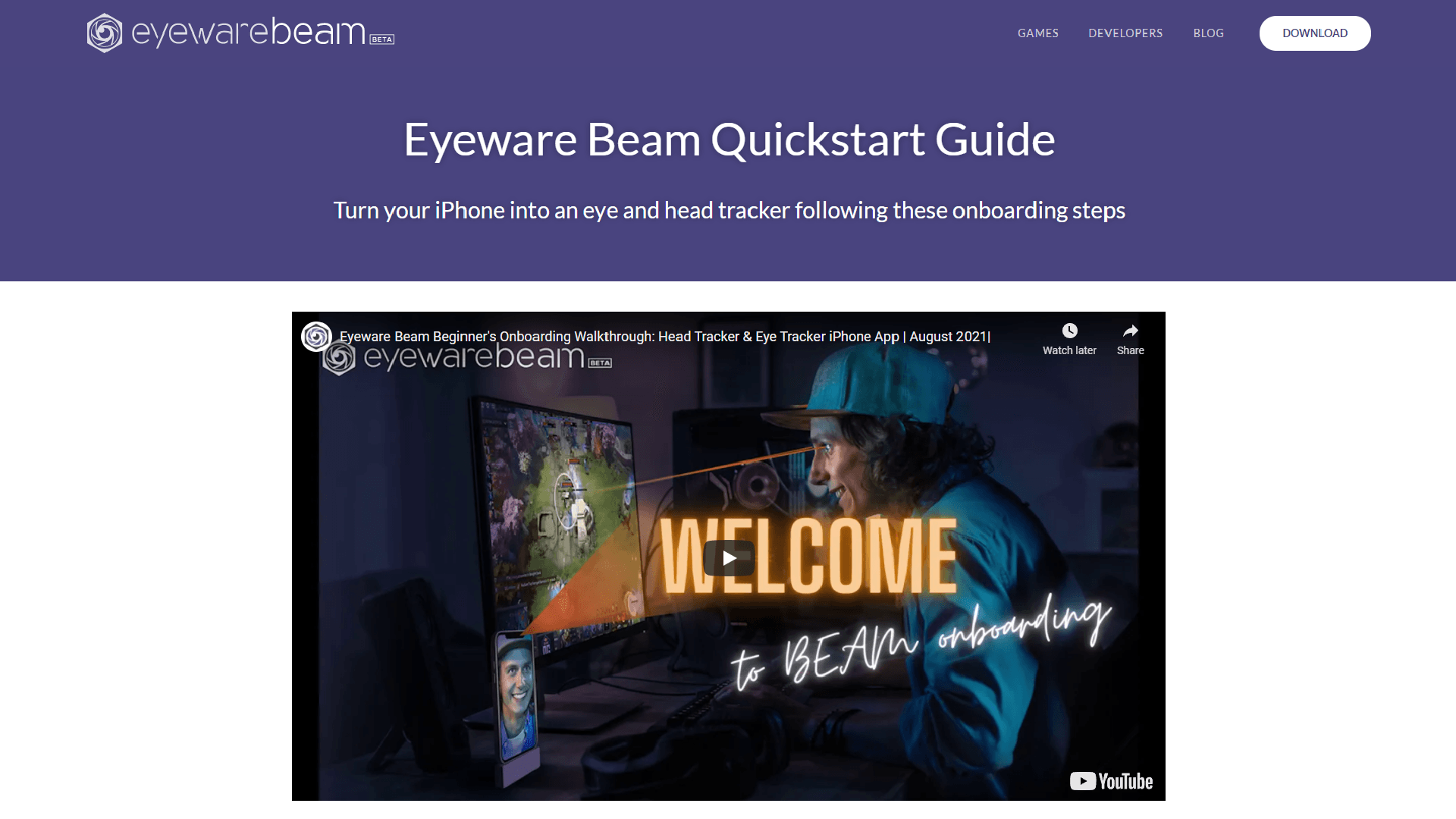
依照我們的快速入門指南,把你的 iPhone 或 iPad 變成眼動追蹤裝置。
請先完成快速入門指南,再進行下一步。

設定為頭部追蹤器的 iPhone

3

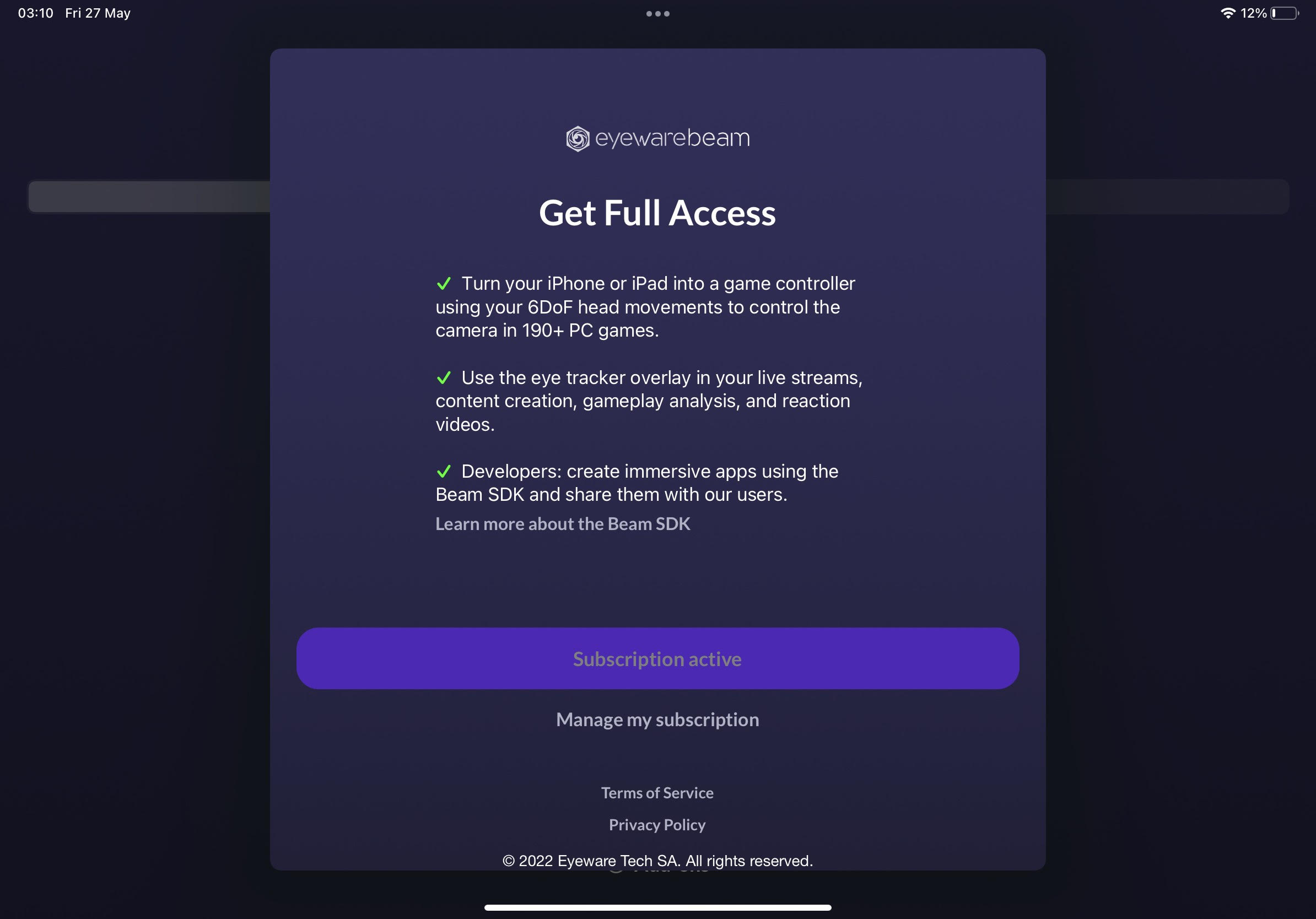
購買訂閱以移除眼動疊加層浮水印

需要付費的月訂閱或年訂閱,才能使用沒有浮水印的眼動疊加層視線泡泡。訂閱後也能在直播時隱藏疊加層。在 App 中點選「設定」圖示 > Reminders > Subscriptions。

iOS App 中的訂閱畫面

4

下載並安裝 OBS Studio

為你的 PC 下載免費的開源軟體 OBS Studio。這款軟體提供錄影功能,並可在 Twitch、YouTube 與其他直播平台上直播。

其他直播軟體還有 XSplit 和 Streamlabs。

下載 OBS Studio

5

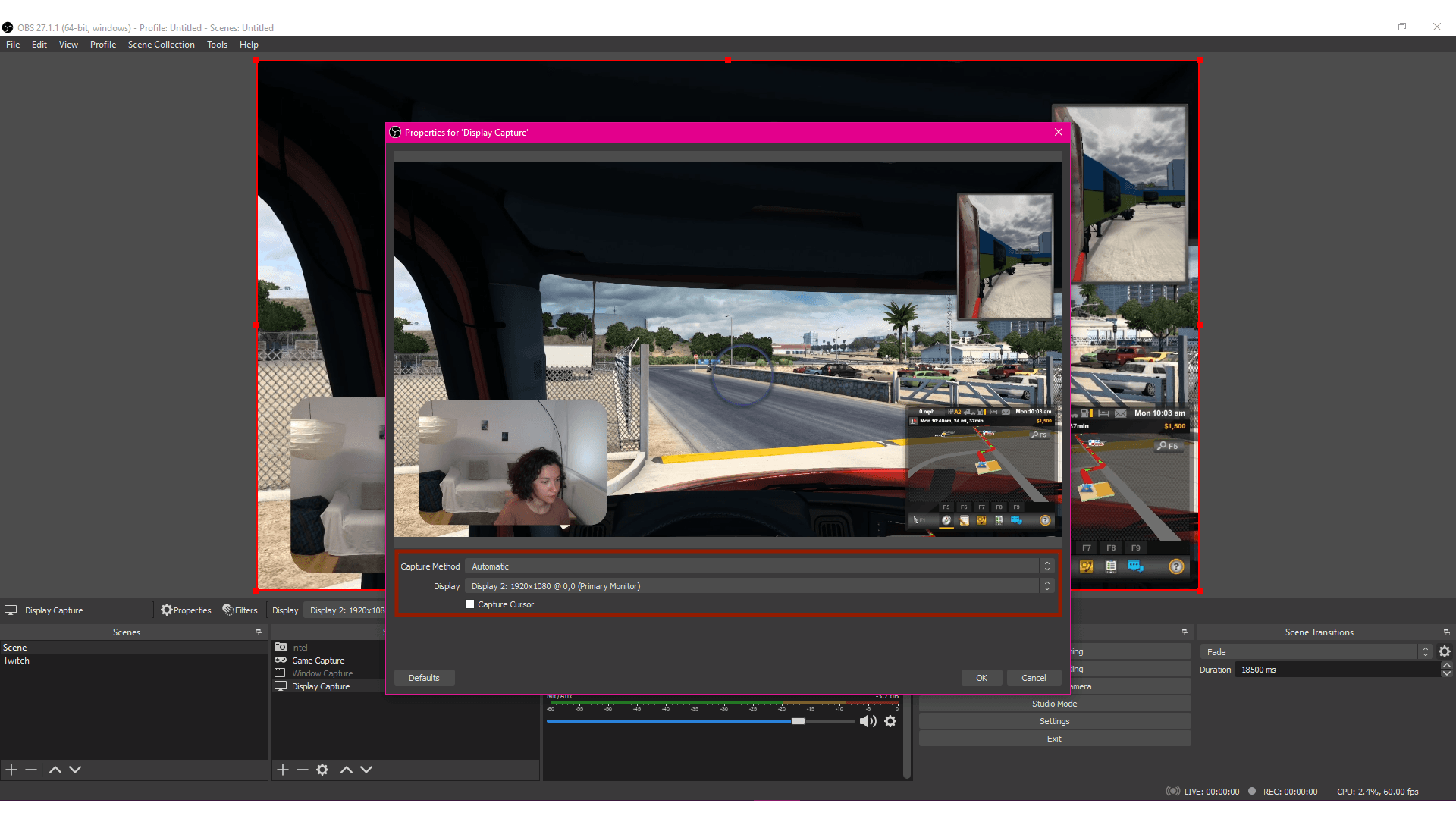
新增「顯示器擷取」

在 OBS Studio 的來源面板中點選「+」號,然後選擇顯示器擷取。找到新建分頁,重新命名這個顯示器擷取,或保留預設名稱。點選確定。

從顯示器下拉清單中,選擇要在錄影或直播中分享的螢幕。點選確定。

OBS Studio:新增顯示器擷取

6

新增「遊戲擷取」

在 OBS Studio 的來源面板中點選「+」號,然後選擇遊戲擷取。在新建下方,重新命名這個遊戲擷取,或保留預設名稱。點選確定。

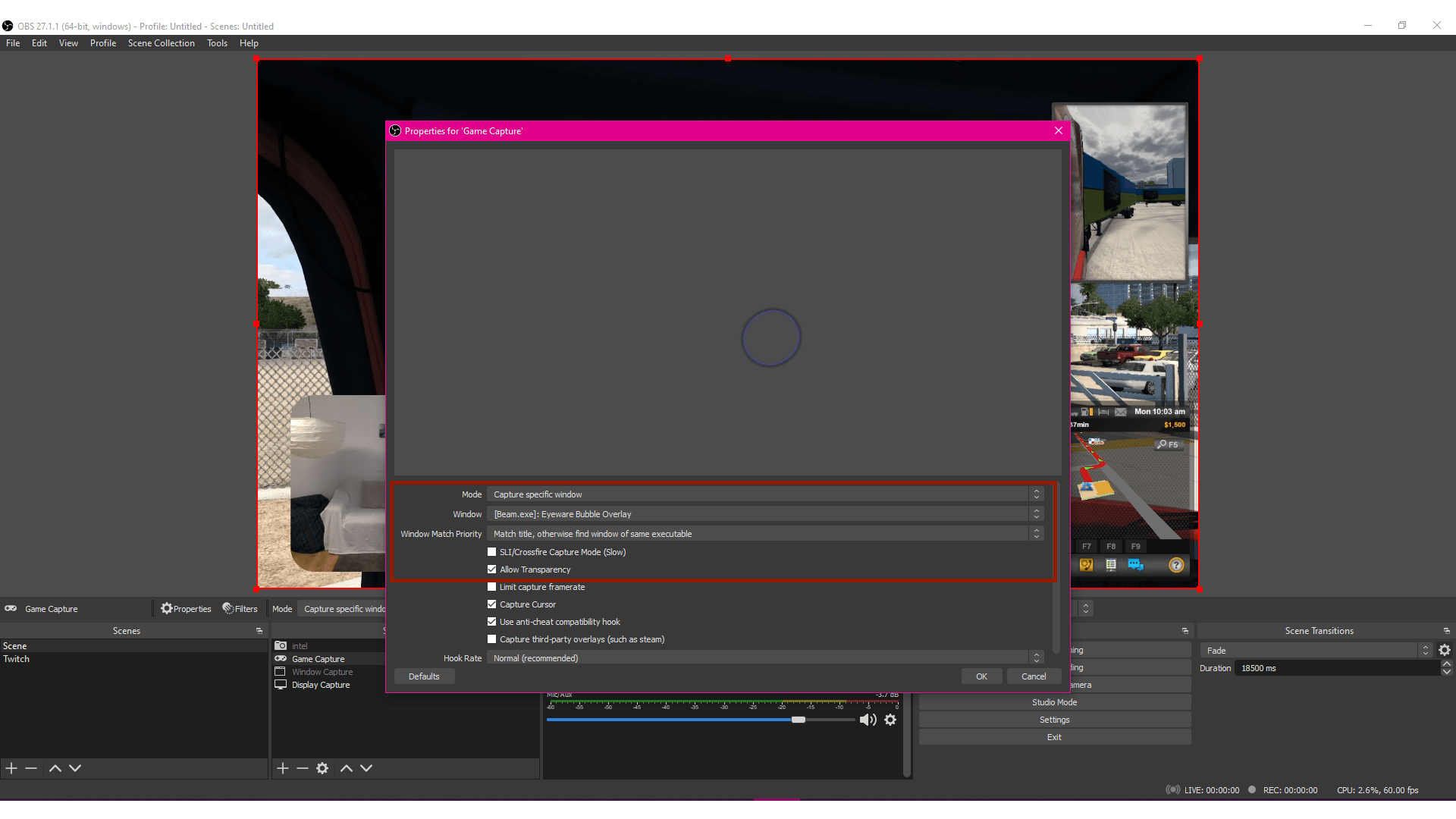
從模式下拉清單中選擇擷取特定視窗選項。從視窗下拉清單中,選擇 [Beam.exe]: Eyeware Bubble Overlay 選項。

勾選允許透明。
注意:部分 PC 還需要勾選 SLI/Crossfire 擷取模式(慢)核取方塊。
點選確定。

OBS Studio:為 Beam 疊加層新增遊戲擷取

7

讓遊戲擷取排在 OBS 來源面板清單的最上方

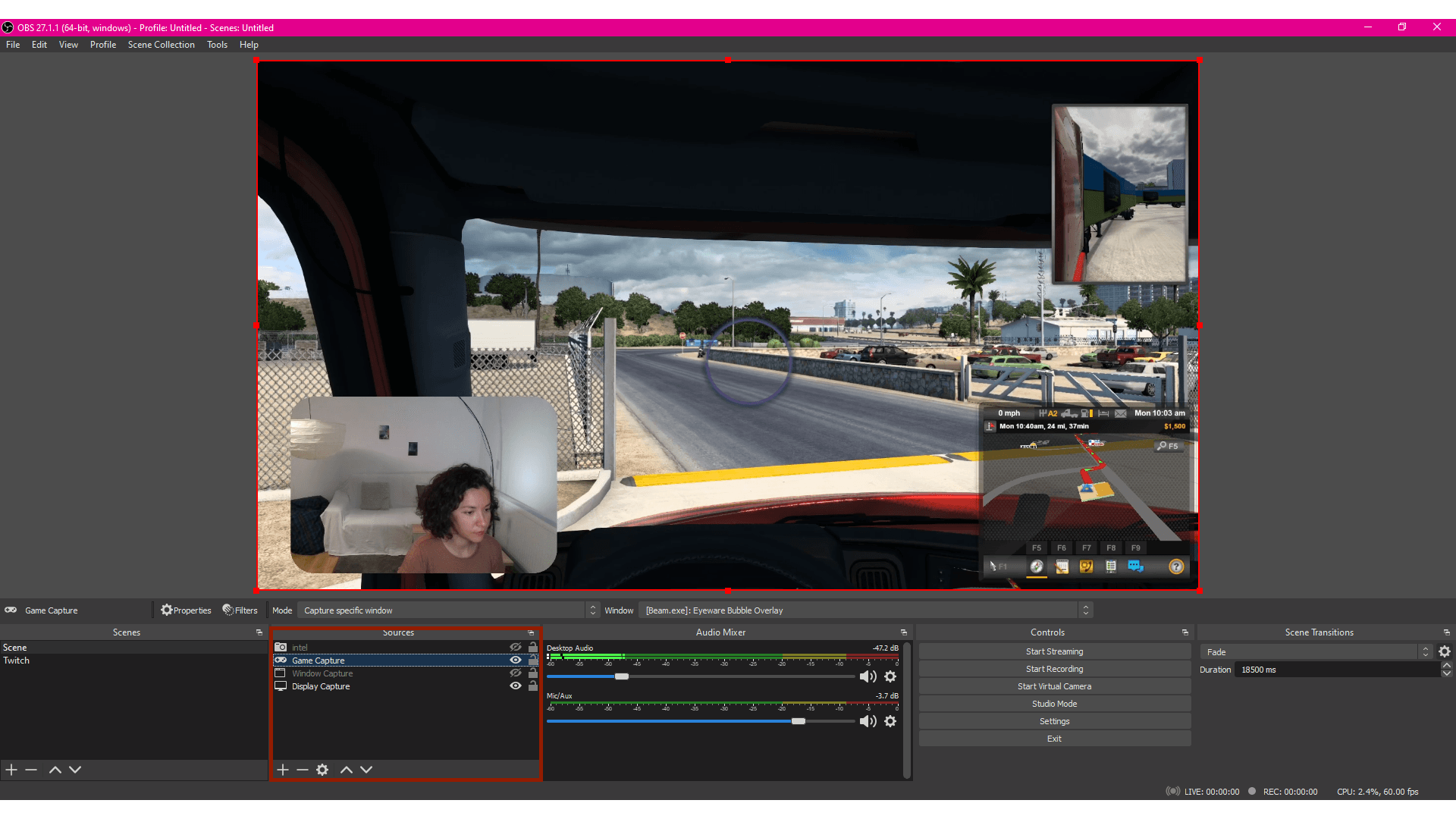
在 OBS 的來源面板中,確認遊戲擷取位於清單最上方。遊戲擷取必須排在顯示器擷取之前,Eyeware Beam 的視線泡泡疊加層才會顯示。

OBS Studio:在來源中將遊戲擷取置於顯示器擷取之上

8

啟用眼動追蹤,開始直播或錄製你的螢幕

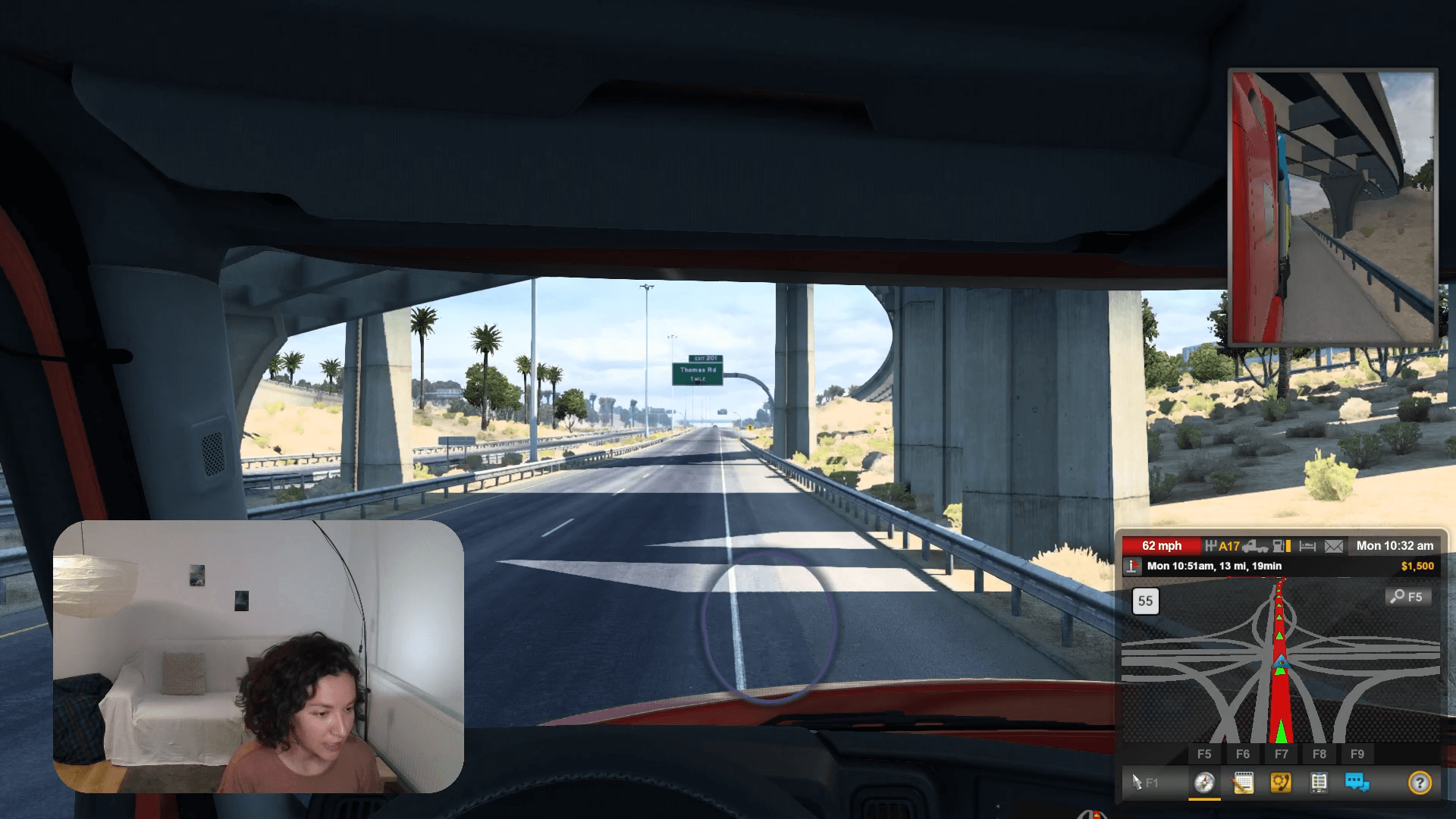
一切就緒,你可以錄製 PC 螢幕,或在 Twitch、YouTube 與其他直播平台上直播。Eyeware Beam 的視線泡泡疊加層能讓你和觀眾輕鬆看出你正在看哪裡。運用眼動追蹤,為自己和觀眾創作更有深度的內容!

在 OBS Studio 中使用眼動疊加層直播
注意
只有在同時安裝了步驟 1 中的 iOS 版 Eyeware Beam App 與 Eyeware Beam Windows PC 軟體時,Eyeware Beam 眼動追蹤才能運作。你需要安裝 OBS Studio,才能在直播時使用眼動追蹤。

如果你在畫面上找不到 Eyeware Beam 電腦應用程式,它可能正在背景執行。你可以在系統匣選單中找到帶有紫色標誌的 App,通常位於螢幕右下角。
  • Discord
  • Steam
  • Reddit
  • YouTube
  • Twitter
  • Instagram
  • Facebook
  • TikTok

產品

  • 取得 Beam
  • 遊戲
  • 應用程式
  • 網路攝影機
  • 價格方案

支援中心

  • 開始使用
  • 使用指南
  • 常見問題
  • 開發者
  • 聯絡我們

公司

  • Eyeware Tech SA
  • 部落格
  • 聯盟行銷計畫

電子報

© Eyeware Tech SA隱私條款瑞士國旗瑞士軟體

繁體中文
  • English
  • Deutsch
  • Español
  • Français
  • Italiano
  • Polski
  • Português
  • Русский
  • 日本語
  • 한국어
  • 简体中文
  • 繁體中文