Graba o retransmite con Beam Eye Tracker
1
Consigue Beam Eye Tracker y sigue las instrucciones.
Nota: si el icono de Beam Eye Tracker no se ve en la barra de tareas, haz clic en la flecha hacia arriba para mostrar todas las apps de la bandeja. Después, arrastra el icono de Beam Eye Tracker a la barra de tareas para tenerlo a mano.
2
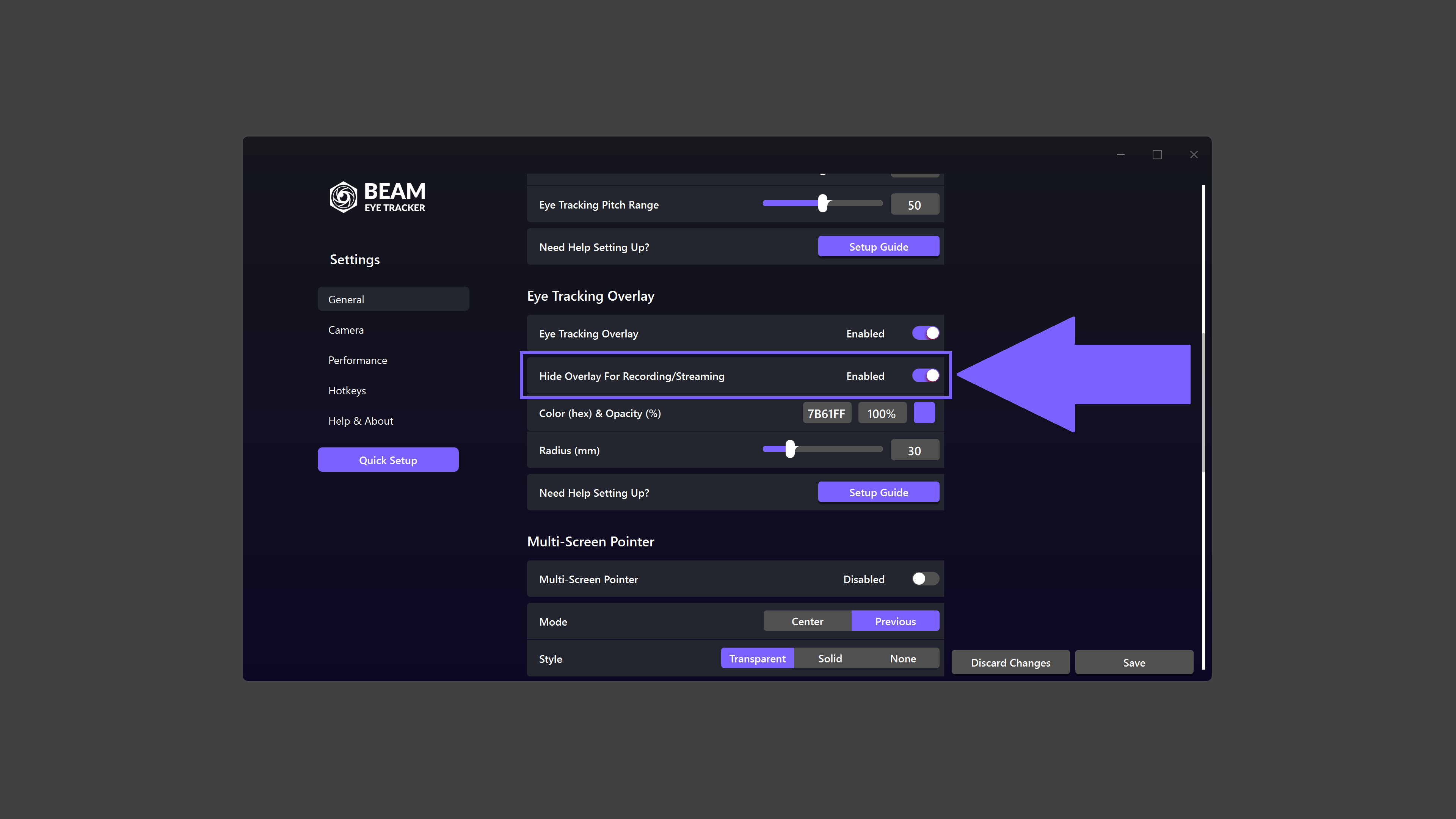
Para evitar distracciones, puedes ocultar la Superposición de la Mirada de tu vista y seguir capturándola con herramientas de grabación y streaming como OBS, para revisarla después o compartirla con tu público.
Para ocultar la superposición, ve a Ajustes > General y baja hasta la sección «Superposición de la Mirada». Ahí, activa el interruptor «Ocultar Superposición para Grabación/Streaming».
3
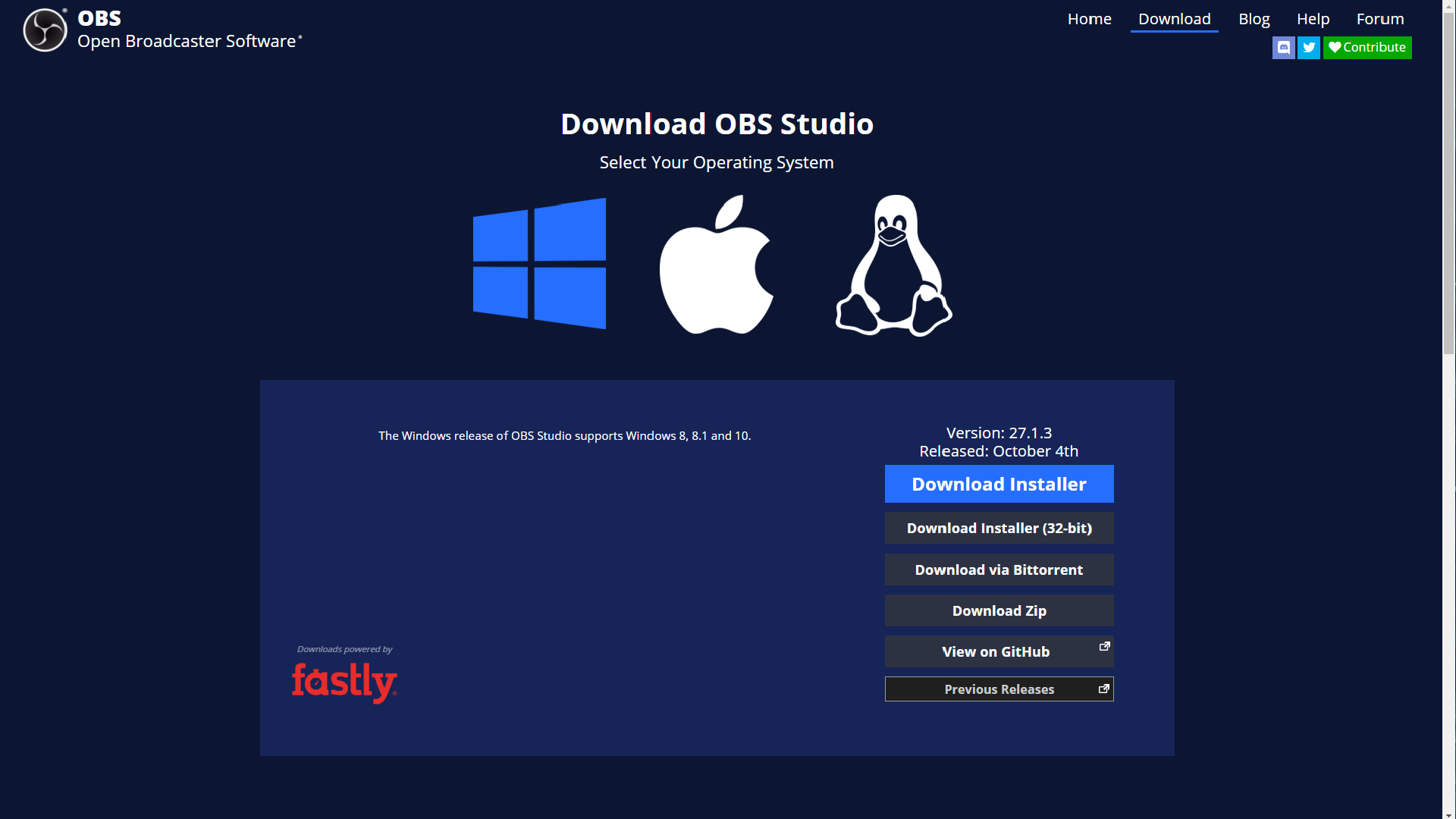
Descarga el software gratuito y de código abierto OBS Studio para tu PC (o Streamlabs, o un equivalente). Este software permite grabar vídeo y hacer directos en Twitch, YouTube y otras plataformas de streaming.
Otras opciones de software para grabar y hacer directos son XSplit y Streamlabs.
4
Haz clic en el signo «+» y selecciona «Captura de ventana» en el panel «Fuentes» de OBS Studio. En «Crear nuevo», cambia el nombre de la «Captura de ventana» o deja el nombre predeterminado.
Haz clic en «Aceptar».
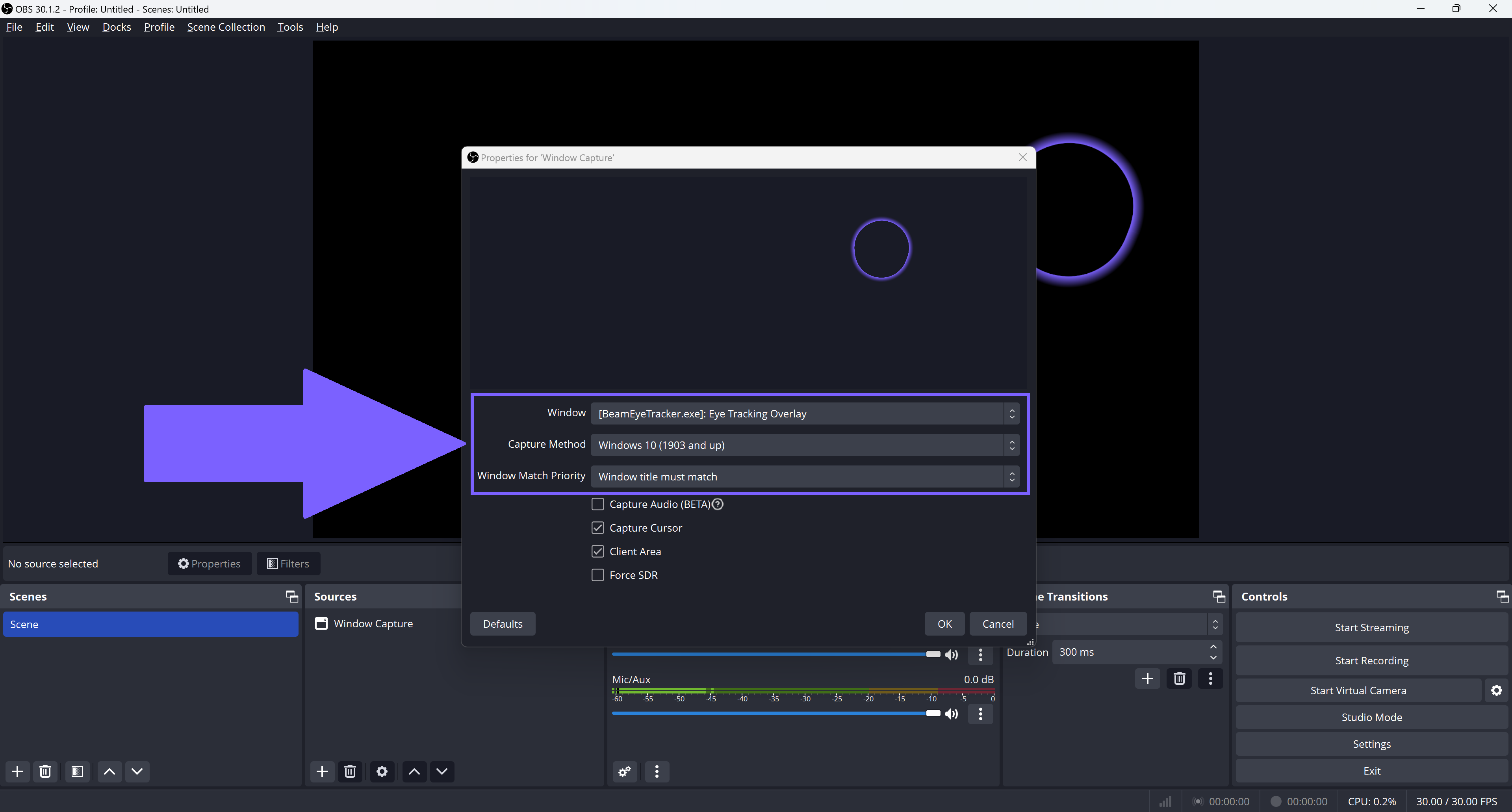
En la lista desplegable «Ventana», selecciona la opción «[BeamEyeTracker.exe]: Eye Tracking Overlay».
En el desplegable «Método de captura», selecciona «Windows 10 (1903 o superior)».
En el desplegable «Prioridad de captura de ventana», selecciona «El título de la ventana debe coincidir».
Haz clic en «Aceptar».
Cientos de juegos de PC compatibles
- PC con Windows 10 (o posterior)
- iPhone o iPad compatible con Face ID e iOS 13 (o posterior)
- Soporte para el teléfono
1
La app para iOS de tu iPhone o iPad capta los movimientos de tus ojos y el software Eyeware para PC que la acompaña los convierte en una burbuja de mirada superpuesta en pantalla para ver fácilmente adónde miras en juegos y directos.
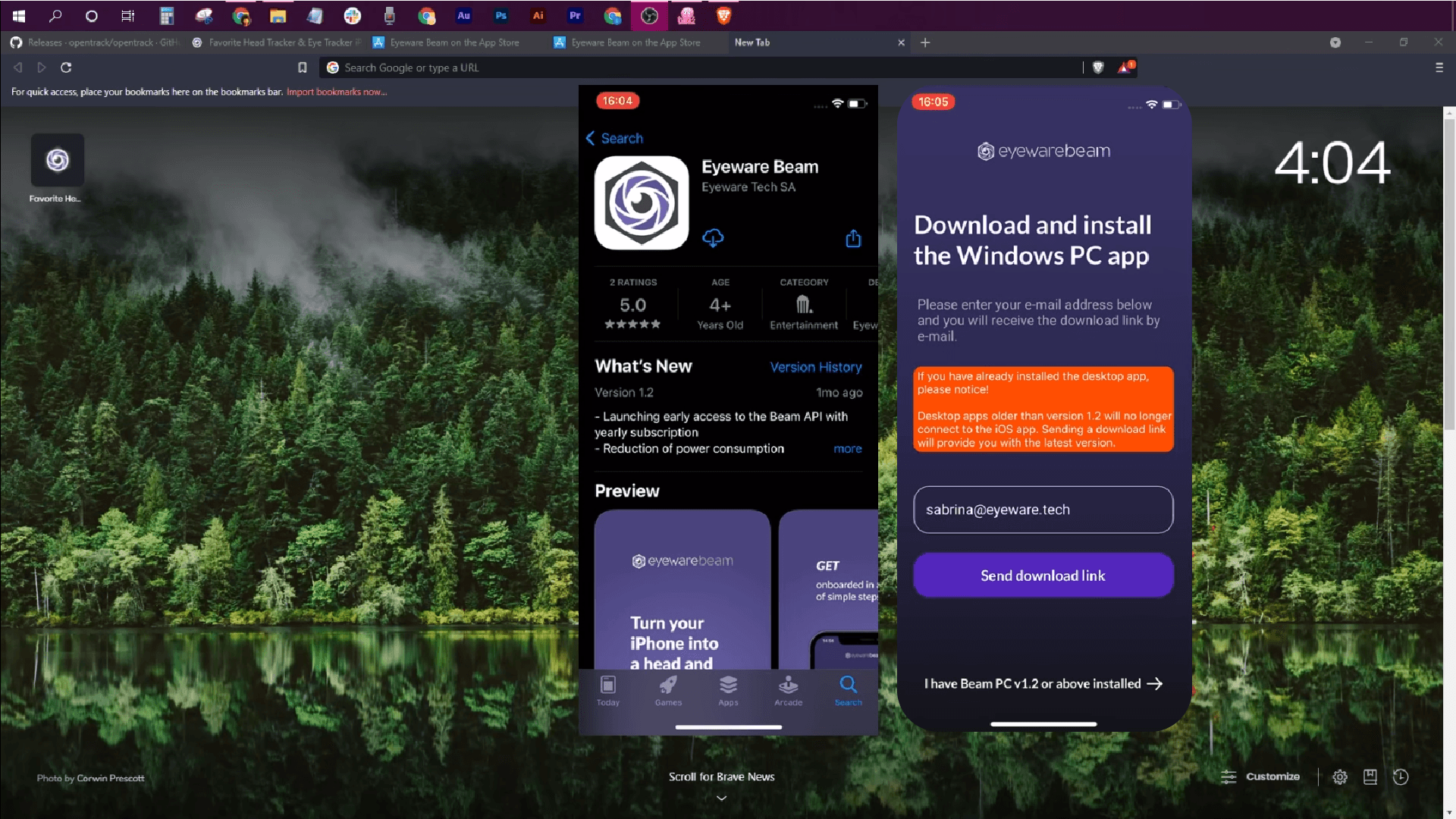
Descarga la app Eyeware Beam para iOS desde el App Store. Durante la instalación, se te pedirá tu dirección de correo electrónico para recibir el enlace de descarga del instalador del software para PC que la acompaña. Descarga e instala el software en tu PC.
2
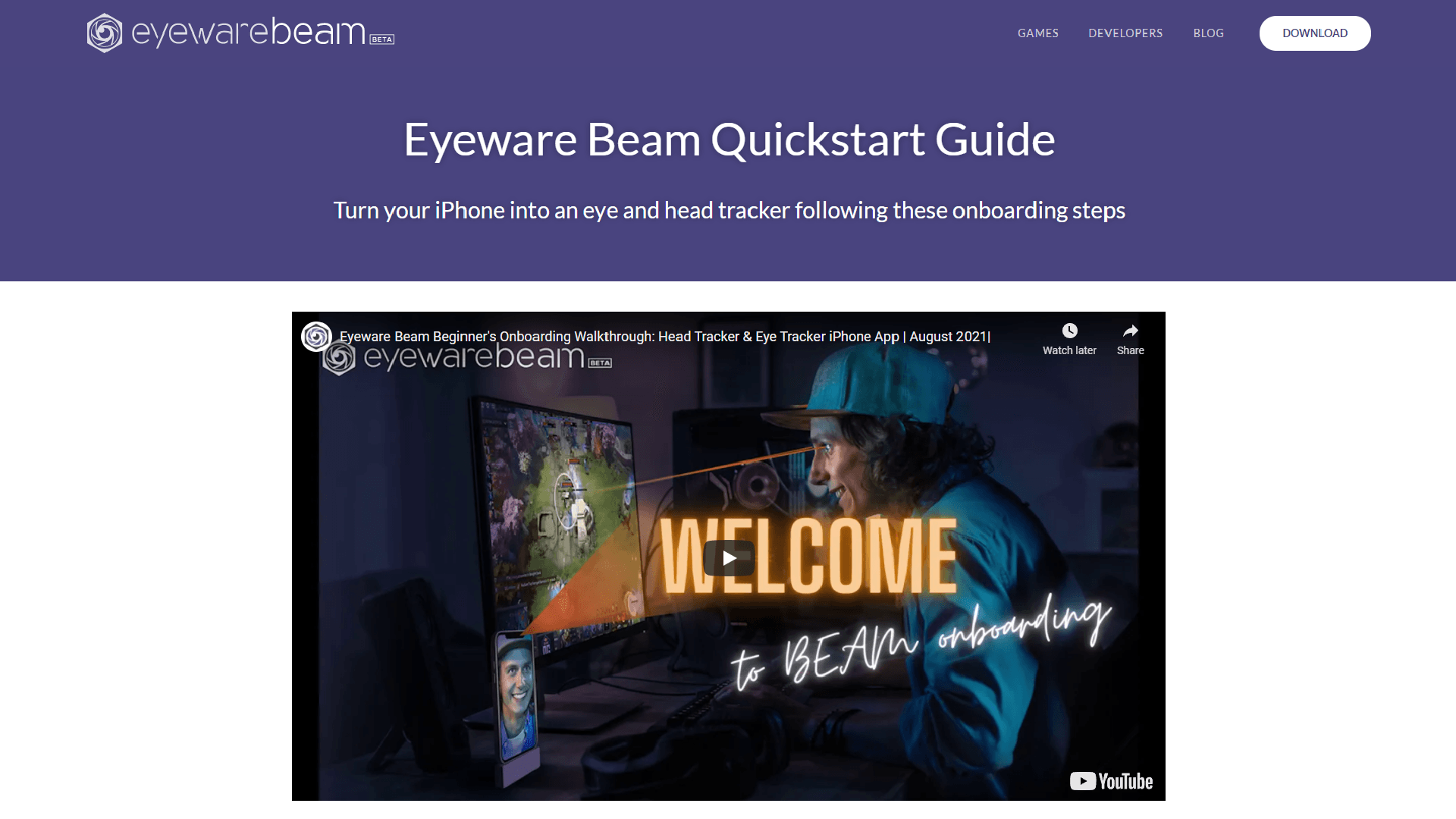
Convierte tu iPhone o iPad en un dispositivo de seguimiento ocular con nuestra guía de inicio rápido.
Completa primero la guía de inicio rápido antes de pasar al siguiente paso.
3
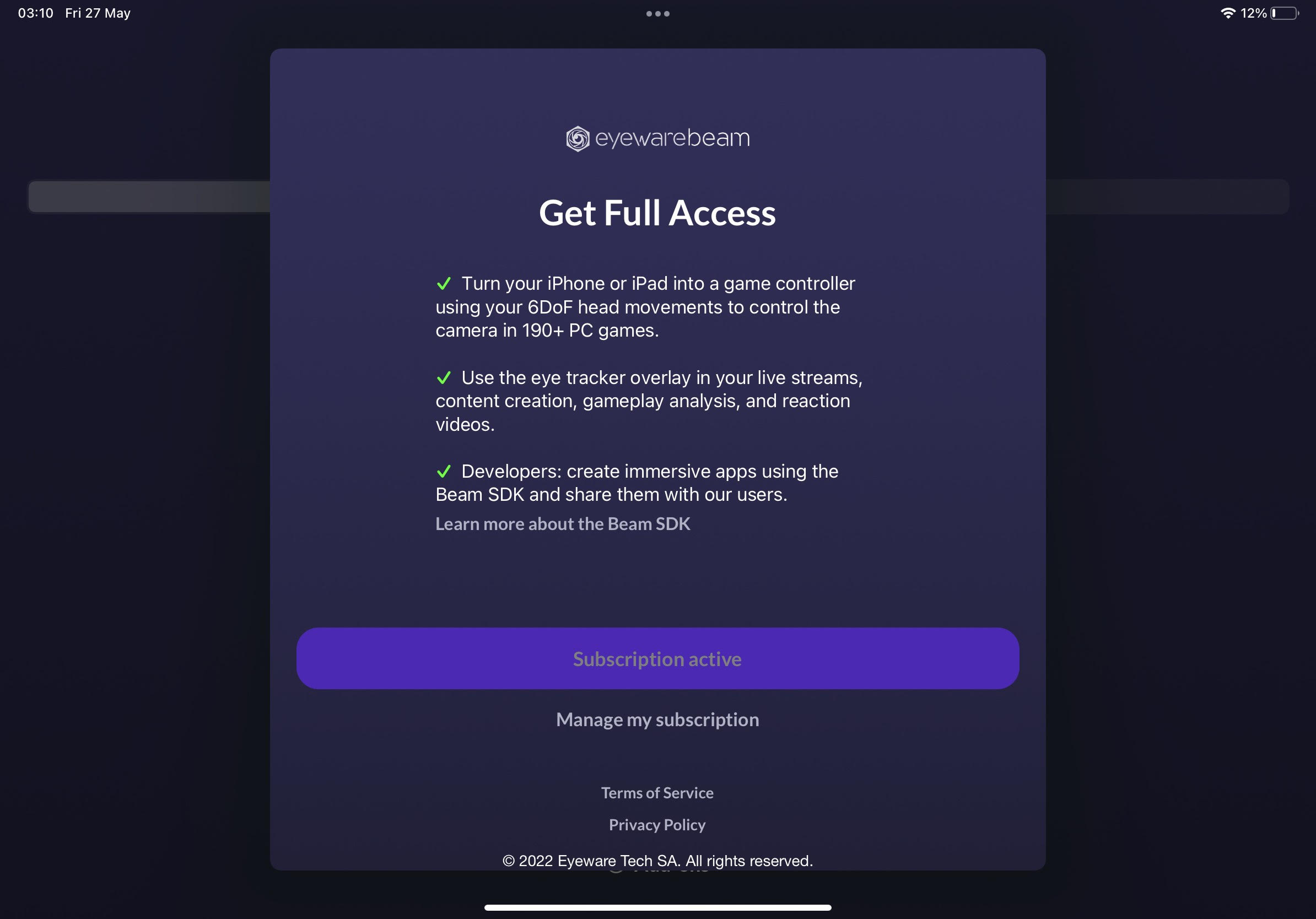
Para usar la burbuja de mirada de la superposición de seguimiento ocular sin marca de agua se necesita una suscripción de pago mensual o anual. La suscripción también te permite ocultar la superposición mientras haces streaming. En la app, toca el icono de Ajustes > Recordatorios > Suscripciones.
4
Descarga el software gratuito y de código abierto OBS Studio para tu PC. Este software permite grabar vídeo y hacer directos en Twitch, YouTube y otras plataformas de streaming.
Otras opciones de software para directos son XSplit y Streamlabs.
5
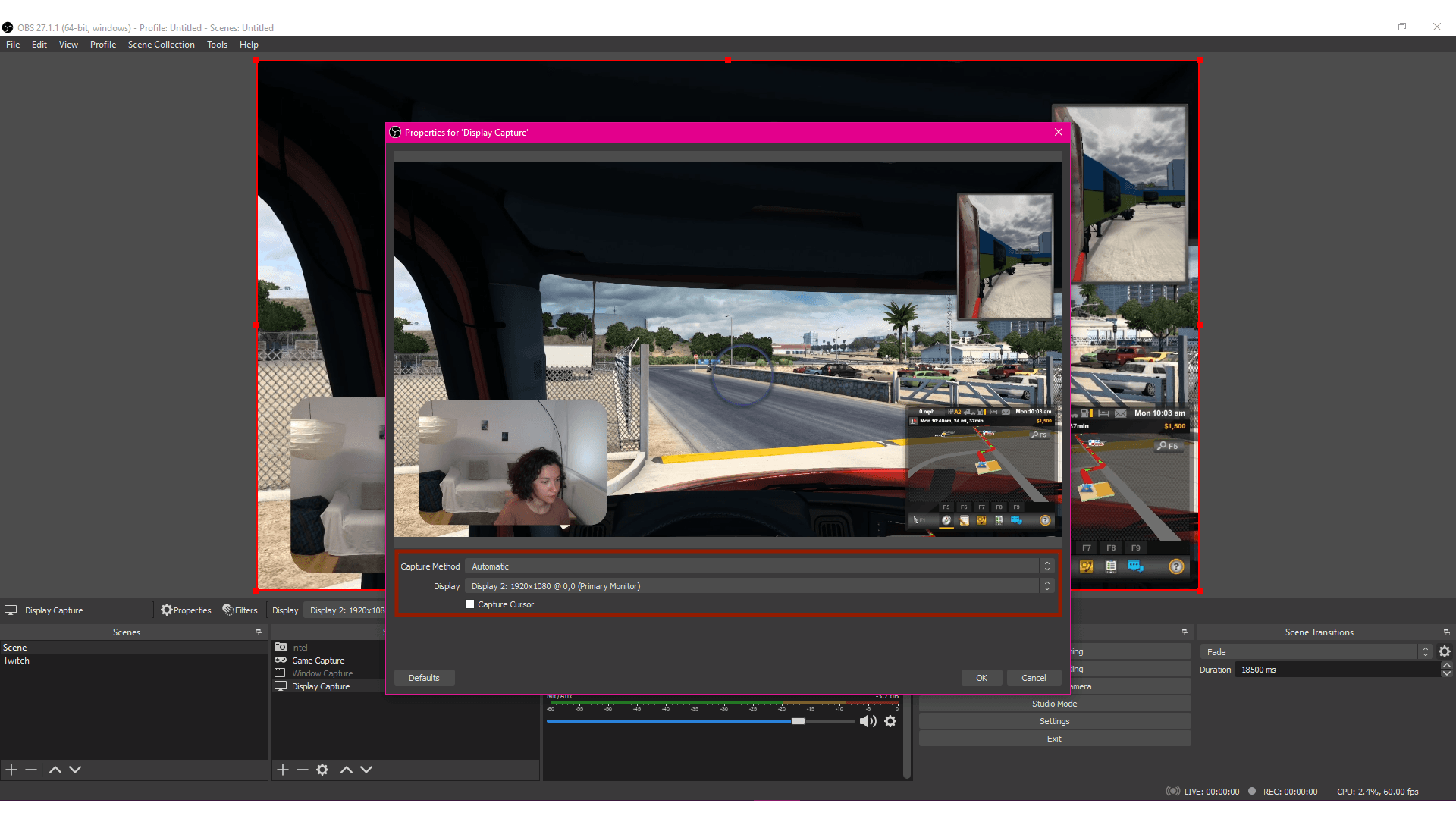
Haz clic en el signo «+» y selecciona «Captura de pantalla» en el panel «Fuentes» de OBS Studio. Busca la pestaña «Crear nuevo» y cambia el nombre de la «Captura de pantalla» o deja el nombre predeterminado. Haz clic en «Aceptar».
En la lista desplegable «Pantalla», selecciona la pantalla que quieres compartir en tu grabación o directo. Haz clic en «Aceptar».
6
Haz clic en el signo «+» y selecciona «Captura de juego» en el panel «Fuentes» de OBS Studio. En «Crear nuevo», cambia el nombre de esta «Captura de juego» o deja el nombre predeterminado. Haz clic en «Aceptar».
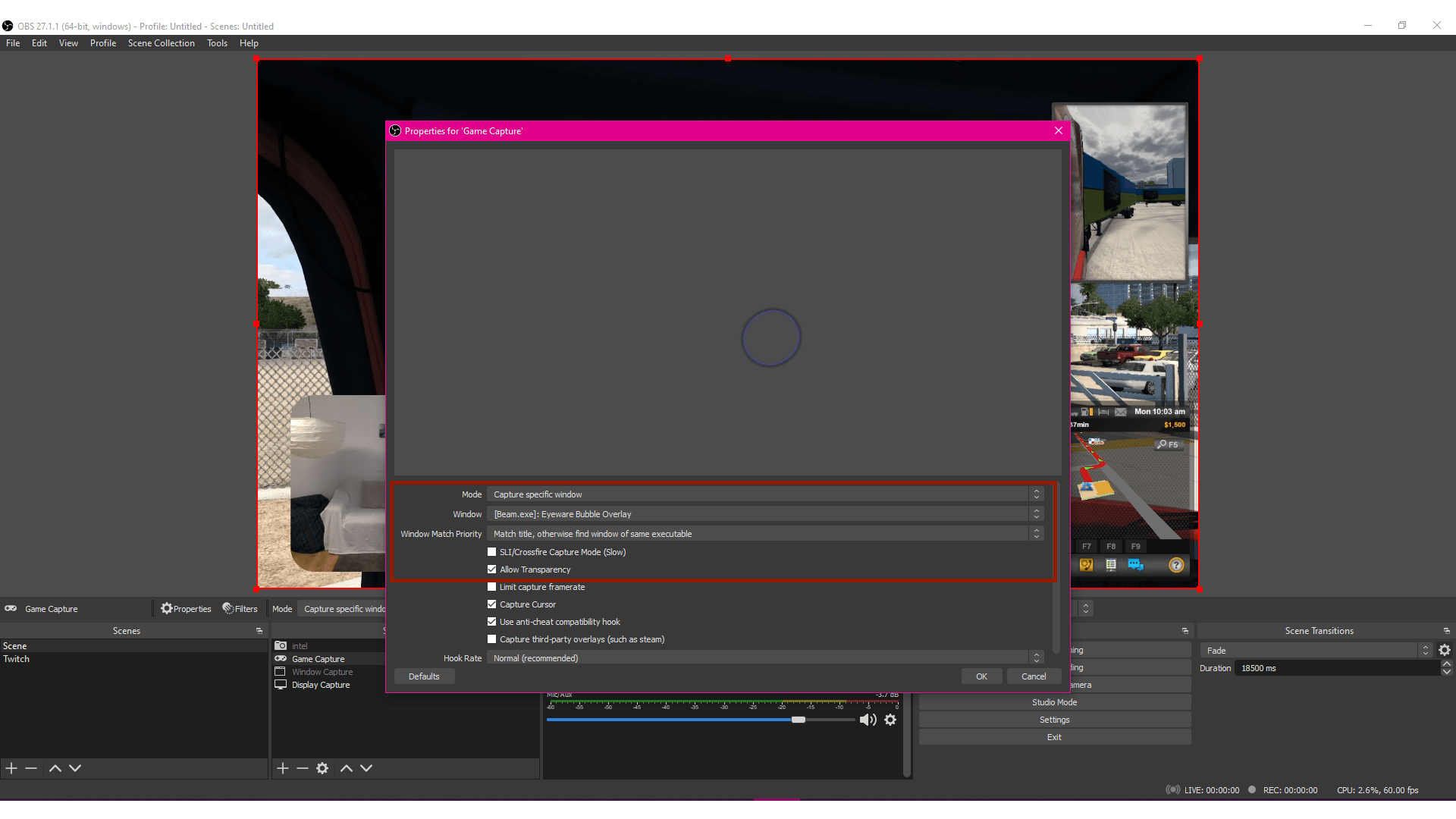
En la lista desplegable «Modo», selecciona la opción «Capturar ventana específica». En la lista desplegable «Ventana», elige la opción «[Beam.exe]: Eyeware Bubble Overlay».
Selecciona «Permitir transparencia».
Nota: algunos PC también necesitan que se active la casilla «Modo de captura SLI/Crossfire (lenta)».
Haz clic en «Aceptar».
7
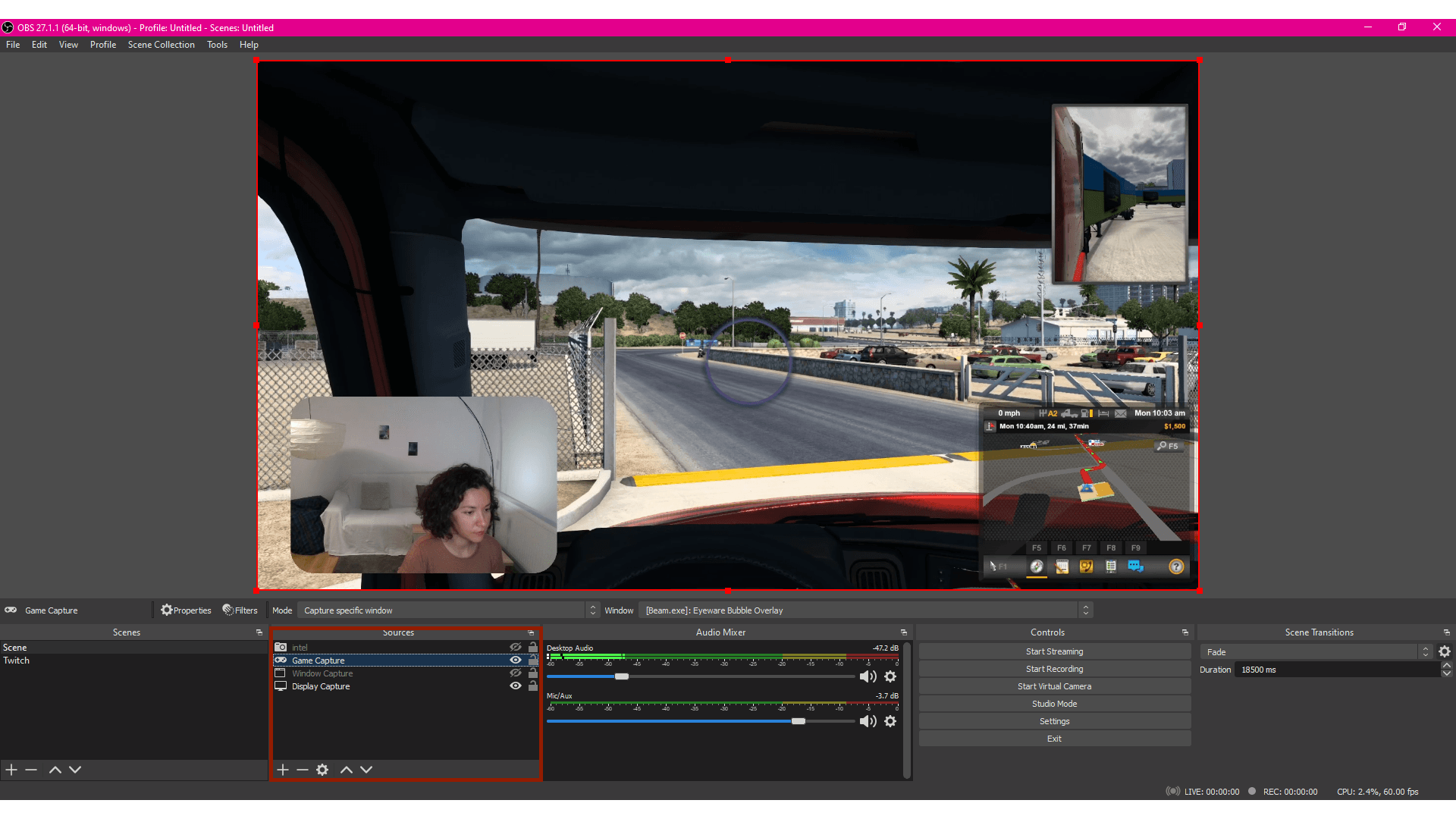
En el panel «Fuentes» de OBS, asegúrate de que la captura de juego está arriba del todo en la lista. La «Captura de juego» debe aparecer antes que la «Captura de pantalla» para que se vea la burbuja de mirada superpuesta de Eyeware Beam.
8
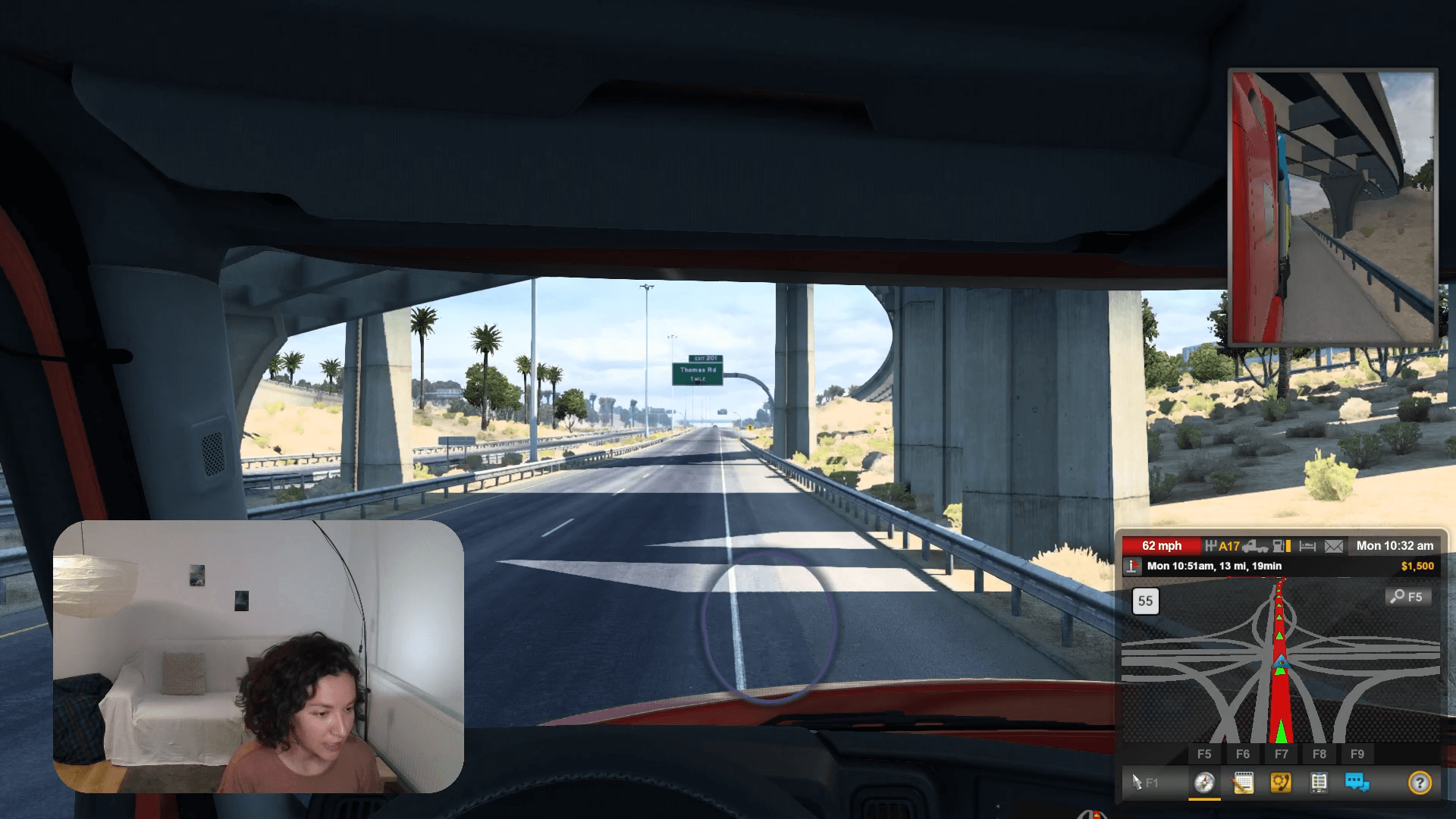
Ya está todo listo para grabar la pantalla de tu PC o hacer directos en Twitch, YouTube y otras plataformas de streaming. La burbuja de mirada superpuesta de Eyeware Beam os permitirá a ti y a tus espectadores ver fácilmente adónde miras. ¡Usa el seguimiento ocular para crear contenido más revelador para ti y para tus espectadores!
Si no encuentras la aplicación de ordenador Eyeware Beam en tu pantalla, puede que se esté ejecutando en segundo plano. Encontrarás la app con el logotipo morado en el menú de la bandeja del sistema, normalmente en la parte inferior derecha de la pantalla.