本文へスキップ

当サイトでは、利便性向上のためにCookieを使用しています。詳しくはプライバシーポリシーをご覧ください。

  • ゲーム
  • 料金
  • ガイド
  • サポート
  • ウェブカメラ
  • アプリ
リスクなしで試すBeam を試す試す Standaloneアカウント
  • ゲーム
  • 料金
  • ガイド
  • サポート
  • ウェブカメラ
  • アプリ
  • Standaloneアカウント
Beam Eye Trackerで録画・配信する

以下の手順で、ウェブカメラやスマートフォンを録画やライブ配信用のアイトラッカーに変えましょう。
録画・配信用にBeam Eye Trackerをセットアップする

1

Beam Eye Trackerを入手する

Beam Eye Trackerを入手して、手順に従ってください。

注:タスクバーにBeam Eye Trackerのアイコンが表示されていない場合は、上向きの矢印をクリックして、すべてのトレイアプリを表示します。次に、Beam Eye Trackerのアイコンをタスクバーにドラッグすると、すぐにアクセスできます。

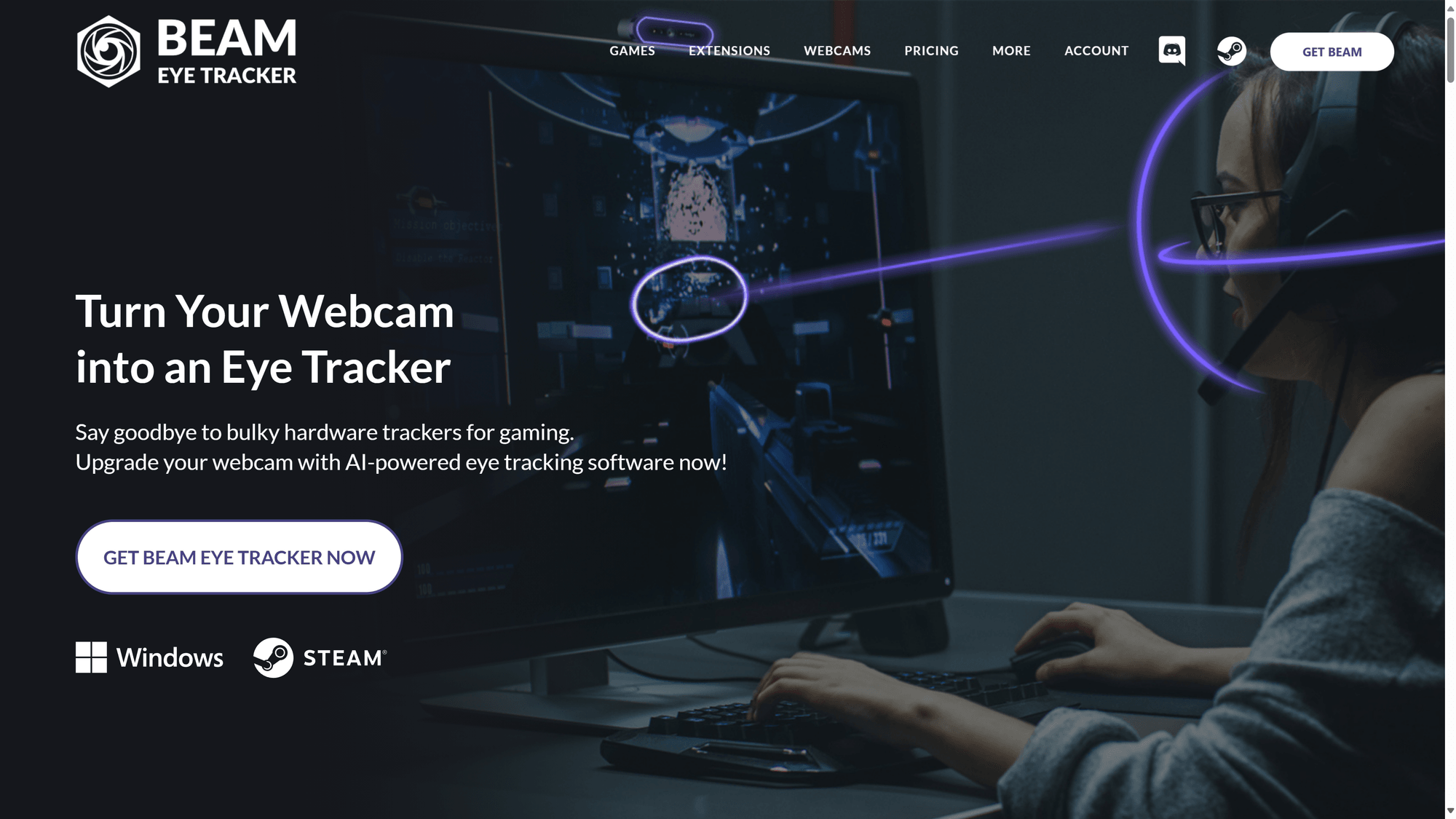
Beam Eye Tracker - ホームページのスクリーンショット

2

設定で視線オーバーレイを非表示にする(任意)

気が散らないように、視線オーバーレイを自分の画面からは非表示にしたまま、OBSなどの録画・配信ツールでキャプチャできます。あとで振り返ったり、視聴者と共有したりするのに便利です。

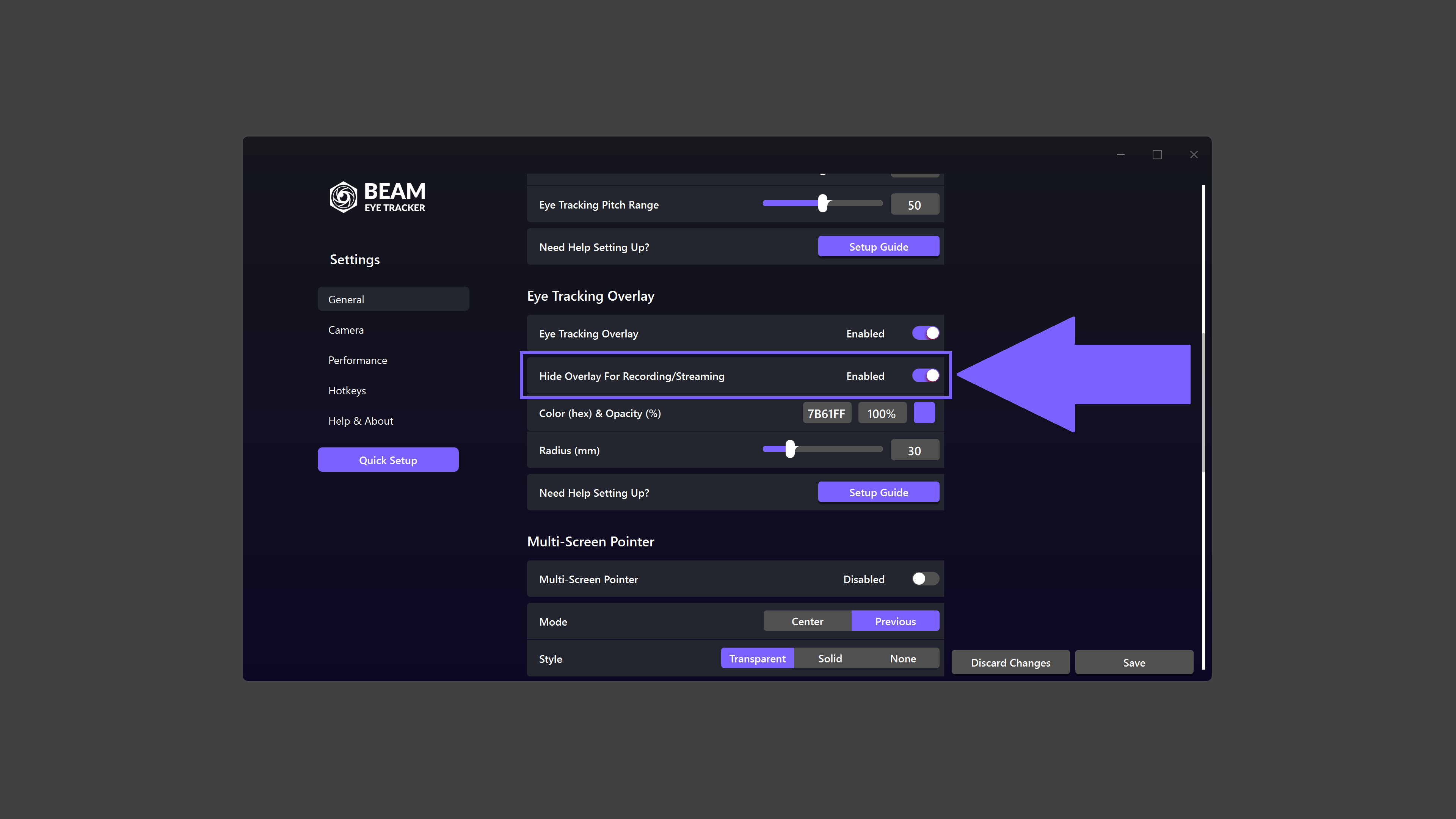
オーバーレイを非表示にするには、「設定」 > 「一般」に移動し、「視線オーバーレイ」セクションまでスクロールします。そこで、「録画/配信用にオーバーレイを非表示」をオンにします。

Beam Eye Tracker:OBSで視線オーバーレイを非表示にする

3

OBS Studio(または同様のソフト)をダウンロードしてインストールする

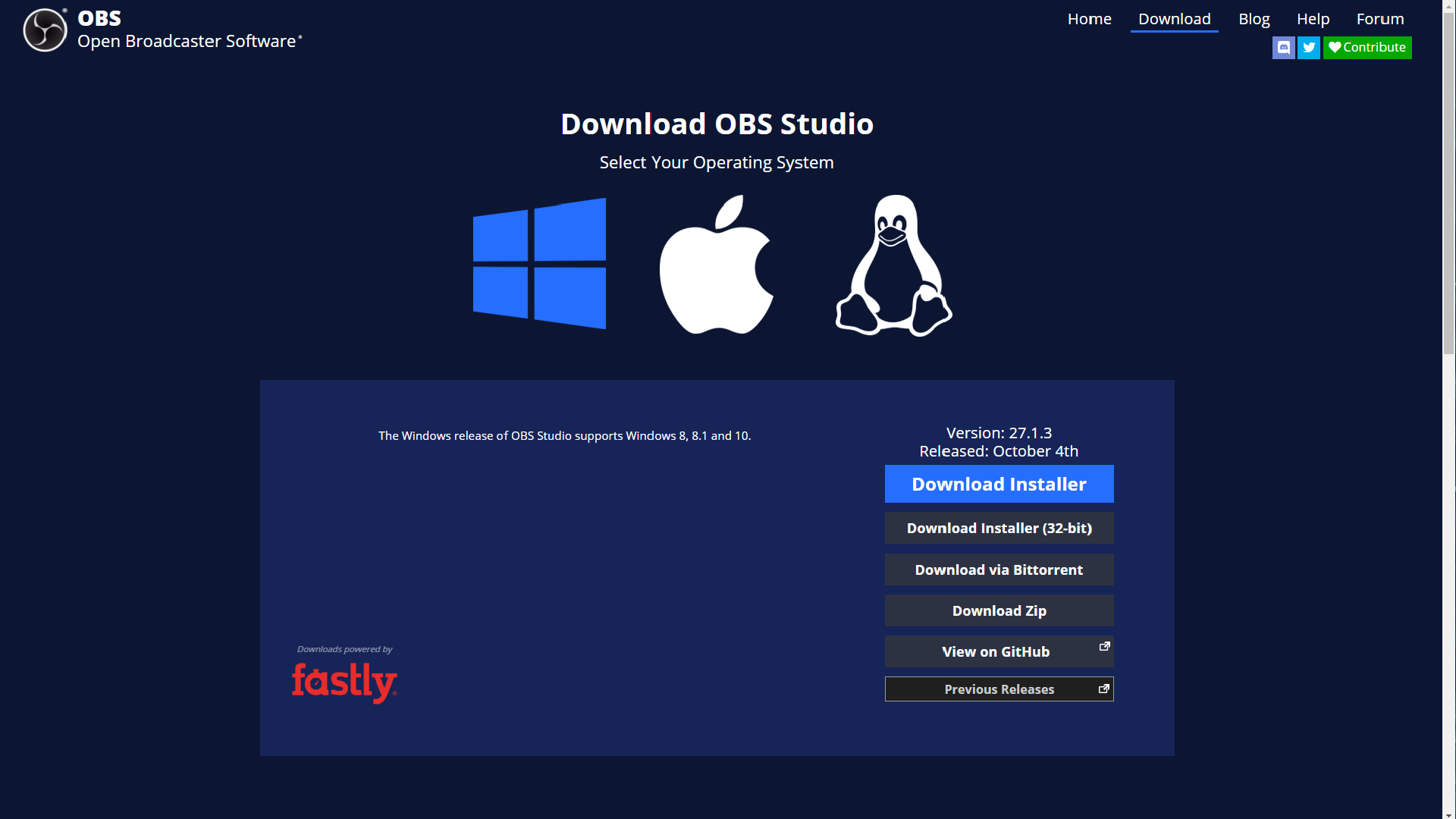
PC用の無料のオープンソースソフトウェア、OBS Studioをダウンロードします(またはStreamlabsなど同様のソフト)。このソフトウェアで、動画の録画や、Twitch、YouTubeなどの配信プラットフォームでのライブ配信ができます。


その他の録画・ライブ配信ソフトには、XSplitやStreamlabsがあります。

OBS Studioのダウンロード

4

視線オーバーレイのウィンドウキャプチャを追加する

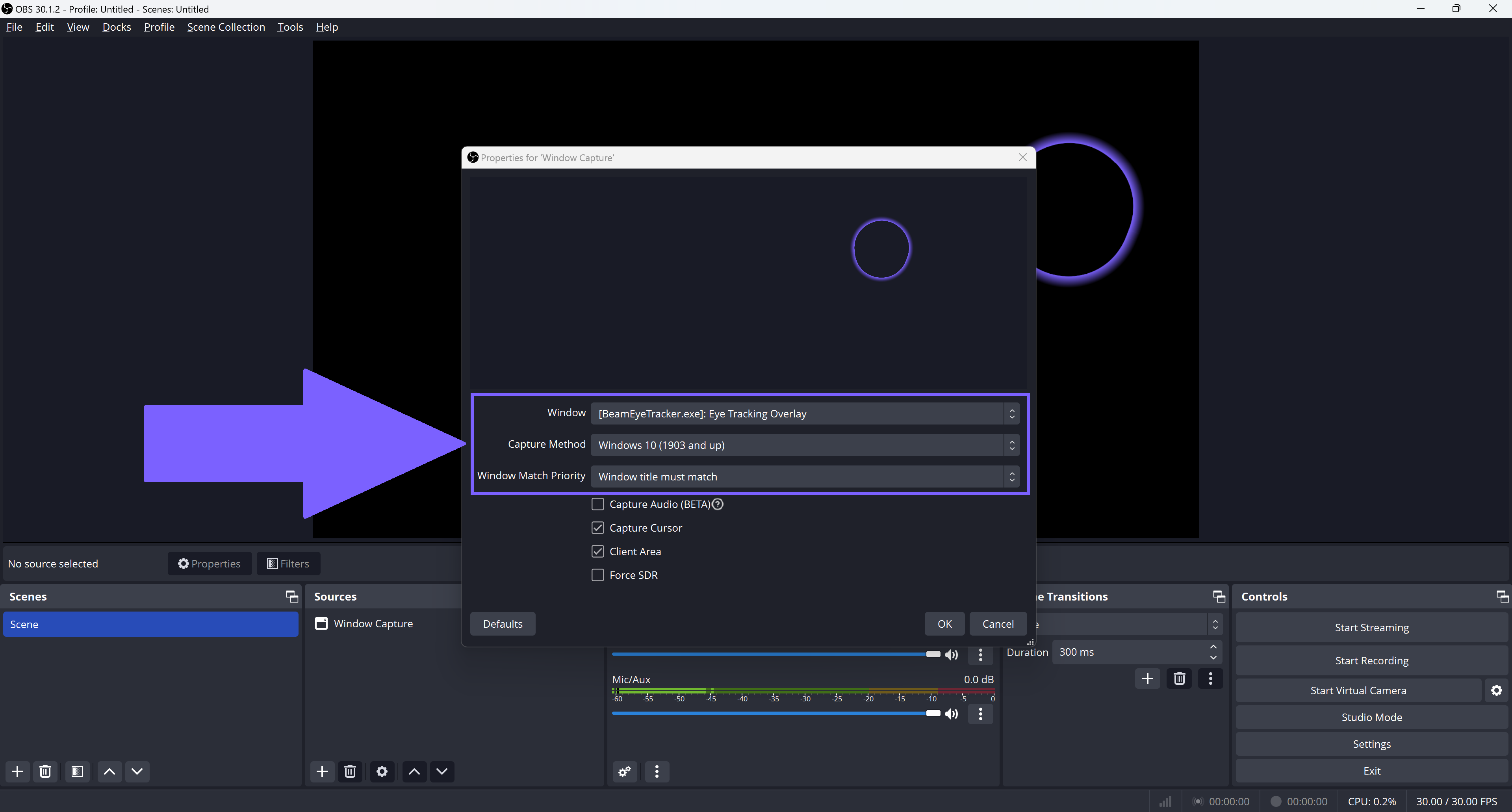
OBS Studioの「ソース」パネルで「+」をクリックし、「ウィンドウキャプチャ」を選択します。「新規作成」で、「ウィンドウキャプチャ」の名前を変更するか、デフォルトの名前のままにします。
「OK」をクリックします。

「ウィンドウ」のドロップダウンリストで、「[BeamEyeTracker.exe]: Eye Tracking Overlay」を選択します。
「キャプチャ方法」のドロップダウンで、「Windows 10 (1903以降)」を選択します。
「ウィンドウの一致優先順位」のドロップダウンで、「ウィンドウのタイトルに一致する必要があります」を選択します。
「OK」をクリックします。

OBS - Beam Eye Trackerのオーバーレイ - Windows

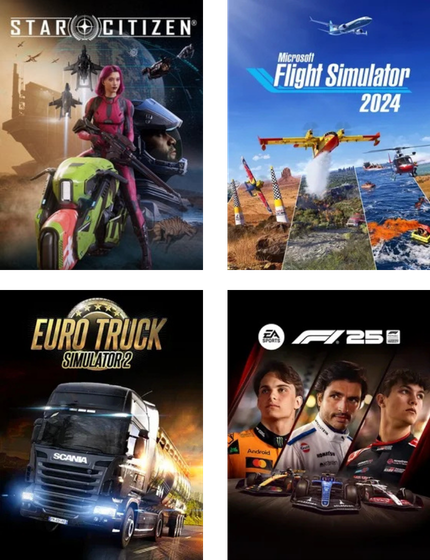
数百本のPCゲームに対応

Star Citizen
Star Citizen
Microsoft Flight Simulator 2024
Euro Truck Simulator 2
DCS World
DCS World
War Thunder
War Thunder
F1 25
F1 25
Farming Simulator 25
BeamNG.drive
BeamNG.drive
Arma 3のカバー画像
Arma 3
Assetto Corsa
Assetto Corsa
Elite Dangerous
Elite Dangerous
X-Plane 12
X-Plane 12
Beam Eye Tracker - 対応ゲームの一部
対応ゲームを見る
旧iOS Editionをお使いの場合は、以下のセットアップガイドを使ってください。ただし、快適にお使いいただくため、ソフトウェアのアップデートを強くおすすめします。
最低動作環境
  • Windows 10以降を搭載したPC
  • Face IDとiOS 13以降に対応したiPhoneまたはiPad
  • スマートフォンスタンド

1

Beam iOSアプリとBeam PCソフトウェアをダウンロードしてインストールする

iPhoneまたはiPad用のiOSアプリが目の動きを捉え、付属のEyeware PCソフトウェアが、その動きを画面上の視線バブルオーバーレイに変換します。ゲームや配信で、どこを見ているかがひと目でわかります。

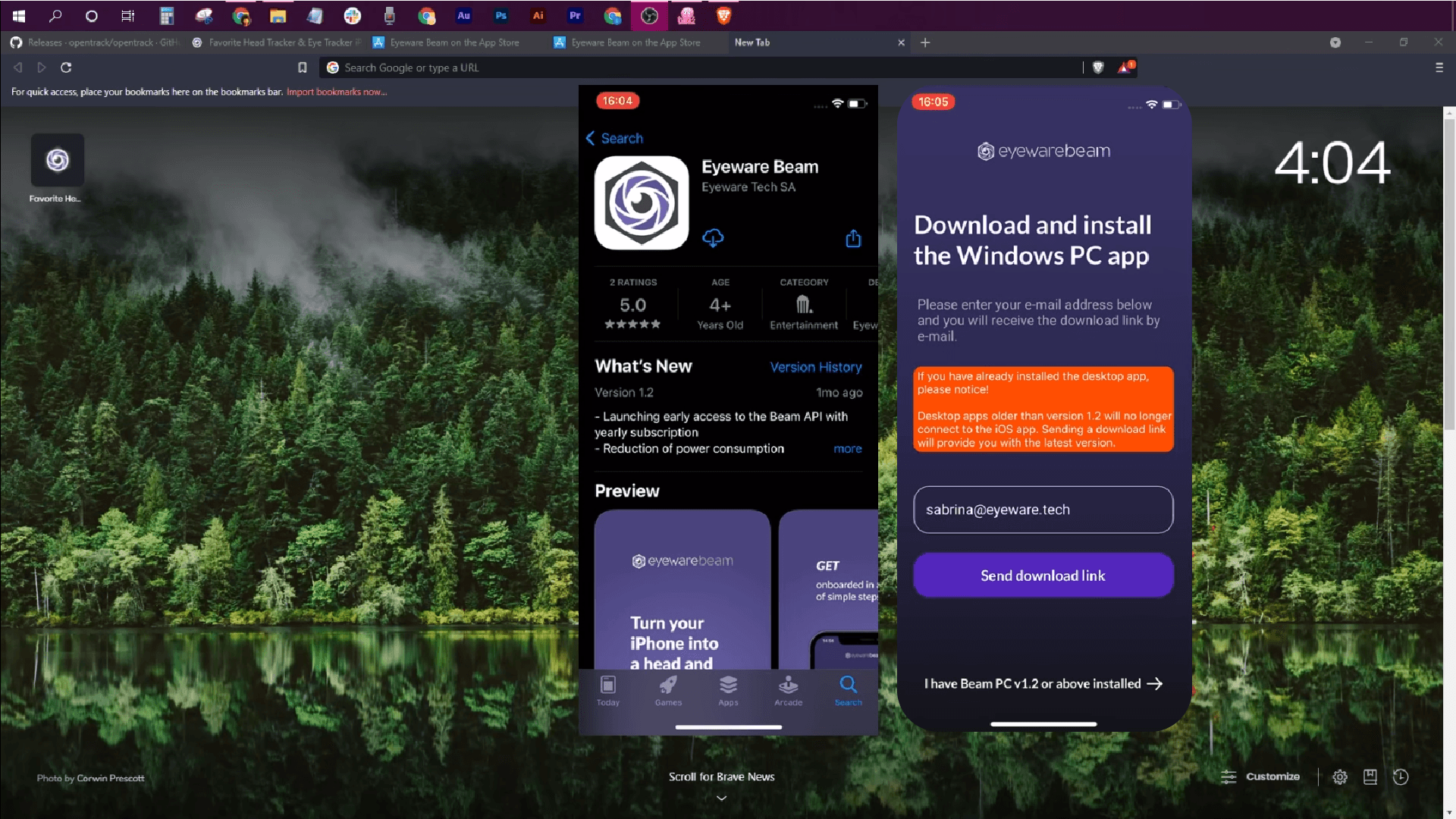
App StoreからEyeware Beam iOSアプリをダウンロードします。アプリのインストール中に、付属のPCソフトウェアのインストーラーのダウンロードリンクを受け取るため、メールアドレスの入力を求められます。ソフトウェアをダウンロードして、PCにインストールしてください。

iOSアプリのダウンロードとPC版インストーラーのリンク送信画面

2

iPhoneまたはiPadをアイトラッカーにする

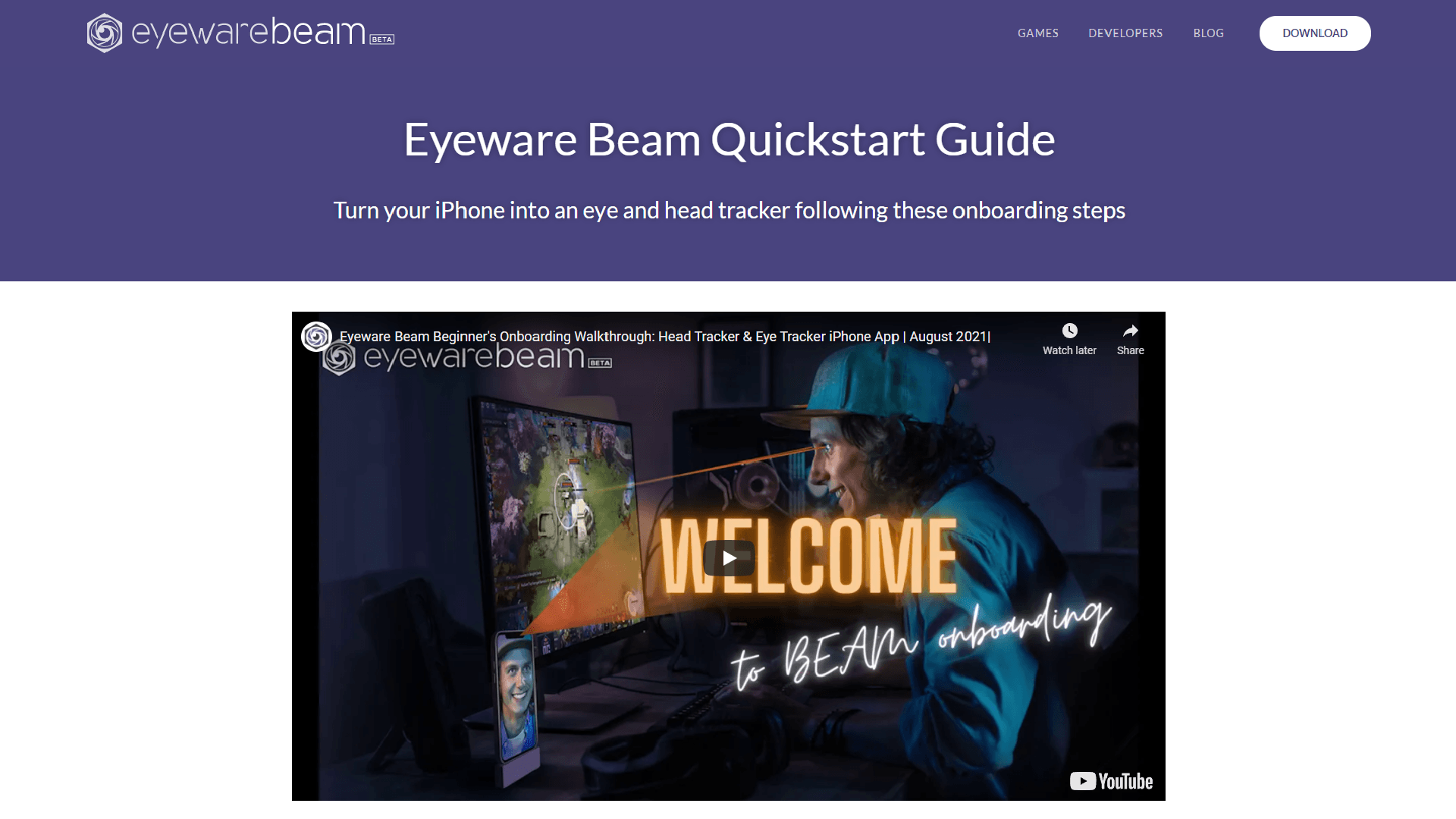
クイックスタートガイドに沿って、iPhoneまたはiPadをアイトラッキングデバイスにします。
次の手順に進む前に、まずクイックスタートガイドを完了してください。

ヘッドトラッカーとして設定したiPhone

3

サブスクリプションを購入して、アイトラッカーのオーバーレイの透かしを消す

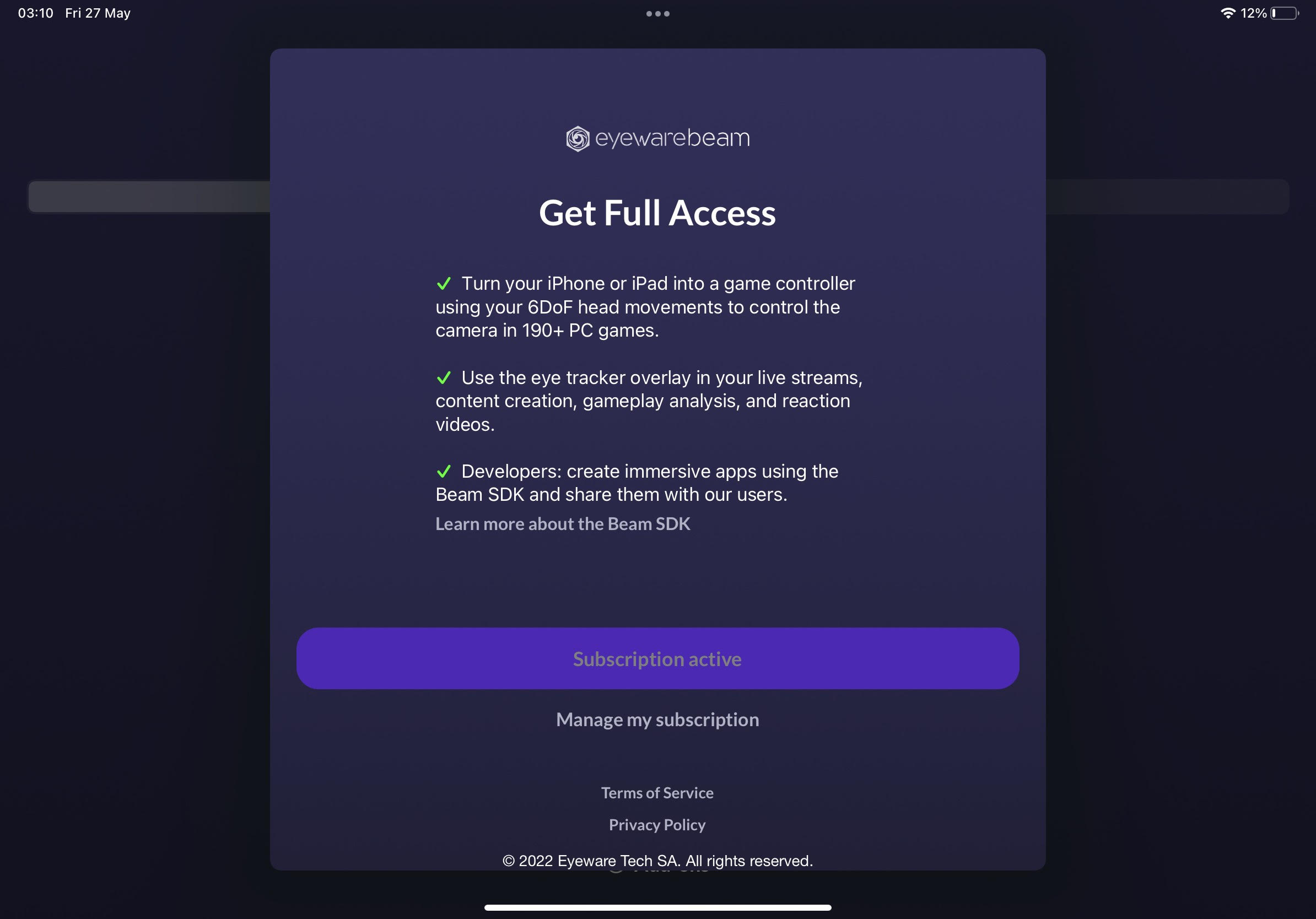
透かしなしで視線オーバーレイの視線バブルを使うには、月額または年額の有料サブスクリプションが必要です。サブスクリプションがあれば、配信中にオーバーレイを非表示にすることもできます。アプリ内で、「Settings」アイコン > 「Reminders」 > 「Subscriptions」をタップします。

iOSアプリのサブスクリプション画面

4

OBS Studioをダウンロードしてインストールする

PC用の無料のオープンソースソフトウェア、OBS Studioをダウンロードします。このソフトウェアで、動画の録画や、Twitch、YouTubeなどの配信プラットフォームでのライブ配信ができます。

その他のライブ配信ソフトには、XSplitやStreamlabsがあります。

OBS Studioのダウンロード

5

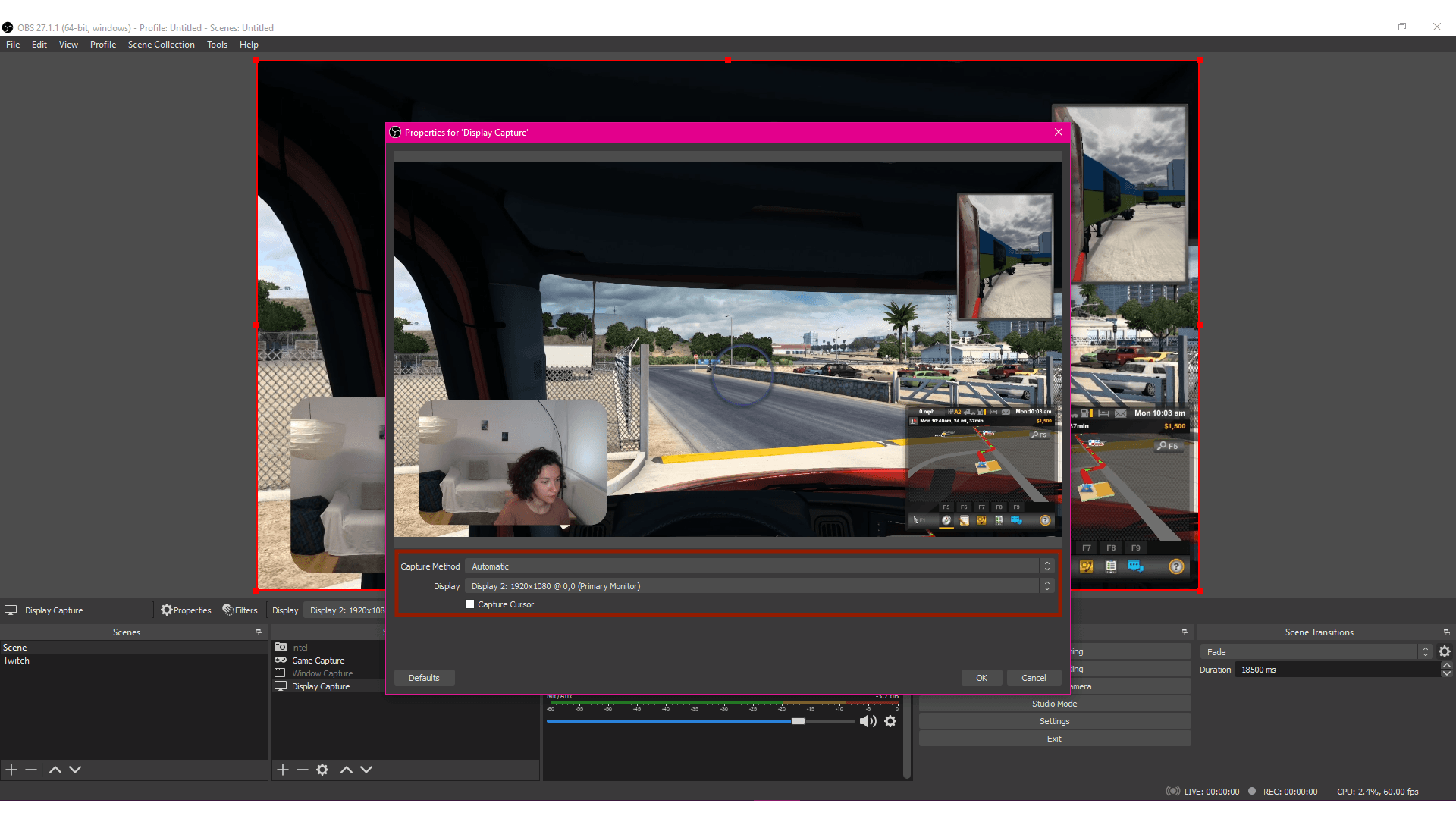
画面キャプチャを追加する

OBS Studioの「ソース」パネルで「+」をクリックし、「画面キャプチャ」を選択します。「新規作成」で、「画面キャプチャ」の名前を変更するか、デフォルトの名前のままにします。「OK」をクリックします。

「ディスプレイ」のドロップダウンリストから、録画やライブ配信で共有したい画面を選択します。「OK」をクリックします。

OBS Studio: 画面キャプチャを追加

6

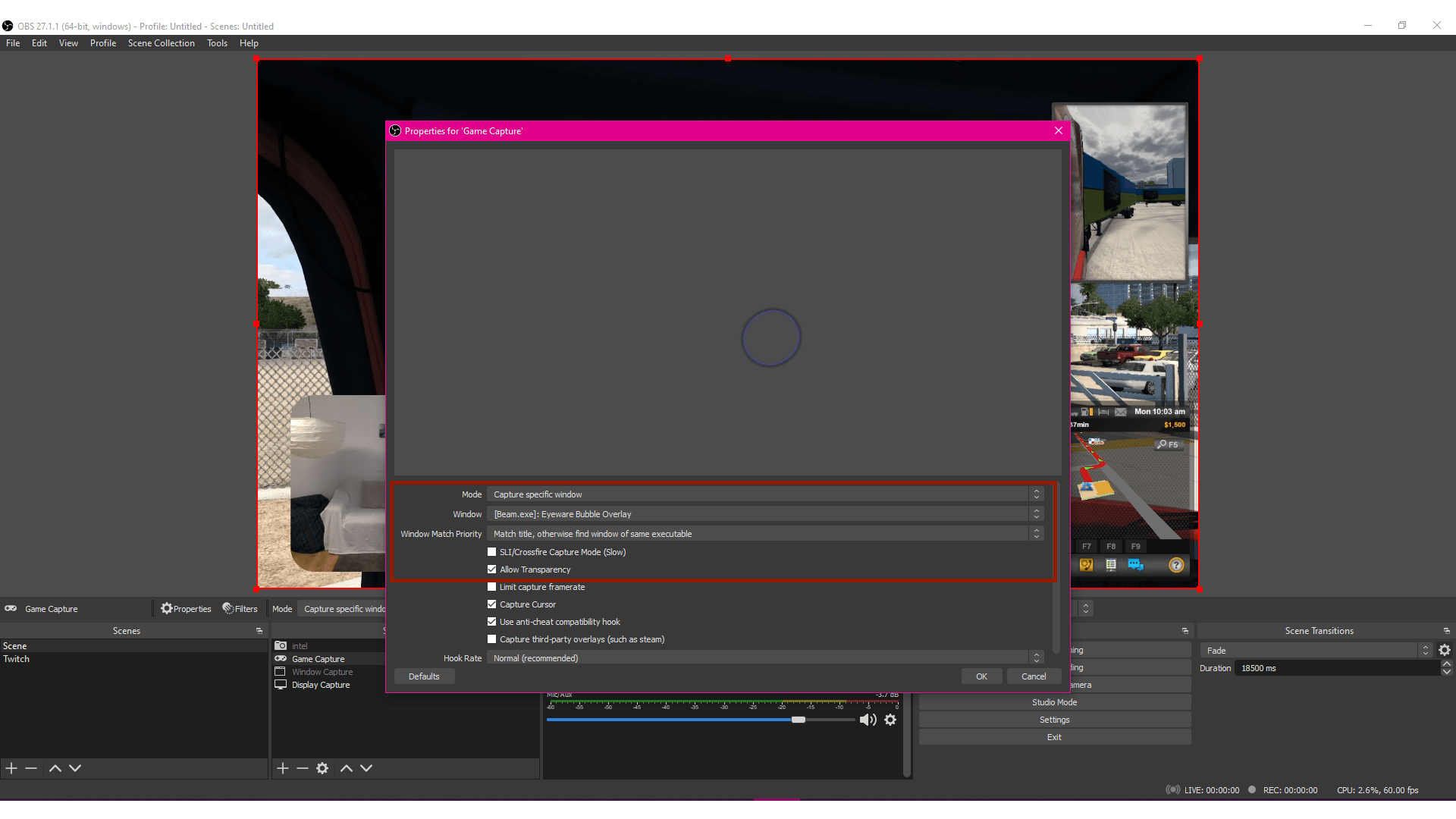
ゲームキャプチャを追加する

OBS Studioの「ソース」パネルで「+」をクリックし、「ゲームキャプチャ」を選択します。「新規作成」で、この「ゲームキャプチャ」の名前を変更するか、デフォルトの名前のままにします。「OK」をクリックします。

「モード」のドロップダウンリストで、「特定のウィンドウをキャプチャ」を選択します。「ウィンドウ」のドロップダウンリストで、「[Beam.exe]: Eyeware Bubble Overlay」を選択します。

「透過を許可」を選択します。
注:PCによっては、「SLI/Crossfire キャプチャモード (遅い)」のチェックボックスも有効にする必要があります。
「OK」をクリックします。

OBS Studio: Beamオーバーレイのゲームキャプチャを追加

7

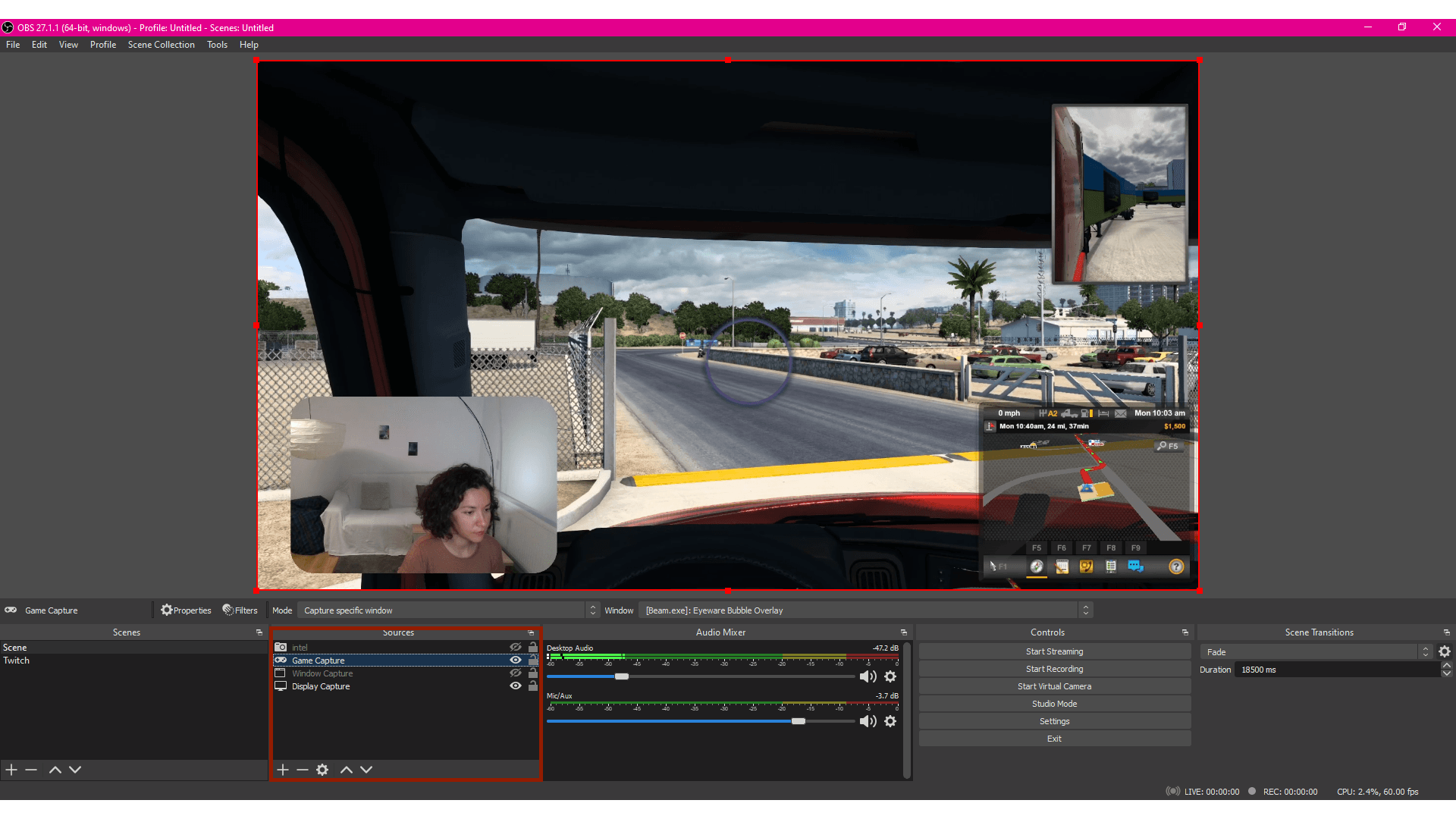
OBSのソースパネルで、ゲームキャプチャを一覧の一番上にする

OBSの「ソース」パネルで、ゲームキャプチャが一覧の一番上にあることを確認します。Eyeware Beamの「Eye Gaze Bubble Overlay」を表示するには、「ゲームキャプチャ」が「画面キャプチャ」より上にある必要があります。

OBS Studio: ソースでゲームキャプチャを画面キャプチャより上に配置

8

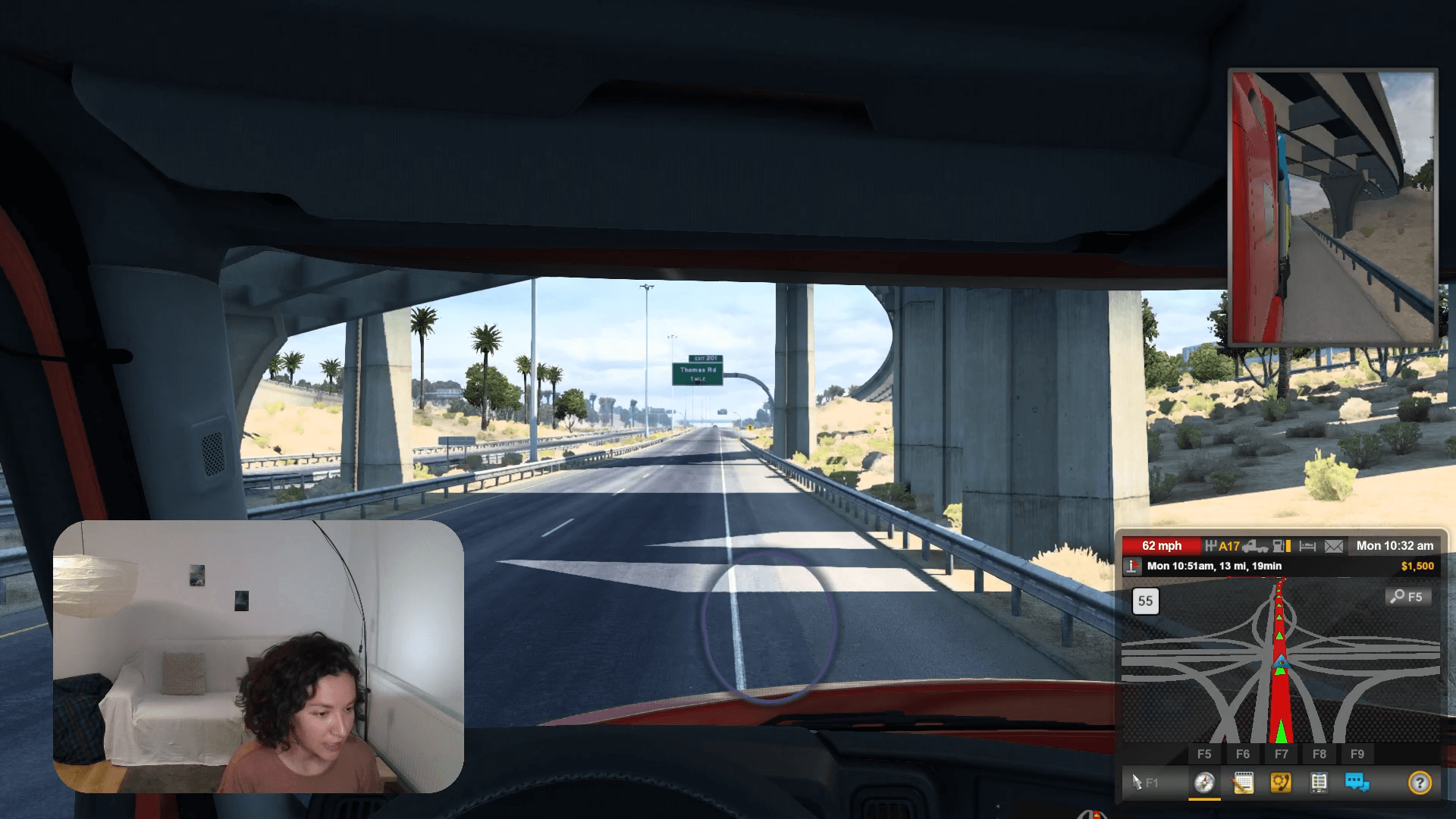
アイトラッキングを有効にして、画面の配信や録画を始める

これで、PCの画面を録画したり、Twitch、YouTubeなどの配信プラットフォームでライブ配信したりする準備ができました。Eyeware BeamのEye Gaze Bubble Overlayで、あなたも視聴者も、どこを見ているかがひと目でわかります。アイトラッキングを使って、自分にも視聴者にも、より発見のあるコンテンツを作りましょう!

OBS Studioで視線オーバーレイを使って配信
注
Eyeware Beamのアイトラッキングは、手順1のiOS版Eyeware BeamアプリとEyeware Beam Windows PCソフトウェアの両方をインストールした場合にのみ動作します。アイトラッキングを使ったライブ配信には、OBS Studioのインストールが必要です。

画面上にEyeware Beamのコンピューター用アプリが見つからない場合は、バックグラウンドで動作している可能性があります。紫色のロゴのアプリは、通常は画面右下にあるシステムトレイのメニューで見つかります。
  • Discord
  • Steam
  • Reddit
  • YouTube
  • Twitter
  • Instagram
  • Facebook
  • TikTok

製品

  • Beamを入手
  • ゲーム
  • アプリ
  • ウェブカメラ
  • 料金

サポート

  • はじめ方
  • ガイド
  • よくある質問
  • 開発者
  • お問い合わせ

会社

  • Eyeware Tech SA
  • ブログ
  • アフィリエイト

ニュースレター

© Eyeware Tech SAプライバシー利用規約スイス国旗スイスのソフトウェア

日本語
  • English
  • Deutsch
  • Español
  • Français
  • Italiano
  • Polski
  • Português
  • Русский
  • 日本語
  • 한국어
  • 简体中文
  • 繁體中文