Grave ou transmita com o Beam Eye Tracker
1
Obtenha o Beam Eye Tracker e siga as instruções.
Observação: se o ícone do Beam Eye Tracker não estiver visível na barra de tarefas, clique na seta para cima para mostrar todos os apps da bandeja. Depois, arraste o ícone do Beam Eye Tracker para a barra de tarefas para ter acesso fácil.
2
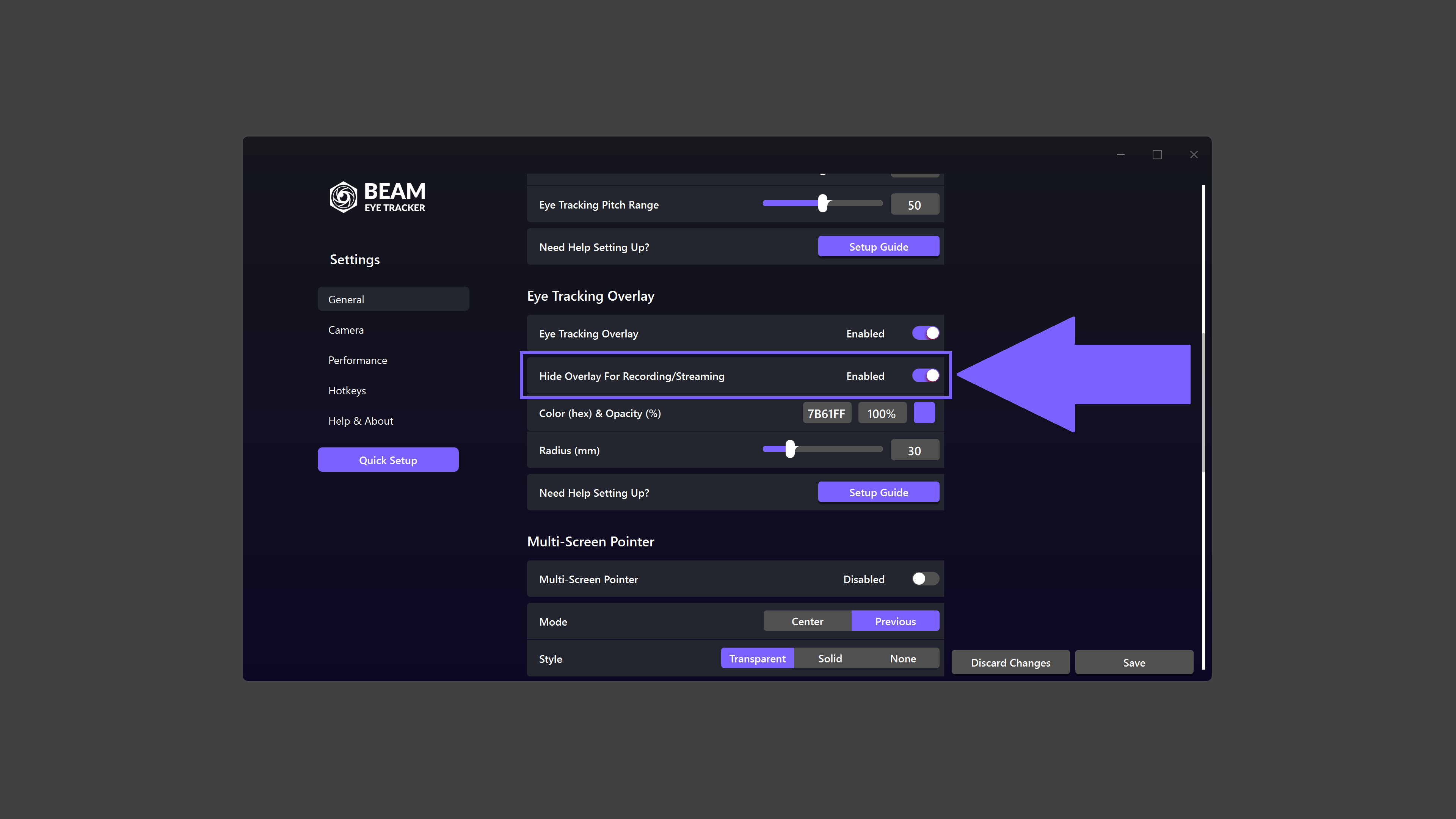
Para evitar distrações, você pode ocultar a Eye Tracking Overlay da sua visão e, ainda assim, capturá-la com ferramentas de gravação e streaming como o OBS, para revisar depois ou compartilhar com seu público.
Para ocultar a overlay, vá em Configurações > Geral e role até a seção Eye Tracking Overlay. Lá, ative a opção Ocultar Sobreposição para Gravação/Transmissão.
3
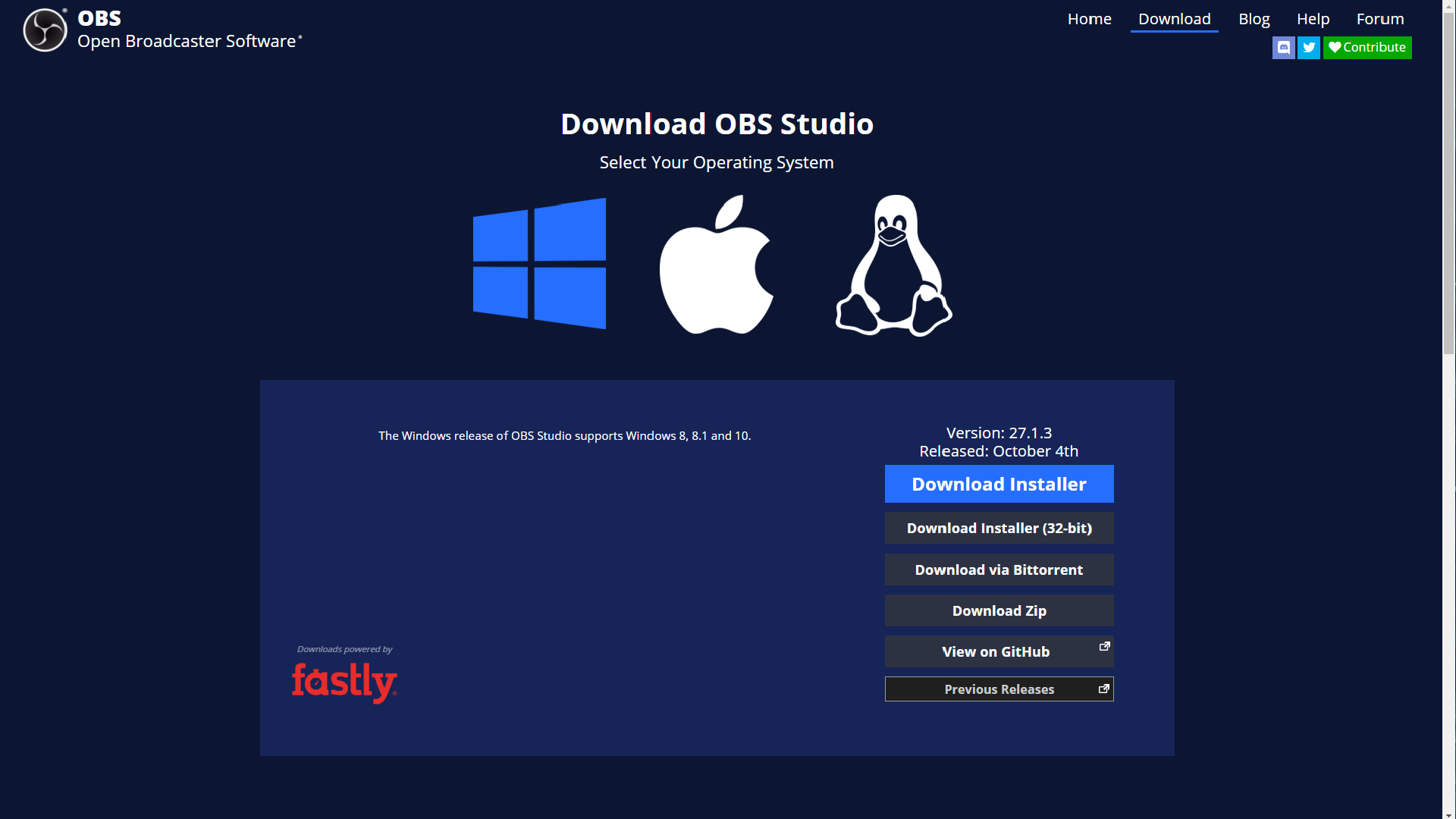
Baixe o OBS Studio, software gratuito e de código aberto, para o seu PC (ou o Streamlabs, ou equivalente). O software permite gravar vídeo e transmitir ao vivo na Twitch, no YouTube e em outras plataformas de streaming.
Outras opções de software de gravação e transmissão ao vivo incluem o XSplit e o Streamlabs.
4
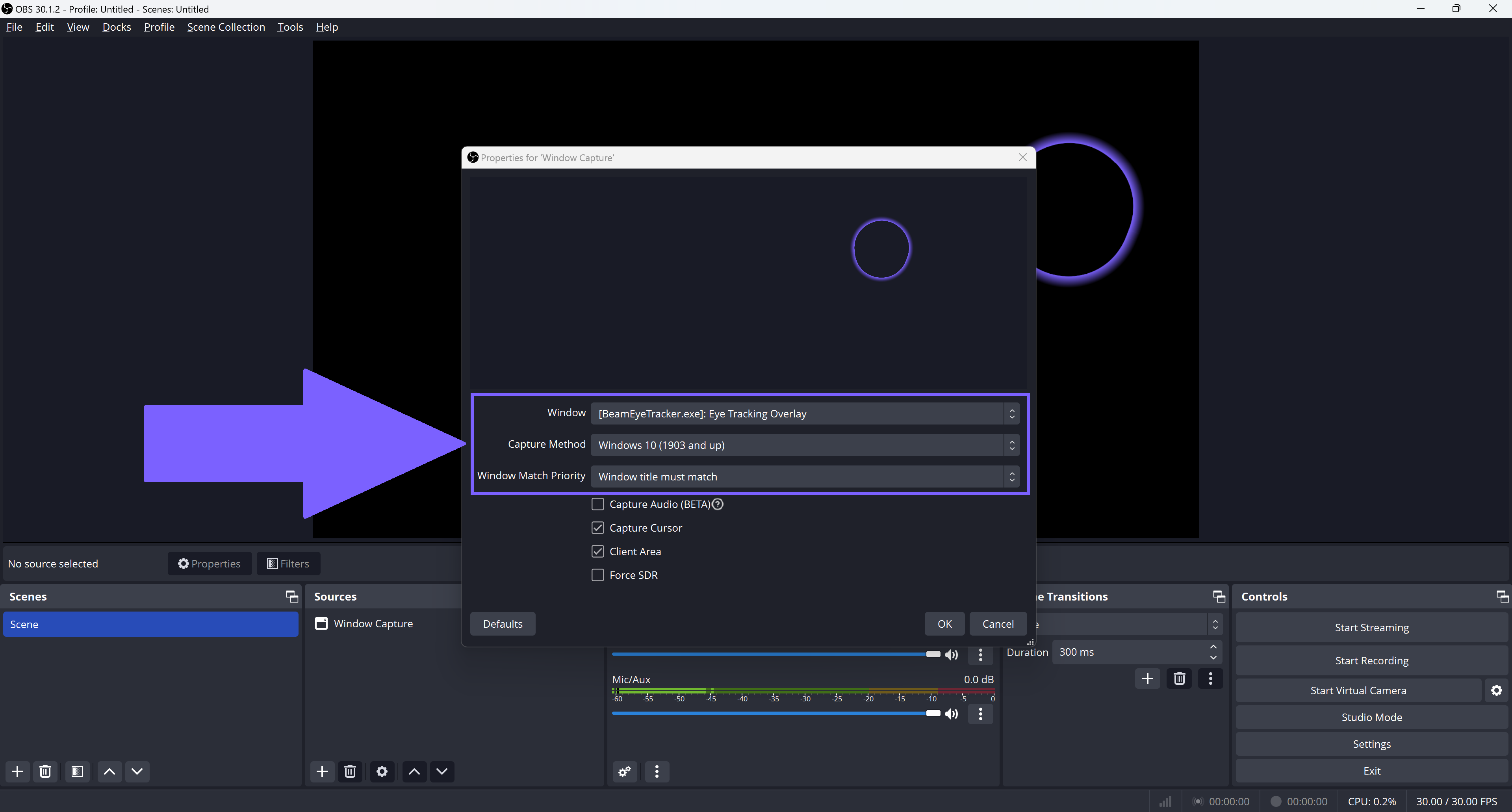
Clique no sinal “+” e selecione Captura de janela no painel de fontes do OBS Studio. Em Criar nova, renomeie a Captura de janela ou mantenha o nome padrão.
Clique em OK.
Na lista suspensa Janela, selecione a opção [BeamEyeTracker.exe]: Eye Tracking Overlay.
Na lista Método de captura, selecione Windows 10 (1903 ou superior).
Na lista Prioridade de correspondência da janela, selecione Título da janela deve combinar.
Clique em OK.
Centenas de jogos de PC compatíveis
- PC com Windows 10 (ou posterior)
- iPhone ou iPad com Face ID e iOS 13 (ou posterior)
- Suporte para celular
1
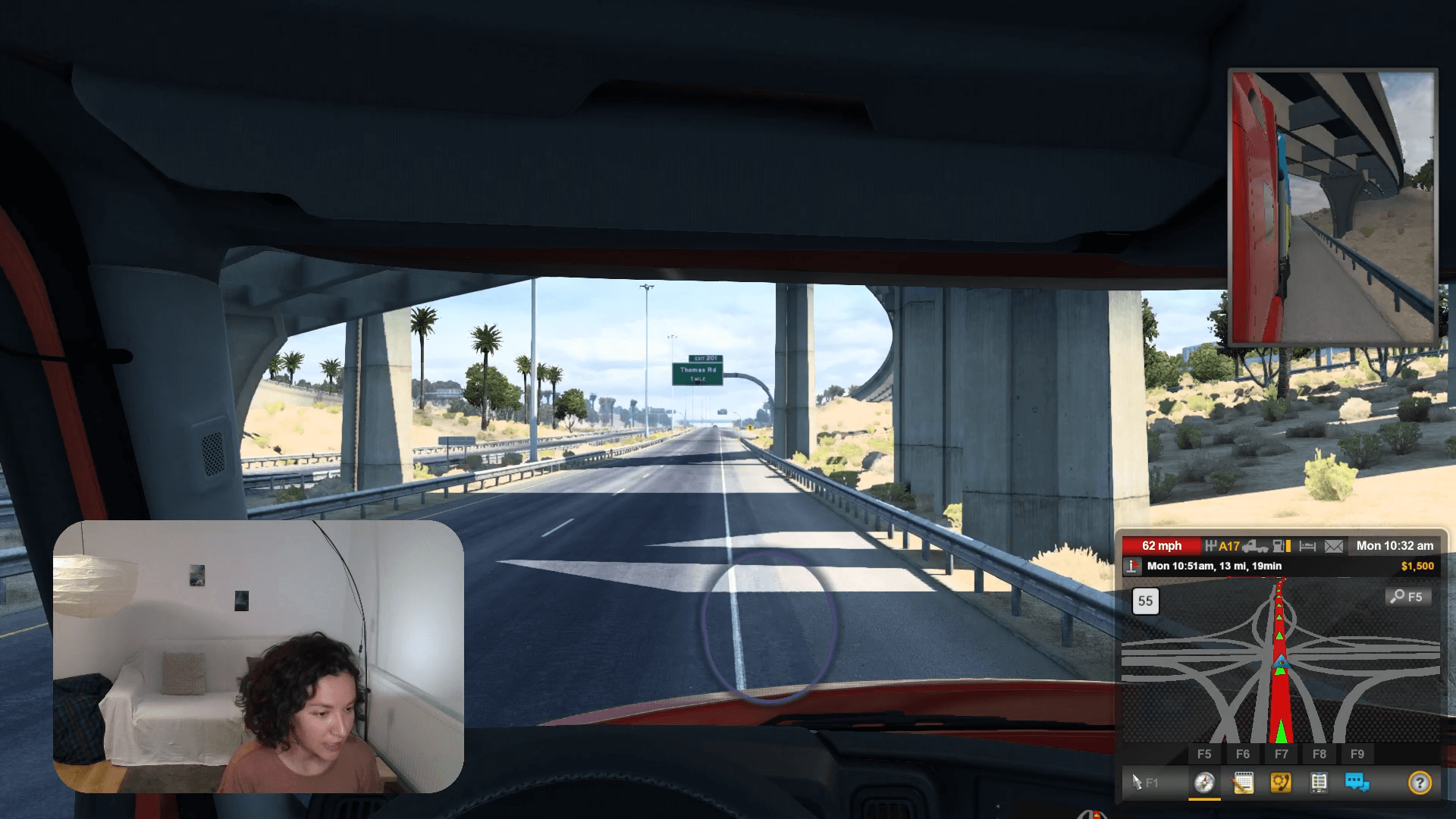
O app para iOS no seu iPhone ou iPad capta os movimentos dos seus olhos, e o software da Eyeware para PC que o acompanha transforma esses movimentos em uma bolha do olhar sobreposta na tela, para que seja fácil ver para onde você está olhando em jogos e transmissões.
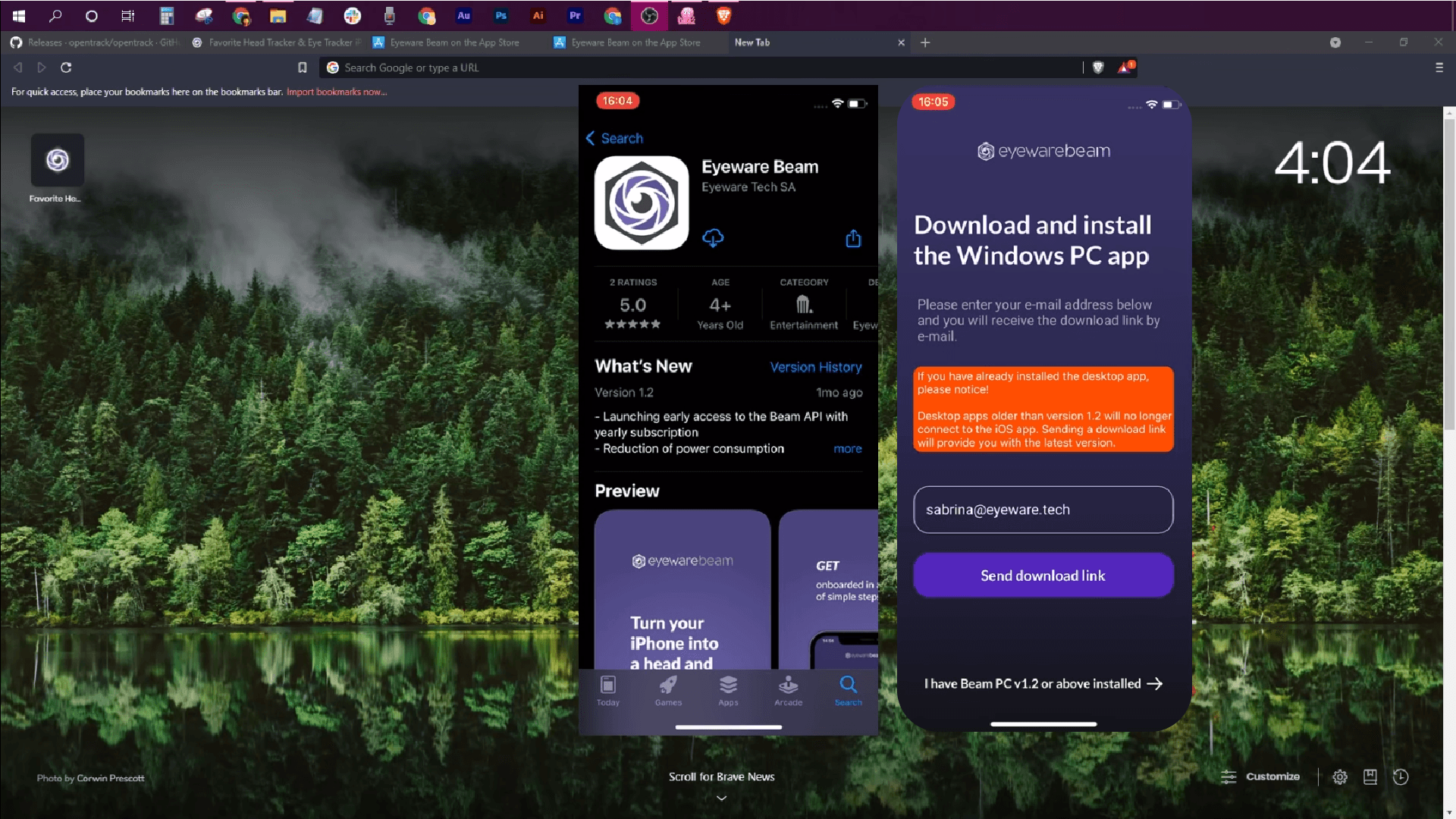
Baixe o app Eyeware Beam para iOS na App Store. Durante a instalação do app, será pedido o seu endereço de e-mail para enviar o link de download do instalador do software para PC que o acompanha. Baixe e instale o software no seu PC.
2
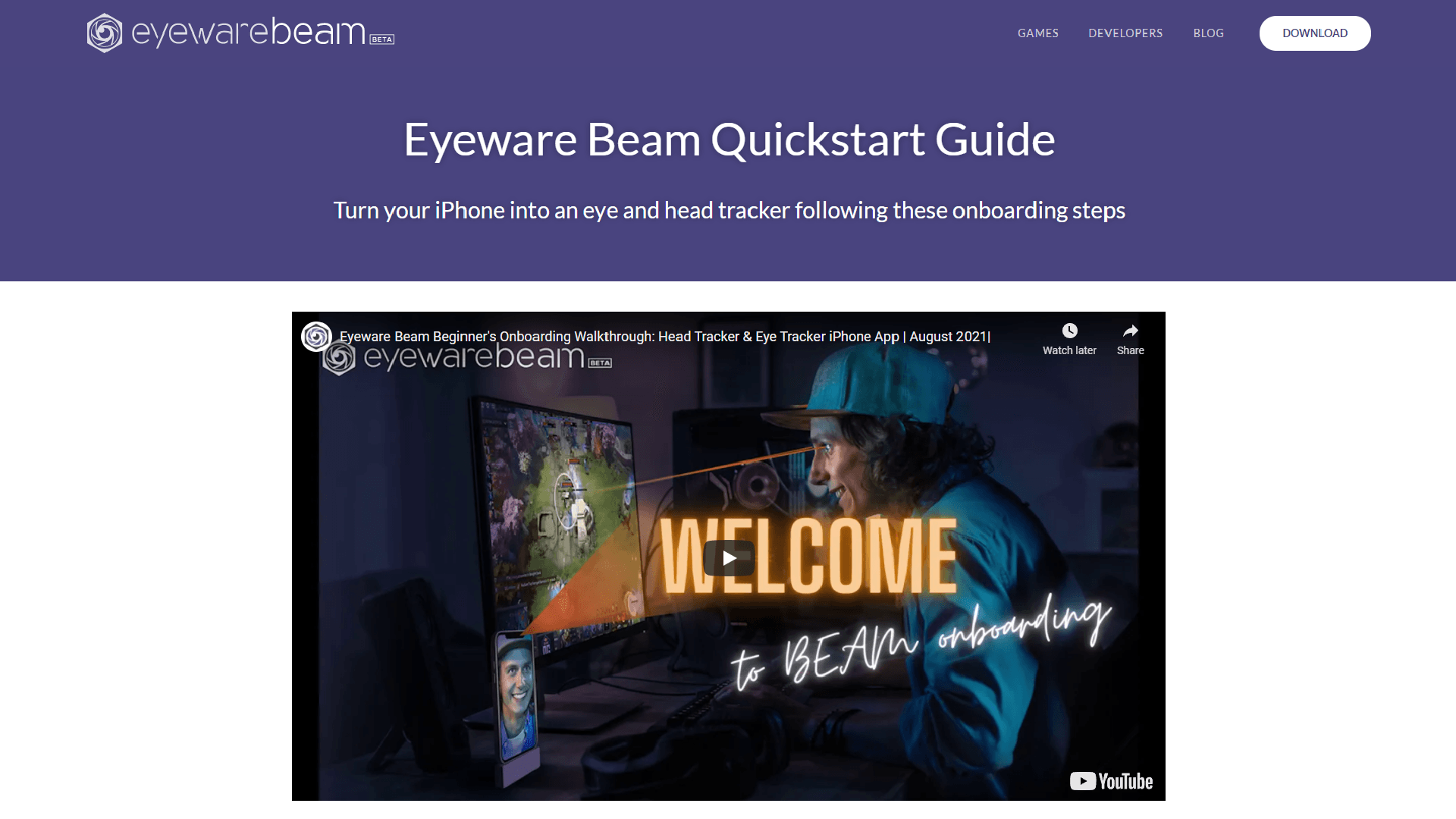
Transforme seu iPhone ou iPad em um dispositivo de rastreamento ocular com o nosso guia de início rápido.
Conclua o guia de início rápido antes de passar para a próxima etapa.
3
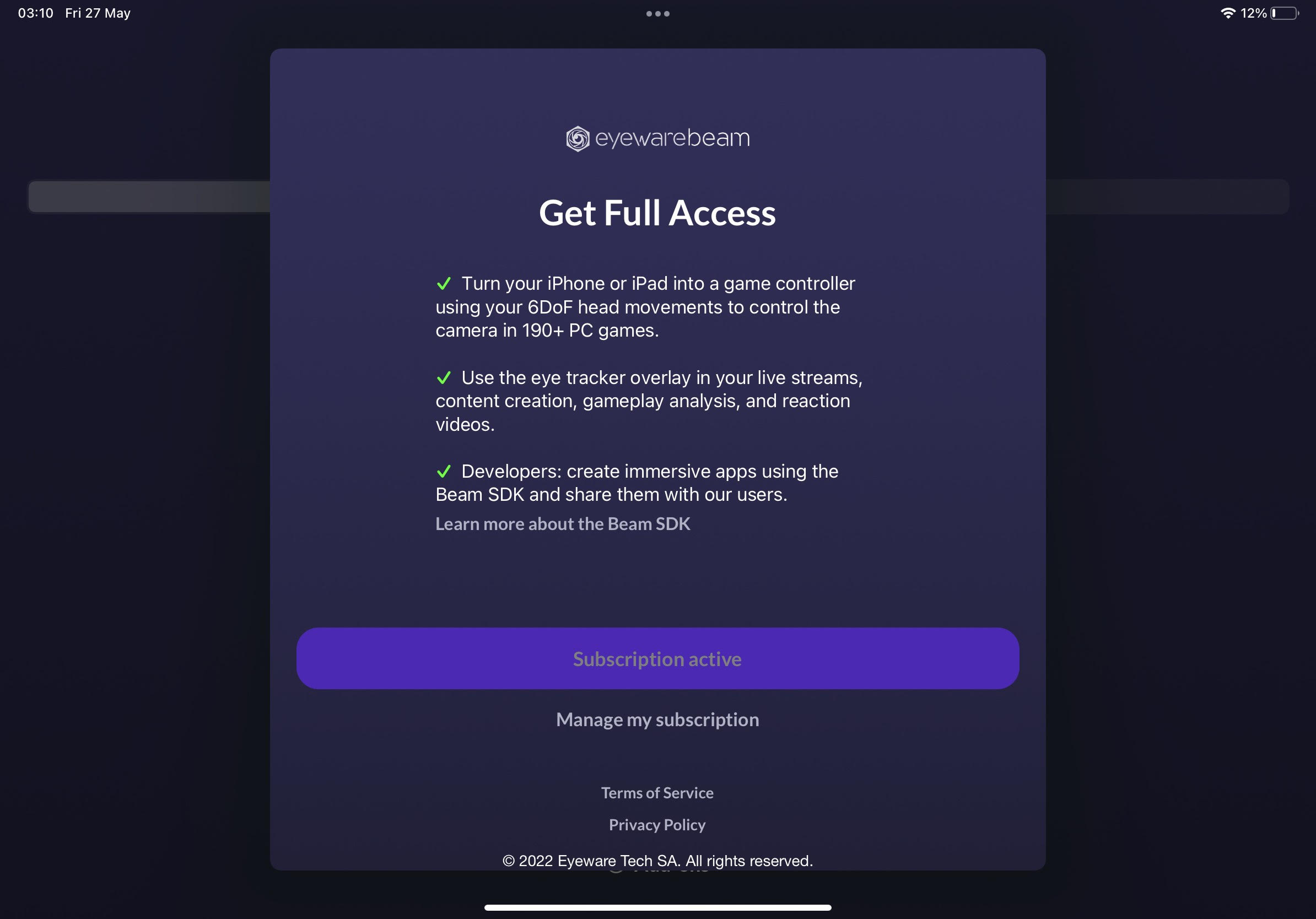
É necessária uma assinatura paga, mensal ou anual, para usar a bolha do olhar da Eye Tracking Overlay sem marca-d'água. A assinatura também permite ocultar a overlay durante a transmissão. No app, toque no ícone de configurações > Reminders > Subscriptions.
4
Baixe o OBS Studio, software gratuito e de código aberto, para o seu PC. O software permite gravar vídeo e transmitir ao vivo na Twitch, no YouTube e em outras plataformas de streaming.
Outras opções de software de transmissão ao vivo incluem o XSplit e o Streamlabs.
5
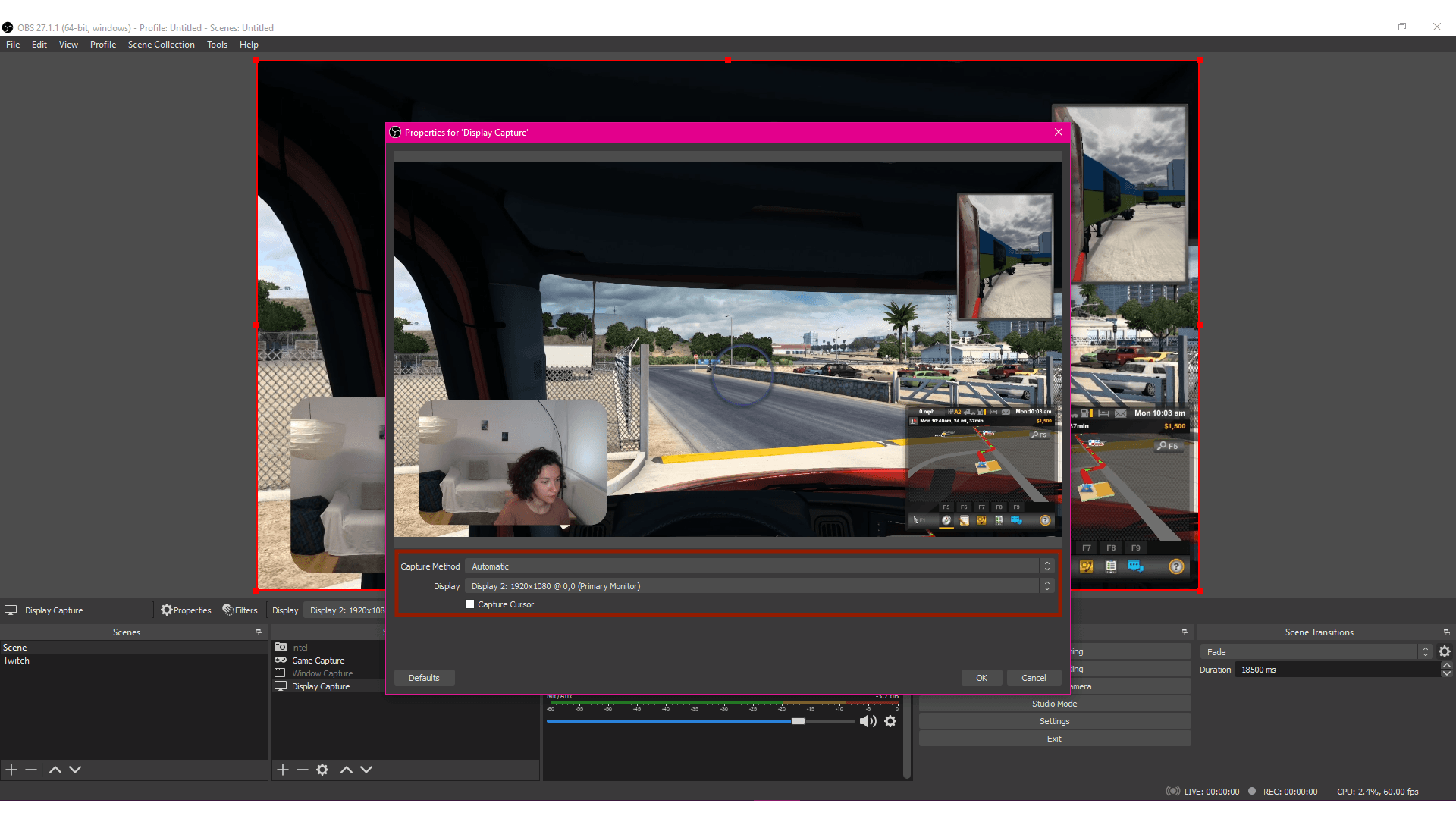
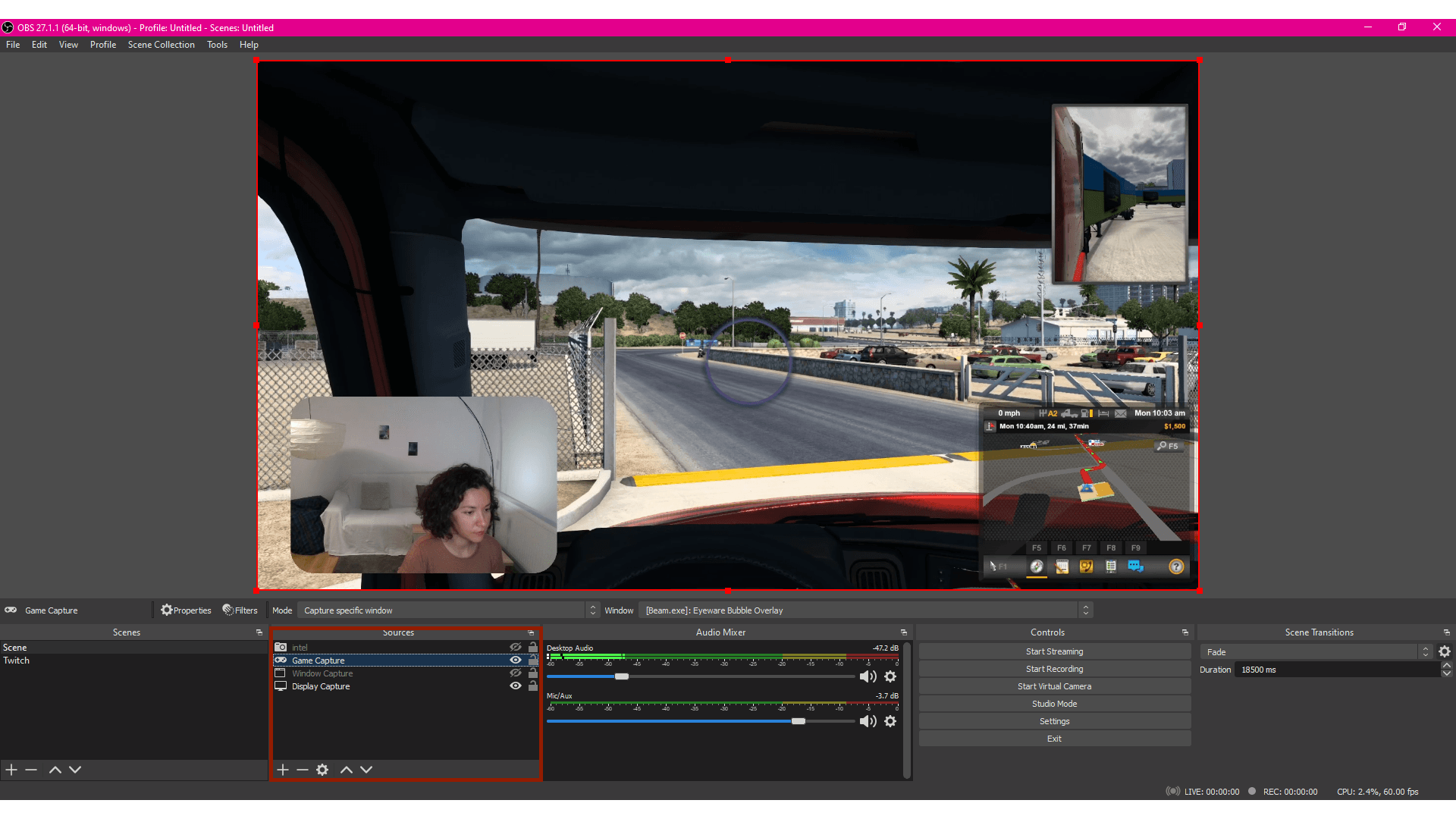
Clique no sinal “+” e selecione Captura de monitor no painel de fontes do OBS Studio. Localize a opção Criar nova e renomeie a Captura de monitor ou mantenha o nome padrão. Clique em OK.
Na lista suspensa Tela, selecione a tela que você quer mostrar na gravação ou na live. Clique em OK.
6
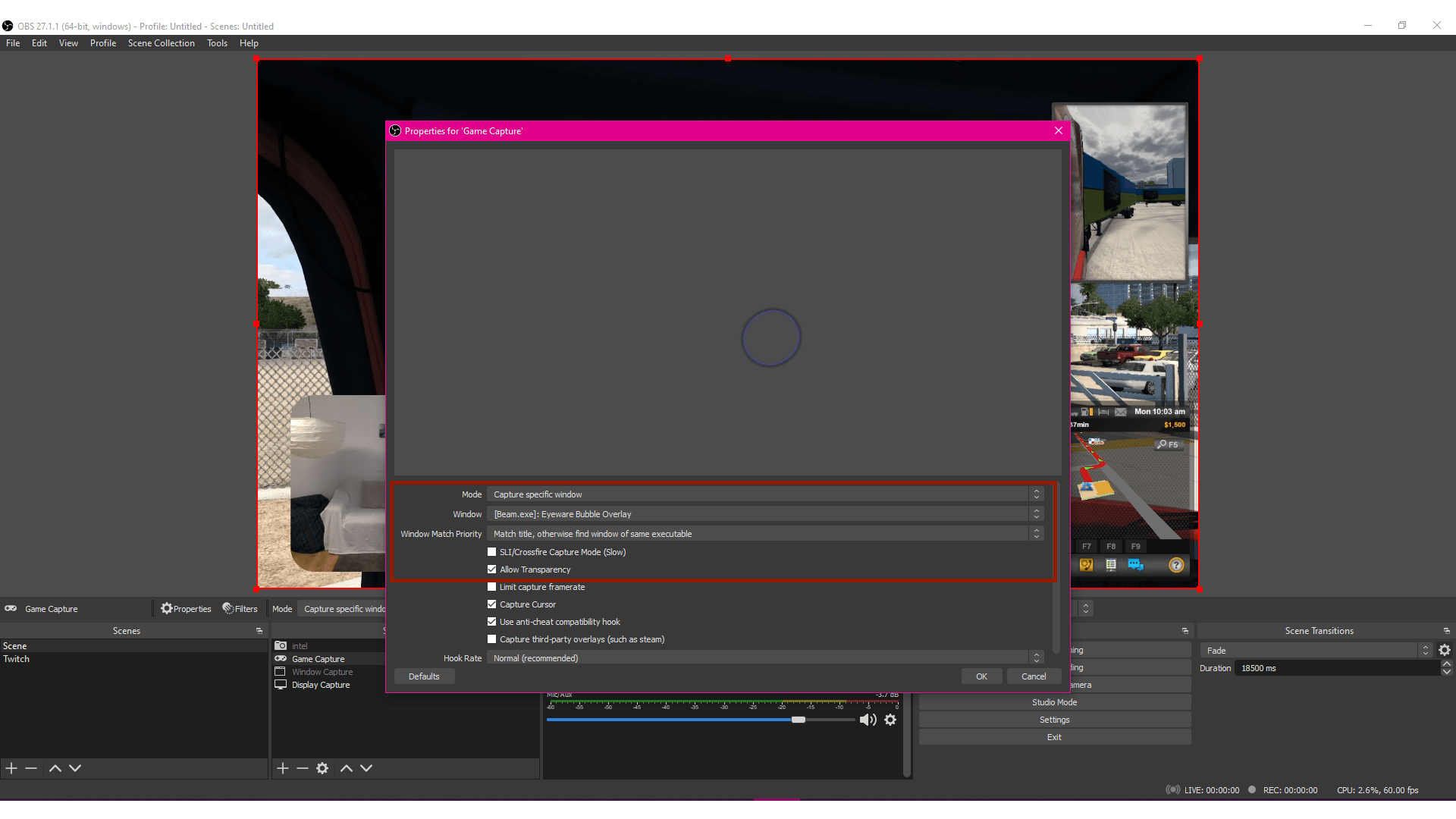
Clique no sinal “+” e selecione Captura de jogo no painel de fontes do OBS Studio. Em Criar nova, renomeie esta Captura de jogo ou mantenha o nome padrão. Clique em OK.
Na lista suspensa Modo, selecione a opção Capturar janela específica. Na lista suspensa Janela, escolha a opção [Beam.exe]: Eyeware Bubble Overlay.
Marque Permitir transparência.
Observação: em alguns PCs, também é preciso ativar a caixa Modo de captura SLI/Crossfire (lento).
Clique em OK.
8
Está tudo pronto para gravar a tela do seu PC ou transmitir ao vivo na Twitch, no YouTube e em outras plataformas de streaming. A Eye Gaze Bubble Overlay do Eyeware Beam permite que você e seus espectadores vejam com facilidade para onde você está olhando. Use o rastreamento ocular para criar conteúdos mais interessantes para você e seus espectadores!
Se não encontrar o aplicativo Eyeware Beam no computador, ele pode estar rodando em segundo plano. Você encontra o app com o logotipo roxo no menu da bandeja do sistema, geralmente no canto inferior direito da tela.