Przejdź do treści

Używamy plików cookie, aby ulepszać korzystanie z naszej witryny. Zobacz naszą politykę prywatności.

  • Gry
  • Cennik
  • Poradniki
  • Pomoc
  • Kamery
  • Aplikacje
WYPRÓBUJ BEZ RYZYKAWYPRÓBUJ BEAMWYPRÓBUJ Konto Standalone
  • Gry
  • Cennik
  • Poradniki
  • Pomoc
  • Kamery
  • Aplikacje
  • Konto Standalone
Nagrywaj lub streamuj z Beam Eye Tracker

Zamień kamerę internetową lub telefon w eye tracker do nagrań lub transmisji na żywo, wykonując te kroki
Skonfiguruj Beam Eye Tracker do nagrywania i streamingu

1

Pobierz Beam Eye Tracker

Pobierz Beam Eye Tracker i postępuj zgodnie z instrukcjami.

Uwaga: jeśli ikona Beam Eye Tracker nie jest widoczna na pasku zadań, kliknij strzałkę w górę, aby wyświetlić wszystkie aplikacje w zasobniku. Następnie przeciągnij ikonę Beam Eye Tracker na pasek zadań, aby mieć do niej szybki dostęp.

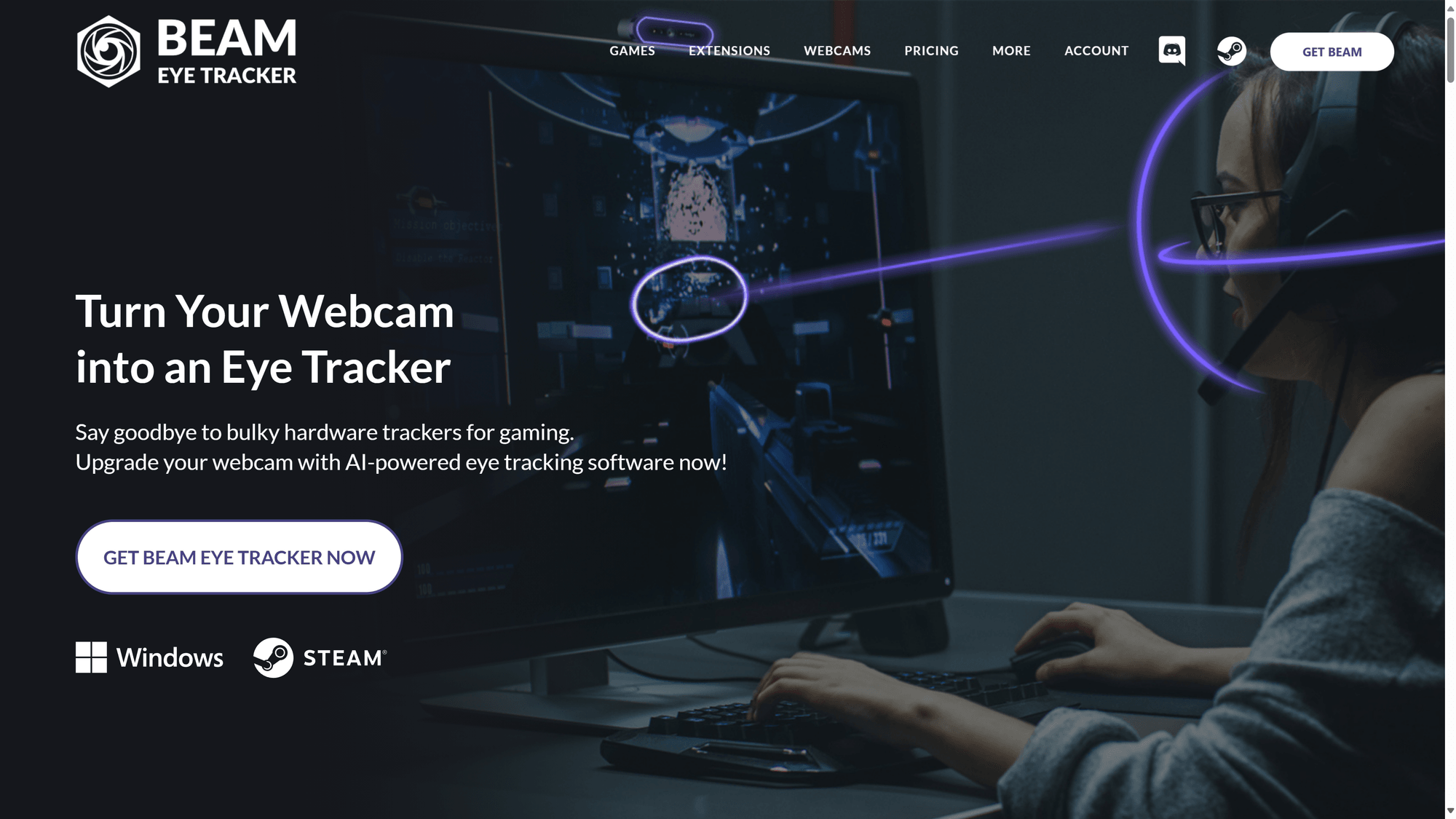
Beam Eye Tracker - zrzut ekranu strony głównej

2

Ukryj Nakładkę śledzenia wzroku w ustawieniach (opcjonalnie)

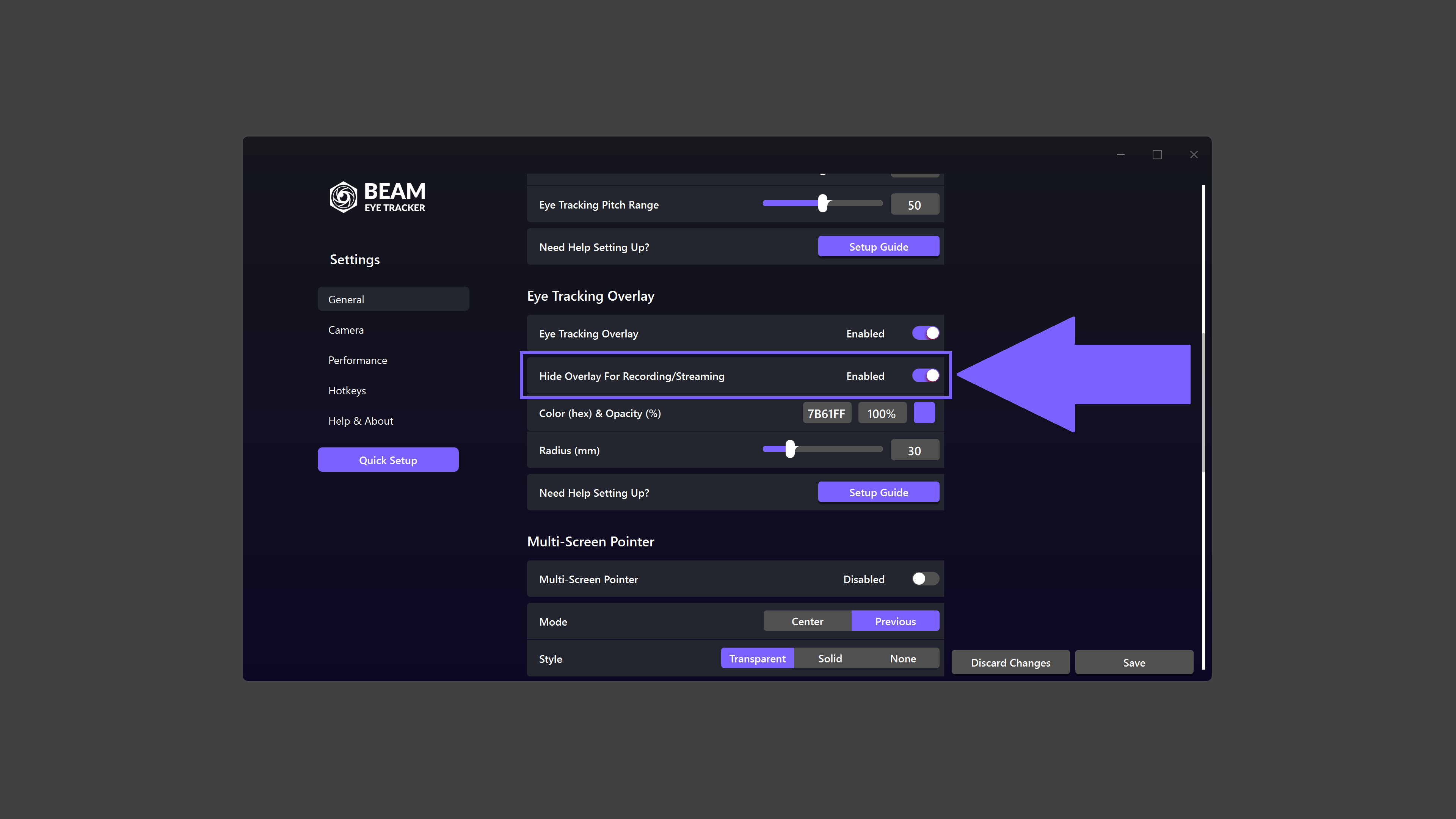
Aby nic Cię nie rozpraszało, możesz ukryć Nakładkę śledzenia wzroku na swoim ekranie, a jednocześnie nadal przechwytywać ją w programach do nagrywania i streamingu, takich jak OBS, aby później ją przejrzeć lub pokazać widzom.

Aby ukryć nakładkę, przejdź do sekcji „Ustawienia > Ogólne” i przewiń w dół do sekcji „Nakładka śledzenia wzroku”. Tam włącz przełącznik „Ukryj nakładkę do nagrywania/streamingu”.

Beam Eye Tracker: ukrywanie Nakładki śledzenia wzroku w OBS

3

Pobierz i zainstaluj OBS Studio (lub podobny program)

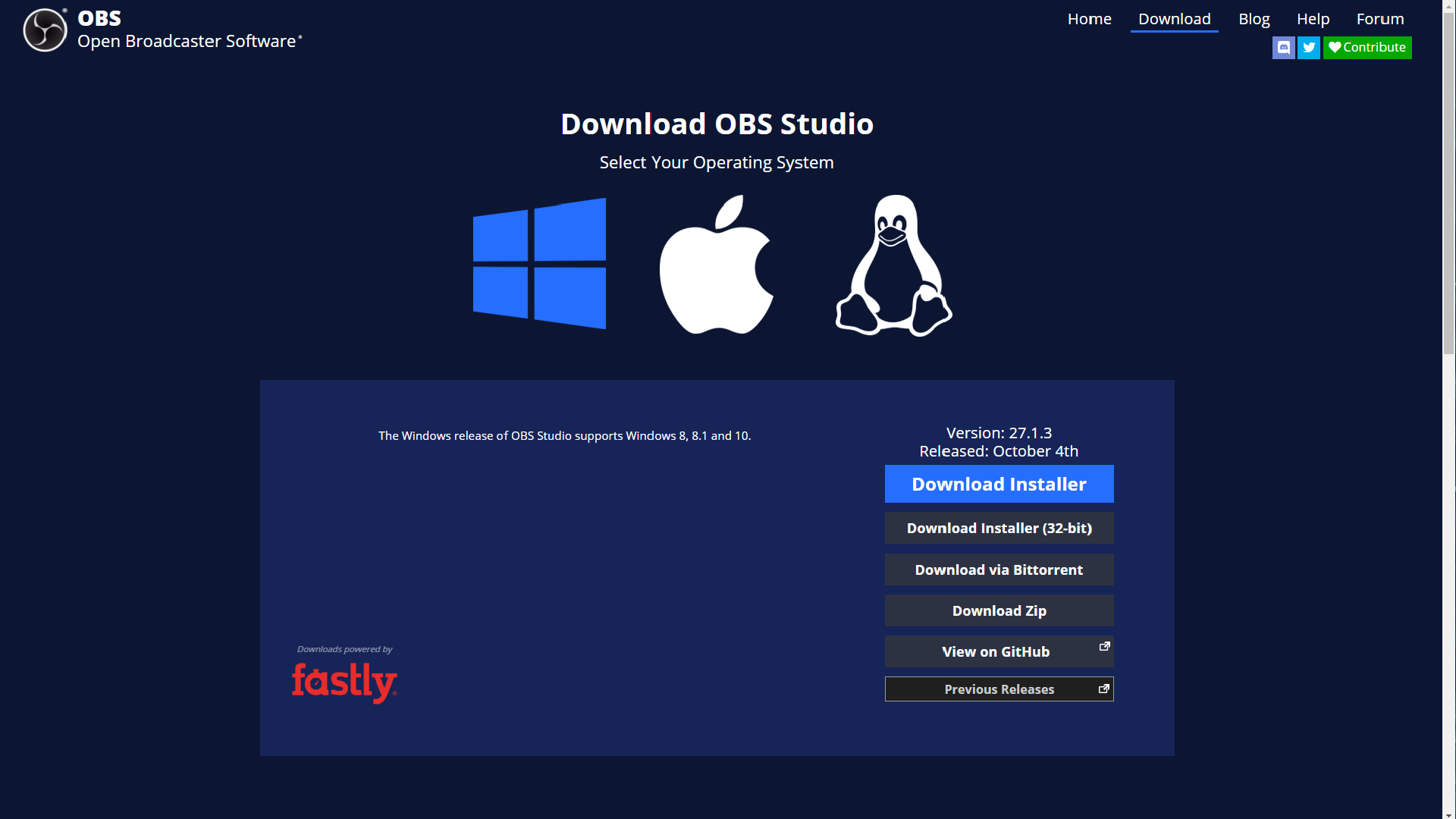
Pobierz bezpłatny program open source OBS Studio na swój komputer (lub Streamlabs albo podobny program). Program umożliwia nagrywanie wideo i transmisje na żywo na Twitchu, YouTube i innych platformach streamingowych.


Inne programy do nagrywania i transmisji na żywo to m.in. XSplit i Streamlabs.

Pobieranie OBS Studio

4

Dodaj źródło „Przechwytywanie okna” dla Nakładki śledzenia wzroku

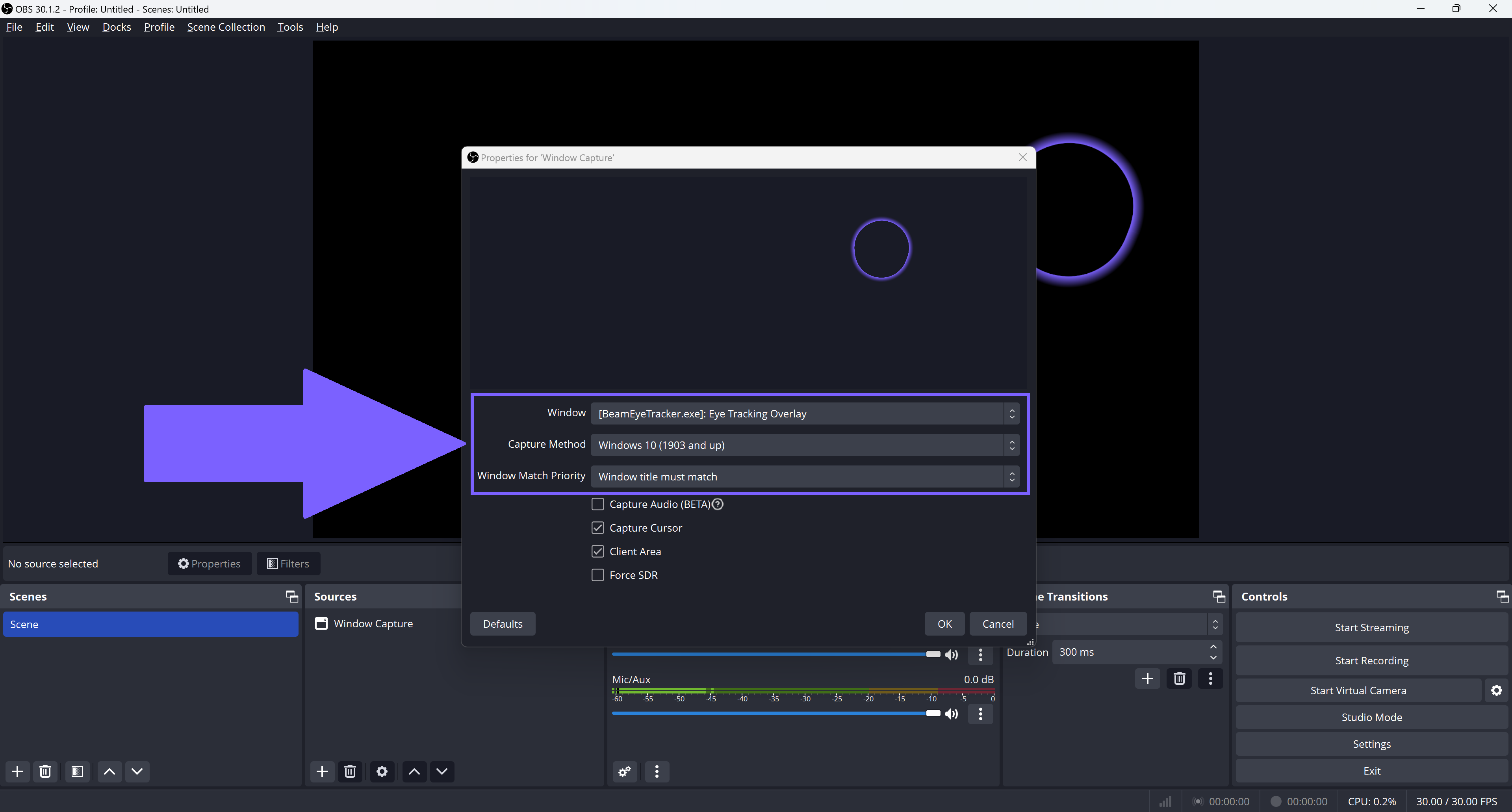
Kliknij znak „+” i wybierz „Przechwytywanie okna” w panelu źródeł OBS Studio. W sekcji „Stwórz nową” zmień nazwę źródła „Przechwytywanie okna” lub zostaw domyślną.
Kliknij „OK”.

Z listy rozwijanej „Okno” wybierz opcję „[BeamEyeTracker.exe]: Eye Tracking Overlay”.
Z listy „Metoda przechwytywania” wybierz „Windows 10 (1903 i nowsze)”.
Z listy „Priorytet przechwytywanych okien” wybierz „Tytuł okna musi się zgadzać”.
Kliknij „OK”.

OBS - nakładka Beam Eye Tracker - Windows

Setki obsługiwanych gier na PC

Star Citizen
Star Citizen
Microsoft Flight Simulator 2024
Euro Truck Simulator 2
DCS World
DCS World
War Thunder
War Thunder
F1 25
F1 25
Farming Simulator 25
BeamNG.drive
BeamNG.drive
Okładka gry Arma 3
Arma 3
Assetto Corsa
Assetto Corsa
Elite Dangerous
Elite Dangerous
X-Plane 12
X-Plane 12
Beam Eye Tracker - wybrane obsługiwane gry
ZOBACZ OBSŁUGIWANE GRY
Jeśli używasz starszej wersji iOS Edition, skorzystaj z poniższego poradnika. Zdecydowanie zalecamy jednak aktualizację oprogramowania, aby uzyskać najlepsze wrażenia.
Minimalne wymagania
  • Komputer PC z systemem Windows 10 (lub nowszym)
  • iPhone lub iPad z obsługą Face ID i systemem iOS 13 (lub nowszym)
  • Podstawka pod telefon

1

Pobierz i zainstaluj aplikację Beam na iOS i oprogramowanie Beam na PC

Aplikacja iOS na iPhone'a lub iPada rejestruje ruchy Twoich oczu, a towarzyszące jej oprogramowanie Eyeware na PC zamienia je w nakładkę Gaze Bubble na ekranie, dzięki której łatwo zobaczyć, gdzie patrzysz w grach i na streamach.

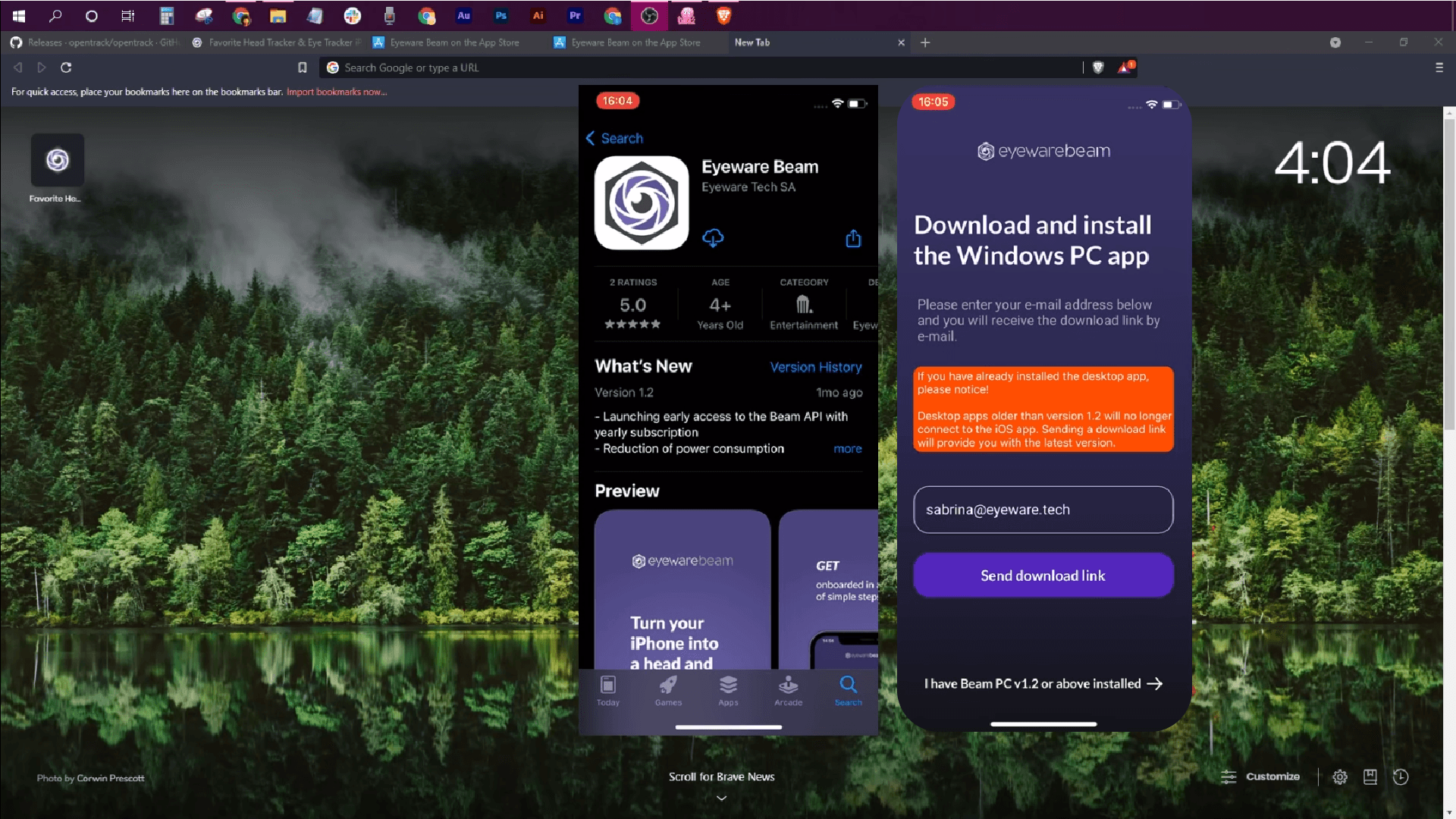
Pobierz aplikację Eyeware Beam na iOS z App Store. Podczas instalacji aplikacja poprosi o adres e-mail, na który otrzymasz link do pobrania instalatora oprogramowania na PC. Pobierz i zainstaluj oprogramowanie na swoim komputerze.

Pobieranie aplikacji iOS i ekran z linkiem do instalatora na PC

2

Zamień iPhone'a lub iPada w eye tracker

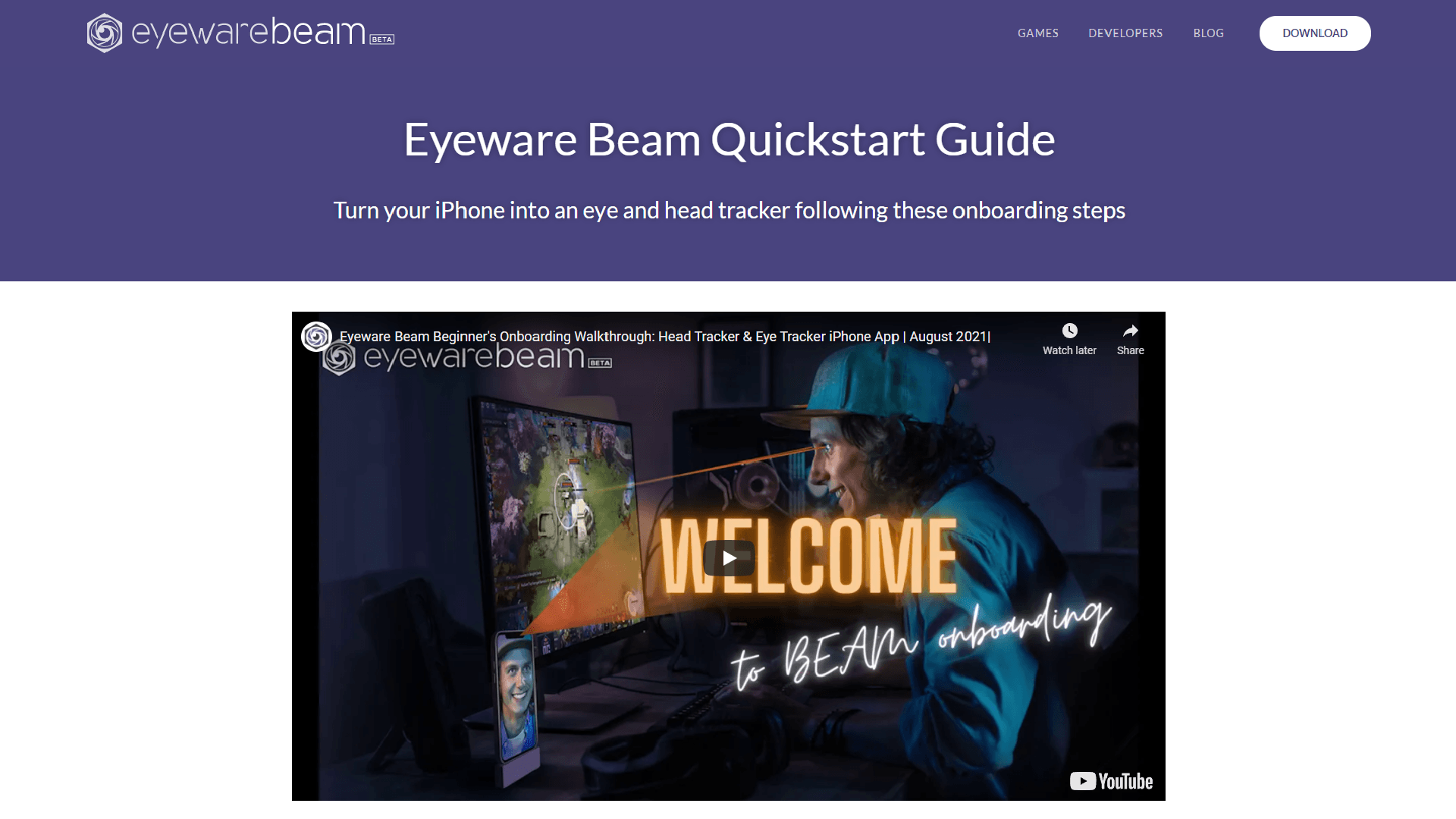
Zamień iPhone'a lub iPada w urządzenie do śledzenia wzroku, korzystając z naszego krótkiego przewodnika.
Zanim przejdziesz do następnego kroku, wykonaj wszystkie kroki z przewodnika.

iPhone skonfigurowany jako head tracker

3

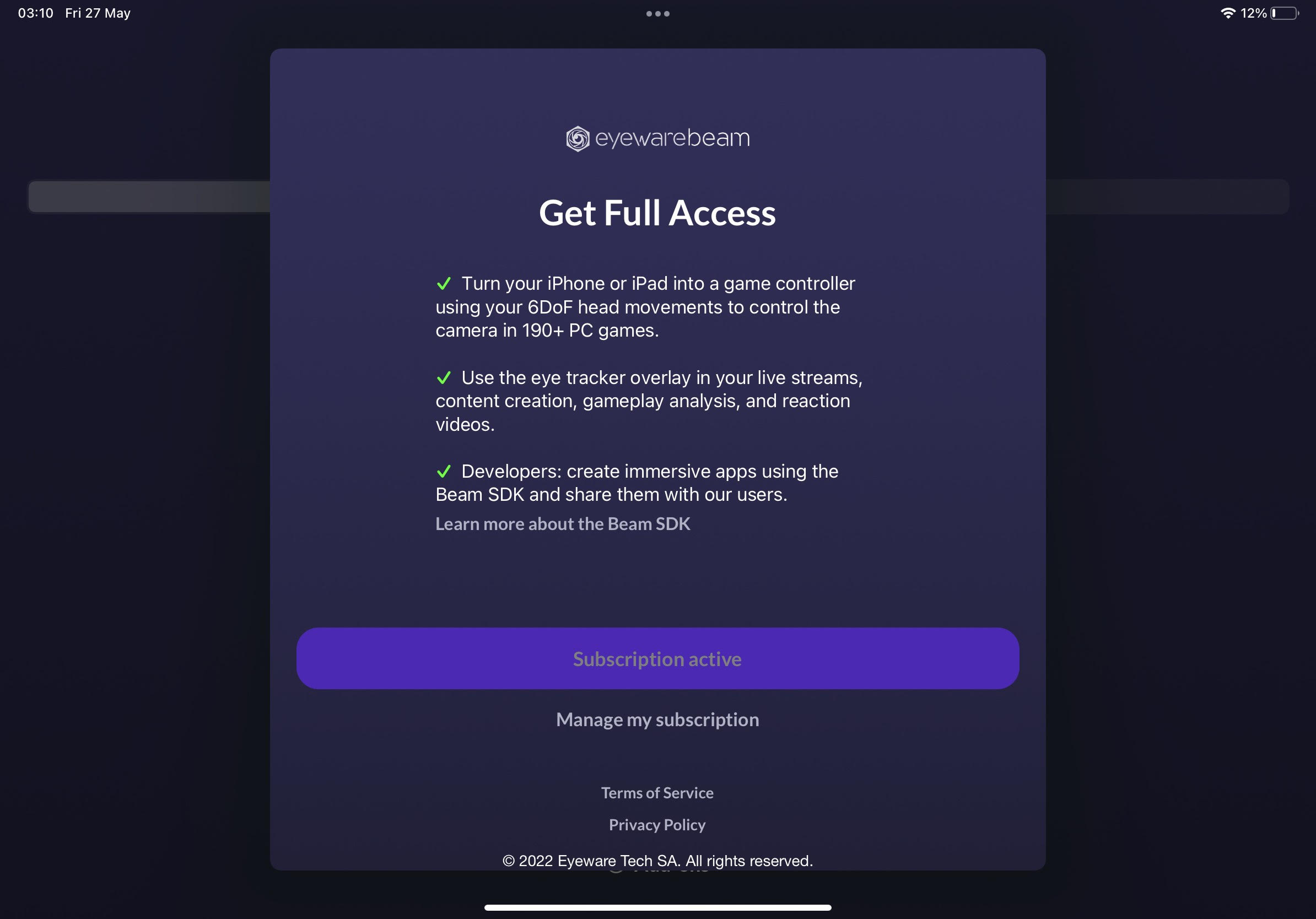
Kup subskrypcję, aby usunąć znak wodny z nakładki eye trackera

Aby używać nakładki Gaze Bubble z Nakładki śledzenia wzroku bez znaku wodnego, potrzebna jest płatna subskrypcja miesięczna lub roczna. Subskrypcja pozwala też ukryć nakładkę podczas streamowania. W aplikacji stuknij ikonę „Settings”, a następnie „Reminders > Subscriptions”.

Ekran subskrypcji w aplikacji iOS

4

Pobierz i zainstaluj OBS Studio

Pobierz bezpłatny program open source OBS Studio na swój komputer. Program umożliwia nagrywanie wideo i transmisje na żywo na Twitchu, YouTube i innych platformach streamingowych.

Inne programy do transmisji na żywo to m.in. XSplit i Streamlabs.

Pobieranie OBS Studio

5

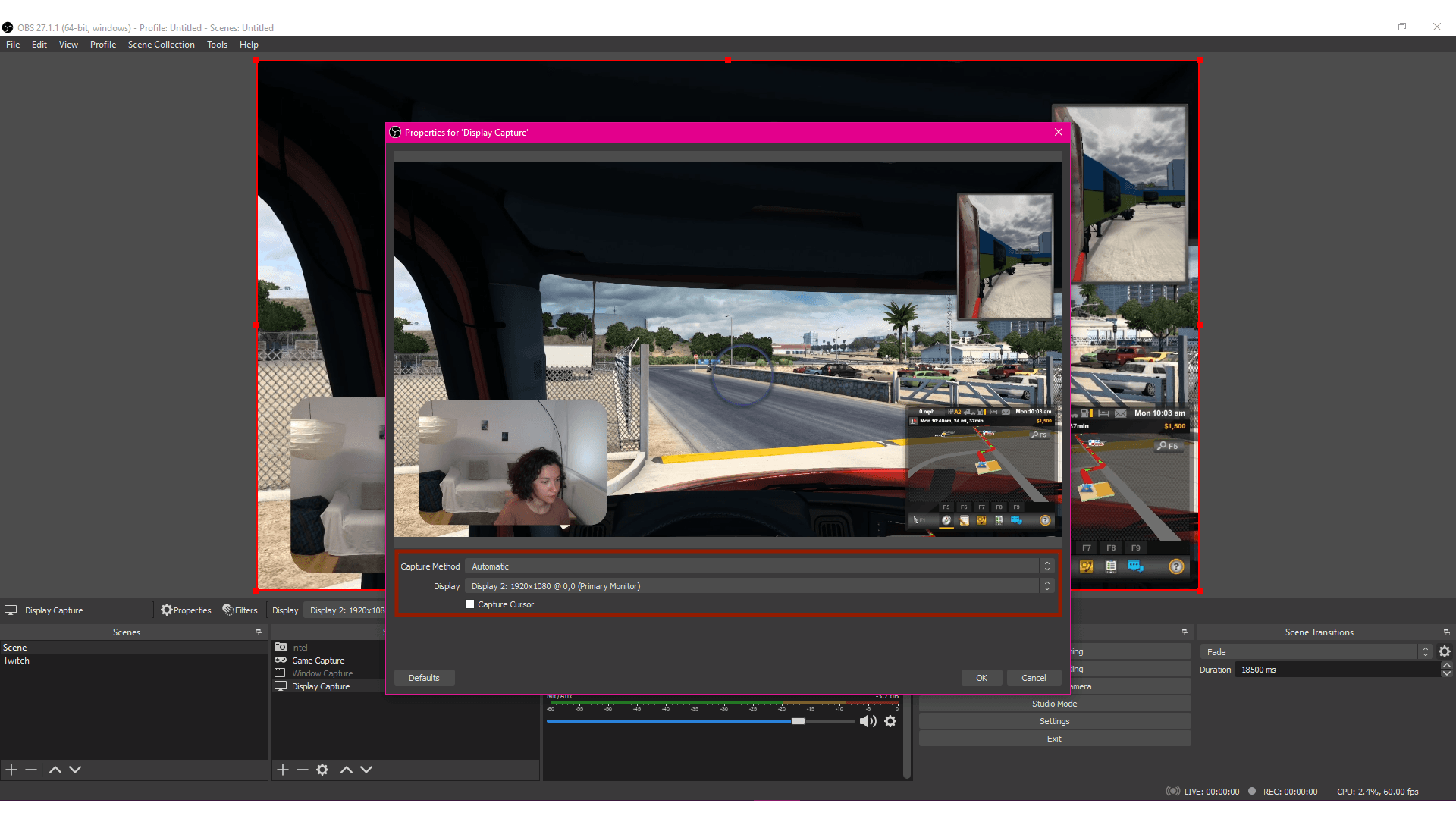
Dodaj źródło „Przechwytywanie ekranu”

Kliknij znak „+” i wybierz „Przechwytywanie ekranu” w panelu źródeł OBS Studio. Znajdź opcję „Stwórz nową” i zmień nazwę źródła „Przechwytywanie ekranu” lub zostaw domyślną. Kliknij „OK”.

Z listy rozwijanej „Ekran” wybierz ekran, który chcesz pokazać w nagraniu lub transmisji na żywo. Kliknij „OK”.

OBS Studio: dodaj przechwytywanie ekranu

6

Dodaj źródło „Przechwytywanie gry”

Kliknij znak „+” i wybierz „Przechwytywanie gry” w panelu źródeł OBS Studio. W sekcji „Stwórz nową” zmień nazwę tego źródła „Przechwytywanie gry” lub zostaw domyślną. Kliknij „OK”.

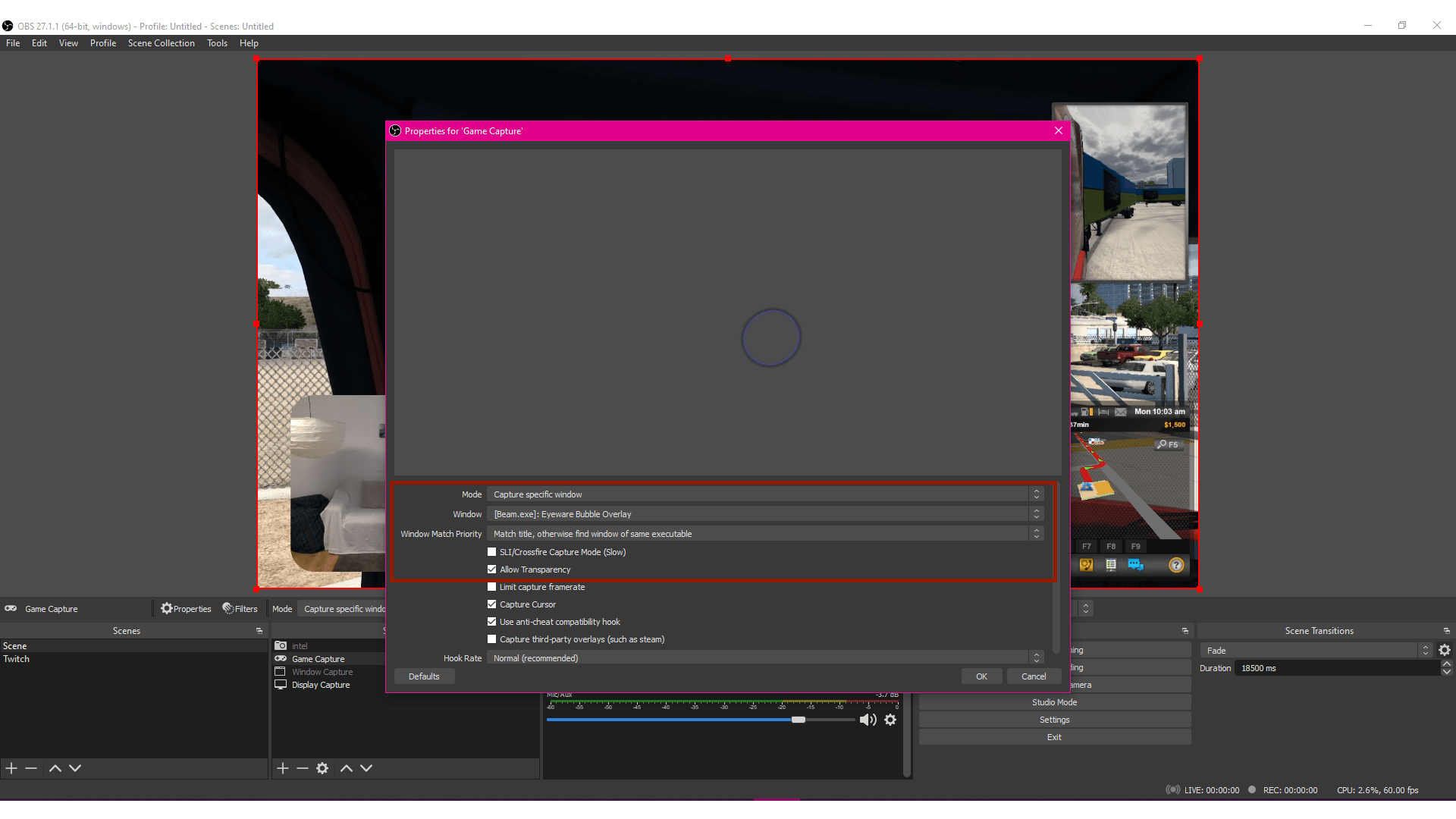
Z listy rozwijanej „Tryb” wybierz opcję „Przechwytuj konkretne okno”. Z listy rozwijanej „Okno” wybierz opcję „[Beam.exe]: Eyeware Bubble Overlay”.

Zaznacz „Uwzględnij przezroczystość”.
Uwaga: na niektórych komputerach trzeba też zaznaczyć pole „Tryb przechwytywania SLI/Crossfire (wolniej)”.
Kliknij „OK”.

OBS Studio: dodaj przechwytywanie gry dla nakładki Beam

7

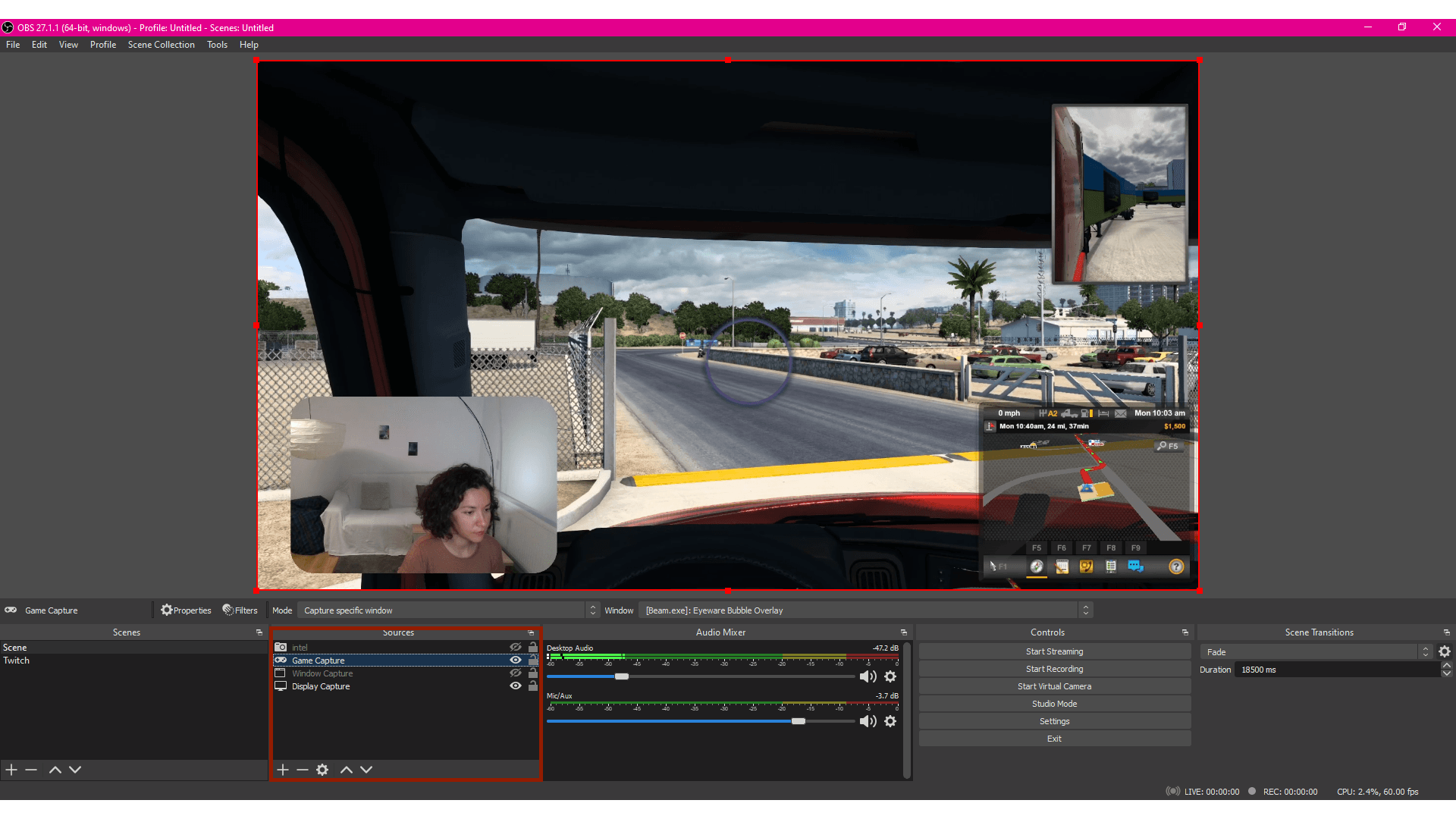
Ustaw przechwytywanie gry jako pierwsze na liście źródeł OBS

W panelu „Źródła obrazu” w OBS upewnij się, że przechwytywanie gry jest na górze listy. Źródło „Przechwytywanie gry” musi być na liście przed źródłem „Przechwytywanie ekranu”, aby nakładka „Eye Gaze Bubble Overlay” Eyeware Beam była widoczna.

OBS Studio: przechwytywanie gry nad przechwytywaniem ekranu w źródłach

8

Zacznij streamować lub nagrywać ekran z włączonym śledzeniem wzroku

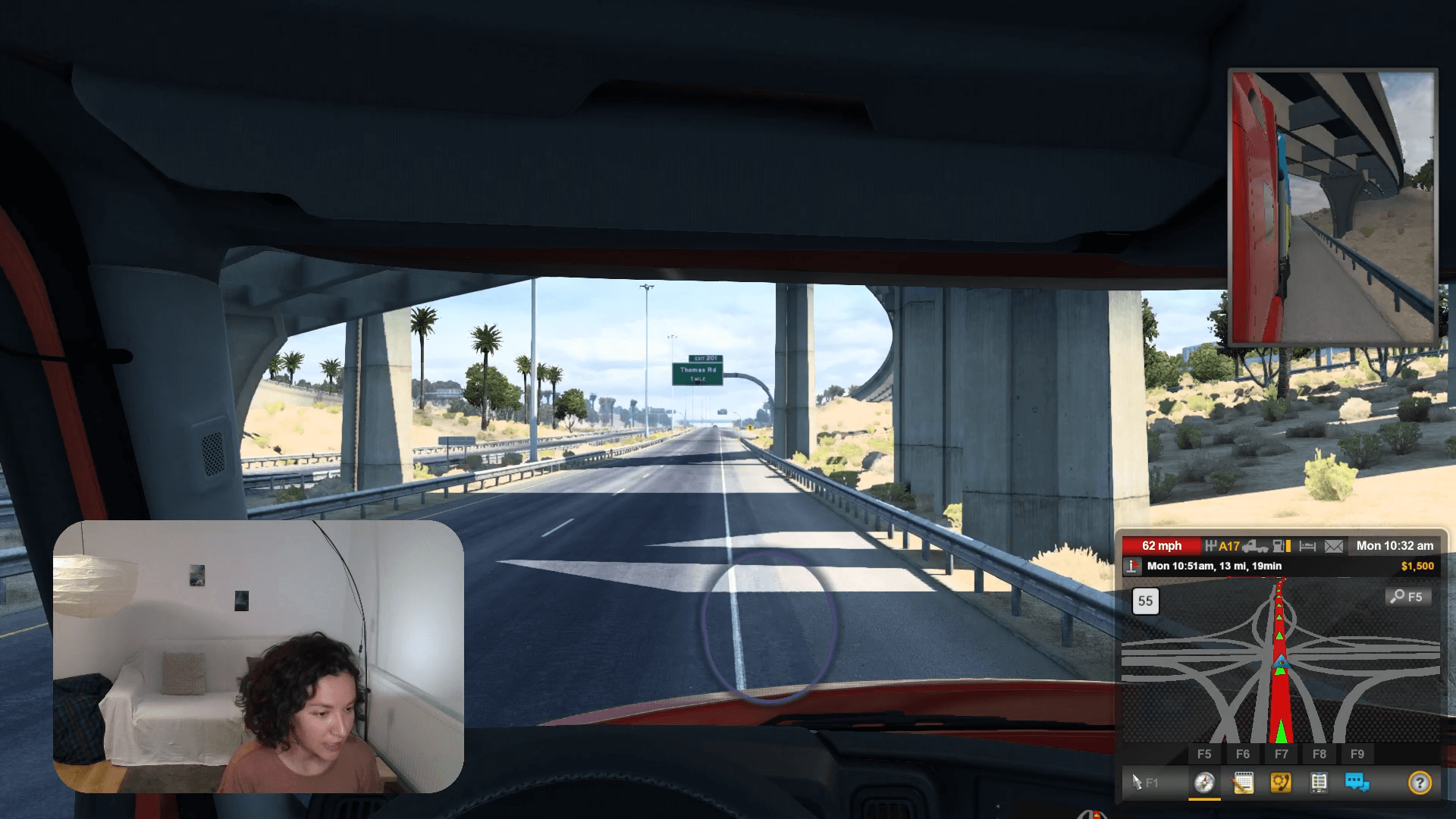
Wszystko gotowe, by nagrywać ekran komputera lub transmitować na żywo na Twitchu, YouTube i innych platformach. Nakładka „Eye Gaze Bubble Overlay” Eyeware Beam pozwoli Tobie i Twoim widzom łatwo zobaczyć, gdzie patrzysz. Wykorzystaj śledzenie wzroku, aby tworzyć ciekawsze treści dla siebie i swoich widzów!

Streamowanie z Nakładką śledzenia wzroku w OBS Studio
Uwaga
Śledzenie wzroku Eyeware Beam działa tylko wtedy, gdy zainstalowane są zarówno aplikacja Eyeware Beam na iOS, jak i oprogramowanie Eyeware Beam na PC z systemem Windows z kroku 1. Aby transmitować na żywo ze śledzeniem wzroku, musisz zainstalować OBS Studio.

Jeśli nie widzisz aplikacji Eyeware Beam na ekranie, może działać w tle. Aplikację z fioletowym logo znajdziesz w menu zasobnika systemowego, zwykle w prawym dolnym rogu ekranu.
  • Discord
  • Steam
  • Reddit
  • YouTube
  • Twitter
  • Instagram
  • Facebook
  • TikTok

Produkt

  • Zdobądź Beam
  • Gry
  • Aplikacje
  • Kamery
  • Cennik

Pomoc

  • Pierwsze kroki
  • Poradniki
  • FAQ
  • Deweloperzy
  • Kontakt

Firma

  • Eyeware Tech SA
  • Blog
  • Program partnerski

Newsletter

© Eyeware Tech SAPrywatnośćWarunkiFlaga SzwajcariiSzwajcarskie oprogramowanie

Polski
  • English
  • Deutsch
  • Español
  • Français
  • Italiano
  • Polski
  • Português
  • Русский
  • 日本語
  • 한국어
  • 简体中文
  • 繁體中文