Zum Inhalt springen

Wir verwenden Cookies, um deine Erfahrung auf unserer Website zu verbessern. Mehr in unserer Datenschutzerklärung.

  • Spiele
  • Preise
  • Anleitungen
  • Support
  • Webcams
  • Apps
RISIKOFREI TESTENBEAM TESTENTESTEN Standalone-Konto
  • Spiele
  • Preise
  • Anleitungen
  • Support
  • Webcams
  • Apps
  • Standalone-Konto

Mit dem Beam Eye Tracker aufnehmen oder streamen

Mach deine Webcam oder dein Smartphone mit diesen Schritten zum Eye-Tracker für deine Aufnahmen oder Livestreams
Beam Eye Tracker für Aufnahme und Streaming einrichten

1

Hol dir den Beam Eye Tracker

Hol dir den Beam Eye Tracker und folge der Anleitung.

Hinweis: Wenn das Symbol des Beam Eye Tracker nicht in deiner Taskleiste zu sehen ist, klicke auf den Pfeil nach oben, um alle Apps im Infobereich anzuzeigen. Zieh das Symbol des Beam Eye Tracker dann für den schnellen Zugriff in deine Taskleiste.

Beam Eye Tracker - Screenshot der Startseite

2

Blende das Eye-Tracking-Overlay in den Einstellungen aus (optional)

Damit es dich nicht ablenkt, kannst du das Eye-Tracking-Overlay in deiner Ansicht ausblenden und es trotzdem mit Aufnahme- und Streaming-Tools wie OBS erfassen, um es später auszuwerten oder mit deinem Publikum zu teilen.

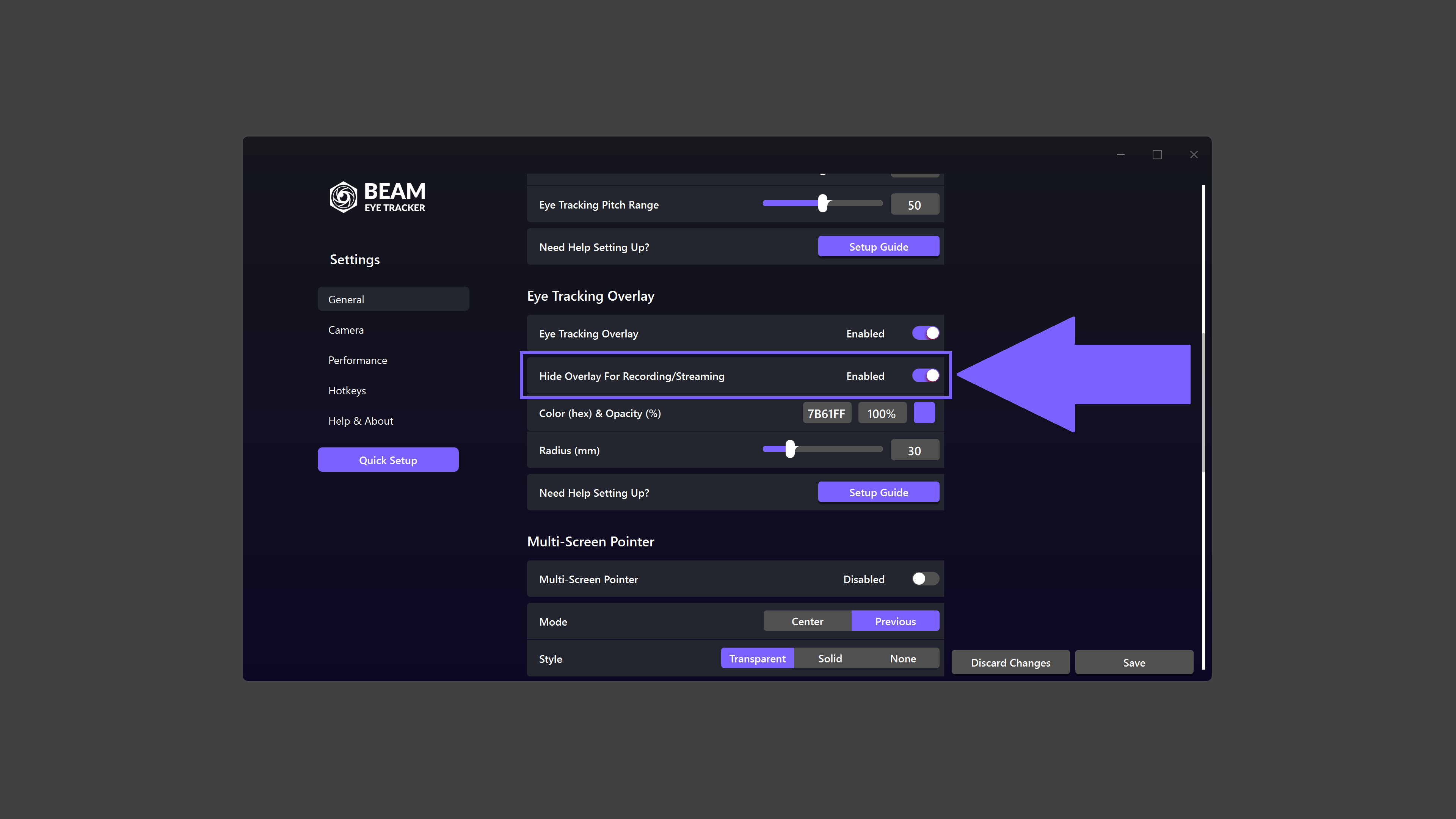
Um das Overlay auszublenden, geh zu Einstellungen > Allgemein und scroll nach unten zum Abschnitt Eye-Tracking-Overlay. Aktiviere dort den Schalter „Overlay für Aufnahme/Streaming ausblenden“.

Beam Eye Tracker: Eye-Tracking-Overlay in OBS ausblenden

3

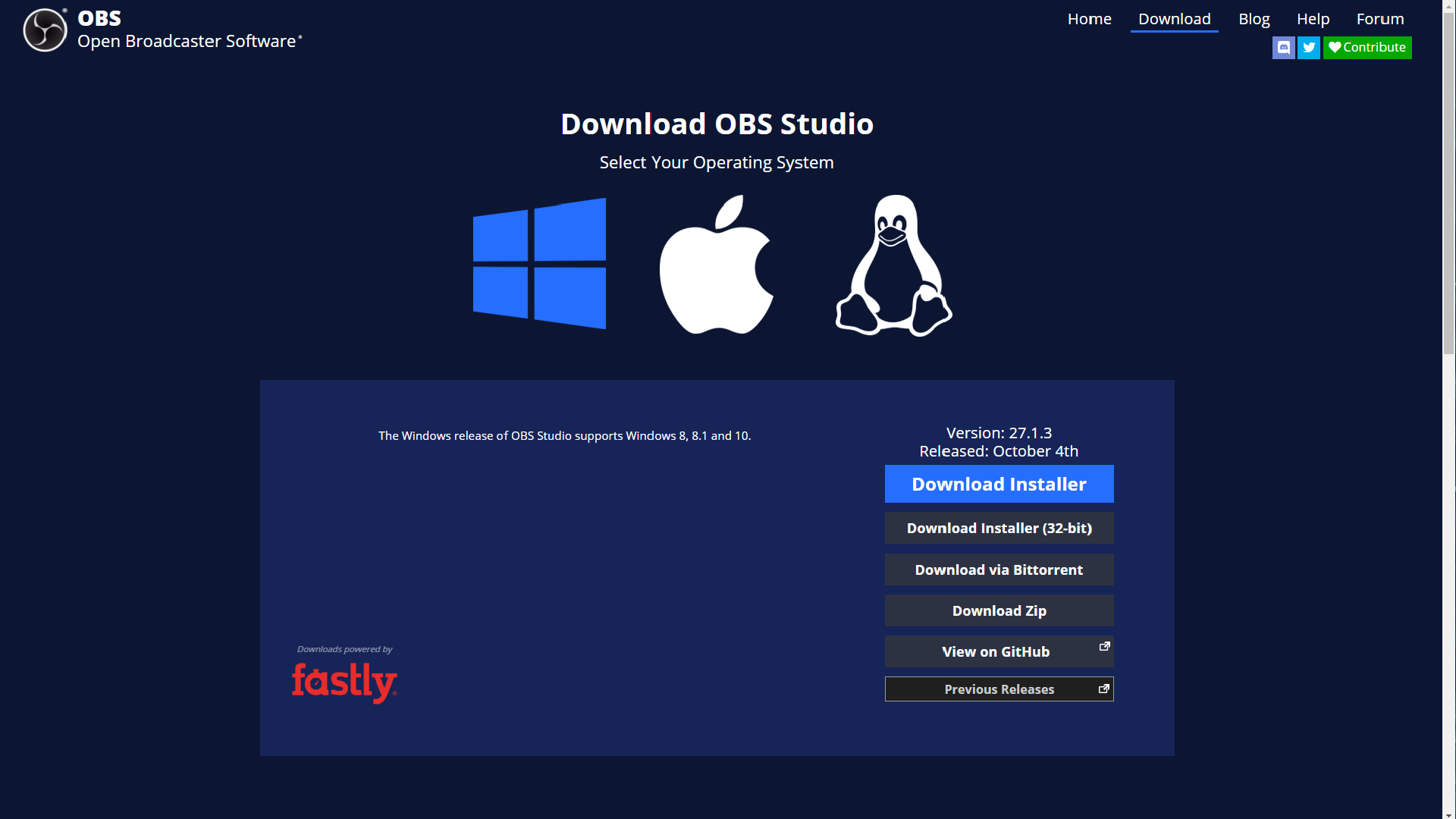
Lade OBS Studio (oder ein vergleichbares Programm) herunter und installiere es

Lade die kostenlose Open-Source-Software OBS Studio für deinen PC herunter (oder Streamlabs oder ein vergleichbares Programm). Die Software bietet Videoaufnahme und Livestreaming auf Twitch, YouTube und anderen Streaming-Plattformen.


Andere Programme für Aufnahmen und Livestreams sind etwa XSplit und Streamlabs.

Download von OBS Studio

4

Füge eine Fensteraufnahme für das Eye-Tracking-Overlay hinzu

Klicke im Quellen-Panel von OBS Studio auf das „+“-Zeichen und wähle Fensteraufnahme. Unter Neu erstellen kannst du die Fensteraufnahme umbenennen oder den Standardnamen behalten.
Klicke auf OK.

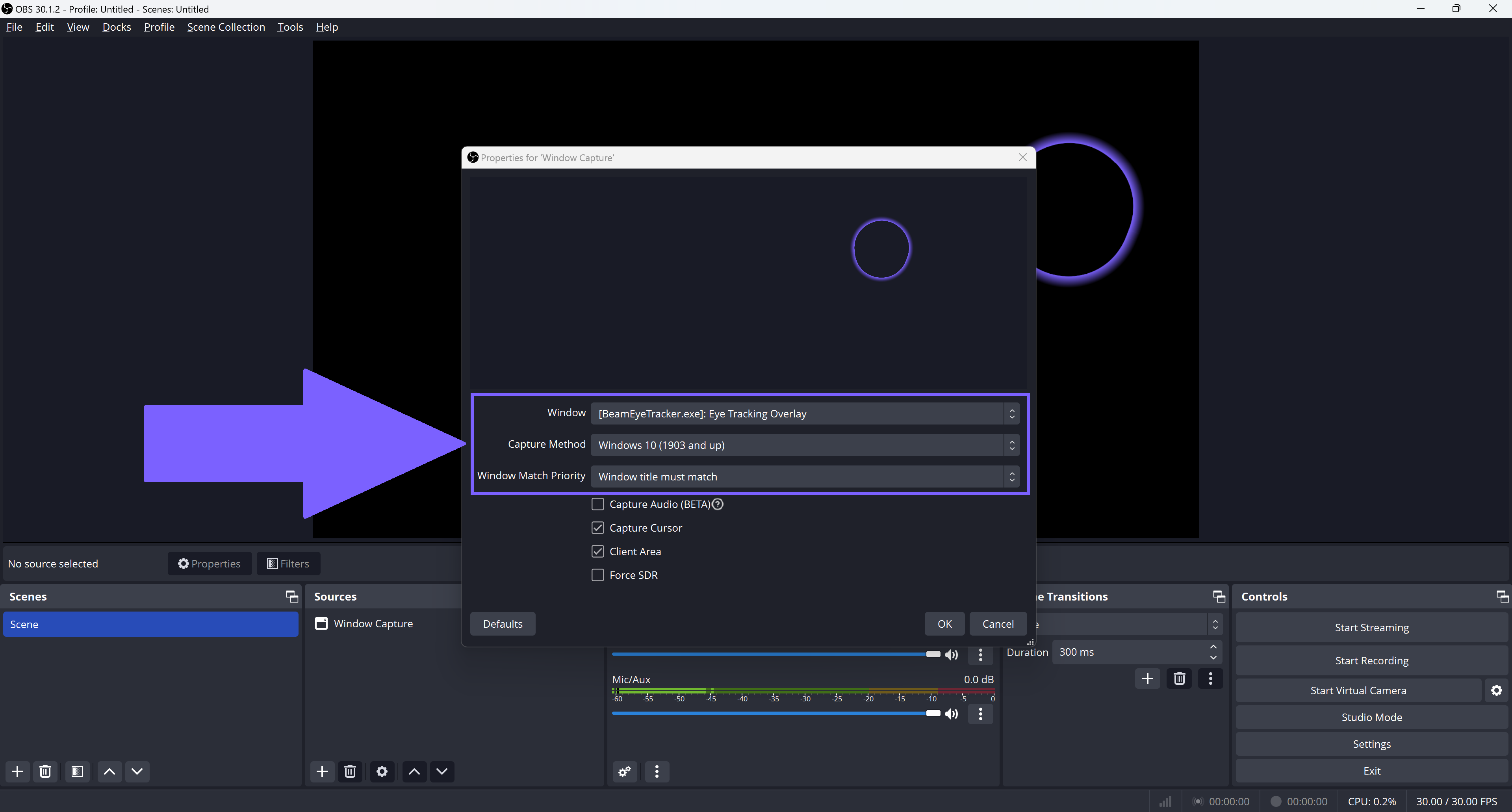
Wähle in der Dropdown-Liste Fenster die Option [BeamEyeTracker.exe]: Eye Tracking Overlay.
Wähle im Dropdown-Menü Aufnahmemethode die Option Windows 10 (1903 und höher).
Wähle im Dropdown-Menü Übereinstimmungspriorität die Option „Fenstertitel muss übereinstimmen“.
Klicke auf OK.

OBS - Overlay von Beam Eye Tracker - Windows

Hunderte unterstützte PC-Spiele

Star Citizen
Star Citizen
Microsoft Flight Simulator 2024
Euro Truck Simulator 2
DCS World
DCS World
War Thunder
War Thunder
F1 25
F1 25
Farming Simulator 25
BeamNG.drive
BeamNG.drive
Titelbild von Arma 3
Arma 3
Assetto Corsa
Assetto Corsa
Elite Dangerous
Elite Dangerous
X-Plane 12
X-Plane 12
Beam Eye Tracker - Auswahl unterstützter Spiele
UNTERSTÜTZTE SPIELE ANSEHEN
Wenn du noch die alte iOS Edition nutzt, verwende die Anleitung unten. Wir empfehlen dir aber dringend, deine Software zu aktualisieren, um das beste Erlebnis zu bekommen.
Mindestanforderungen
  • PC mit Windows 10 (oder neuer)
  • iPhone oder iPad mit Face ID und iOS 13 (oder neuer)
  • Smartphone-Halterung

1

Lade die Beam iOS App und die Beam PC-Software herunter und installiere sie

Die iOS-App für dein iPhone oder iPad erfasst deine Augenbewegungen, und die zugehörige PC-Software von Eyeware setzt sie in ein Gaze-Bubble-Overlay auf dem Bildschirm um, sodass man in Spielen und Streams leicht sieht, wohin du schaust.

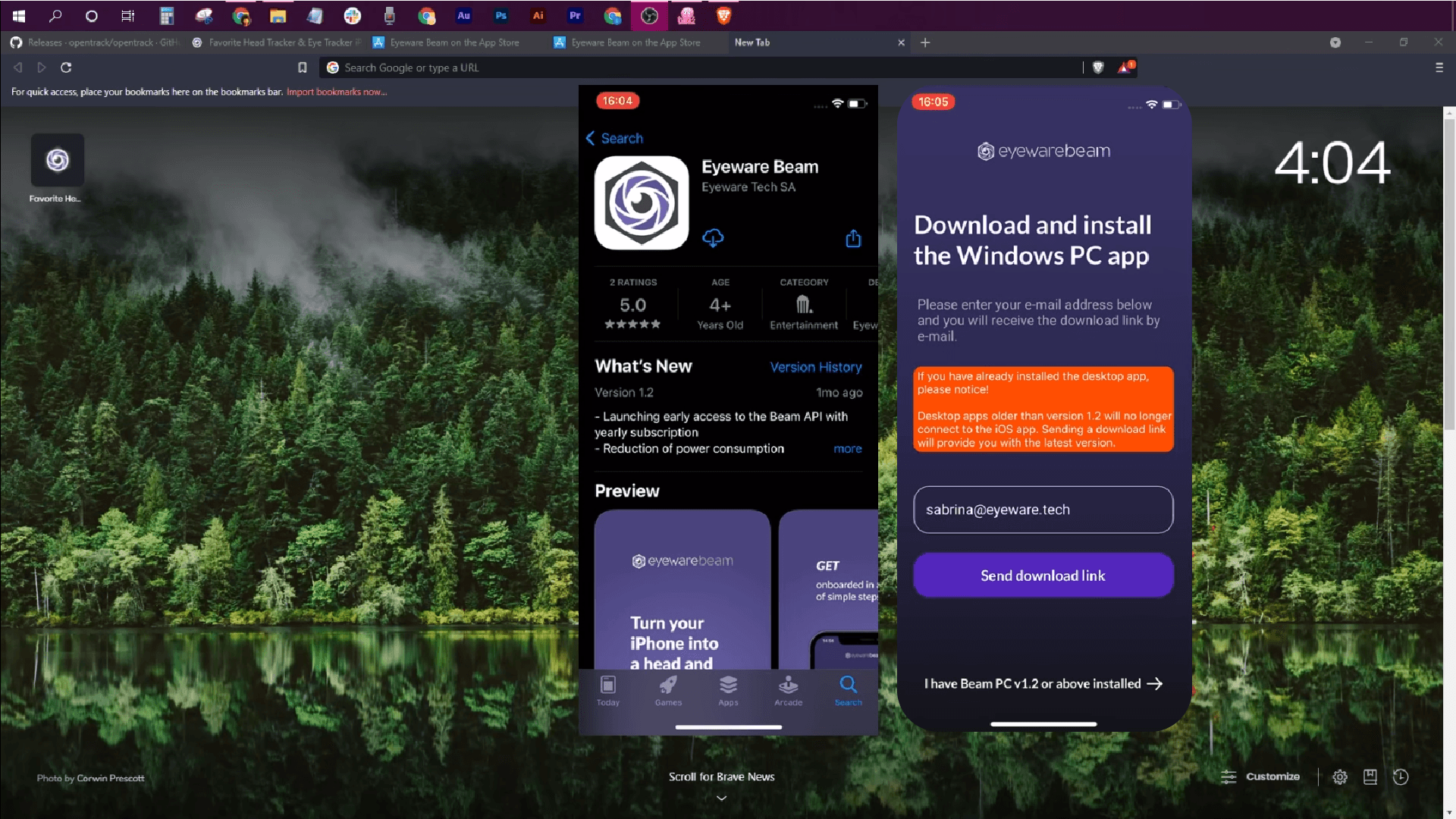
Lade die iOS-App Eyeware Beam aus dem App Store herunter. Bei der Installation wirst du nach deiner E-Mail-Adresse gefragt, um den Download-Link für das zugehörige Installationsprogramm der PC-Software zu erhalten. Lade die Software herunter und installiere sie auf deinem PC.

Download der iOS-App und Bildschirm für den Link zum PC-Installer

2

Mach dein iPhone oder iPad zum Eye-Tracker

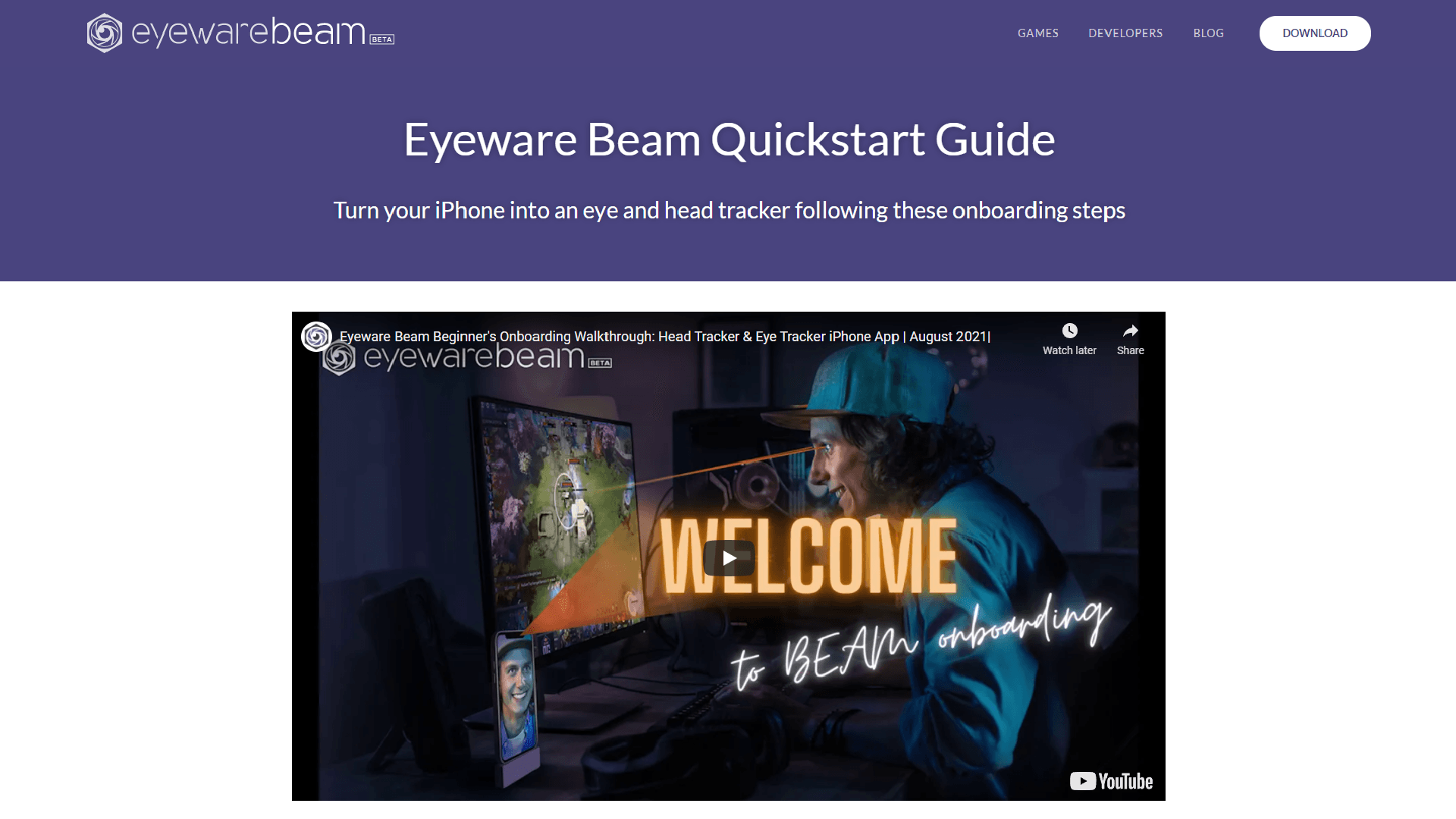
Mach dein iPhone oder iPad mit unserer Schnellstart-Anleitung zum Eye-Tracking-Gerät.
Schließ die Schnellstart-Anleitung bitte ab, bevor du mit dem nächsten Schritt weitermachst.

iPhone als Head-Tracker eingerichtet

3

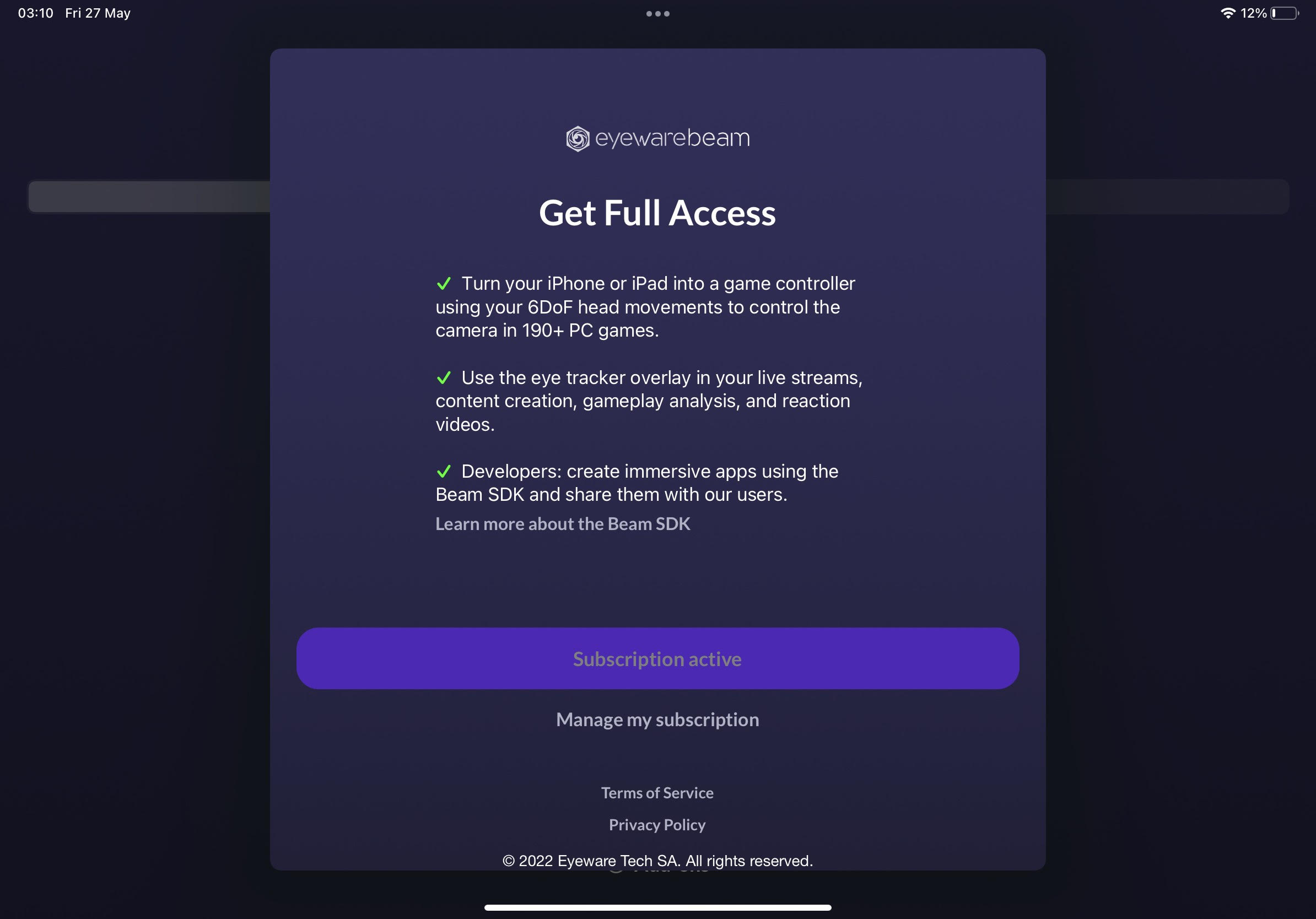
Kauf ein Abonnement, um das Wasserzeichen des Eye-Tracker-Overlays zu entfernen

Für die Gaze-Bubble des Eye-Tracking-Overlays ohne Wasserzeichen brauchst du ein kostenpflichtiges Monats- oder Jahresabonnement. Mit einem Abonnement kannst du das Overlay beim Streamen außerdem ausblenden. Tippe in der App auf das Einstellungssymbol > Reminders > Subscriptions.

Abo-Bildschirm in der iOS-App

4

Lade OBS Studio herunter und installiere es

Lade die kostenlose Open-Source-Software OBS Studio für deinen PC herunter. Die Software bietet Videoaufnahme und Livestreaming auf Twitch, YouTube und anderen Streaming-Plattformen.

Andere Livestream-Programme sind etwa XSplit und Streamlabs.

Download von OBS Studio

5

Füge eine Monitoraufnahme hinzu

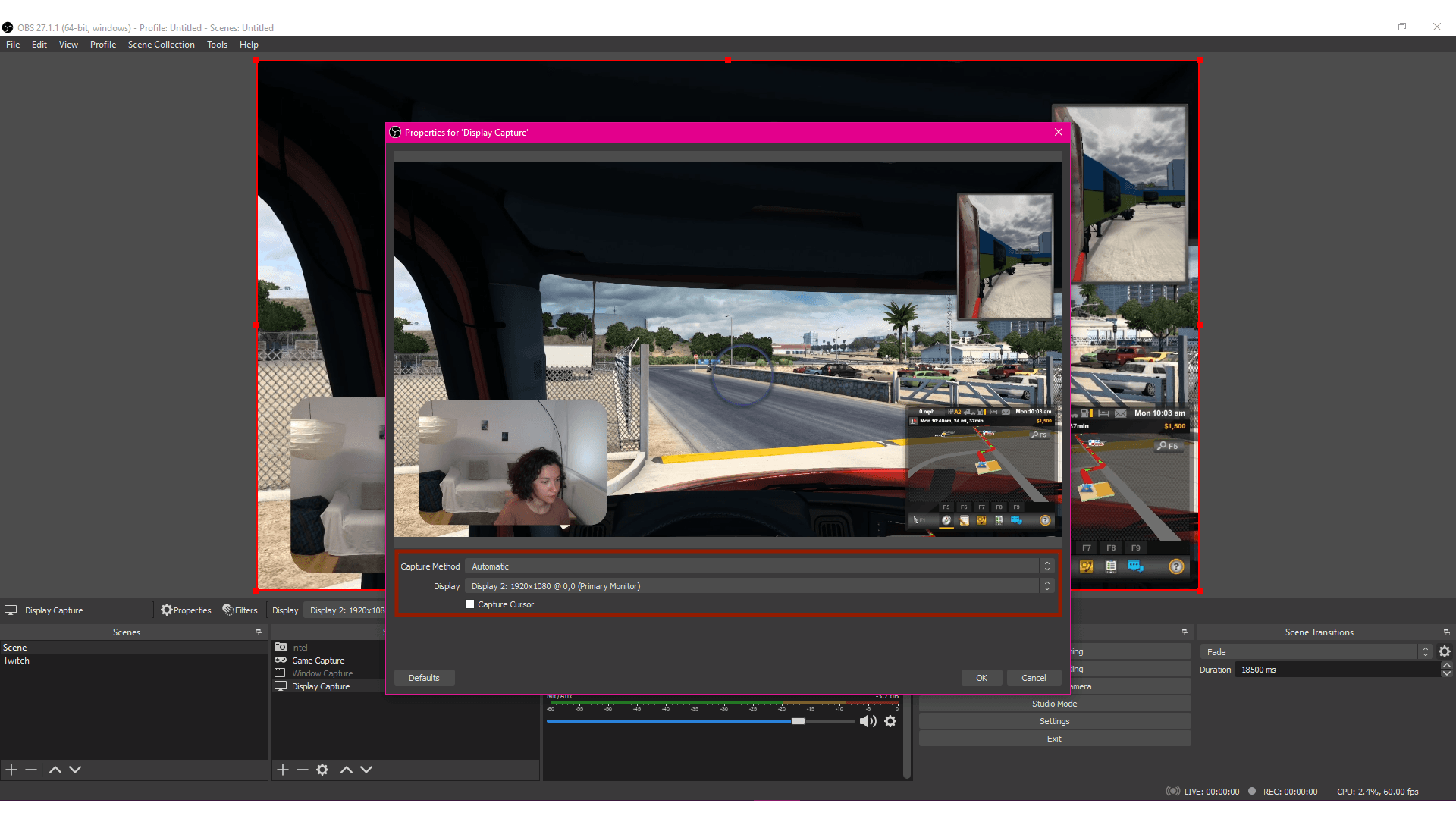
Klicke im Quellen-Panel von OBS Studio auf das „+“-Zeichen und wähle Monitoraufnahme. Benenne unter Neu erstellen die Monitoraufnahme um oder behalte den Standardnamen. Klicke auf OK.

Wähle in der Dropdown-Liste Monitor den Bildschirm, den du in deiner Aufnahme oder deinem Livestream zeigen willst. Klicke auf OK.

OBS Studio: Monitoraufnahme hinzufügen

6

Füge eine Spielaufnahme hinzu

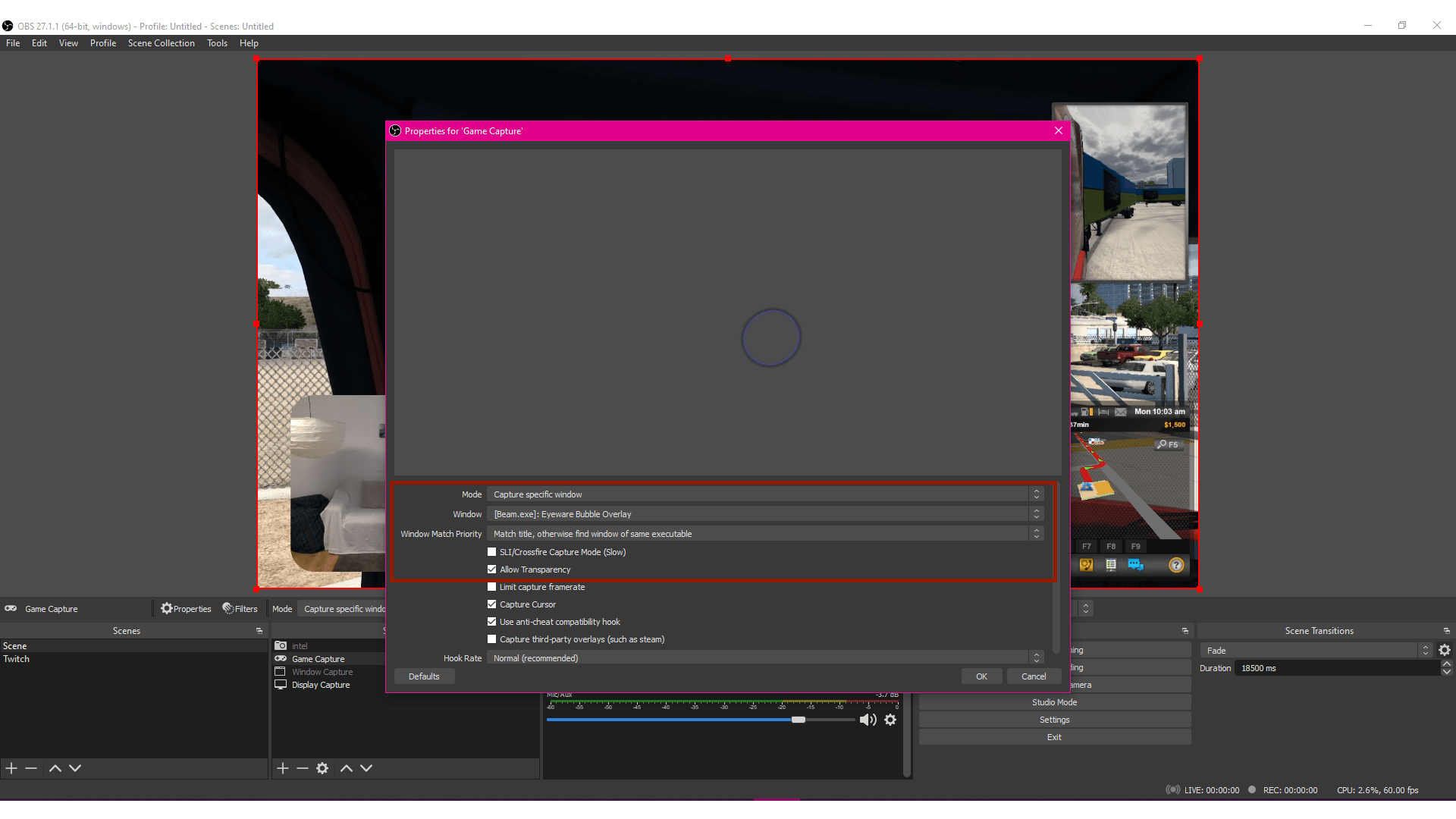
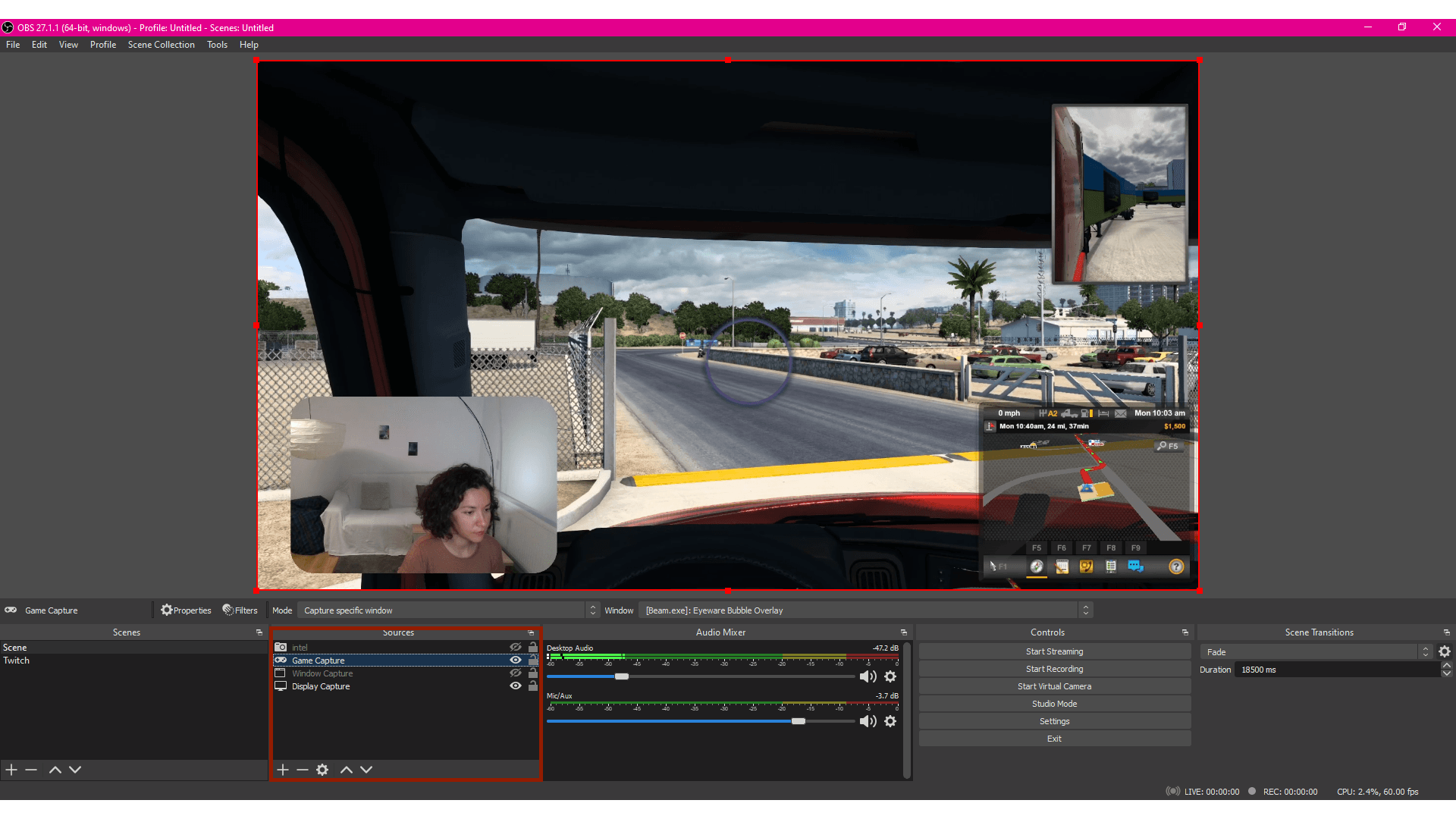
Klicke im Quellen-Panel von OBS Studio auf das „+“-Zeichen und wähle Spielaufnahme. Benenne unter Neu erstellen diese Spielaufnahme um oder behalte den Standardnamen. Klicke auf OK.

Wähle in der Dropdown-Liste Modus die Option „Bestimmtes Fenster erfassen“. Wähle in der Dropdown-Liste Fenster die Option [Beam.exe]: Eyeware Bubble Overlay.

Wähle „Transparenz erlauben“.
Hinweis: Bei manchen PCs muss zusätzlich das Kontrollkästchen SLI-/Crossfire-Aufnahmemodus (Langsam) aktiviert sein.
Klicke auf OK.

OBS Studio: Spielaufnahme für das Beam-Overlay hinzufügen

7

Setz die Spielaufnahme an die erste Stelle der Quellenliste in OBS

Achte im Quellen-Panel von OBS darauf, dass die Spielaufnahme ganz oben in der Liste steht. Die Spielaufnahme muss vor der Monitoraufnahme stehen, damit das Eye Gaze Bubble Overlay von Eyeware Beam sichtbar ist.

OBS Studio: Spielaufnahme in den Quellen über der Monitoraufnahme

8

Starte deinen Stream oder deine Bildschirmaufnahme mit aktiviertem Eye-Tracking

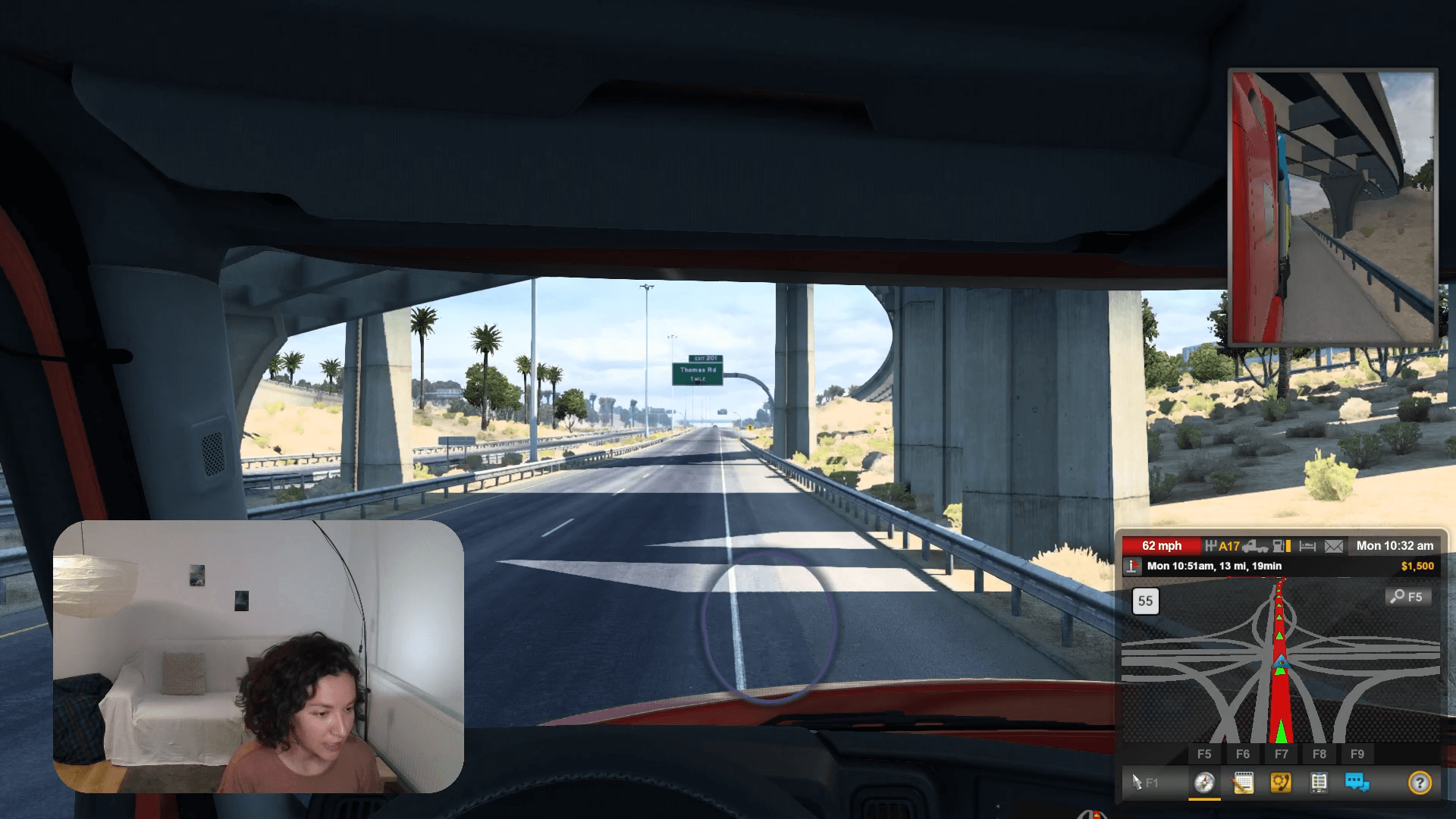
Jetzt kannst du deinen PC-Bildschirm aufnehmen oder auf Twitch, YouTube und anderen Plattformen live streamen. Mit dem Eye Gaze Bubble Overlay von Eyeware Beam sehen du und deine Zuschauer leicht, wohin du schaust. Nutze Eye-Tracking für aufschlussreicheren Content, für dich und deine Zuschauer!

Streaming mit dem Eye-Tracking-Overlay in OBS Studio
Hinweis
Das Eye-Tracking von Eyeware Beam funktioniert nur, wenn sowohl die iOS-App Eyeware Beam als auch die Windows-PC-Software Eyeware Beam aus Schritt 1 installiert sind. Für Livestreams mit Eye-Tracking musst du OBS Studio installieren.

Wenn du die Computer-Anwendung Eyeware Beam nicht auf deinem Bildschirm findest, läuft sie vielleicht im Hintergrund. Du findest die App mit dem lila Logo im Infobereich der Taskleiste, meist unten rechts auf deinem Bildschirm.
  • Discord
  • Steam
  • Reddit
  • YouTube
  • Twitter
  • Instagram
  • Facebook
  • TikTok

Produkt

  • Beam holen
  • Spiele
  • Apps
  • Webcams
  • Preise

Support

  • Los geht's
  • Anleitungen
  • FAQ
  • Entwickler
  • Kontakt

Unternehmen

  • Eyeware Tech SA
  • Blog
  • Partnerprogramm

Newsletter

© Eyeware Tech SADatenschutzNutzungsbedingungenSchweizer FlaggeSchweizer Software

Deutsch
  • English
  • Deutsch
  • Español
  • Français
  • Italiano
  • Polski
  • Português
  • Русский
  • 日本語
  • 한국어
  • 简体中文
  • 繁體中文