본문으로 건너뛰기

이 웹사이트는 더 나은 사용 경험을 위해 쿠키를 사용해요. 자세한 내용은 개인정보 처리방침을 확인하세요.

  • 게임
  • 가격
  • 가이드
  • 지원
  • 웹캠
  • 앱
위험 부담 없이 체험Beam 체험하기체험하기 Standalone 계정
  • 게임
  • 가격
  • 가이드
  • 지원
  • 웹캠
  • 앱
  • Standalone 계정

Beam Eye Tracker로 녹화 또는 방송하기

다음 단계에 따라 웹캠이나 휴대폰을 녹화 또는 라이브 방송용 아이 트래커로 바꿔 보세요
녹화 및 스트리밍용 Beam Eye Tracker 설정

1

Beam Eye Tracker 받기

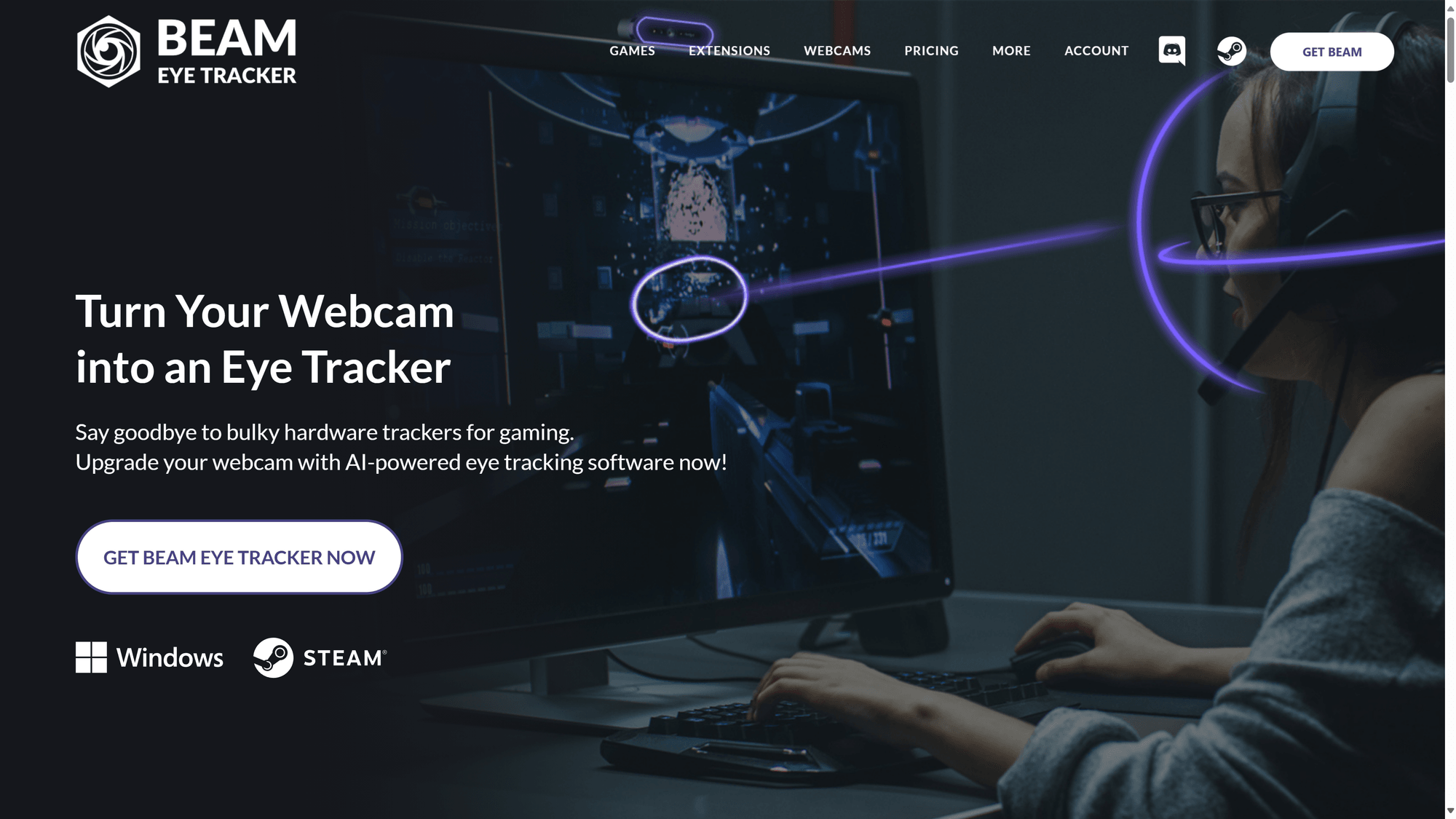
Beam Eye Tracker를 받은 뒤 안내를 따르세요.

참고: 작업 표시줄에 Beam Eye Tracker 아이콘이 보이지 않으면 위쪽 화살표를 클릭해 모든 트레이 앱을 표시하세요. 그런 다음 Beam Eye Tracker 아이콘을 작업 표시줄로 끌어다 놓으면 쉽게 접근할 수 있어요.

Beam Eye Tracker - 홈페이지 스크린샷

2

설정에서 Eye Tracking Overlay 숨기기(선택 사항)

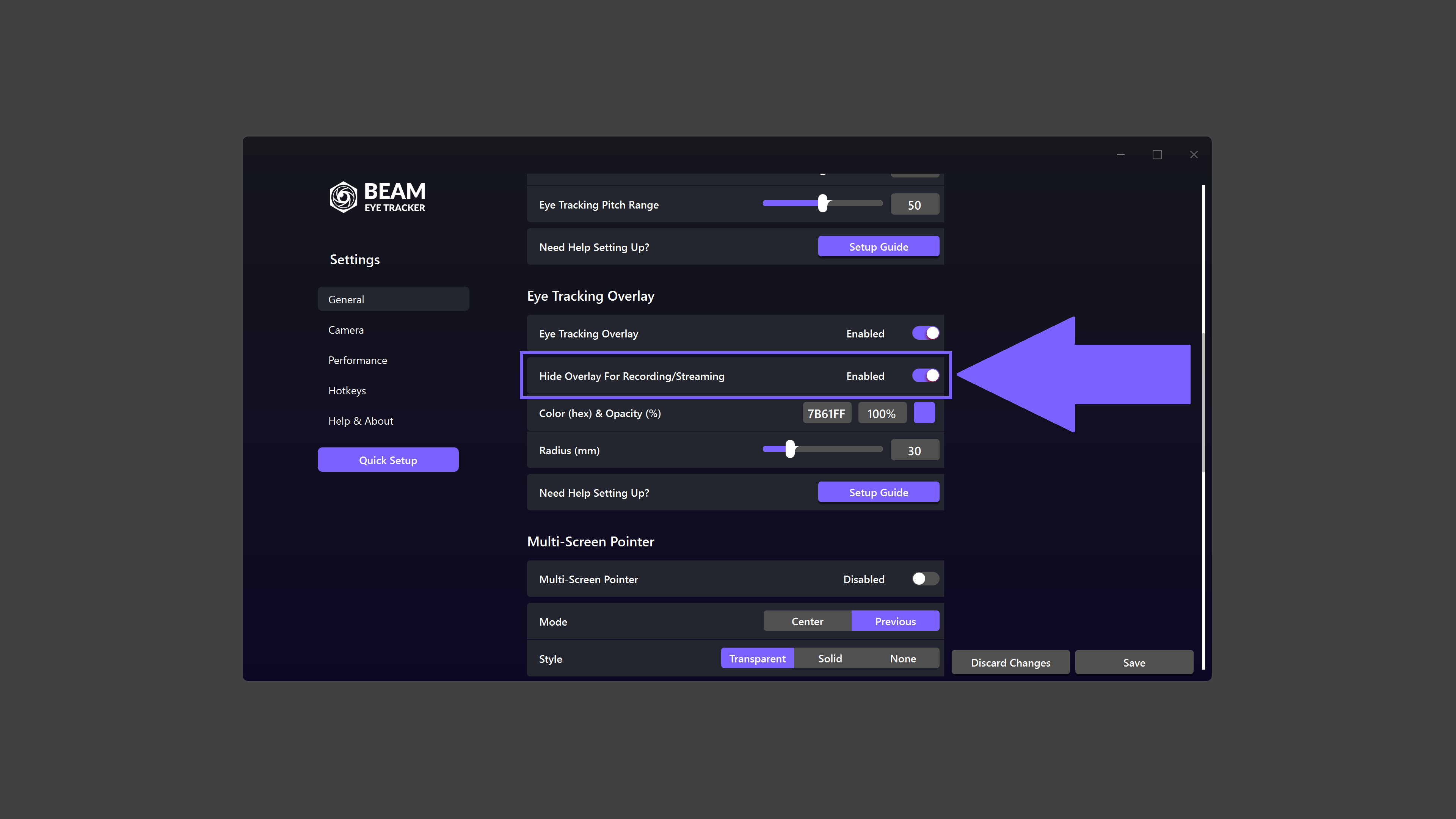
방해받지 않도록 Eye Tracking Overlay를 내 화면에서는 숨기고, OBS 같은 녹화 및 스트리밍 도구로는 계속 캡처해 나중에 돌아보거나 시청자와 공유할 수 있어요.

오버레이를 숨기려면 설정 > 일반으로 이동한 뒤 아래로 스크롤해 Eye Tracking Overlay 섹션으로 가세요. 거기서 녹화/스트리밍용 오버레이 숨기기 토글을 켜세요.

Beam Eye Tracker: OBS에서 Eye Tracking Overlay 숨기기

3

OBS Studio(또는 비슷한 프로그램)를 다운로드해 설치하세요

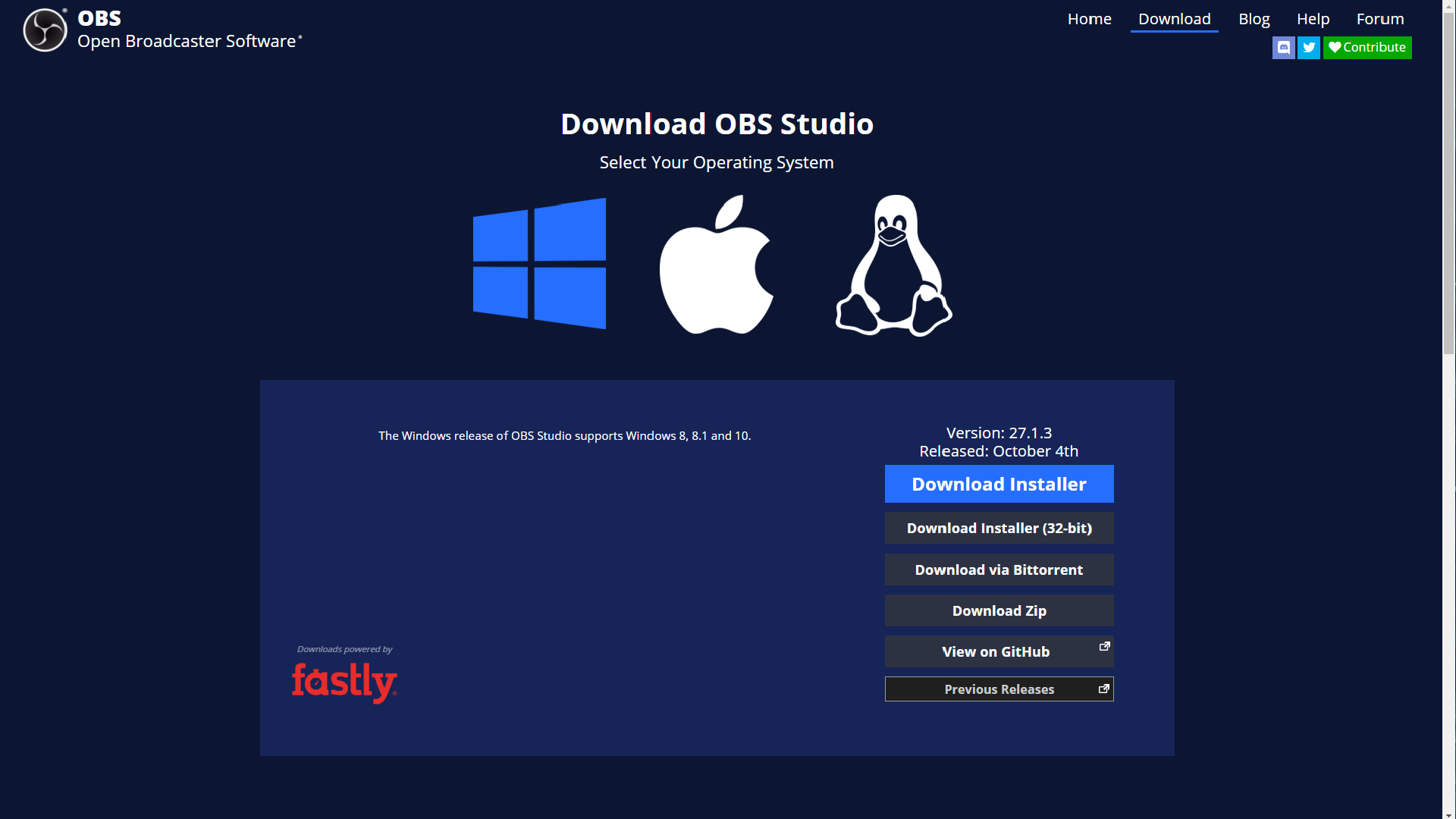
PC용 무료 오픈 소스 OBS Studio 소프트웨어를 다운로드하세요(또는 Streamlabs 등 비슷한 프로그램). 이 소프트웨어로 동영상을 녹화하고 Twitch, YouTube 등 스트리밍 플랫폼에서 라이브 방송을 할 수 있어요.


다른 녹화 및 라이브 방송 소프트웨어로는 XSplit과 Streamlabs가 있어요.

OBS Studio 다운로드

4

Eye Tracking Overlay용 ‘윈도우 캡쳐’를 추가하세요

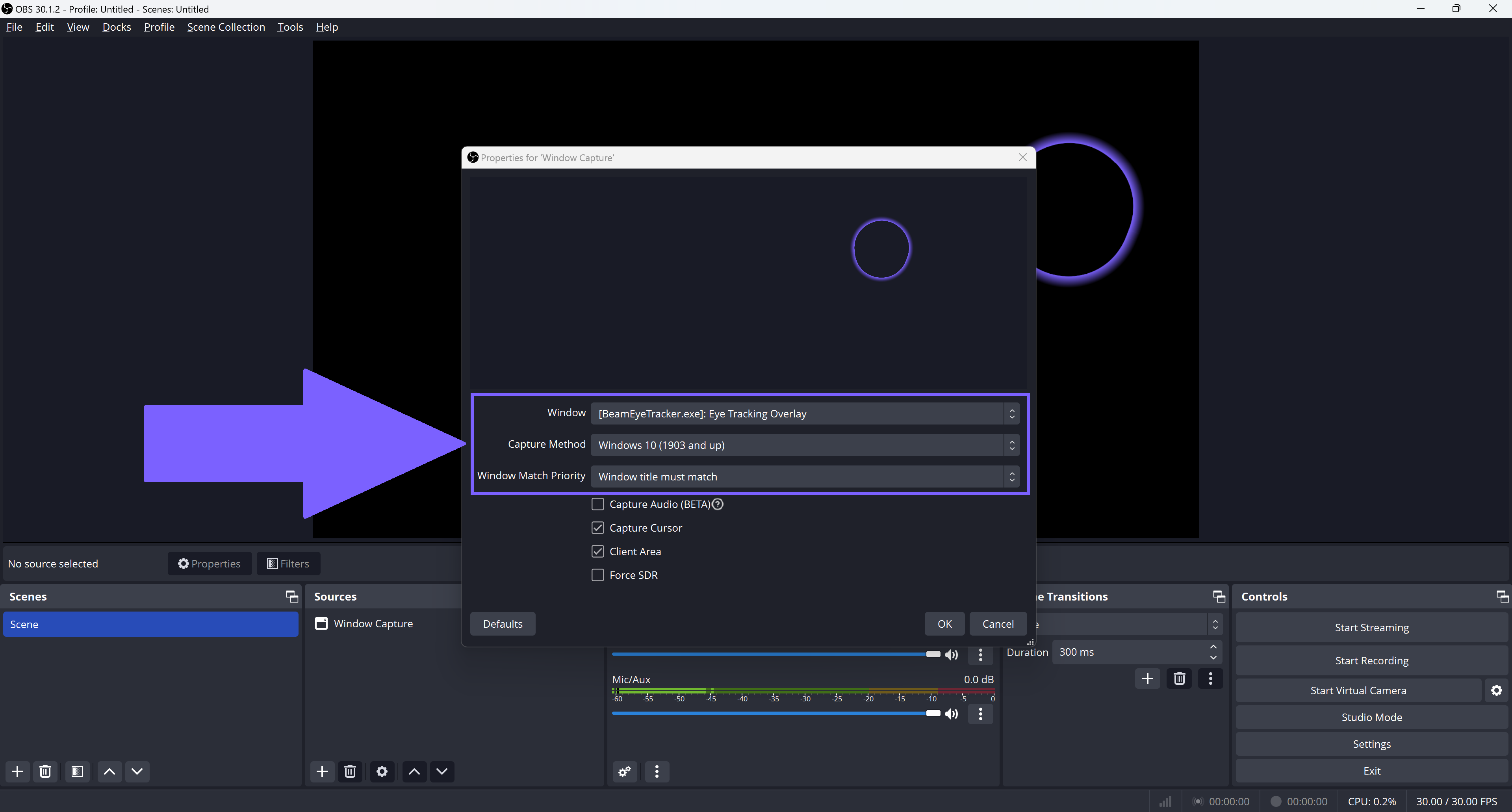
OBS Studio의 ‘소스 목록’에서 “+” 기호를 클릭하고 윈도우 캡쳐를 선택하세요. 새로 만들기에서 윈도우 캡쳐의 이름을 바꾸거나 기본 이름을 그대로 두세요.
확인을 클릭하세요.

윈도우 드롭다운 목록에서 [BeamEyeTracker.exe]: Eye Tracking Overlay 옵션을 선택하세요.
캡쳐 방식 드롭다운에서 Windows 10 (1903 이상)을 선택하세요.
윈도우 일치 우선순위 드롭다운에서 제목이 일치하는 창 찾기를 선택하세요.
확인을 클릭하세요.

OBS - Beam Eye Tracker 오버레이 - Windows

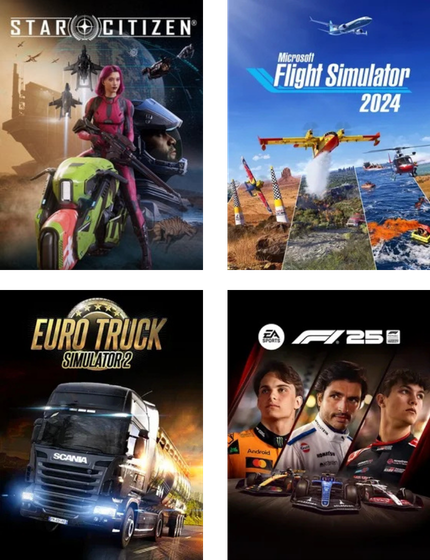
수백 개의 PC 게임 지원

Star Citizen
Star Citizen
Microsoft Flight Simulator 2024
Euro Truck Simulator 2
DCS World
DCS World
War Thunder
War Thunder
F1 25
F1 25
Farming Simulator 25
BeamNG.drive
BeamNG.drive
Arma 3 커버 이미지
Arma 3
Assetto Corsa
Assetto Corsa
Elite Dangerous
Elite Dangerous
X-Plane 12
X-Plane 12
Beam Eye Tracker - 지원 게임 모음
지원 게임 보기
레거시 iOS Edition을 사용 중이라면 아래 설정 가이드를 따르세요. 다만 최상의 경험을 위해 소프트웨어를 업데이트하는 것을 강력히 권장해요.
최소 요구 사항
  • Windows 10(이상)이 설치된 PC
  • Face ID와 iOS 13(이상)을 지원하는 iPhone 또는 iPad
  • 휴대폰 거치대

1

Beam iOS 앱과 Beam PC 소프트웨어를 다운로드해 설치하세요

iPhone이나 iPad용 iOS 앱이 눈의 움직임을 포착하고, 함께 쓰는 Eyeware PC 소프트웨어가 그 움직임을 화면 위 Gaze Bubble 오버레이로 바꿔 게임과 방송에서 어디를 보고 있는지 쉽게 알 수 있게 해 줘요.

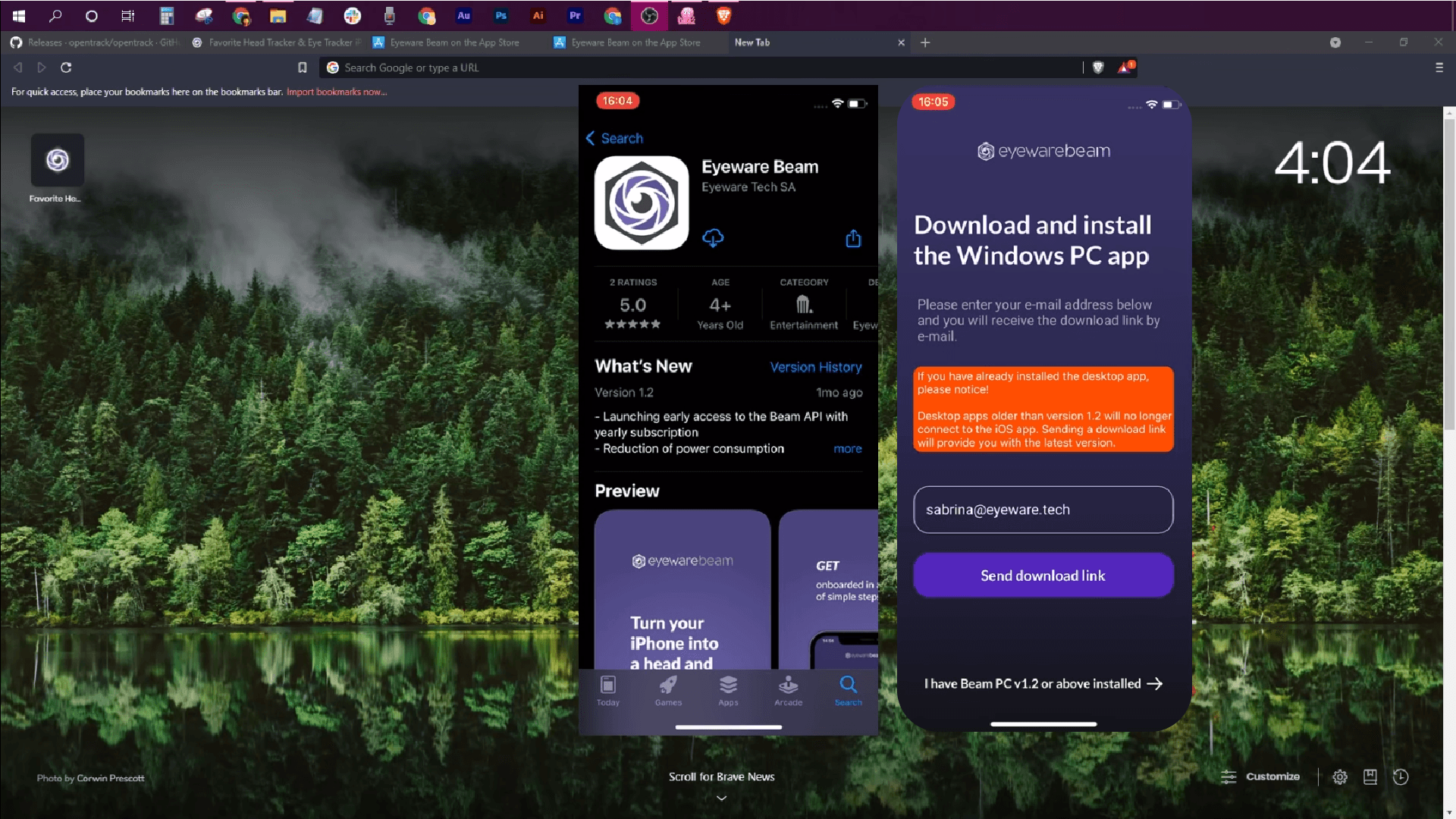
App Store에서 Eyeware Beam iOS 앱을 다운로드하세요. 앱을 설치하는 동안 함께 쓰는 PC 소프트웨어 설치 프로그램의 다운로드 링크를 받을 이메일 주소를 입력하라는 안내가 나와요. PC에 소프트웨어를 다운로드해 설치하세요.

iOS 앱 다운로드 및 PC 설치 프로그램 링크 화면

2

iPhone이나 iPad를 아이 트래커로 바꾸세요

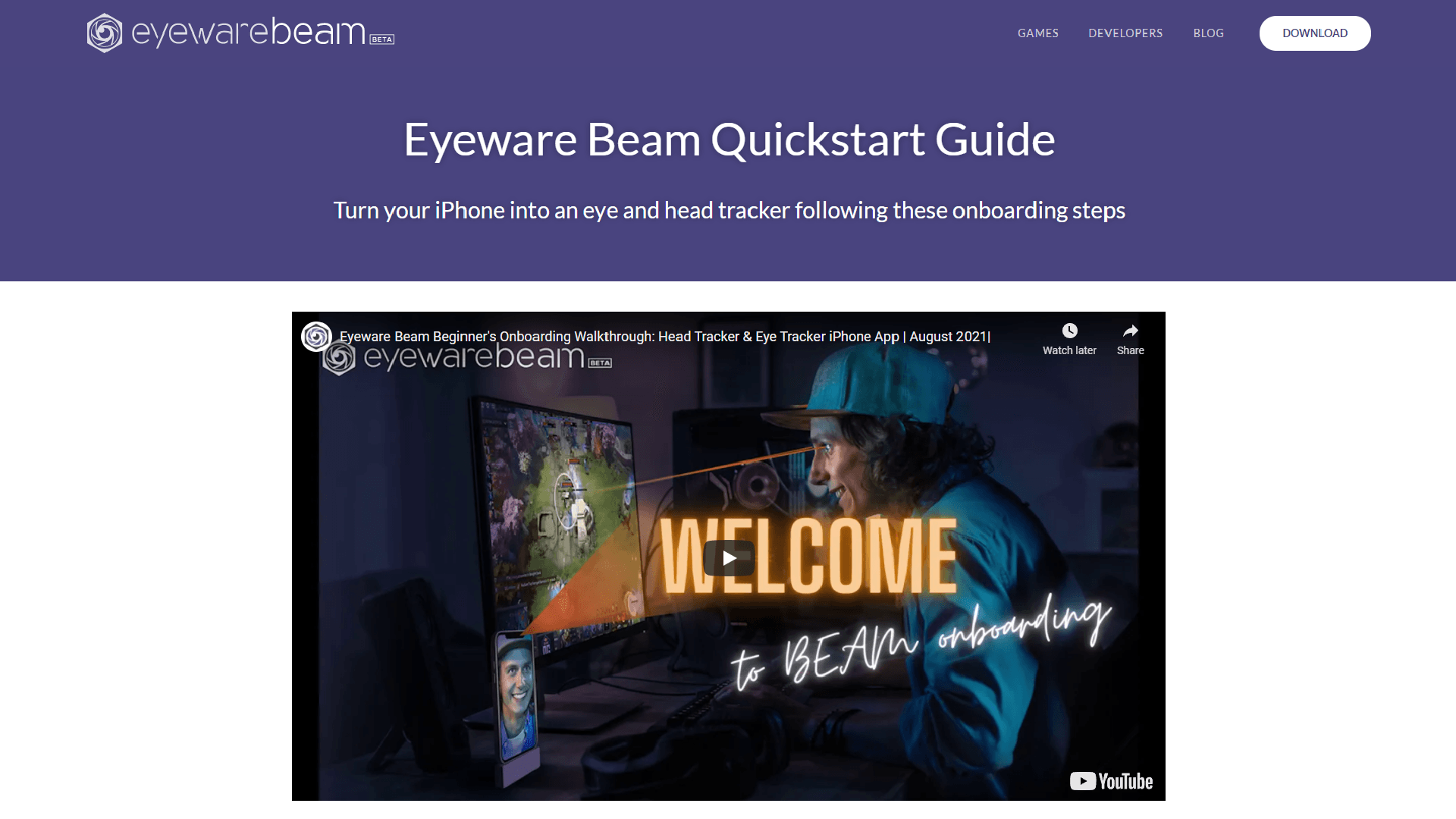
빠른 시작 가이드에 따라 iPhone이나 iPad를 아이 트래킹 기기로 바꾸세요.
다음 단계로 넘어가기 전에 빠른 시작 가이드를 먼저 완료하세요.

헤드 트래커로 설정한 iPhone

3

아이 트래커 오버레이 워터마크를 없애려면 구독을 구매하세요

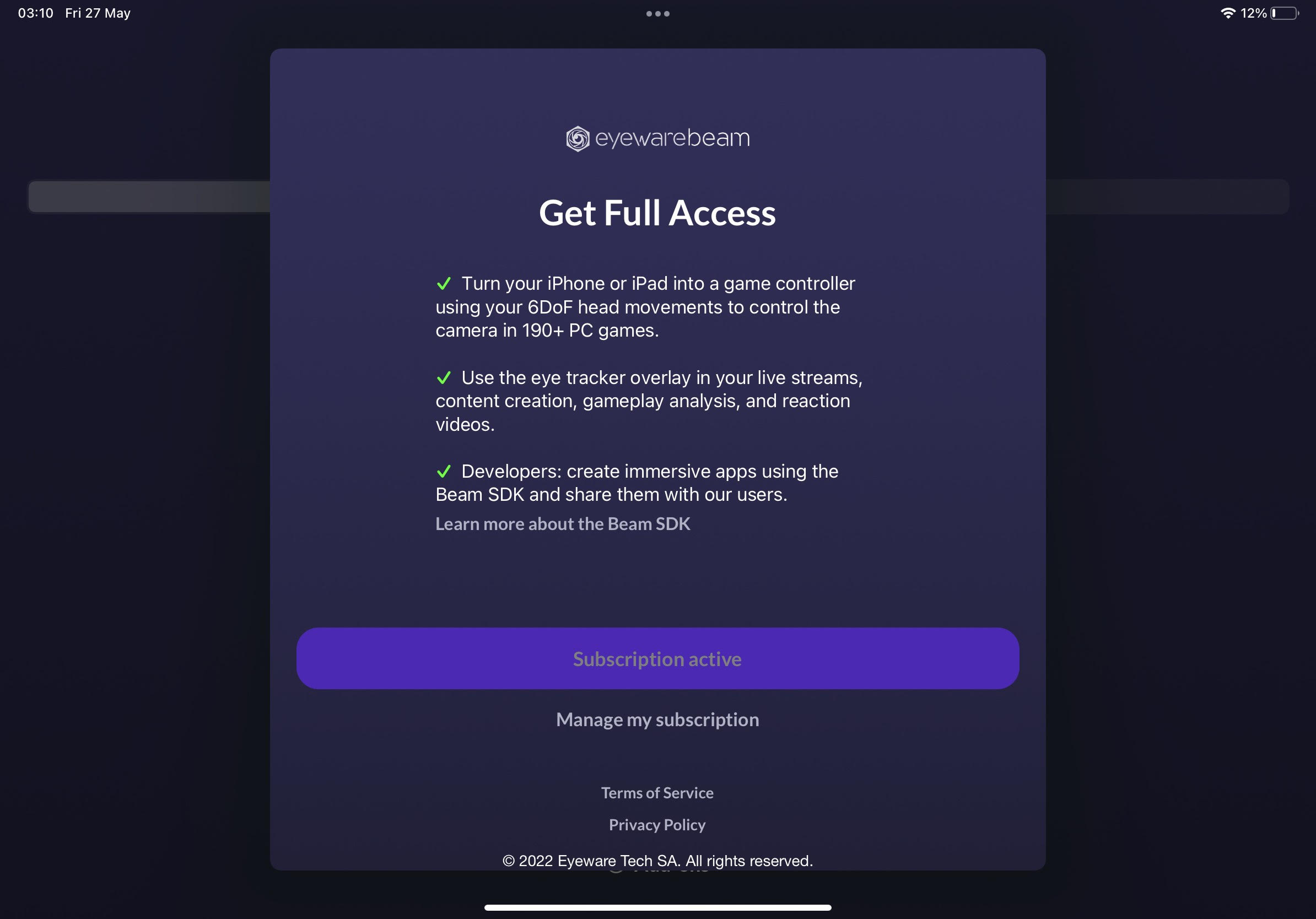
워터마크 없이 Eye Tracking Overlay Gaze Bubble을 사용하려면 월간 또는 연간 유료 구독이 필요해요. 구독하면 스트리밍 중에 오버레이를 숨길 수도 있어요. 앱에서 설정 아이콘 > Reminders > Subscriptions를 탭하세요.

iOS 앱의 구독 화면

4

OBS Studio를 다운로드해 설치하세요

PC용 무료 오픈 소스 OBS Studio 소프트웨어를 다운로드하세요. 이 소프트웨어로 동영상을 녹화하고 Twitch, YouTube 등 스트리밍 플랫폼에서 라이브 방송을 할 수 있어요.

다른 라이브 방송 소프트웨어로는 XSplit과 Streamlabs가 있어요.

OBS Studio 다운로드

5

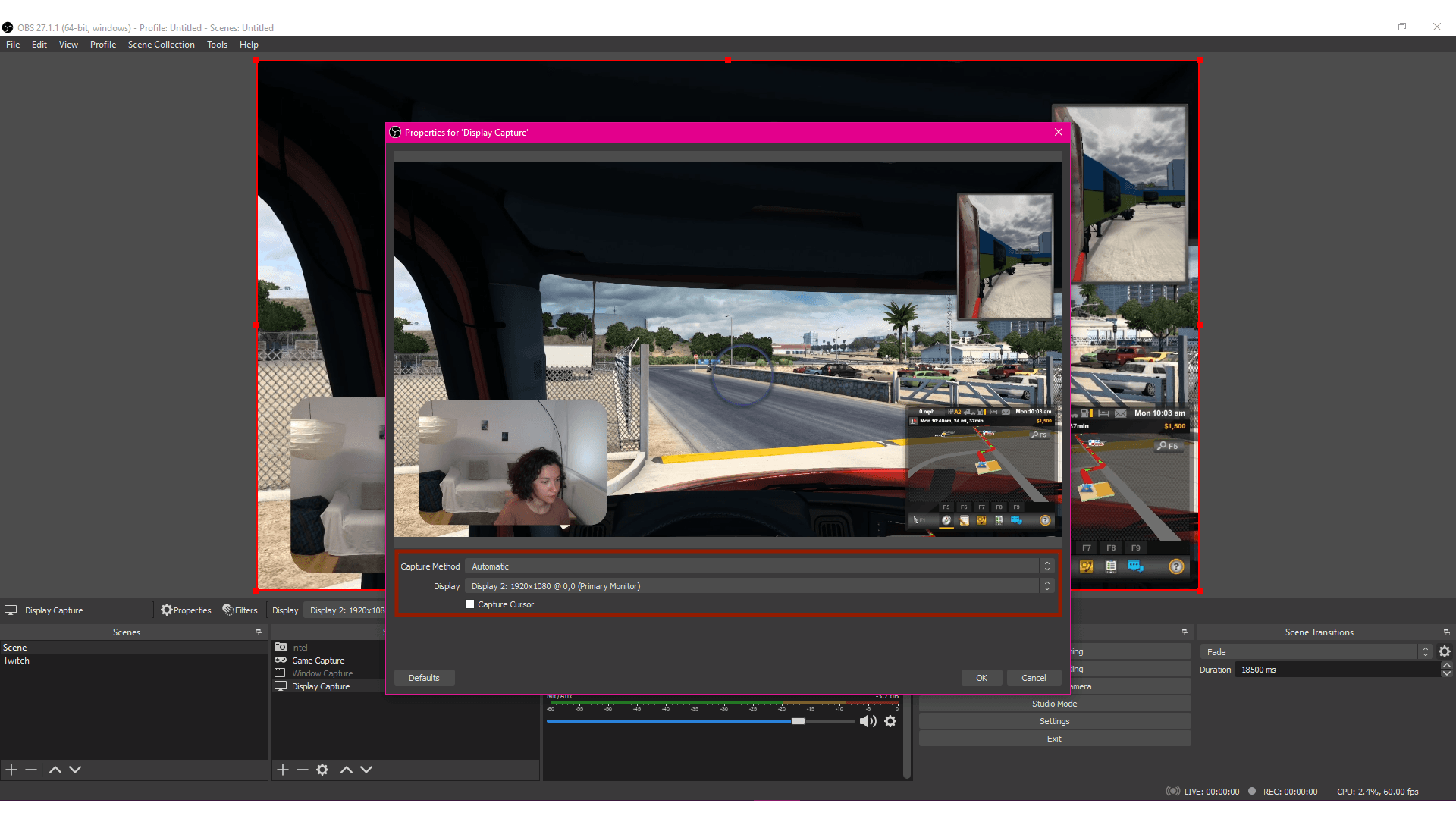
‘디스플레이 캡쳐’를 추가하세요

OBS Studio의 ‘소스 목록’에서 “+” 기호를 클릭하고 디스플레이 캡쳐를 선택하세요. 새로 만들기 탭에서 디스플레이 캡쳐의 이름을 바꾸거나 기본 이름을 그대로 두세요. 확인을 클릭하세요.

디스플레이 드롭다운 목록에서 녹화나 라이브 방송에 보여 줄 화면을 선택하세요. 확인을 클릭하세요.

OBS Studio: 디스플레이 캡쳐 추가

6

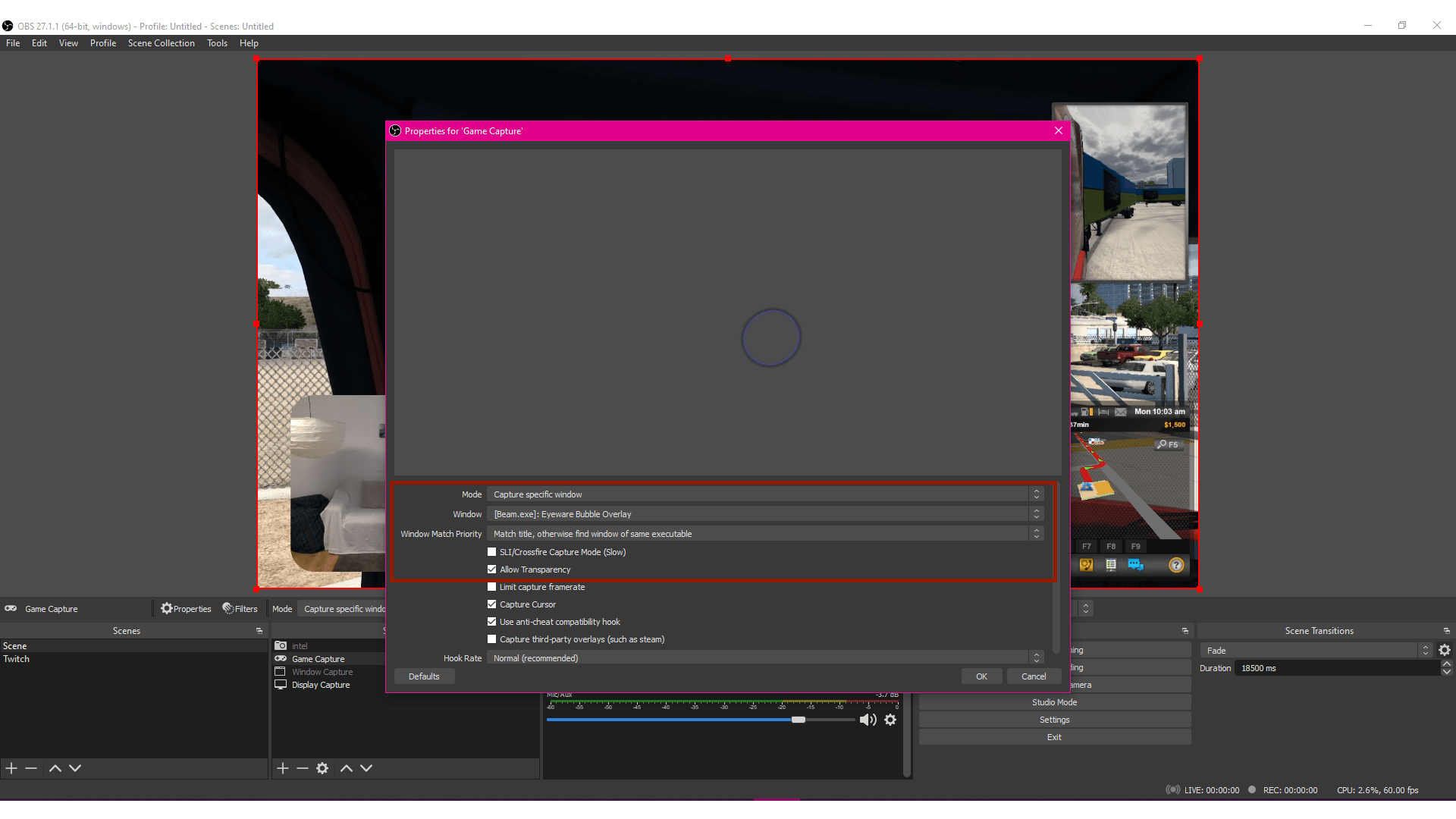
‘게임 캡쳐’를 추가하세요

OBS Studio의 ‘소스 목록’에서 “+” 기호를 클릭하고 게임 캡쳐를 선택하세요. 새로 만들기에서 이 게임 캡쳐의 이름을 바꾸거나 기본 이름을 그대로 두세요. 확인을 클릭하세요.

방식 드롭다운 목록에서 특정 창을 캡쳐 옵션을 선택하세요. 윈도우 드롭다운 목록에서 [Beam.exe]: Eyeware Bubble Overlay 옵션을 고르세요.

투명도 허용을 선택하세요.
참고: 일부 PC에서는 SLI/Crossfire 캡쳐 사용 (속도 느림) 확인란도 켜야 해요.
확인을 클릭하세요.

OBS Studio: Beam 오버레이 게임 캡쳐 추가

7

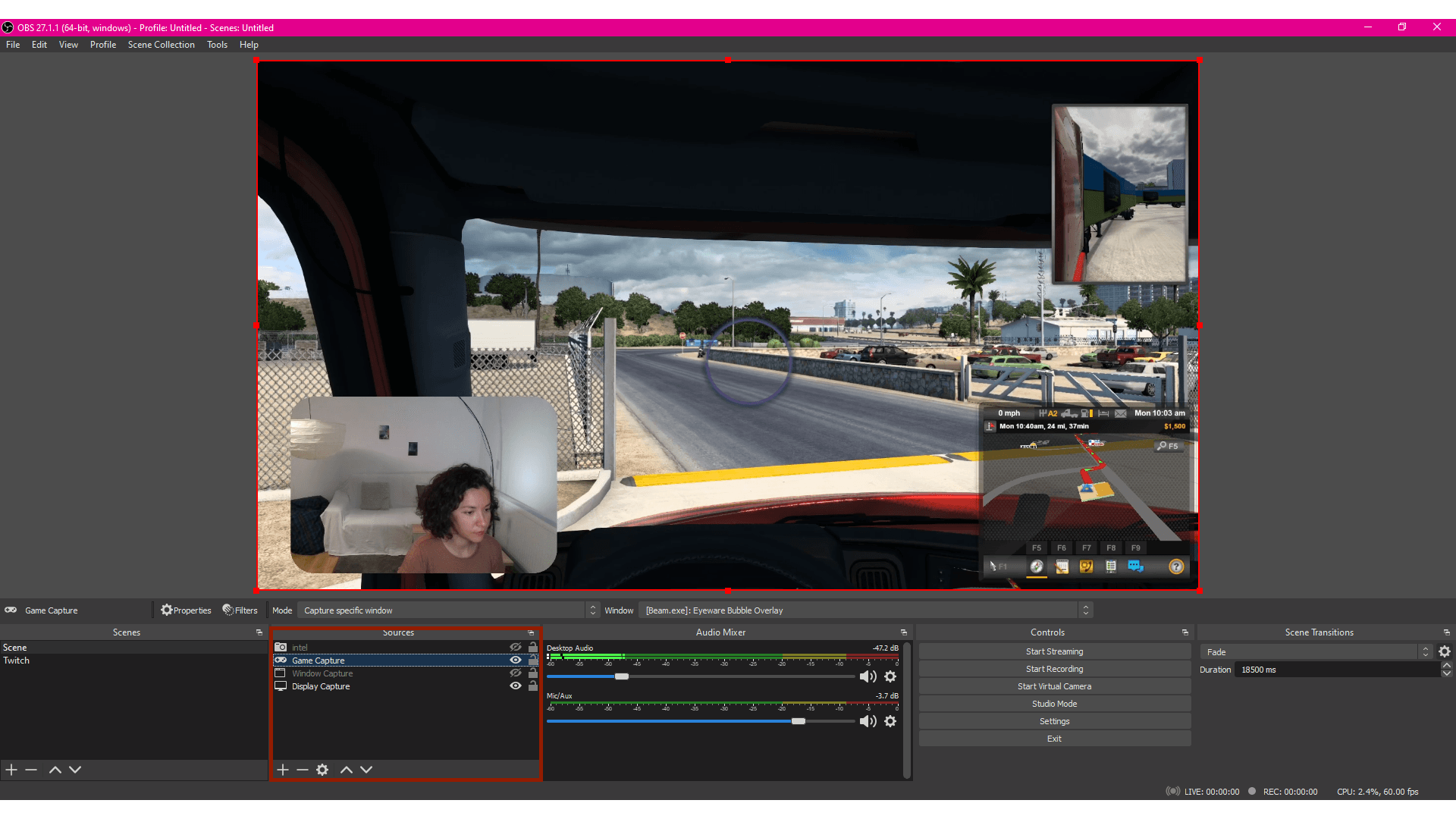
OBS ‘소스 목록’에서 ‘게임 캡쳐’가 맨 위에 오게 하세요

OBS ‘소스 목록’에서 ‘게임 캡쳐’가 맨 위에 있는지 확인하세요. Eyeware Beam Eye Gaze Bubble Overlay가 보이려면 게임 캡쳐가 디스플레이 캡쳐보다 위에 있어야 해요.

OBS Studio: 소스 목록에서 게임 캡쳐를 디스플레이 캡쳐 위에 배치

8

아이 트래킹을 켜고 화면 스트리밍이나 녹화를 시작하세요

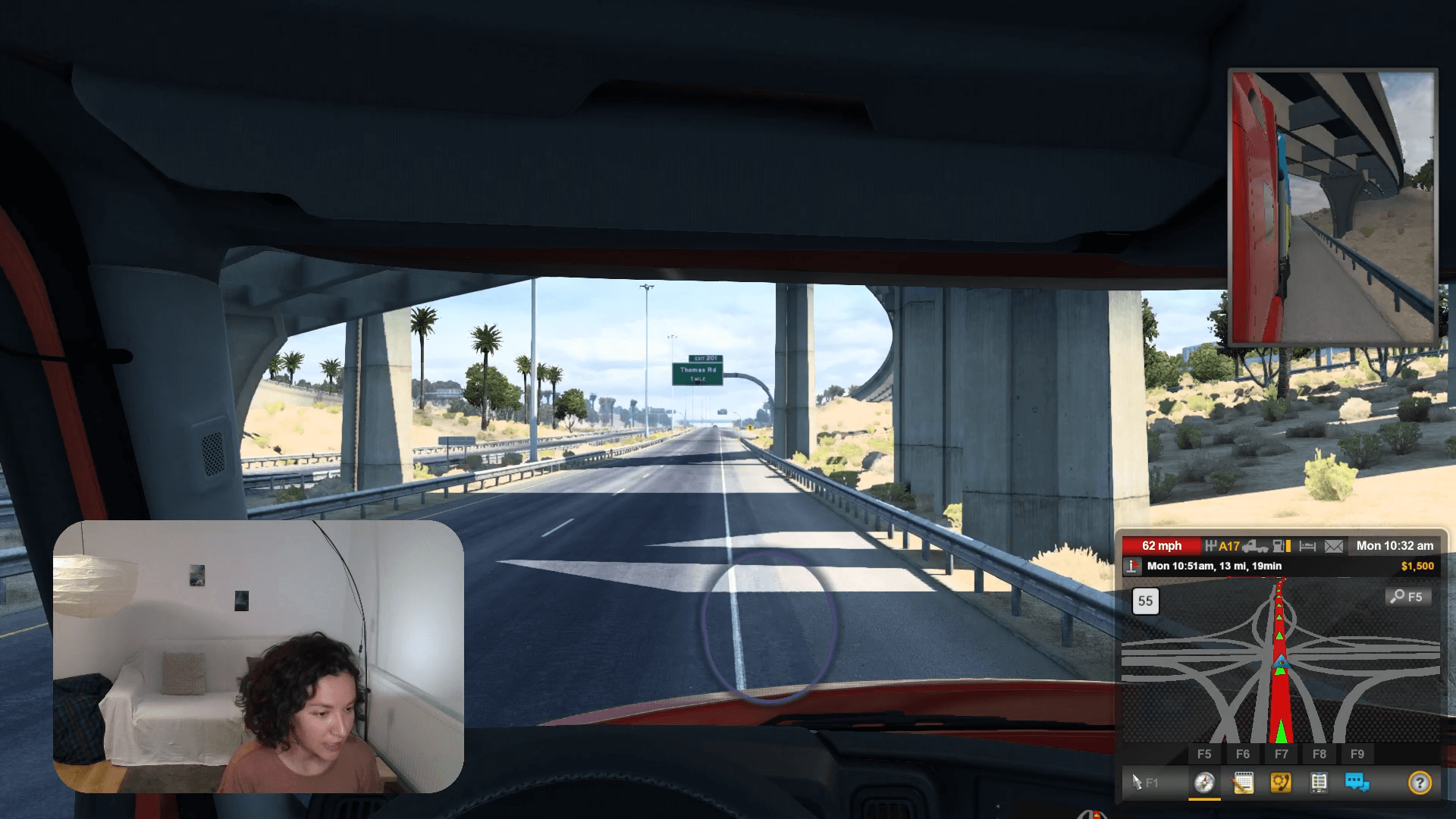
이제 PC 화면을 녹화하거나 Twitch, YouTube 등 스트리밍 플랫폼에서 라이브 방송할 준비가 끝났어요. Eyeware Beam Eye Gaze Bubble Overlay로 나와 시청자 모두 내가 어디를 보고 있는지 쉽게 알 수 있어요. 아이 트래킹으로 나와 시청자를 위한 더 깊이 있는 콘텐츠를 만들어 보세요!

OBS Studio에서 Eye Tracking Overlay로 스트리밍
참고
Eyeware Beam 아이 트래킹은 1단계의 iOS Eyeware Beam 앱과 Eyeware Beam Windows PC 소프트웨어가 모두 설치되어 있어야 작동해요. 아이 트래킹과 함께 라이브 방송을 하려면 OBS Studio를 설치해야 해요.

화면에서 Eyeware Beam 컴퓨터 애플리케이션이 보이지 않으면 백그라운드에서 실행 중일 수 있어요. 보통 화면 오른쪽 아래에 있는 시스템 트레이 메뉴에서 보라색 로고의 앱을 찾을 수 있어요.
  • Discord
  • Steam
  • Reddit
  • YouTube
  • Twitter
  • Instagram
  • Facebook
  • TikTok

제품

  • Beam 받기
  • 게임
  • 앱
  • 웹캠
  • 가격

지원

  • 시작하기
  • 가이드
  • 자주 묻는 질문
  • 개발자
  • 문의하기

회사

  • Eyeware Tech SA
  • 블로그
  • 제휴 프로그램

뉴스레터

© Eyeware Tech SA개인정보 처리방침이용약관스위스 국기스위스 소프트웨어

한국어
  • English
  • Deutsch
  • Español
  • Français
  • Italiano
  • Polski
  • Português
  • Русский
  • 日本語
  • 한국어
  • 简体中文
  • 繁體中文