Запись и стриминг с Beam Eye Tracker
1
Получите Beam Eye Tracker и следуйте инструкциям.
Примечание: если значка Beam Eye Tracker не видно на панели задач, нажмите стрелку вверх, чтобы показать все приложения в трее. Затем перетащите значок Beam Eye Tracker на панель задач для быстрого доступа.
2
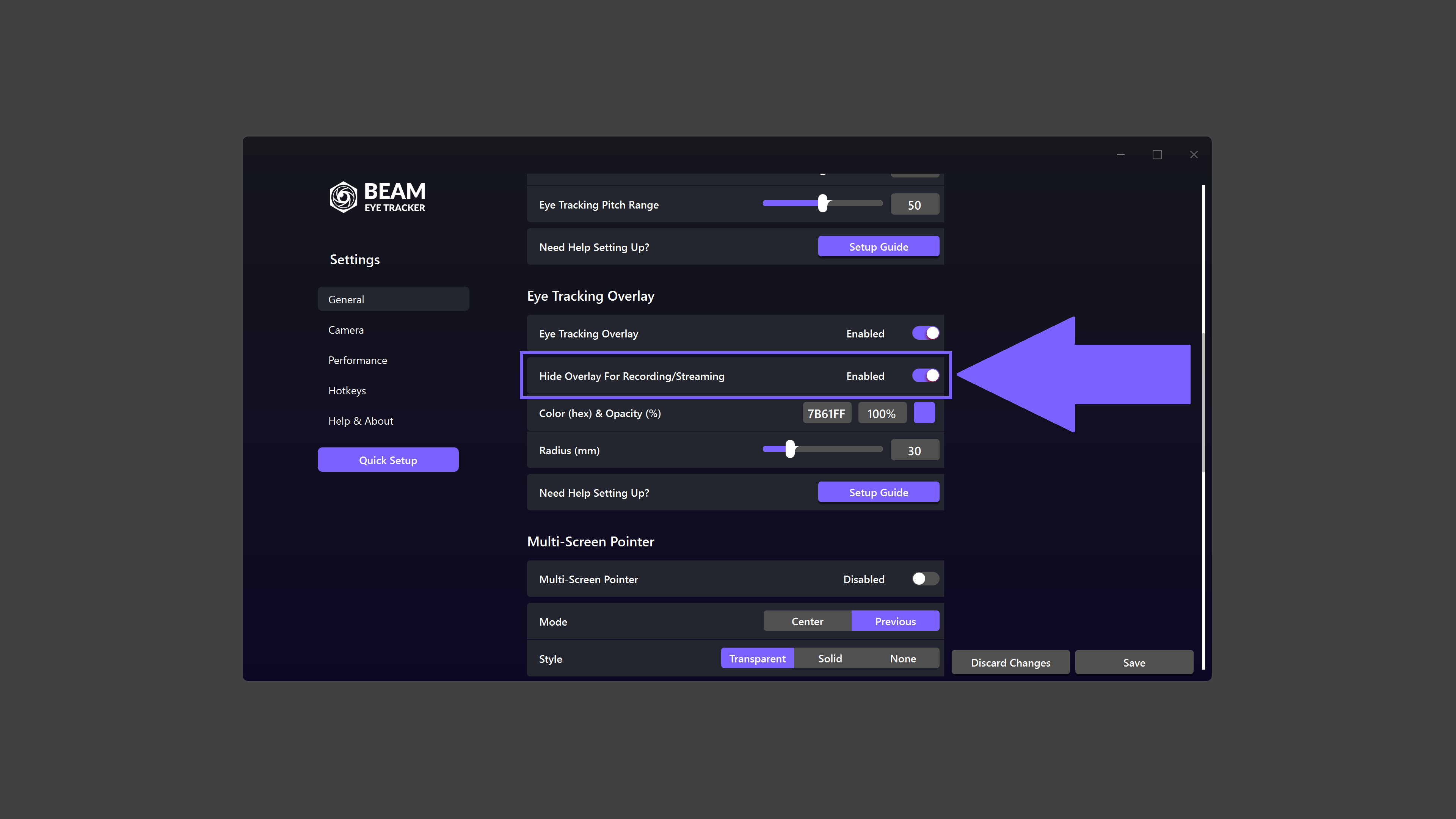
Чтобы не отвлекаться, можно скрыть Eye Tracking Overlay со своего экрана и при этом по-прежнему захватывать его программами для записи и стриминга, например OBS, чтобы потом разобрать запись или показать её аудитории.
Чтобы скрыть оверлей, перейдите в раздел «Настройки > Общие» и прокрутите вниз до раздела Eye Tracking Overlay. Там включите переключатель «Скрывать оверлей при записи/стриминге».
3
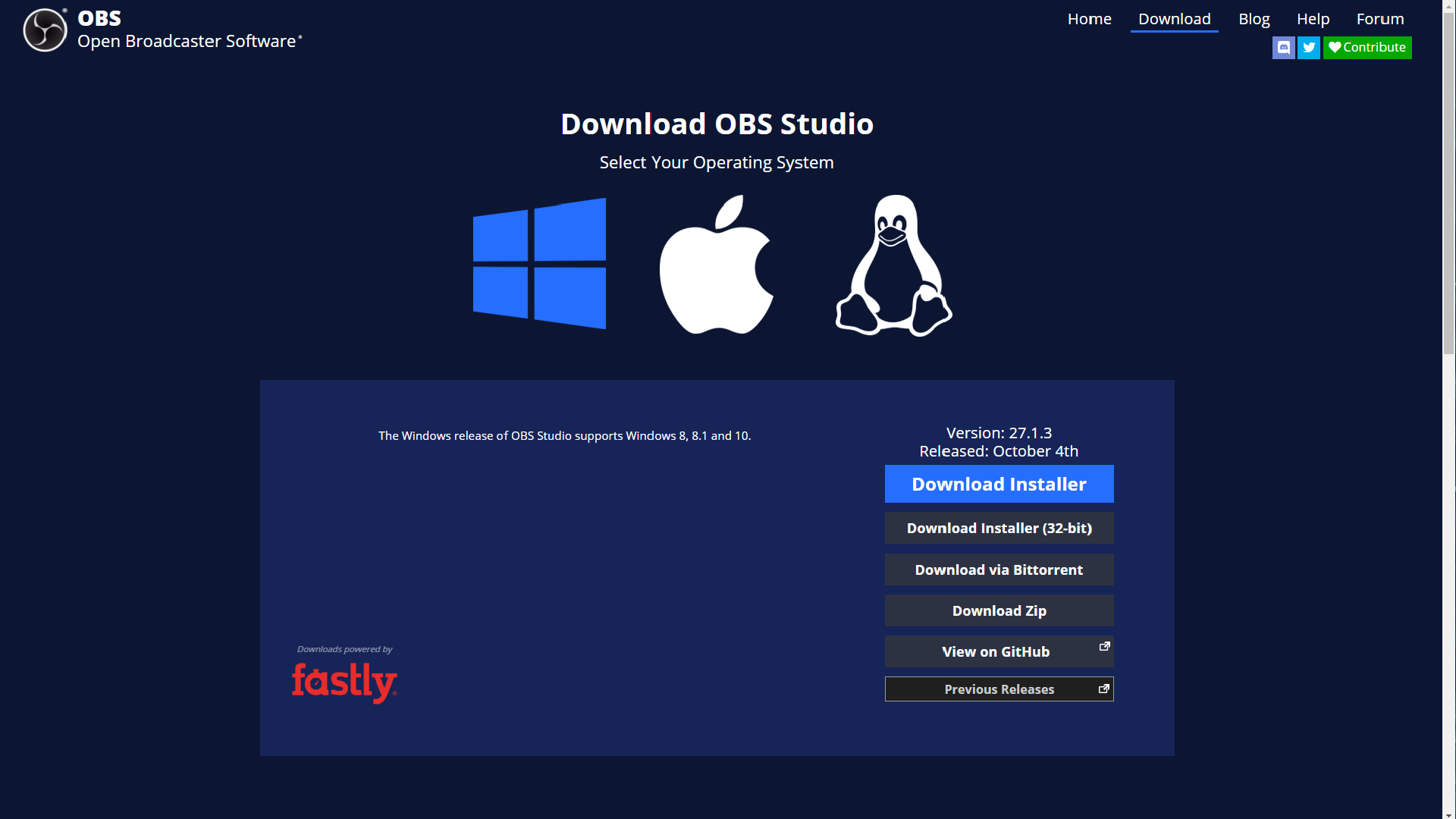
Скачайте бесплатную программу с открытым исходным кодом OBS Studio для своего ПК (или Streamlabs, или аналог). Программа позволяет записывать видео и вести трансляции на Twitch, YouTube и других платформах.
Среди других программ для записи и трансляций есть XSplit и Streamlabs.
4
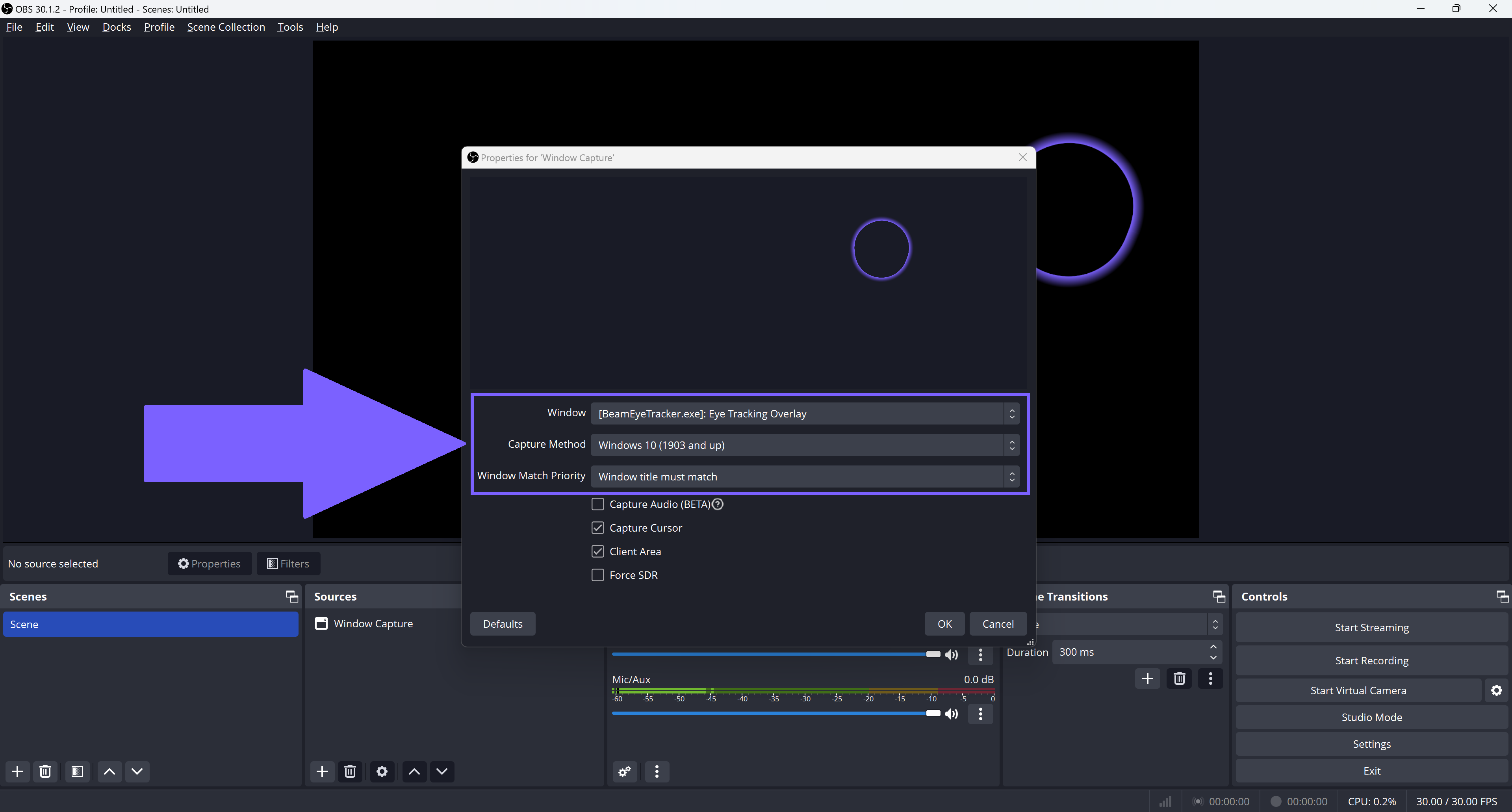
Нажмите «+» и выберите «Захват окна» на панели источников OBS Studio. В разделе «Создать новый» переименуйте «Захват окна» или оставьте имя по умолчанию.
Нажмите OK.
В выпадающем списке «Окно» выберите вариант «[BeamEyeTracker.exe]: Eye Tracking Overlay».
В списке «Способ захвата» выберите «Windows 10 (версия 1903 или новее)».
В списке «Приоритет подбора окна» выберите «Заголовок окна должен совпадать».
Нажмите OK.
Сотни поддерживаемых игр для ПК
- ПК с Windows 10 (или новее)
- iPhone или iPad с поддержкой Face ID и iOS 13 (или новее)
- Подставка для телефона
1
Приложение iOS для iPhone или iPad отслеживает движения глаз, а сопутствующая программа Eyeware для ПК превращает их в экранный оверлей-пузырь взгляда, чтобы было легко видеть, куда вы смотрите в играх и на стримах.
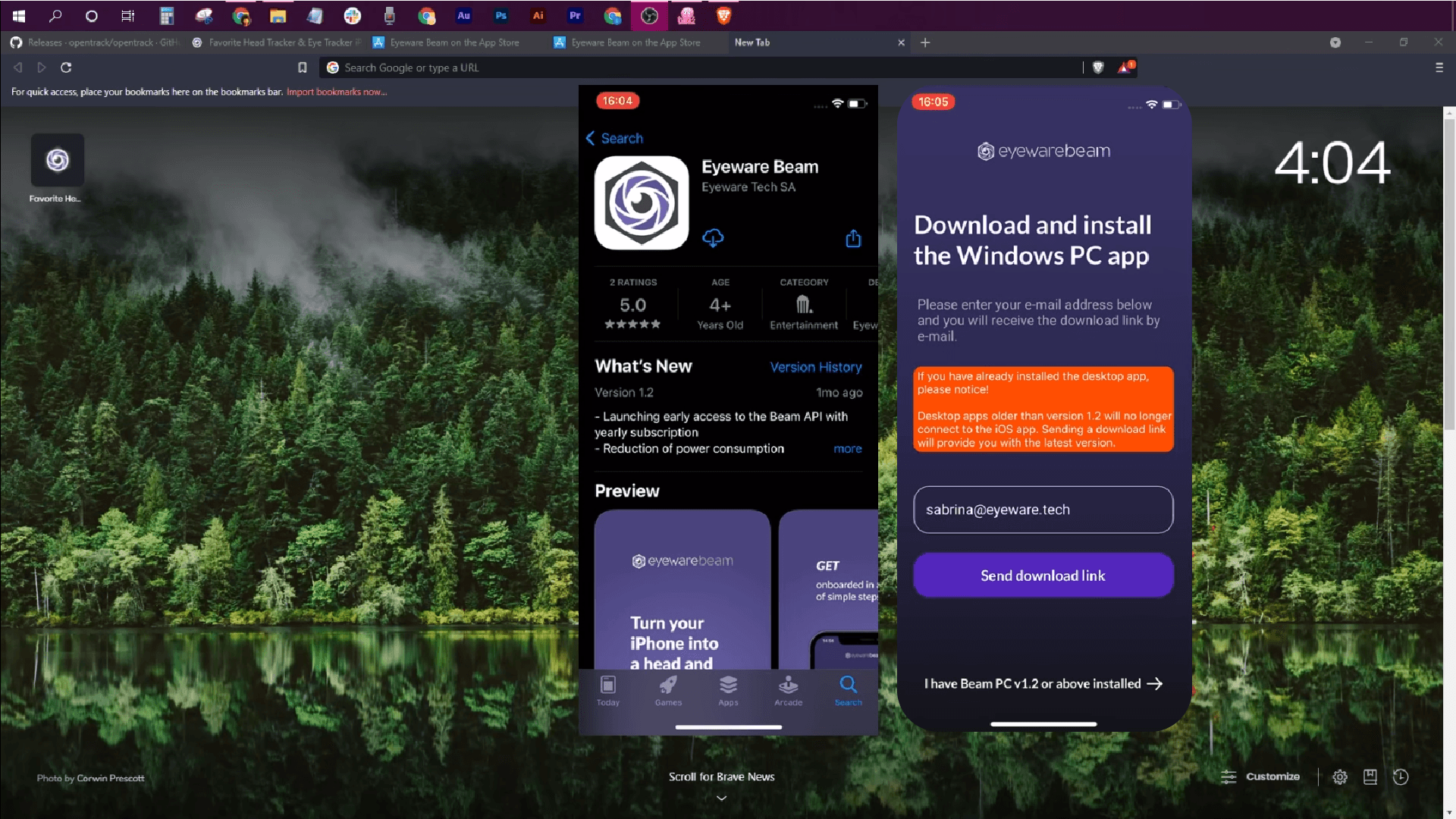
Скачайте приложение Eyeware Beam для iOS из App Store. Во время установки приложение попросит ввести адрес электронной почты, чтобы прислать ссылку на установщик программы для ПК. Скачайте и установите программу на ПК.
2
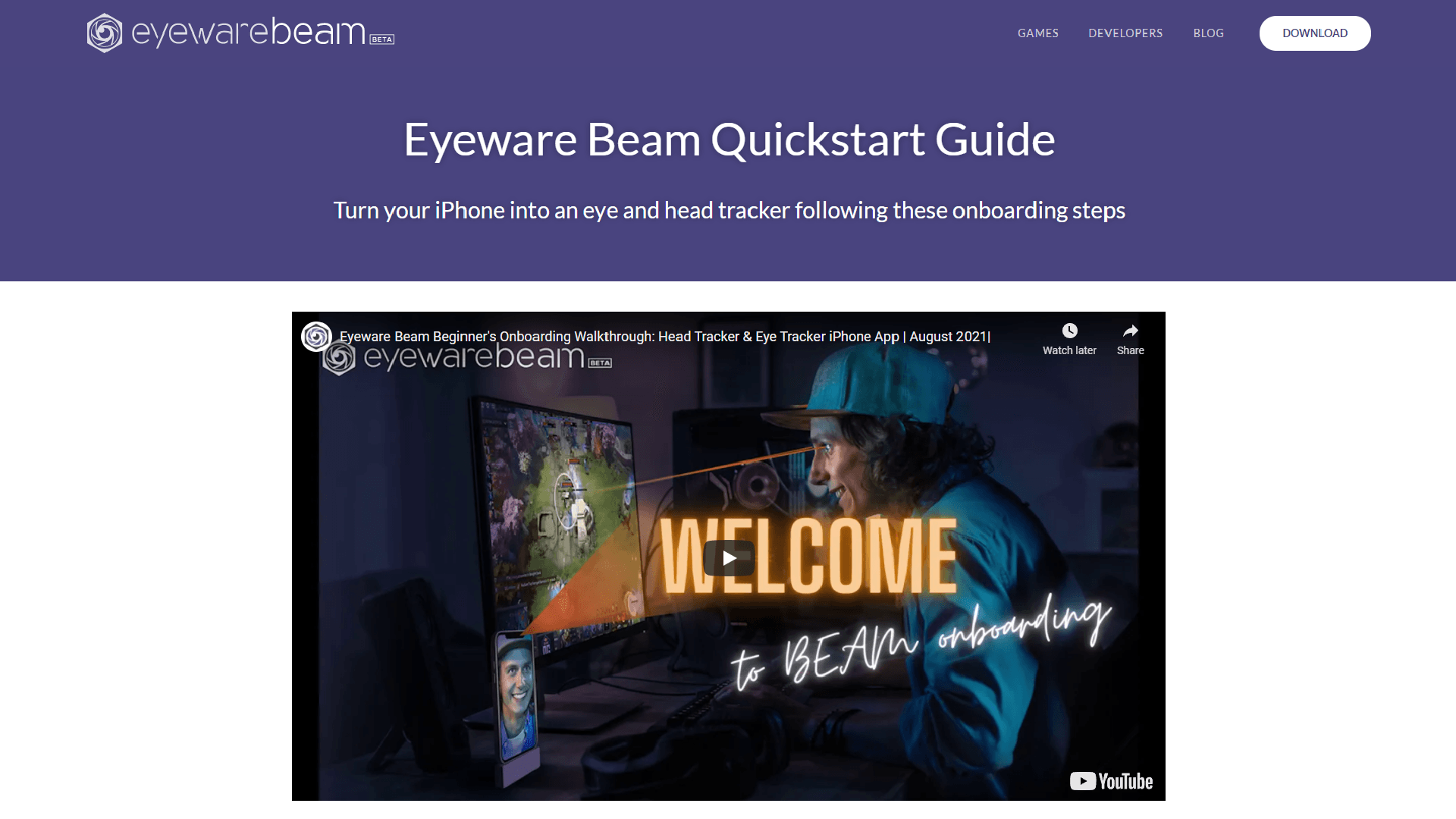
Превратите iPhone или iPad в устройство для отслеживания взгляда с помощью нашего краткого руководства.
Пройдите его до конца, прежде чем переходить к следующему шагу.
3
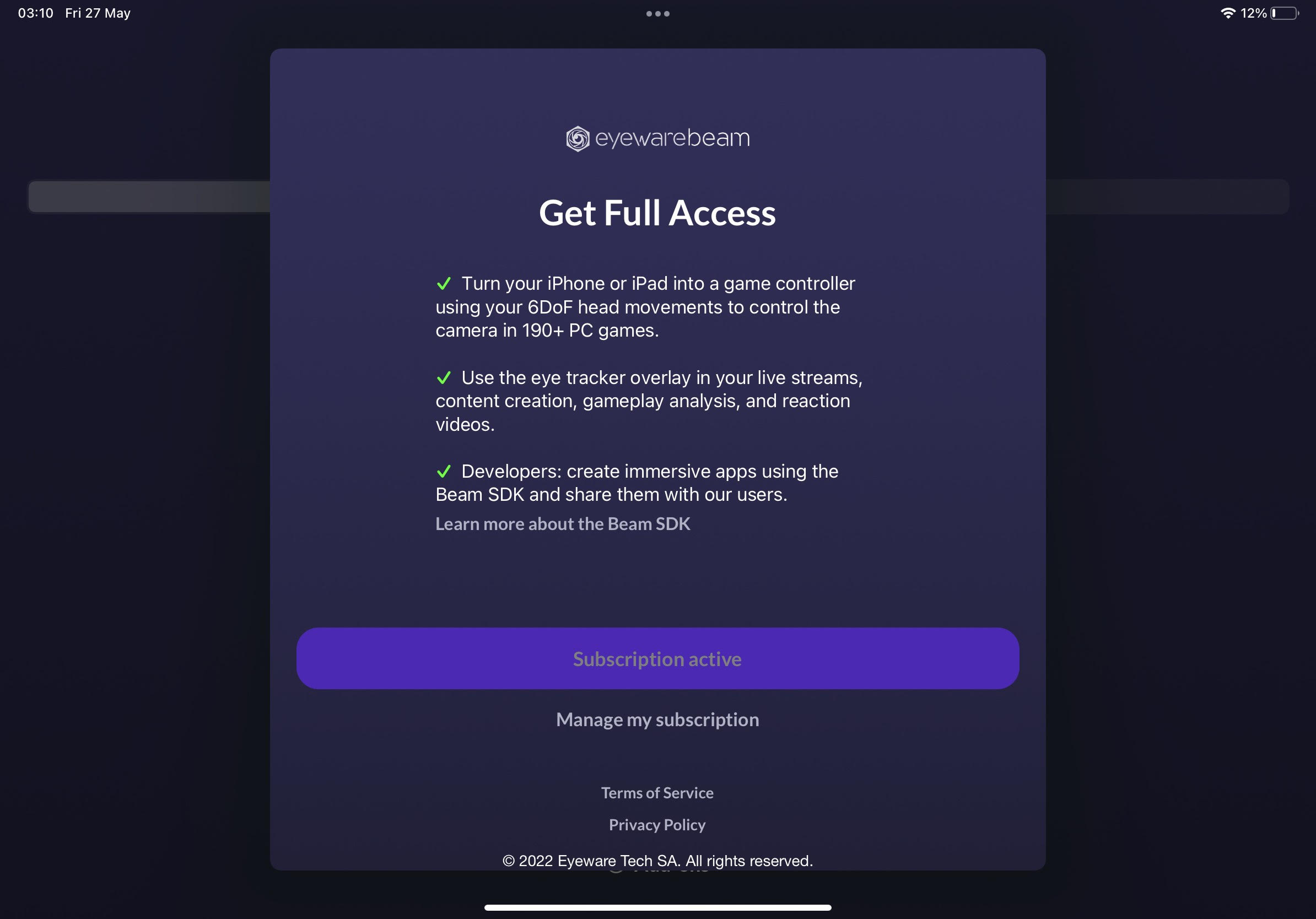
Чтобы использовать пузырь взгляда Eye Tracking Overlay без водяного знака, нужна платная месячная или годовая подписка. Подписка также позволяет скрывать оверлей во время стрима. В приложении нажмите значок настроек > Reminders > Subscriptions.
4
Скачайте бесплатную программу с открытым исходным кодом OBS Studio для своего ПК. Программа позволяет записывать видео и вести трансляции на Twitch, YouTube и других платформах.
Среди других программ для трансляций есть XSplit и Streamlabs.
5
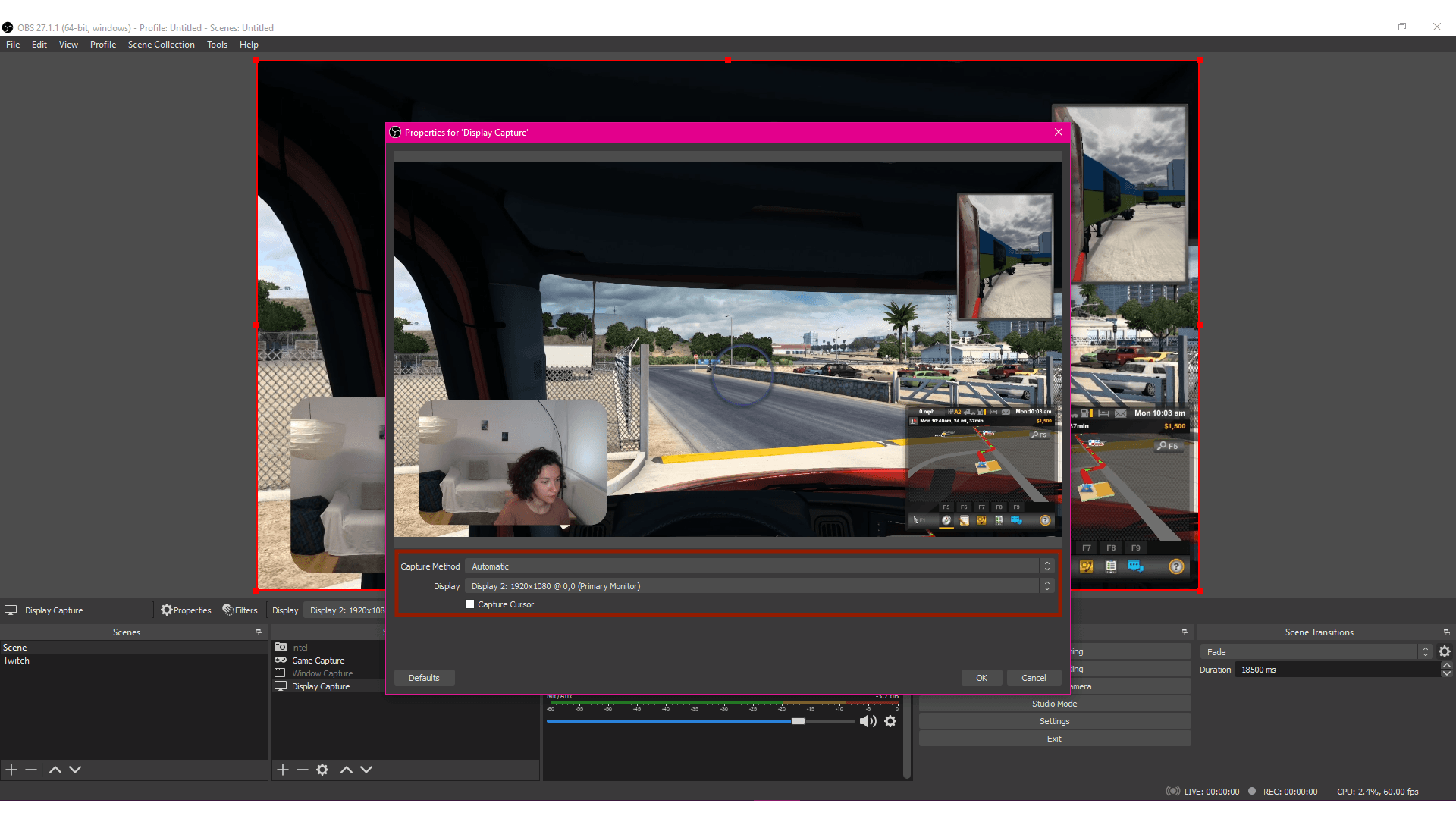
Нажмите «+» и выберите «Захват экрана» на панели источников OBS Studio. В разделе «Создать новый» переименуйте «Захват экрана» или оставьте имя по умолчанию. Нажмите OK.
В выпадающем списке «Экран» выберите экран, который хотите показать в записи или трансляции. Нажмите OK.
6
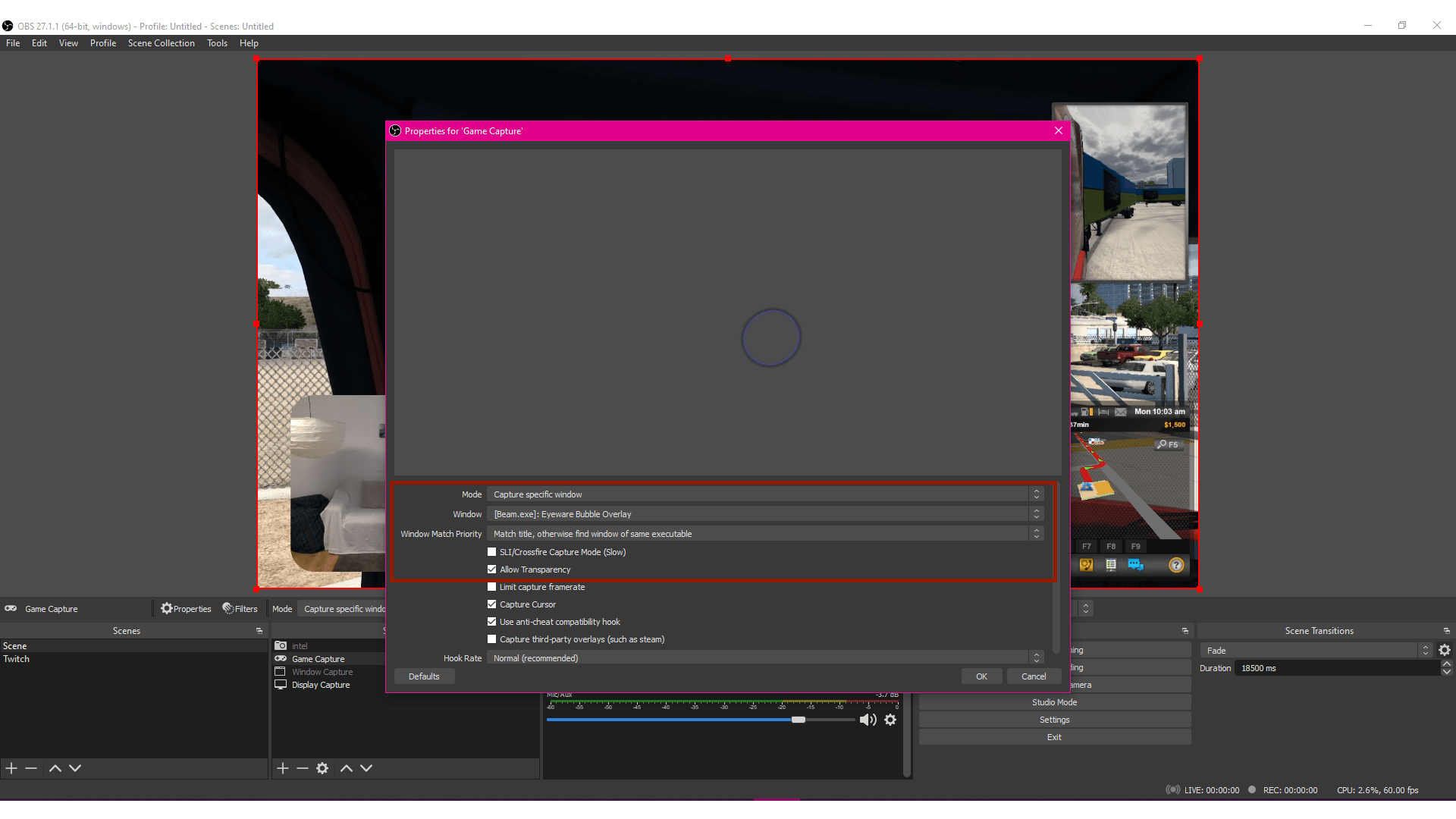
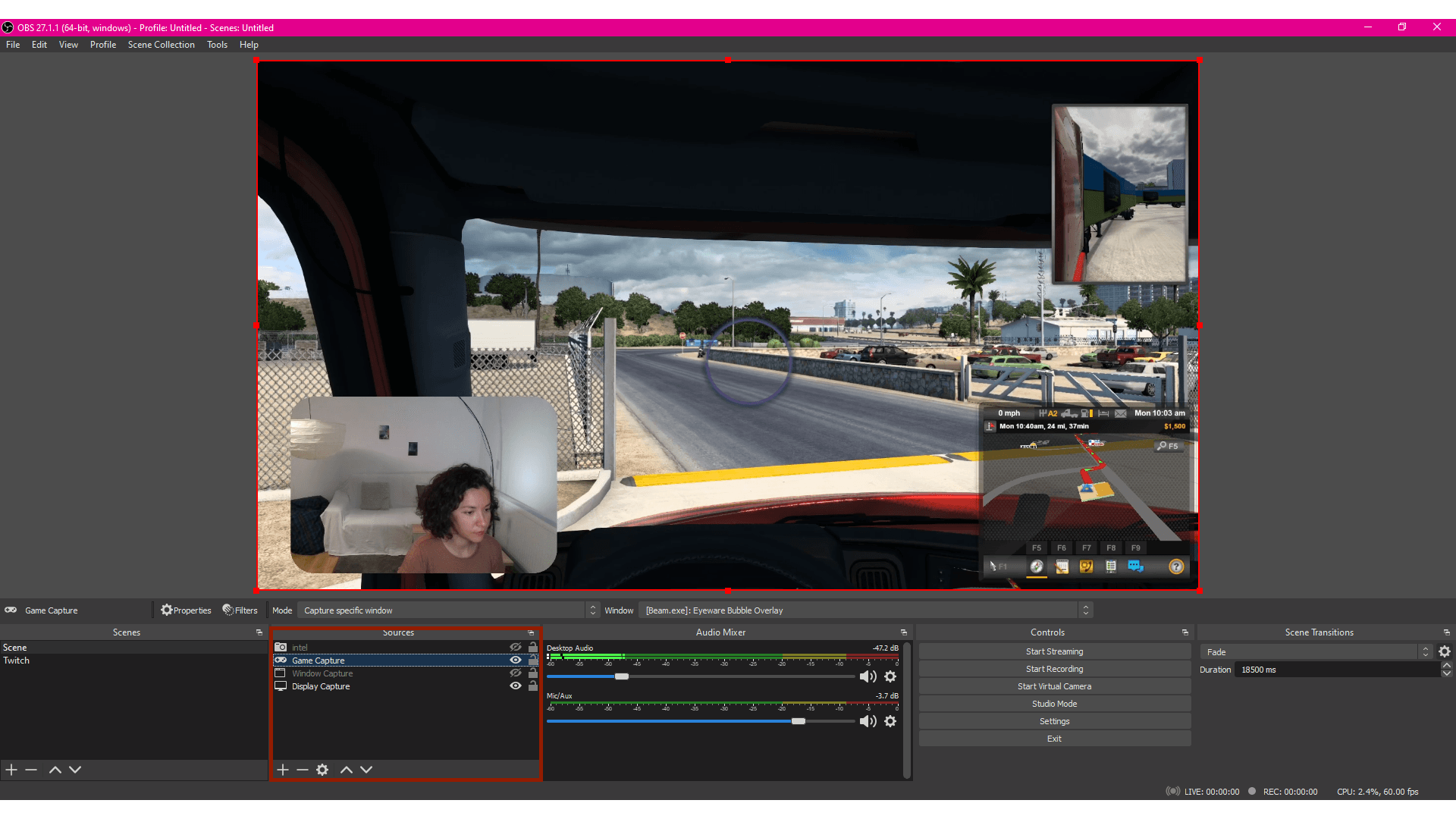
Нажмите «+» и выберите «Захват игры» на панели источников OBS Studio. В разделе «Создать новый» переименуйте «Захват игры» или оставьте имя по умолчанию. Нажмите OK.
В выпадающем списке «Режим» выберите «Захват отдельного окна». В списке «Окно» выберите «[Beam.exe]: Eyeware Bubble Overlay».
Отметьте «Разрешить прозрачность».
Примечание: на некоторых ПК нужно также включить флажок «Режим захвата SLI/Crossfire (Медленно)».
Нажмите OK.
8
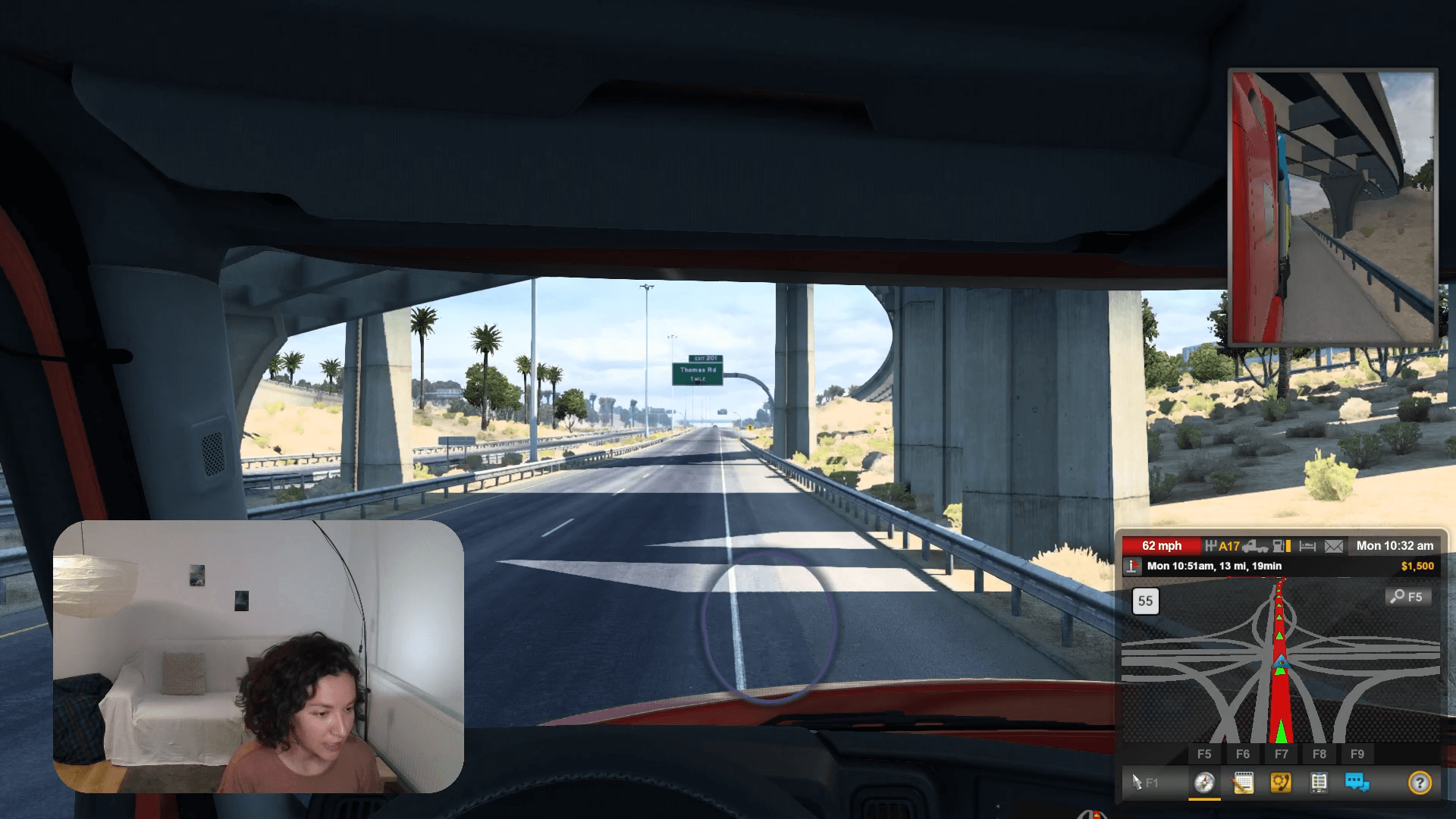
Всё готово для записи экрана ПК или трансляций на Twitch, YouTube и других платформах. Eye Gaze Bubble Overlay от Eyeware Beam позволит вам и вашим зрителям легко видеть, куда вы смотрите. Используйте отслеживание взгляда, чтобы делать более содержательный контент для себя и зрителей!
Если вы не видите программу Eyeware Beam на экране, возможно, она работает в фоне. Найдите приложение с фиолетовым логотипом в области уведомлений, обычно в правом нижнем углу экрана.