Enregistrer ou streamer avec Beam Eye Tracker
1
Procurez-vous Beam Eye Tracker et suivez les instructions.
Remarque : si l'icône de Beam Eye Tracker n'est pas visible dans votre barre des tâches, cliquez sur la flèche vers le haut pour afficher toutes les applications de la zone de notification. Faites ensuite glisser l'icône de Beam Eye Tracker dans votre barre des tâches pour y accéder facilement.
2
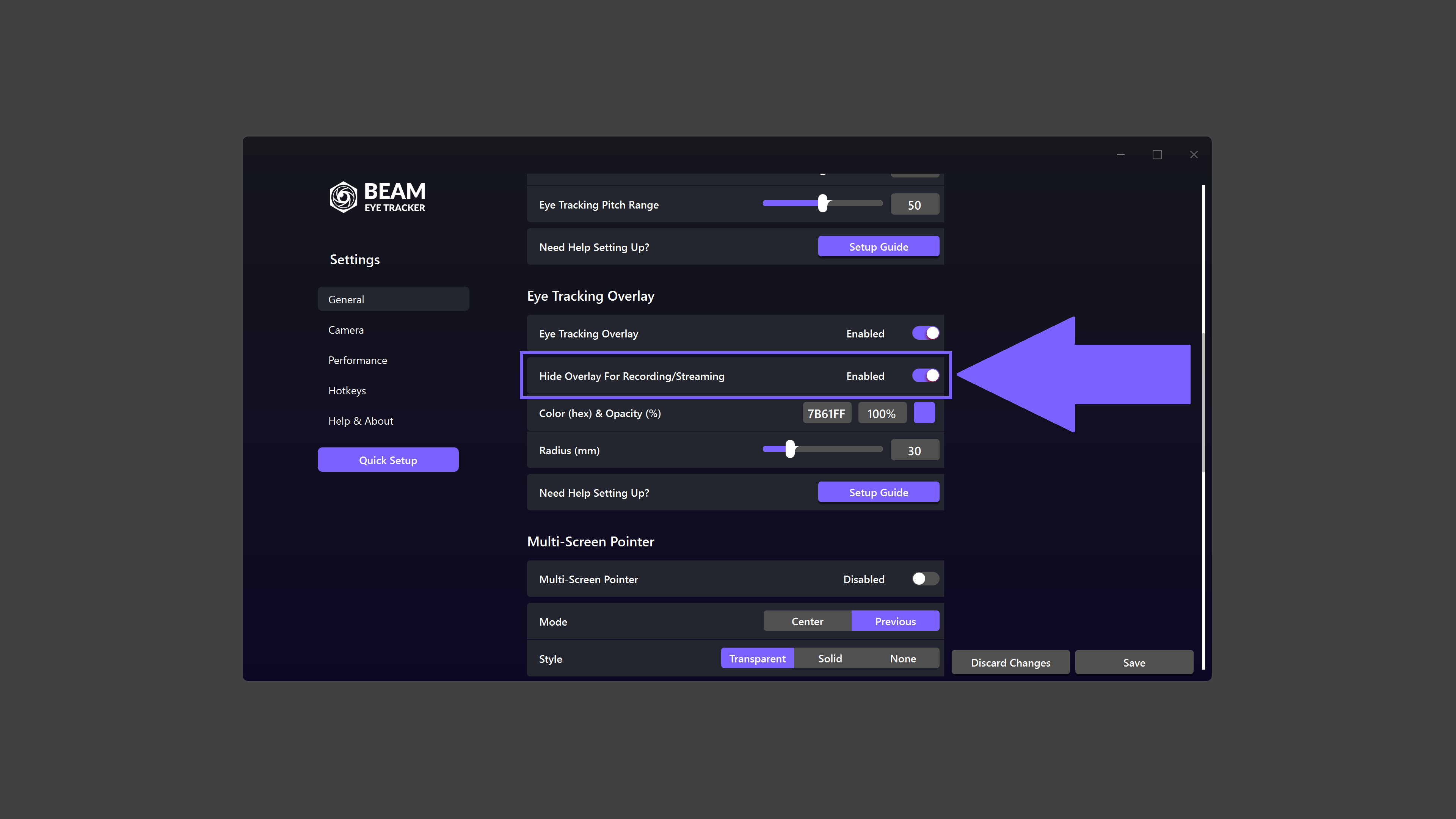
Pour éviter les distractions, vous pouvez masquer la Surcouche de suivi oculaire de votre écran tout en continuant à la capturer avec des outils d'enregistrement et de streaming comme OBS, pour la revoir plus tard ou la partager avec votre audience.
Pour masquer la surcouche, allez dans Paramètres > Général et faites défiler jusqu'à la section Surcouche de suivi oculaire. Activez-y l'option « Masquer la surcouche pour l'enregistrement/le streaming ».
3
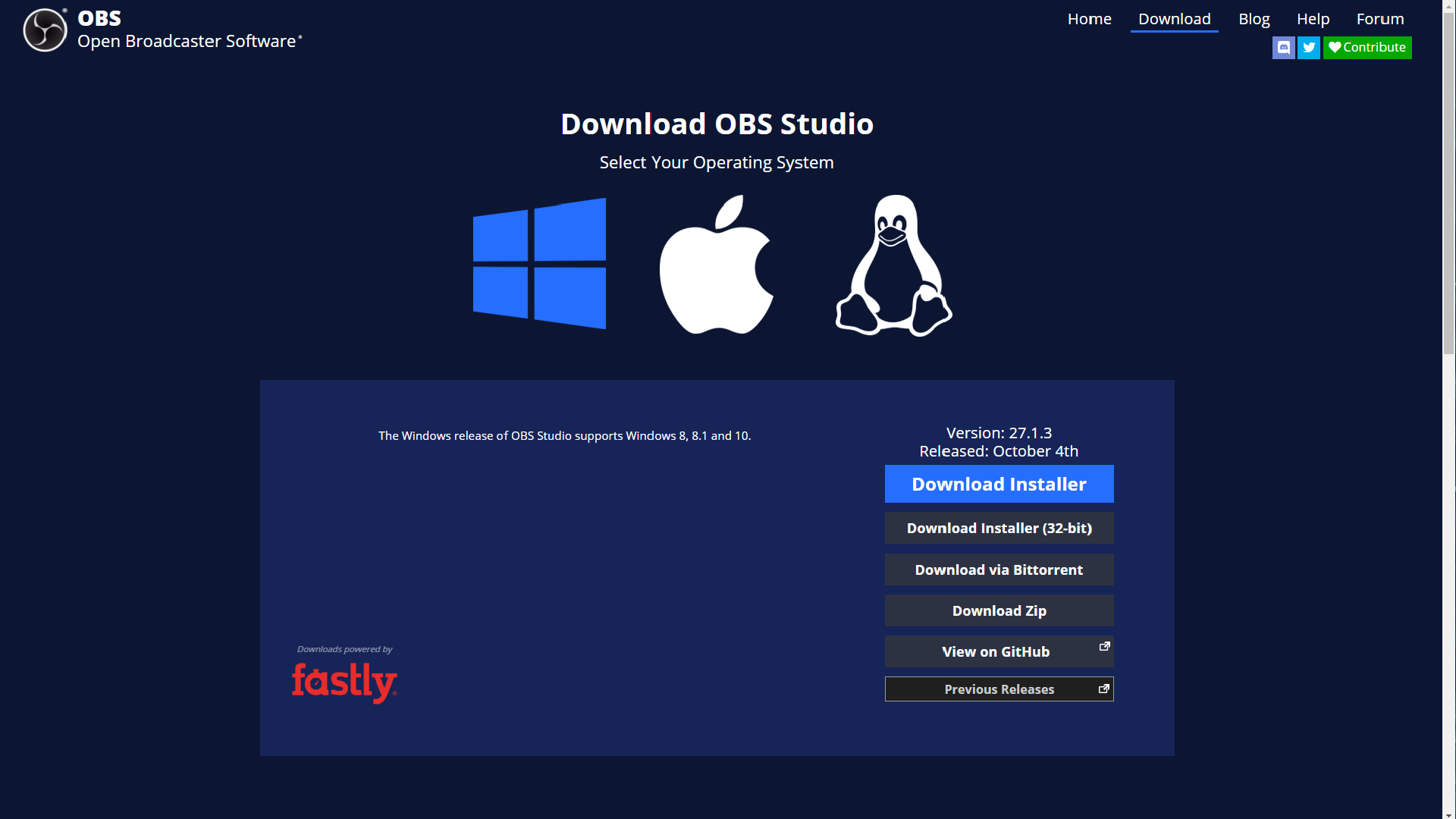
Téléchargez le logiciel libre et gratuit OBS Studio pour votre PC (ou Streamlabs, ou un équivalent). Ce logiciel permet l'enregistrement vidéo et la diffusion en direct sur Twitch, YouTube et d'autres plateformes de streaming.
XSplit et Streamlabs font partie des autres logiciels d'enregistrement et de live.
4
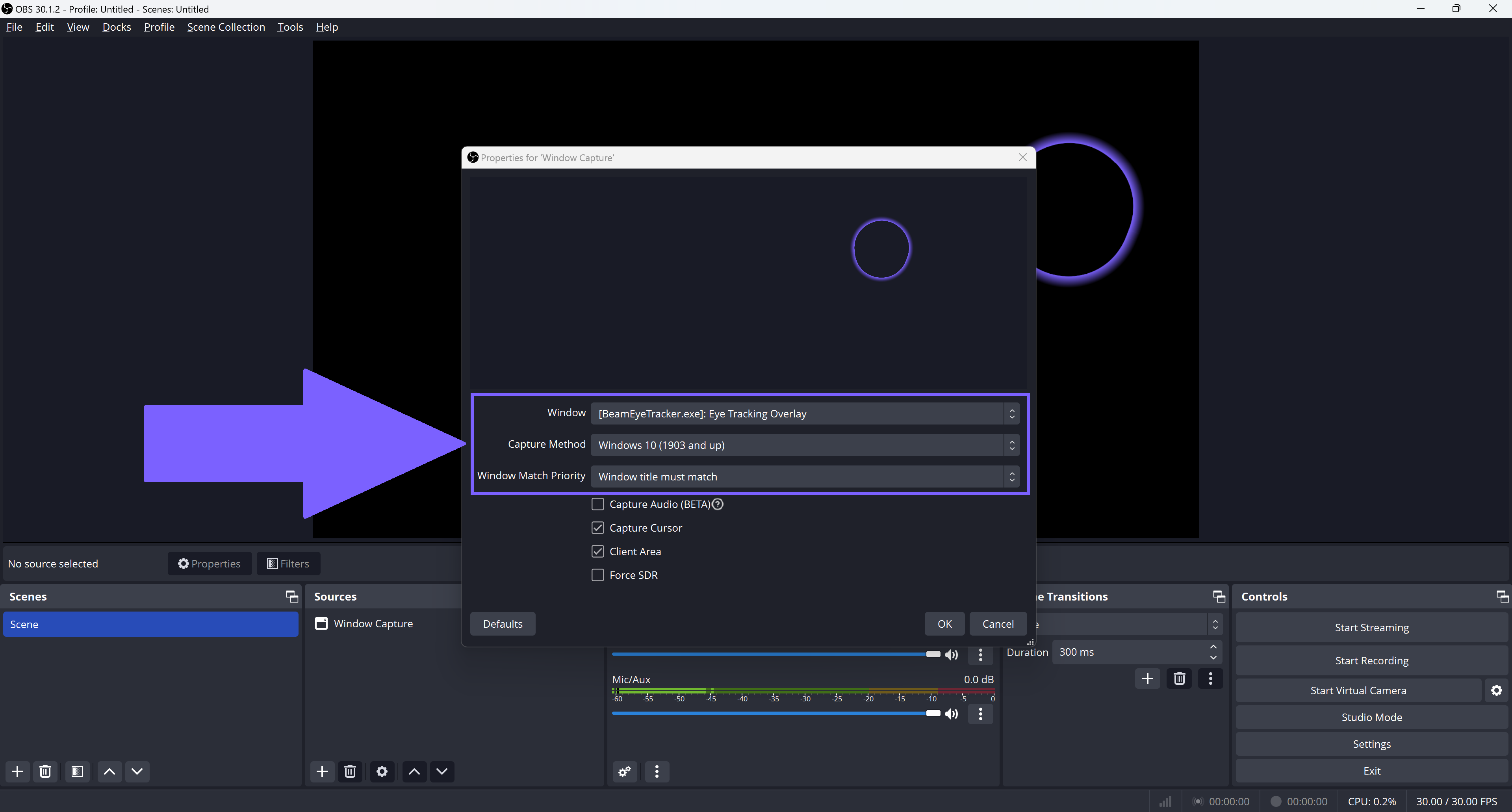
Cliquez sur le signe « + » et sélectionnez « Capture de fenêtre » dans le panneau Sources d'OBS Studio. Sous « Créer une nouvelle source », renommez la source « Capture de fenêtre » ou gardez le nom par défaut.
Cliquez sur « OK ».
Dans la liste déroulante « Fenêtre », sélectionnez l'option « [BeamEyeTracker.exe]: Eye Tracking Overlay ».
Dans la liste déroulante « Méthode de capture », sélectionnez « Windows 10 (versions 1903 et postérieures) ».
Dans la liste déroulante « Critères d'association de fenêtre », sélectionnez « Le nom de fenêtre doit correspondre ».
Cliquez sur « OK ».
Des centaines de jeux PC compatibles
- PC sous Windows 10 (ou version ultérieure)
- iPhone ou iPad compatible avec Face ID et iOS 13 (ou version ultérieure)
- Support de téléphone
1
L'application iOS pour votre iPhone ou iPad capte les mouvements de vos yeux, et le logiciel PC Eyeware qui l'accompagne les traduit en une bulle de regard affichée à l'écran, pour voir facilement où vous regardez dans vos jeux et vos streams.
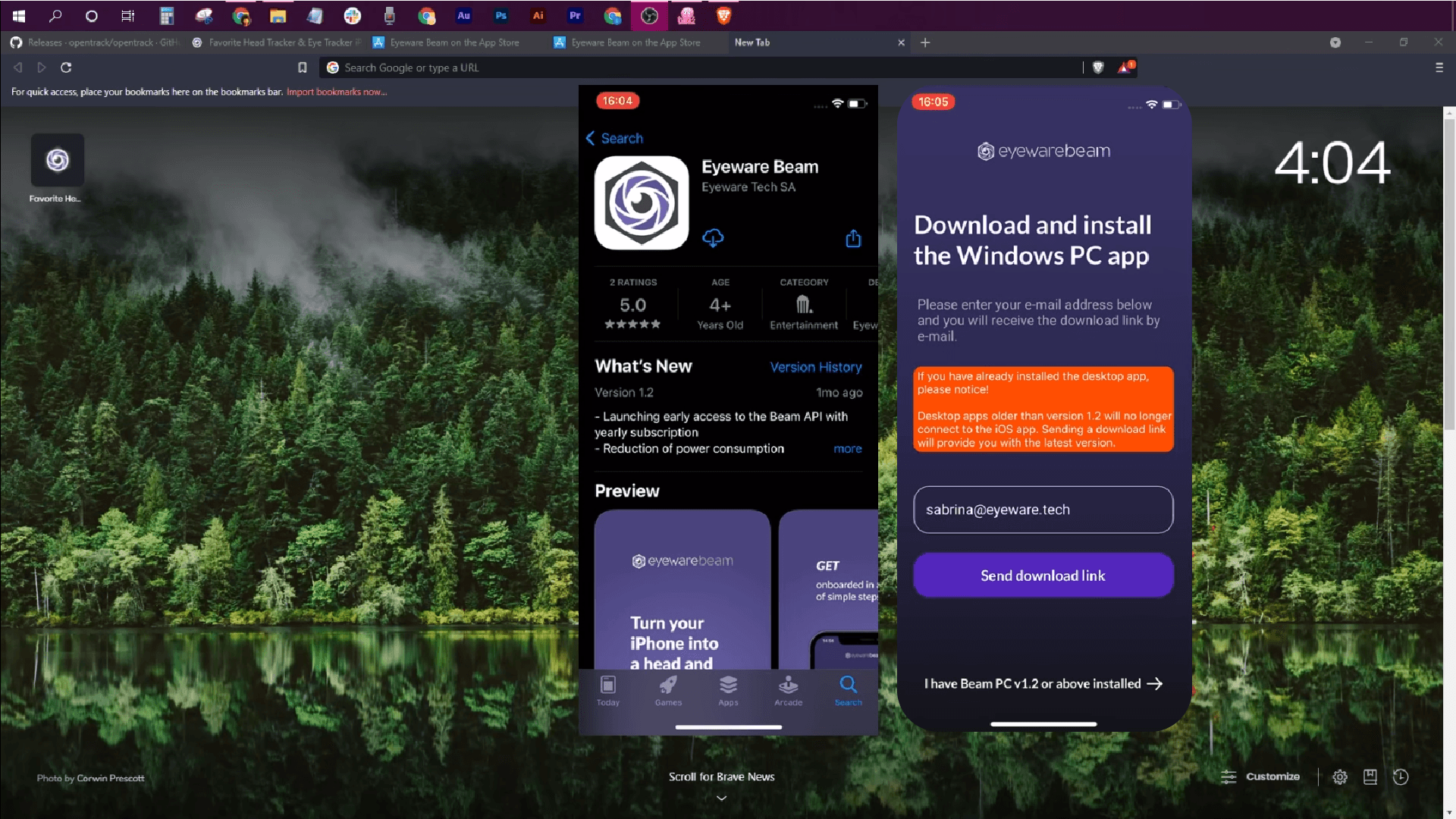
Téléchargez l'application iOS Eyeware Beam sur l'App Store. Pendant l'installation, il vous sera demandé de saisir votre adresse e-mail pour recevoir le lien de téléchargement de l'installateur du logiciel PC associé. Téléchargez et installez le logiciel sur votre PC.
2
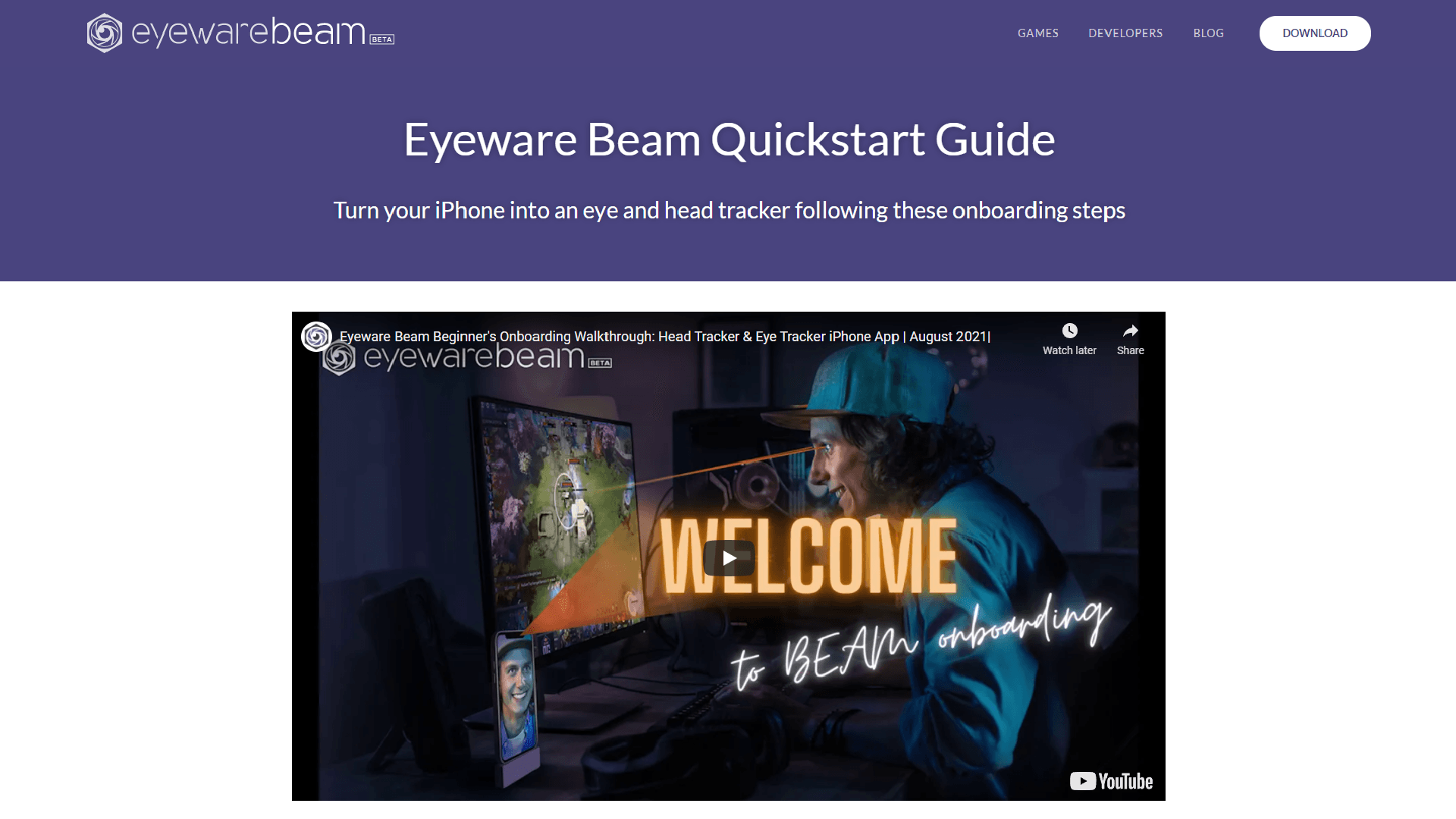
Transformez votre iPhone ou iPad en appareil de suivi oculaire grâce à notre guide de démarrage rapide.
Terminez d'abord ce guide avant de passer à l'étape suivante.
3
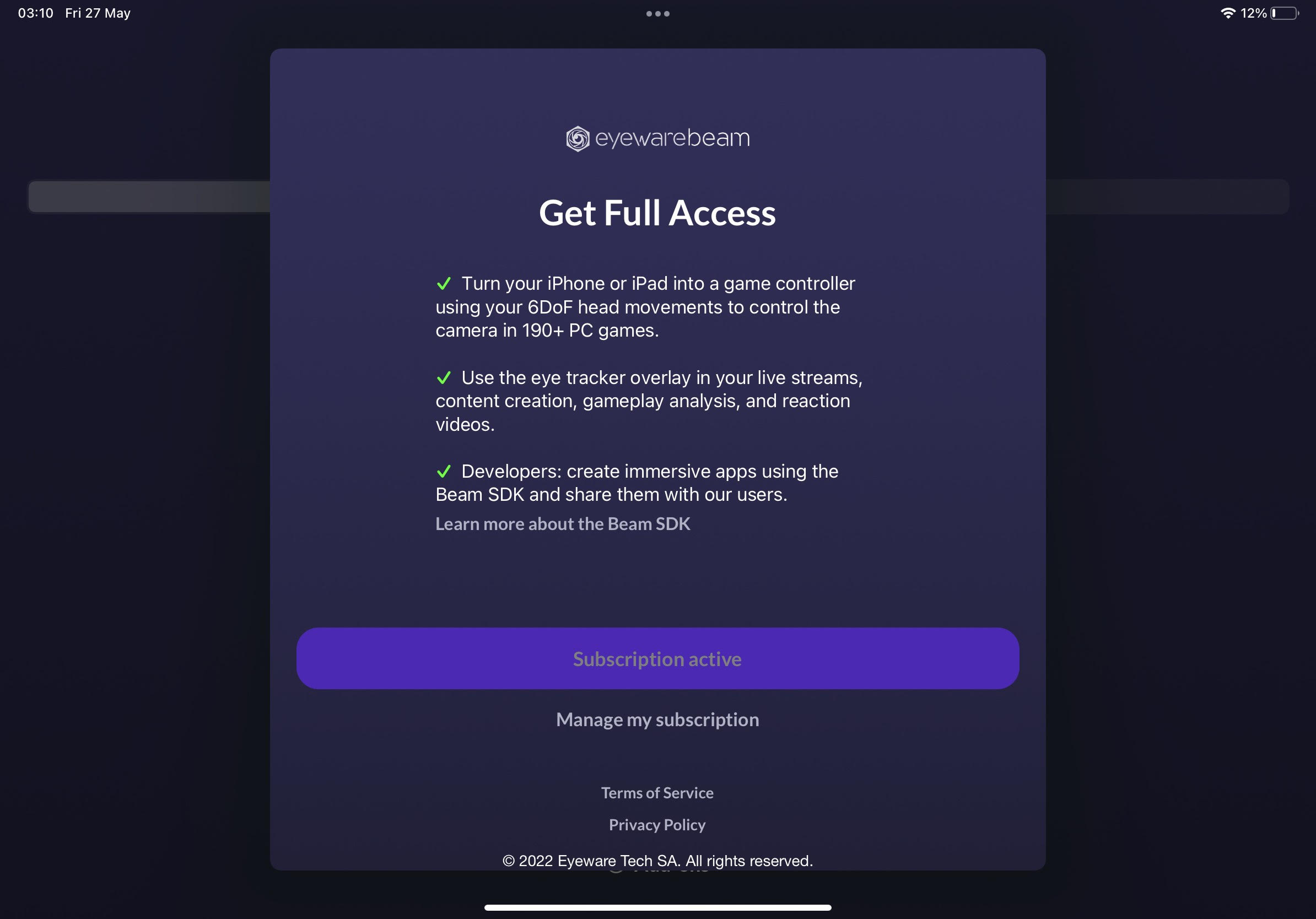
Un abonnement payant mensuel ou annuel est nécessaire pour utiliser la bulle de regard de la Surcouche de suivi oculaire sans filigrane. L'abonnement permet aussi de masquer la surcouche pendant le streaming. Dans l'application, touchez l'icône Réglages > Rappels > Abonnements.
4
Téléchargez le logiciel libre et gratuit OBS Studio pour votre PC. Ce logiciel permet l'enregistrement vidéo et la diffusion en direct sur Twitch, YouTube et d'autres plateformes de streaming.
XSplit et Streamlabs font partie des autres logiciels de live.
5
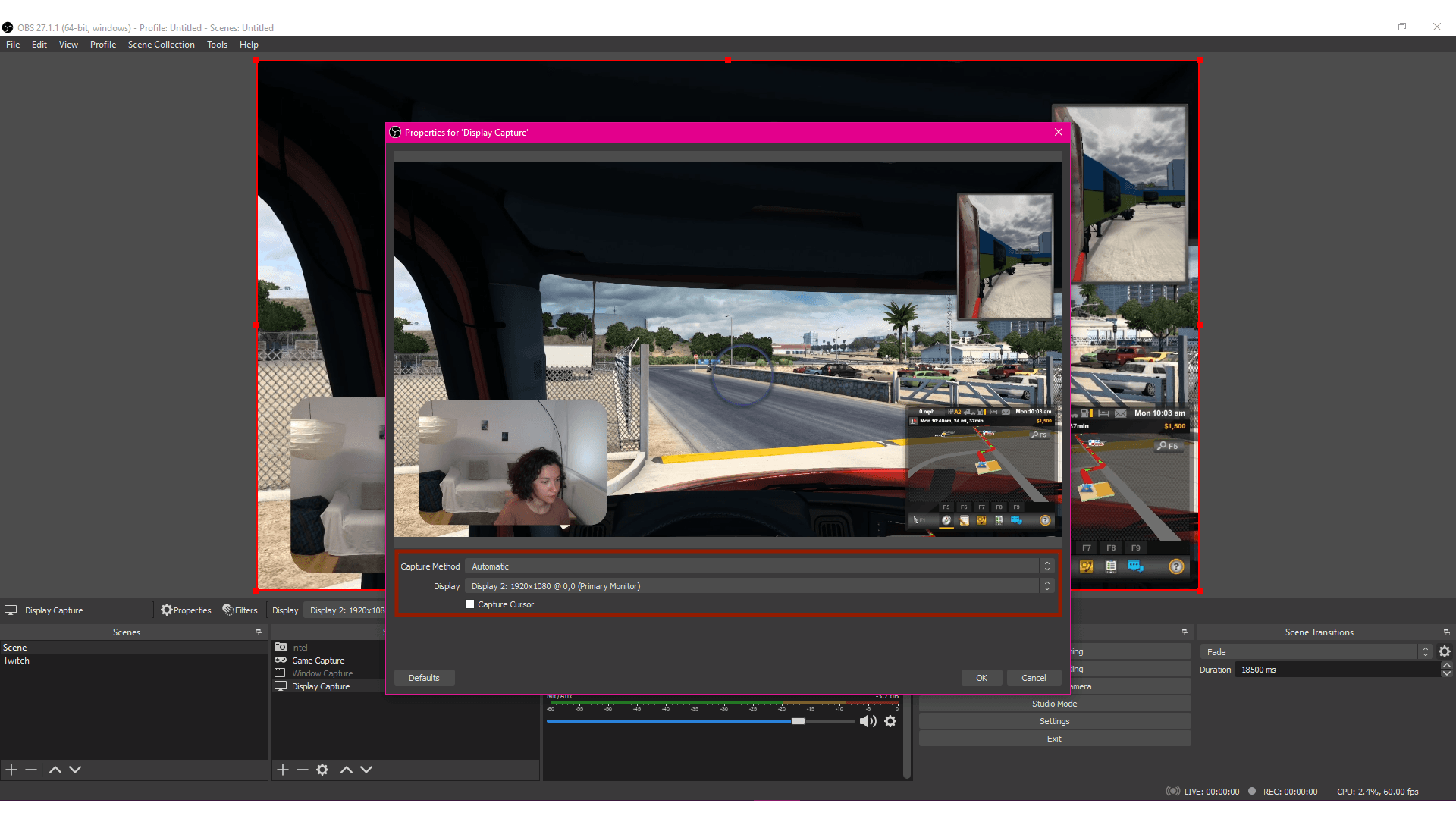
Cliquez sur le signe « + » et sélectionnez « Capture d'écran » dans le panneau Sources d'OBS Studio. Repérez l'option « Créer une nouvelle source » et renommez la source « Capture d'écran » ou gardez le nom par défaut. Cliquez sur « OK ».
Dans la liste déroulante « Écran », sélectionnez l'écran que vous voulez partager dans votre enregistrement ou votre live. Cliquez sur « OK ».
6
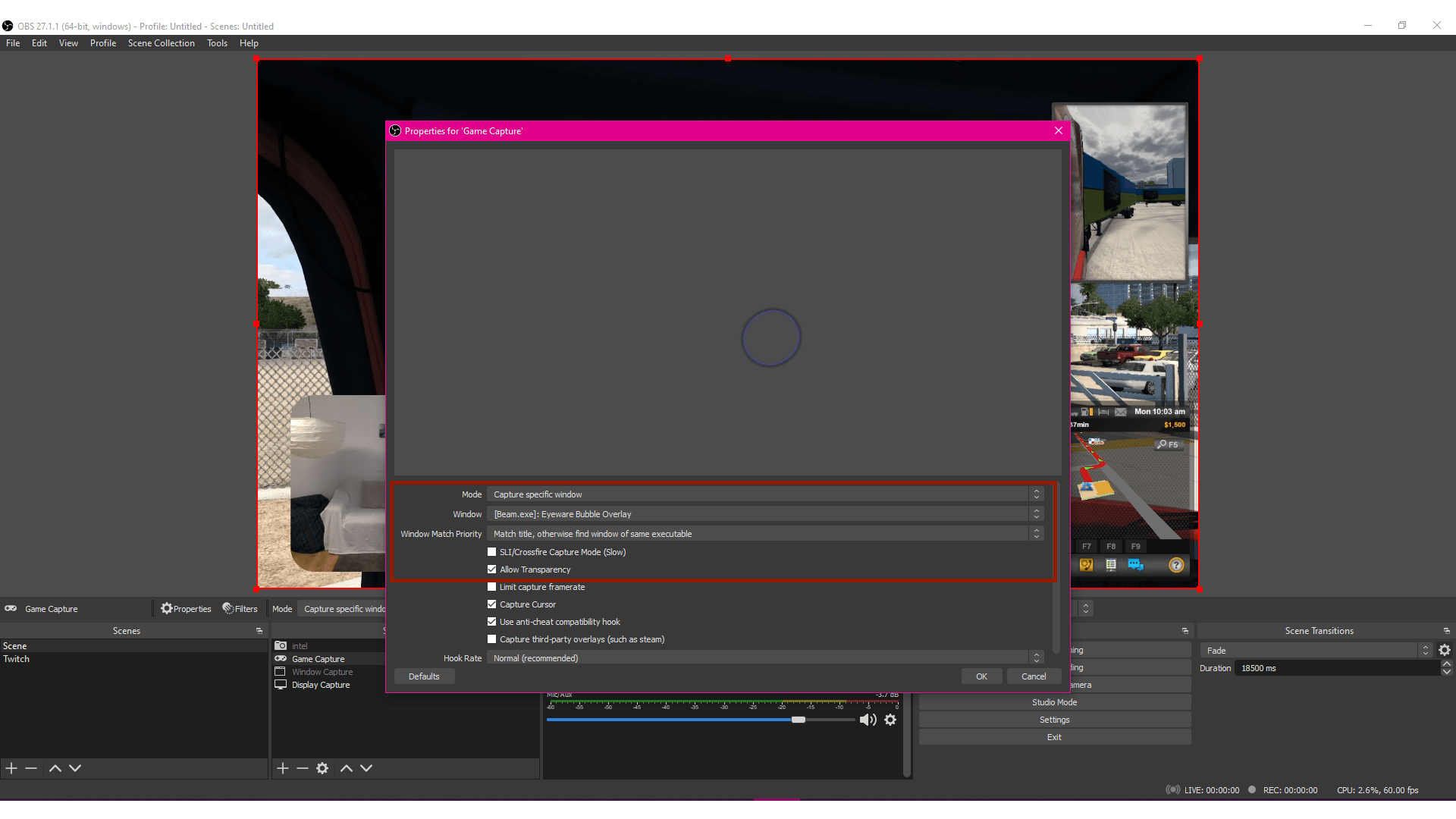
Cliquez sur le signe « + » et sélectionnez « Capture de jeu » dans le panneau Sources d'OBS Studio. Sous « Créer une nouvelle source », renommez cette source « Capture de jeu » ou gardez le nom par défaut. Cliquez sur « OK ».
Dans la liste déroulante « Mode », sélectionnez l'option « Capturer une fenêtre spécifique ». Dans la liste déroulante « Fenêtre », choisissez l'option « [Beam.exe]: Eyeware Bubble Overlay ».
Cochez « Autoriser la transparence ».
Remarque : sur certains PC, la case « Mode de capture SLI/Crossfire (Lent) » doit aussi être cochée.
Cliquez sur « OK ».
7
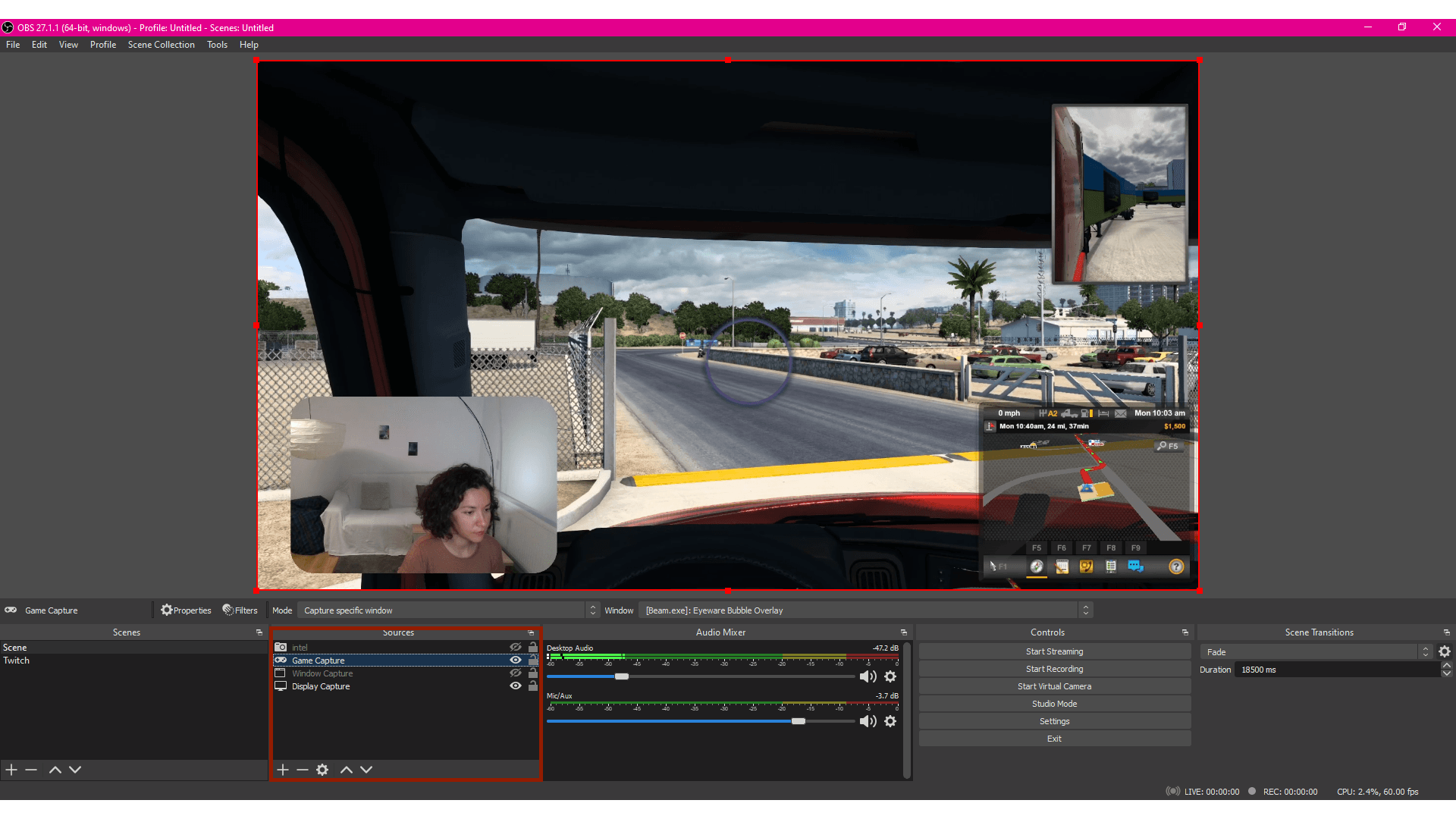
Dans votre panneau Sources d'OBS, vérifiez que la capture de jeu se trouve en haut de la liste. La source « Capture de jeu » doit figurer avant la source « Capture d'écran » pour que la bulle de regard en surcouche d'Eyeware Beam soit visible.
8
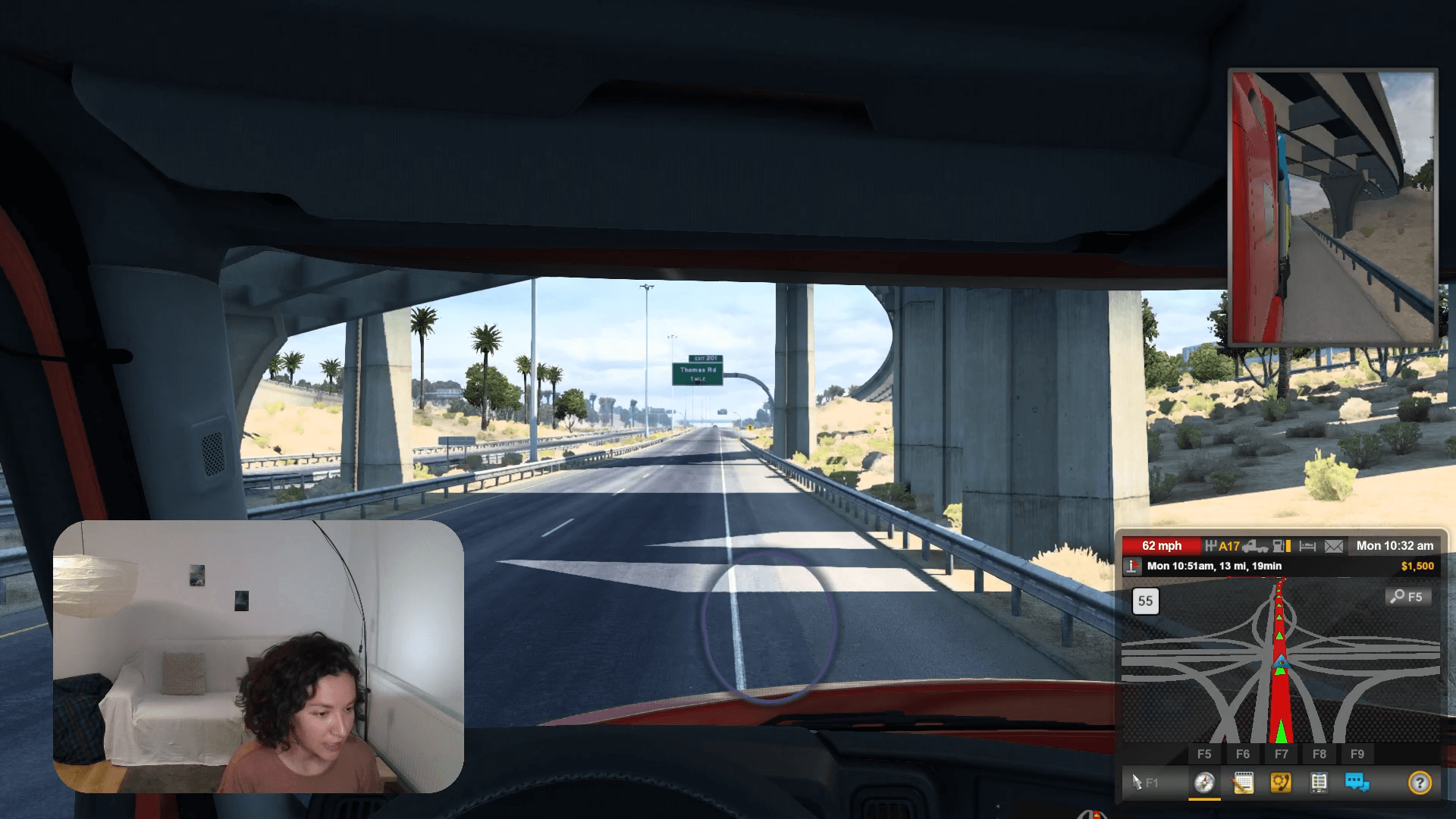
Tout est prêt pour enregistrer l'écran de votre PC ou diffuser en direct sur Twitch, YouTube et d'autres plateformes de streaming. La bulle de regard en surcouche d'Eyeware Beam vous permet, à vous et à vos spectateurs, de voir facilement où vous regardez. Utilisez le suivi oculaire pour créer un contenu plus riche pour vous et vos spectateurs !
Si vous ne trouvez pas l'application Eyeware Beam pour ordinateur à l'écran, elle tourne peut-être en arrière-plan. Vous trouverez l'application au logo violet dans la zone de notification, généralement en bas à droite de votre écran.