

社群設定檔讓你更容易上手沉浸式鏡頭。透過 Steam 工作坊瀏覽並下載其他玩家分享的設定。Steam 與 Standalone 版本皆可使用。需要 2.5.8 或更新版本。
起點
預設設定檔
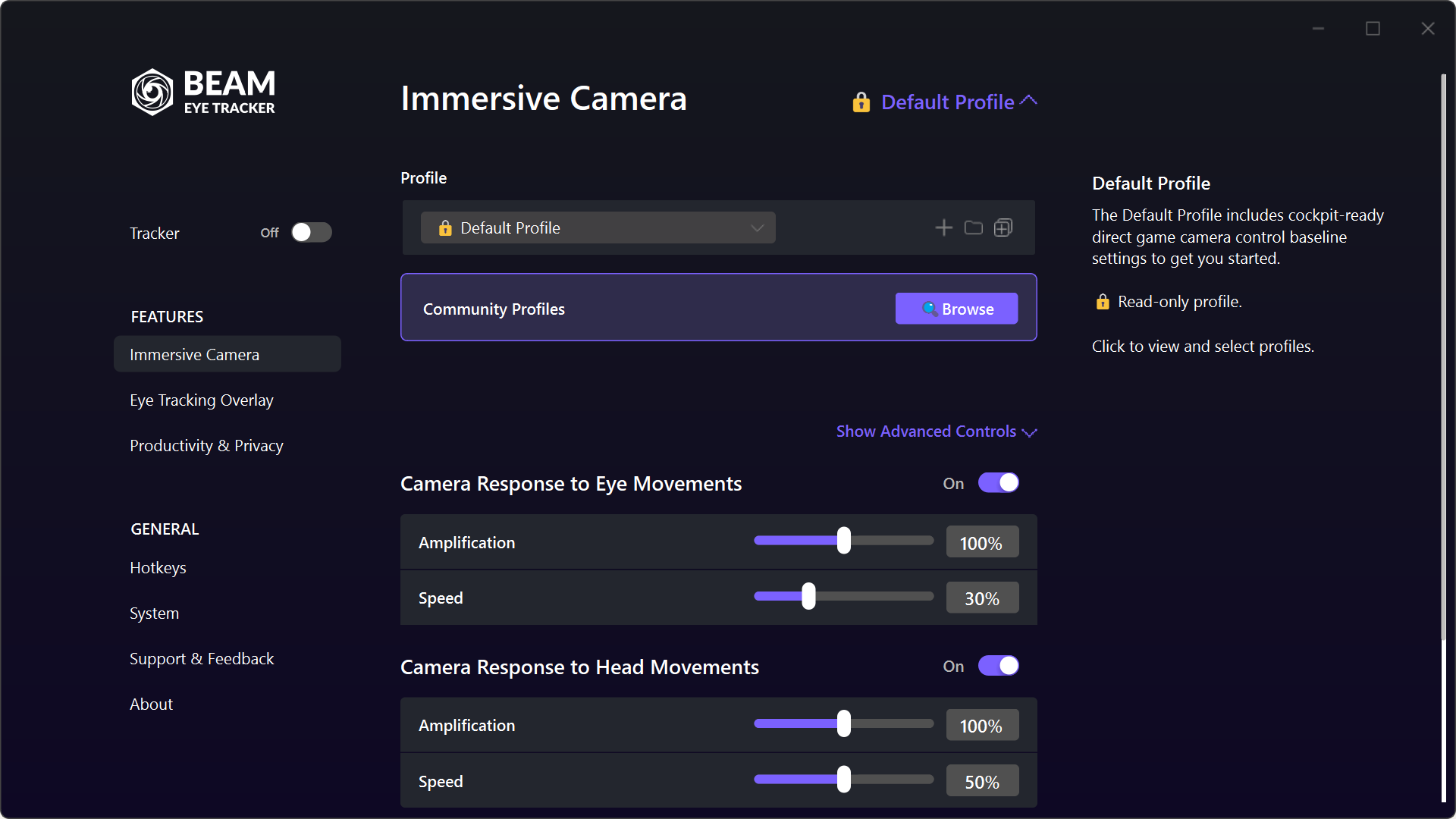
第一次開啟沉浸式鏡頭時,你會從預設設定檔開始。這是一組均衡、適合駕駛艙的預設值,同時啟用了眼動追蹤與頭部追蹤。它是唯讀的,所以不會被你不小心改壞。你隨時都可以回到這組設定,作為基準。
認識基本功能
Demo Profiles
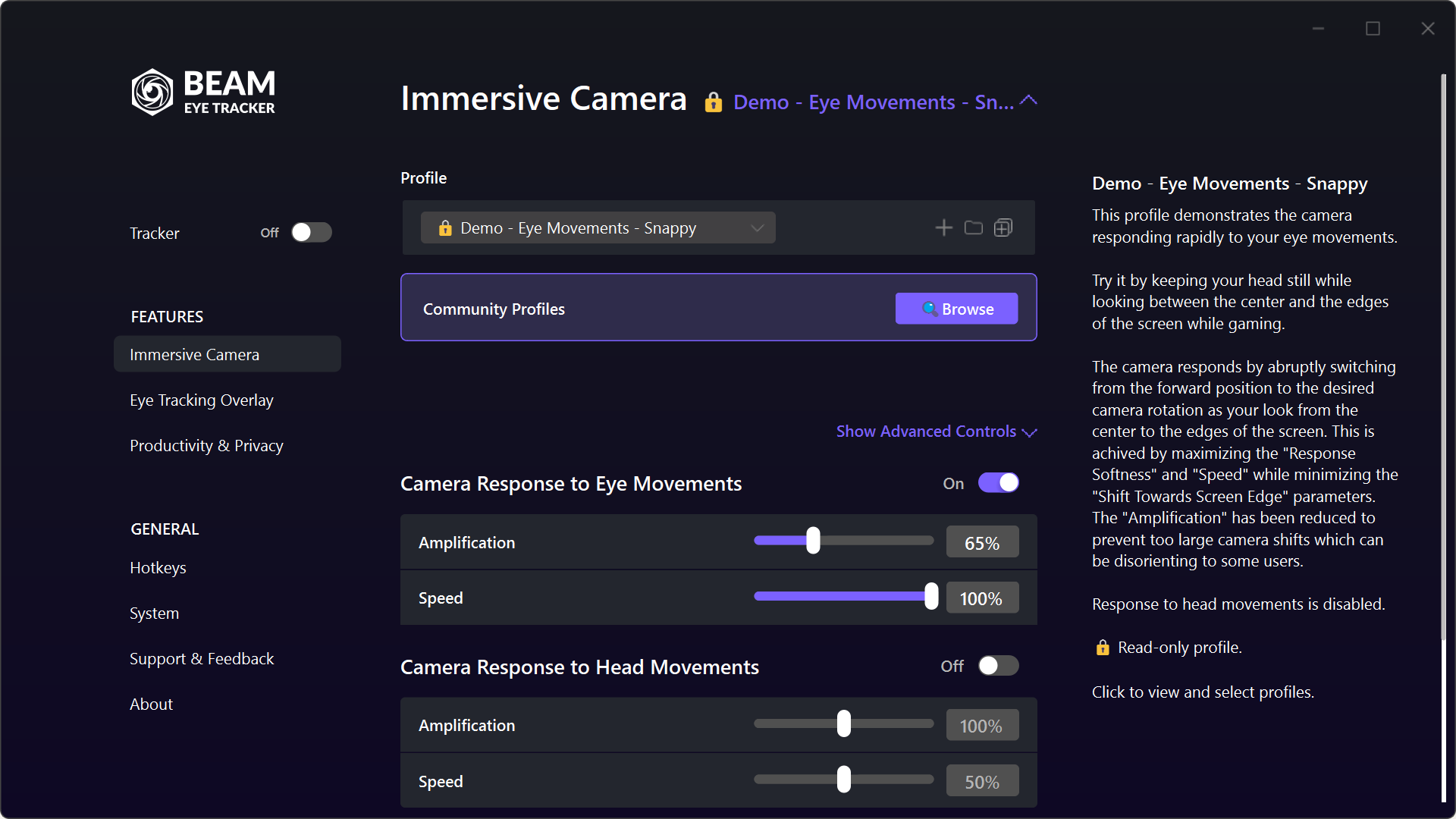
四組設定檔,帶你認識 Beam Eye Tracker 能做到什麼。每一組只使用眼動追蹤或頭部追蹤其中一種,讓你感受兩者的差異。
頭動 - 舒緩:鏡頭會溫和地跟隨你,很適合輕鬆的駕駛。
頭動 - 快速:鏡頭會迅速回應每一次轉頭,適合戰鬥模擬遊戲。
眼動 - 平滑:持續回應你注視的位置,不會突然跳動。
眼動 - 靈敏:當你的視線移向畫面邊緣時,鏡頭會迅速轉到定位。
每個 Demo Profile 都會停用另一種輸入方式,這是刻意的設計。它能幫助你在結合兩者之前,先分別了解眼動追蹤與頭部追蹤各自的作用。
頭動 - 快速:鏡頭會迅速回應每一次轉頭,適合戰鬥模擬遊戲。
眼動 - 平滑:持續回應你注視的位置,不會突然跳動。
眼動 - 靈敏:當你的視線移向畫面邊緣時,鏡頭會迅速轉到定位。
每個 Demo Profile 都會停用另一種輸入方式,這是刻意的設計。它能幫助你在結合兩者之前,先分別了解眼動追蹤與頭部追蹤各自的作用。
微調
進階控制
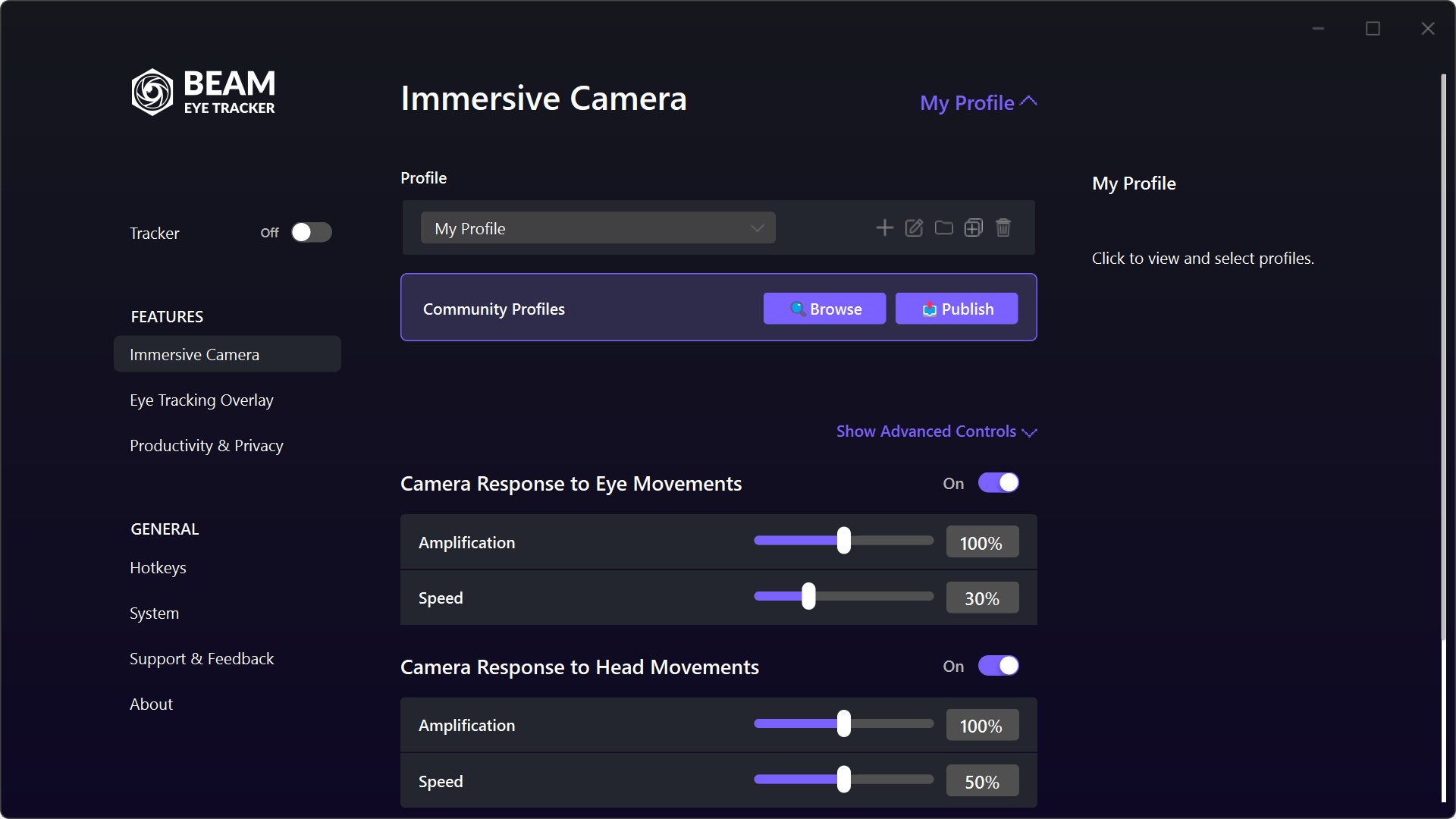
試過這些 Demo Profiles 之後,以預設設定檔為基礎,建立一份可完整編輯的副本。上方有調整「增益」與「速度」的整體控制項。點選「顯示進階控制」,即可微調每個自由度。
進階控制包括最大鏡頭旋轉、最大頭部旋轉、死區、小幅動作穩定性與 Response Softness。先試試 Demo Profiles,找出最順手的感覺,再到這裡細調。
Steam
Standalone
瀏覽
瀏覽與訂閱 / 下載
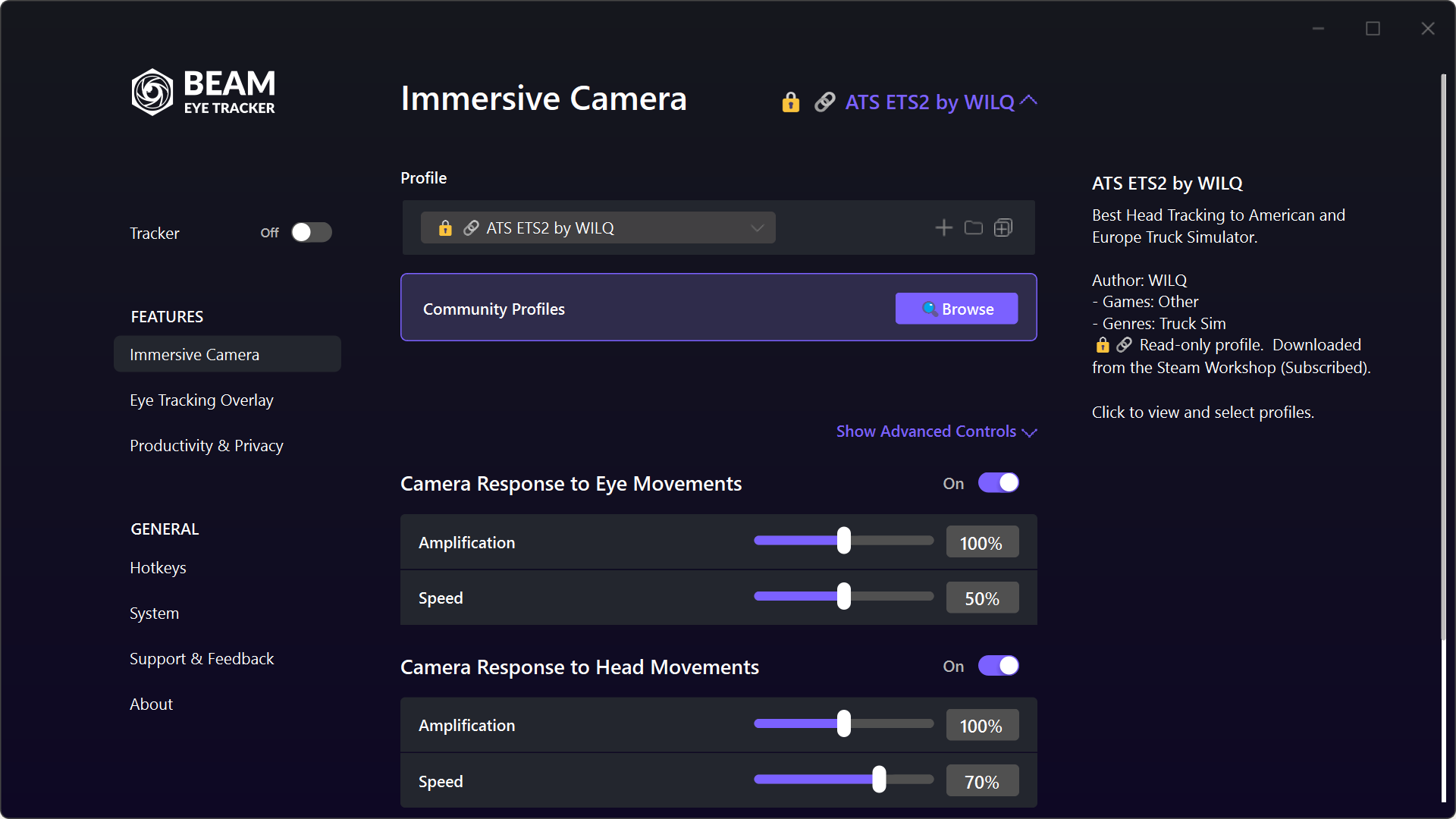
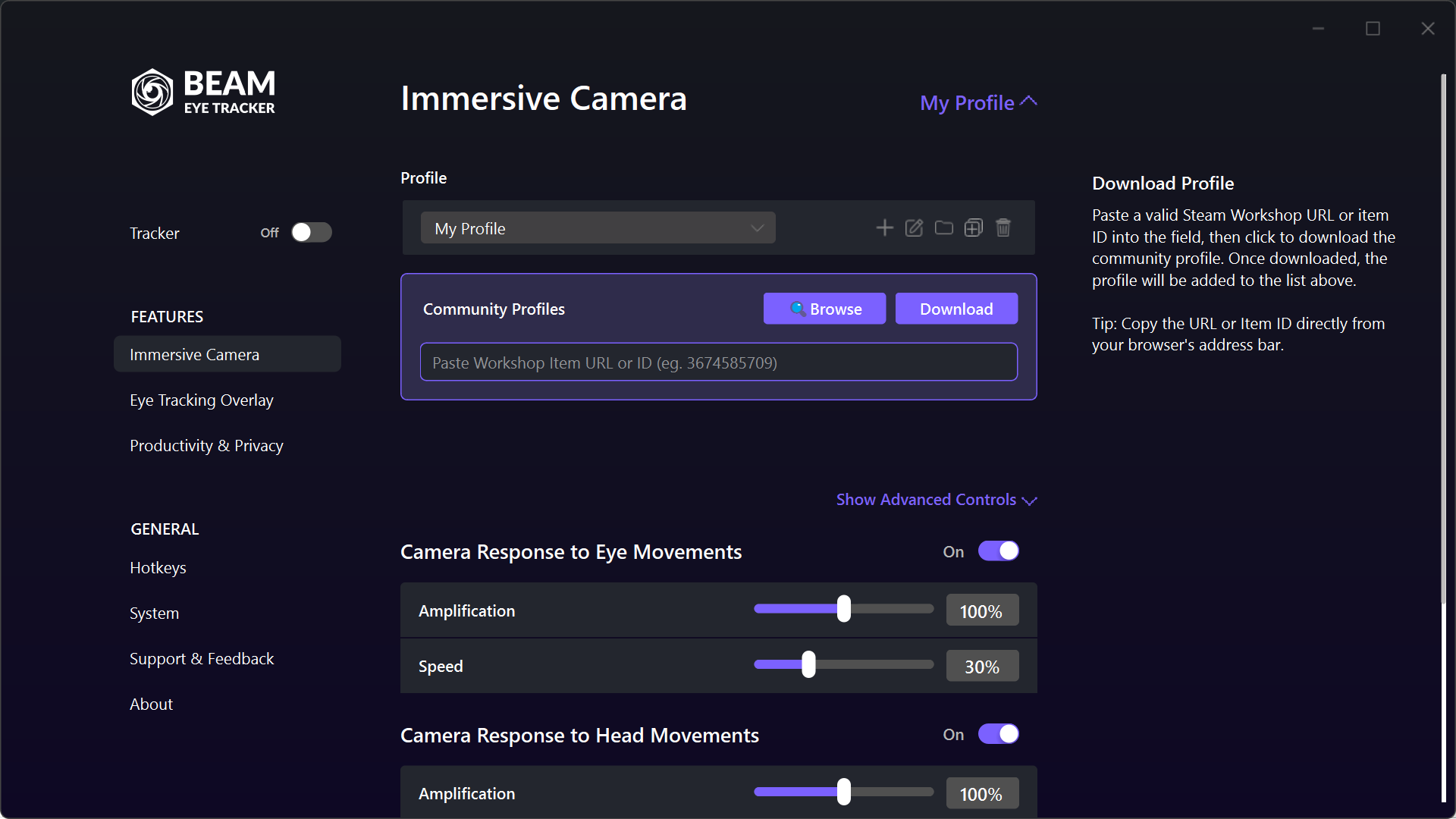
點選「瀏覽」就會開啟 Steam 工作坊。你可以在這裡找到其他玩家與創作者分享的設定檔,包括飛行模擬、賽車模擬與卡車模擬的設定檔。善用其他成員早已為特定遊戲調校好的設定。
Steam 版:在任何設定檔上點選「訂閱」,Steam 會自動處理下載。該設定檔會出現在下拉選單中,並帶有鎖頭圖示與連結圖示。如果創作者發布更新,Steam 會自動幫你同步。
Standalone 版本:點選「瀏覽」,工作坊會在你的網頁瀏覽器中開啟。找到喜歡的設定檔後,複製網址或物品 ID,貼到 App 中的欄位,再點選「下載」。設定檔完全相同,只是流程稍有不同。
Standalone 版本:點選「瀏覽」,工作坊會在你的網頁瀏覽器中開啟。找到喜歡的設定檔後,複製網址或物品 ID,貼到 App 中的欄位,再點選「下載」。設定檔完全相同,只是流程稍有不同。
發布
發布你的設定檔(Steam)
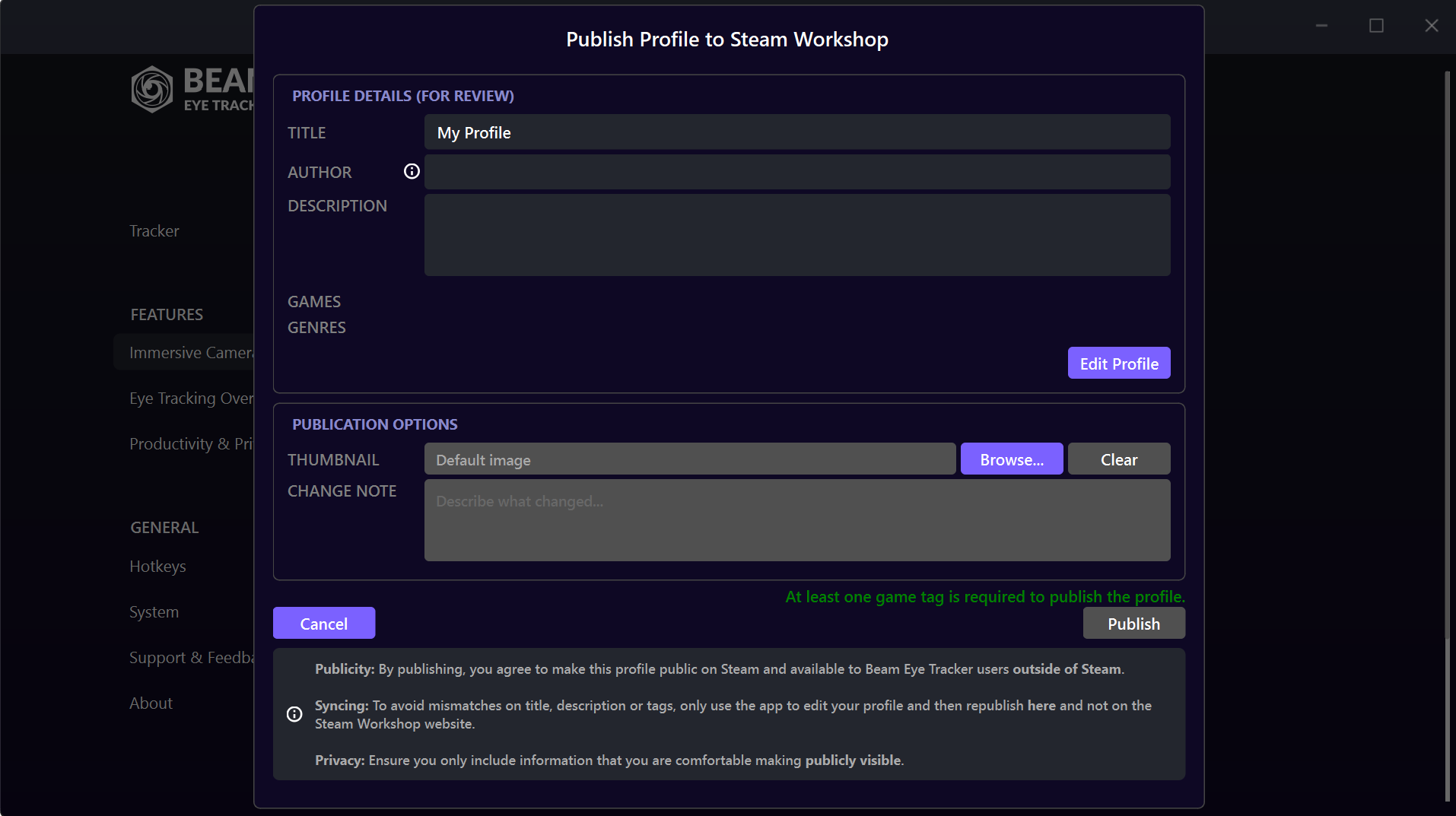
如果你使用 Steam 版,並且找到了很適合某款遊戲的設定,可以將它發布到工作坊供其他人參考。點選「發布」即可在工作坊分享你的設定檔。
如果你是創作者,這個功能特別實用。發布設定檔並分享連結,觀眾只要點一下就能套用你的設定。
Standalone 版本:無法發布設定檔,但如果這對你很重要(例如你是想支援觀眾的創作者),請聯絡我們,我們會幫你處理。我們也在限定期間內提供切換版本的協助。
Standalone 版本:無法發布設定檔,但如果這對你很重要(例如你是想支援觀眾的創作者),請聯絡我們,我們會幫你處理。我們也在限定期間內提供切換版本的協助。