

Os Perfis da Comunidade facilitam os primeiros passos com a Câmera Imersiva. Navegue e baixe configurações compartilhadas por outros jogadores pela Oficina Steam. Disponível na Steam e na versão Standalone.Requer a 2.5.8 ou mais recente.
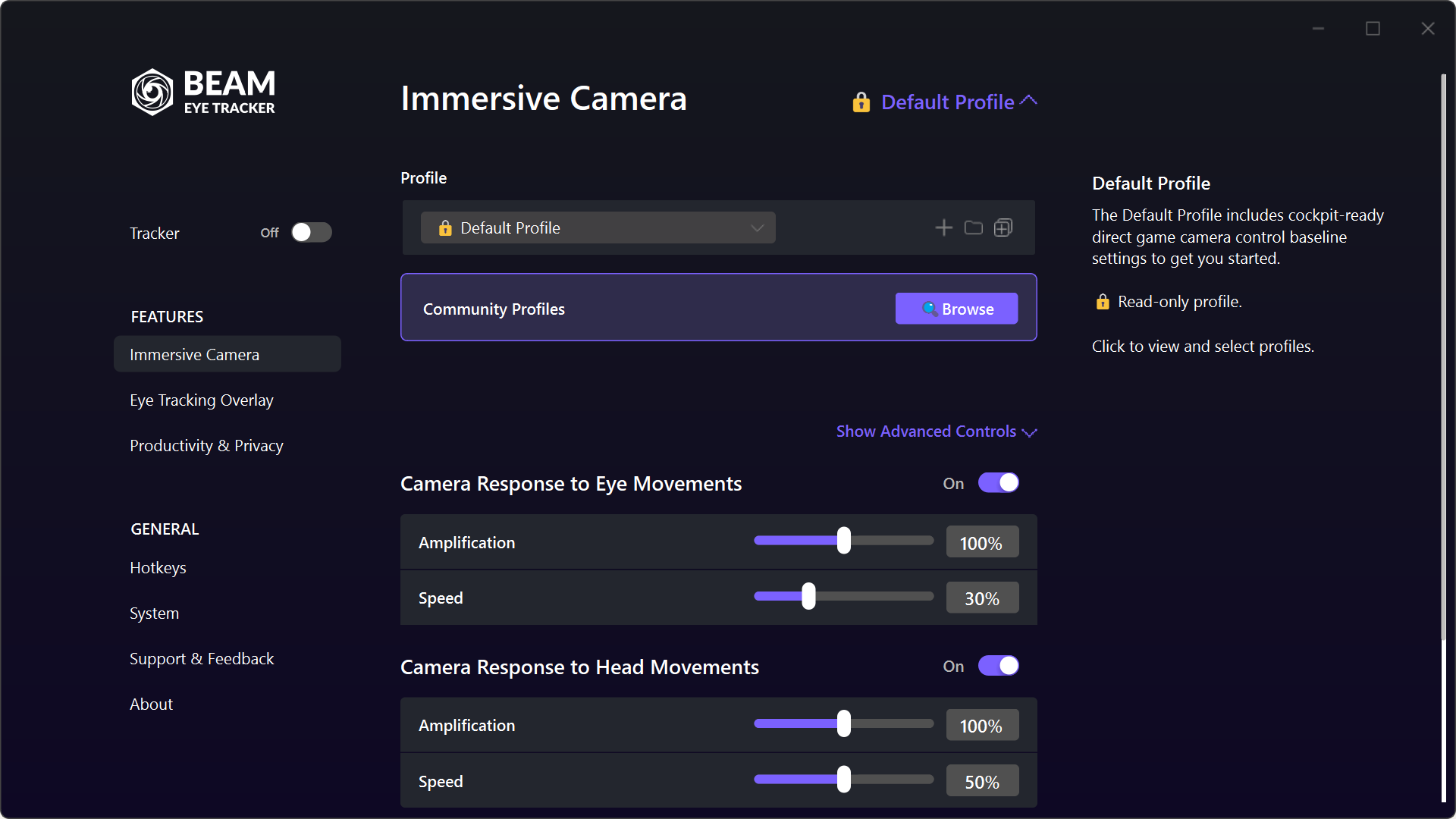
Perfil Padrão
Ao abrir a Câmera Imersiva pela primeira vez, você começa no “Perfil Padrão”. É uma predefinição equilibrada, pronta para o cockpit, com rastreamento ocular e rastreamento de cabeça ativados. Ela é somente leitura, então você não tem como estragá-la sem querer. Você sempre pode voltar a ela como referência.
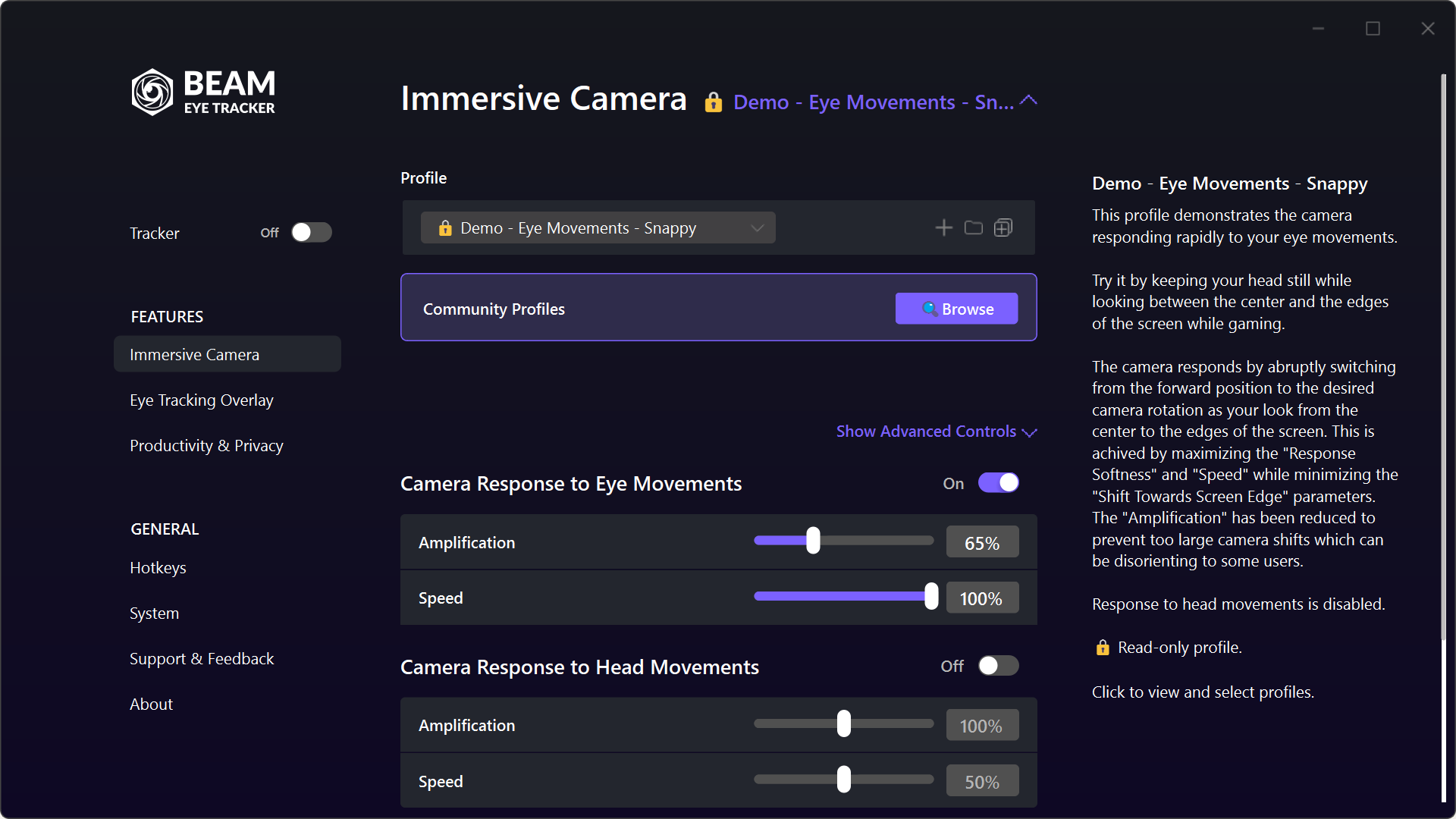
Demo Profiles
Quatro perfis criados para mostrar o que o Beam Eye Tracker pode fazer. Cada um isola o rastreamento ocular ou o rastreamento de cabeça, para você sentir a diferença.
Movimentos da Cabeça - Rápido: A câmera reage rápido a cada virada de cabeça. Bom para simuladores de combate.
Movimentos dos Olhos - Suave: Resposta contínua para onde você está olhando. Sem saltos repentinos.
Movimentos dos Olhos - Rápido: A câmera salta para a posição quando seus olhos se movem em direção às bordas.
Cada perfil de demonstração desativa o outro tipo de entrada. Isso é intencional. Assim você explora o que o rastreamento ocular e o rastreamento de cabeça fazem sozinhos, antes de combiná-los.
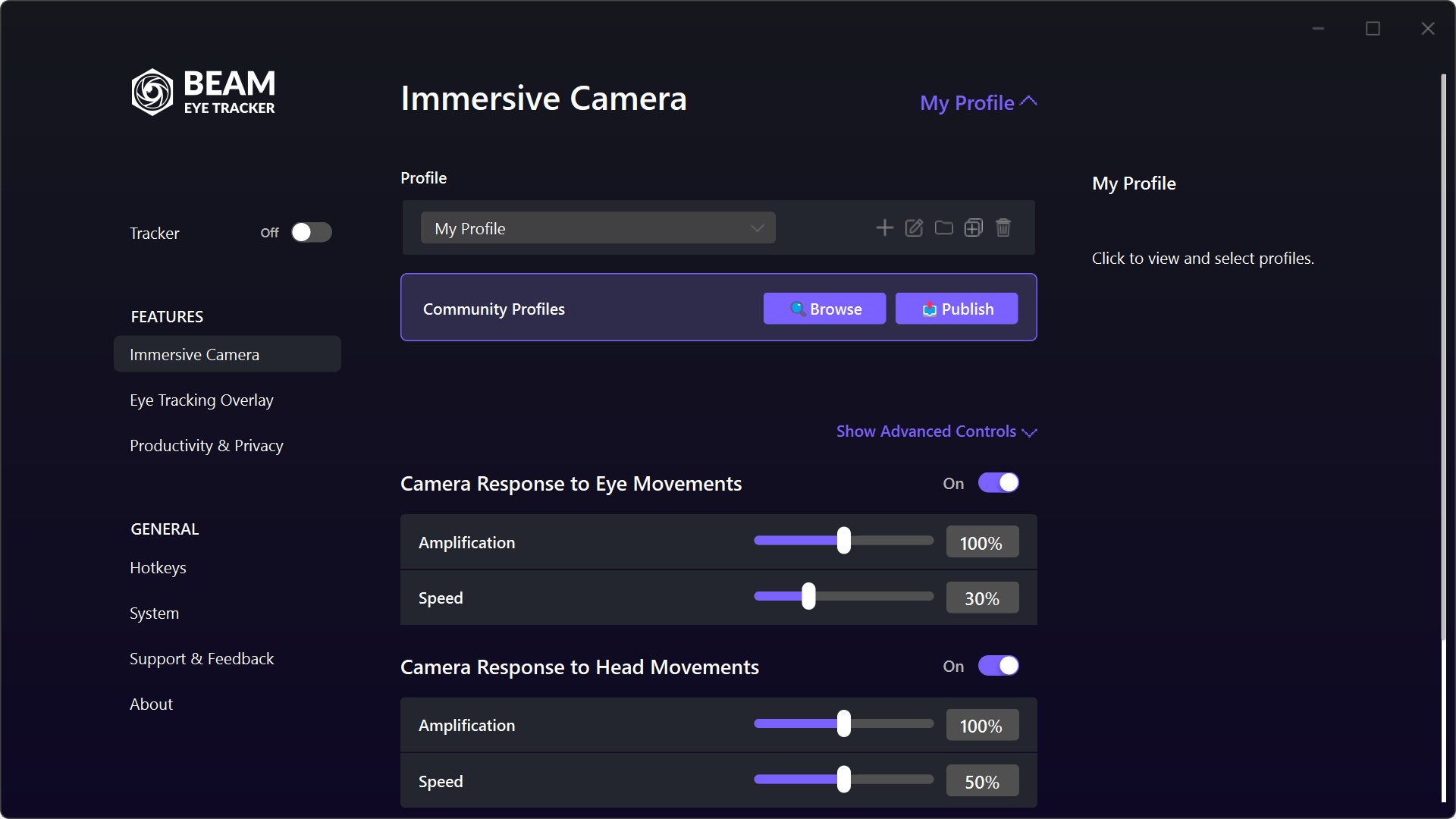
Controles avançados
Depois de testar as demos, use o “Perfil Padrão” como base e crie uma cópia totalmente editável. No topo ficam os controles globais de “Amplificação” e “Velocidade”. Clique em “Mostrar Controles Avançados” para ajustar cada grau de liberdade.
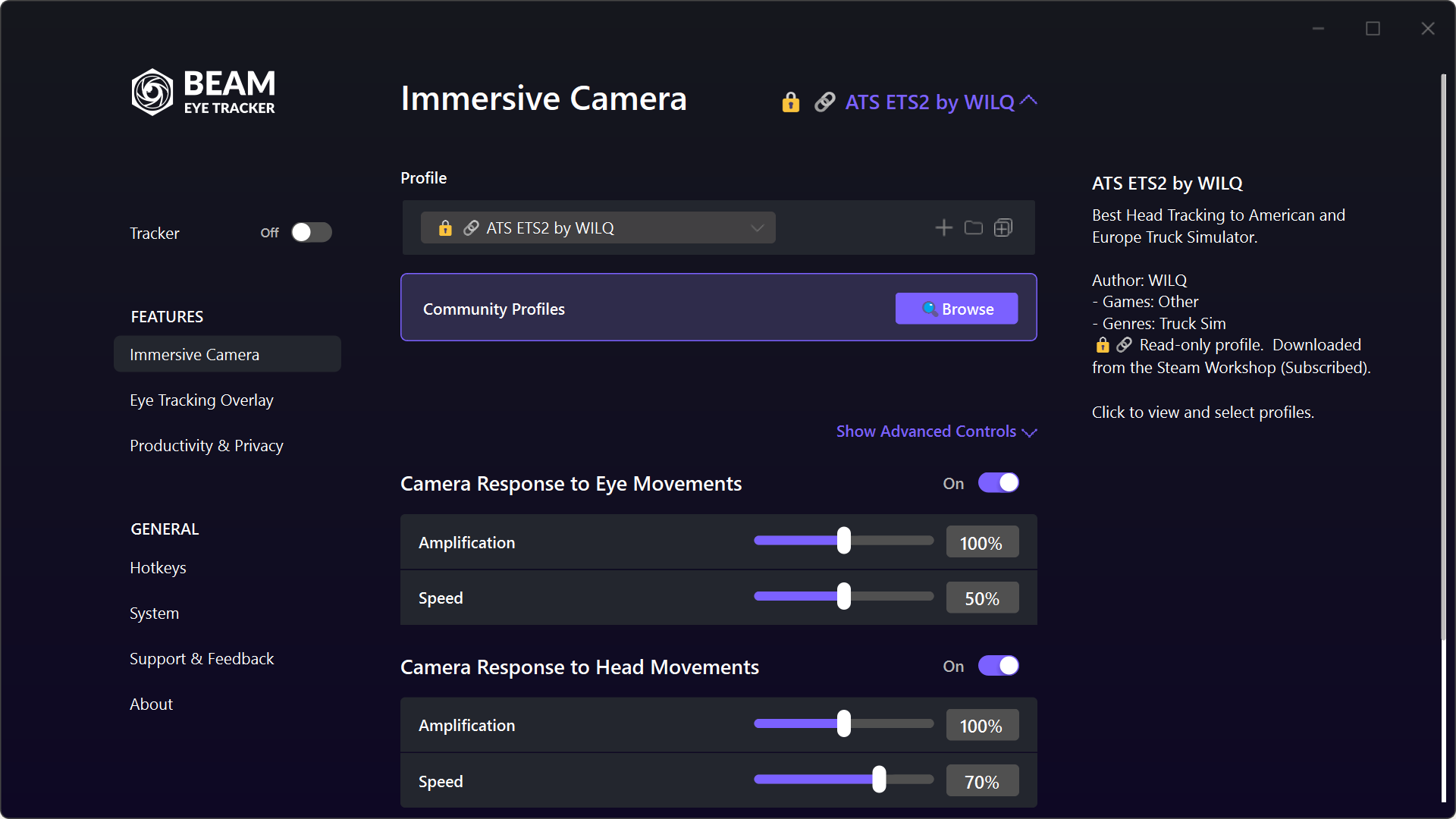
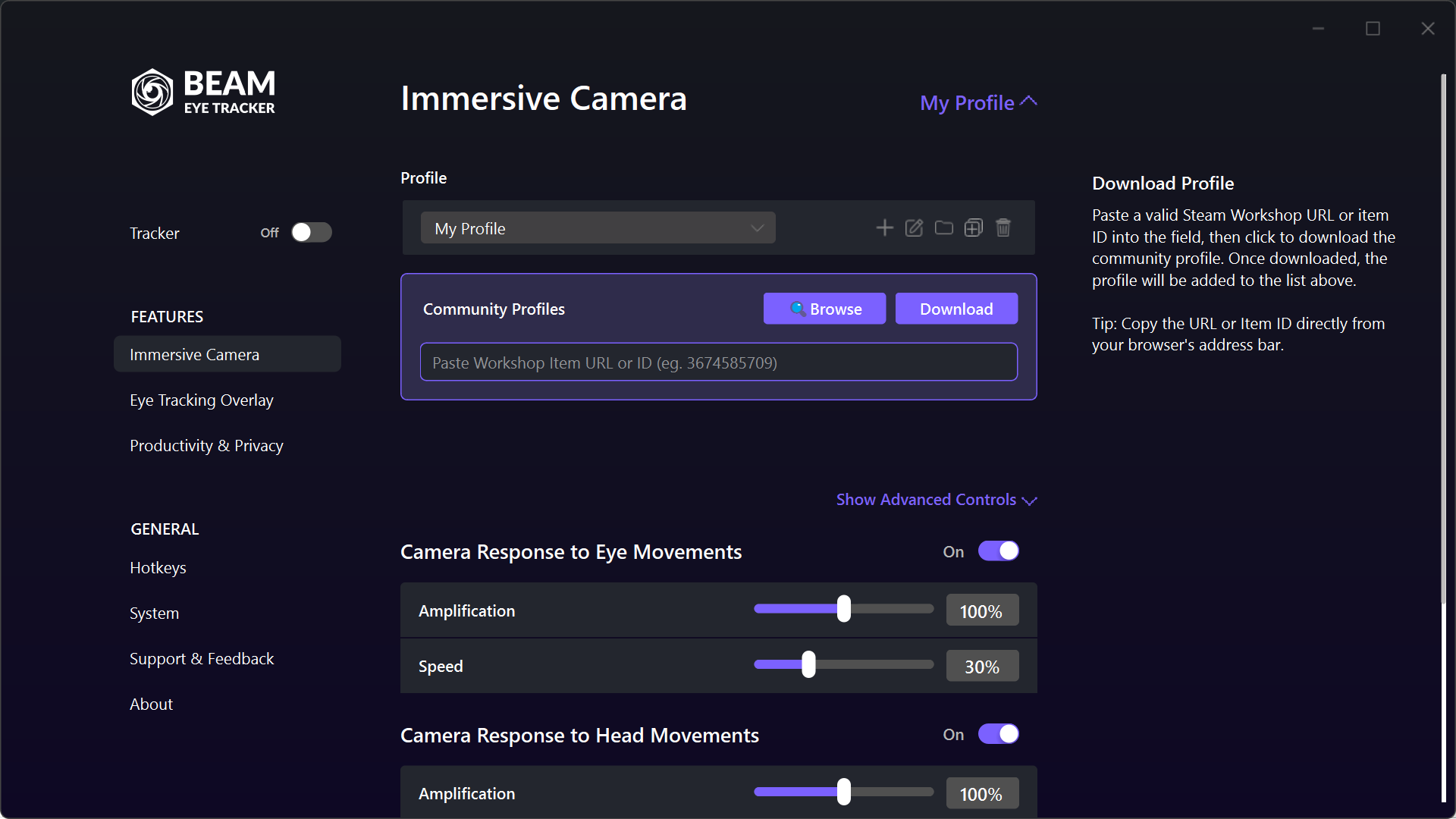
Explorar e inscrever-se / baixar
Clique em “Explorar” para abrir a Oficina Steam. Lá você encontra perfis compartilhados por outros jogadores e criadores: perfis para simuladores de voo, de corrida e de caminhão. Aproveite o trabalho de quem já ajustou tudo para jogos específicos.
Na versão Standalone: Clique em “Explorar” e a Oficina abre no seu navegador. Encontre um perfil de que goste, copie a URL ou o ID do item, cole no campo do app e clique em “Baixar”. Os mesmos perfis, só com um fluxo um pouco diferente.
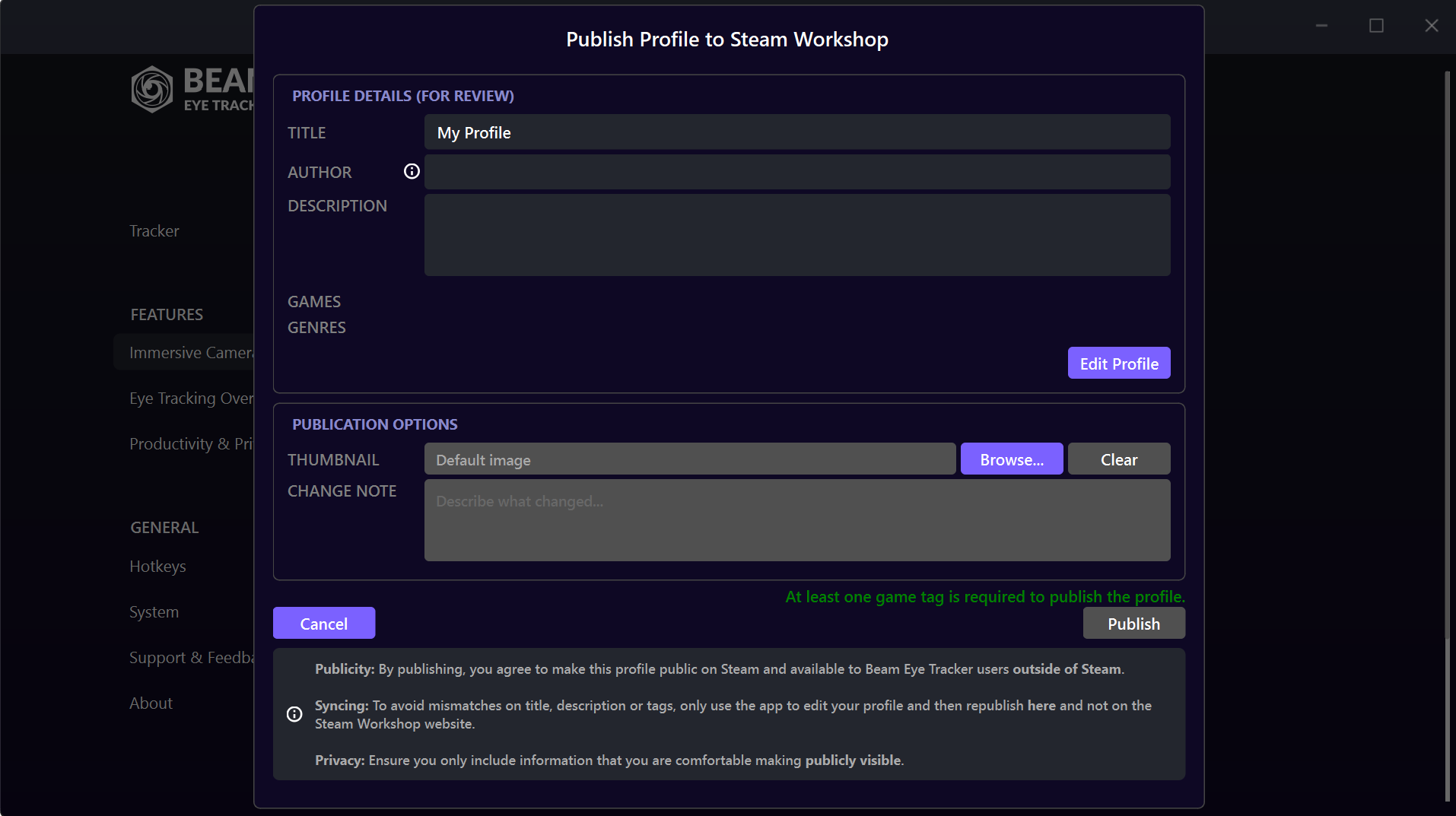
Publique seu perfil (Steam)
Se você usa a versão Steam e encontrou configurações que funcionam muito bem em um jogo específico, pode publicá-las na Oficina para outros verem. Clique em “Publicar” para compartilhar seu perfil na Oficina.
Na versão Standalone: Não é possível publicar, mas se isso for importante para você, por exemplo como criador que quer ajudar o seu público, fale conosco e daremos um jeito. Também oferecemos suporte para trocar de versão por um período limitado.