

Mit Community-Profilen gelingt der Einstieg in die Immersive Camera leichter. Durchsuche Einstellungen, die andere Spieler über den Steam-Workshop geteilt haben, und lade sie herunter. Verfügbar für Steam und Standalone.Erfordert Version 2.5.8 oder neuer.
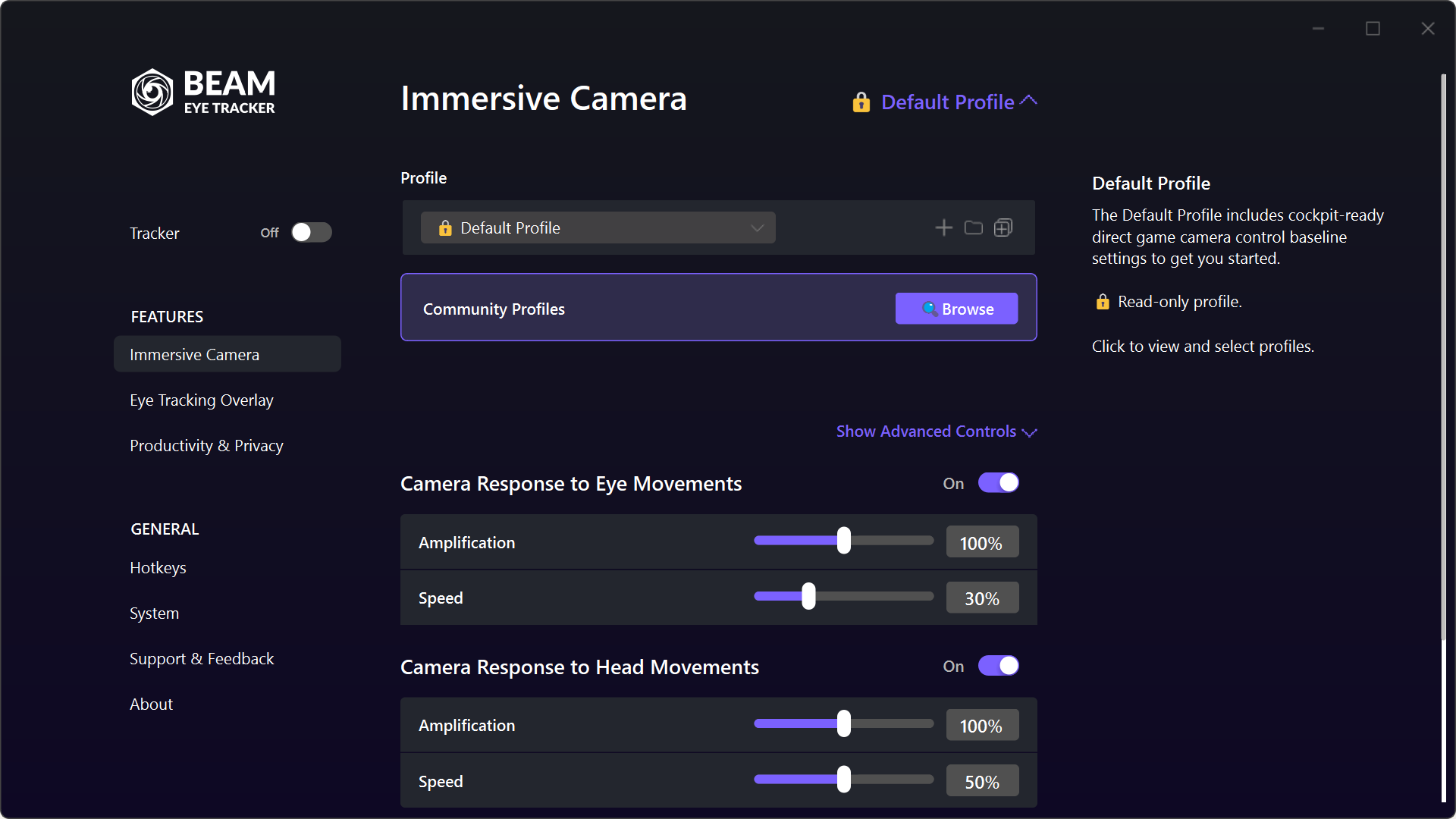
Standardprofil
Wenn du die Immersive Camera zum ersten Mal öffnest, startest du mit dem Standardprofil. Das ist eine ausgewogene, cockpit-taugliche Voreinstellung mit aktiviertem Eye- und Head-Tracking. Das Profil ist schreibgeschützt, du kannst es also nicht versehentlich verstellen. Du kannst jederzeit als Basis dorthin zurückkehren.

Demo Profiles
Vier Profile, die dir zeigen, was der Beam Eye Tracker kann. Jedes nutzt entweder nur Eye-Tracking oder nur Head-Tracking, damit du den Unterschied spürst.
Kopfbewegungen – Schnell: Die Kamera reagiert schnell auf jede Kopfdrehung. Gut für Kampfsimulationen.
Augenbewegungen – Sanft: Die Kamera reagiert kontinuierlich darauf, wohin du schaust. Keine plötzlichen Sprünge.
Augenbewegungen – Direkt: Die Kamera springt in Position, wenn deine Augen zu den Rändern wandern.
Jedes der Demo Profiles deaktiviert die jeweils andere Eingabeart. Das ist Absicht: So erkundest du, was Eye-Tracking und Head-Tracking jeweils allein bewirken, bevor du beides kombinierst.
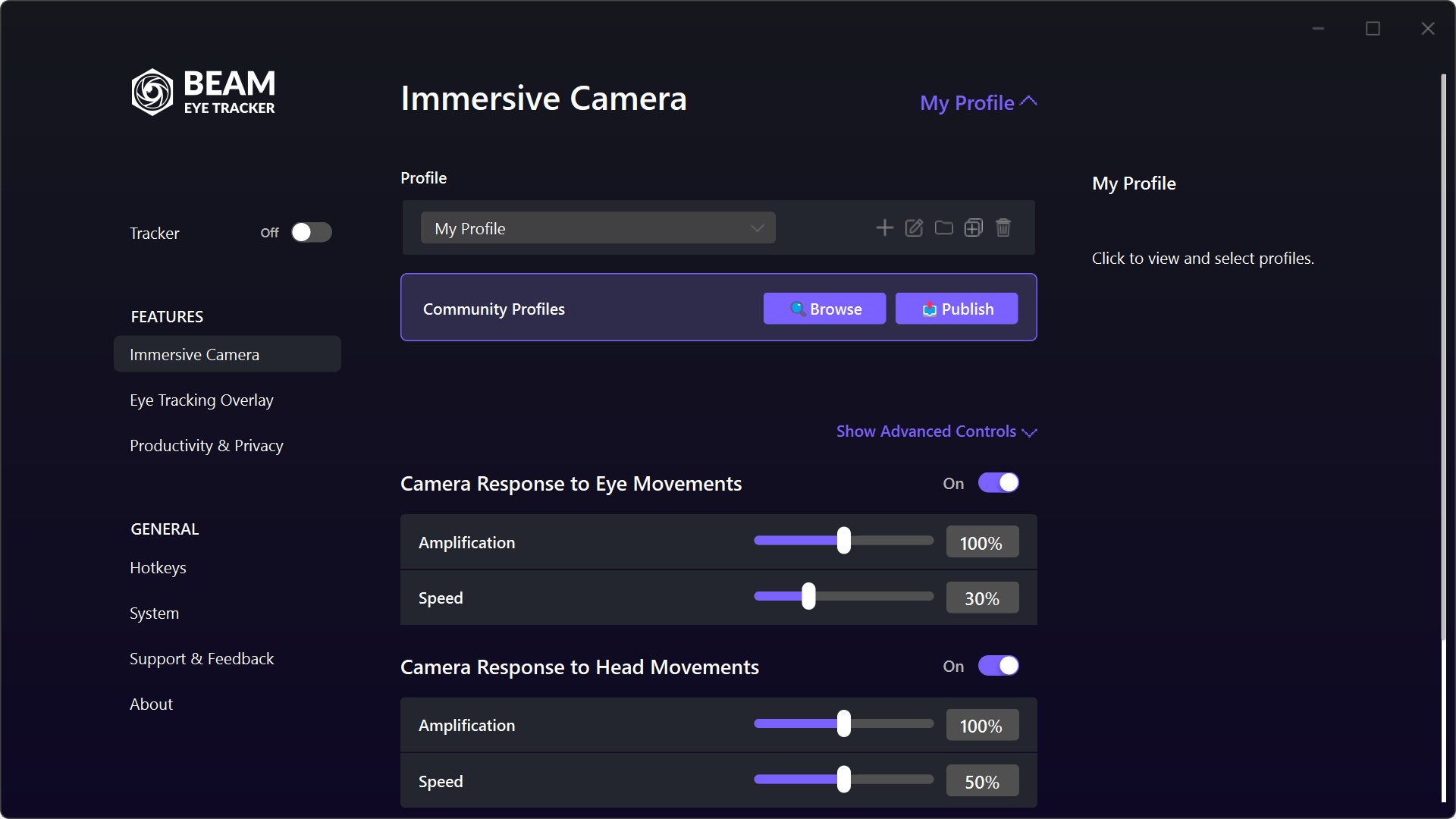
Erweiterte Steuerungen
Wenn du die Demos ausprobiert hast, nimm das Standardprofil als Basis und erstelle eine voll bearbeitbare Kopie. Oben findest du die globalen Regler für Verstärkung und Geschwindigkeit. Klicke auf „Erweiterte Steuerungen anzeigen“, um jeden Freiheitsgrad fein einzustellen.
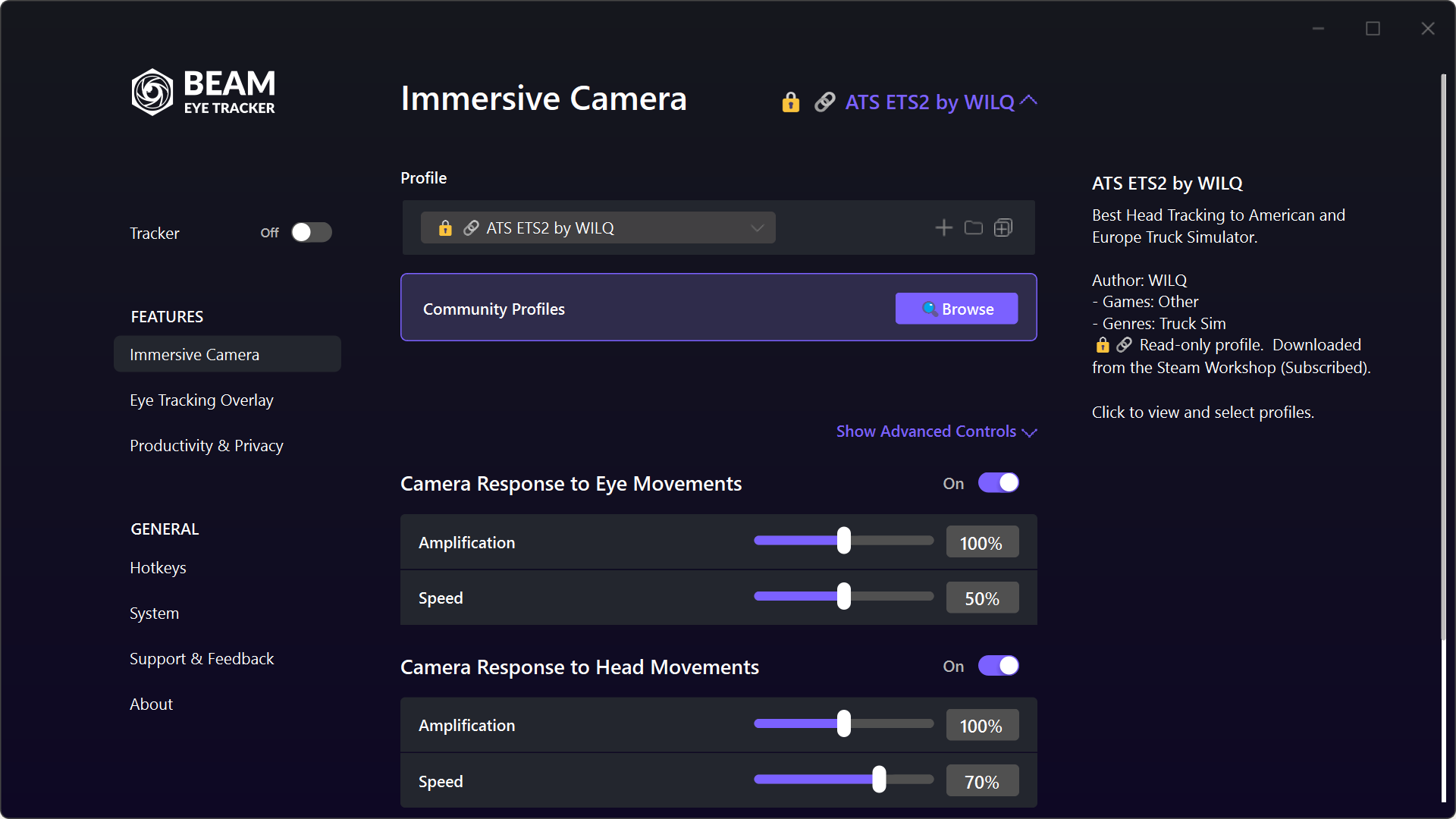
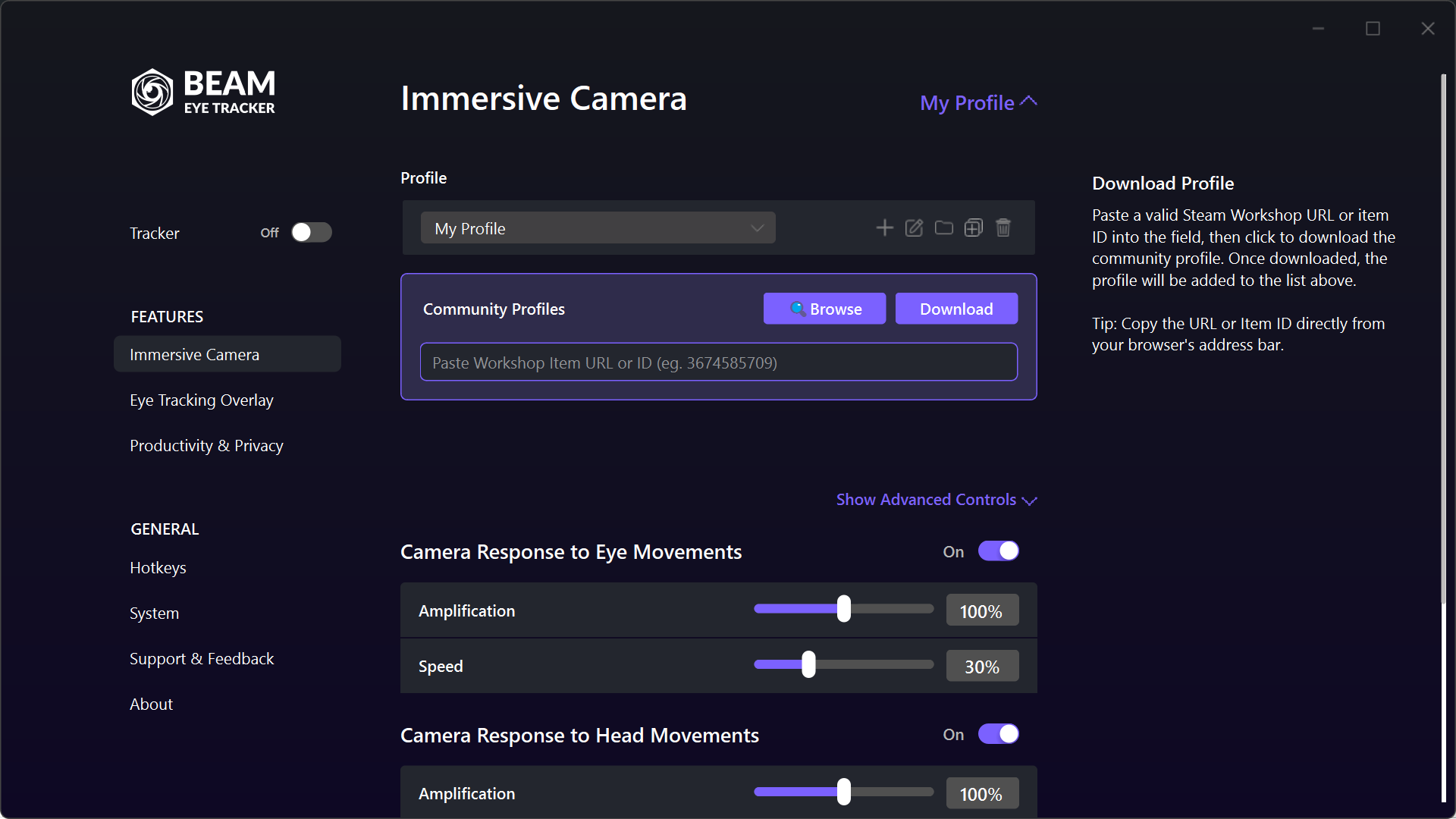
Durchsuchen & Abonnieren / Herunterladen
Klicke auf „Durchsuchen“, und der Steam-Workshop öffnet sich. Dort findest du Profile, die andere Spieler und Creator geteilt haben, für Flug-, Renn- und Truck-Simulationen. Profitiere von Mitgliedern, die bestimmte Spiele schon fein abgestimmt haben.
Mit Standalone: Klicke auf „Durchsuchen“, und der Workshop öffnet sich in deinem Webbrowser. Such dir ein Profil aus, kopiere die URL oder Item-ID, füge sie in das Feld in der App ein und klicke auf „Herunterladen“. Dieselben Profile, nur ein etwas anderer Ablauf.
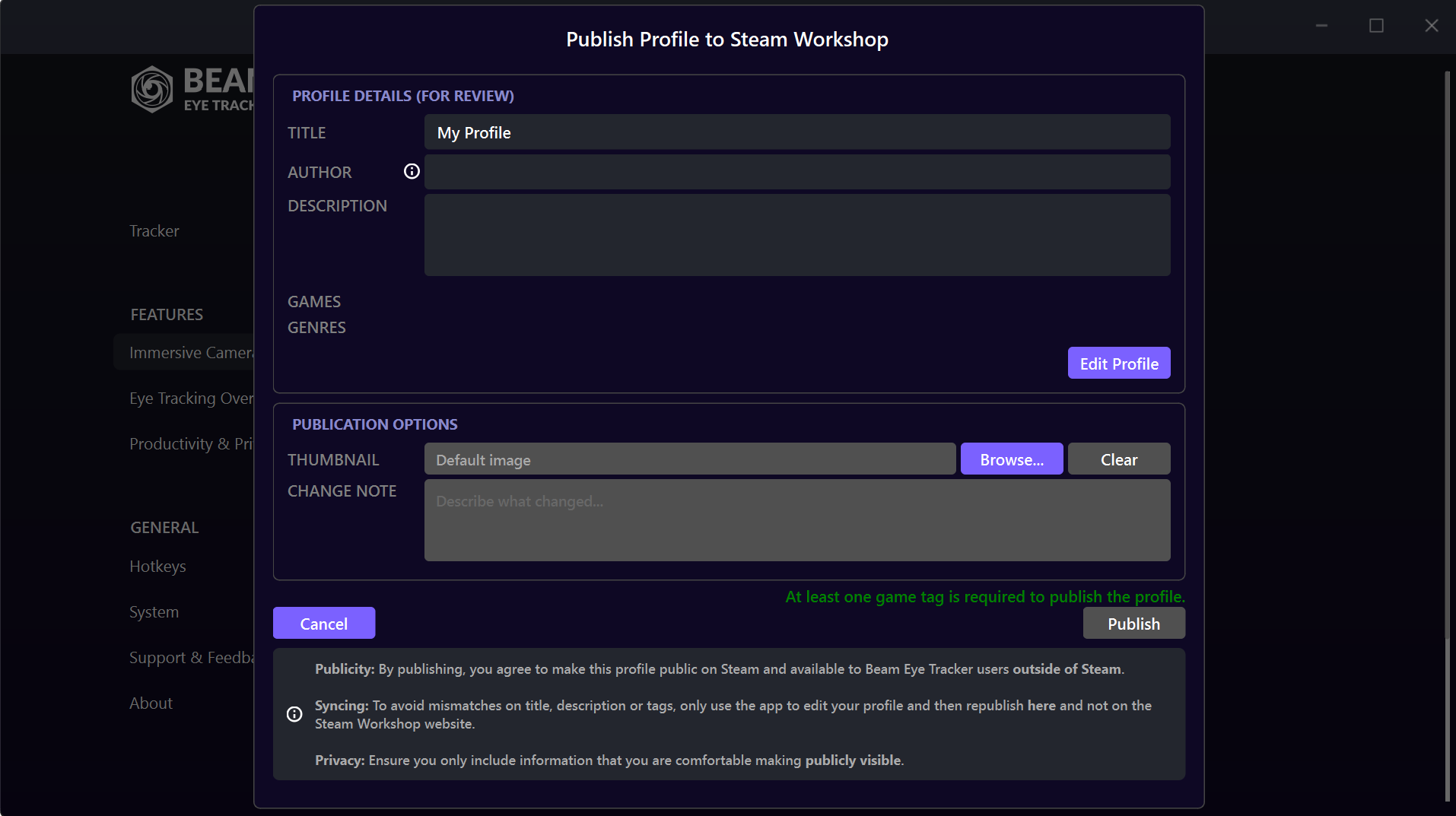
Dein Profil veröffentlichen (Steam)
Wenn du auf Steam spielst und Einstellungen gefunden hast, die für ein bestimmtes Spiel super funktionieren, kannst du sie im Workshop veröffentlichen, damit andere sie sehen. Klicke auf „Veröffentlichen“, um dein Profil im Workshop zu teilen.
Mit Standalone: Veröffentlichen ist nicht möglich. Wenn es dir wichtig ist, etwa als Creator für dein Publikum, kontaktiere uns, und wir finden eine Lösung. Für einen begrenzten Zeitraum helfen wir dir auch beim Wechsel der Version.