

Los Perfiles de la Comunidad te ayudan a empezar con la Cámara Inmersiva. Explora y descarga ajustes compartidos por otros jugadores a través del Workshop de Steam. Disponible en Steam y en Standalone.Requiere la versión 2.5.8 o posterior.
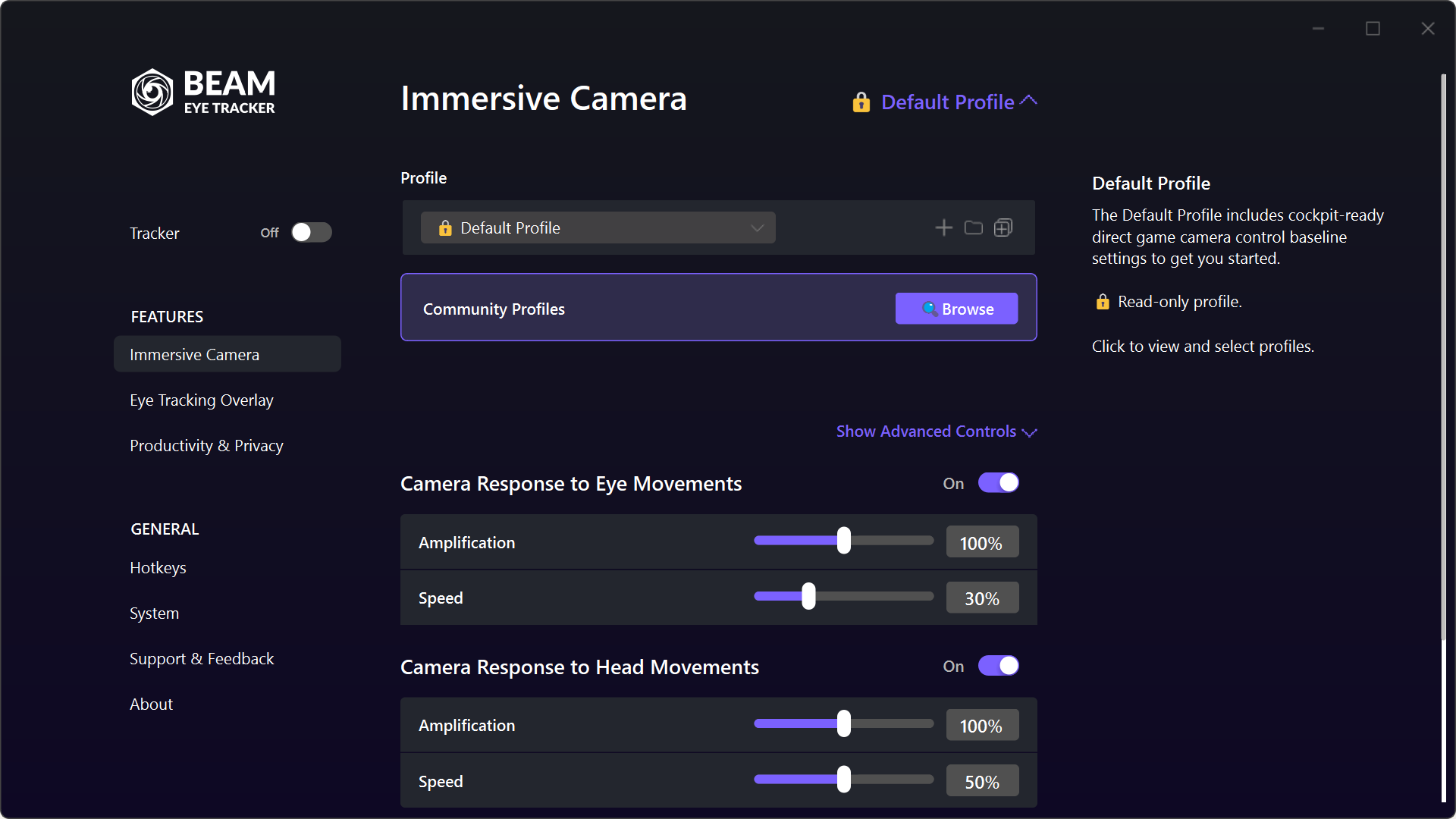
Perfil predeterminado
La primera vez que abres la Cámara Inmersiva, empiezas con el Perfil predeterminado. Es un preajuste equilibrado y listo para la cabina, con el seguimiento ocular y el seguimiento de la cabeza activados. Es de solo lectura, así que no puedes estropearlo por accidente. Siempre puedes volver a él como referencia.
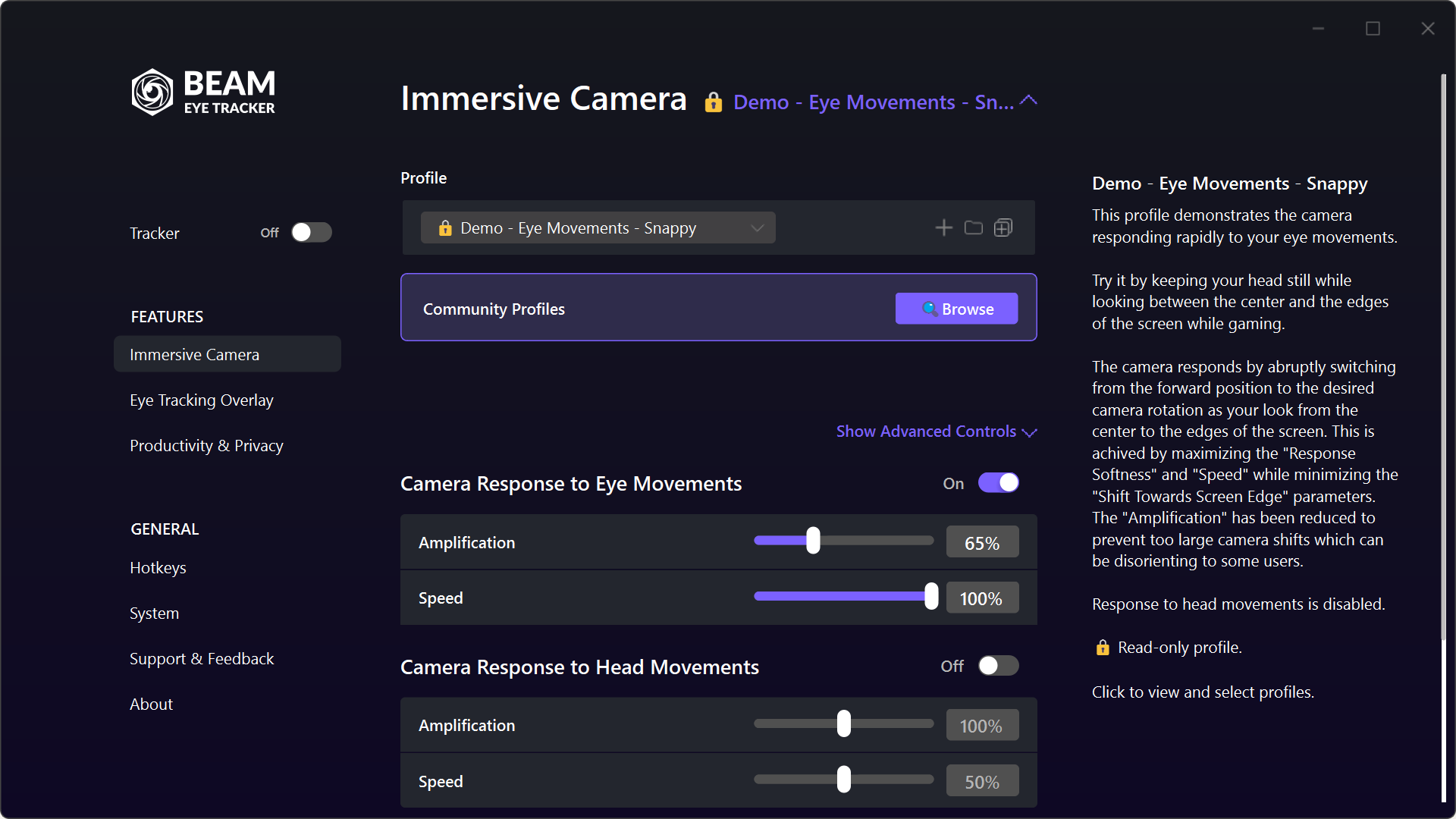
Demo Profiles
Cuatro perfiles pensados para enseñarte lo que puede hacer Beam Eye Tracker. Cada uno aísla el seguimiento ocular o el de la cabeza para que notes la diferencia.
Movimientos de cabeza - Rápido: La cámara reacciona rápido a cada giro de cabeza. Va bien en simuladores de combate.
Movimientos oculares - Suave: Respuesta continua hacia donde miras. Sin saltos bruscos.
Movimientos oculares - Ágil: La cámara salta a su posición cuando tus ojos se acercan a los bordes.
Cada perfil de demostración desactiva el otro tipo de entrada. Es intencionado: te ayuda a descubrir qué hace por sí solo el seguimiento ocular y qué hace el de la cabeza, antes de combinarlos.
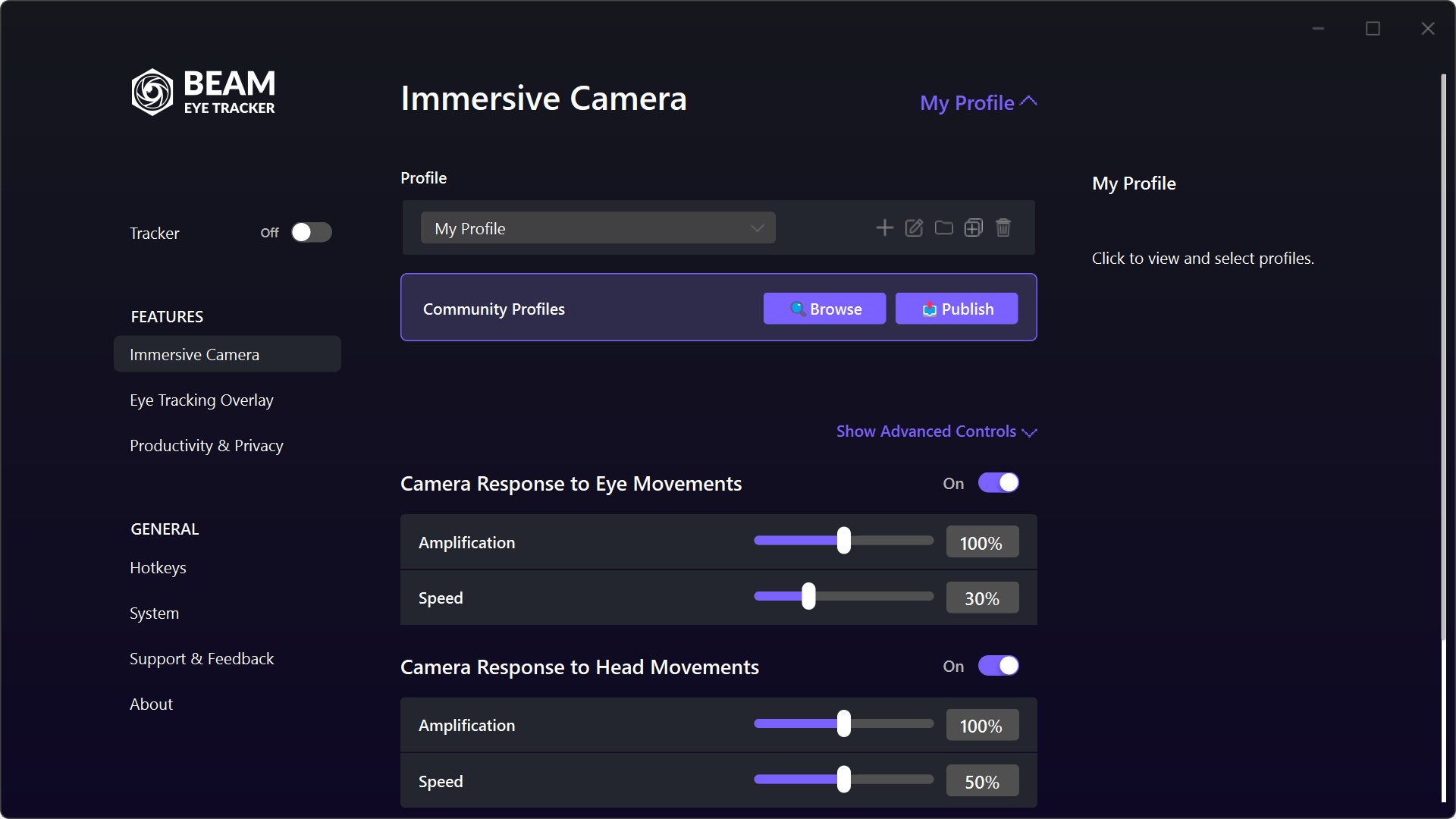
Controles avanzados
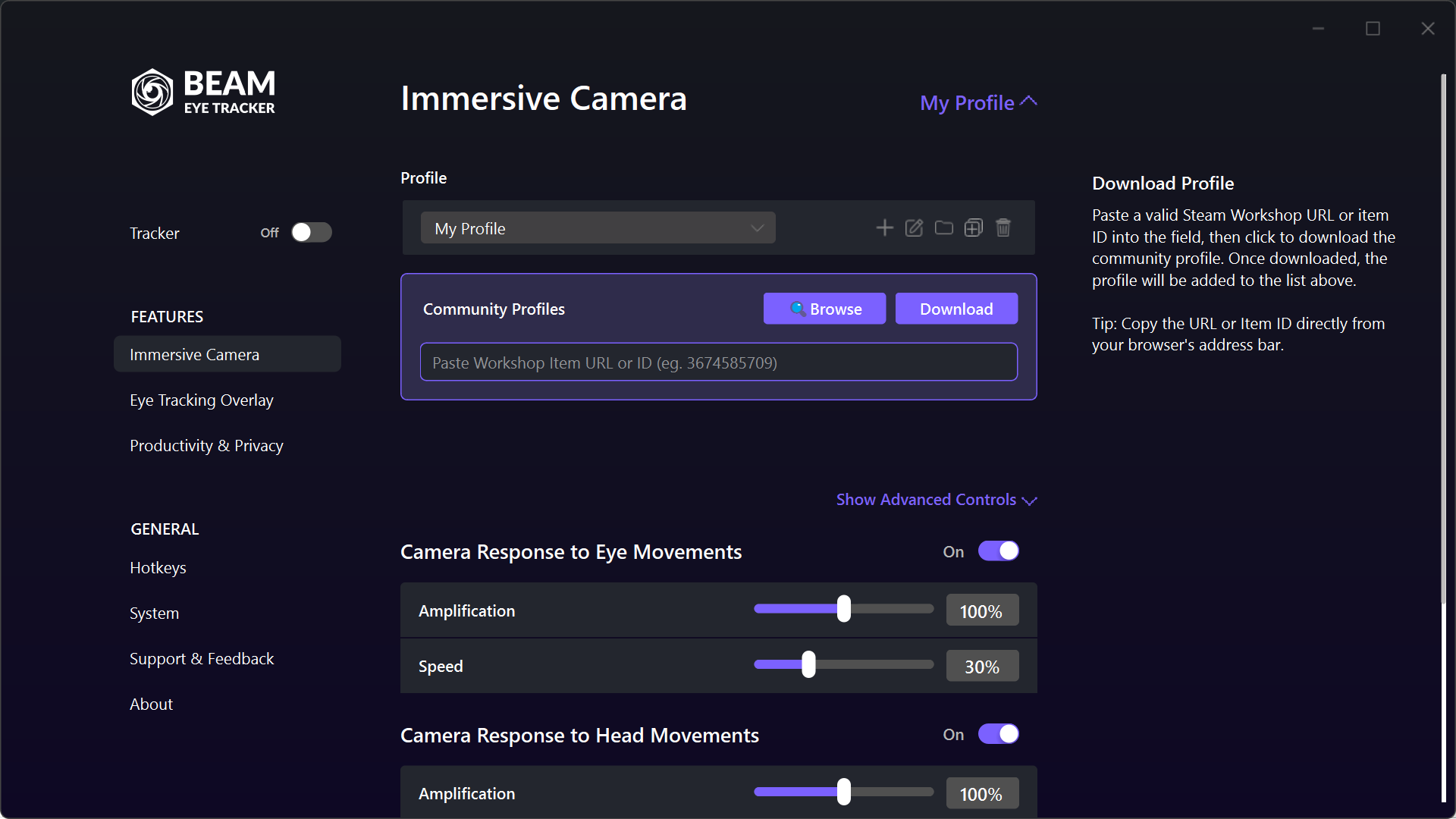
Cuando hayas probado las demos, usa el Perfil predeterminado como base y crea una copia totalmente editable. Arriba tienes los controles globales «Amplificación» y «Velocidad». Haz clic en «Mostrar controles avanzados» para ajustar cada grado de libertad.
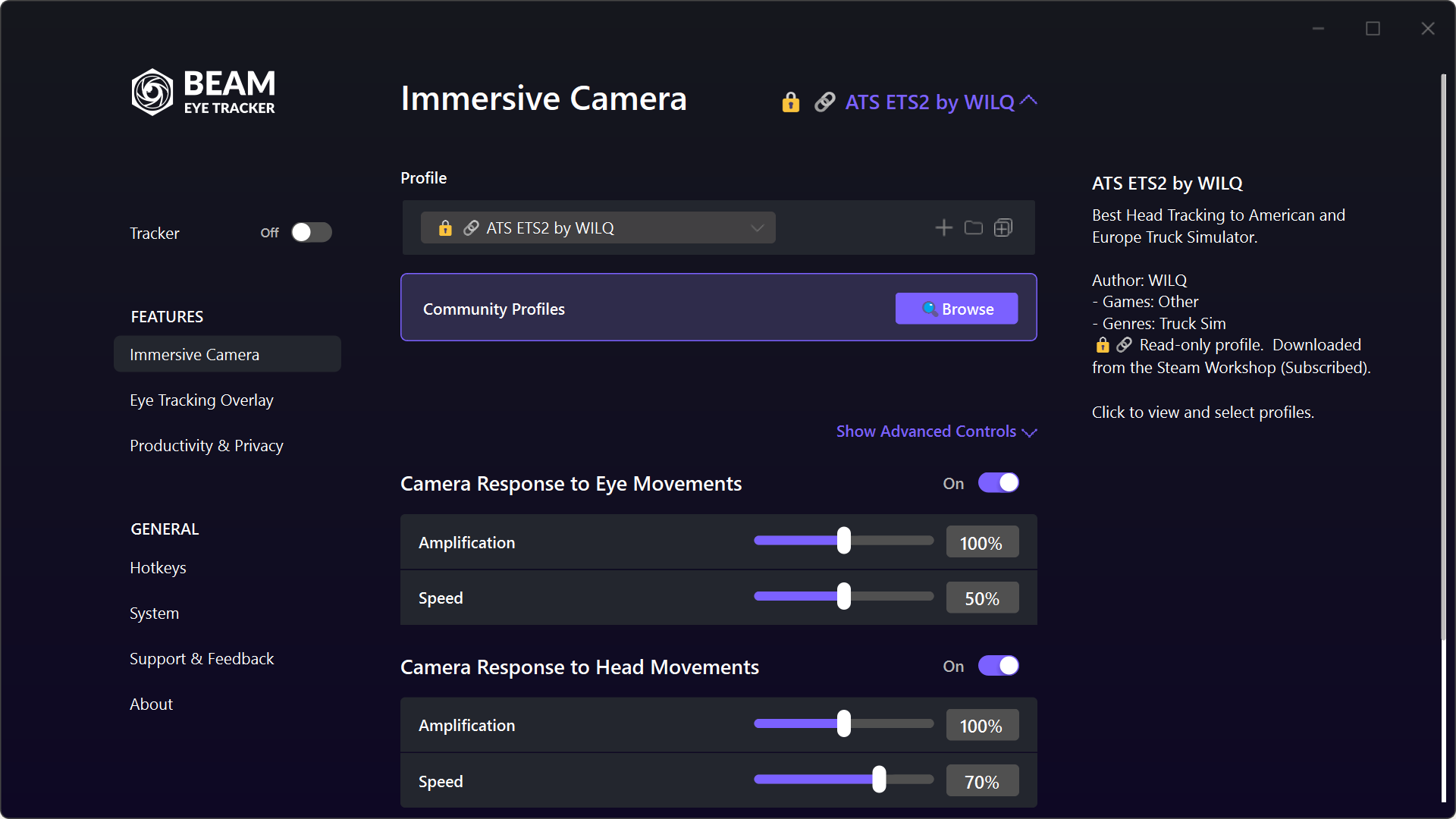
Explorar y suscribirse / descargar
Haz clic en «Explorar» y se abrirá el Workshop de Steam. Ahí encontrarás perfiles compartidos por otros jugadores y creadores: perfiles para simuladores de vuelo, de carreras y de camiones. Aprovecha el trabajo de quienes ya han afinado los ajustes para juegos concretos.
En Standalone: Haz clic en «Explorar» y el Workshop se abrirá en tu navegador. Busca un perfil que te guste, copia la URL o el ID del elemento, pégalo en el campo de la app y haz clic en «Descargar». Los mismos perfiles, con un proceso un poco distinto.
Publica tu perfil (Steam)
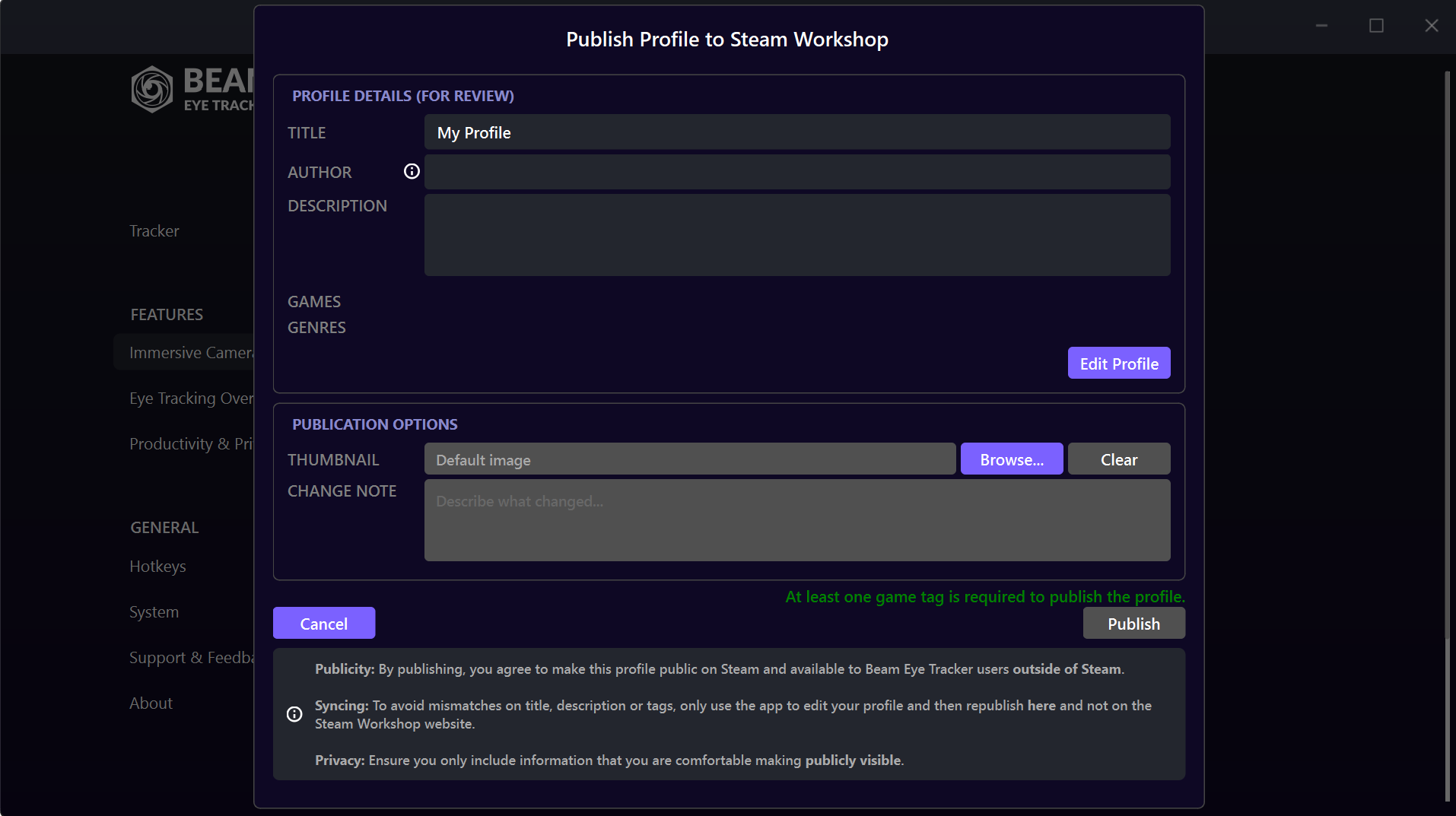
Si usas Steam y has dado con unos ajustes que funcionan genial en un juego concreto, puedes publicarlos en el Workshop para que otros los vean. Haz clic en «Publicar» para compartir tu perfil en el Workshop.
En Standalone: No se puede publicar, pero si es importante para ti, por ejemplo como creador que quiere ayudar a su público, contacta con nosotros y lo solucionamos. También ofrecemos ayuda para cambiar de versión durante un tiempo limitado.