

I Profili della community rendono più facile iniziare con Immersive Camera. Sfoglia e scarica le impostazioni condivise da altri giocatori tramite il Workshop di Steam. Disponibile sia su Steam sia nella versione Standalone.Richiede la 2.5.8 o successiva.
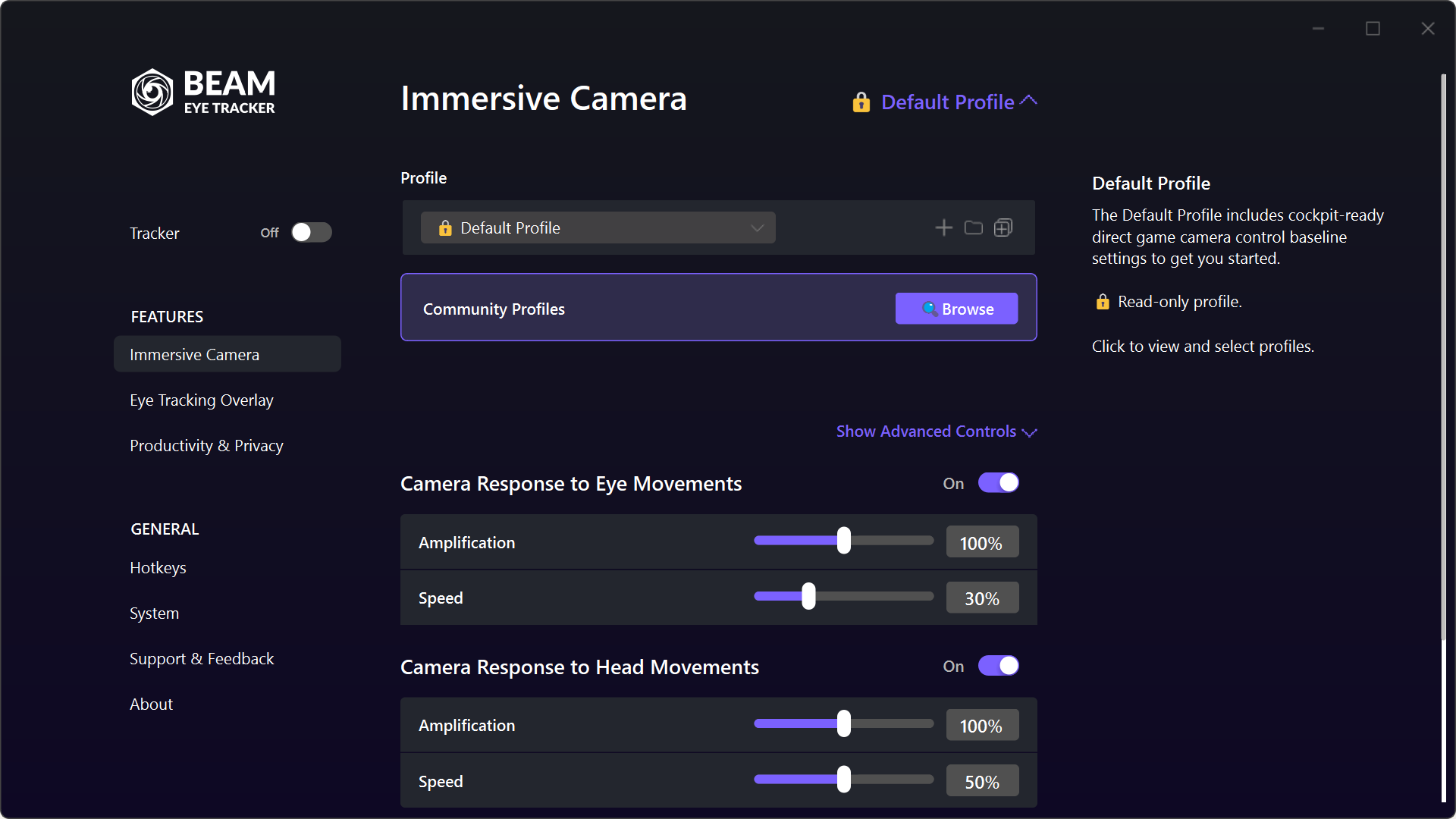
Profilo predefinito
La prima volta che apri Immersive Camera, parti dal Profilo predefinito. È un preset bilanciato, pronto per il cockpit, con il tracciamento oculare e il tracciamento della testa entrambi attivi. È di sola lettura, quindi non puoi rovinarlo per sbaglio. Puoi sempre tornarci come base di riferimento.
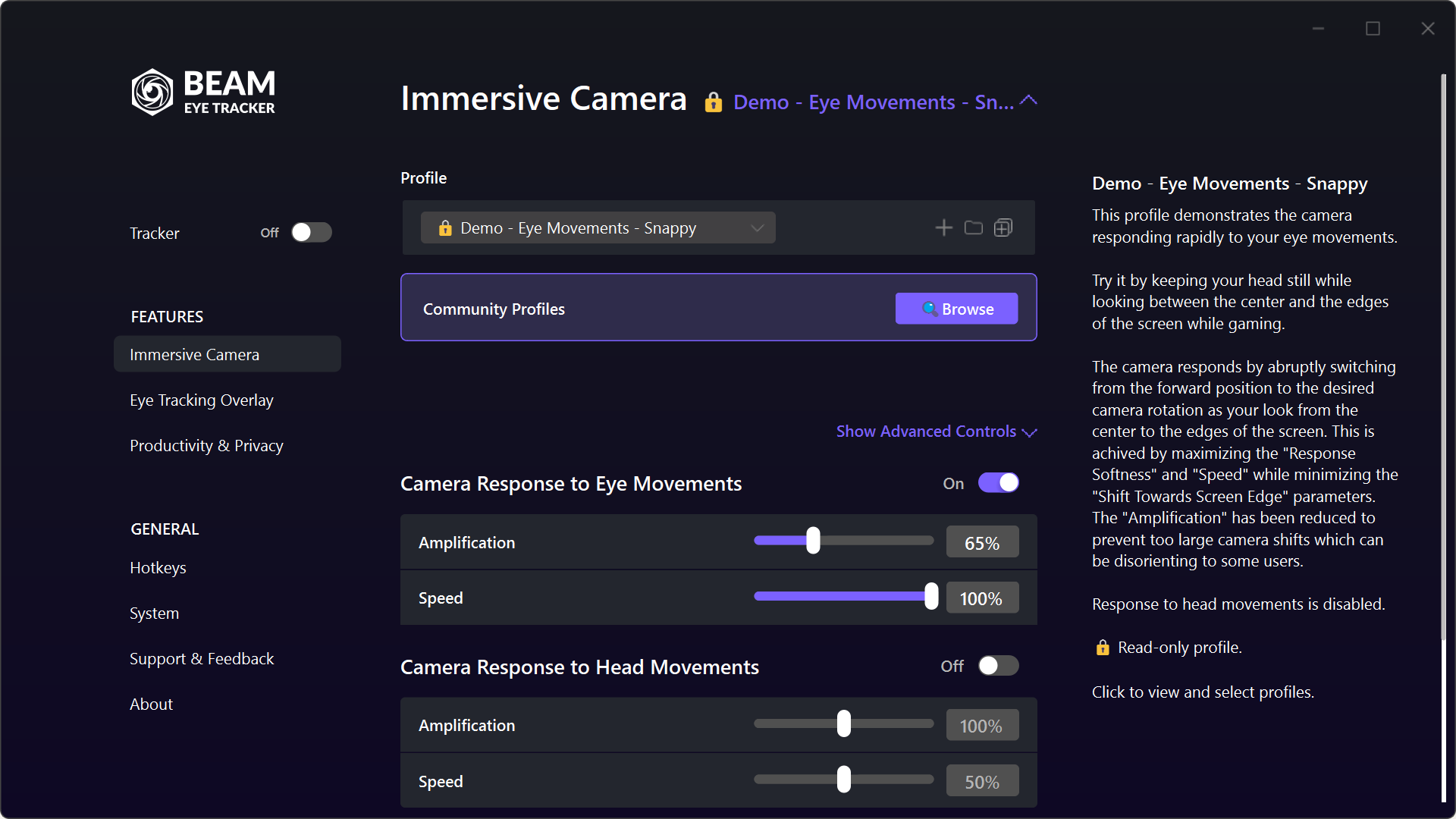
Demo Profiles
Quattro profili pensati per mostrarti cosa può fare Beam Eye Tracker. Ognuno isola il tracciamento oculare o quello della testa, così puoi sentire la differenza.
Movimenti della testa - Veloce: la telecamera reagisce rapidamente a ogni rotazione della testa. Ideale nei simulatori di combattimento.
Movimenti oculari - Fluido: risposta continua a dove stai guardando. Nessun salto improvviso.
Movimenti oculari - Reattivo: la telecamera scatta in posizione quando gli occhi si spostano verso i bordi.
Ogni profilo demo disattiva l'altro tipo di input. È voluto: ti aiuta a scoprire cosa fanno da soli il tracciamento oculare e quello della testa, prima di combinarli.
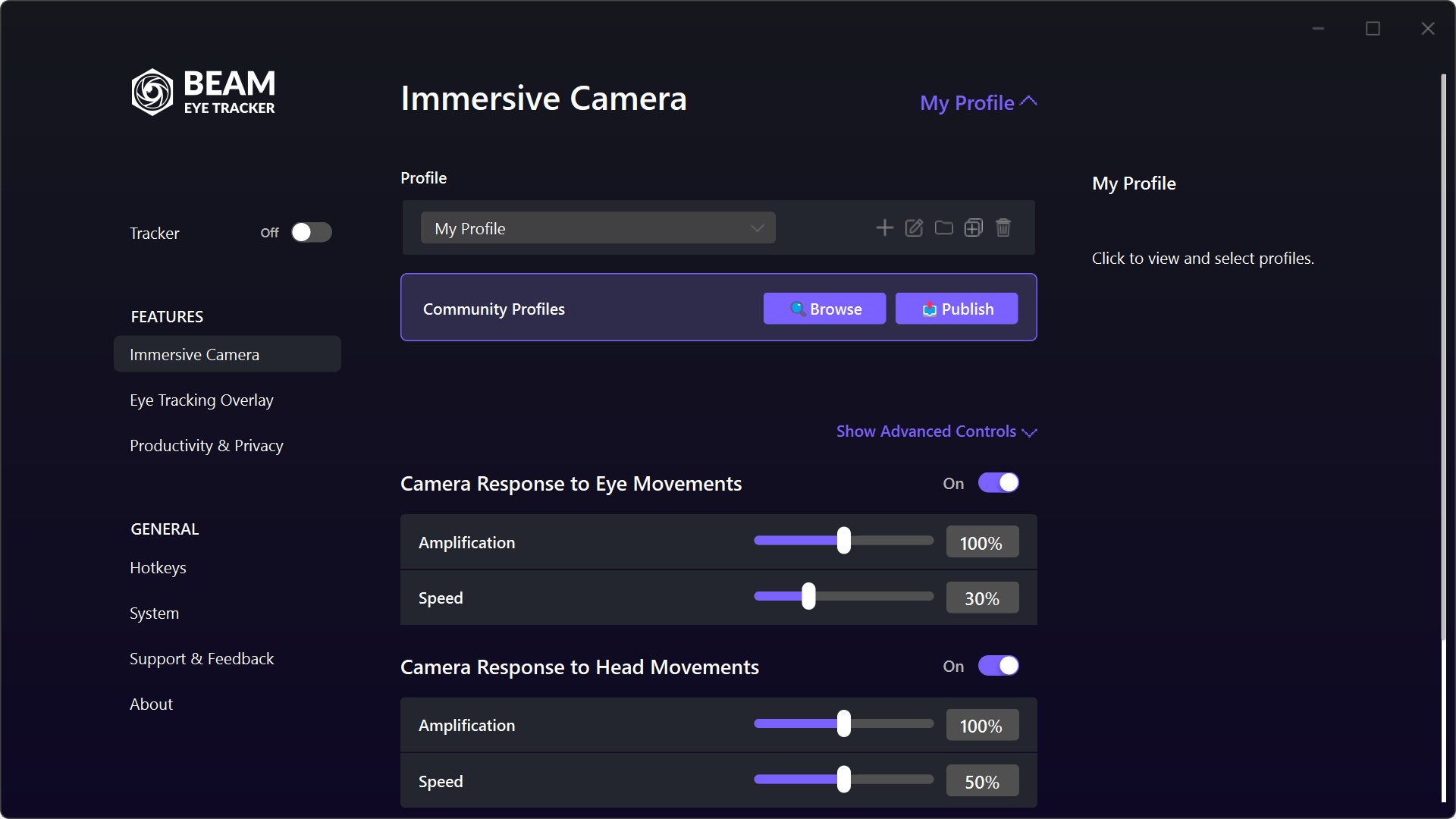
Controlli avanzati
Dopo aver provato le demo, usa il Profilo predefinito come base e crea una copia completamente modificabile. In alto trovi i controlli globali «Amplificazione» e «Velocità». Fai clic su «Mostra controlli avanzati» per regolare con precisione ogni grado di libertà.
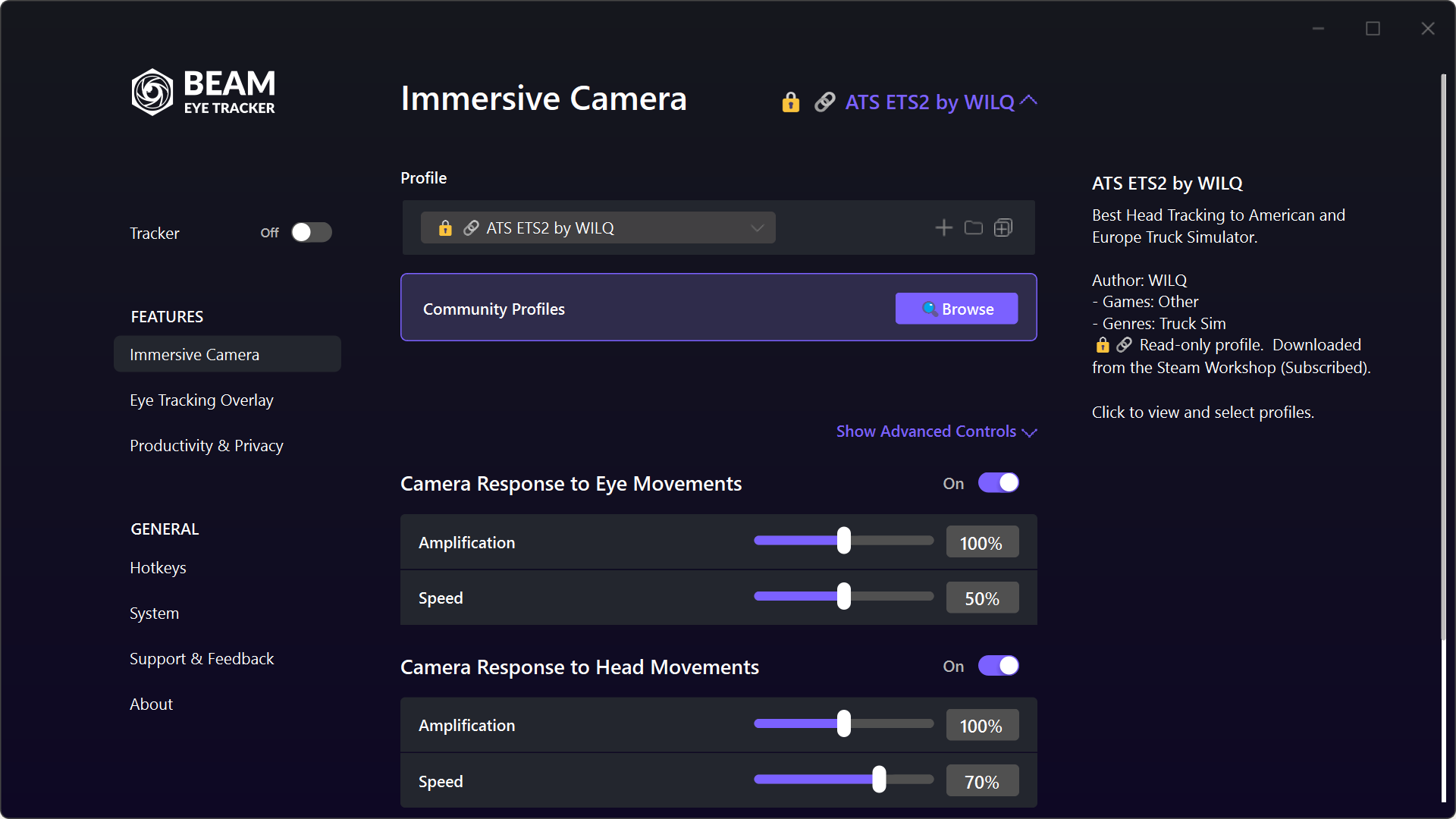
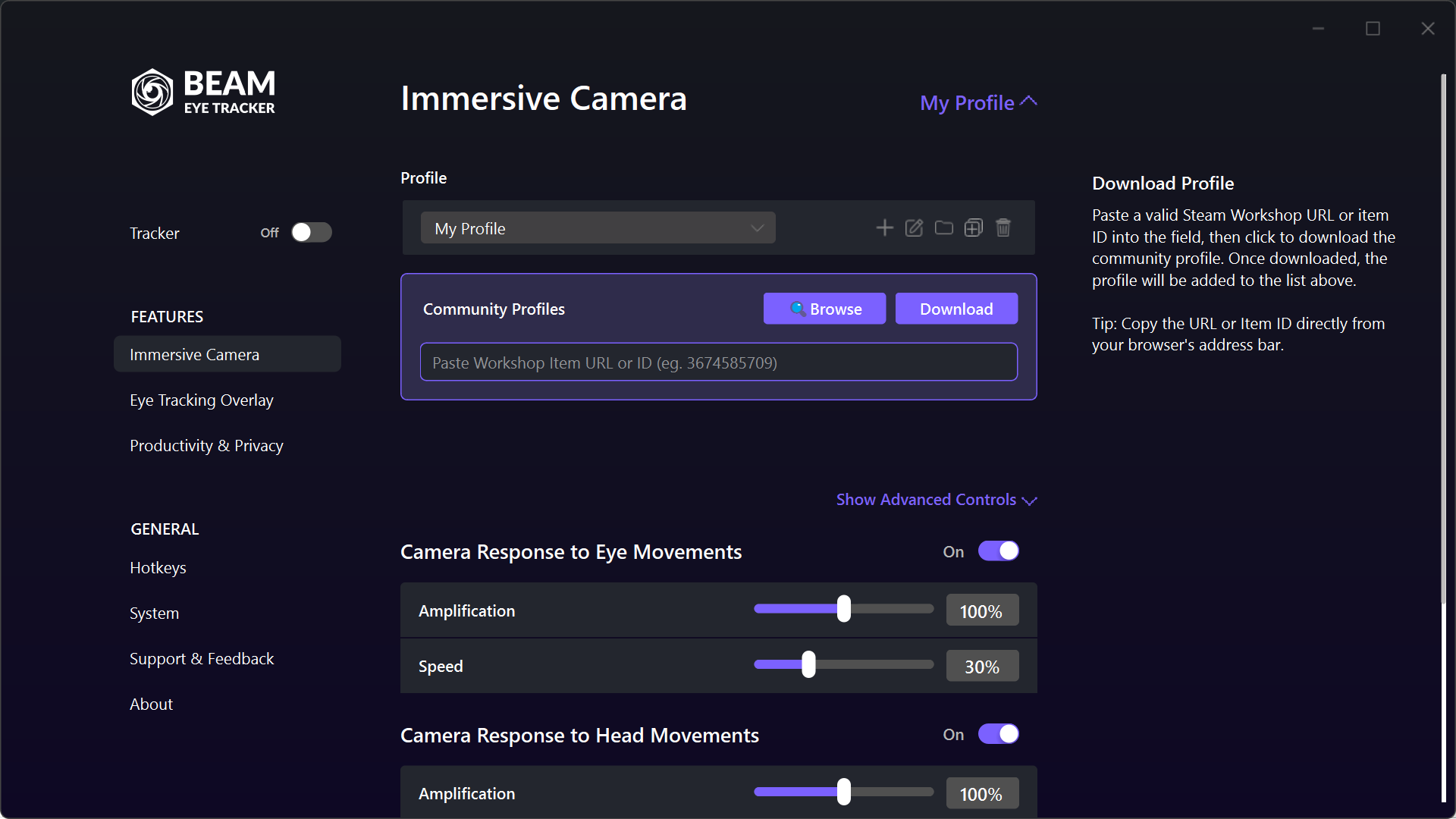
Sfoglia e iscriviti / scarica
Fai clic su «Sfoglia» e si apre il Workshop di Steam. Qui trovi i profili condivisi da altri giocatori e creator: profili per simulatori di volo, di guida e di camion. Approfitta di chi ha già messo a punto le impostazioni per giochi specifici.
Nella versione Standalone: fai clic su «Sfoglia» e il Workshop si apre nel browser. Trova un profilo che ti piace, copia l'URL o l'ID elemento, incollalo nel campo dell'app e fai clic su «Scarica». Gli stessi profili, con una procedura leggermente diversa.
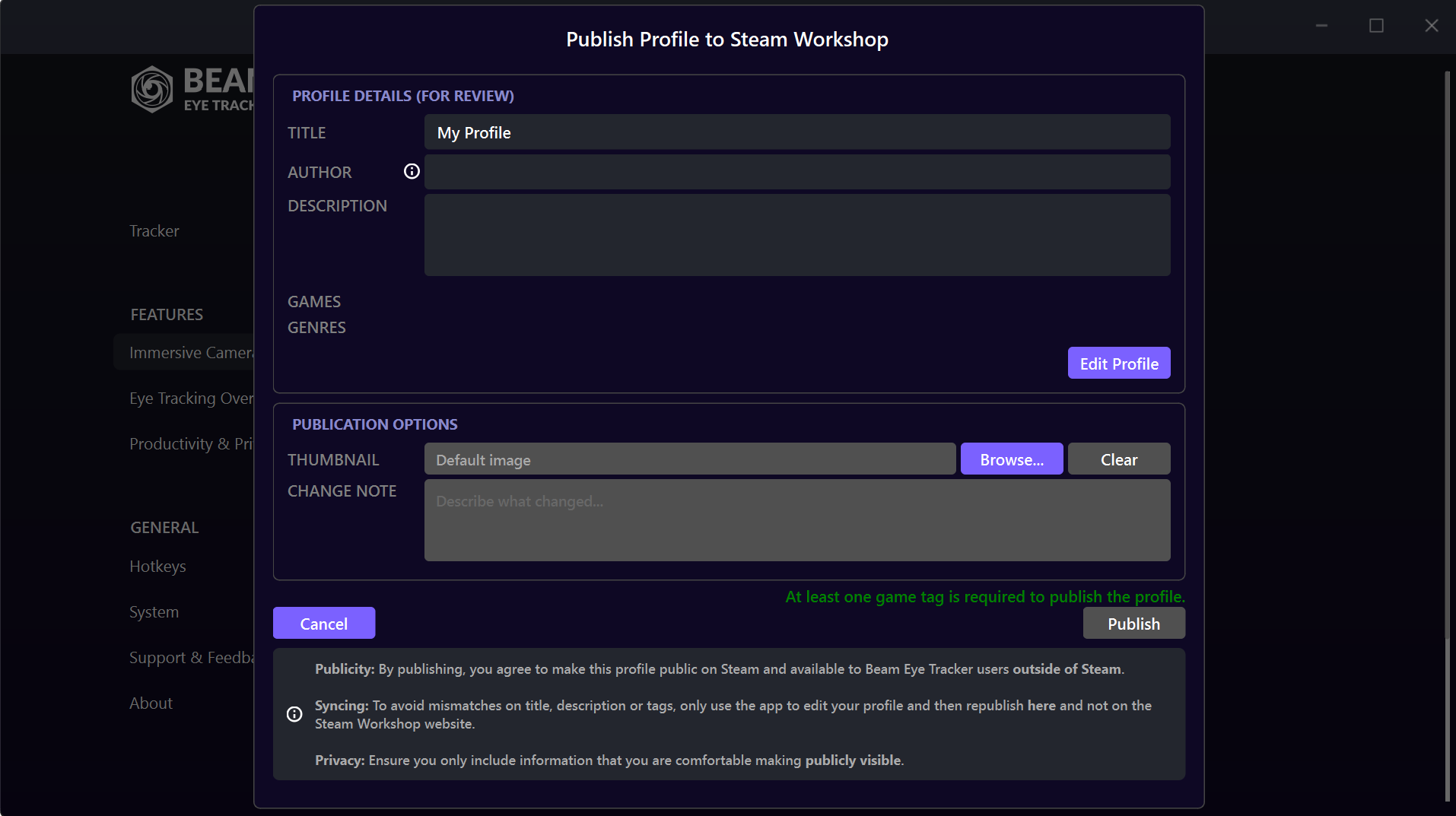
Pubblica il tuo profilo (Steam)
Se usi Steam e hai trovato impostazioni che funzionano benissimo per un gioco, puoi pubblicarle nel Workshop perché le vedano anche gli altri. Fai clic su «Pubblica» per condividere il tuo profilo nel Workshop.
Nella versione Standalone: la pubblicazione non è disponibile, ma se per te è importante, ad esempio come creator per supportare il tuo pubblico, contattaci e troveremo una soluzione. Offriamo anche assistenza per il passaggio da una versione all'altra per un periodo limitato.