

커뮤니티 프로필을 사용하면 Immersive Camera를 더 쉽게 시작할 수 있어요. 다른 플레이어가 Steam 창작마당에 공유한 설정을 둘러보고 다운로드하세요. Steam과 Standalone 버전 모두에서 사용할 수 있어요.2.5.8 이상이 필요해요.
출발점
기본 프로필
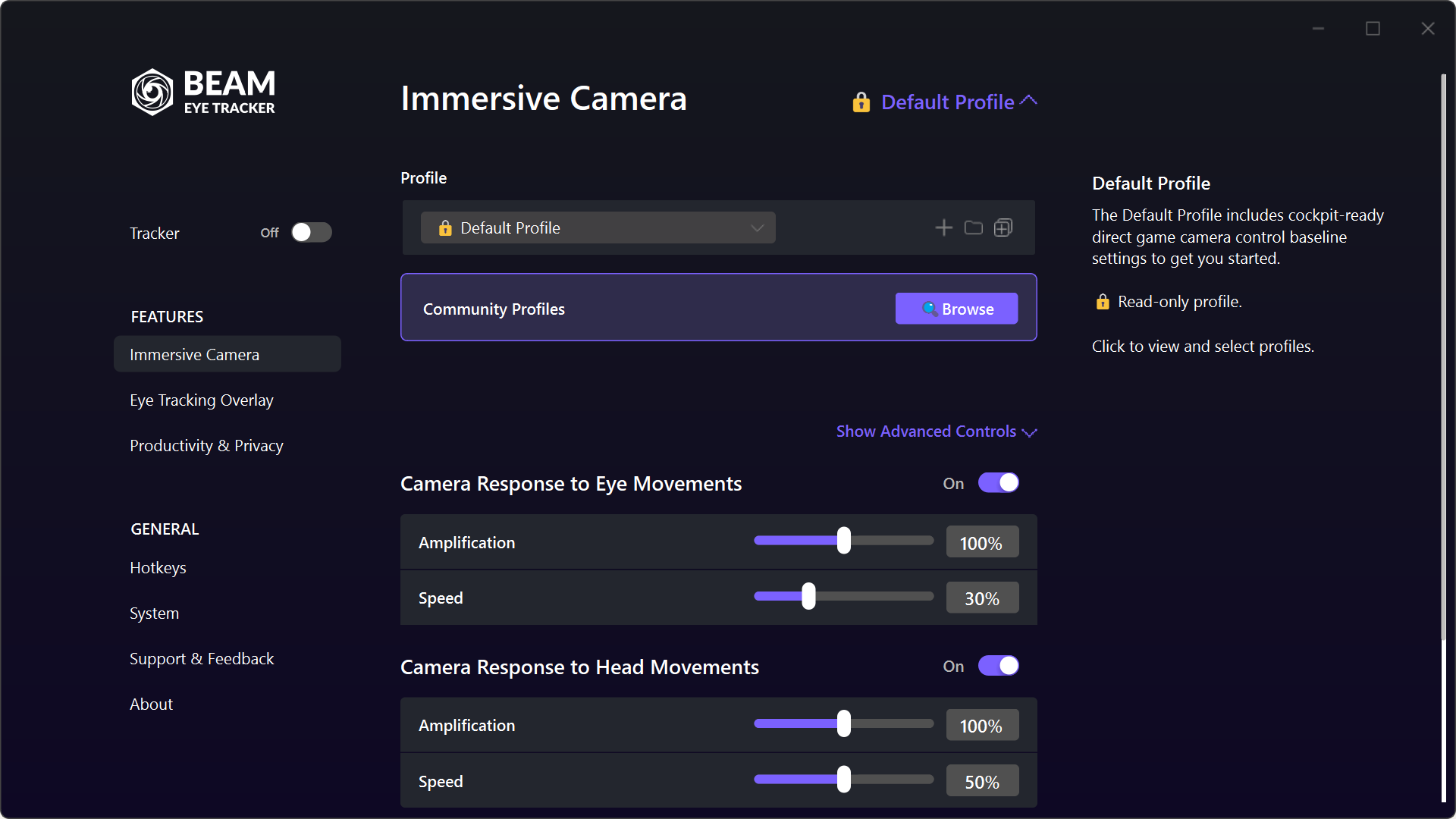
Immersive Camera를 처음 열면 기본 프로필에서 시작해요. 아이 트래킹과 헤드 트래킹이 모두 켜진, 콕핏에 바로 쓸 수 있는 균형 잡힌 프리셋이에요. 읽기 전용이라 실수로 망가뜨릴 일이 없어요. 언제든 기준점으로 다시 돌아올 수 있어요.
기본 익히기
Demo Profiles
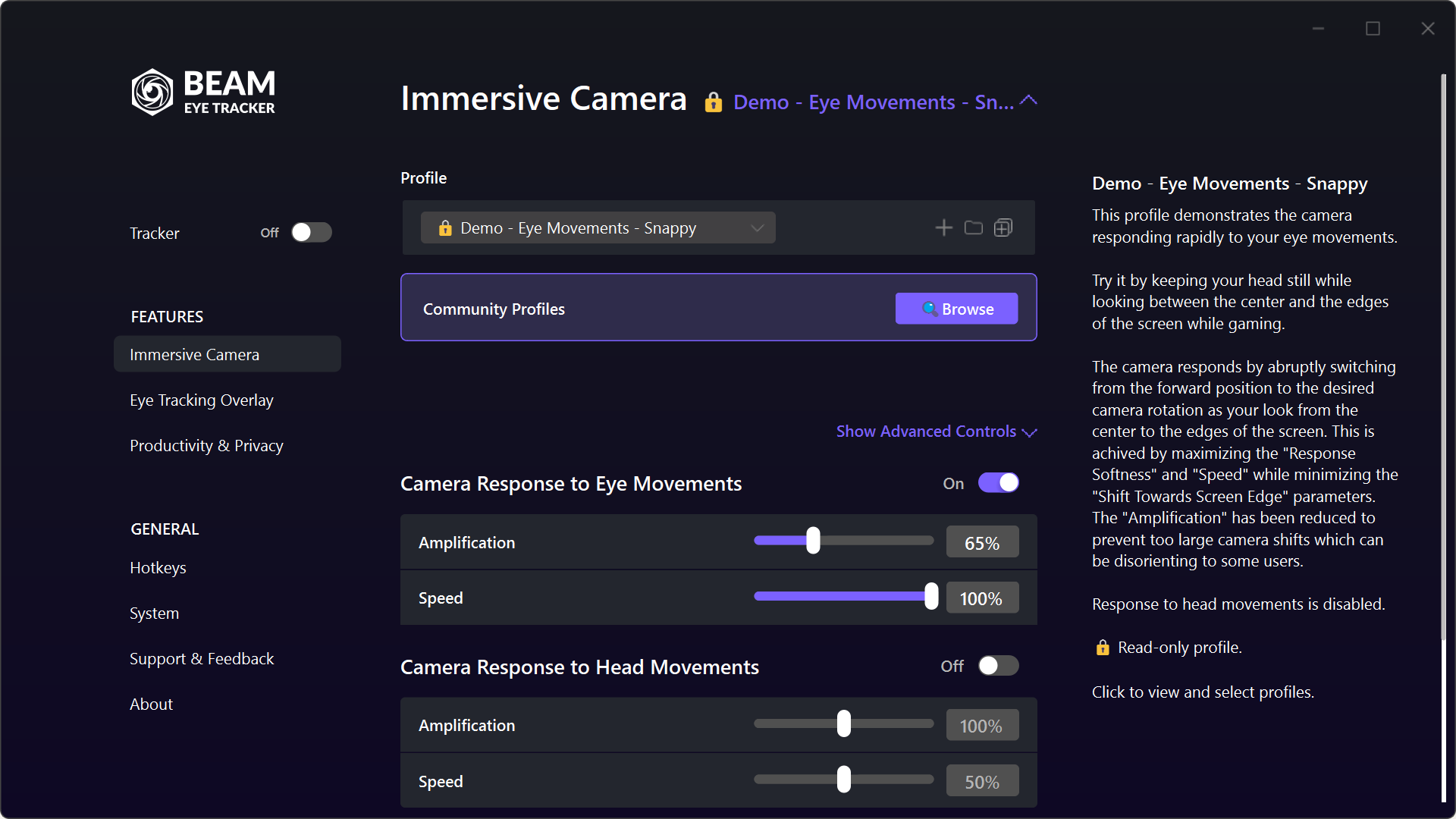
Beam Eye Tracker로 무엇을 할 수 있는지 알려 주는 네 가지 프로필이에요. 각 프로필은 아이 트래킹과 헤드 트래킹 중 하나만 따로 사용해서 차이를 직접 느낄 수 있어요.
머리 움직임 - 편안하게: 카메라가 부드럽게 따라와요. 여유로운 드라이빙에 잘 맞아요.
머리 움직임 - 빠르게: 고개를 돌릴 때마다 카메라가 빠르게 반응해요. 전투 시뮬레이션에 좋아요.
눈 움직임 - 부드럽게: 바라보는 곳에 연속적으로 반응해요. 갑자기 튀는 움직임이 없어요.
눈 움직임 - 민첩하게: 시선이 가장자리로 향하면 카메라가 그 위치로 재빨리 움직여요.
각 데모 프로필은 다른 입력 방식을 꺼 둬요. 의도된 설정이에요. 아이 트래킹과 헤드 트래킹을 함께 쓰기 전에 각각이 무엇을 하는지 따로 살펴볼 수 있어요.
머리 움직임 - 빠르게: 고개를 돌릴 때마다 카메라가 빠르게 반응해요. 전투 시뮬레이션에 좋아요.
눈 움직임 - 부드럽게: 바라보는 곳에 연속적으로 반응해요. 갑자기 튀는 움직임이 없어요.
눈 움직임 - 민첩하게: 시선이 가장자리로 향하면 카메라가 그 위치로 재빨리 움직여요.
각 데모 프로필은 다른 입력 방식을 꺼 둬요. 의도된 설정이에요. 아이 트래킹과 헤드 트래킹을 함께 쓰기 전에 각각이 무엇을 하는지 따로 살펴볼 수 있어요.
세부 조정
고급 컨트롤
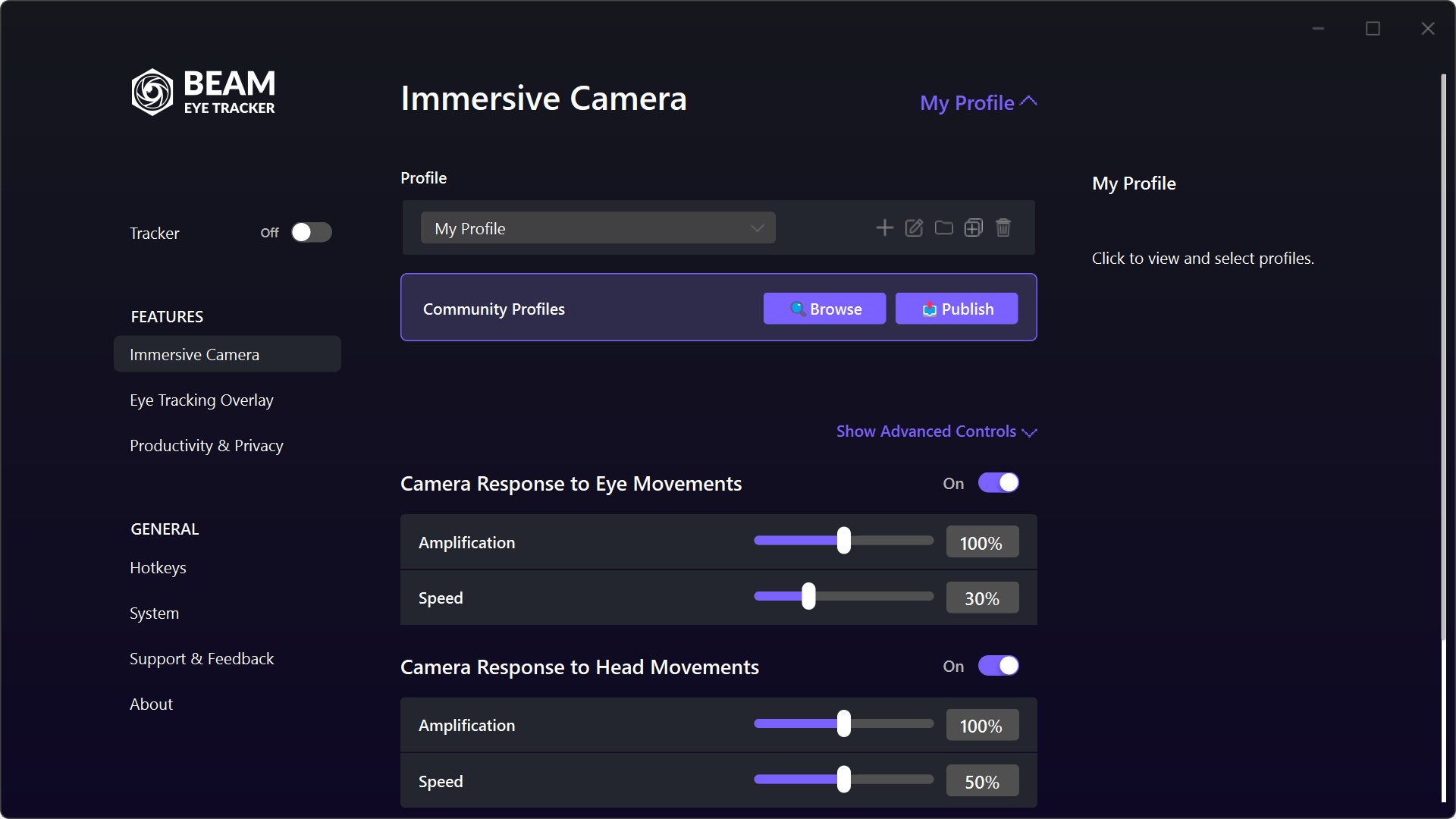
데모를 써 봤다면 기본 프로필을 바탕으로 자유롭게 편집할 수 있는 사본을 만드세요. 위쪽에는 ‘증폭’과 ‘속도’를 조절하는 전체 컨트롤이 있어요. ‘고급 컨트롤 표시’를 클릭하면 각 자유도를 세밀하게 조정할 수 있어요.
고급 컨트롤에는 ‘최대 카메라 회전’, ‘최대 머리 회전’, ‘데드존’, ‘작은 움직임 안정화’, ‘반응 부드러움’이 있어요. 데모 프로필을 써 보고 마음에 드는 느낌을 찾은 다음 여기서 맞춰 보세요.
Steam
Standalone
찾아보기
찾아보기 & 구독 / 다운로드
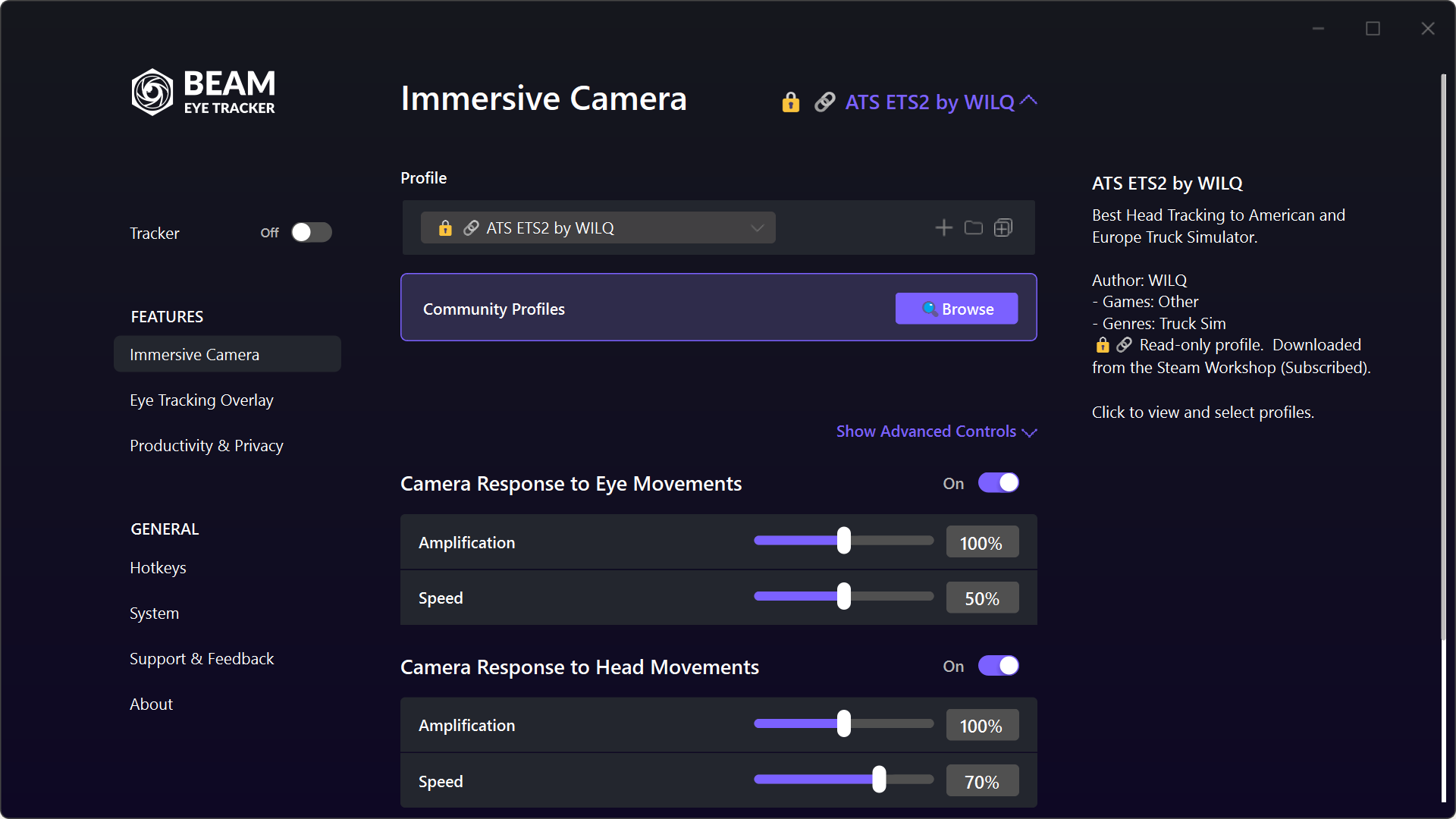
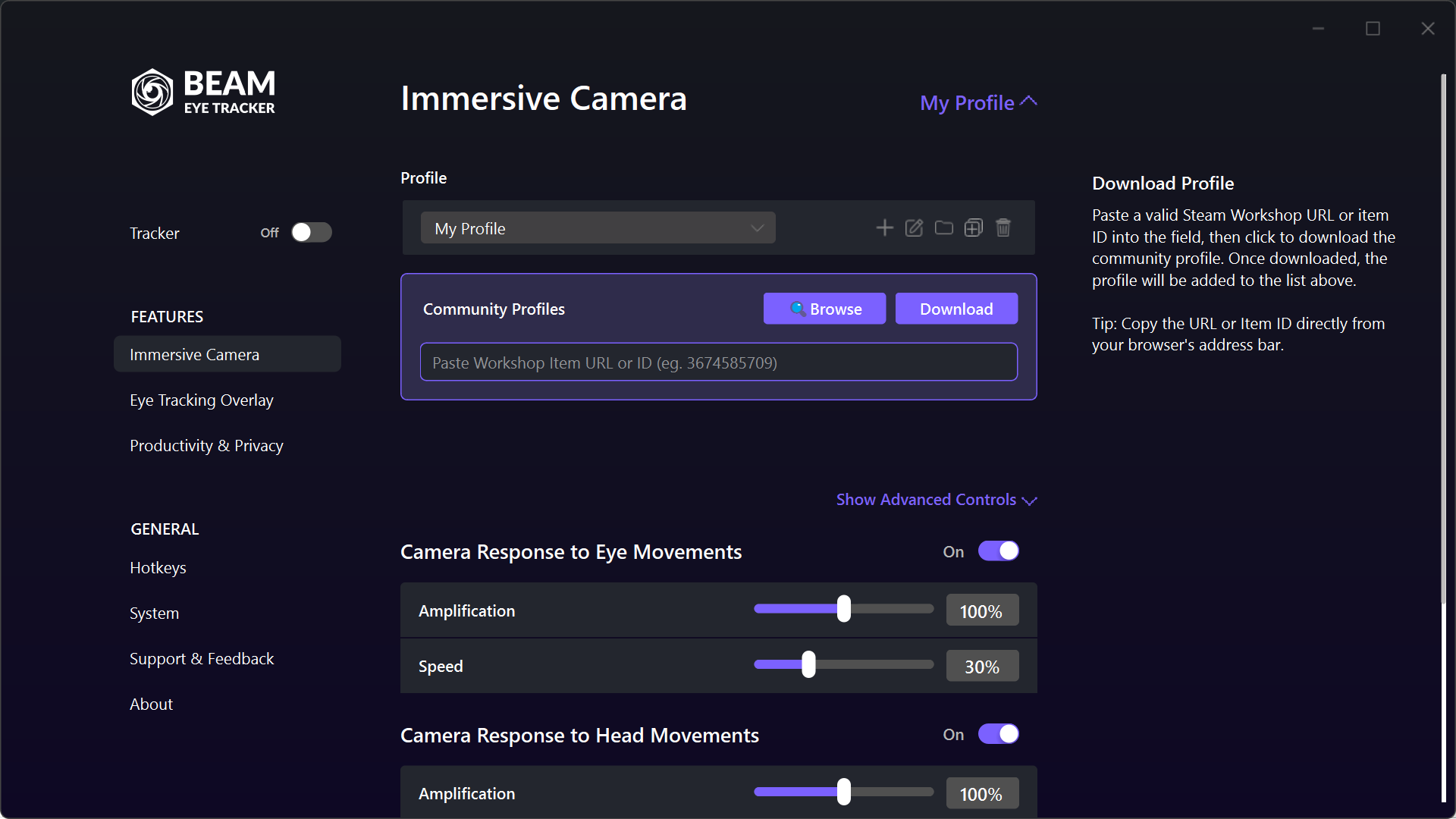
‘찾아보기’를 클릭하면 Steam 창작마당이 열려요. 여기서 다른 플레이어와 크리에이터가 공유한 프로필을 찾을 수 있어요. 비행 시뮬레이션, 레이싱 시뮬레이션, 트럭 시뮬레이션 프로필이 있어요. 특정 게임에 맞게 이미 설정을 다듬어 둔 멤버들의 도움을 받으세요.
Steam에서: 원하는 프로필에서 ‘구독’을 클릭하세요. 다운로드는 Steam이 자동으로 처리해요. 프로필은 드롭다운 목록에 자물쇠 아이콘, 링크 아이콘과 함께 표시돼요. 제작자가 업데이트를 게시하면 Steam이 자동으로 동기화해요.
Standalone에서: ‘찾아보기’를 클릭하면 웹 브라우저에서 창작마당이 열려요. 마음에 드는 프로필을 찾아 URL이나 아이템 ID를 복사하고, 앱의 입력란에 붙여 넣은 뒤 ‘다운로드’를 클릭하세요. 프로필은 같고, 과정만 조금 달라요.
Standalone에서: ‘찾아보기’를 클릭하면 웹 브라우저에서 창작마당이 열려요. 마음에 드는 프로필을 찾아 URL이나 아이템 ID를 복사하고, 앱의 입력란에 붙여 넣은 뒤 ‘다운로드’를 클릭하세요. 프로필은 같고, 과정만 조금 달라요.
게시
내 프로필 게시(Steam)
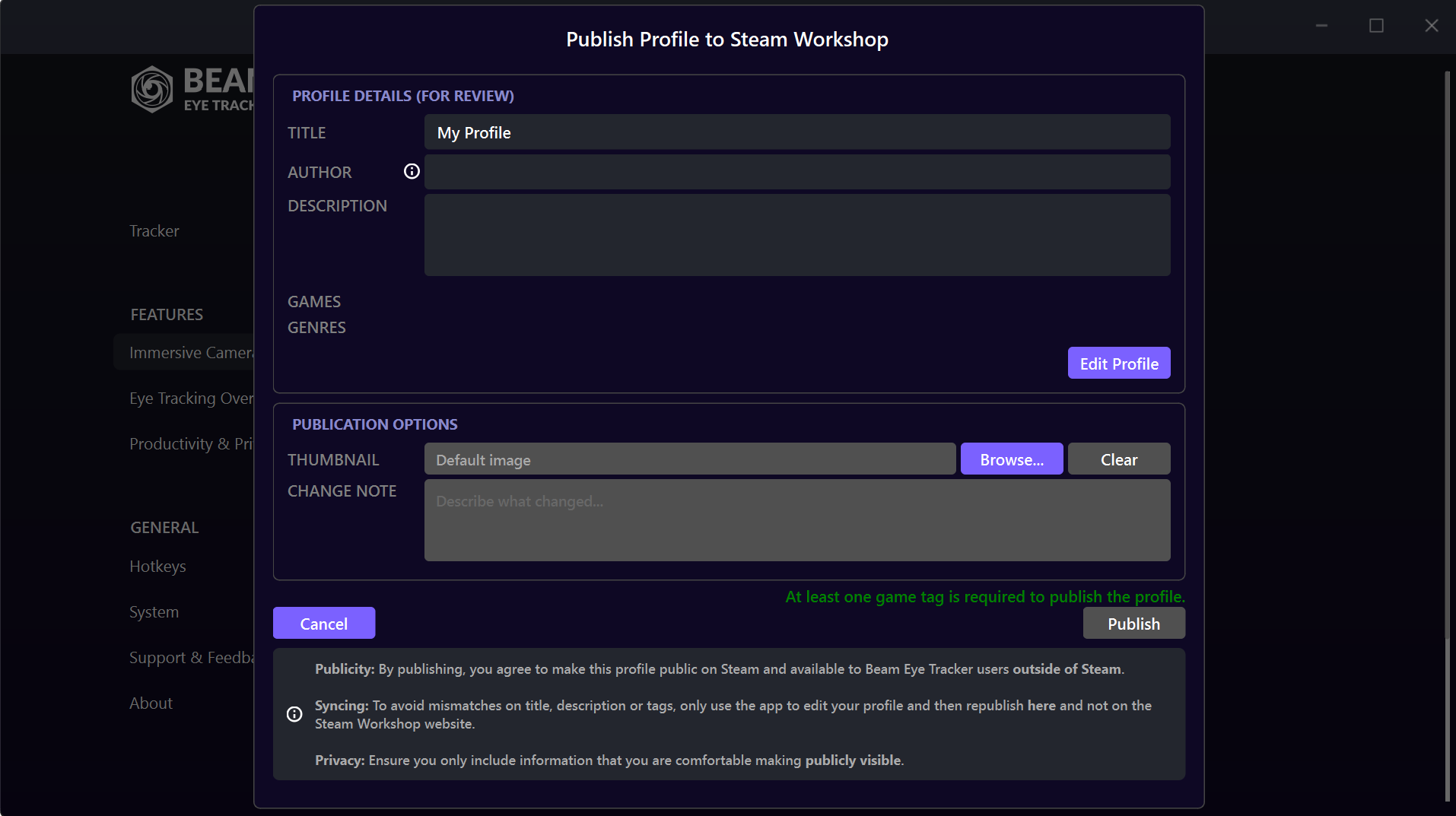
Steam 버전을 쓰고 있고 특정 게임에 잘 맞는 설정을 찾았다면, 창작마당에 게시해 다른 사람들도 볼 수 있게 할 수 있어요. ‘게시’를 클릭해 창작마당에 프로필을 공유하세요.
크리에이터라면 특히 유용해요. 프로필을 게시하고 링크를 공유하면 시청자가 클릭 한 번으로 내 설정을 그대로 받을 수 있어요.
Standalone에서: 게시 기능은 제공되지 않지만, 크리에이터로서 시청자를 지원하는 등 꼭 필요하다면 저희에게 문의해 주세요. 방법을 찾아 드릴게요. 한시적으로 버전 전환도 지원해 드려요.
Standalone에서: 게시 기능은 제공되지 않지만, 크리에이터로서 시청자를 지원하는 등 꼭 필요하다면 저희에게 문의해 주세요. 방법을 찾아 드릴게요. 한시적으로 버전 전환도 지원해 드려요.