

Профили сообщества помогают быстрее освоиться с Immersive Camera. Просматривайте и скачивайте через Мастерскую Steam настройки, которыми поделились другие игроки. Доступно и в Steam, и в Standalone.Требуется версия 2.5.8 или новее.
Профиль по умолчанию
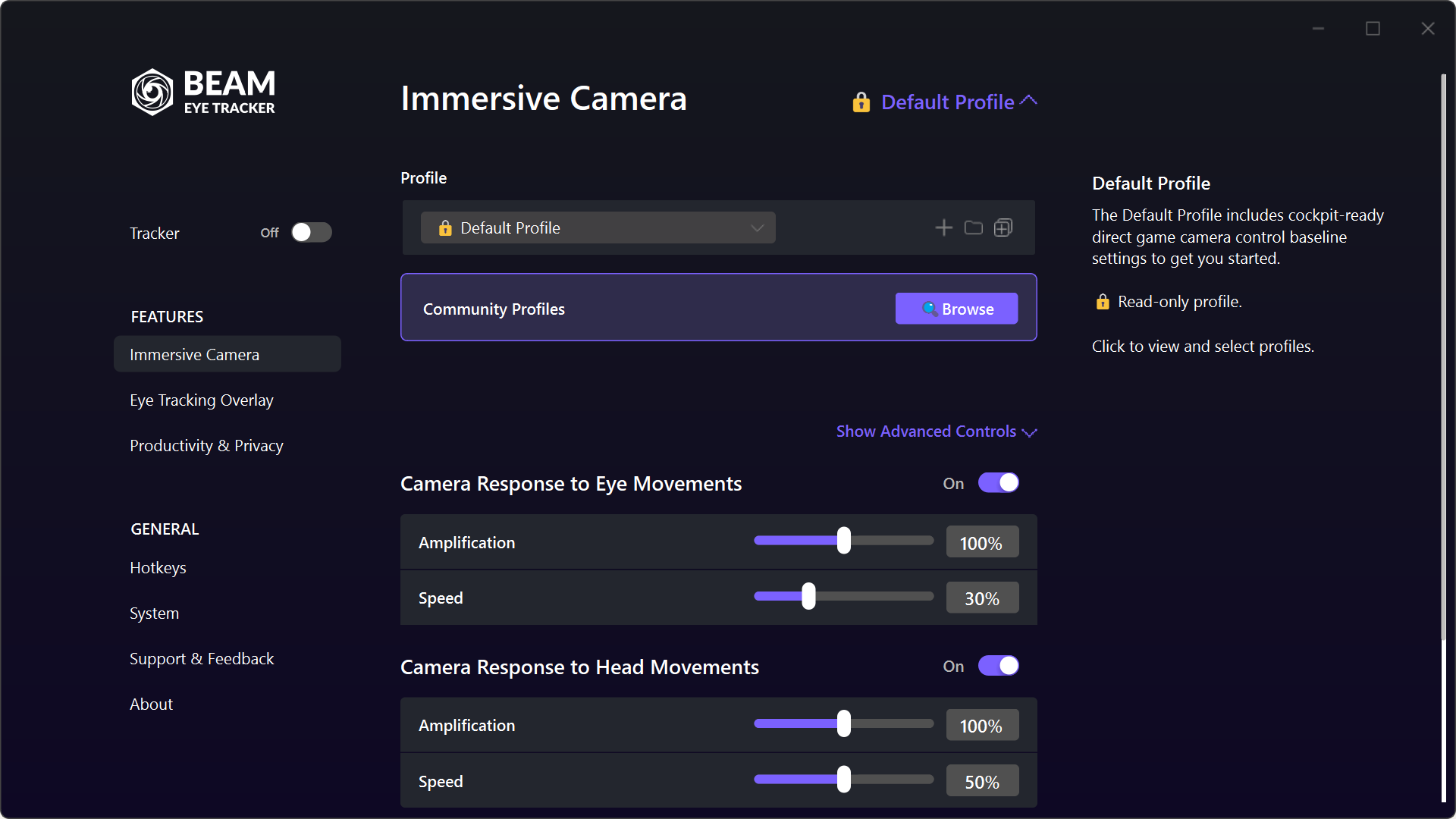
Когда вы впервые открываете Immersive Camera, выбран Профиль по умолчанию. Это сбалансированная предустановка, готовая для игры из кабины: включены и отслеживание взгляда, и отслеживание головы. Профиль доступен только для чтения, поэтому случайно его не испортить. К нему всегда можно вернуться как к базовому.
Demo Profiles
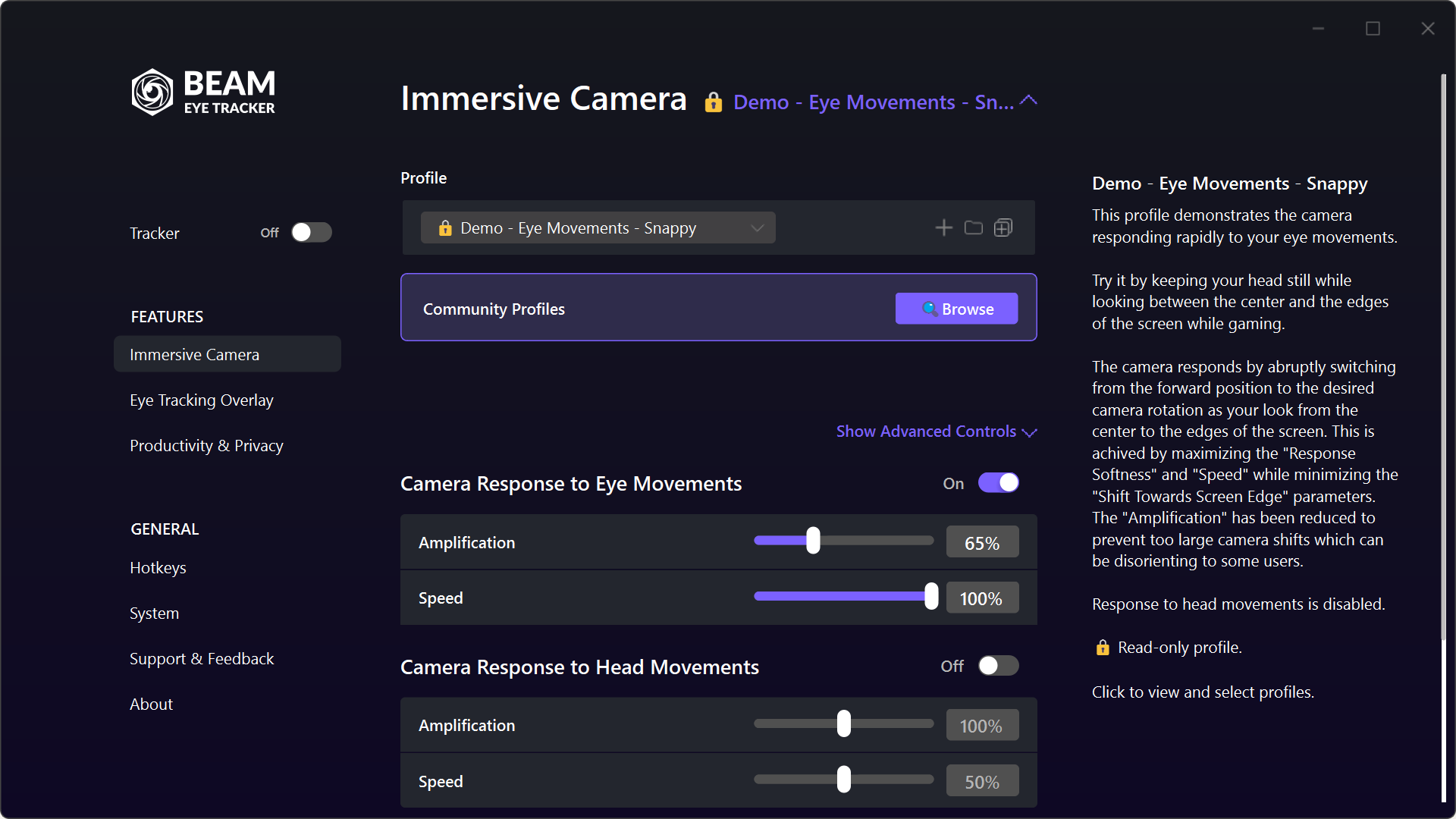
Четыре профиля, которые показывают, на что способен Beam Eye Tracker. В каждом работает только отслеживание взгляда или только отслеживание головы, чтобы вы почувствовали разницу.
Движения головы - быстро: камера быстро реагирует на каждый поворот головы. Хорошо подходит для боевых симуляторов.
Движения глаз - плавно: непрерывная реакция на то, куда вы смотрите. Без резких скачков.
Движения глаз - резко: камера резко переходит в позицию, когда глаза смещаются к краям экрана.
В каждом демо-профиле другой тип ввода отключён. Так задумано: это помогает понять, что делают отслеживание взгляда и отслеживание головы по отдельности, прежде чем их совмещать.
Расширенные элементы управления
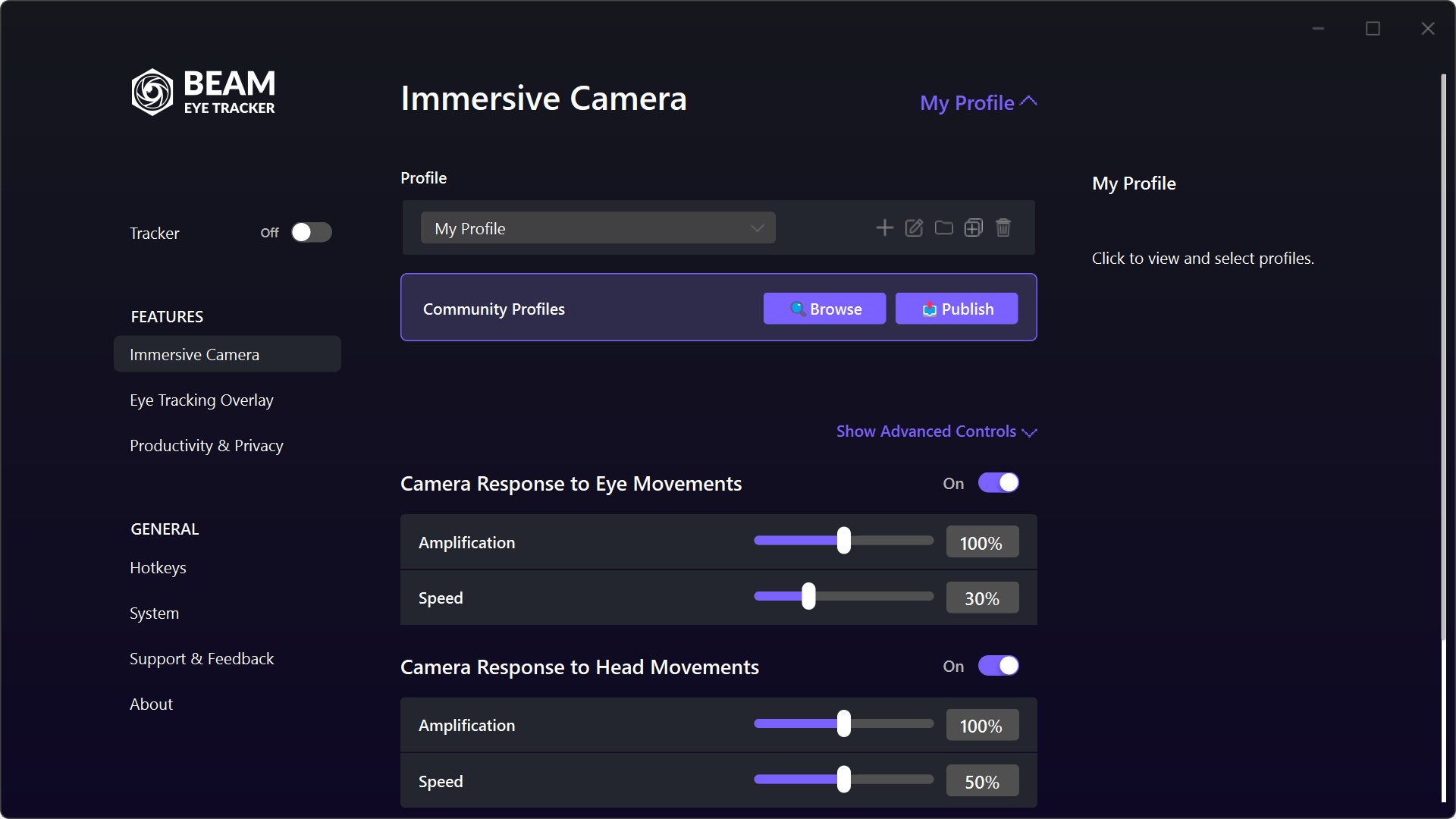
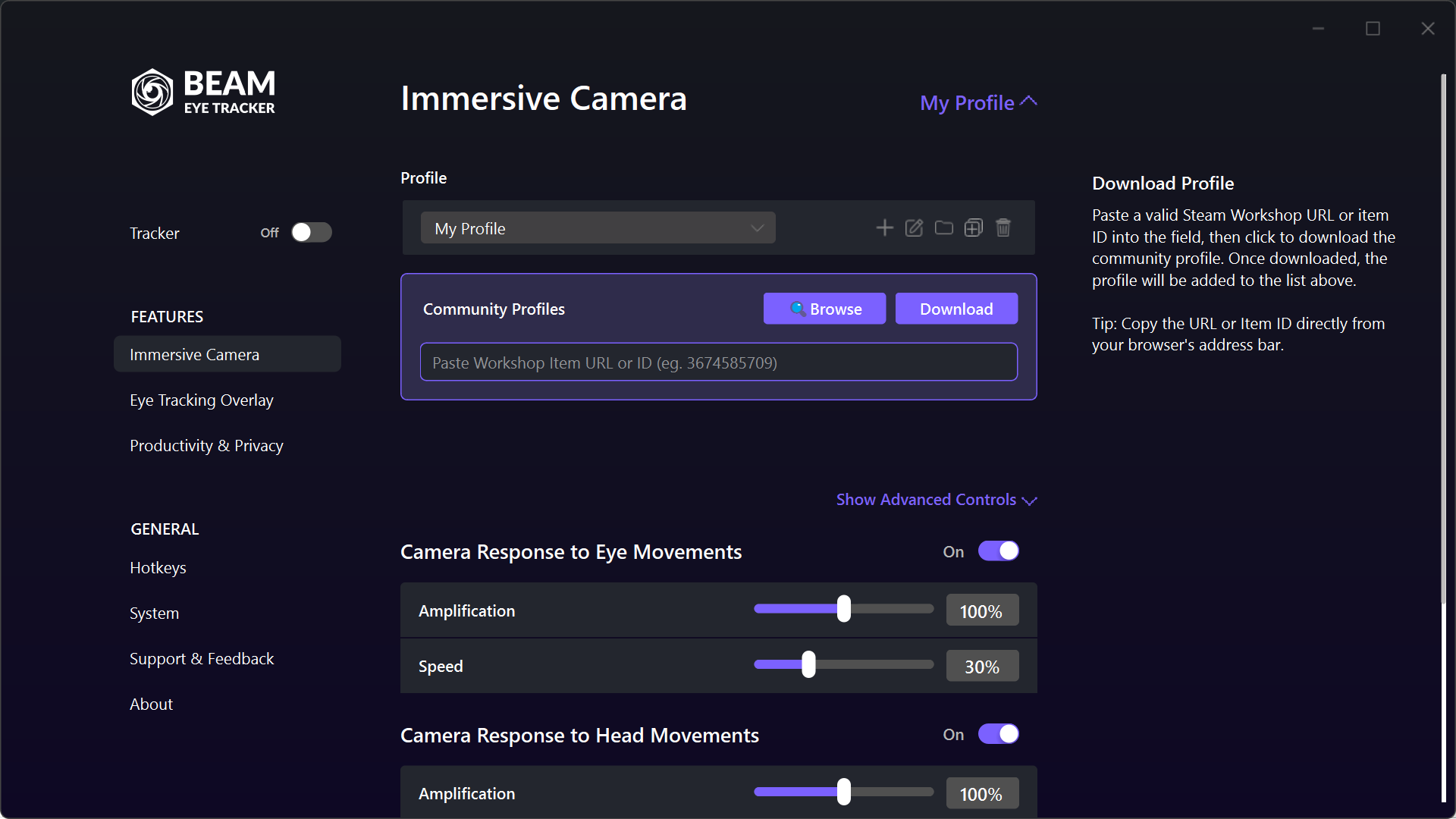
Когда попробуете демо-профили, возьмите за основу Профиль по умолчанию и создайте его полностью редактируемую копию. Вверху находятся общие регуляторы «Усиление» и «Скорость». Нажмите «Показать расширенные элементы управления», чтобы точно настроить каждую степень свободы.
Обзор и подписка / скачивание
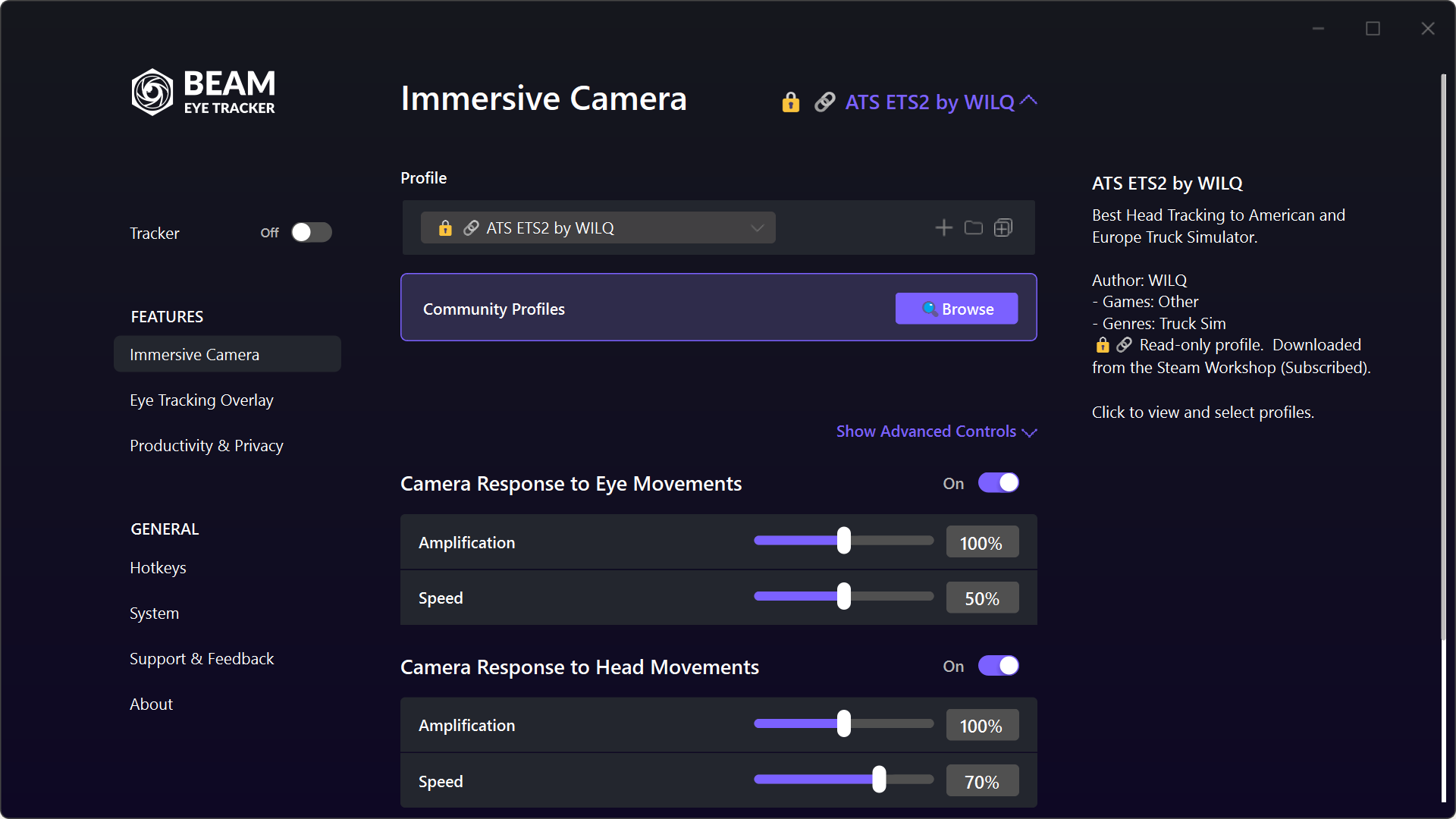
Нажмите «Обзор», и откроется Мастерская Steam. Там вы найдёте профили, которыми поделились другие игроки и авторы: для авиасимуляторов, гоночных и грузовых симуляторов. Пользуйтесь настройками тех, кто уже подобрал их для конкретных игр.
В Standalone: нажмите «Обзор», и Мастерская Steam откроется в браузере. Найдите понравившийся профиль, скопируйте URL или ID элемента, вставьте его в поле в приложении и нажмите «Скачать». Профили те же, просто порядок действий немного другой.
Опубликуйте свой профиль (Steam)
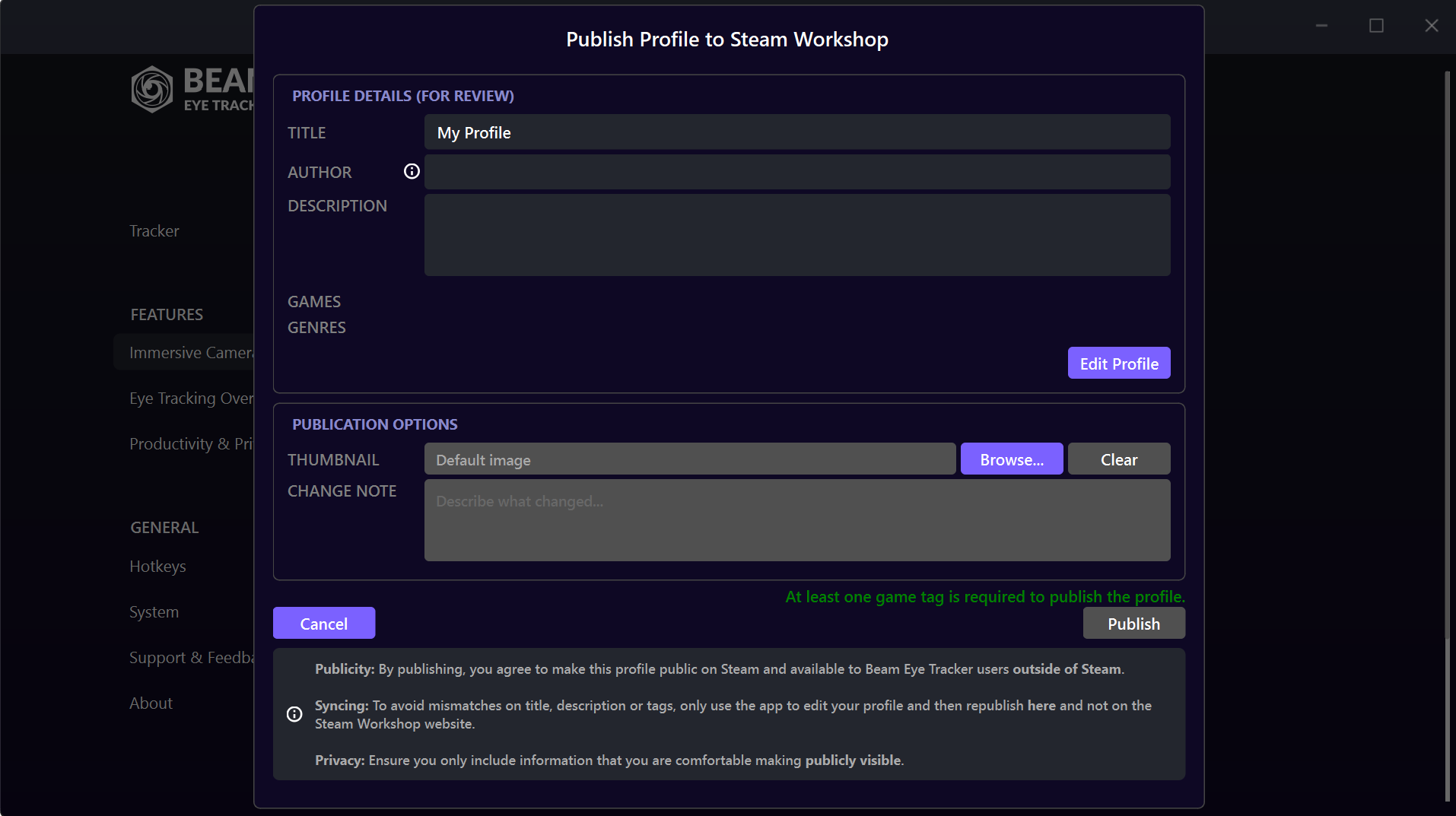
Если вы играете через Steam и нашли настройки, которые отлично подходят для конкретной игры, их можно опубликовать в Мастерской Steam, чтобы их увидели другие. Нажмите «Опубликовать», чтобы поделиться профилем в Мастерской Steam.
В Standalone: публикация недоступна, но если она для вас важна, например чтобы поддерживать свою аудиторию как автор, свяжитесь с нами, и мы что-нибудь придумаем. Мы также помогаем перейти на другую версию в течение ограниченного времени.